
Как сделать таблицу значений функции в excel
Argument ‘Topic id’ is null or empty
Сейчас на форуме
© Николай Павлов, Planetaexcel, 2006-2023
info@planetaexcel.ru
Использование любых материалов сайта допускается строго с указанием прямой ссылки на источник, упоминанием названия сайта, имени автора и неизменности исходного текста и иллюстраций.
| ООО «Планета Эксел» ИНН 7735603520 ОГРН 1147746834949 |
ИП Павлов Николай Владимирович ИНН 633015842586 ОГРНИП 310633031600071 |
Создание таблиц значений функций в электронных таблицах. Цель работы
Практическая работа 2: Создание таблиц значений функций в электронных таблицах.
Цель работы . Научиться создавать таблицы значений функций в заданном диапазоне значений аргумента и с заданным шагом его изменения.
Задание. В электронных таблицах создать таблицы значений квадратичной функции y = x 2 -3 и функции квадратного корня у=КОРЕНЬ(х+4) на отрезке [-4;4] c шагом 1.
- Запустить электронные таблицы Excel командой [Программы-Microsoft Office Excel] или этикетка на рабочем поле. Откроется новый документ. Сохранить его в « Моих документах » в своей папке под именем « Фамилия ученика-функции. xlsx ». Для этого нажать кнопку «Offis» в левом верхнем углу экрана.
- Переименовать «Лист1» на имя «Функции» , для этого подвести курсор к тексту «Лист1 », нажать на правую клавишу «Мышки» и в открывшемся контекстном меню, выбрать функцию «Переименовать».
- Введем значения аргумента функции в первую строку на рабочем поле.
- В строке значений аргумента в ячейку A1 ввести символ x , а в ячейку B1 – минимальное значение аргумента равное 4. В ячейку C1 ввести формулу =B1+1. Выделите диапазон ячеек (C1:J1) и скопируйте формулу =B1+1, с использованием команды заполнения выделенного диапазона (С1:J1) — закладка « Главная» – кнопка
 — «заполнить» — «вправо».
 - Введем значения функции y = x 2 -3 во вторую строку на рабочем поле. В ячейку A2 введем название строки функции y = x ^2-3 , в ячейку B2 ввести формулу = B 1^2-3 . Выделите диапазон ячеек (B2:J2) и скопируйте формулу =B1+1, с использованием команды заполнения выделенного диапазона (B2:J2) — закладка « Главная» – кнопка — «заполнить» — «вправо».
Образец формул.

- Введем значения функции у=КОРЕНЬ(х+4) в третью строку на рабочем поле. В ячейку A3 введем название строки функции у=КОРЕНЬ(х+4) , в ячейку B3 ввести формулу =КОРЕНЬ( B 1+4). Клавиши обозначающей КОРЕНЬ нет, поэтому воспользуйтесь мастером функций , который запускается клавишей f x . Откроется окно мастера.

Выделить ячейку B3 ввести команду клавишей f x на панели «Мастера функций – шаг 1 из 2» в списке «Категория»: выбрать вариант «Математические», а в списке «Выберите функцию»: выбрать название функции КОРЕНЬ. Щелкнуть по кнопке ОК. - На появившейся панели Аргумента функции в поле число ввести B 1+4. Щелкнуть по кнопке ОК. В ячейке В3 будет формула =КОРЕНЬ( B 1+4).

- Выделите диапазон ячеек (B3:J3) и скопируйте формулу =КОРЕНЬ( B 1+4) , с использованием команды заполнения выделенного диапазона (B3:J3) — закладка « Главная» – кнопка — «заполнить» — «вправо». В результате будет получена таблица значений функций.
- Проверить результат можно , задав параметр «Показывать формулы, а не их значения» и сравнить с предлагаемой таблицей, для этого необходимо нажать кнопку «Offis» и в нижней строке меню нажать кнопку «Параметры Excel ». Откроется окно параметров. Выбрать функцию «Дополнительно» и в правой части окна по скроллингу найти раздел: «Показать параметры для следующего листа» и щелкнуть в окно параметра «Показывать формулы, а не их значения» . Сохранить кнопкой ОК, новое состояние. На рабочем поле появятся формулы.
- По окончании выделить часть таблицы с информацией и нажать на кнопку «Все границы», чтобы получить ограниченную таблицу, так как при печати информации в Excel, сетка не видна.

Похожие документы:
1. Постановка задачи
Реферат
. целью работы . функции этого программного обеспечения включают в себя записи различных взаимодействий с клиентами (по электронной . целями создания программного продукта являются (табл.1.1): Таблица 1.1 – Перечень бизнес-целей Идентификатор Бизнес-цель .
Программа элективного курса по информатике «алгоритмизация и решение задач в электронных таблицах»
Программа
. видов алгоритмов и работа в одной из электронных таблиц. Электронные таблицы в данном случае . функций Создание и заполнение таблицы значений функции 2 5 Массивы Что такое массивы и для чего их используют. Создание массива в электронной таблице. Функция .
Рабочая программа по информационным технологиям 8 -й класс на 2013 2014 учебный год
Рабочая программа
. реализовывать и корректировать планы. Цели и задачи Изучение информатики и . электронных таблицах.” 2 практическая работа. практический 52-54 Пр.р. №20. “Создание таблиц значений функций в электронных таблицах”. Табличные расчёты в электронных таблицах .
Задачи из любой области школьного курса; литературу, по которой они будут готовить собственные работы
Документ
. функций Создание и заполнение таблицы значений функции 1 5 Массивы Что такое массивы и для чего их используют. Создание массива в электронной таблице. Функция . учащихся и сопутствующей выставкой их работ. Цели курса Формирование и развитие у учащихся .
Конспект урока построение таблиц истинности с использованием табличного процессора фио (полностью)
. Организационный момент. Сообщает тему и цель урока. Ученики слушают и записывают . работа по созданию таблиц истинности с использованием электронных таблиц Microsoft Excel Загрузить электронные таблицы . Функция – функцию. В окнах Логическое значение .
- Правообладателям
- Написать нам
Создание и форматирование таблиц
Создайте и отформатируйте таблицу для наглядной группировки и анализа данных.
Примечание: Таблицы Excel не следует путать с таблицами данных (эта функция входит в набор команд «Анализ «что если»» на вкладке Данные в группе Прогноз). Дополнительные сведения см. в статье Введение в анализ «что если».

Проверьте, как это работает!
- Выберите ячейку данных.
- На вкладке Главная выберите команду Форматировать как таблицу.
- Выберите стиль таблицы.
- В диалоговом окне Создание таблицы укажите диапазон ячеек.
- Если таблица содержит заголовки, установите соответствующий флажок.
- Нажмите кнопку ОК.
- Вставьте таблицу на лист. Дополнительные сведения см. в статье Общие сведения о таблицах Excel.
- Выберите ячейку данных.
- На вкладке Главная выберите команду Форматировать как таблицу.
- Выберите стиль таблицы.
- В диалоговом окне Создание таблицы укажите диапазон ячеек.
- Если таблица содержит заголовки, установите соответствующий флажок.
- Нажмите кнопку ОК.
Чтобы добавить пустую таблицу, выберите ячейки, которые нужно включить в таблицу, и последовательно выберите пункты Вставка > Таблица.
Чтобы отформатировать существующие данные в виде таблицы с помощью стиля таблицы по умолчанию, выполните следующие действия.
- Выберите ячейки с данными.
- Нажмите Главная >Таблица >Форматировать как таблицу.
- Если не установить флажок Таблица с заголовками, то Excel в Интернетедобавляет заголовки с именами по умолчанию, такими как «Столбец1» и «Столбец2» над данными. Чтобы переименовать заголовок, дважды щелкните на нем и введите новое имя.
Примечание: В Excel в Интернете невозможно изменить форматирование таблицы по умолчанию.
График функции в Excel: как построить?

и y=50x+2. Нужно построить графики этих функций в одной системе координат.
Создание таблицы и вычисление значений функций
Таблицу для первой функции мы уже построили, добавим третий столбец — значения функции y=50x+2 на том же промежутке [-5;5]. Заполняем значения этой функции. Для этого в ячейку C2 вводим формулу, соответствующую функции, только вместо x берем значение -5, т.е. ячейку А2. Копируем формулу вниз. 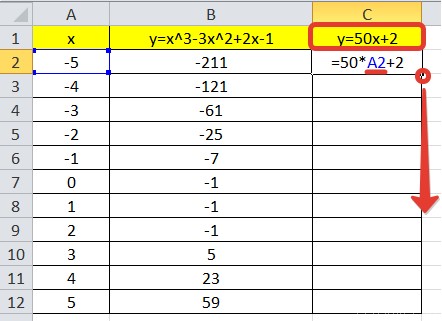 Мы получили таблицу значений переменной х и обеих функций в этих точках.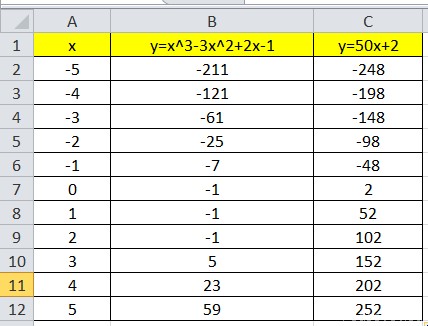
Построение графиков
Для построения графиков выделяем значения трёх столбцов, на вкладке Вставка в группе Диаграммы выбираем Точечная. 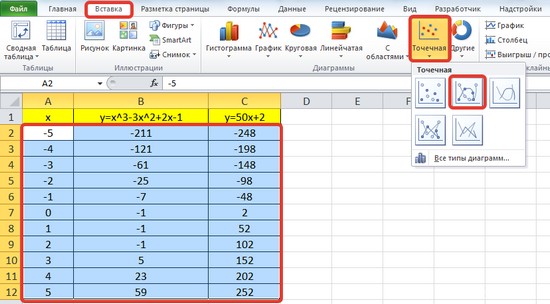 Мы получили графики функций в одной системе координат. Используя вкладки Конструктор, Макет, Формат, можно изменить параметры графиков.
 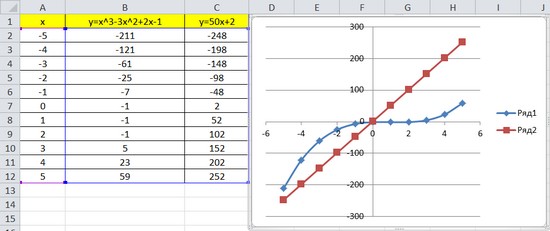 Последний пример удобно использовать, если нужно найти точки пересечения функций с помощью графиков. При этом можно изменить значения переменной x, выбрать другой промежуток или взять другой шаг (меньше или больше, чем 1). При этом столбцы В и С менять не нужно, диаграмму тоже. Все изменения произойдут сразу же после ввода других значений переменной x. Такая таблица является динамической. Кратко об авторе:
  Шамарина Татьяна Николаевна — учитель физики, информатики и ИКТ, МКОУ «СОШ», с. Саволенка Юхновского района Калужской области. Автор и преподаватель дистанционных курсов по основам компьютерной грамотности, офисным программам. Автор статей, видеоуроков и разработок.
Спасибо за Вашу оценку. Если хотите, чтобы Ваше имя
стало известно автору, войдите на сайт как пользователь
и нажмите Спасибо еще раз. Ваше имя появится на этой стрнице.