
Как включить Javascript на Android телефоне
wikiHow работает по принципу вики, а это значит, что многие наши статьи написаны несколькими авторами. При создании этой статьи над ее редактированием и улучшением работали авторы-волонтеры.
Количество просмотров этой статьи: 145 140.
В этой статье:
Javascript — это язык программирования, на котором написаны многие элементы сайтов, например корзина для покупок. По умолчанию JavaScript включен во всех Android-браузерах. Если он выключен или вы выключили его по ошибке, то прочитайте эту статью.
Метод 1 из 3:
Предустановленный браузер
- В зависимости от версии Android, установленной на вашем устройстве, нужно нажать либо «Браузер», либо «Интернет».
- Если значка нет ни на одном из рабочих столов, возможно, он находится на панели приложений.

- Это может быть физическая кнопка на самом телефоне или значок в правом верхнем углу браузера.

- Как правило, данный пункт меню можно найти в нижней его части. Откроется окно настроек вашего браузера.

- Откроется список дополнительных опций браузера.

- Теперь выйдите из меню настроек и перезагрузите открытые страницы (чтобы изменения вступили в силу).
Метод 2 из 3:
Google Chrome

- Если вы используете Chrome вместо браузера, предустановленного по умолчанию в Android, то вам нужно включить JavaScript через меню настроек Chrome. Значок браузера можно найти на главном экране или на панели приложений.
- В некоторых Android-устройствах Chrome предустановлен в качестве браузера по умолчанию.

- Значок в виде трех вертикальных точек находится в правом верхнем углу браузера.
- Если в вашем телефоне есть кнопка «Меню», нажмите ее.

- Этот пункт находится в нижней части меню. Возможно, чтобы найти его, вам придется немного прокрутить меню вниз.

- В меню настроек ищите пункт «Настройки контента», который, как правило, находится в разделе «Дополнительно».

- Теперь выйдите из меню настроек и перезагрузите открытые страницы (чтобы изменения вступили в силу).
Метод 3 из 3:
Mozilla Firefox

- Если вы используете Firefox вместо браузера, предустановленного по умолчанию в Android, то вам нужно включить JavaScript на странице конфигурации (другое название — редактор настроек), так как данная настройка скрыта в обычном меню. Значок браузера можно найти на главном экране или на панели приложений.

- Настройки JavaScript скрыты в Firefox по умолчанию. Для доступа к странице конфигурации в адресной строке введите about:config .
- Будьте осторожны — неправильные настройки могут привести к краху браузера.

- Настроек на этой странице достаточно много — чтобы найти те, что отвечают за JavaScript, лучше воспользоваться поиском. Строка поиска расположена в верхней части страницы конфигурации. Введите в ней javascript , и результаты поиска отобразятся непосредственно в главном окне.

- Он, как правило, расположен вторым в списке результатов поиска.

- Нажмите на эту кнопку, и значение параметра изменится на «true». Теперь закройте страницу конфигурации и перезагрузите открытые страницы (чтобы изменения вступили в силу).
- Если на вашем Android-устройстве сайты открываются неправильно, то отметьте опцию «Включить JavaScript» (как описано выше).
Предупреждения
- Перед тем как открыть сайт, убедитесь, что у вас отмечена опция «Включить JavaScript». В противном случае сайт может открываться неправильно.
Настройка Tor для Windows, Linux, iOS, Android. Подробная инструкция.
Не смотря на то, что скачать браузер Tor и получить доступ в DarkNet задача довольно простая, и сама по себе, вряд ли вызовет у кого-то сложности, но всё же здесь есть некоторые нюансы о которых неплохо бы знать. Конечно же опытные нетсталкеры вряд ли узнают из этой статьи что-то новое, а вот новичку — к прочтению обязательно. Особенно если этот новичок, вдруг, интересуется тематикой использования сети Тор не из праздного любопытства, а задумал что-нибудь такое, где вопрос анонимности имеет принципиальную значимость.
Начнем с нескольких правил, которые надо запомнить и никогда не забывать:
ПРАВИЛО №1 (оно же самое главное): для чего бы ты не заинтересовался сетью Тор, ты должны помнить, что её использование лишь повышает анонимность, но не даёт гарантии 100% анонимности;
ПРАВИЛО №2: в DarkNet не должно быть никаких данных из реальной жизни. Если для регистрации где-либо нужна электронная почта — это должна быть электронная почта зарегистрированная специально для этого (какой-нибудь ProtonMail или аналоги, а ещё лучше одноразовая почта); все остальные данные — по такому же принципу;
ПРАВИЛО №3 (опционно, в зависимости от рода деятельности): Для регистрации на форумах, торговых площадках (и не только) в DarkNet стоит придумать новые никнеймы, причем желательно использовать каждый раз разные.
Если, прочитав эти советы, ты решил что это пишет моя обострившаяся паранойя, то можешь загуглить на чём спалился Росс Уильям Ульбрихт (основатель Silk Road). Я думаю вопросы отпадут.

Настройка Тор-браузера для Windows.
Скачивать его нужно только с официального сайта https://www.torproject.org. Ни с каких форумов, файлообменников, сайтов с обзорами и т.д. Тор-браузер качать не нужно, это, такая себе, лотерейка, можешь скачать нормальный дистрибутив, а можешь бонусом скачать что-нибудь, мягко говоря, «не нужное».
Скачал, установил. Теперь нужно настроить расширение NoScript. Почему это важно? Потому что NoScript позволяет блокировать исполнение JavaScript, апплетов Java, Flash и другие потенциально опасные компоненты HTML-страниц и, как бонус защищает, от XSS-атак. Для настройки нажми на значок NoScript в правом верхнем углу, в появившемся меню нажми на значок настройки.

В разделе «преднастройки по умолчанию» запрети запуск всех компонентов:

Продолжим настройку. В адресной строке пишем:
about:config
после этого он выдаст предупреждение о рисках, жми «Я принимаю на себя риск», после чего в графе «Поиск» нужно написать:
javascript.enable

В появившемся списке значение по-умолчанию будет true, его нужно изменить на false.
Затем, по такому же принципу нужно изменить такие настройки:
network.http.sendRefererHeader
нужно изменить значение на 0. Это отключит отправку заголовка Referer, который используется для отслеживания пути пользователя.
network.cookie.cookieBehavior
по-умолчанию будет стоять значение 1, его нужно изменить на 2. Это запретит использование cookie.
С настройкой Tor-браузера для Windows пожалуй всё. На мой взгляд, этого достаточно для комфортного посещения просторов DarkNet.
Настройка Tor для Linux.
В связи с тем, что Тор-браузер под Linux, настраивается по такому же принципу как и под Windows, останавливаться на этом второй раз не вижу смысла, лучше давай сделаем так, чтобы весь трафик нашей системы шёл через сеть Tor. Это само по себе даёт неплохой уровень анонимности (помни ПРАВИЛО №1). И, на мой взгляд, этого вполне достаточно среднестатистическому пользователю.
Для начала установим и запустим Tor, выполнив такие команды:
sudo apt-get install tor
sudo systemctl start tor
Теперь нам нужно сделать так, что бы каждое сетевое приложение устанавливало TCP соединение, через сеть Tor. В этом нам поможет утилита TorIptables2 — это анонимайзер, который настраивает iptables и Tor для перенаправления всех служб и трафика, включая DNS, через сеть Tor. Для этого выполняем:
git clone https://github.com/ruped24/toriptables2
cd toriptables2/
sudo mv toriptables2.py /usr/local/bin/
У TorIptables2 есть всего два аргумента для запуска:
-l, —load Этот аргумента запустит toriptables
-f , —flush Этот аргумент отключит toriptables и вернет стандартные настройки:
toriptables2.py -l
toriptables2.py -f
Если, вдруг возникла необходимость сменить IP принудительно, делается это командой:
sudo kill -HUP $(pidof tor)
Узнать текущий внешний IP, можно командой:
wget -qO- eth0.me

Ну вот и с Linux разобрались. Теперь давай посмотрим что там с мобилами.
Настройка Tor для iOS
С Tor-браузером для IPhone на самом деле всё очень просто, самое главное скачать тот браузер который нужно. А нужно тот который от разработчика Mike Tigas, потому что именно его рекомендуют в Tor Project.

При первом запуске (потом можно поменять в настройках) можно включить использование мостов, это ретрансляторы которые позволяют обойти блокировку Тор.
Настройка Tor для Android
С настройкой Тор для Андроида всё тоже достаточно просто. Существует два официальных браузера: Orfox и Tor Browser for Android
 |
 |
Разница в том, что Tor Browser for Android может самостоятельно подключаться к сети Tor, а для работы Orfox требуется установить приложение Orbot. И вроде бы, второй вариант немного сложнее, но при этом он даёт дополнительные бонусы т.к. Orbot можно использовать что бы пустить весь трафик на телефоне через сеть Tor, либо настроить что бы какое-то отдельное приложение работало через неё.

Настройка Orbot интуитивно понятна. После запуска нажми «Использовать мосты», в появившемся меню выбирай «Подключение непосредственно к Tor». Либо, если нужно обойти блокировку, то выбери один из предложенных вариантов подключение через мосты. После этого нажимаешь на луковицу с надписью «Запустить». Если нужно пустить весь трафик телефона через Tor включи vpn-режим.
Что касается непосредственно браузеров (Orfox и Tor Browser for Android), то их нужно настроить также как мы настраивали Tor-браузер для Windows т.е. настроить расширение NoScript, прописать about:config в адресной строке и отключить JavaScript, отключит отправку заголовка Referer и запретит использование cookie.
Теперь такой нюанс. Если в стране где ты живёшь, вдруг, в Play Маркете не окажется приложений Orfox и Tor Browser for Android не расстраивайся. Идёшь на сайт https://www.torproject.org и в разделе Download скачиваешь установочный файл .apk.

А на этом, пожалуй, всё. Не забывай возвращаться, мы продолжим радовать тебя интересной инфой.
Как пользоваться Тор браузером на андроиде — запуск и настройка Tor
Довольно популярной программой анонимности серфинга в сети сегодня является web-браузер Тор, который подходит для многих устройств (включая Android-гаджеты). Этот браузер делает конфиденциальным исходящий и входящий интернет-трафик. Для этого в нем предусмотрены функция VPN и много других опций. В этой статьи будет подробно рассмотрен процесс установки, настройки и использование Тор браузера на Android-устройстве. Даже ребенок сможет понять, как пользоваться Тор браузером на андроиде.
Что такое Tor и зачем он нужен
Tor — это интернет-сеть, позволяющая обеспечить пользователю анонимность. Основное преимущество этой сети — хорошее шифрование интернет-трафика. Поэтому никто не узнает, что пользователь ищет в Интернете, какой у него IP-адрес, какие файлы он скачивает в Глобальной сети. Кроме того, это позволит открывать заблокированные властями страны сайты. При этом весть интернет-трафик будет идти через сервера других государств.
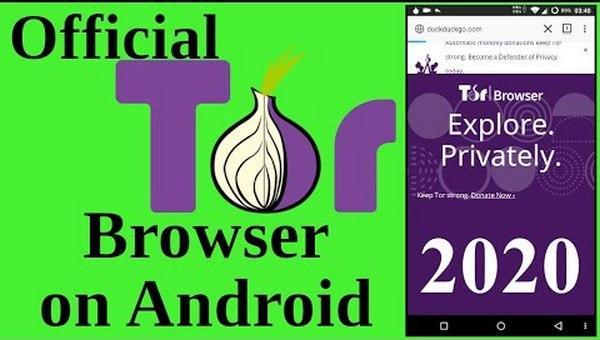
Официальный Тор браузер для андроид-устройств
Обратите внимание! Многим известна эта сеть как «луковая маршрутизация». Для подключения к ней предусмотрен Tor браузер.
Как установить Тор браузер на Андроид
Устанавливать на Android-устройство Tor Browser лучше всего из Google Play, так как с малоизвестных сайтов можно скачать несовместимое с устройством приложение или опасный вирус.
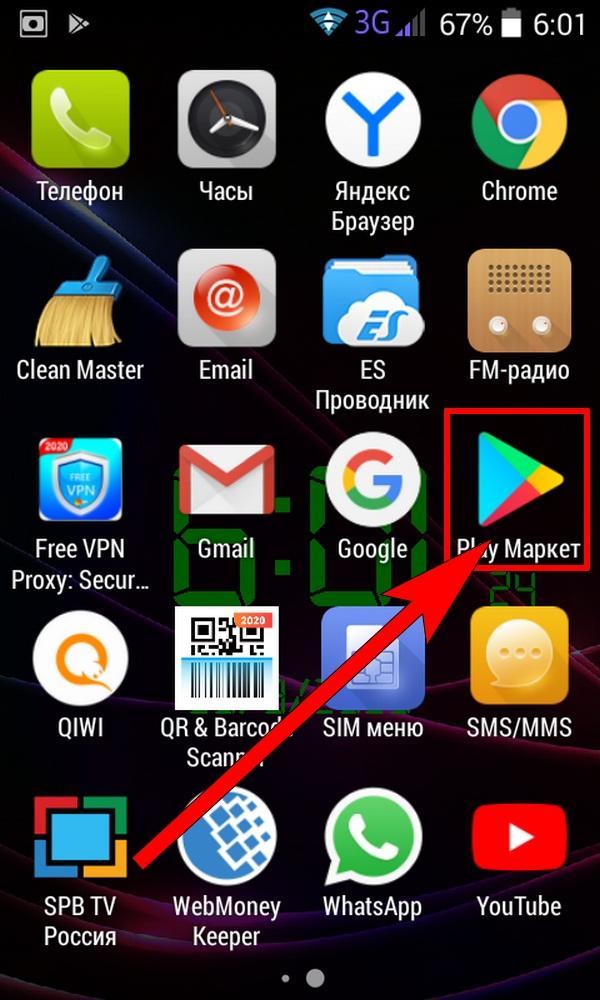
Запуск Google Play
Многие не знают, как установить Тор браузер на андроиде, поэтому ниже детально расписан это процесс.
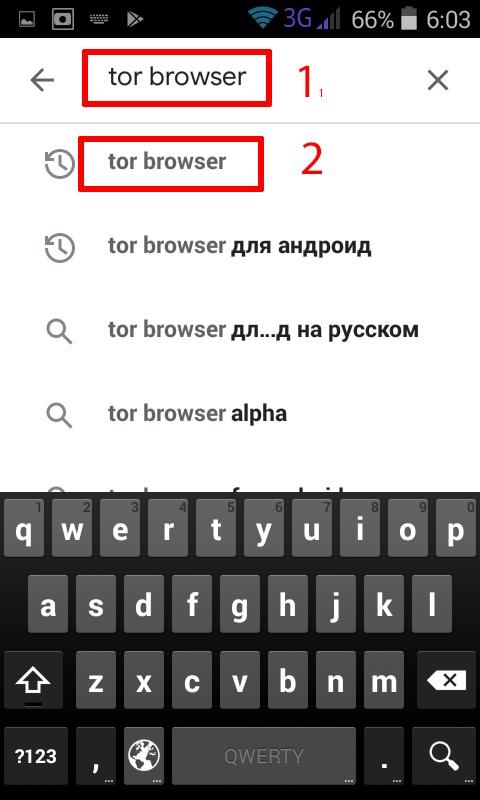
Ввод в строке «Tor Browser»
Для загрузки и установки этого браузера нужно:
- Зайти в Google Play.
- В строке поиска ввести «Tor Browser».
- Откроется страница загрузки программы, где необходимо нажать вкладку «Установить», чтобы запустилась процедура скачивания и инсталляции программы. Время скачивания и установки браузера будет зависеть от скорости Интернета.
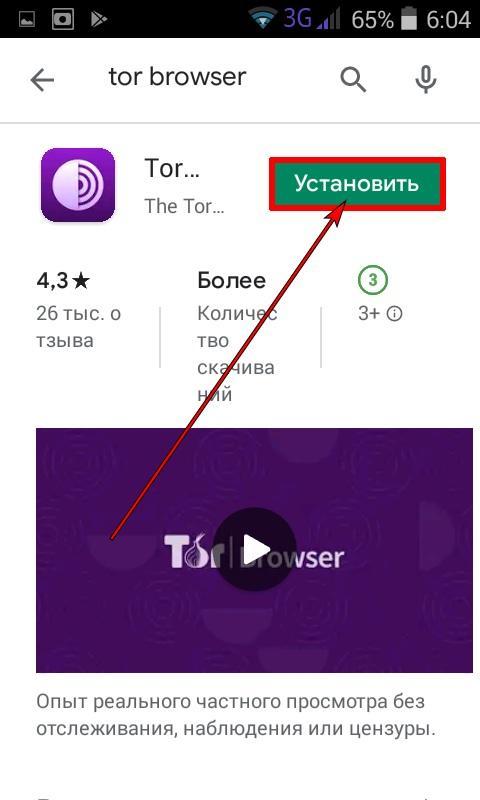
Нажатие вкладки «Установить»
На этом процесс инсталляции Tor браузера завершен, поэтому можно сразу им пользоваться.
Обратите внимание! Перед скачиванием и инсталляцией программ на устройстве нужно подключить существующий аккаунт Google или зарегистрировать новый. При этом желательно проверить наличие свободного места на гаджете.
Как настроить
После окончания инсталляции можно сразу пользоваться браузером, но при этом не стоит лишний раз лезть в настройки Tor на андроиде. Это можно значительно уменьшить уровень анонимности в Глобальной сети. Но все же некоторые изменения в процессе использования браузера нужно вносить.
Если пользователь не знает, как настроить Тор на андроиде, то ниже рассмотрены самые частые изменения параметров данного браузера. Для внесения изменений нужно запустить программу, нажать в главном окне на троеточие в верхней навигационной панели и из списка выбрать нужную опцию.
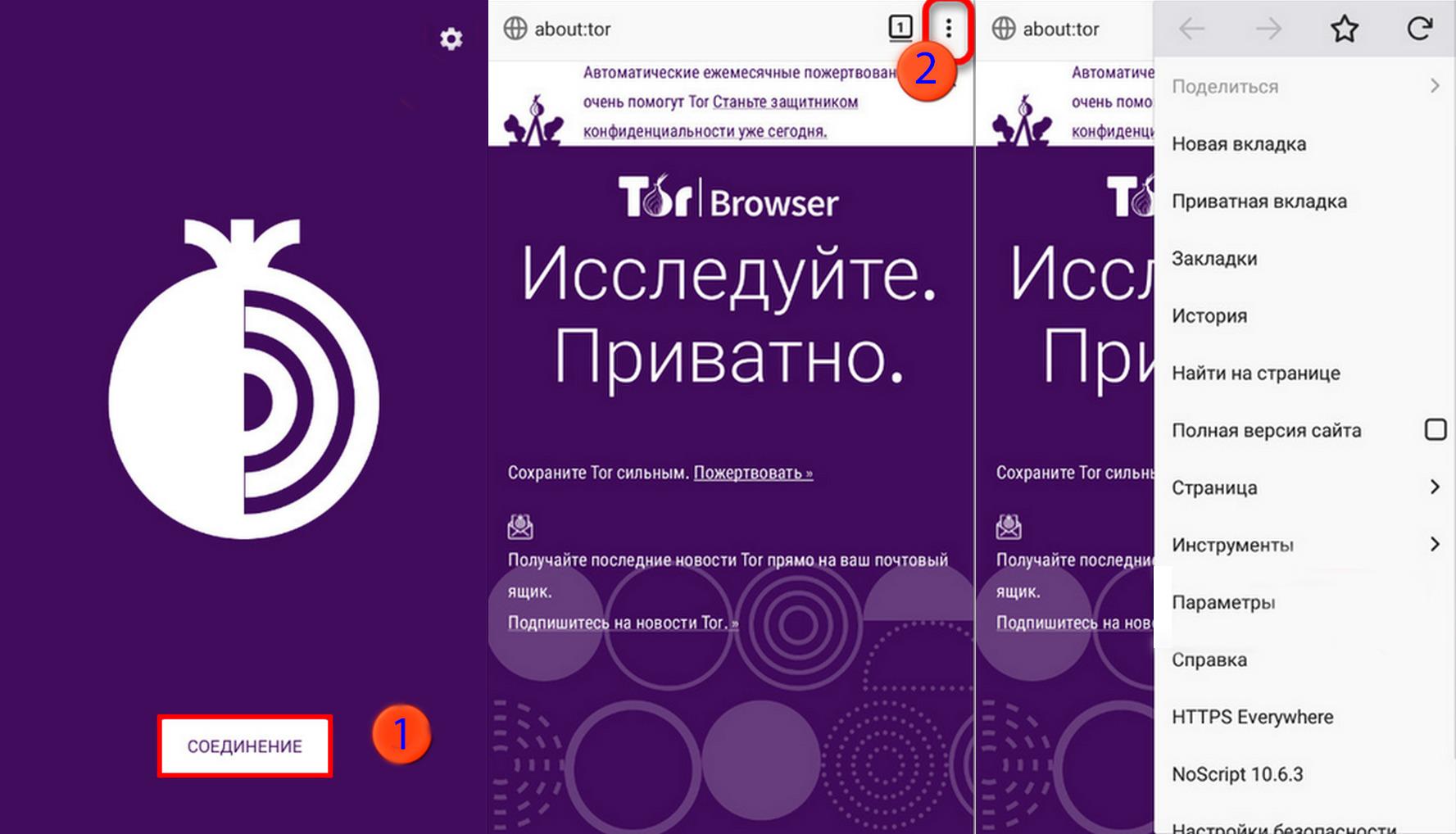
Запуск и настройка Тор браузера
Уровень безопасности
В настройках браузера телефона предусмотрено 3 уровня безопасности:
- стандартный. Если он включен, то все функции сети Тор и сайтов включены;
- более безопасный. Некоторые функции сайтов, которые наносят вред безопасности пользователя, отключены. Поэтому при их посещении могут происходить сбои, или они вовсе будут недоступны. Деактивируются JavaScript, некоторые шрифты (в том числе русские), символы, звук и видео;
- наиболее безопасный. Будут разрешены отдельные настройки сайтов, поэтому могут некорректно открываться картинки, мультимедиа и даже скрипты интернет-ресурсов.
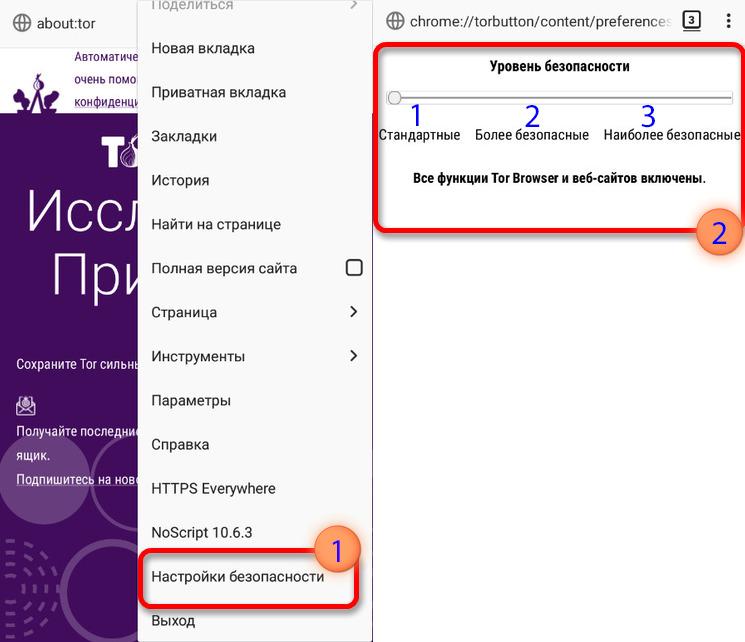
Настройка уровня безопасности
Обратите внимание! Соответственно, чем выше будет безопасность в Интернете, тем более некорректно станут открываться сайты, а многие из них и вовсе будут недоступны. Устанавливать требуемый уровень безопасности можно с помощью пункта «Настройки безопасности» в браузере.
Установка браузера по умолчанию
Для использования Tor в качестве штатного web-обозревателя нужно в его настройках выбрать «Параметры» → «Сделать браузером по умолчанию». Такая настройка Тор на андроиде позволит автоматически открывать ссылки.
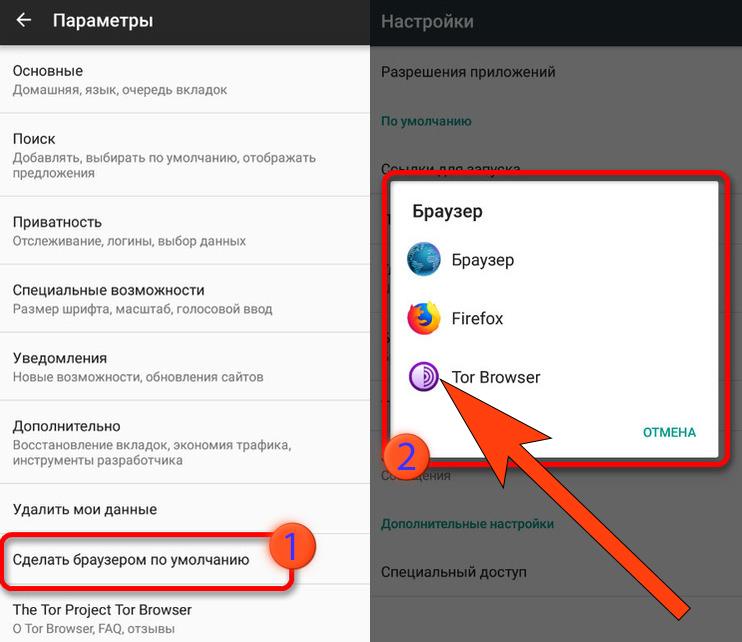
Установка браузера по умолчанию
Установка поисковой системы по умолчанию
В Торе, как и в других браузерах, можно устанавливать различные поисковые системы. Для этого нужно в его настройках найти и открыть пункт «Параметры», после чего выбрать вкладку «Поиск». По умолчанию в нем стоит Google поиск.
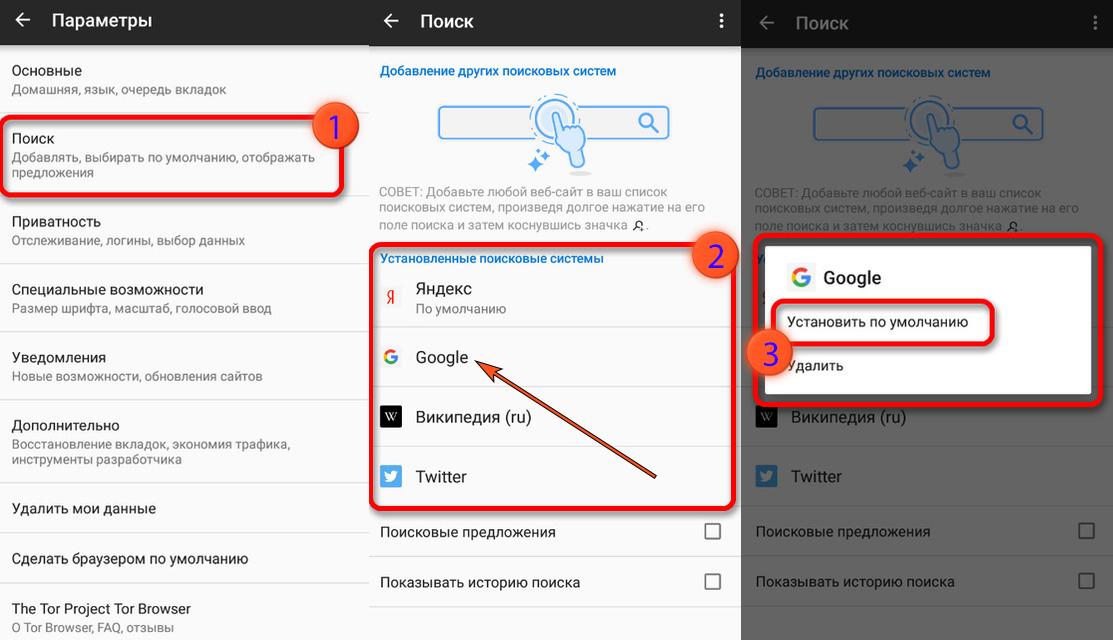
Изменение поисковой системы
Запрет слежки
Для увеличения приватности нужно открыть «Параметры», после чего перейти в раздел «Приватность». В самом верху будет ползунок напротив «Не отслеживать», который нужно поставить в активное положение. Здесь же можно активировать галочкой опцию «Удаление данных при выходе», при этом можно выбрать тип удаляемой информации.
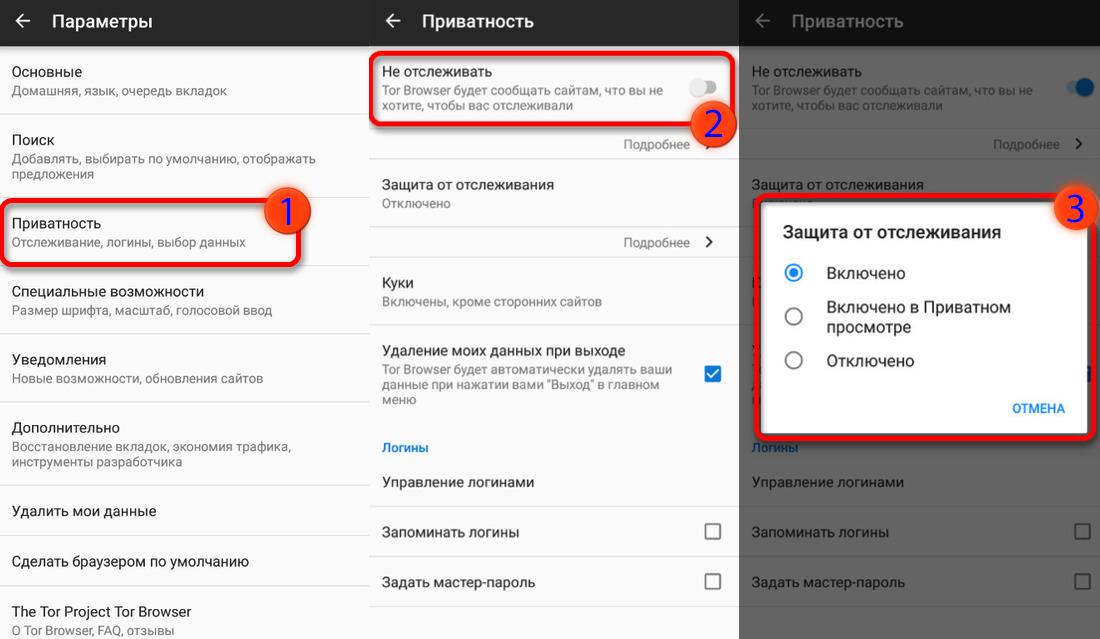
Важно! К очистке данных нужно подходить аккуратно, так как по ошибке можно удалить пароли и логины от сайтов. Поэтому часть их придется восстанавливать, а на это уйдет много времени.
Как пользоваться Тор браузером
Если человек не знает, как пользоваться Тором на андроидах, то ниже детально рассмотрены нюансы работы с ним.
Использование VPN с Tor
Использование VPN позволяет всему софту получать и отправлять трафик через специальный туннель, поэтому не придется все программы настраивать, как это делают при использовании прокси.
В этом случае трафик будет шифроваться за счет того, что поверх открытых каналов связи, по которым передаются данные, создастся VPN туннель. Поэтому невозможно перехватить информацию, которую получает и отправляет гаджет. Это позволит защитить (скрыть) от злоумышленников переписку по электронной почте, платежную информацию и т. д., так как будет идти двухуровневое шифрование трафика. Поэтому, даже когда важную информацию перехватят, ее невозможно будет расшифровать. Кроме того, хорошее шифрование данных сжимает трафик, что позволяет его экономить.
При использовании VPN совместно с Tor выходящая с сервера зашифрованная информация будет поступает в Tor сеть. Поэтому для организации правильного рабочего процессе нужно сначала подключать устройства к VPN, а потом открывать браузер Tor, который самостоятельно подберет необходимую для тоннеля маршрутизацию. Это позволит скрыть использование сети Top от интернет-провайдера и других лиц, которые могут отслеживать трафик пользователя.
Интернет-серфинг
Этот браузер является полноценным web-обозревателем, поэтому его использование мало чем отличается от работы с другими программами данного типа.
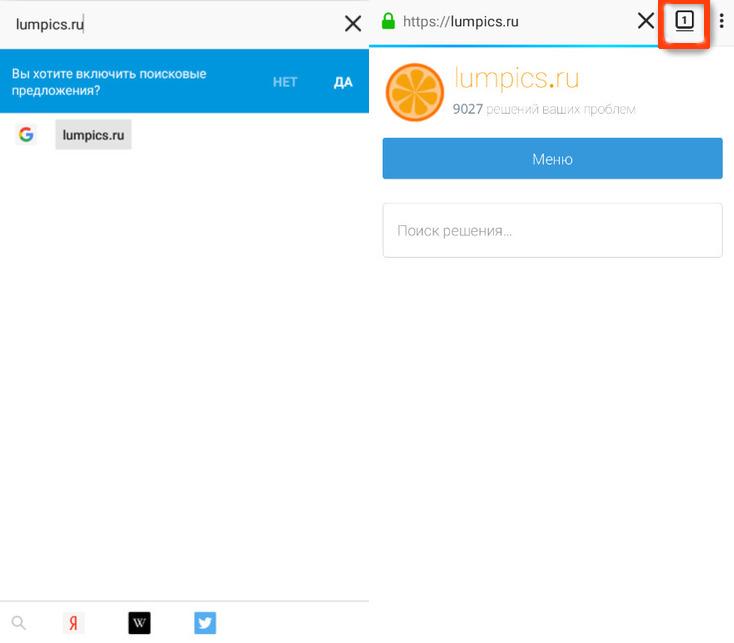
Ввод адреса сайта и работа с окнами
Особенности работы c адресной строкой и вкладками:
- основной элемент программы — это адресная строка, в которую вводят адрес сайта или поисковой запрос;
- для открытия нескольких вкладок и быстрой навигации между ними нужно нажать указанную на нижнем скриншоте иконку. С ее помощью переходят на любую открытую страницу или закрывают ненужные вкладки;
- в данном браузере также предусмотрена функция приватности, которую можно включить через меню управления вкладками. После активации режима инкогнито web-обозреватель перестанет запоминать введенные пользователем данные.
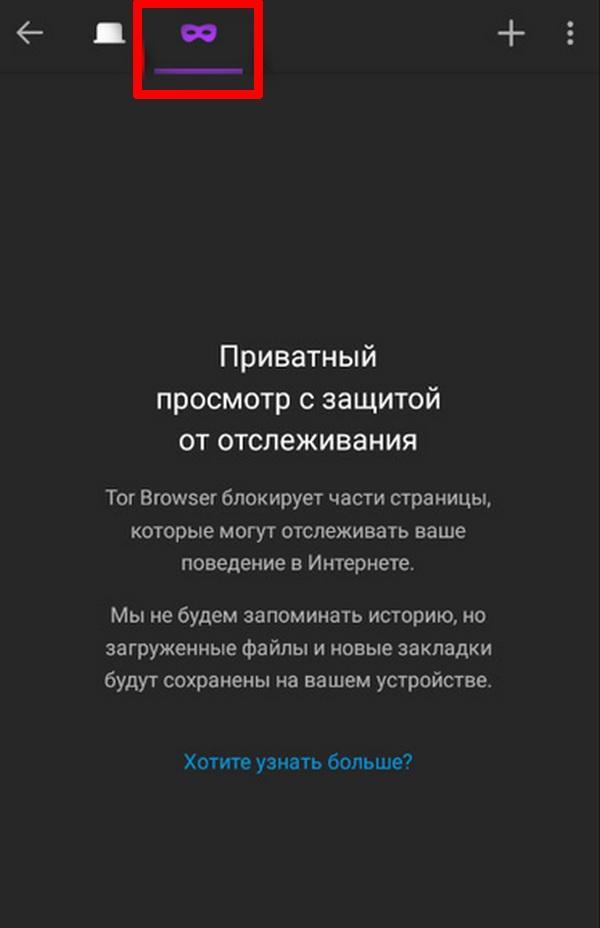
Включение режима инкогнито
Работа с дополнениями
Дополнения расширяют функционал Тор браузера. Например, можно в него установить менеджер паролей или блокировщик рекламы.

Выбор «Инструменты» → «Дополнения»
Tor поддерживает расширения Mozilla Firefox.
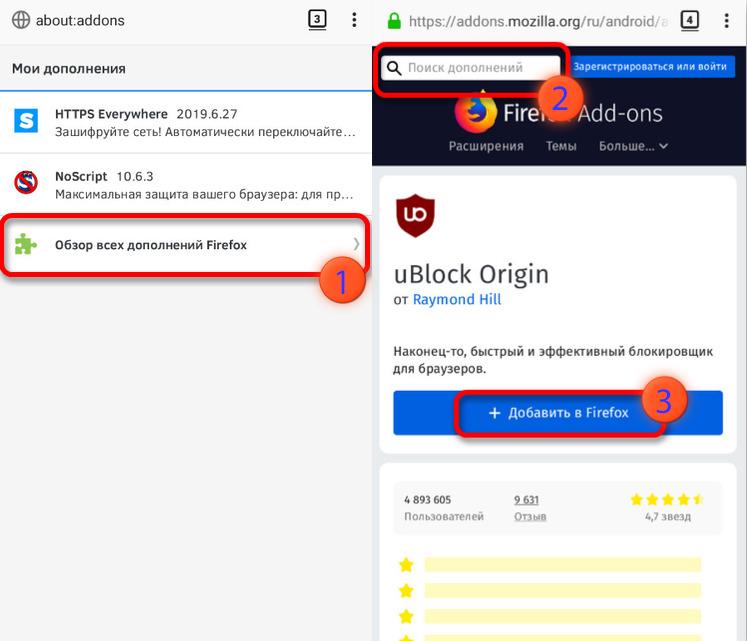
Поиск и установка расширений
Для установки и удаления дополнений нужно выполнить следующие пошаговые действия:
- Для просмотра установленных в браузер расширений нужно нажать троеточие в верхней навигационной панели и выбрать в открывшемся списке пункт «Инструменты».
- Далее необходимо нажать на вкладку «Дополнения».
- Откроется список установленных в браузер расширений, внизу будет вкладка «Просмотреть рекомендуемые расширения для Firefox». Для поиска и установки новых расширений нужно нажать эту вкладку, после чего с помощью формы поиска найти требуемые дополнения.
- Далее откроется страница загрузки расширения, где нужно нажать «Добавить».
- Любое установленное расширение можно быстро деинсталлировать. Для этого снова нужно открыть список установленных дополнений, после чего нажать на расширение и внизу следующего окна «Удалить». Если необходимо время, чтобы деактивировать расширение, то в этом случае требуется также нажать на него, но в новом окне выбрать пункт «Отключение».
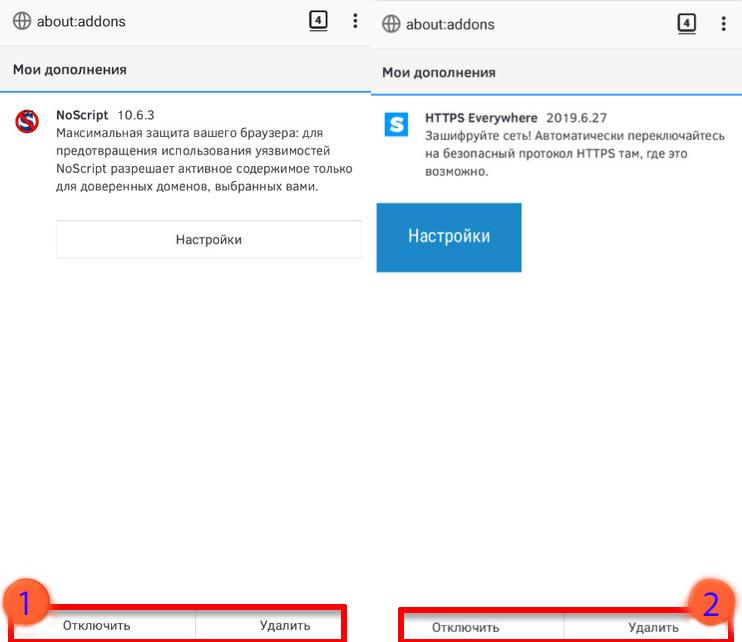
Отключение и удаление дополнений
Важно! Перед установкой того или иного дополнения необходимо учитывать, что некоторые из них будут влиять на скорость загрузки страниц, уровень безопасности и другие параметры.
Альтернативный вариант зайти в сеть Tor: Orfox и Orbot
Альтернативный способ подключения к сети Tor — совместное использование клиента Orbot и браузера Orfox, которые нужно правильно настроить. В частности, настройка Orbot для андроида требует уделить особого внимание, так как от этого будет зависеть качество конфиденциальности соединения.
Отличия от официального Tor Browser
Репозиторий Orfox размещается по адресу https://github.com/guardianproject/tor-browser, а репозиторий официального Тор браузера по следующему адресу: https: //gitweb.torproject.org/tor-browser.git/. Он является ответвлением репозитория Тор браузера с требуемым для Android-устройств рабочим кодом. При этом он зависит от постоянной синхронизации с обновлениями официального браузера.
К сведению! В Орфокс в качестве основы используется ESR38, при этом разработчики внесли в него важные для системы Android исправления.
Установка и настройка Орбот
Устанавливают эти программы по следующей инструкции:
- Открывают на устройстве Play Маркет.
- Находят там две программы Orfox и Orbot.
- Закачивают и устанавливают поочередно каждую из них. Для этого нажимают «Установить» на странице загрузки, после чего ждут завершения инсталляции софта.
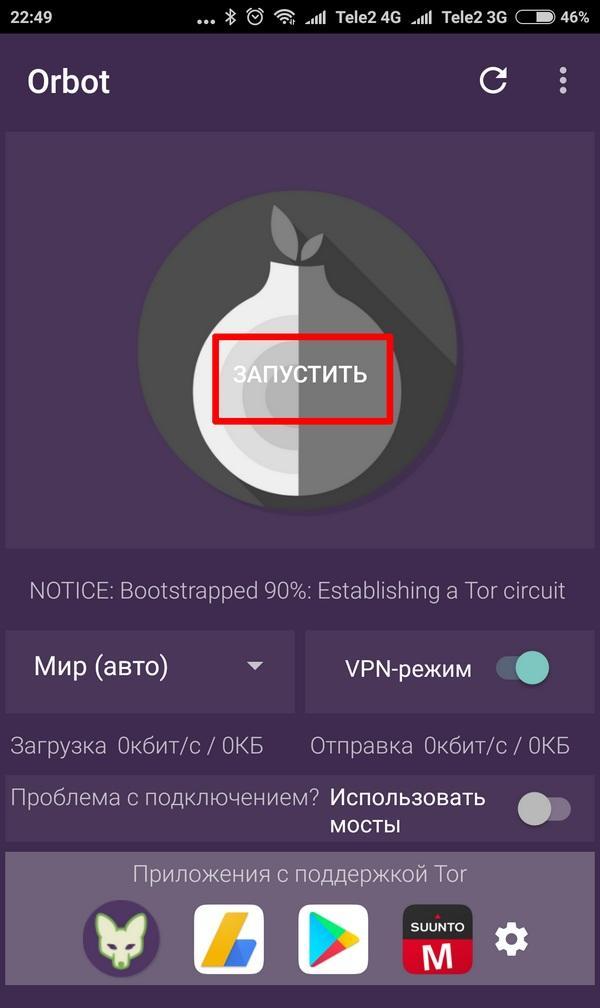
Запуск клиента Орбот
После установки программ их необходимо настроить. Первым делом нужно запустить и настроить клиент Orbot.
Если пользователь не знает, как настроить Orbot на андроиде, то необходимо выполнить следующее:
- Открыть Orbot и в основном окне приложения нажать «Запустить».
- Далее нужно разрешить Орботу доступ к мониторингу Сети, если система потребует это.
На этом настройка клиента закончена, поэтому можно переходить к настройкам браузера Orfox:
- Запустить его.
- По умолчанию в нем использовать поиск DuckDuckGo, который можно поменять на другой.
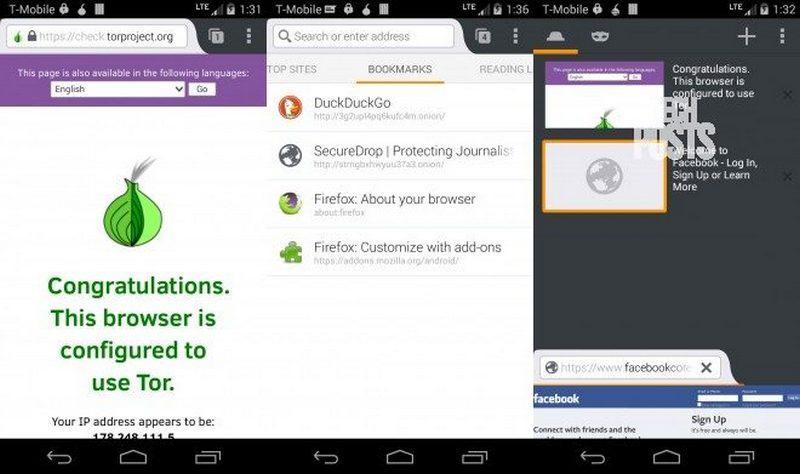
Обратите внимание! После настройки программ нужно проверить, изменился IP-адрес устройства или нет. Делать это можно с помощью специальных ресурсов, таких как 2ip.ru. Найти их можно в поисковике, если ввести в форму поиска «Мой IP». Если сервис покажет, что IP изменился, то можно начинать анонимный интернет-серфинг.
Когда не стоит использовать браузер Тор на Android
Тор браузером не стоит пользоваться при медленном Интернете, так как страницы будут еще дольше открываться. Также не стоит использовать его при отсутствии на устройстве защиты (антивируса), так как можно подхватить на запрещенных сайтах вредоносные коды, которые используют киберпреступники.
Важно! Если на запрещенных сайтах нет русского языка, в этом браузере не предусмотрен перевод интернет-страниц, поэтому ознакомиться с информацией не получится.
Все эти последствия нужно учитывать в процессе выбора браузера, так как от этого будет зависеть комфорт интернет-серфинга. Устанавливать или нет Тор, каждый пользователь решает сам.
Как использовать Тор на Андроид?

Tor Browser — самый популярный в мире метод доступа к темной сети. Большую часть времени люди используют Tor Browser на своем обычном компьютере. Это потому, что в целом проще в использовании и убедитесь, что все работает правильно, чем на мобильном телефоне.
Однако версии Tor Browser для Android существуют. Проект Tor недавно выпустил свою первую официальную версию браузера Tor для Android, но это не единственный вариант.
Вот что вам нужно знать об Orfox, Orbot и официальном браузере Android Tor, чтобы решить, какой из них лучше.
Что такое официальный Tor Project для Android Tor Browser?
В течение многих лет пользователи Tor Browser запрашивали официальную версию Android. Их желание сбылось в сентябре 2018 года, когда Tor Blog анонсировал альфа-релиз Tor Browser для Android.
Проект Tor признал, что мобильный просмотр не только растет, но и в некоторых частях мира это единственный способ выйти в интернет. В то же время онлайн-наблюдение и цензура продолжают расти, особенно в тех областях, где мобильный доступ в Интернет является нормой. В результате появился первый официальный Android Tor Browser.
В Android Tor Browser есть все, что вы ожидаете:
- Блокирует сторонние трекеры и другие формы наблюдения
- Останавливает использование уникального отпечатка браузера (fingerprint)
- Многоуровневое шифрование для защиты ваших данных
- Использует сеть Tor для обеспечения безопасности источника данных
- Предоставляет доступ к веб-сайтам, подвергнутым цензуре интернет-провайдерами.
- Разрешает доступ к скрытым сервисам Tor
Самое главное, новое официальное приложение Android Tor Browser будет получать частые обновления. Это означает, что официальное приложение получит улучшения безопасности и функций. В то время как альтернативы, как вы будете читать ниже, не будут.
Что такое Orfox и Orbot?
До официального релиза Android Tor Browser были Orfox и Orbot.
- Orfox — это версия Tor Browser, которую Tor Project рекомендовал до официального релиза.
- Orbot — это прокси-приложение, которое направляет ваши мобильные данные через сеть Tor.
Проект Guardian совместно с Tor Project работал над разработкой этих приложений, что позволило пользователям Android получить доступ к сети Tor. Однако с выходом официальной стабильной версии Android Tor Browser Orfox будет прекращен и перестанет получать обновления.
В настоящее время Orfox остаётся в Google Play.
Я всё ещё могу использовать Orbot?
В отличие от Orfox, Orbot будет оставаться доступным и по-прежнему получать периодические обновления. Вы можете использовать его для других приложений на вашем Android-устройстве, чтобы направлять их трафик через Orbot, например, через VPN.
Orbot имеет несколько удобных функций, которые отличают его от вашего обычного VPN. Например, Orbot шифрует ваш трафик, затем он проходит через несколько узлов, разбросанных по всему земному шару. Напротив, ваш обычный VPN шифрует ваши данные, но затем соединяет вас напрямую.
Эта конфигурация имеет еще одно важное отличие: скорость. Существует большая вероятность, что ваш обычный VPN намного быстрее, чем Orbot. Маршрутизация узлов Orbot означает, что вашим данным требуется больше времени, чтобы найти пункт назначения. Это более безопасно, но медленнее.
Первые несколько альфа-версий официального Android Tor Browser требовали приложения Orbot для маршрутизации трафика через сеть Tor. Однако самые последние версии теперь могут направлять трафик через Tor без Orbot.
Скачать: Orbot для Android (бесплатно)
Как установить и настроить браузер Tor на Android
Теперь вы знаете, почему разработка официального браузера Tor для Android отлично подходит для обеспечения конфиденциальности и безопасности. Давайте теперь посмотрим, как вы это настроили. Следуй этим шагам:
- На вашем Android-устройстве откройте Google Play. Найдите официальный браузер Tor и установите приложение.
Официальная версия имеет логотип с фиолетовым луком. (Тестовая версия Alpha имеет логотип с зеленым луком — вам нужна фиолетовая стабильная версия.) - Когда приложение откроется, нажмите Connect. Процесс подключения может занять минуту или более, в зависимости от вашего сетевого подключения.
- После подключения рекомендуется запустить тест. Есть два простых способа проверить, маршрутизируется ли ваше соединение через сеть Tor.
Введите мой IP- адрес в строке поиска Tor Browser. DuckDuckGo отобразит IP-адрес, с которого был создан поисковый запрос. Вы можете нажать одну из ссылок, чтобы точно узнать, откуда появляются ваши данные.
Пройдите в Скрытую Вики. Hidden Wiki — это своего рода каталог для темной сети. Это луковый сайт, а это значит, что если у вас нет правильной конфигурации браузера, вы не сможете получить к нему доступ. - Теперь вы правильно используете официальный браузер Android Tor.
Скачать: Tor Browser для Android (бесплатно)
Настройки безопасности браузера Android Tor
Как правило, мы не советуем копаться в настройках браузера Tor. Это касается Android, десктопов или других. Неправильно настроенный Tor Browser может раскрыть ваши данные, делая вас менее защищенным.
Тем не менее, есть одна настройка безопасности, с которой вы должны разобраться. Ползунок уровня безопасности Tor позволяет настроить параметры безопасности браузера на следующие уровни:
- Стандарт: все функции браузера Tor и веб-сайта включены.
- Безопаснее: отключает функции сайта, которые часто опасны. Это включает в себя JavaScript на сайтах, отличных от HTTPS, некоторые шрифты и символы, а также все аудио- и видеоматериалы, которые можно воспроизводить по клику.
- Безопасный: только те функции сайта, которые требуются для статических сайтов и базовых сервисов. Это включает в себя JavaScript на всех сайтах, шрифты, значки, математические символы и изображения. Все аудио и видео медиафайлы становятся воспроизводимыми.
Если вы хотите использовать Tor Browser в качестве ежедневного драйвера, Standard позволит вам просматривать clearnet (это обычный Интернет, а не темная сеть) почти как обычно. Вы можете столкнуться с некоторыми проблемами, так как некоторые сайты жалуются, если вы не разрешаете отслеживать.
Если вы хотите повысить свою конфиденциальность, посмотрите варианты Safer и Safest. Эти опции делают просмотр веб-сайта трудным, поскольку количество сайтов, использующих JavaScript по крайней мере для части своего развития, огромно.
Чтобы изменить уровень слайдера, нажмите трехточечный значок в правом верхнем углу браузера Tor, затем выберите «Настройки безопасности». (См. изображения выше для справки.)
Если вы используете VPN с Tor
Я бы посоветовал вам использовать VPN с Tor как на настольном компьютере, так и на мобильном устройстве. Если сетевое соединение Tor обрывается, VPN, по крайней мере, обеспечит второй уровень безопасности ваших данных. Загрузка веб-сайтов и служб займет дополнительное время, но это значительно повышает вашу конфиденциальность. Сказав это, это зависит от того, для чего вы используете Tor.
Если вы используете Tor для доступа к цензурированным данным или для избежания репрессивного правительства, тогда да, определенно используйте VPN в дополнение к Tor. Дополнительное время, необходимое для загрузки сайта, лучше, чем ваши данные попадают в чужие руки.
И если вы собираетесь использовать VPN, обязательно используйте оплаченный вариант. Платный VPN без регистрации защитит вашу конфиденциальность, если власти постучатся. Бесплатный VPN, который отслеживает ваши данные, всегда будет что передать.
Какой лучший браузер Tor для Android?
Официальный Tor Project для Android Tor Browser по-прежнему имеет несколько небольших проблем. Например, вы можете прочитать в списке приложений Google Play, что некоторые пользователи Android Q испытывают проблемы. Другие сообщают, что вы не можете просмотреть маршрут ваших данных между вашим устройством и сайтом, в то время как другие комментарии говорят, что их устройство вообще не может установить соединение.
Это, однако, все проблемы, которые Tor Project исправит с течением времени. Кроме того, многие пользователи привыкли к Orfox, поэтому переключение всех пользователей займет некоторое время. Но на данный момент официальный Android Tor Browser стал лучшим способом доступа к Tor на вашем Android-устройстве.
Насколько публикация полезна?
Нажмите на звезду, чтобы оценить!