
Онлайн-касса и 1С: как подключить, настроить и работать
Индивидуальные предприниматели и организации с 2017 года обязаны использовать контрольно-кассовую технику нового образца вместо электронной контрольной ленты защищенной. Такое требование регламентировано обновленной редакцией Федерального закона №54-ФЗ. Перед покупкой онлайн-кассы нужно обратить внимание на ПО, которое поставляется к аппарату. Для эффективной автоматизации предприятия подходят сертифицированные контрольно-кассовые машины, которые совместимы с 1С. О новых функциях программы, подключении, настройке и пойдет речь в этой статье.
Основные этапы подготовки подключения онлайн-кассы к 1С
Какие программы 1С поддерживают онлайн-кассы:
- 1С:Розница 2.2;
- 1С:Бухгалтерия, редакция 3.0;
- 1С:УПП 1.3;
- 1С:Управление нашей фирмой 1.6;
- 1С: Управление торговлей, редакция 11;
- 1С:Комплексная автоматизация, редакция 2.0;
- 1С:Комплексная автоматизация, редакция 1.1;
- 1C:ERP Управление предприятием 2;
- 1С: Управление торговлей, редакция 10.3.
Для каждой из перечисленных программ есть своя инструкция по подключению.
Производители онлайн-касс отвечают за их совместимость с программным обеспечением. Компания 1С в свою очередь проверяет работу с устройствами. Если ошибки не будут выявлены, ККМ присваивают сертификат соответствия.
Перечень всех сертифицированных аппаратов опубликован на официальном сайте 1С, где также можно найти драйвера для онлайн-кассы. Зарегистрированные пользователи продуктов системы «1С:Предприятие 8» (ПРОФ) получают доступ к библиотеке подключаемого оборудования.
Также у предпринимателей должен быть действующий договор 1С:ИТС. В функционале представлена информация о совместимых устройствах, включая дисплеи, весы и сканеры. Если модель, установленная на предприятии, не входит в эти списки и не поддерживает программное обеспечение, можно оформить заявку в центре технического обслуживания или связаться с непосредственным производителем.
Разработчик 1С представил и свою версию контрольно-кассовой техники. Мини-аппарат создан на базе автономной онлайн-кассы «ШТРИХ-МПЕЙ-Ф».
Пошаговая инструкция подключения ККМ к 1С
До настройки программного обеспечения на кассовом устройстве пользователь должен выполнить следующие действия:
- Установить на персональном компьютере драйвера контрольно-кассовой техники. Программы входят в комплект с онлайн-кассой. Их можно найти на странице компании 1С с перечнем сертифицированных устройств или на сайте производителя.
- Контрольно-кассовая машина должна быть подключена к интернету.
Интеграция онлайн-кассы с 1С:Бухгалтерией и 1С:Розницей осуществляется по единой схеме:
- необходимо открыть программу;
- перейти на вкладку «Администрирование»;
- кликнуть на «Подключаемое оборудование»;
- затем выбрать категорию контрольно-кассовой машины;
- после чего нужно создать новый элемент в справочнике;
- далее следует выбрать название организации;
- на корпусе контрольно-кассовой машины есть заводской номер, его нужно ввести в поле «Серийный номер»;
- остается нажать «Настроить», если до этого момента драйвера не были установлены, программное обеспечение предложит это сделать;
- для настройки драйвера необходимо заполнить поля, включая модель, порт.
Функционалом предусмотрена проверка правильности настройки, сделать это можно с помощью «Тест устройства». Если появится сообщение об успешном выполнении процесса, необходимо завершить подключение ККТ к товароучетной программе с помощью кнопки «Записать и закрыть».
Но для того чтобы работать на онлайн-кассе с 1С, предпринимателю также понадобится зарегистрировать фискальный накопитель. Сделать это можно при постановке контрольно-кассовой машины на учет в налоговой. В разделе «Сервис» необходимо выбрать «Регистрация фискального накопителя». Появится окно, в котором нужно заполнить следующие реквизиты:
- информацию о субъекте хозяйственной деятельности и операторе фискальных данных;
- регистрационный номер онлайн-кассы;
- адрес установки контрольно-кассовой машины.
Подключим вашу онлайн-кассу к 1С. Оставьте заявку!
Использование контрольно-кассовой техники с 1С
Интеграция онлайн-кассы с 1С существенно не влияет на работу кассира. Основное преимущество использования товароучетной программы ― пользователю предоставляется возможность указать адрес почты или контактный номер телефона для отправки электронного чека покупателю. Поэтому дополнительные затраты и время на обучение персонала не потребуются.
Для того чтобы начать работать с онлайн-кассой, нужно открыть новую смену. Сделать это можно в основном меню РМК. Для этого необходимо нажать на кнопку «Открытие смены». После того, как смена будет закрыта, информация будет зафиксирована на странице «Фискальных данных».
Для отправки чеков клиентам в электронном формате должна быть настроена рассылка сообщений – смс или email. Соответствующая опция доступна в карточке кассы ККТ. Рассылка документов осуществляется по расписанию, чеки добавляются в очередь.
При оплате товара клиентом предусмотрено несколько внесения контактных данных в программу:
- с помощью дисконтной карты;
- путем считывания QR-кода в приложении фискальной службы с гаджета клиента.
Указать информацию можно и вручную. По сути, интерфейс после интеграции останется без изменений. Но контрольно-кассовая техника с подключением к товароучетной программе упрощает сдачу отчетности и позволяет выполнить анализ экономических показателей торговой точки. С помощью 1С можно в динамике оценить выручку и спрогнозировать продажи.
Онлайн-касса и 1С: как подключить, настроить и работать
Управление кассовым аппаратом предполагает проведение финансовых операций с клиентами, при этом кассир обрабатывает платежи, в том числе безналичные операции. В статье мы дадим основные инструкции по подключению онлайн-кассы к программе 1С. Мы расскажем о подключении устройства к 1С, регистрации фискального накопителя, открытии и закрытии кассовых смен и отправке электронных чеков клиентам.
Подключить онлайн-кассу к 1С
Для чего подключать онлайн-кассу к 1С
Ведение бизнеса требует всесторонней аналитики, такой как отслеживание ежемесячной выручки, мониторинг уровня запасов, выявление самых продаваемых и медленно продвигаемых продуктов, оценка вклада сотрудников в продажи и многое другое. Чтобы ответить на эти вопросы, вам нужны бухгалтерские программы, которые полагаются на данные о продажах из онлайн-касс.
Бухгалтерские программы, созданные на платформе 1С Предприятие 8.3, особенно популярны в секторе розничной торговли. Некоторые из них, такие как 1С:Розница или 1С:Управление торговлей, позволяют создавать рабочее место кассира. В зависимости от прав доступа, предоставленных сотрудникам, 1С:Розница может функционировать либо как система учета товаров, либо как кассовая программа для непосредственного взаимодействия с клиентами.
Таким образом, подключение кассового аппарата к 1С:Розница может включать в себя настройку обмена данными между кассой и товароучетной программой, или привязку фискального регистратора к программному обеспечению рабочего места кассира.
Интегрируя свой кассовый аппарат с 1С, вы можете легко создавать отчеты, анализировать продажи и выполнять различные задачи. Продукты 1С соответствуют законодательным требованиям к обработке транзакций и ориентированы на предприятия различных отраслей и секторов экономики.
Какие продукты 1С можно подключать к онлайн-кассе:
- 1С:Бухгалтерия
- 1С:Розница
- 1С:УПП
- 1С:Управление торговлей
- 1С:Комплексная автоматизация и т.п. полный список можете уточнить у наших менеджеров.
Большинство моделей онлайн-касс, как правило, предназначены для подключению к 1С. Компания 1С проводит тестирование и сертификацию на совместимость контрольно-кассовых аппаратов (ККТ) и ведет список сертифицированных устройств на своем официальном сайте.
Подключаем онлайн-кассу к 1С:Розница
В качестве примера давайте рассмотрим наиболее широко используемую систему бухгалтерского учета в секторе розничной торговли — 1С:Розница 2.3. Шаги для других конфигураций 1С, таких как Управление торговлей, Управление нашей фирмой и Бухгалтерия, практически идентичны.
- В 1С перейдите в раздел «Компания» → «Администрирование» → «Подключаемое оборудование».
- Выберите тип оборудования KKT с передачей данных.
- Нажмите «Создать» и в открывшемся окне укажите драйвер онлайн-кассы и выберите свою организацию, для которой зарегистрирована ккт.
- В поле «Рабочее место» введите учетную запись сотрудника, используемую для выполнения обязанностей кассира.
- В поле «Серийный номер» введите заводской номер онлайн-кассы, расположенной в нижней части или сбоку устройства.
Подключить онлайн-кассу к 1С:Розница
Подключаем онлайн-кассу к 1С:Бухгалтерия
Перейдите в нужный раздел по следующему пути: «Администрирование» → «Подключаемое оборудование».
- В окне «Тип оборудования» выберите «KKT с передачей данных» и активируйте кнопку «Создать».
- В открывшемся окне заполните информацию об оборудовании:
- Драйвера (выберите из списка в зависимости от марки ккт)
- Организация
- Рабочее место, на котором установлено оборудование.
- Наименование (автоматически генерируется выбранным драйвером, но может быть переименовано).
- Серийный номер KKT из технического паспорта устройства (необязательно).
Если драйвер не установлен на вашем компьютере, система предложит вам загрузить его, прежде чем продолжить настройку кассового аппарата.
Подключить онлайн-кассу к 1С:Бухгалтерия
Подключаем онлайн-кассу к 1С:Управление торговлей
Общая процедура подключения оборудования остается неизменной; в разделе администрирование подключите оборудование, укажите данные владельца кассового аппарата, укажите драйвер и порт подключения и протестируйте подключение. Однако интерфейс «1С:Управление торговлей» немного отличается от интерфейса «1С:Розница», что приводит к несколько иному переходу по разделам.
Обратите внимание, что подключение к KKM доступно для версий 1С: УТ 11.3.2.180 и выше.
- В 1С перейдите в НСИ и администрирование → Администрирование → РМК и оборудование и включите опцию «Использовать подключаемое оборудование».
- Чуть ниже появится ссылка на подключенное оборудование. Нажмите на нее.
- Выберите тип оборудования KKT с передачей данных и нажмите «Создать».
- Укажите драйвер и организацию, для которой зарегистрирована онлайн-касса.
- В поле «Серийный номер» введите заводской номер онлайн-кассы.
- Нажмите «Записать и закрыть», а затем «Настроить».
Если вы ранее не устанавливали драйвер кассового аппарата, 1С предложит вам установить его. Нажмите «Установить драйвер».
Для некоторых кассовых аппаратов драйвер состоит из двух компонентов — основного и интеграционного. В этом случае компонент интеграции устанавливается автоматически, в то время как основной компонент необходимо загрузить с веб-сайта производителя и установить отдельно.
- Укажите настройки кассового аппарата, включая модель, порт и сетевые настройки, если для подключения используется Ethernet или другие сетевые интерфейсы. Чтобы получить эту информацию, воспользуйтесь тестом драйвера KKT, поставляемым вместе с основным пакетом драйверов.
- Нажмите «Проверить подключение». Если вся информация заполнена правильно, вы увидите сообщение «Тест успешно завершен».
Подключить онлайн-кассу к 1С:Управление торговлей
Регистрация фискального накопителя в 1С
Чтобы пользоваться кассовым аппаратом в 1С, необходимо не только пройти базовое обучение и настроить программу, но и зарегистрировать фискальный накопитель. Регистрация кассового аппарата и фн в Федеральной налоговой службе необходима для передачи данных о транзакциях в налоговую инспекцию в режиме реального времени.
Процесс регистрации состоит из трех этапов:
- Организация подает заявление о регистрации фискального накопителя в инспекцию Федеральной налоговой службы по установленной форме. В ходе проверки фискальному накопителю присваивается регистрационный номер, который необходим для второго шага.
- Пользователь регистрирует приобретенный фискальный накопитель в 1С.
- Завершение регистрации накопителя осуществляется на веб-сайте Федеральной налоговой службы.
Чтобы зарегистрировать фискальный накопитель в 1С, нажмите кнопку «Сервис» и выберите в меню пункт «Регистрация фискального накопителя». Программа направит вас к окну, в котором вам нужно ввести следующую информацию:
- Сведения о фискальном устройстве
- Регистрационный номер кассового аппарата
- Информация о компании и адрес установки онлайн-кассы
- Система налогообложения.
- Настройки KKT
Это окно также содержит поля для ввода данных об операторе фискальных данных (ОФД), уполномоченной организации, через которую бизнес передает информацию о транзакциях в Федеральную налоговую службу.
После завершения регистрации фискального накопителя введенные пользователем данные будут занесены в регистрационную карточку, а кассовый аппарат автоматически распечатает отчет. Затем пользователь должен ввести информацию из этого отчета в соответствующую форму на официальном сайте налоговой службы, чтобы завершить процесс регистрации накопителя.
Зарегистрировать ФН в 1С
Как пользоваться онлайн-кассой в 1С
Работа кассиров с программой в рамках 1С практически не меняется. Основным дополнением в 1С является возможность указывать номер телефона или адрес электронной почты для отправки электронных квитанций клиентам. Следовательно, нет необходимости в масштабной переподготовке персонала.
Как открыть и закрыть кассовую смену
Рабочий процесс кассира начинается с процесса открытия кассовой смены. В 1С это можно сделать одним щелчком мыши, выбрав в меню пункт «Открыть shift». Система автоматически введет данные о смене, включая номер смены и дату. После закрытия смены система подсчитывает количество выполненных операций.
В информации о смене система ведет учет общего количества квитанций и указывает, сколько из них не было передано оператору фискальных данных. Такая ситуация возникает, когда по разным причинам отсутствует связь с оператором. Как только соединение восстановлено, все квитанции передаются автоматически.
Кассирам следует уделять пристальное внимание информации, касающейся непереданных фискальных данных. С момента, когда первая квитанция остается неотправленной, система запускает обратный отсчет. Если связь с оператором не будет восстановлена в течение 30 дней, фискальный накопитель заблокирует работу кассового аппарата. В случае возникновения проблем с отправкой фискальных данных крайне важно незамедлительно уведомить об этом системного администратора.
Как отправить электронный чек клиенту
Перед отправкой электронных чеков важно настроить рассылку по SMS или электронной почте. Эта настройка выполняется в карточке кассового аппарата KKT. Все пробитые квитанции ставятся в очередь и отправляются в соответствии с указанным расписанием.
Когда клиент производит платеж, кассир может ввести номер телефона или адрес электронной почты клиента несколькими способами:
- Вручную
- Использование сканера для считывания QR-кода с телефона клиента в приложении ФНС
- Идентификация данных с помощью дисконтной карты клиента
Заключение
Базовое обучение использованию онлайн-кассы в 1С относительно простое и эффективное. Интуитивно понятный характер программы автоматически упрощает многие операции. Для тех, кто планирует использовать кассовый аппарат. Вы можете пройти обучение у наших специалистов, которые могут предоставить исчерпывающие рекомендации по всем аспектам работы с этим программным обеспечением.
Подключить онлайн-кассу к 1С
Хотите получать подобные статьи по четвергам?
Быть в курсе изменений в законодательстве?
Подпишитесь на рассылку
Как подключить 1С:Кассу к серверу лояльности на примере 1С:Розницы
Если вы используете 1С:Кассу в связке, например, с 1С:Розницей или 1С:УНФ, в этом случае можно пользоваться скидками, дисконтными картами и промокодами, которые настроены в старшей конфигурации через сервер лояльности. В статье разберём, как это работает на примере 1С:Розницы, а также посмотрим, как оплачивать бонусами часть покупки и настраивать sms-оповещения для проверки бонусной карты.
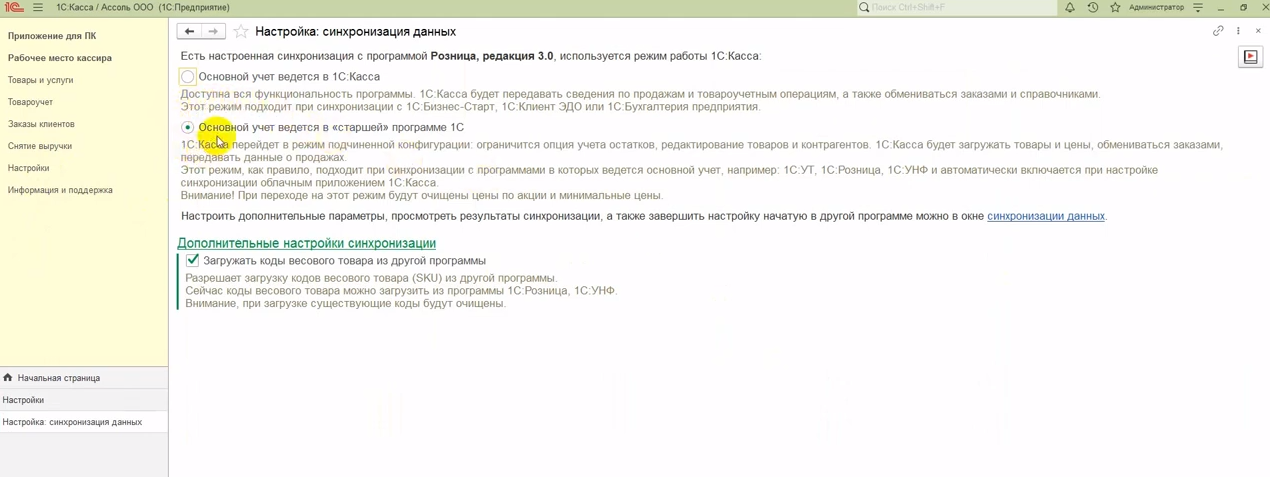
Для начала убедитесь, что синхронизация настроена корректно и основной учёт ведётся в старшей программе, в нашем случае это 1С:Розница. Проверить это можно, зайдя с правами администратора в Настройки – Синхронизация данных
Далее в разделе «Товары и скидки» убедитесь, что программа лояльности, настроенная в 1С:Кассе, станет недоступной. Также нужно отключить опцию ручных скидок, т.к. в 1С:Рознице есть своя система скидок. После этого переходим в раздел «Рабочие места» и выбираем рабочее место кассира, в котором нужно настроить работу с системой лояльности. В блоке «Маркетинговые акции» отключаем использование ручных скидок и проверяем, что опция «Использовать сервер лояльности» включена.
Для проверки настроек заходим на вкладку «Сервер лояльности», проверяем, что в соответствующих полях указаны адрес опубликованного сервера лояльности, имя пользователя старшей конфигурации с правами администратора и пароль (если он есть).
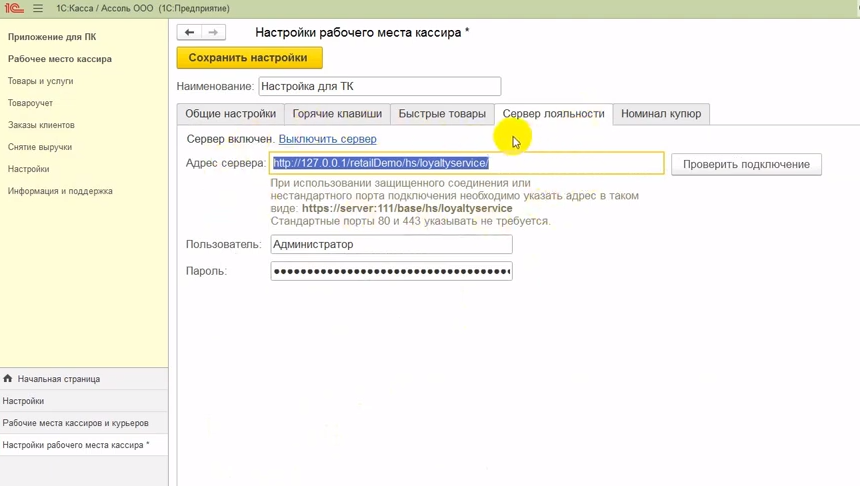
Далее нажимаем «Проверить подключение», если указано, что соединение с сервером успешно установлено, значит всё настроено верно. Затем в общих настройках, если вы планируете использовать промокоды, ставим галочку в опции «Промокоды».
Если Вы планируете принимать оплату по бонусным картам с использованием бонусных программ, поставьте галочку в соответствующем поле в разделе «Виды оплат». Так как бонусы – это накапливаемая скидка за покупки, нужно проверять, принадлежит ли эта карту покупателю. Для проверки можно отправить sms на номер телефона, к которому привязана бонусная карта. Об этом подробнее чуть дальше.
Осталось сохранить настройки и посмотреть, как это работает на практике. Для примера, «продадим» волейбольный мяч с применением промокода. Вводим промокод вручную, находим и видим, что такой промокод действительно есть – он позволяет получить в августе скидку 8%, которая будет автоматически рассчитана при оплате выбранных позиций.
Как оплатить бонусами часть покупки?
Давайте рассмотрим другой пример, когда покупатель хочет оплатить товар с использованием бонусной карты. Для начала нам нужно найти карту покупателя в базе. Для этого её можно отсканировать или найти по номеру телефона, почте или номеру карты.
Далее 1С:Касса обращается к серверу лояльности, чтобы узнать, какое количество бонусов доступно к оплате и каковы условия бонусной программы. В нашем примере это будет программа лояльности, по которой можно оплатить бонусами до 30% от суммы чека.
Обратите внимание: бонусная карта покупателя будет заблокирована на сервере лояльности до тех пор, пока чек не будет пробит, отложен или отменён. Это нужно для того, чтобы не списать бонусы повторно.
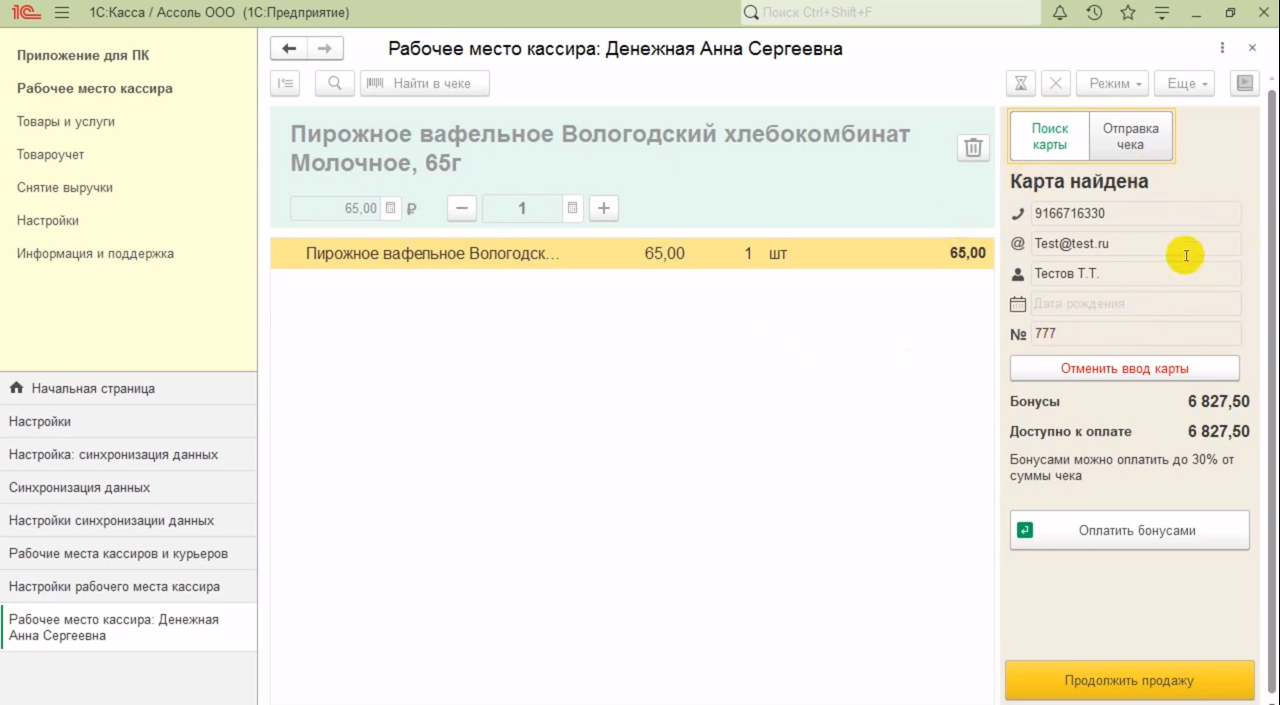
Максимальная сумма бонусов, в нашем случае это 30%, сразу подставляется в чек, и если нажать «Оплатить», то в видах оплаты в поле «Бонусы» отображается сумма. Если попытаться вручную ввести сумму, превышающую 30%, программа подскажет, что данные введены некорректно. Таким образом, это исключает махинации со стороны продавца.
Однако, по желанию покупателя, можно списать меньше бонусов, например, не 30%, а 20%, а остаток принять к оплате наличными или картой. После того, как чек будет пробит, данные уйдут в старшую программу, где уже будут начислены новые бонусы согласно правилам программы лояльности.
Как настроить sms-оповещения при оплате бонусами?
Чтобы убедиться, что бонусная карта действительно принадлежит покупателю, для проверки можно отправить sms на номер телефона, к которому эта карта привязана. Заходим в приложение с правами администратора и выбираем рабочее место, где будем настраивать отправку sms-сообщений. Далее переходим в «Индивидуальные настройки рабочего места кассира» и в блоке «Маркетинговые акции», где и будем настраивать отправку sms-подтверждений при оплате бонусами.
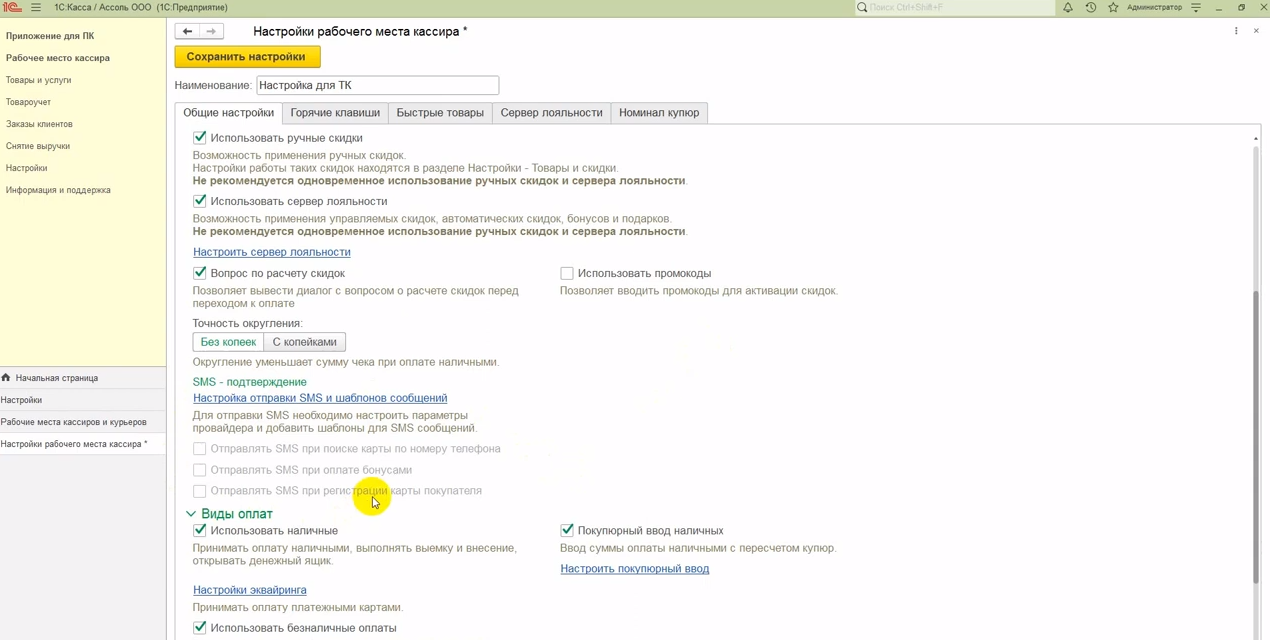
Обратите внимание: чтобы опции выбора отправки sms стали активны, нужно настроить провайдера отправки. Для этого выберите провайдера, с которым у вас заключен договор на отправку sms-сообщений и заполните соответствующие поля данными из договора.
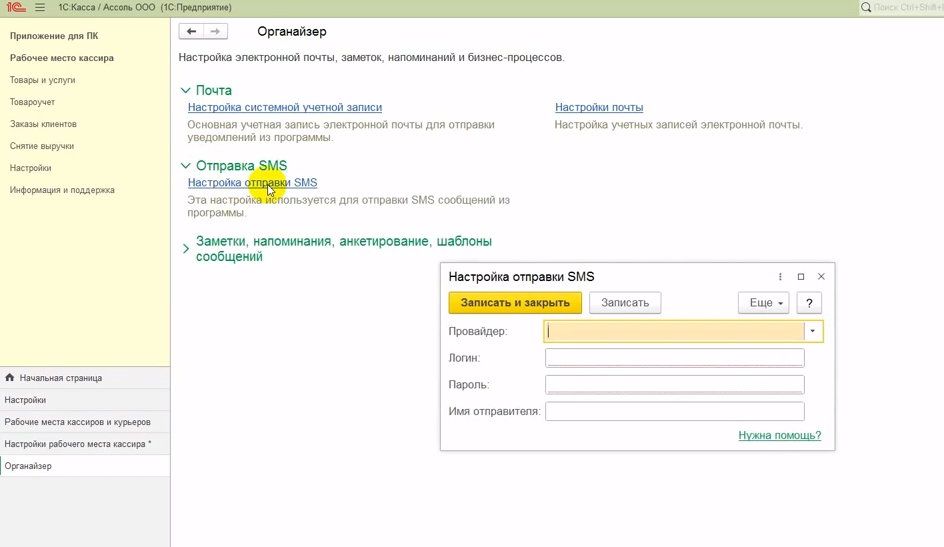
Затем включаем использование шаблонов сообщений в поле «Заметки, напоминания, анкетирование, шаблоны сообщений». Сами шаблоны можно настроить сразу или потом. Проверяем, что опции настроек sms-сообщений стали активны и выбираем, при каких условиях они будут отправляться на телефон покупателя – в нашем случае это оплата бонусами. Создаём шаблон текста сообщения, который получит покупатель, придумываем название шаблона и сохраняем настройки. Готово!
Будет интересно:
Нужно подобрать программу 1С, оборудование для торговли или готовое решение? Проконсультироваться по автоматизации бизнеса?
Отправьте заявку на консультацию и партнёр 1С из вашего региона вам поможет. Консультация полезная и бесплатная.
Онлайн-касса и 1С: как это работает, инструкция по подключению и настройке?
Онлайн-касса — это новый тип кассового аппарата, соединённый с интернетом. В соответствии с 54-ФЗ после каждой оплаты продавцы должны формировать чек с QR-кодом, а затем отправлять его в налоговую и покупателю. Для этого внутри онлайн-кассы есть фискальный накопитель, а передача данных в ФНС происходит через аккредитованных посредников — операторов фискальных данных (ОФД).
Можно подключить кассовый аппарат к 1C — это удобно для формирования отчётности, аналитики продаж и других бизнес-задач. Ниже мы разберём, как это сделать.
Важно: некоторым категориям предпринимателей онлайн-касса не нужна вообще, для остальных же существуют законные способы работы без кассы, о которых мы писали в этой статье.
Чем полезны современные программы 1С для онлайн-касс?
Сейчас распространением программ 1С занимается более 10 000 партнёров компании в 600 городах 25 стран. В связи с таким широким распространением продукты 1С удобны и универсальны — информация о любых ошибках незамедлительно поступает от клиентов и используется для решения проблем. 1С используют бизнесы разного типа для разных задач.
Сейчас линейка компании включает такие популярные продукты, как:
- 1С:Розница
- 1С:Бухгалтерия
- 1С:УПП
- 1С:Управление нашей фирмой
- 1С:Управление торговлей
- 1С:Комплексная автоматизация
Последние редакции всех этих программ интегрируются с онлайн-кассами.
Плюсов в такой интеграции несколько:
- Ваши сотрудники смогут сразу получать контактные данные клиента и автоматизировать отправку фискальных чеков;
- Вы сможете анализировать продажи по целому ряду показателей без дополнительных усилий;
- Есть шаблоны для основных видов отчётности и кадровых документов, что упрощает работу бухгалтерии;
- 1С содержит актуальные и структурированные данные о сотрудниках, клиентах, поставщиках и отчётности. Если вы наймёте нового сотрудника, он сможет быстро войти в курсе дела без разбора бумаг и архивов.
Какие онлайн-кассы подключаются к 1С?
Производители онлайн-касс работают над возможностью их интеграции с разными системами автоматизации бизнеса. В свою очередь 1С тестирует ККТ и сертифицирует те устройства, которые совместимы с системой и работают без ошибок. На сайте есть список таких сертифицированных ККТ. Выбрать и приобрести само устройство по интересующим вас параметрам можно на одной из торговых площадок — например, на маркетплейсе ЮKassa. Там же есть необходимые для интеграции драйверы. Их нужно будет скачать и установить на свое устройство.
Если у вас уже есть онлайн-касса, не входящая в список 1С, обратитесь за помощью с интеграцией к производителю ККТ или в центр техобслуживания. Ниже мы дадим пошаговую инструкцию по подключению онлайн-кассы к 1С.
Как подключить онлайн-кассу к 1С?
Перед подключением убедитесь, что:
- Онлайн-касса подключена к интернету;
- У вас на компьютере установлены необходимые драйверы (их можно скачать на сайте 1С или на сайте производителя ККТ). При настройке драйверов нужно будет указать модель, порт и заполнить другие обязательные поля.
Изображение с сайта online-kassa.ru
Далее алгоритм действий зависит от программы, которую вы используете. При подключении онлайн-кассы к 1С: Бухгалтерия и 1С: Розница последовательность шагов такая:
- Зайдите в программу и откройте раздел «Администрирование».
- Выберите пункт «Подключаемое оборудование» и кликните на нужную категорию ККТ из списка.
- Создайте в справочнике новый элемент, выберите название организации.
- Заполните графу «Серийный номер» — он указан на самом устройстве.
- Нажмите «Настроить».
Далее программа самостоятельно завершит интеграцию онлайн-кассы и 1С. Как это работает, можно проверить, кликнув на «Тест устройства». Если в ходе теста никаких ошибок не выявлено, нажмите «Записать и закрыть». В программе 1С настройка онлайн-кассы завершена.
Но чтобы данные об операциях через онлайн-кассу передавались в налоговую, необходимо зарегистрировать фискальный накопитель.
Регистрация фискального накопителя в 1С
Накопитель регистрируют в момент регистрации кассы в ФНС. В программе 1С это делается через нажатие кнопки «Сервис». Выберите пункт «Регистрация фискального накопителя». Вы увидите форму, в которой нужно заполнить все поля, включая реквизиты компании и ОФД, регистрационный номер вашей кассы, адрес её установки и так далее.
Как использовать онлайн-кассу с 1С?
С точки зрения кассира изменений практически не будет. Добавится функция отправки фискального чека. Для этого нужны контактные данные покупателя: e-mail или телефон. Их можно считать с дисконтной карты, получить с помощью QR-кода в приложении ФНС на телефоне клиента, либо просто ввести вручную.
Перед началом работы откройте смену. Для этого нажмите кнопку «Открытие смены» в основном меню рабочего места кассира. После закрытия смены все операции будут доступны во вкладке «Фискальные данные».
Изображение с сайта online-kassa.ru
Резюме
Программы 1С упрощают учёт продаж и документооборот. Чтобы информация о транзакциях автоматически поступала в систему, нужно подключить к 1С онлайн-кассу.
Подключение делается в несколько этапов.
- Подготовка: установка драйверов для онлайн-кассы на ваш ПК и подключение самой ККТ к интернету.
- Настройка в программе 1С онлайн-кассы через вкладку «Администрирование».
- Тест работоспособности устройства.
- Регистрация в 1С фискального накопителя.
Интеграция почти ничего не меняет в работе кассира. Единственное отличие — необходимость отправлять фискальные чеки клиентам по SMS или e-mail.