
Ваши инструменты
конфиденциальности
Мы создали удобные инструменты управления данными, чтобы возможность изменять настройки конфиденциальности была у каждого пользователя.
Аккаунт Google
Удобные настройки конфиденциальности
В аккаунте Google собрана вся важная информация, которую вы можете контролировать с помощью настроек конфиденциальности и безопасности. Для вас мы создали простые и удобные инструменты: «Личный кабинет» и «Мои действия» позволяют управлять информацией о действиях в наших сервисах, а «Отслеживание действий» и «Настройки рекламных предпочтений» – включать и отключать сбор и использование личных данных.
Быстрый доступ к основным настройкам конфиденциальности
Вы можете легко открыть страницу аккаунта Google в наших самых популярных сервисах: Поиске, Картах, YouTube, Gmail и Ассистенте. Для этого просто нажмите на значок своего профиля и перейдите по ссылке.
Управляйте своими данными
в аккаунте Google
Выбирайте, какие данные будут сохраняться в аккаунте
С помощью настроек отслеживания действий вы можете выбирать, какие данные будут сохраняться в аккаунте и использоваться для персонализации сервисов Google. Вы также можете приостановить отслеживание определенных типов данных, например действий в браузере и Поиске, а также историю местоположения и историю YouTube.
Автоматическое удаление данных
Настройте автоматическое удаление данных
Вы можете указать срок хранения данных о ваших действиях. По окончании выбранного периода данные будут автоматически удаляться из аккаунта Google. Изменить заданные настройки можно в любое время.
Страница «Мои действия»
Удаляйте данные из аккаунта в любое время
В разделе «Мои действия» хранятся сведения о ваших поисковых запросах, просмотренных страницах и видео в сервисах Google. Для вашего удобства мы добавили функции поиска по теме, дате и названию сервиса. Вы можете навсегда удалить из истории определенную информацию или даже выбранные разделы целиком.
Отслеживание действий
Выбирайте, какие данные будут сохраняться в аккаунте
С помощью настроек отслеживания действий вы можете выбирать, какие данные будут сохраняться в аккаунте и использоваться для персонализации сервисов Google. Вы также можете приостановить отслеживание определенных типов данных, например действий в браузере и Поиске, а также историю местоположения и историю YouTube.
Автоматическое удаление данных
Настройте автоматическое удаление данных
Вы можете указать срок хранения данных о ваших действиях. По окончании выбранного периода данные будут автоматически удаляться из аккаунта Google. Изменить заданные настройки можно в любое время.
Страница «Мои действия»
Удаляйте данные из аккаунта в любое время
В разделе «Мои действия» хранятся сведения о ваших поисковых запросах, просмотренных страницах и видео в сервисах Google. Для вашего удобства мы добавили функции поиска по теме, дате и названию сервиса. Вы можете навсегда удалить из истории определенную информацию или даже выбранные разделы целиком.
Выбирайте подходящие
настройки конфиденциальности
Настройки конфиденциальности
Проверка настроек конфиденциальности
Укажите, какие данные могут сохраняться в вашем аккаунте Google, обновите общедоступную информацию профиля или сведения, которыми вы делитесь с друзьями, и настройте персонализацию рекламы. Вы можете изменить эти параметры в любое время и даже создать регулярные напоминания о них.
Изменяйте настройки конфиденциальности
прямо в приложениях
Google
Режим инкогнито
Режим инкогнито в Chrome, Поиске, YouTube и на Картах
Изначально мы разрабатывали режим инкогнито для Chrome, но теперь он есть во всех популярных приложениях Google. Чтобы включить или отключить режим инкогнито в приложении YouTube, Поиске для iOS и в Картах, просто нажмите на значок профиля. В Картах и YouTube этот режим позволяет не сохранять в аккаунте Google ваши действия (например, просмотренные видео или места, которые вы ищете). История браузера и файлы cookie, собранные во время этого сеанса, будут удалены из Chrome после того, как вы закроете все окна в режиме инкогнито.
Один аккаунт для всех сервисов Google
Войдите в аккаунт и используйте все возможности сервисов Google. Благодаря персонализации и быстрому доступу к важной информации с любого устройства вы сможете решать повседневные задачи гораздо быстрее.
Помощь во всем
Войдя в аккаунт Google, вы сможете быстрее решать повседневные задачи за счет слаженной работы всех сервисов Google. Например, синхронизация информации из писем Gmail с данными в Google Календаре и Картах поможет вам все успевать.
Персонализированные настройки
Благодаря аккаунту Google вы сможете в любое время задать или изменить свои предпочтения, которые будут действовать, каким бы сервисом или устройством вы ни пользовались.
Защита
Для защиты вашего аккаунта Google используются передовые технологии, которые помогают автоматически обнаруживать и заблаговременно блокировать угрозы.
Полезные функции
Когда вы входите в аккаунт, сервисы Google (например, Chrome или YouTube) становятся ещё удобнее. После входа в аккаунт на любом устройстве вам становятся доступны такие полезные функции, как автозаполнение, персонализированные рекомендации и многое другое.
- Автозаполнение
- Удобная работа с сервисами
- Синхронизация данных
- Вы можете сохранять в аккаунте Google пароли, адреса, платежные данные и другую информацию, которая будет автоматически подставляться в различные формы.
- Войдите в свой аккаунт и успевайте больше благодаря слаженной работе сервисов Google. Например, информация об авиарейсах из писем Gmail будет автоматически синхронизироваться с данными в Календаре и Картах, чтобы вы всегда приезжали в аэропорт вовремя.
- Хотите досмотреть видео на YouTube на другом устройстве? Или вам нужен быстрый доступ к своим контактам и любимым приложениям из Google Play? Просто войдите в аккаунт и пользуйтесь любыми сервисами Google на всех своих устройствах. Кроме того, вы можете сохранять свои предпочтения и в сторонних приложениях, входя в них с аккаунтом Google. Это легко и безопасно.
Специально для вас
После входа в аккаунт Google вам будет удобнее работать с любым сервисом. Ваши настройки, а также параметры конфиденциальности и персонализации будут доступны на любом устройстве.
- Мгновенный доступ
- Настройки конфиденциальности
- Надежная защита ваших данных
- Найти нужные данные и настройки проще простого: нажмите на фото профиля и выберите «Управление аккаунтом Google». В этом меню вы также можете войти в аккаунт, выйти из него или включить режим инкогнито.
- Чтобы каждый пользователь мог выбирать подходящие ему настройки конфиденциальности, в аккаунт Google встроены простые инструменты (например, специальная проверка), которые помогут определить нужные параметры. Чтобы указать, какую информацию нужно сохранять в аккаунте, достаточно просто включить или отключить определенные функции, а удалять данные можно по дате, продукту или теме.
- Аккаунт Google – безопасное хранилище для вашей личной информации. Данные банковских карт, пароли, контакты и другие сведения всегда будут у вас под рукой.
Защита и конфиденциальность ваших данных
Мы уделяем повышенное внимание безопасности информации, хранящейся в вашем аккаунте. Поэтому в каждом аккаунте работают эффективные средства защиты и доступны такие инструменты, как Проверка безопасности и Диспетчер паролей.
- Встроенная система безопасности
- Проверка безопасности
- Диспетчер паролей
- В аккаунте Google автоматически обеспечивается защита вашей личной информации и ее конфиденциальность. Каждому пользователю доступны эффективные инструменты, например фильтры спама и персонализированные уведомления системы безопасности. Мы блокируем 99,9 % опасных электронных писем до того, как вы их получите, и оповещаем вас о вредоносных сайтах и подозрительных действиях в аккаунте.
- Это простой инструмент, позволяющий вам получать персональные рекомендации по защите аккаунта.
- В аккаунт Google встроен Диспетчер паролей – надежный инструмент для хранения ваших паролей. Доступ к ним есть только у вас.
Полезные функции
Когда вы входите в аккаунт, сервисы Google (например, Chrome или YouTube) становятся ещё удобнее. После входа в аккаунт на любом устройстве вам становятся доступны такие полезные функции, как автозаполнение, персонализированные рекомендации и многое другое.
Автозаполнение
Вы можете сохранять в аккаунте Google пароли, адреса, платежные данные и другую информацию, которая будет автоматически подставляться в различные формы.
Удобная работа с сервисами
Войдите в свой аккаунт и успевайте больше благодаря слаженной работе сервисов Google. Например, информация об авиарейсах из писем Gmail будет автоматически синхронизироваться с данными в Календаре и Картах, чтобы вы всегда приезжали в аэропорт вовремя.
Синхронизация данных
Хотите досмотреть видео на YouTube на другом устройстве? Или вам нужен быстрый доступ к своим контактам и любимым приложениям из Google Play? Просто войдите в аккаунт и пользуйтесь любыми сервисами Google на всех своих устройствах. Кроме того, вы можете сохранять свои предпочтения и в сторонних приложениях, входя в них с аккаунтом Google. Это легко и безопасно.
Специально для вас
После входа в аккаунт Google вам будет удобнее работать с любым сервисом. Ваши настройки, а также параметры конфиденциальности и персонализации будут доступны на любом устройстве.
Мгновенный доступ
Найти нужные данные и настройки проще простого: нажмите на фото профиля и выберите «Управление аккаунтом Google». В этом меню вы также можете войти в аккаунт, выйти из него или включить режим инкогнито.
Настройки конфиденциальности
Чтобы каждый пользователь мог выбирать подходящие ему настройки конфиденциальности, в аккаунт Google встроены простые инструменты (например, специальная проверка), которые помогут определить нужные параметры. Чтобы указать, какую информацию нужно сохранять в аккаунте, достаточно просто включить или отключить определенные функции, а удалять данные можно по дате, продукту или теме.
Надежная защита ваших данных
Аккаунт Google – безопасное хранилище для вашей личной информации. Данные банковских карт, пароли, контакты и другие сведения всегда будут у вас под рукой.
Защита и конфиденциальность ваших данных
Мы уделяем повышенное внимание безопасности информации, хранящейся в вашем аккаунте. Поэтому в каждом аккаунте работают эффективные средства защиты и доступны такие инструменты, как Проверка безопасности и Диспетчер паролей.
Встроенная система безопасности
В аккаунте Google автоматически обеспечивается защита вашей личной информации и ее конфиденциальность. Каждому пользователю доступны эффективные инструменты, например фильтры спама и персонализированные уведомления системы безопасности. Мы блокируем 99,9 % опасных электронных писем до того, как вы их получите, и оповещаем вас о вредоносных сайтах и подозрительных действиях в аккаунте.
Проверка безопасности
Это простой инструмент, позволяющий вам получать персональные рекомендации по защите аккаунта.
Диспетчер паролей
В аккаунт Google встроен Диспетчер паролей – надежный инструмент для хранения ваших паролей. Доступ к ним есть только у вас.
Идентификация, аутентификация и авторизация — в чем разница?
Объясняем на енотах, в чем разница между идентификацией и авторизацией, а также зачем нужна аутентификация, тем более двухфакторная.

Alex Drozhzhin
Это происходит с каждым из нас, причем ежедневно: мы постоянно идентифицируемся, аутентифицируемся и авторизуемся в разнообразных системах. И все же многие путают значение этих слов и часто употребляют термин «идентификация» или «авторизация», когда на самом деле речь идет об аутентификации.
Ничего такого уж страшного в этом нет — пока идет бытовое общение и обе стороны диалога по контексту понимают, что в действительности имеется в виду. Но всегда лучше знать и понимать слова, которые употребляешь, а то рано или поздно нарвешься на зануду-специалиста, который вынет всю душу за «авторизацию» вместо «аутентификации», кофе среднего рода и такое душевное, но неуместное в серьезной беседе слово «ихний».
Идентификация, аутентификация и авторизация: серьезные определения
Итак, что же значат термины «идентификация», «аутентификация» и «авторизация» — и чем соответствующие процессы отличаются друг от друга? Для начала проконсультируемся с «Википедией»:
- Идентификация — процедура, в результате выполнения которой для субъекта идентификации выявляется его идентификатор, однозначно определяющий этого субъекта в информационной системе.
- Аутентификация — процедура проверки подлинности, например проверка подлинности пользователя путем сравнения введенного им пароля с паролем, сохраненным в базе данных.
- Авторизация — предоставление определенному лицу или группе лиц прав на выполнение определенных действий.
Объясняем идентификацию, аутентификацию и авторизацию на енотах
Выше было очень много умных слов, теперь давайте упростим до конкретных примеров. Скажем, пользователь хочет войти в свой аккаунт Google. Google подходит лучше всего, потому что там процедура входа явным образом разбита на несколько простейших этапов. Вот что при этом происходит:
- Для начала система запрашивает логин, пользователь его указывает, система распознает его как существующий — это идентификация.
- После этого Google просит ввести пароль, пользователь его вводит, и система соглашается, что пользователь, похоже, действительно настоящий, раз пароль совпал, — это аутентификация.
- Скорее всего, Google дополнительно спросит еще и одноразовый код из SMS или приложения. Если пользователь и его правильно введет, то система окончательно согласится с тем, что он настоящий владелец аккаунта, — это двухфакторная аутентификация.
- После этого система предоставит пользователю право читать письма в его почтовом ящике и все в таком духе — это авторизация.
Аутентификация без предварительной идентификации лишена смысла — пока система не поймет, подлинность чего же надо проверять, совершенно бессмысленно начинать проверку. Для начала надо представиться.
Идентификация без аутентификации — это просто глупо. Потому что мало ли кто ввел существующий в системе логин! Системе обязательно надо удостовериться, что этот кто-то знает еще и пароль. Но пароль могли подсмотреть или подобрать, поэтому лучше подстраховаться и спросить что-то дополнительное, что может быть известно только данному пользователю: например, одноразовый код для подтверждения входа.
А вот авторизация без идентификации и тем более аутентификации очень даже возможна. Например, в Google Документах можно публиковать документы так, чтобы они были доступны вообще кому угодно. В этом случае вы как владелец файла увидите сверху надпись, гласящую, что его читает неопознанный енот. Несмотря на то, что енот совершенно неопознанный, система его все же авторизовала — то есть выдала право прочитать этот документ.
А вот если бы вы открыли этот документ для чтения только определенным пользователям, то еноту в таком случае сперва пришлось бы идентифицироваться (ввести свой логин), потом аутентифицироваться (ввести пароль и одноразовый код) и только потом получить право на чтение документа — авторизоваться.
А уж если речь идет о содержимом вашего почтового ящика, то Google никогда и ни за что не авторизует неопознанного енота на чтение вашей переписки — если, конечно, он не идентифицируется с вашим логином и не аутентифицируется с вашим паролем. Но тогда это уже не будет неопознанный енот, поскольку Google однозначно определит этого енота как вас.
Теперь вы знаете, чем идентификация отличается от аутентификации и авторизации. Что еще важно понимать: аутентификация — пожалуй, самый важный из этих процессов с точки зрения безопасности вашего аккаунта. Если вы ленитесь и используете для аутентификации только слабенький пароль, то какой-нибудь енот может ваш аккаунт угнать. Поэтому:
- Придумывайте для всех аккаунтов надежные и уникальные пароли.
- Если испытываете трудности с их запоминанием — вам всегда придет на помощь менеджер паролей. Он же поможет их сгенерировать.
- Обязательно включайте двухфакторную аутентификацию — одноразовые коды в SMS или приложении — во всех сервисах, которые это позволяют. Иначе какой-нибудь неопознанный енот, так или иначе заполучивший ваш пароль, сможет прочитать вашу тайную переписку или сделать что-то еще более неприятное.
- 2FA
- Kaspersky Password manager
- авторизация
- аутентификация
- Двухфакторная аутентификация
- идентификация
- пароли
Что такое аккаунт, зачем он нужен, как его создать и защитить от взлома
Завести себе электронный почтовый ящик. Полноценно пользоваться мобильным телефоном, будь это любой смартфон на платформе Android или iPhone. Общаться со знакомыми в соцсети. Для всего этого необходимо сначала создать аккаунт и подтвердить свою личность.
Что такое аккаунт и зачем он нужен
Аккаунт (account) или учетная запись — это персональная страница пользователя или личный кабинет, который создается после регистрации на сайте.
Регистрация необходима, чтобы общаться в социальных сетях, пользоваться электронной почтой и мессенджерами, загружать фотографии и создавать свой собственный контент. Пользователь может распоряжаться своим аккаунтом, как ему вздумается, но при этом не нарушать правил сайта.

Читайте также:
Что такое контент простыми словами
После регистрации система идентифицирует пользователя и впускает его в созданный аккаунт. Он нужен, чтобы учитывать действия пользователя на сайте и собирать статистику его поведения в системе. В том числе система фиксирует время пребывания на сайте, время последнего посещения, IP-адрес устройств, с которых человек заходил. А еще отмечает, что именно пользователь делал на сайте — читал тексты, просматривал видео, переписывался, играл, кликал по рекламе и т. д.
Пользователю же аккаунт нужен, чтобы сохранять свои данные, загружать фото- и видеоматериалы, обмениваться сообщениями с другими пользователями. Возможности, которые человек получает, зависят от вида сайта, на котором он завел себе профиль. Вот несколько примеров:
-
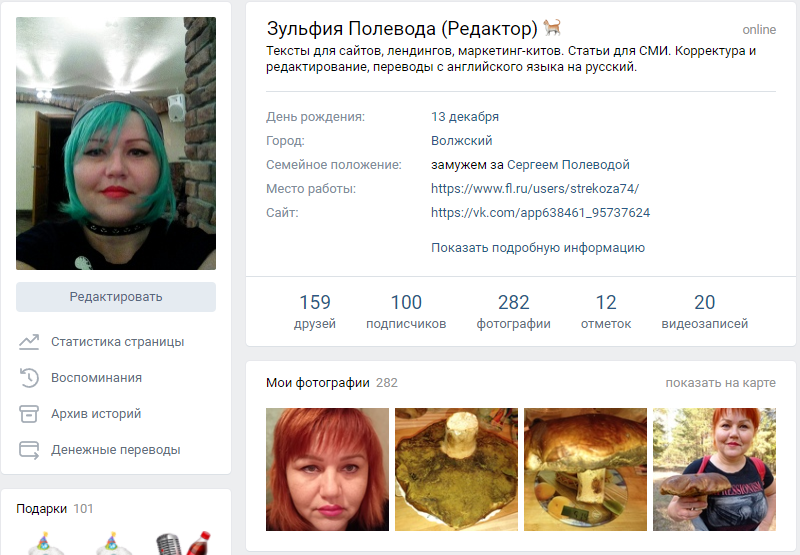
Аккаунт в социальных сетях . Позволяет находить знакомых или знакомиться с новыми людьми, поддерживать связь с ними, общаться в сообществах по интересам, онлайн слушать музыку и играть в игры, отправлять и получать виртуальные подарки, публиковать посты (статусы), подписываться на аккаунты интересных людей и т. п.

Присоединяйтесь к нашему Telegram-каналу!
- Теперь Вы можете читать последние новости из мира интернет-маркетинга в мессенджере Telegram на своём мобильном телефоне.
- Для этого вам необходимо подписаться на наш канал.
Типы аккаунтов
На ресурсах различных типов предусмотрены разные типы аккаунтов:
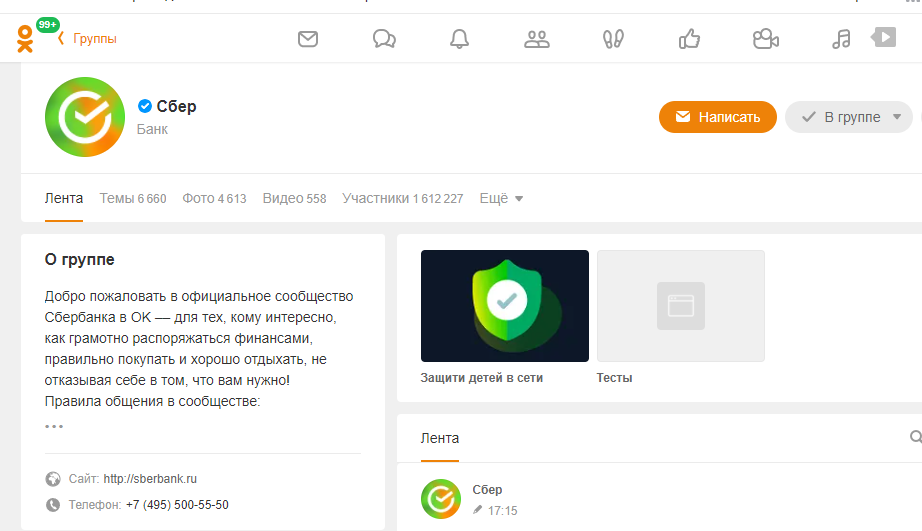
- В социальной сети есть аккаунты пользователей, групп, сообществ и т. п.
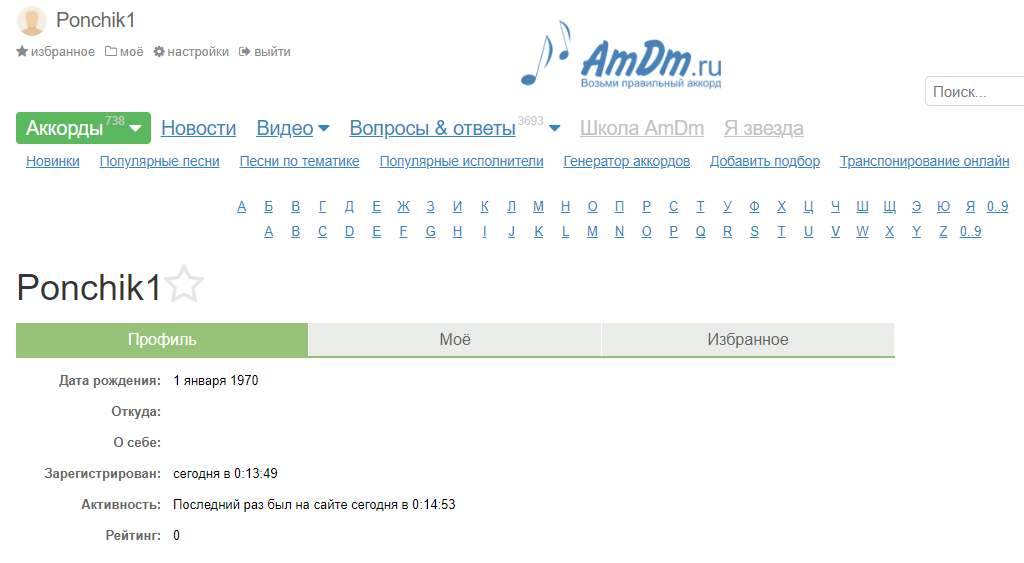
- На обычных сайтах предусмотрены аккаунты администраторов и пользователей.
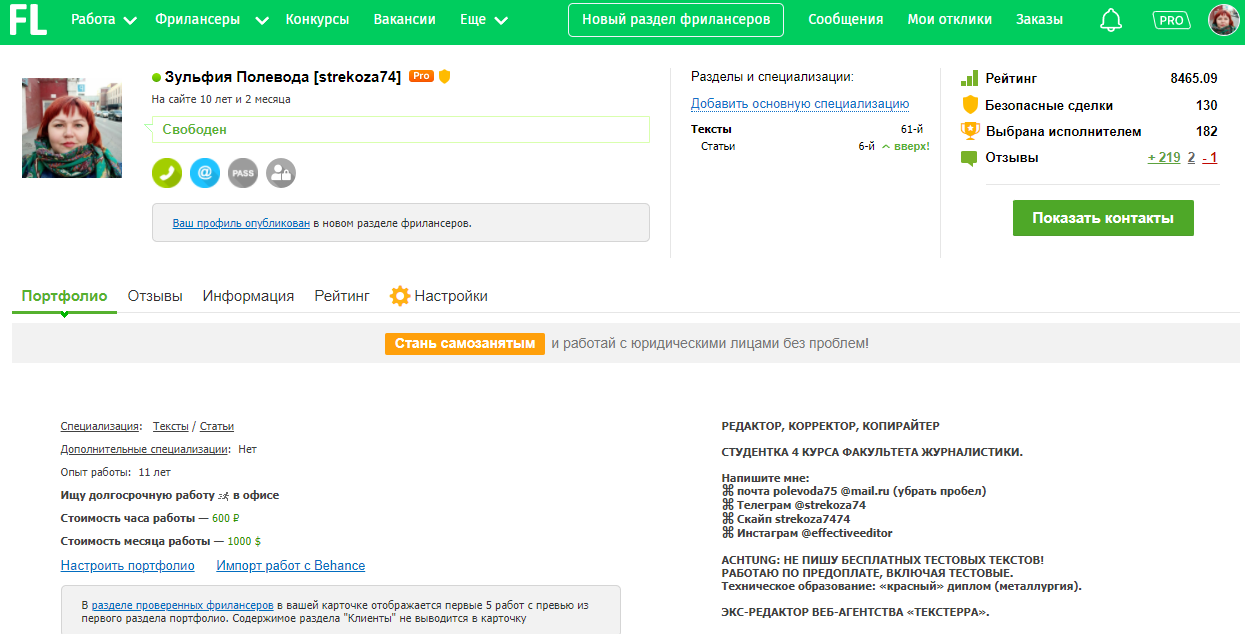
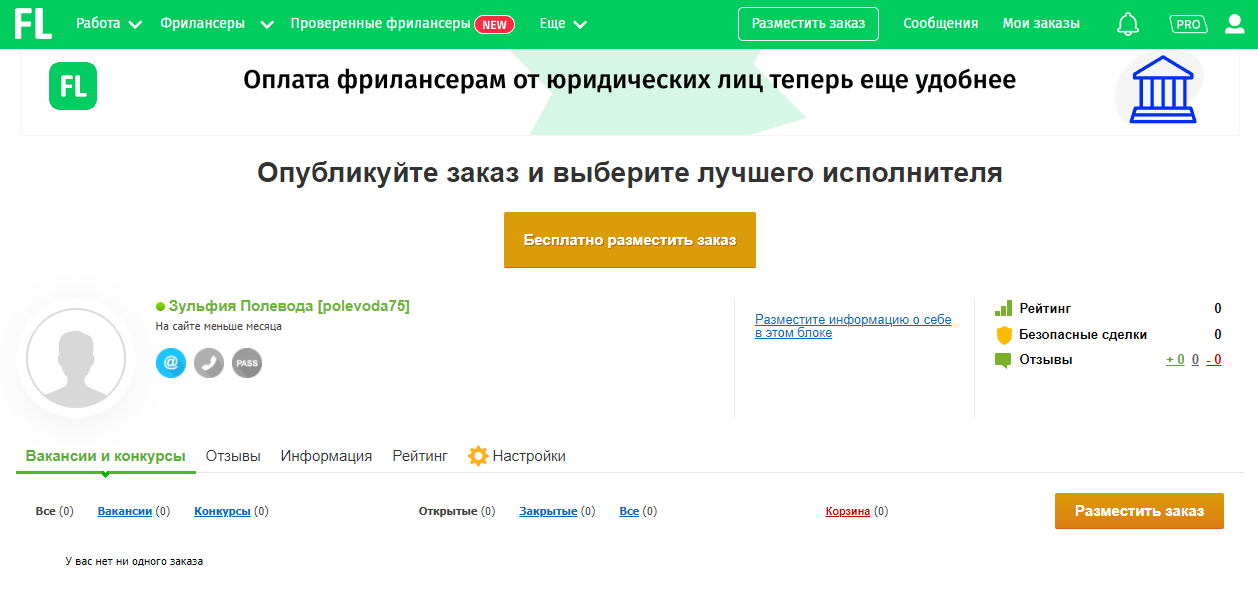
- На сайтах фриланса — аккаунты фрилансеров, заказчиков, администраторов и модераторов. Кроме того, можно оплатить аккаунт Pro или бизнес-аккаунт и пользоваться расширенным функционалом сайта.

Читайте также:
Что такое целевая аудитория: как ее определить, виды и примеры
Что требуется при регистрации аккаунта
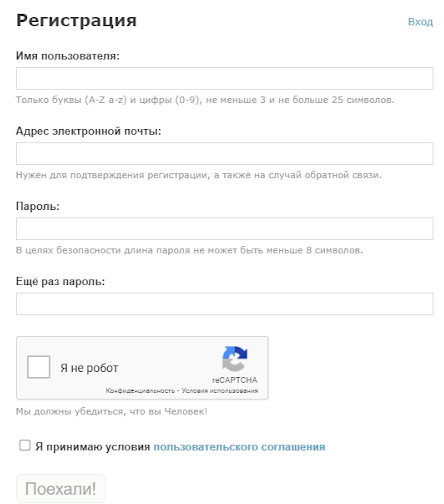
Для регистрации на любом сайте в первую очередь нужно ввести уникальные данные — это логин и пароль. Сайт запросит электронную почту и/или номер телефона — они могут потребоваться, чтобы восстановить доступ, если вы потеряли или забыли пароль. Также понадобятся неуникальные данные: дата рождения, учебные заведения, которые вы окончили, компании, в которых вы работали, и т. п.
Затем вы примете политику конфиденциальности и подтвердите электронную почту или телефон. Для этого сайт отправит на e-mail письмо с уникальной ссылкой, по которой нужно пройти. Если же надо подтвердить номер, вы введете на сайте код, который придет на ваш телефон.

Читайте также:
Что такое сессия на сайте: описание термина, использование, различия у «Яндекса» и Google
Этапы создания аккаунта
На примере аккаунта Google рассмотрим поэтапный процесс создания аккаунта. Итак, что нужно сделать:
- Зайдите в Google, нажмите «Войти».
- Нажмите «Создать аккаунт».
- Выберите, для кого создается аккаунт — для себя, для ребенка или для управления бизнесом.
- Впишите в соответствующие поля имя и фамилию.
- Придумайте имя пользователя (это часть адреса электронной почты до значка @).
- Придумайте пароль, введите его еще раз, чтобы подтвердить. Если сомневаетесь, правильно ли ввели, поставьте галочку «Показать пароль» и проверьте.
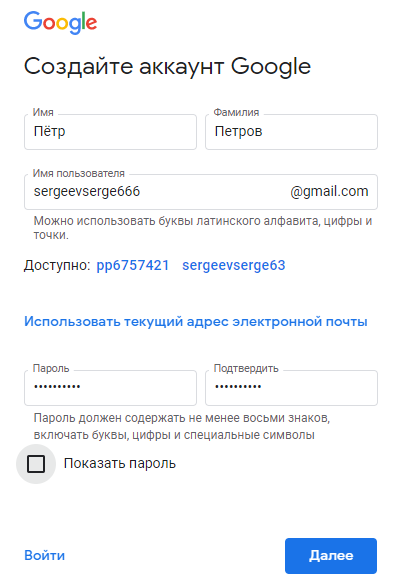
- Нажмите «Далее».
- Выберите дату рождения, пол, введите и подтвердите действующий номер телефона и резервный адрес электронной почты (необязательно).
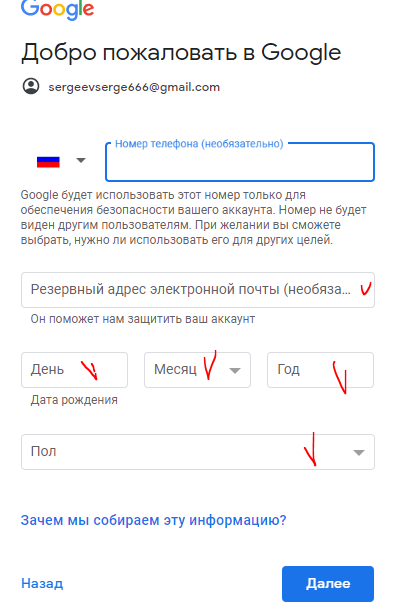
Верификация и срок действия аккаунта
На некоторых сайтах верификация аккаунта происходит с помощью капчи. Она может быть в виде пазла, который нужно собрать, или в виде суммы чисел, к которой нужно подписать результат.
Часто встречается капча, состоящая из картинок, из которых нужно выбрать изображения светофоров, автобусов, пешеходных переходов или пожарных гидрантов. Есть и капчи, где нужно просто поставить галочку, чтобы доказать, что вы не робот.
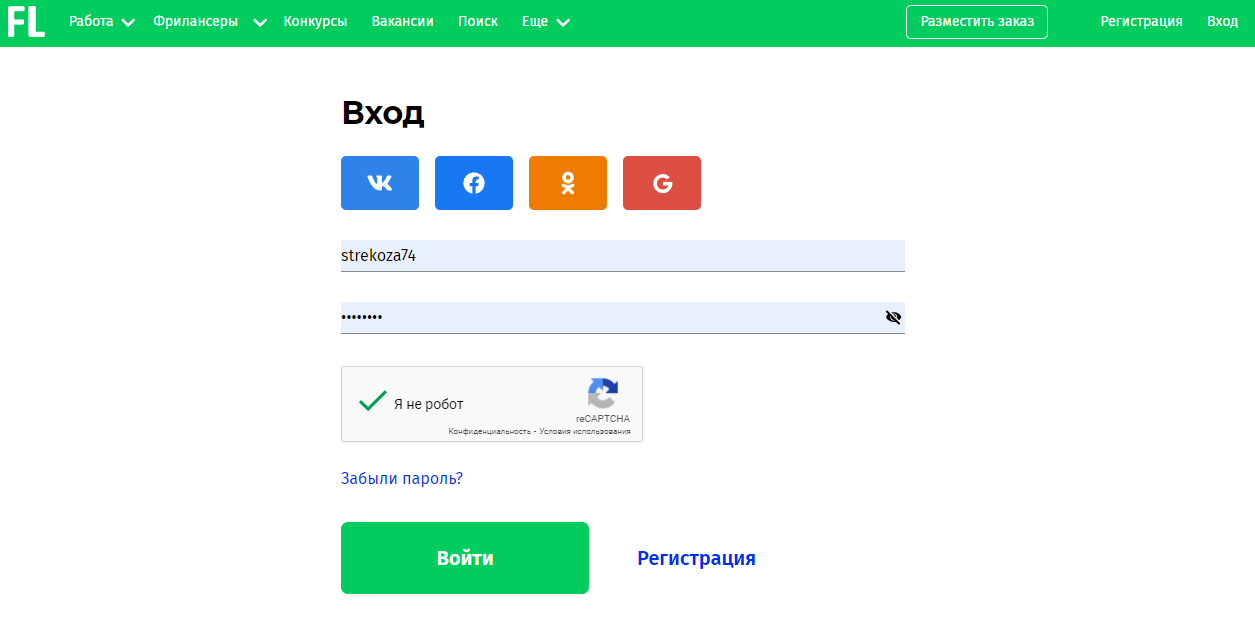
На других сайтах требуется подтверждение с помощью электронной почты, или телефона, или того и другого. На некоторых сайтах предлагают двухфакторную аутентификацию — например, во «ВКонтакте» или в «Одноклассниках».
Чаще всего срок действия аккаунта не ограничен, но, например, почта на домене Mail.ru удаляет аккаунты пользователей, которые не заходили в почтовый ящик шесть месяцев и более. Пользователь получает письмо о том, что он полгода не пользовался своим ящиком. Поэтому, чтобы почтовый ящик не был удален, нужно войти в аккаунт.

Читайте также:
Как персонализировать холодные письма: 5 рабочих шаблонов, 1 антипример и советы экспертов
Как защитить аккаунт от взлома
Хотя системы безопасности постоянно совершенствуются, разработчики вирусов тоже не сидят сложа руки. Аккаунты, а значит и личная информация, и фото с аватара, и деньги на картах, которыми мы платим с помощью интернет-банкинга, и документы (например в системе «Госуслуги») под угрозой, если мы не действуем согласно правилам безопасности. Что сделать, чтобы наши учетные записи не взломали и информация не утекла?
- Хороший пароль — сложный пароль. Подбирайте пароли с сочетаниями больших и маленьких букв, знаков препинания и цифр. Для разных сайтов придумывайте разные пароли и периодически их меняйте.
- Используйте двухфакторную аутентификацию, тогда взломщик не сможет попасть в аккаунт, даже если узнает логин и пароль.
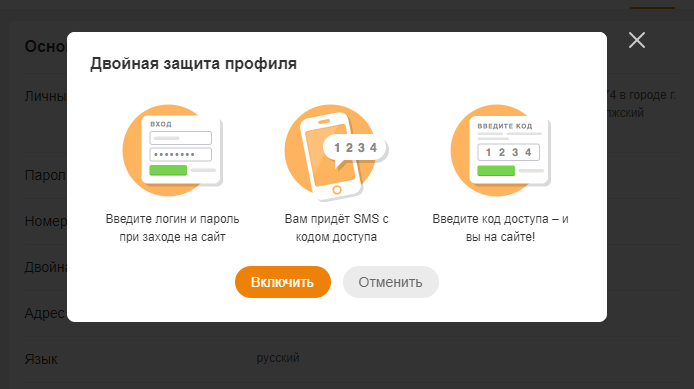
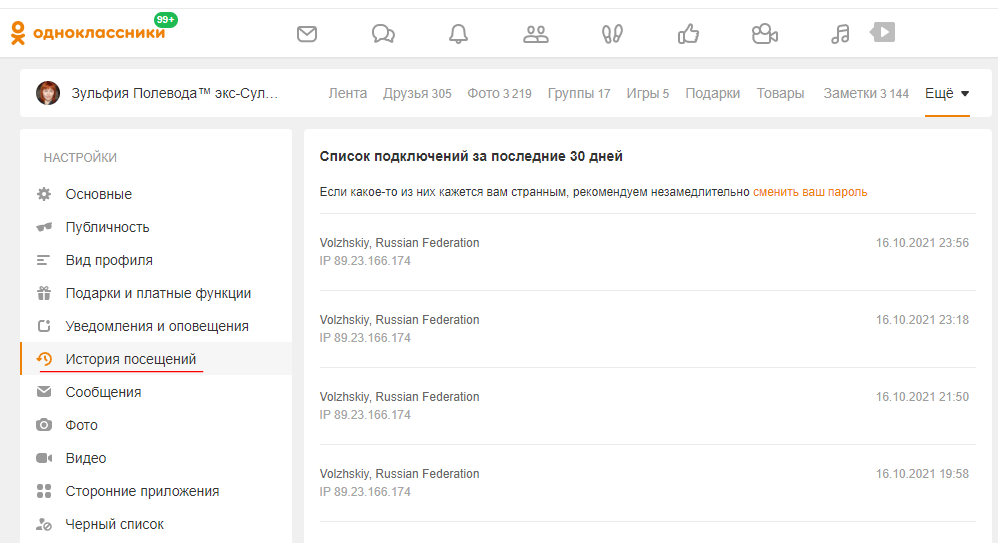
Соблюдайте все эти правила сразу — тогда вы сможете быть уверены, что ваши учетные записи надежно защищены от взлома.
Читайте также:
Гайд по технической оптимизации сайта
Как удалить аккаунт
На разных ресурсах различаются условия удаления аккаунта. Рассмотрим их на примере двух социальных сетей — «Одноклассники» и Instagram.
В «Одноклассниках» аккаунт удаляется достаточно просто, однако это можно сделать только через десктопную версию сайта. Без помощи службы поддержки этой соцсети нельзя удалить профиль ни через мобильную версию, ни через приложение OK.RU.

Читайте также:
Мобильные версии сайтов 2023: интересные тенденции и неожиданные выводы
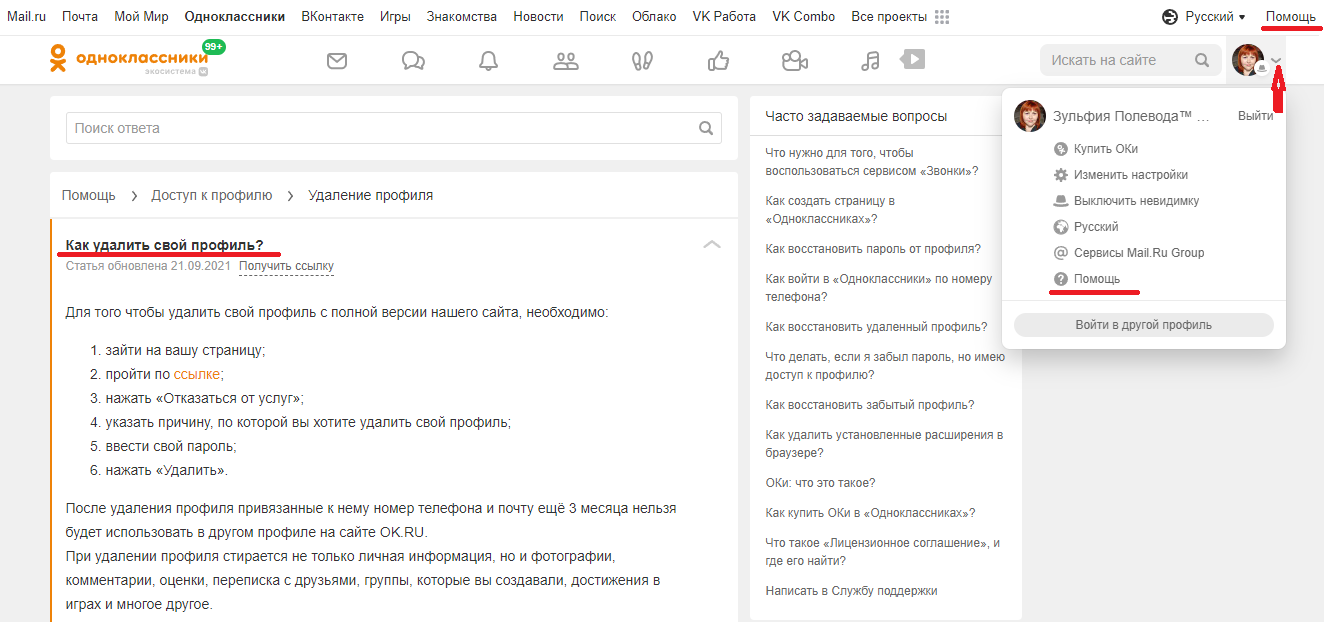
Пользователь должен зайти на свою страницу, найти раздел «Помощь» (помечен красным на скриншоте ниже), нажав на слово «Помощь» в правом верхнем углу страницы, и перейти на статью «Удаление профиля» следующим путем:
«Помощь» → «Доступ к профилю» → «Удаление профиля».
В статье сайта пошагово описывается, что нужно делать (пройти по ссылке, выбрать «Отказаться от услуг», написать, почему удаляете профиль, ввести пароль и выбрать «Удалить»).
В Instagram это выглядит несколько сложнее, однако удалить аккаунт через приложение тоже не получится — только в мобильном браузере или в десктопной версии.
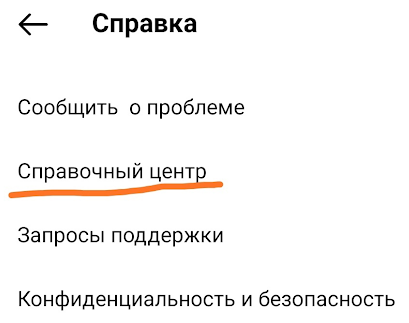
После этого вас перекинет в мобильный браузер. В «Справочном центре» нажмите на три параллельные короткие черточки в верхнем правом углу.
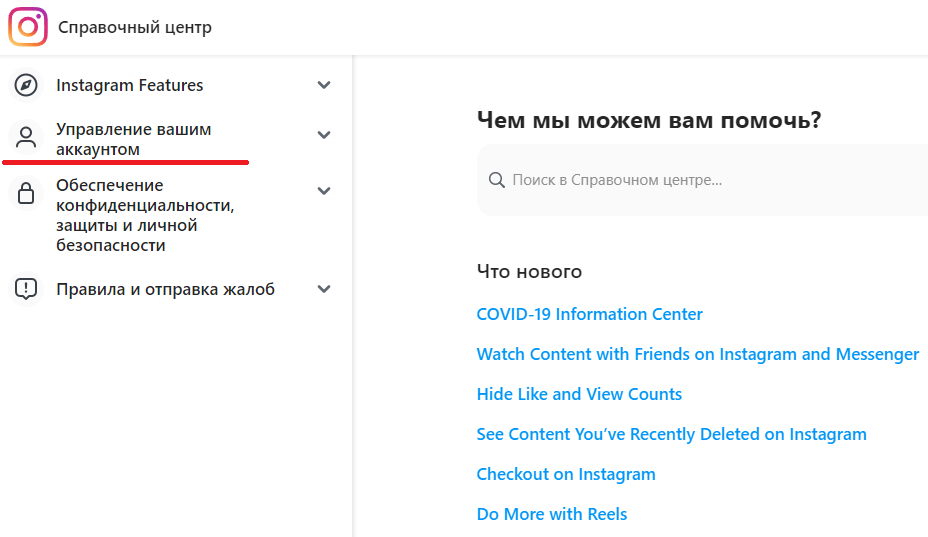
Нажмите на «Удаление аккаунта» и выберите пункт «Как удалить свой аккаунт Instagram?». Вы увидите подробную инструкцию по отправке запроса на безвозвратное удаление аккаунта.
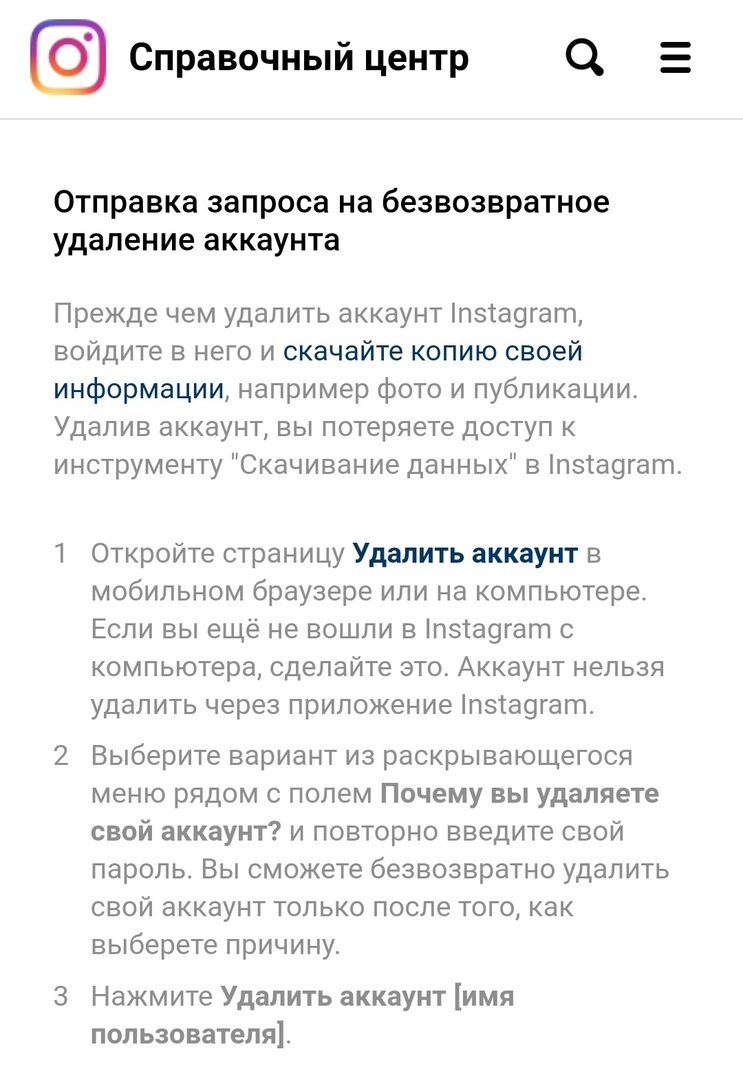
Хотя вы и отправите запрос на удаление, пользователи перестанут видеть ваш контент, аккаунт и информацию, которая с ним связана, лишь через 30 дней. То есть Instagram дает пользователю возможность передумать и восстановить аккаунт. Соцсеть также предупреждает, что удаление может длиться до 90 дней.
Самое главное
- Регистрация на сайте дает возможность пользоваться расширенным функционалом сайта, а на некоторые ресурсы нельзя зайти без регистрации.
- Для регистрации на большинстве сайтов необходимо придумать логин, пароль и подтвердить электронную почту и/или номер телефона.
- Чаще всего срок действия аккаунта не ограничен. Однако кое-где нужно регулярно авторизоваться, иначе профиль удалят.
- Чтобы не лишиться своего аккаунта, а иногда и денег, нужно соблюдать интернет-гигиену, пользоваться сложными паролями и периодически проверять свои устройства антивирусом.
- На многих сайтах аккаунт можно удалить.
Чтобы быстро и безопасно получать клиентов из соцсетей, стоит запустить таргетированную рекламу. Например, в Instagram профиль переводят в статус бизнес-аккаунта и запускают рекламу прямо через приложение. Таким способом можно продвигать посты в основной ленте и сториз.

Таргетированная реклама в социальных сетях
- Ваша реклама показывается аудитории с точно заданными параметрами: пол, возраст, работа, гео, интересы, темы.
- Это гибкий и тонко настраиваемый на конкретный сегмент аудитории инструмент продвижения.