
отчёт №1 Excel
Только сегодня: скидка до 20% в подарок на первый заказ.
Какую работу нужно написать?
Другую работу
Помощник Анна
СЕВЕРО-КАВКАЗСКИЙ ГОРНО-МЕТАЛЛУРГИЧЕСКИЙ ИНСТИТУТ(ГОСУДАРСТВЕННЫЙ ТЕХНОЛОГИЧЕСКИЙ УНИВЕРСИТЕТ)Кафедра «Информатика»ОТЧЕТПО ЛАБОРАТОРНОЙ РАБОТЕ №1 «Основы работы с электронной таблицей Excel 2007» ПО КУРСУ: Информатика Раздел Microsoft Excel 2007 Выполнила студентка группы ЭНб-11-2 Перелыгина Анастасия Проверила Куртаева З.Х. Владикавказ 2011 Лабораторная работа №1Тема. Основы работы с электронной таблицей Excel 2007. Цельработы:
- познакомить студентов с основными компонентами окна программы Excel 2007, с рабочей областью программы: книгой и листами.
- Приобрести практические навыки по созданию и оформлению электронных таблиц, вводу данных, использованию функции Автосумма, освоить оформление ячеек таблицы, команду Сортировка.
Ход работы:Задание 1. Создала таблицу, показанную на рисунке.
- В ячейку А1 записала Среднегодовая численность работающих.
- В ячейку А2 записала Категории должностей.
- Увеличила ширину столбца А так, чтобы запись появилась в ячейке А2. В ячейки B2, C2, D2 записала соответственно Механический цех,Сборочный цех, Всего.
- Отформатировала текст в строке 2 по центру.
- В ячейки А3:А8 записала наименование должностей, а в А9 написала ИТОГО:
- Подобрала ширину столбца А так, чтобы запись поместилась в ячейке А8.
- Отформатировала текст в ячейке А9 по правому краю.
- В ячейки В3:С8 записала цифровые данные по численности.
- Произвела суммирование численности по Механическому цеху.
- Появилась формула СУММ(В3:В8, диапазон В3:В8 выделяется пунктирной рамкой. Для закрепления формулы нажала Enter, вместо формулы появилось числовое значение суммы по столбцу.
- Произвела суммирование численности по Сборочному цеху, повторив действия п.10 для ячейки С8.
- Произвела суммирование численности по категории Рабочие.
- Произвела суммирование численности по всем остальным категориям должностей.
- В ячейке D9 подсчитала общую численность работающих, выполнив команду ∑(Автосумма) и указывая нужный диапазон с помощью мыши.
- Отформатировала заголовок таблицы, для этого выделила ячейки А1:D1,вызвала контекстное меню, формат ячеек, выполнила команду Объединить и поместить в центре.
- Оформила рамку таблицы, для этого выделила всю таблицу (А1:D9), на вкладке Главная в группе Шрифт выбрала ГраницыДругие границы. В появившемся окне выбрать тип линии ═══, щёлкнула Внешние, выбрала тип линии ──, щёлкнула Внутренние, ОК.
Задание 2. Создала таблицу, показанную на рисунке. 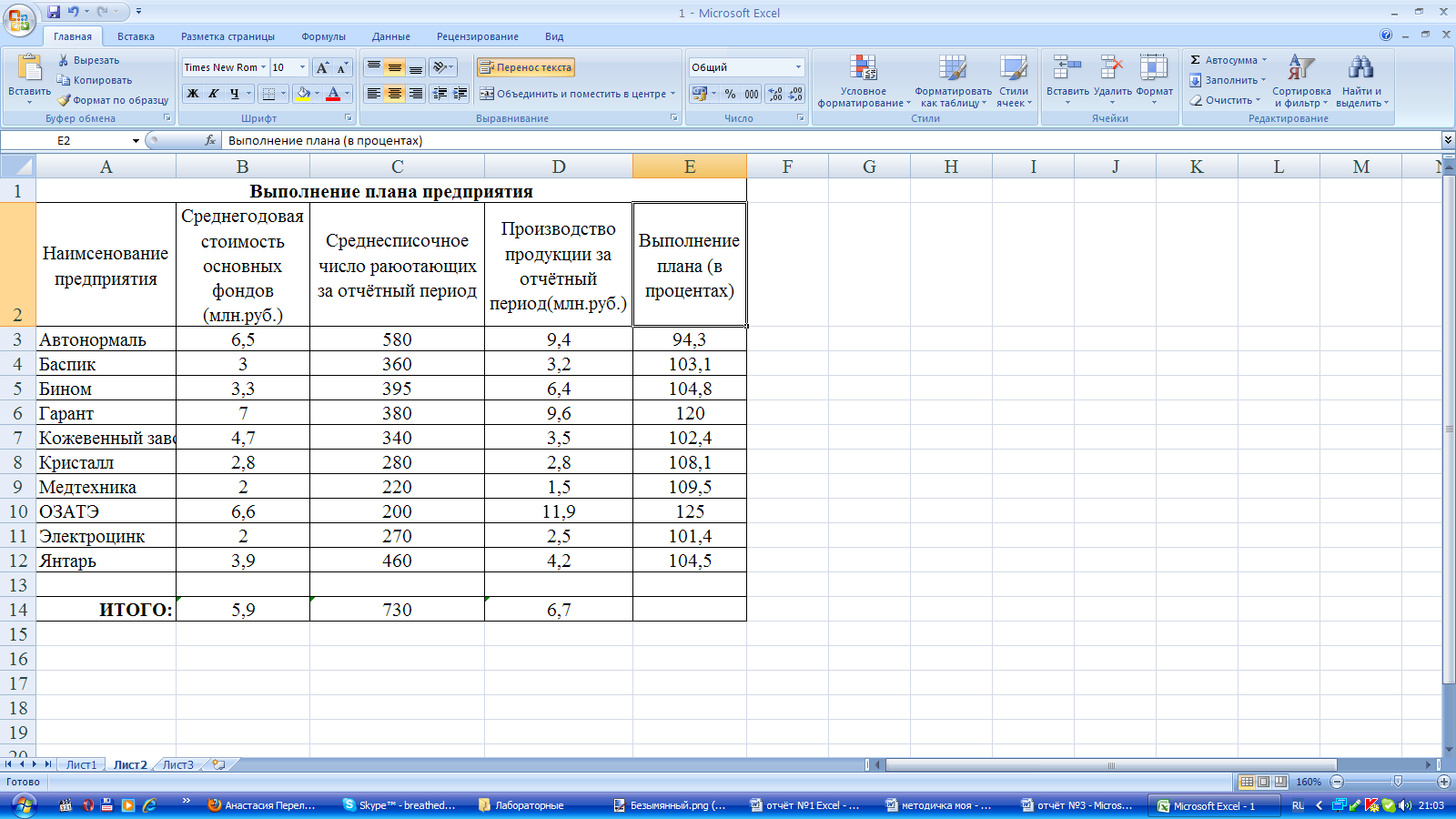
- В ячейке А1 записала название таблицы.
- В ячейках А2:Е2 записала шапочки таблицы с предварительным форматированием ячеек, для этого:
- Выделила диапазон ячеек А2:Е2.
- Выполнила команду Вкладка Главная Выравнивание
- Установила переключатель «переносить по словам».
- В поле «по горизонтали» выбрала «по центру», ОК.
- В поле «по вертикали» выбрала «по центру», ОК.
- Набрала тексты шапочек, подбирая по необходимости ширину столбцов вручную.
- Заполнила столбец А названиями предприятий, предварительно отформатировав диапазон ячеек А3:А13 по образцу ячейки В2.
- Набрала цифровые данные таблицы.
- Подсчитала итоговые данные по столбцам, используя команду Автосумма.
- Рассортировала предприятия по разным видам показателей, для этого:
- Выделила шапочку заголовка «Выполнение плана (в процентах)» (ячейка Е2), выполнила команду Сортировка по возрастанию (вкладка Главная в группе элементов Редактирование команда Сортировка и фильтрСортировка от А до Я),
проверила изменение таблицы.
- Выполнила команду Сортировка по убыванию значок (Я/А↓), проверила изменение таблицы.
- Повторила сортировки для столбцов D, C, В, выделяя соответственно ячейки D2, С2, В2.
- Рассортировала предприятия по алфавиту:
- Выделила шапочку «Наименование предприятия», выполнила команду Сортировка по возрастанию (значок А/Я↓)
- Отметила, что в середину списка предприятий попала графа ИТОГО:
- Отменила результаты последней сортировки, щёлкнув по кнопке Отменить.
- Для выполнения нормальной сортировки отделила пустой строкой итоговые данные таблицы, для этого:
- Выделила строку 13, щёлкнув по заголовку строки.
- Вызвала контекстное меню нажатием правой клавиши мыши, выбрать Вставить… строку .
- Провесла сортировку по п. 7.1, отметила изменение таблицы.
Контрольные вопросы
- Назначение и возможности табличного процессора Excel. Excel – это мощнейший вычислительный инструмент, хранилище упорядоченных данных, средство для создания различных графиков, расписаний, диаграмм и т. д. Программа Excel может частично или даже полностью автоматизировать многие процессы работы, избавив от рутинных операций, расчетов, тем самым освободив время и увеличивпроизводительность труда.
- Как создать новое окно документа в Excel? При запуске программы Excel новая книга создается автоматически. Чтобы создать новую книгу, нужно нажатьКнопку «Office»и в появившемся меню выполнить командуСоздать. Появится диалоговое окноСоздание книги.
Если создать пустую книгу, выберите категориюПустые и последниев областиШаблоны, а затем дважды щелкните кнопкой мыши на образцеНовая книгав основной части диалогового окна. Диалоговое окно при этом будет закрыто, а новая книга создана.Чтобы быстро создать пустую книгу, можно воспользоваться сочетанием клавишCtrl+N, при этом диалоговое окноСоздание книгине появляется.
- Какие величины могут быть помещены в ячейки таблицы Excel? В ячейки вводятся текст, данные и различные формулы и функции.
- Какая ячейка называется активной? Ячейка, с которой производятся какие-то действия, выделяется рамкой и называется активной.
- Как ввести и редактировать данные в Excel? Ввод данных состоит из трех этапов. Во-первых, необходимо активизировать нужную ячейку. Во-вторых, — ввести данные. Наконец, в-третьих, следует сообщить компьютеру, что ввод данных окончен. Обычно это делается посредством нажатия клавиш Enter, табуляции или одной из стрелок.
- Как применяется функция Автосумма? Нужно выделить необходимую ячейку, выполнить команду ∑ (Автосумма) на вкладке Главная в группе Редактирование. Для закрепления появившейся формулы нажать Enter, вместо формулы появится числовое значение суммы по столбцу.
- Перечислите и поясните основные типы входных данных, которые могут быть введены в ячейки электронной таблицы. В ячейки вводятся текст, данные и различные формулы и функции.
- Что надо сделать в случае ошибки при вводе данных? Нужно выделить требуемую ячейку, дважды щёлкнуть левой кнопкой мыши по её содержимому и исправить ошибку.
- Как отредактировать содержимое ячейки? Нужно выделить требуемую ячейку, дважды щёлкнуть левой кнопкой мыши по её содержимому и приступить к редактированию введённых данных.
- Как очистить ячейку? Выделив ячейку, нажать клавишуBackspaceилиDelete. Также можно щёлкнуть на этой ячейке правой кнопкой мыши и в контекстном меню выбратьОчистить содержимое.
- Как выполняется сортировка по возрастанию (убыванию)? Нужно выделить шапочку заголовка, затем на вкладкеГлавнаяв группе элементовРедактированиевыбрать командуСортировка и фильтрСортировка от А до Я(Сортировка от Я до А).
17.04.2019 132.31 Кб 62 ответы дкб.docx
29.09.2019 103.09 Кб 30 отсчет успев.студ.docx
28.09.2019 908.29 Кб 59 отчет архитекторов.doc
13.04.2015 119.51 Кб 28 отчет по практике.docx
13.04.2015 85.92 Кб 29 ОТЧЁТ ПРАКТИКА ЦОПБОЕВ.docx
13.04.2015 307.41 Кб 219 отчёт №1 Excel.docx
13.04.2015 172.94 Кб 89 отчёт №1.docx
13.04.2015 321.7 Кб 94 отчёт №2 Excel.docx
13.04.2015 306.47 Кб 26 отчёт №2.docx
13.04.2015 305.92 Кб 161 отчёт №3 Excel.docx
15.03.2016 264.7 Кб 7 отчет.doc
Ограничение
Для продолжения скачивания необходимо пройти капчу:
Информатика таблицы Excel.
1.Назначение и возможности табличного процессора Excel.
2.Как создать новое окно документа в Excel?
3.Какие величины могут быть помещены в ячейки таблицы Excel?
4.Какая ячейка называется активной?
5.Как ввести и редактировать данные в Excel?
6.Как применяется функция Автосумма?
Голосование за лучший ответ
1. Программа от Microsoft, входящая в Office, под названием Excel или электронные таблицы была создана для более удобной работы пользователя с таблицами данных, причём преимущественно данная работа производится с числовыми значениями.
Благодаря использованию электронных таблиц — намного проще работать с данными, с её помощью можно получать точные результаты без выполнения каких-либо ручных расчётов. Также электронные таблицы позволяют с помощью специального «программирования» решать намного быстрее более сложные задачи.
Основной особенностью MS Excel выступает его возможность использовать формулы для того, чтобы описывать между значениями разных ячеек различные связи. Следует отметить, что по заданным формулам расчёт будет выполняться автоматически. Если человек изменяет значение какой-либо ячейки, то сразу же автоматически произойдёт перерасчёт значений всех остальных ячеек, которые связаны с ней формульными отношениями, благодаря чему обновится вся таблица и данные, которые находятся в ней.
В основные возможности электронных таблиц входит:
1) автоматизация всех итоговых вычислений;
2) над большими наборами данных можно производить однотипные расчёты;
3) можно разрешать задачи с помощью подбора значений с различными параметрами;
4) можно обрабатывать результаты экспериментов;
5) производить табулирование функций и формул;
6) подготавливать табличные документы;
7) проводить поиск наиболее оптимальных значений для выбранных параметров;
строить графики и диаграммы по уже введённым данным.
2. При работе с книгой, содержащей большое количество данных, рекомендуется создать ее новое дополнительное окно. При этом изменения, произведенные в одном из окон книги, относятся ко всему документу.
1) В окне открытой книги перейдите к вкладке «Вид».
2) В группе «Окно» щелкните по кнопке «Новое окно»
3) После этого откроется новое окно документа, при этом в его названии появится дополнительная цифра, соответствующая общему количеству созданных дополнительных окон.
3. В ячейку программы Excel вы можете помещать как текстовые так и числовые значения. В тех моментах когда у вас весь текст не помещается можно просто взять и объединить данные ячейки. При работе с данной программой у вас может быть одновременно активной быть только одна ячейка с которой вы работаете. Также можно прописывать специальные математические формулы с помощью которых вы можете выполнять как простые математические действия так и довольно таки сложные которые нужно просчитывать в несколько этапов.
4. Активной называется выделенная жирной рамкой ячейка, в которой осуществляется ввод или редактирование данных. Имя активной ячейки отображается в поле имени.
5. Первый способ:
1) В окне открытого листа дважды щелкните по нужной ячейке.
2) Когда в ячейке замигает курсор ввода текста, наберите новые данные.
3) После ввода данных используйте по мере необходимости клавиши Enter, Shift+Enter, Tab, Shift+Tab или кнопку «Ввод» на строке формул.
Второй способ:
1) В окне открытого листа выделите нужную ячейку и нажмите на клавиатуре функциональную клавишу F2.
Далее действуйте, как и в первом способе данной инструкции.
Третий способ:
1) В окне открытого листа выделите нужную ячейку.
2) Щелкните курсором ввода текста в строке формул и, когда в ячейке замигает курсор ввода текста, наберите новые данные исходя из которых вы будете решать как выбрать ванну.
3) Далее действуйте, как в первом способе данной инструкции.
6. Если требуется суммировать столбец или строку чисел, позвольте приложению Excel выполнить математические действия. Выделите ячейку рядом с числами, которые вы хотите суммировать, на вкладке Главная нажмите кнопку Автосумма и нажмите клавишу Ввод, и все готово.
Сакимов ЕвгенийУченик (110) 2 года назад
Вся найденная информация была найдена с помощью поисковика google, в первых попавшихся ссылках.
Прошу перед ознакомлением со средой Excel, ознакомится с поисковиком.
Практическая работа №1
Назначение и возможности табличного процессора Excel?

Excel— позволяет хранить в табличной форме большое количество исходных данных, результатов, а также связей (алгебраических или логических соотношений) между ними. При изменении исходных данных все результаты автоматически пересчитываются и заносятся в таблицу. Электронные таблицы не только автоматизируют расчеты, но и являются эффективным средством моделирования различных вариантов и ситуаций. Меняя значения исходных данных, можно следить за изменением получаемых результатов и из множества вариантов решения задачи выбрать наиболее приемлемый.При работе с табличными процессорами создаются документы, которые также называют электронными таблицами. Такие таблицы можно просматривать, изменять, записывать на носители внешней памяти для хранения, распечатывать на принтере.
- Как создать новое окно документа вExcel?
— Нажмите кнопку Microsoft Office, а затем выберите команду Создать. — Клавиши быстрого доступа Также можно воспользоваться сочетанием клавиш CTRL+N. — Удостоверьтесь, что в списке Шаблоны установлен флажок Пустые и последние, и щелкните в правой области списка Пустые и последние пункт Новая книга.
- Какие величины могут быть помещены в ячейки таблицыExcel?
— Числа и текст— Числа с фиксированным десятичным разделителем— Дата и время— одинаковые данные в нескольких ячейках одновременно
- Какая ячейка называется активной?
— Которая имеет фокус
- Как ввести и редактировать данные вExcel?
— Числа (с фиксированным десятичным разделителем или без него), текст, даты или время можно вводить в одной ячейке, в нескольких ячейках одновременно или на нескольких листах Лист. Основной документ, используемый в Microsoft Excel для хранения данных и работы с ними. Он также называется электронной таблицей. Лист состоит из ячеек, упорядоченных в строки и столбцы. Листы всегда хранятся в книге.—Выберите ячейку на листе.Введите нужные числа или текст и нажмите клавишу ВВОД или TAB.
-
Как применяется функция Автосумма?
Практическая работа №2
Перечислите и поясните основные типы выходных данных, которые могут быть введены в ячейки электронной таблицы?
02.12.2018 942.08 Кб 3 Отчет о производственной практике.doc
13.08.2019 93.7 Кб 35 Отчёт о профессиональной — копия.doc
14.08.2019 302.08 Кб 1 отчет о стажировке.doc
21.09.2019 59.64 Кб 2 отчет Панюте.docx
07.09.2019 46.63 Кб 1 отчет по 1й практике.docx
08.12.2018 66.26 Кб 58 Отчет по Excel.docx
30.10.2018 178.69 Кб 2 Отчет по геологии.doc
30.10.2018 187.9 Кб 20 Отчет по геологии.doc
09.12.2018 5.61 Mб 16 ОТЧЕТ по диф!.doc
07.11.2019 551.42 Кб 8 отчет по Норду — 3 курс.doc
19.11.2019 50.14 Кб 2 Отчёт по пракике.docx
Ограничение
Для продолжения скачивания необходимо пройти капчу:
Какие величины могут быть помещены в ячейки таблицы excel
Все перечисленные варианты являются различными видами форматирования ячейки.
Правильный ответ данного теста находится на четвертой строчке, то есть все вышеперечисленные действия относятся к форматированию ячеек электронной таблицы.
Таблицей очень удобно пользоваться, но иногда требуется форматирование.
Есть довольно много таблиц где можно найти все переводы ниток, основные это ДМС и к ним переводятся все остальные (Анкор, ПМК, Гамма)
Но при переводе будьте очень осторожны, так как нет абсолютной уверенности, что нитки были переведены правильно. Плюс в каждой палитре есть небольшие различия в оттенках, все переводится примерно.
Ну, а найти таблицу можно в данной ссылке, здесь также есть перевод и новых ниток. По этой ссылке вы найдете еще более полную таблицу и даже с видео уроком по пользованию.
Но, повторюсь еще раз, при начале вышивки, необходимо проверить визуально соответствие ниток, так вы будете более уверены и не будете огорчены впоследствии.
Рассказ Виктора Голявкина про мальчика который решил не идти в школу, а погулять по проспекту, он выбрал не школу, а свободное времяпровождение желая повеселиться, но, несмотря на обилие встреченных по пути людей, так и не смог полноценно порадоваться. Почему? — ответ далее.
На улице мальчик встретил следующих людей, которые занимались своим делом:

План рассказа может быть таким:
٠ Мальчик принял решение пойти гулять.
٠ Встреча с шофером;
٠ Встреча с изобретателями;
٠ Встреча с дворником.
٠ Встреча со строителями.
٠ Встреча с Кондуктором.
٠ Встреча с Экскаваторщиком.
٠ Сравнение с горчицей.
Маршрут мальчика-бездельника выглядит таким образом:
Встреча с шофером-Встреча с изобретателями — Встреча с дворником -Встреча со строителями — Встреча с Кондуктором — Встреча с Экскаваторщиком.
Обычный среднестатистический школьник, который потерял мотивацию к учебе (с).
1. Программа от Microsoft, входящая в Office, под названием Excel или электронные таблицы была создана для более удобной работы пользователя с таблицами данных, причём преимущественно данная работа производится с числовыми значениями.
Благодаря использованию электронных таблиц — намного проще работать с данными, с её помощью можно получать точные результаты без выполнения каких-либо ручных расчётов. Также электронные таблицы позволяют с помощью специального «программирования» решать намного быстрее более сложные задачи.
Основной особенностью MS Excel выступает его возможность использовать формулы для того, чтобы описывать между значениями разных ячеек различные связи. Следует отметить, что по заданным формулам расчёт будет выполняться автоматически. Если человек изменяет значение какой-либо ячейки, то сразу же автоматически произойдёт перерасчёт значений всех остальных ячеек, которые связаны с ней формульными отношениями, благодаря чему обновится вся таблица и данные, которые находятся в ней.
В основные возможности электронных таблиц входит:
1) автоматизация всех итоговых вычислений;
2) над большими наборами данных можно производить однотипные расчёты;
3) можно разрешать задачи с помощью подбора значений с различными параметрами;
4) можно обрабатывать результаты экспериментов;
5) производить табулирование функций и формул;
6) подготавливать табличные документы;
7) проводить поиск наиболее оптимальных значений для выбранных параметров;
строить графики и диаграммы по уже введённым данным.2. При работе с книгой, содержащей большое количество данных, рекомендуется создать ее новое дополнительное окно. При этом изменения, произведенные в одном из окон книги, относятся ко всему документу.
1) В окне открытой книги перейдите к вкладке «Вид».
2) В группе «Окно» щелкните по кнопке «Новое окно»
3) После этого откроется новое окно документа, при этом в его названии появится дополнительная цифра, соответствующая общему количеству созданных дополнительных окон.3. В ячейку программы Excel вы можете помещать как текстовые так и числовые значения. В тех моментах когда у вас весь текст не помещается можно просто взять и объединить данные ячейки. При работе с данной программой у вас может быть одновременно активной быть только одна ячейка с которой вы работаете. Также можно прописывать специальные математические формулы с помощью которых вы можете выполнять как простые математические действия так и довольно таки сложные которые нужно просчитывать в несколько этапов.
4. Активной называется выделенная жирной рамкой ячейка, в которой осуществляется ввод или редактирование данных. Имя активной ячейки отображается в поле имени.
5. Первый способ:
1) В окне открытого листа дважды щелкните по нужной ячейке.
2) Когда в ячейке замигает курсор ввода текста, наберите новые данные.
3) После ввода данных используйте по мере необходимости клавиши Enter, Shift+Enter, Tab, Shift+Tab или кнопку «Ввод» на строке формул.
Второй способ:
1) В окне открытого листа выделите нужную ячейку и нажмите на клавиатуре функциональную клавишу F2.
Далее действуйте, как и в первом способе данной инструкции.
Третий способ:
1) В окне открытого листа выделите нужную ячейку.
2) Щелкните курсором ввода текста в строке формул и, когда в ячейке замигает курсор ввода текста, наберите новые данные исходя из которых вы будете решать как выбрать ванну.
3) Далее действуйте, как в первом способе данной инструкции.6. Если требуется суммировать столбец или строку чисел, позвольте приложению Excel выполнить математические действия. Выделите ячейку рядом с числами, которые вы хотите суммировать, на вкладке Главная нажмите кнопку Автосумма и нажмите клавишу Ввод, и все готово.
Для реализации вашего подсчета необходимо использовать функцию СЧЁТЕСЛИ.
Для подсчета ячеек с буквой Н, примерно вот так:
где, B3:B34 — диапазон ячеек, где проставляется оценки, неявки и больничные для одного ученика, а «Н» — искомое значение (в данном случае — буква).
Соответственно, для больничных будет другая формула:
(Для наглядности — просмотрите данный файл )
Обычно помогает сортировка данных по убыванию-возрастанию. Но часто использование сортировки не целесообразно. Например спортсмены в таблице расположены по алфавиту, и менять их местами недопустимо, а требуется периодически определять их места в процессе, допустим, соревнования.
В этом случае может помочь функция «РАНГ».
Формат функции РАНГ(число;ссылка;порядок)
Число — число, для которого определяется ранг.
Ссылка — массив или ссылка на список чисел. Нечисловые значения в ссылке игнорируются.
Следует помнить, что если два показателя равны, и принадлежат например первому месту (два победителя), следующий за ними получит ранг 3. Иногда это не удобно, но логика в этом есть.
Чтобы объявления с некоторыми телефонами не мешали просмотру остальных объявлений, необходимо вынести список этих телефонов на отдельный лист(например Лист3), а в таблице ввести поле, с формулой для определения количества слов из списка в тексте конкретной ячейки, тогда Вы сможете поставить фильтр и смотреть только нужные объявления или только ненужные.
Пример список телефонов для вычеркивания

формула массива для количества появлений телефона из списка блокировки в объявлении (вводится через Ctrl+Shift+Enter):
=СУММ( 1- ЕОШИБКА( НАЙТИ( Лист3!$A$2:$A$4 ; D2)))
Эта формула массива растягивается на всю таблицу.
чтобы выделить строки прописываем формулу в условное форматирование для колонки 3 (С3 означает колонка 3):
применяем условное форматирование:

или можно поставить фильтр (пример без применения условного форматирования)

после применения фильтра можно выбрать только нужные строки:

или только ненужные

можно использовать и условное форматирование и фильтр одновременно
Самая частая причина такой ошибки — несовпадение типов в операциях.
Условно говоря, если у вас формула которая перемножает значения в двух ячейках, и хотя бы в одной из этих ячейках не число, а текст, то вы получите эту ошибку.
Проверьте корректность всех данных. Кроме того, если вы наведете курсор на эту ячейку и немного подождете, то получите некоторую подсказку по ошибке.
Кроме того, такая ошибка может быть из-за того, что результат выполнения не влезает в ячейку по размеру.
В Excel можно закреплять области (сделать их постоянно видимыми на экране при прокрутке)только сверху и слева сбоку.
Надо поставить курсор ниже последней видимой строки и правее последнего видимого столбца(левый верхний угол области прокрутки), выбрать пункт меню Вид далее Закрепить области
Тема. Основы работы с электронной таблицей Excel .
Цель. Приобрести практические навыки по созданию и оформлению ЭТ, вводу данных, использованию функции Автосумма.
Задание . Создать таблицу, показанную на рисунке.
Среднегодовая численность работающих
Категории должностей
Механический цех
Сборочный цех
Алгоритм выполнения задания.
В ячейку А1 записать Среднегодовая численность работающих , завершение записи — Enter или стрелки курсора.
В ячейку А2 записать Категории должностей.
Увеличить ширину столбца А так, чтобы запись появилась в ячейке А2, для этого подвести указатель мыши на границу между заголовками столбцов А и В, указатель примет вид двунаправленной стрелки ↔, с нажатой левой кнопкой передвинуть границу столбца.
В ячейки B 2, C 2, D 2 записать соответственно Механический цех Сборочный цех Всего.
Отформатировать текст в строке 2 по центру, для этого выделить ячейки А2: D 2 с нажатой левой кнопкой мыши, выполнить команду По центру на панели инструментов Стандартная или выполнить команду Формат/Ячейки/Выравнивание , в поле « по горизонтали» выбрать « по центру », щёлкнуть ОК.
В ячейки А3:А8 записать наименование должностей, а в А9 написать ИТОГО:
Подобрать ширину столбца А так, чтобы запись поместилась в ячейке А8, действия аналогичны п. 3.
Отформатировать текст в ячейке А9 по правому краю,
В ячейки В3:С8 записать цифровые данные по численности.
Произвести суммирование численности по Механическому цеху, для этого выделить ячейку В9, выполнить команду ∑ (Автосумма) на панели инструментов Стандартная.
Произвести суммирование численности по Сборочному цеху, повторив действия п.10 для ячейки С8.
Произвести суммирование численности по категории Рабочие, для этого выделить ячейку D 3, выполнить команду ∑ (Автосумма).
Произвести суммирование численности по всем остальным категориям должностей, повторяя действия по п. 12.
При выполнении команды ∑ (Автосумма) в некоторых ячейках столбца D происходит автоматическое выделение не строки слева от ячейки, а столбца над выделенной ячейкой. Для изменения неверного диапазона суммирования необходимо при появлении пунктирной рамки выделить нужный диапазон ячеек с нажатой левой кнопкой мыши, нажать Enter .
В ячейке D 9 подсчитать общую численность работающих, выполнив команду ∑(Автосумма) и указывая нужный диапазон с помощью мыши.
Отформатировать заголовок таблицы, для этого выделить ячейки А1: D 1, выполнить команду Объединить и поместить в центре (кнопка ←а→ на панели инструментов Форматирование) .
Оформить рамку таблицы, для этого выделить всю таблицу (А1: D 9), выполнить команду выбрать вкладку Главная /Шрифт/Граница
Контрольные вопросы
Назначение и возможности табличного процессора Excel .
Как создать новое окно документа в Excel ?
Какие величины могут быть помещены в ячейки таблицы Excel ?
Какая ячейка называется активной?
Как ввести и редактировать данные в Excel ?
Как применяется функция Автосумма?
Лабораторная работа №2
Тема. Основы работы с электронной таблицей Excel .
Цель. Закрепить практические навыки по созданию электронной таблицы, вводу данных, использованию функции Автосумма, освоить оформление ячеек таблицы, команду Сортировка.
Задание. Создать таблицу, показанную на рисунке.
Выполнение плана предприятиями области
Среднегодовая стоимость основных фондов
Среднесписочное число работающих за отчётный период
Производство продукции за отчётный период
Выполнение плана (в процентах)
Приборо — строительный завод
Машино — строительный завод
Алгоритм выполнения задания.
В ячейке А1 записать название таблицы.
В ячейках А2:Е2 записать шапочки таблицы с предварительным форматированием ячеек, для этого:
Выделить диапазон ячеек А2:Е2.
Выполнить команду Правой кнопкой мыши/Формат Ячеек/Выравнивание .
Установить переключатель «переносить по словам».
В поле «по горизонтали» выбрать «по центру» , ОК.
В поле «по вертикали» выбрать «по центру» , ОК.
Набрать тексты шапочек, подбирая по необходимости ширину столбцов вручную.
Заполнить столбец А названиями предприятий, предварительно отформатировав диапазон ячеек А3:А13 по образцу ячейки В2, для этого:
Выделить ячейку В2.
Выполнить команду Формат по образцу на панели инструментов Стандартная (кнопка в виде кисточки), к указателю мыши добавится значок кисточки.
С нажатой левой кнопкой мыши обвести диапазон А3:А13.
Набрать текст с названиями предприятий, подбирая при необходимости ширину столбцов вручную.
Набрать цифровые данные таблицы.
Подсчитать итоговые данные по столбцам, используя команду Автосумма .
Рассортировать предприятия по разным видам показателей, для этого:
Выделить шапочку заголовка «Выполнение плана (в процентах)» (ячейка Е2), выполнить команду Сортировка по возрастанию (значок А/Я↓ на панели инструментов Стандартная ), проверить изменение таблицы.
Выполнить команду Сортировка по убыванию значок ( Я/А↓ ), проверить изменение таблицы.
Повторить сортировки для столбцов D , C , В, выделяя соответственно ячейки D 2, С2, В2.
Рассортировать предприятия по алфавиту:
Выделить шапочку «Наименование предприятия», выполнить команду Сортировка по возрастанию (значок А/Я↓)
Отметить, что в середину списка предприятий попала графа ИТОГО:
Отменить результаты последней сортировки, щёлкнув по кнопке Отменить на панели инструментов Стандартная (закруглённая синяя стрелка).
Для выполнения нормальной сортировки необходимо отделить пустой строкой итоговые данные таблицы, для этого:
Выделить строку 13, щёлкнув по заголовку строки.
Выполнить команду Вставка/Строки.
Провести сортировку по п. 7.1, отметить изменение таблицы.
Провести сортировку с помощью команды Данные/Сортировка , для этого:
Выполнить эту команду.
В диалоговом окне Сортировка диапазона установить переключатель Идентифицировать поля «по подписям».
В поле Сортировать по выбрать из списка нужный заголовок.
Установить переключатель «по возрастанию» (или «по убыванию» ), ОК.
Контрольные вопросы
Перечислите и поясните основные типы входных данных, которые могут быть введены в ячейки электронной таблицы.
Что надо сделать в случае ошибки при вводе данных?
Как отредактировать содержимое ячейки?
Как очистить ячейку?
Как выполняется сортировка по возрастанию (убыванию)?
Лабораторная работа №3
Тема. Основные навыки работы с электронной таблицей Excel .
Цель. Приобрести и закрепить практические навыки по созданию электронной таблицы с использованием возможностей автозаполнения, автосуммирования и копирования.
Задание. Создать шаблон для заполнения электронной таблицы, показанный на рисунке.
Ведомость выдачи заработной платы
Алгоритм выполнения задания.
Набрать заголовки таблицы, для этого:
В ячейке 1 набрать текст Ведомость выдачи заработной платы.
Завершить ввод текста нажатием клавиши Enter , или стрелкой вниз ↓, или щёлкнуть левой кнопкой мыши в ячейке А2.
В ячейке А2 набрать № .
В ячейках А3 и А4 набрать соответственно цифры 1 и 2.
Перейти в ячейку В2 стрелками ↓ и → или щёлкнув в ней мышью.
Набрать Фамилия, затем в ячейках В3-В10 набрать указанные фамилии.
В ячейке С2 набрать Январь.
В ячейках С3 по D 4 набрать цифры в соответствии с шаблоном.
В ячейке H 2 набрать Итого, в ячейке В11 набрать Сумма.
1.10 Уменьшить ширину столбца А, для этого установить указатель мыши на границу заголовков столбцов А и В, указатель примет вид двунаправленной стрелки ↔, с нажатой левой кнопкой передвинуть границу.
Заполнить таблицу с помощью операции Автозаполнение, для этого:
Выделить диапазон ячеек А3:А4, прокатив по нему указатель мыши (в виде белого креста) с нажатой левой кнопкой.
Установить указатель мыши на правый нижний угол выделенной области, указатель должен принять вид тонкого чёрного креста ┼, протащить с нажатой левой кнопкой до А10, ячейки заполнятся цифрами до 10.
Выделить ячейку С2, установить указатель мыши на правый нижний угол выделенной ячейки, указатель должен принять вид тонкого чёрного креста ┼, протащить с нажатой левой кнопкой до ячейки G 2, ячейки заполнятся названием месяцев до Мая.
Выделить диапазон ячеек С3:С4, установить указатель мыши на правый нижний угол выделенной области, указатель должен принять вид тонкого чёрного креста ┼, протащить с нажатой левой кнопкой до ячейки С10, ячейки С3: С10 заполнятся цифровыми значениями.
Выделить диапазон ячеек D 3: D 4, проделать операцию Автозаполнение как в п. 2.4, заполнив диапазон D 5: D 10.
Выделить диапазон ячеек С3: D 10, проделать операцию Автозаполнение, протащив маркер автозаполнения до ячейки G 10, в результате должна быть заполнена вся таблица, кроме строки Сумма и столбца Итого .
Рассчитать сумму Итого , полученную каждым работником за пять месяцев, для этого:
Выделить ячейку Н3, щёлкнуть по кнопке ∑ (Автосуммирование), расположенной на панели инструментов Стандартная .
В этой ячеке в строке формул появится формула =СУММ(С3: G 3), а диапазон ячеек, используемых в этой формуле, выделяется п3унктирной рамкой. Для закрепления формулы нажать клавишу Enter .
Можно записывать формулу суммы в каждую ячейку столбца, но удобней воспользоваться функцией автозаполнения. Выделить ячейку Н3, проделать операцию автозаполнения для диапазона Н4:Н10. Этот диапазон должен заполниться суммами, соответствующими каждому работнику.
Примечания . 1. Адреса в формуле при её переносе в другие ячейки, автоматически заменяются новыми адресами. Для проверки выделяйте по очереди ячейки столбца Итого и смотрите адреса в строке формул.
2. Помните, что для формул операцию автозаполнения можно проводить, выделяя одну ячейку, а для числовых последовательностей – выделяя две соседние ячейки.
Рассчитать Сумму, полученную всеми работниками за каждый месяц:
Выделить ячейку С11, щёлкнуть на кнопке ∑ (Автосуммирование), в этой ячейке и строке формул появится формула =СУММ(С3:С10), а диапазон ячеек, используемый в этой формуле выделяется пунктирной рамкой. Для закрепления формулы нажать клавишу Enter .
Диапазон ячеек заполнить формулами с помощью операции автозаполнения.
Применить к таблице стандартное оформление.
Отформатировать заголовок таблицы, для этого выделить диапазон А1:Н1, щёлкнуть по кнопке ←а→ (Объеденить и поместить в центре), расположенной на панели инструментов Стандартная .
Установит отображение данных в денежных единицах (в рублях):
Выделить цифровые данные, т. е. диапазон С3:Н11.
Щёлкнуть кнопку денежный формат на панели инструментов Стандартная или выполнить команду Правая кнопка мыши/Формат ячеек/Число , выбрать числовой формат Денежный.
В списке Обозначение выбрать р .
Установить указатель мыши на границу заголовков столбцов, например, между С и D , расширить столбец С с нажатой левой кнопкой мыши (аналогично п. 1.10)
Другой способ подстройки ширины – двойной щелчок мышью на границе заголовков столбцов, при этом ширина устанавливается автоматически.
Контрольные вопросы
Какими способами можно осуществлять изменение размеров ячейки? Опишите их.
Как выполняются операции автозаполнения и копирования в электронной таблице?
Для чего используется кнопка ←а→?
Лабораторная работа №4
Тема. Мастер функций в MS Excel .
Цель. Приобрести и закрепить практические навыки по применению функций категории Статистические с использованием Мастера функций.
Читайте также:
- Visual studio пути поиска
- Jvc lt 40m640 прошивка usb
- Настройка финансового учета в 1с
- Какой ориентации листа нет в microsoft word
- Vba word вставить текст в таблицу