
Как сбросить айфон 13/12 до заводских настроек?
Необходимость в сбросе заводских настроек на iPhone 13 или iPhone 12, как, впрочем, и на любой другой модели iPhone, может возникнуть в случае, если Вы купили айфон 13 или 12 с рук и хотите очистить его от всех данных предыдущего владельца или Вы сами готовите его к подобной продаже, а также в ситуациях, когда Вы подозреваете неполадки в работе системы и хотите избавиться от них. В данной статье мы поделимся с Вами простыми и рабочими способами, как выполнить процедуру восстановления заводских настроек на iPhone 13/12.
- Способ 1. Как сбросить настройки iPhone 13/12 на самом устройстве
- Способ 2. Как вернуть iPhone 13/12 к заводским настройкам с помощью iTunes
- Способ 3. Как сбросить айфон 13/12 до заводских настроек с помощью Tenorshare ReiBoot
- Способ 4. Как выполнить заводской сброс настроек на iPhone 13/12 в режиме восстановления
Обратите внимание: 1. Перед тем, как переходить непосредственно к сбросу настроек телефона до заводских, не забудьте создать резервную копию Ваших данных в iCloud или iTunes, а также выйти на телефоне из всех учетный записей в различных сервисах и приложениях. 2. Кроме того, убедитесь, что аккумулятор устройства имеет достаточный заряд; в противном случае отключение телефона во время восстановления настроек или перезагрузки может привести к серьезным последствиям, вплоть до «закирпичивания» айфона.
Способ 1. Как сбросить настройки iPhone 12 на самом устройстве
Самый простой способ восстановить заводские настройки на своем телефоне – это использовать имеющуюся в настройках самого телефона функцию сброса настроек. Для этого выполните следующие простые действия.
- На Вашем iPhone 12 откройте приложение «Настройки».
- Далее перейдите в раздел «Основные» и выберите меню «Сброс».
- В данном меню Вы можете выбрать одну из двух подходящих в данный момент функций. Если Вы хотите сбросить настройки, но при этом сохранить личные файлы, выберите опцию «Сбросить все настройки». Если Вы хотите полностью очистить телефон от всех данных, выберите опцию «Стереть контент и настройки».
Способ 2. Как вернуть iPhone 12 к заводским настройкам с помощью iTunes
Так как на компьютерах у большинства пользователей продукции Apple имеется официальна утилита iTunes, то Вы можете воспользоваться ею для того, чтобы сбросить настройки своего телефона. Для этого Вам понадобится оригинальный кабель USB и компьютер с обновленной до последней версии программой iTunes. Итак, далее мы прилагаем пошаговое руководство по сбросу настроек iPhone 12 через iTunes.
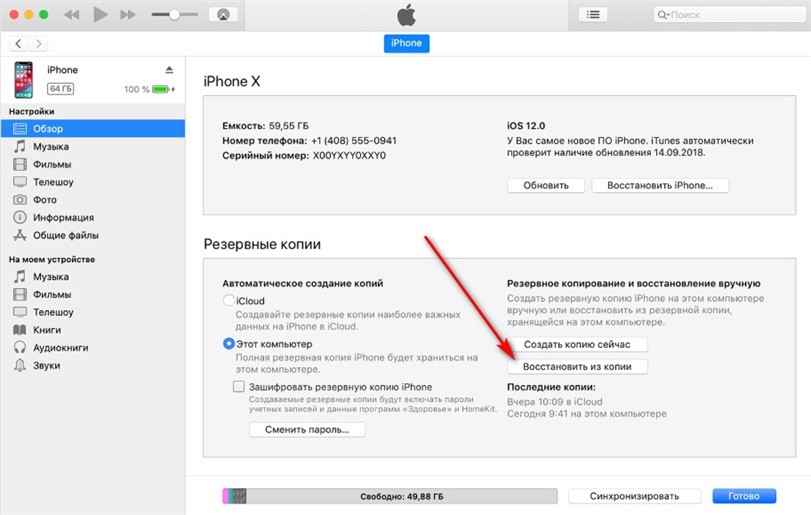
- Запустите на Вашем компьютере программу iTunes. Если Вы работаете на Mac с macOS Catalina 10.15, используйте вместо iTunes приложение Finder.
- Подключите Ваш iPhone 12 к компьютеру с помощью оригинального кабеля USB и разблокируйте его экран.
- После распознавания программой Вашего устройства нажмите на его значок в окне программы и перейдите на вкладку «Обзор».
- В правой верхней части окна данного меню выберите опцию «Восстановить iPhone».
Способ 3. Как сбросить айфон 12 до заводских настроек с помощью Tenorshare ReiBoot
Еще один крайне эффективный способ восстановления заводских настроек на iPhone 12 – это обращение к профессиональному ПО. Специализированные программы могут помочь Вам выполнить данную процедуру быстро и максимально легко. Среди программ подобного типа выделяется утилита Tenorshare ReiBoot, которая позволит Вам сбросить настройки устройства iOS до заводских всего за несколько простых шагов, обновит версию iOS до последней, а также предложит дополнительные, не менее важные опции для работы с iPhone.
- Возможность перевода iPhone в режим восстановления, а также вывода из него всего за один клик мыши и абсолютно бесплатно
- Устранение более 150 различных типов ошибок iOS, iPadOS и tvOS, включая такие распространенные проблемы, как зависание на логотипе Apple, появление черного экрана, зависание в режиме восстановление и др.
- Возможность понижения версии iOS или iPadOS с сохранением всех данных на устройстве
- Совместимость с новейшими моделями устройств iOS, поддержка последних версий iOS и iPadOS, наличие версий программы для Windows и Mac
- Простота использования программы, дружественный интерфейс, подсказки и ссылки на все необходимые файлы внутри самой программы
Итак, чтобы использовать профессиональную программу Tenorshare ReiBoot для сброса заводских настроек iPhone 12, следуйте приведенной ниже инструкции.
- На официальном сайте разработчика Tenorshare скачайте и установите программу ReiBoot на Ваш ПК.
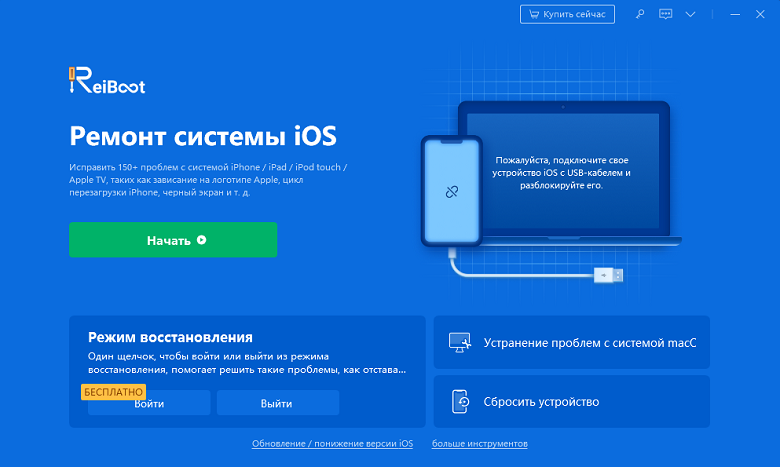
- После завершения установки откройте программу и подключите iPhone 12 к компьютеру с помощью кабеля USB. Разблокируйте телефон.Когда программа обнаружит это, нажмите «Начать».
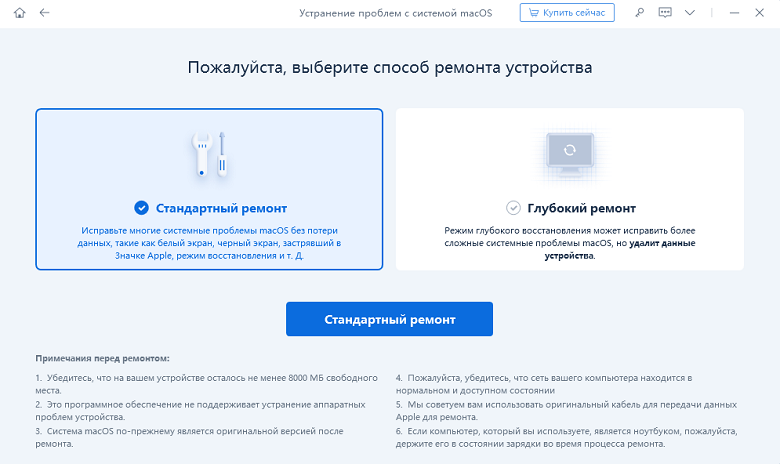
В следующем окне нажмите кнопку «Стандартный ремонт».
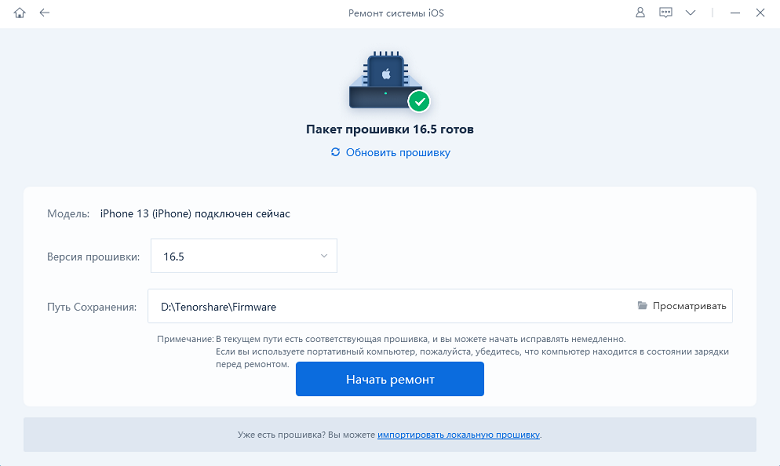
В новом окне запустите загрузку пакета прошивки для Вашего iPhone 12. С помощью кнопки «Просмотр» укажите место для сохранения файла, а затем нажмите кнопку «Скачать».
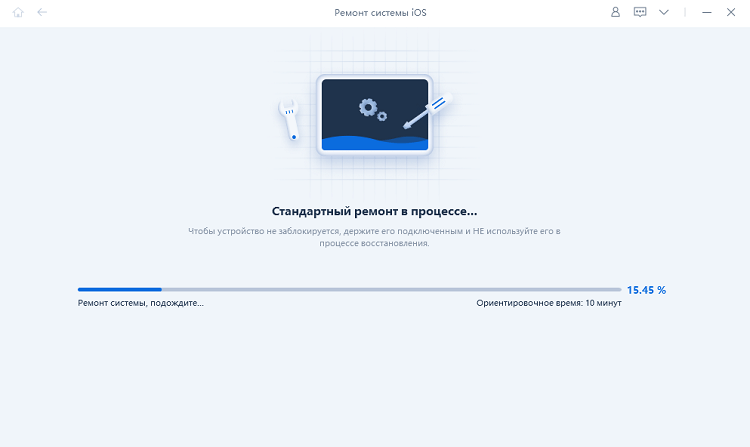
После завершения загрузки необходимых файлов нажмите кнопку «Исправить сейчас», чтобы запустить процесс восстановления заводских настроек на айфоне.
Способ 4. Как выполнить заводской сброс настроек на iPhone 12 в режиме восстановления
Еще один способ восстановить заводские настройки телефона с помощью iTunes применяется, в основном, в случаях, если по каким-либо причинам устройство не включается. Для этого необходимо будет перевести телефон в режим восстановления, а затем также восстановить его. Для этого следуйте прилагаемой далее инструкции.
- Подключите Ваш iPhone 12 к компьютеру с помощью кабеля USB. Запустите программу iTunes, обновленную до последней версии.
- На телефоне нажмите и быстро отпустите кнопку увеличения громкости. Затем так же нажмите и быстро отпустите кнопку уменьшения громкости. После этого зажмите кнопку питания и удерживайте ее, пока не появится экран режима восстановления.
- В окне программы iTunes появится оповещение об обнаружении iPhone в режиме восстановления. Выберите в запросе опцию «Восстановить».
- Дождитесь завершения сброса настроек телефона до заводских и последующей перезагрузки телефона.
Заключение
Итак, в нашей статье мы подробно разобрали 4 возможных способа сброса настроек iPhone 12 до заводских. Данная процедура может понадобиться Вам в различных ситуациях: при продаже или дарении телефона, для устранения накопленных в системе ошибок и т.д. Подробные инструкции, представленные в данной статье, помогут Вам легко и просто восстановить заводские настройки на Вашем устройстве, чтобы затем настроить его как новое.
Обновление 2021-09-29 / Обновление для iPhone 12
Как сбросить iPhone до заводских настроек: 4 способа

Рассказываем, как сбросить данные и настройки айфона до заводских.
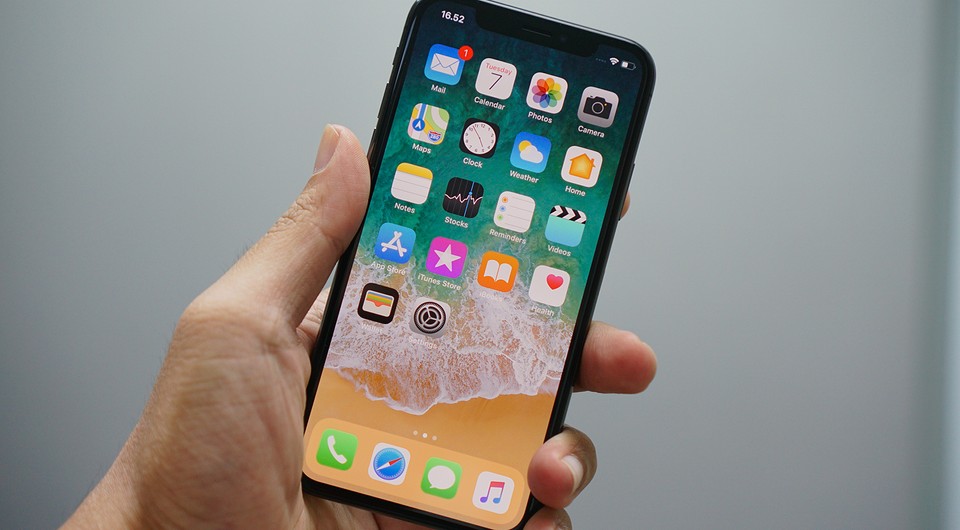
Иногда нужно сбросить айфон до заводских настроек. Например, если он начал тормозить или если вы хотите передать его другому человеку. У Apple это называется «восстановить iPhone», то есть, вернуть первоначальные установки и настроить гаджет как новый. Предлагаем четыре способа это сделать.
- Через настройки iPhone
- Через Finder или iTunes
- Через iCloud (Локатор)
- С помощью стороннего ПО
Важно: перед сбросом сделайте резервную копию нужных файлов.
Через настройки iPhone
Проще всего сбросить айфон через настройки системы.
- Откройте «Настройки» — «Основные».
- Пролистайте меню до конца и выберите «Перенос или сброс iPhone».
- Здесь нажмите «Стереть контент и настройки».
- Нажмите «Продолжить», чтобы подтвердить свои действия.

Через Finder или iTunes
Перед использованием этого метода выйдите из Локатора, если устройство было в нем авторизовано. Также учитывайте, что сброс настроек через Finder или iTunes не удаляет данные eSIM.
- Откройте на компьютере Finder (macOS Catalina и новее) или iTunes (Windows и мак на macOS Mojave и старше).
- Подключите айфон к ПК с помощью USB-кабеля.
- При необходимости введите код-пароль устройства и подтвердите, что компьютеру можно доверять.
- Когда на экране появится ваш айфон, выберите его и нажмите «Восстановить» (Restore iPhone). В окне Finder это выглядит так:

- Чтобы подтвердить сброс, еще раз нажмите «Восстановить» (Restore).

С айфона будут стерты все данные и настройки, а также установится последняя версия iOS.
Через iCloud (Локатор)
Еще один способ стереть айфон — использовать iCloud.
- Откройте iCloud на компьютере и перейдите в Локатор. Его иконка находится рядом с другими стандартными приложениями.
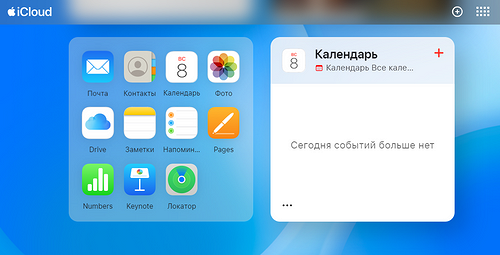
- Дождитесь, когда в меню сборка появится ваш айфон. Если приложение еще раз запросит пароль Apple ID, введите его.
- Выберите «Стереть данные устройства».
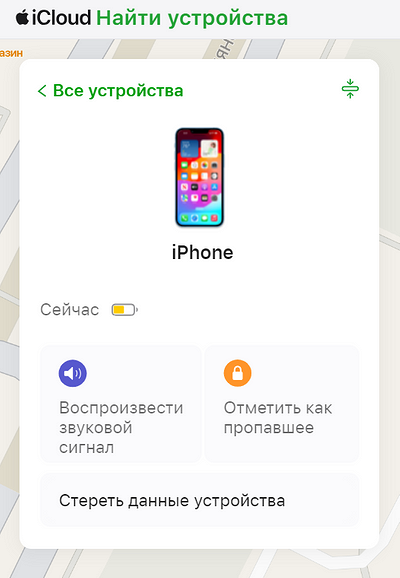
- Нажмите «Далее» и следуйте подсказкам.

С помощью стороннего ПО
Для сброса iPhone можно использовать специальные программы. Одна из них — Tenorshare ReiBoot. Она не просто сбрасывает настройки, а обновляет всю прошивку — это актуально в случае, если у смартфона появились какие-то глюки.
Сначала нужно установить на компьютер ReiBoot, а затем подключить iPhone к ПК с помощью кабеля (желательно, оригинального). Дальше все просто.
1. Запустите программу и найдите пункт «Сбросить устройство».
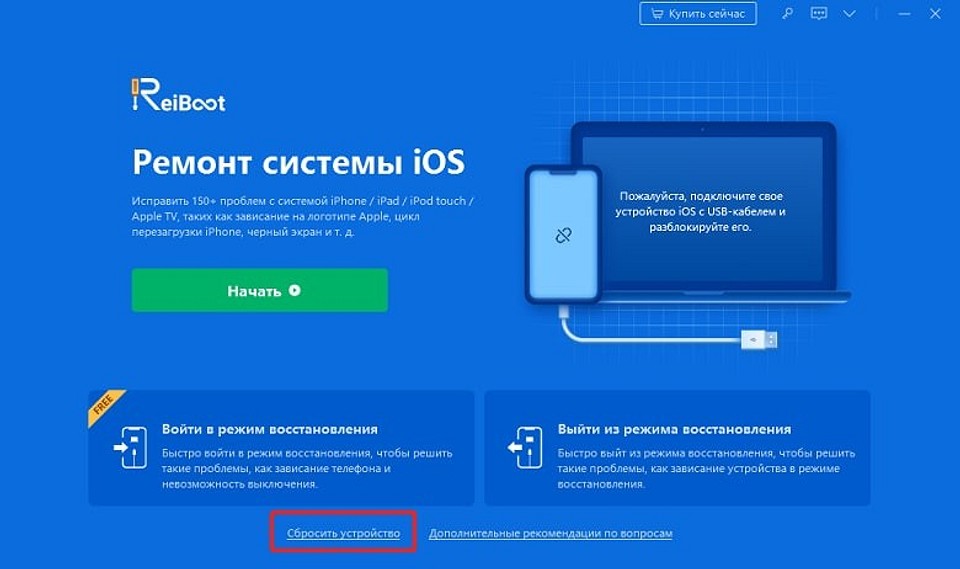
2. Выберите вариант «Возврат к заводским настройкам». Разработчики программы советуют предварительно сделать резервную копию устройства, но это не обязательно.
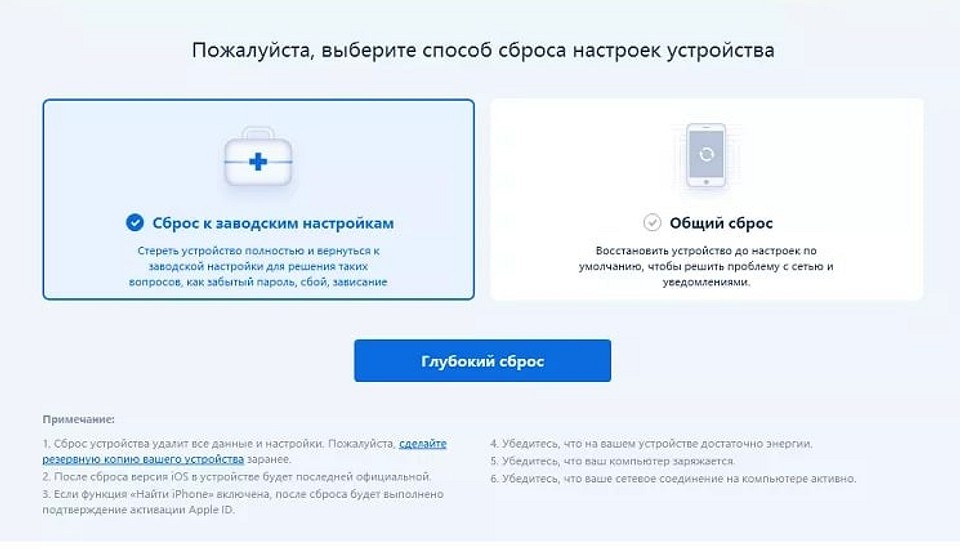
3. Программа скачает прошивку для вашего устройства и предложит ее установить. Процесс может занять несколько минут.
Читайте также:
- Лучшие бесплатные архиваторы: топ-5 и еще немного
- Бесплатные определители номера и автоответчики для смартфонов
Как сбросить iPhone до заводских настроек, даже если пароль забыт, с помощью Tenorshare Reiboot
Хотите стереть свой iPhone перед продажей или передачей его другому человеку или ваш iPhone постоянно зависает? Как ни странно, в обоих случаях может помочь один и тот же способ — сброс к заводским настройкам. Однако вопрос в том, как легко восстановить заводские настройки iPhone. Здесь мы покажем вам о нескольких способах восстановить заводские настройки iPhone, в том числе и без пароля.
Чем отличаются программный сброс, аппаратный сброс и сброс к заводским настройкам
Мягкий сброс — это просто перезагрузка iPhone.
Аппаратный сброс (его еще называют «hard reset» или «жесткий сброс») нужен тогда, когда телефон не реагирует на нажатия или у него не загорается экран. Данные и настройки при этом частично сбрасываются, операционная система очищает кэш и проводит процедуру самодиагностики.
Сброс к заводским настройкам используется тогда, когда нужно удалить все данные и настройки iPhone. Такой сброс фактически вернет iPhone к исходному состоянию (в программном смысле).
Как сбросить iPhone до заводских настроек без пароля
Очень простой способ восстановить заводские настройки iPhone — использовать Tenorshare ReiBoot. Этот инструмент предоставляет вам довольно простой способ сбросить заводские настройки iPhone без использования iTunes и даже если пароль не известен. Загрузите и установите программу на свой Windows или Mac, а затем выполните следующие действия.
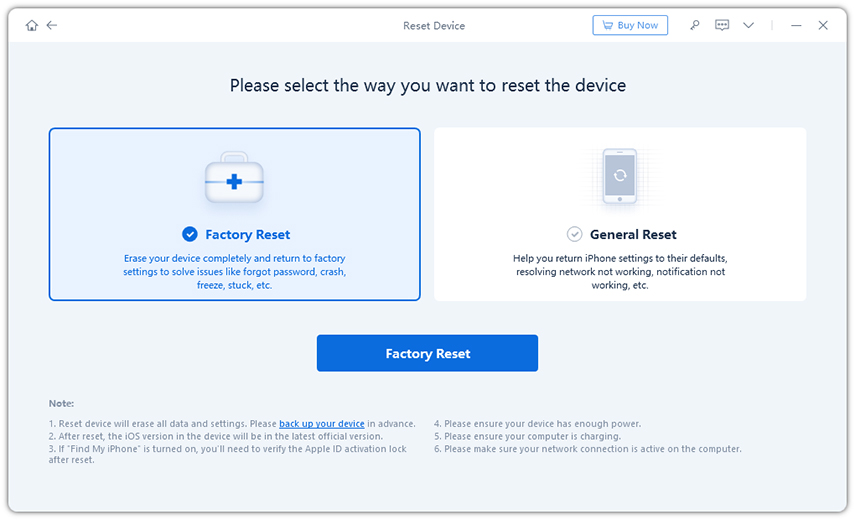
Шаг 1: Запустите ReiBoot и подключите iPhone к компьютеру. Когда устройство будет обнаружено, выберите «Восстановление заводских настроек iPhone» в главном интерфейсе.
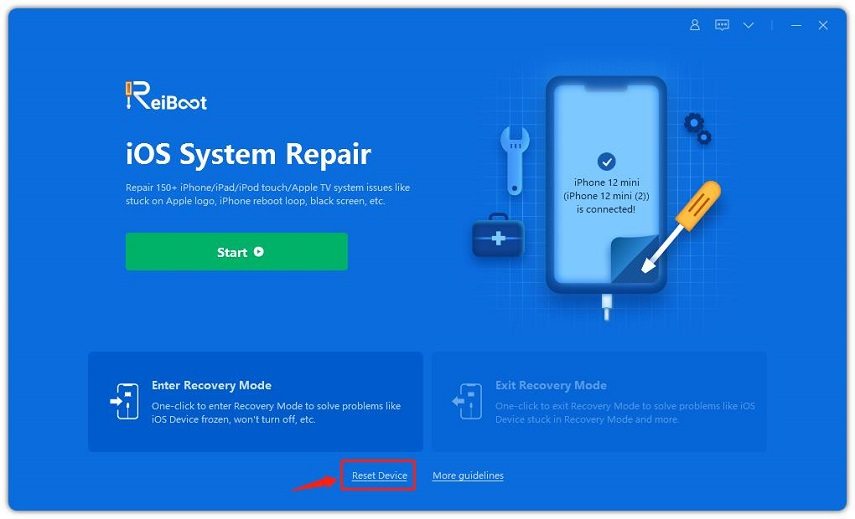
Шаг 2: Затем вы попадете на новый экран. Нажмите «Сброс к заводским настройкам», чтобы продолжить.
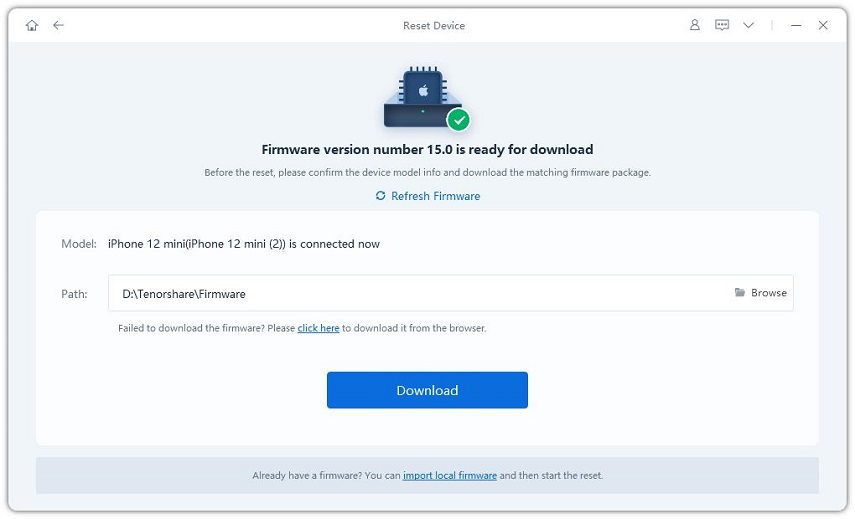
Шаг 3: Теперь вы можете нажать «Загрузить», чтобы загрузить последнюю версию прошивки из интернета. Его также можно импортировать его вручную, если вы уже загрузили его самостоятельно.
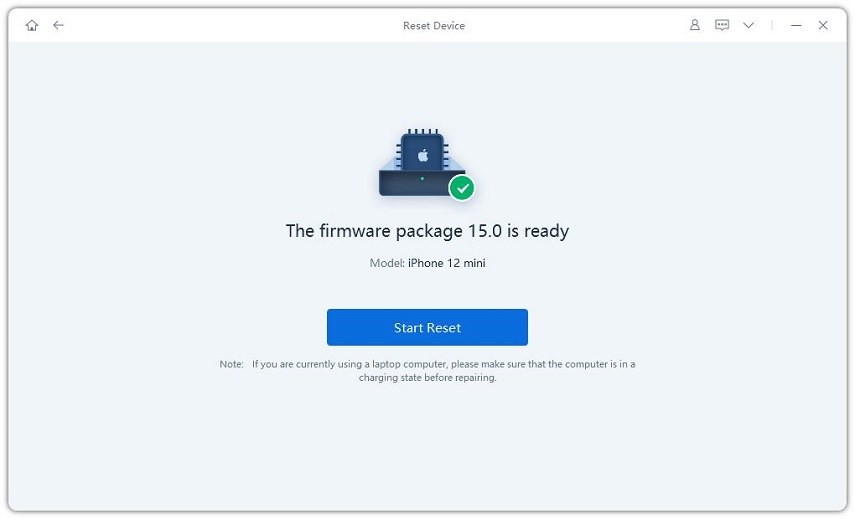
Шаг 4: Прошивка будет загружена на компьютер в течение нескольких минут. Когда процесс завершится, нужно нажать «Начать сброс», чтобы начать сброс устройства к заводским настройкам.
Как сделать аппаратный сброс iPhone
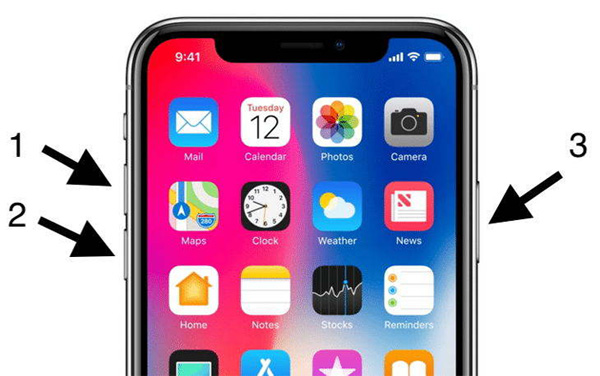
Старые модели iPhone легко перезагрузить с помощью кнопки питания, но, поскольку у современных моделей iPhone не имеет таких кнопок, общий процесс будет немного другим:
- Быстро нажмите кнопку увеличения громкости.
- Нажмите кнопку уменьшения громкости.
- Нажмите и удерживайте кнопку питания, пока смартфон не выключится.
- Нажмите и удерживайте кнопку питания, чтобы снова включить iPhone.
Сброс iPhone до заводских настроек с помощью iTunes
Этим способом можно восстановить заводские настройки iPhone даже без пароля, но только если вы уже когда-либо синхронизировали устройство с iTunes.
- Обновите iTunes до последней версии.
- Откройте iTunes на своем ПК и подключите iPhone к iTunes с помощью USB-кабеля.
- Выберите значок iPhone в верхней части окна iTunes.
- Перейдите на страницу «Сводка» и нажмите кнопку «Восстановить iPhone».
- Подтвердите восстановление на следующих экранах.
- iPhone перезагрузится и запустится помощник по настройке.
Как восстановить заводские настройки на iPhone без iTunes
Если вы хотите удалить все свои данные на iPhone, но у вас нет компьютера с iTunes, смартфон можно сбросить через его же меню настроек (но, конечно, потребуется пароль):
- Выберите «Настройки» > «Основные» > «Сброс» > «Удалить все содержимое и настройки».
- Следуйте инструкциям на экране iPhone, пока не появятся логотип Apple и индикатор выполнения
- После этого можно будет заново настроить iPhone.

Что означают различные параметры сброса
При сбросе iPhone предлагает шесть различных опций сброса.
- Сбросить все настройки — будут удалены пароли Wi-Fi и ручные настройки, но приложения и фотографии не исчезнут.
- Стереть все содержимое и настройки — будет удалено всё. Выберите этот вариант, если хотите продать свое устройство.
- Сбросить настройки сети — этот вариант сбросит настройки сети, удалит временные файлы и очистит кэши.
- Сбросить словарь клавиатуры — выберите этот вариант, если iPhone часто подставляет не те слова при наборе текста.
- Сбросить макет главного экрана — пригодится, когда нужно просто сбросить настройки рабочего стола.
- Сбросить местоположение и конфиденциальность — все настройки конфиденциальности и местоположения вернутся к исходному состоянию.
Часто задаваемые вопросы о том, как сбросить iPhone
«Как восстановить заводские настройки iPhone с помощью кнопок смартфона?»
Подключите iPhone к компьютеру и откройте iTunes. Затем выключите iPhone, нажмите и удерживайте кнопку питания в течение трех секунд, а затем отпустите. Затем нажмите и удерживайте кнопки уменьшения громкости и питания еще десять секунд.
«Вредно ли сбрасывать iPhone до заводских настроек?»
Сброс к заводским настройкам удалит все данные с iPhone, но на само устройство это никак не влияет.
«Сколько времени занимает сброс настроек?»
Как правило, стандартный процесс восстановления iOS занимает от 5 до 15 минут. Другие типы восстановления могут занимать до 2 часов.
Сброс IPhone до заводских настроек

Владельцы «Айфонов» редко жалуются на зависания телефона, но и у них время от времени случаются неприятные ситуации: сбои обновлений, полное заполнение памяти и другое. Лучший выход в случае серьезных системных проблем — сброс настроек до заводских. Рассказываем, как это сделать, даже если забыл пароль Apple ID.
Что такое заводские настройки
- предпродажная подготовка — новому пользователю ни к чему видеть содержимое вашего телефона;
- телефон начал «тормозить» и зависать — накопилось слишком много системных сбоев, проще все удалить и настроить сначала;
- во время обновления версии операционной системы что-то пошло не так, и телефон обновился сам.
Так как возврат к заводским настройкам предполагает полное обнуление, необходимо сделать резервную копию телефона, то есть сохранить все данные, фото и контакты. Файл копии сохраняется в облаке iCloud или на внешнем носителе — его можно хранить на персональном компьютере, внешнем диске, флеш-карте. При правильных настройках резервное копирование происходит автоматически, по расписанию операционной системы, с сохранением копии в пространстве iCloud.
Как сбросить iPhone до заводских настроек стандартным способом
В любом телефоне Apple предусмотрена штатная функция для сброса контента. Она скрыта в настройках и имеет дополнительную степень защиты — ввод шестизначного код-пароля. Это логично, учитывая полную необратимость стирания.
Вот где скрывается сброс в новых iPhone c iOS 16:
Настройки — Основные — (прокручиваем экран до низа) — Перенос или сброс iPhone.
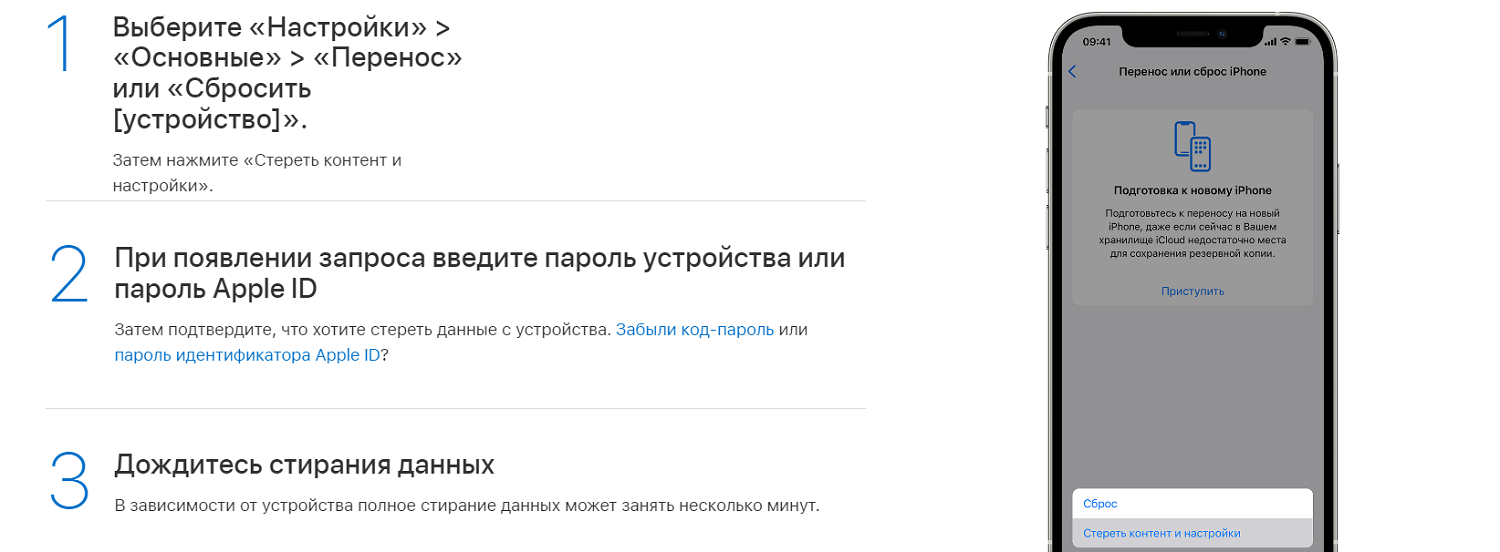
После нажатия этой кнопки выйдет меню:
- сбросить все настройки;
- сбросить настройки сети;
- удалить все eSim;
- сбросить словарь клавиатуры;
- сбросить настройки «Домой»;
- сбросить геонастройки.
К полному сбросу всех настроек и данных приведет первая строка. Восстановить их можно будет только из резервной копии, и при условии, что в наличии имеется пароль от Apple ID.
В разделе Перенос и сброс можно увидеть функцию «Стереть контент». Она больше подходит для подготовки телефона к безопасной передаче в другие руки. Во время стирания удаляются приложения и данные, производится выход из Apple ID, отключается Локатор, стираются данные банковских карт из Apple Wallet, удаляется электронная сим-карта eSim. Для подтверждения стирания также потребуется код-пароль.
Отметим, что на последних версиях iOS имеется встроенное приложение Локатор, позволяющее искать телефон на карте через интерфейс iCloud или приложение Локатор, установленное на планшет, ноутбук Mac.
Локатор позволяет находить телефон на карте, отправлять на него сообщения, а также удаленно стирать данные. Программа использует Apple ID и функцию блокировки активации, которая не позволяет другим людям использовать украденный или найденный телефон. Активированные функции Локатора хорошо защищают телефон от несанкционированного использования.
Как сбросить «Айфон» до заводских настроек через iTunes
Как альтернативный метод сброса можно использовать программу iTunes, установленную на MacOS. В качестве подготовительных мер необходимо отключить функцию «Найти iPhone» в Локаторе, иначе сброс будет прерван — так реализована защита от воров. Далее алгоритм действий таков:
- подключить телефон к компьютеру USB-кабелем;
- запустить программу iTunes;
- дождаться, пока сопрягаемый телефон будет определен;
- открыть вкладку Обзор — Восстановить iPhone;
- в открывшемся окне нажать Восстановить и обновить, после чего начнется сброс настроек и восстановление заводской версии телефона.
Телефон перед выполнением операции должен быть полностью заряжен, подключен к wi-fi. Если прервать процесс отключением кабеля от компьютера, можно серьезно повредить операционную систему.
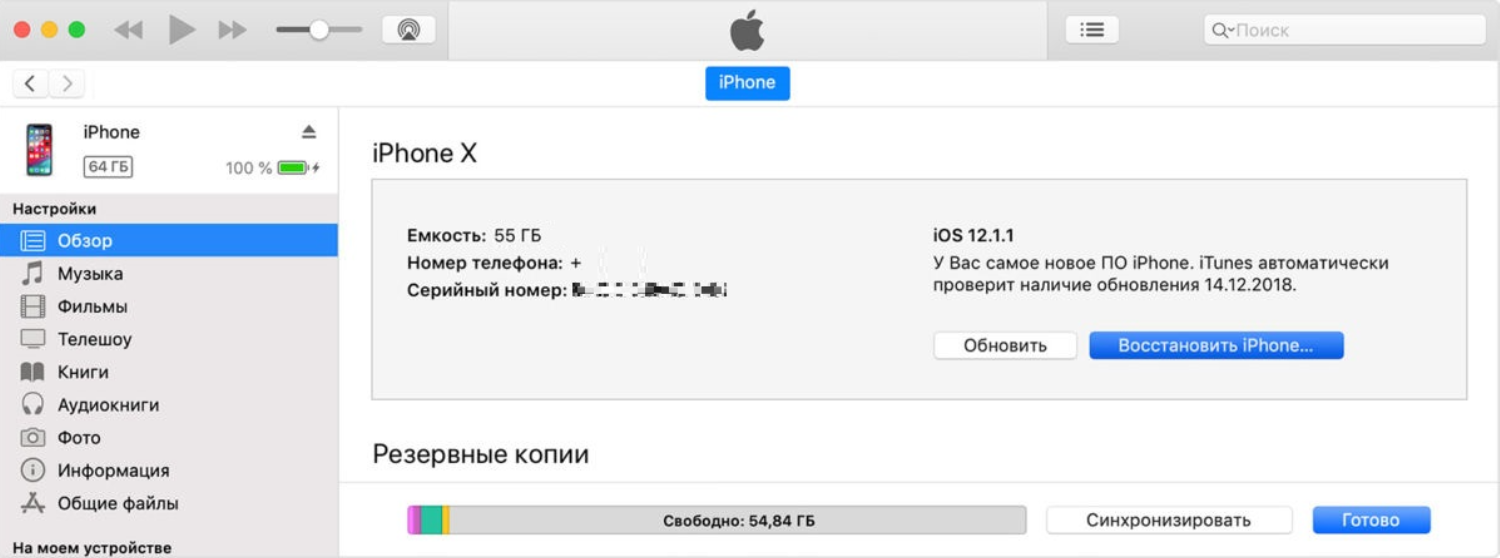
iTunes позволяет сбросить iPhone в том случае, если забыт пароль блокировки. Но если нет данных об Apple ID, и при этом включена функция «Найти Айфон», пользоваться телефоном не получится.
Программа для сброса настроек
Если так случилось, что нужно сбросить iPhone без пароля разблокировки, есть более сложные и продвинутые технологии. Так, утилита PassFab iPhone Unlocker помогает разблокировать телефон в самых сложных ситуациях:
- если забыл пароль разблокировки;
- если iPhone выключен;
- не распознается FaceID;
- экран или сенсор повреждены и не позволяют ввести пароли.
Достаточно скачать программу на Windows или Mac, подключить телефон кабелем и следовать инструкциям на экране. Интерфейс программы простой и понятный, не нужно быть программистом или системным администратором, чтобы воспользоваться ею.
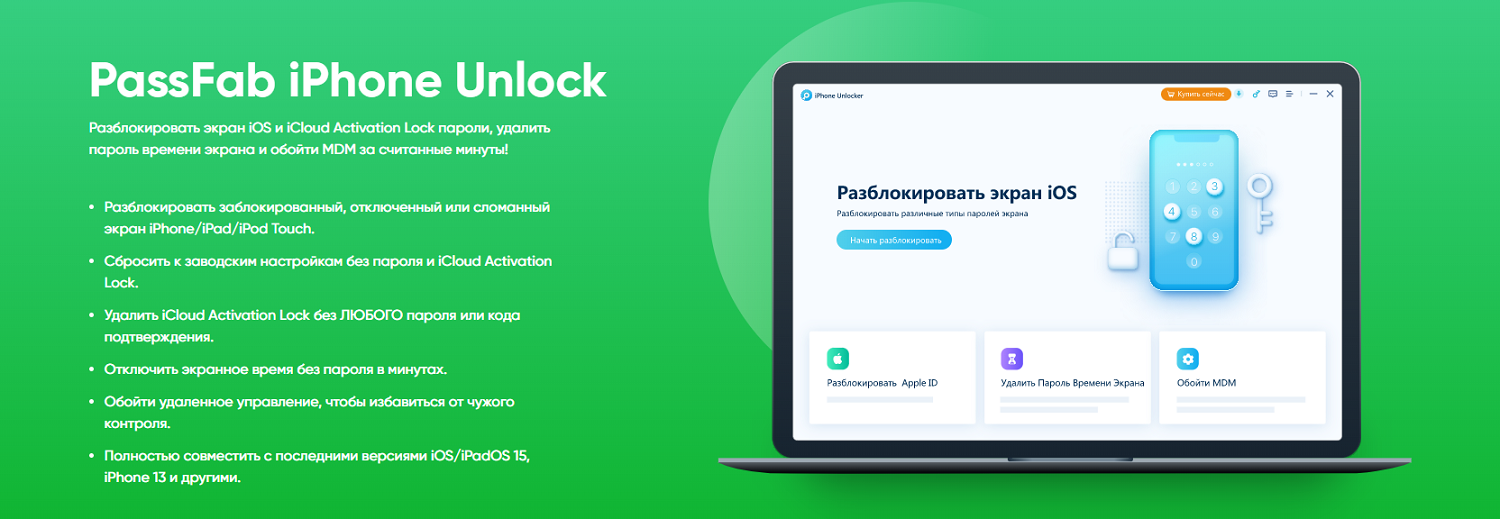
В большинстве случаев, если на телефоне была включена функция «Найти iPhone», данные будут потеряны, но зато телефон будет разблокирован и отвязан от Apple ID. Разработчики подчеркивают, что любое незаконное удаление данных и паролей в коммерческих целях запрещено.
Эта же программа позволяет обойти ограничения по экранному времени. Бывает, что кто-либо установил лимит экранного времени на определенные приложения, а потом забыл пароль от этой функции. Утилита позволит в считанные минуты обойти пароль и разрешить дополнительное время в приложениях. При этом данные не будут потеряны, сразу после удаления пароля устройством можно пользоваться как обычно.
Для iPhone и iPad с удаленным управлением можно быстро удалить профиль управляющего, то есть отключить контроль извне (обойти MDM), а дальше использовать устройство по своему усмотрению.
Единственный минус многофункциональной и очень удобной в использовании программы PassFab iPhone Unlock — платный доступ, стоимость лицензии от 45 до 60 долларов, в зависимости от срока использования.
Сброс iPhone кнопками
Известно, что при любых проблемах с телефоном в первую очередь стоит сделать перезагрузку, то есть выключить и включить его. Но что делать, если во время обновления или после установки приложений телефон ни на что не реагирует, не работает сенсор?
Есть возможность принудительного сброса iPhone. Вот как это работает на смартфонах с версией операционной системы iOS 16 — ее поддерживают все последние модели iPhone 12, 13, Pro Max:
- нажать и сразу отпустить кнопку увеличения громкости;
- нажать и сразу отпустить кнопку уменьшения громкости;
- зажать боковую кнопку с правой стороны;
- при появлении «яблочного» логотипа отпустить боковую кнопку.
После этого телефон должен уйти на принудительную перезагрузку. Если этого не произошло, необходимо обратиться в сервисный центр.
Для принудительного перезапуска iPhone 8, SE необходимо нажать и сразу отпустить кнопку увеличения громкости, нажать и сразу отпустить кнопку уменьшения громкости, потом удерживать боковую кнопку. Отпустить ее при появлении на экране «яблока».

Принудительный сброс iPhone 7 выполняется комбинацией боковой кнопки и кнопки уменьшения громкости. Их необходимо зажать одновременно, пока не появится логотип Apple.
Перезагрузка iPhone 6 и всех более ранних моделей: нажать и удерживать кнопку «Домой» и боковую кнопку до появления логотипа.
Если телефон не включается, не реагирует, в первую очередь имеет смысл поставить его на зарядку, на время не менее часа.
Сброс настроек iPhone до заводских через режим восстановления
Если во время загрузки телефон зависает на логотипе либо показывает красный или синий экран, нужно сбросить его в режиме восстановления, для этого не обязательно знать пароль блокировки или пароль Apple ID (если не была включена функция Локатор).
1. Подключаем смартфон к компьютеру кабелем. Если Mac имеет новейшую версию операционной системы Catalina, работа идет в приложении Finder. При более ранних версиях (Mojave и др.) или же на компьютерах с Windows необходимо использовать программу iTunes.
2. Выбираем устройство, когда компьютер распознает телефон.
3. Работаем с кнопками: начиная с iPhone 8 нажимаем и быстро отпускаем кнопку увеличения громкости, потом кнопку уменьшения громкости. Нажимаем и удерживаем боковую кнопку.
4. Продолжаем удерживать кнопки, пока не появится экран с режимом восстановления.
5. Система предложит обновить iPhone c сохранением настроек и контента, если же это не сработает, придется нажать Восстановить — это и есть сброс настроек до заводских с полным стиранием контента и приложений.
6. Восстановление iPhone займет не менее 15 минут, если время ожидания превысит этот срок, устройство выйдет из режима восстановления. Тогда рекомендуется повторить действия со 2 по 4.
Если в процессе восстановления или обновления система выдает ошибку, следует обратиться в сервисный центр Apple.
Как сбросить iPhone удаленно
Сброс настроек до заводских можно сделать удаленно, не имея телефона под рукой, но только в случае, если на нем была активирована функция «Найти iPhone» либо установлена сторонняя программа антивор (Kaspersky Security и др.).
Для этого необходимо с любого устройства зайти на сайт iCloud.com и войти в учетную запись Apple ID. В открывшемся окне выбираем свой телефон и действия для выполнения — стереть iPhone, установить режим пропажи, воспроизвести звук (при потере в квартире).
Если нажать Стереть iPhone, он вернется к заводским настройкам, система предупредит, что это необратимая операция. Очевидно, что для этого способа необходимо знать пароль от Apple ID, чтобы зайти в iCloud.
Выводы
Операционная система iOS отличается завидной стабильностью, но время от времени и здесь приходится выполнять полную перезагрузку системы — сброс настроек до заводских с полным стиранием содержимого. Это делается при системных сбоях или в качестве предпродажной подготовки, а также удаленно, если телефон попал в чужие руки.
Чтобы сбросить iPhone до заводских настроек, проще всего использовать встроенный инструмент, который скрывается в основных настройках. Для сброса необходимо знать код-пароль телефона (4-значный или 6-значный, в зависимости от версии прошивки).
Без пароля можно сбросить через iTunes или специальными программами, подключив телефон к компьютеру. Однако защита «Айфонов» отлажена так хорошо, что полноценно пользоваться им можно, только зная пароль Apple ID или код блокировки.
Если телефон завис и ни на что не реагирует, рекомендуется выполнить принудительный сброс кнопками. Комбинация их зависит от поколения iPhone и версии iOS.