
Как сбросить iPhone без Apple ID?
Если вам необходимо сбросить свой iPhone (например, забыли пароль от Apple ID или приобрели смартфон не в розничном магазине Apple), можете воспользоваться инструкцией, специально подготовленной для данных целей.
Стоит сразу отметить, что на iPhone должна быть выключена функция «Найти iPhone», иначе этот способ не сработает.
Для начала запустите iTunes на компьютере и подключите к нему свой iPhone при помощи USB-кабеля. После этого удерживайте нажатой одновременно кнопку Home и кнопку блокировки экрана в течение 10 секунд. Отпускаете кнопку блокировки и держите кнопку Home около 5 секунд. Чуть позже кнопку Home можно отпустить.
Вы можете отпустить кнопку блокировки, когда логотип Apple исчезнет с экрана. Кнопку Home нужно отпустить только тогда, когда iTunes обнаружит iPhone в режиме восстановления.
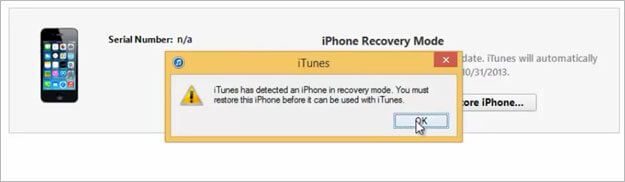
Далее следуйте инструкциям, которые видите на экране. Вы сможете сбросить устройство и обновить его ПО, если, конечно, захотите.

Мы крайне не рекомендуем приобретать технику Apple у непроверенных продавцов, чтобы у вас не возникла потребность в использовании данной инструкции.
3 способа сброса настроек iPhone без пароля Apple ID (iPhone 15 и iOS 17)

Обновлено Лиза Оу / 29 марта 2021 г. 16:30
Apple ID — это уникальный ключ, связанный со всеми вашими службами и устройствами Apple. Вы можете использовать iTunes, iCloud, Apple Store и др. Через свою учетную запись Apple ID и пароль. Если вы хотите сбросить настройки iPhone, вам необходимо ввести правильный Apple ID и пароль. Если вы забыли свой Apple ID, вы можете использовать стороннее программное обеспечение для восстановления Apple ID, чтобы найти его. Позже вы можете успешно сбросить iPhone без Apple ID.
В этой статье представлены 3 способа восстановить заводские настройки iPhone или iPad без ввода пароля Apple ID. Если функция «Найти iPhone» отключена, вы можете выбрать любой способ сброса настроек iPhone без Apple ID. В противном случае вам необходимо сначала удалить свой Apple ID или пароль со своего iPhone. В противном случае старая учетная запись Apple ID не позволит восстановить заводские настройки iPhone.
- Часть 1: лучший способ сбросить настройки iPhone без Apple ID
- Часть 2: Как сбросить iPhone без Apple ID через настройки
- Часть 3: Как сбросить iPhone без Apple ID через iTunes
- Часть 4: Часто задаваемые вопросы о сбросе настроек iPhone без Apple ID
1. Лучший способ сбросить настройки iPhone без Apple ID
Разблокировщик FoneLab для iOS способен удалить забытый Apple ID и пароль с любой версии iPhone и iOS. Вы можете разблокировать Apple ID без пароля на последних устройствах iPhone 15 и iOS 17. Таким образом, вы также можете сбросить подержанный iPhone без Apple ID. Более того, вы можете войти в заблокированный iPhone и удалить пароль ограничения экранного времени с наибольшей вероятностью успеха. Что вы можете сделать с помощью инструмента для удаления Apple ID? Вот основные особенности.
- Обойти забытый Apple ID или пароль.
- Удалите старый Apple ID со своего iPhone без пароля.
- Разблокируйте свой iPhone без пароля Apple ID.
- Сбросить или стереть iPhone без Apple ID пароль.
- Compatible with iPhone 15/14/13/12/11/XS/XR/X/8/7/SE/6s/6/5s/5c/5, etc.
- Безопасный, чистый и простой в использовании.

FoneLab Помогает вам разблокировать экран iPhone, удалить Apple ID или его пароль, удалить экранное время или пароль ограничения в секундах.
- Помогает вам разблокировать экран iPhone.
- Удаляет Apple ID или его пароль.
- Удалите экранное время или пароль ограничения в секундах.
Шаг 1 Бесплатно скачайте, установите и запустите FoneLab iOS Unlocker. Подключите свой iPhone к компьютеру с помощью USB-кабеля с молнией. Чтобы сбросить iPhone без пароля Apple ID, выберите Удалить Apple ID на главном интерфейсе.

Шаг 2 Как только ваш iPhone будет обнаружен, нажмите Доверие на экране вашего iPhone. Вам потребуется ввести код доступа к экрану, чтобы разблокировать iPhone. Позже нажмите Начать и скачиваем пакет прошивки. Полоса прогресса в реальном времени покажет вам приблизительное время.

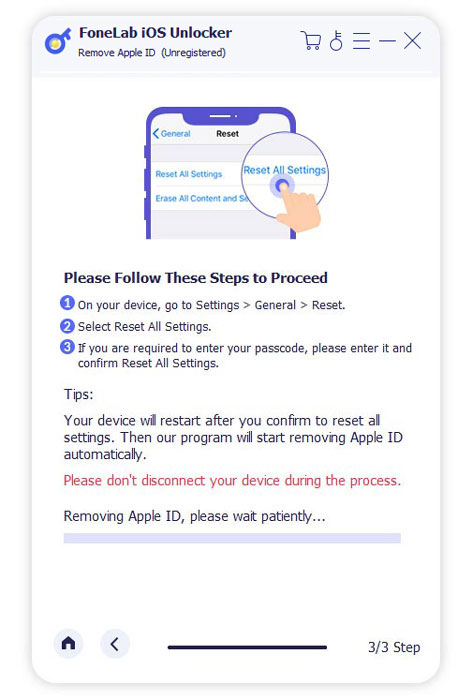
Шаг 3 Следуйте инструкциям на экране. iPhone перезагрузится и Удалить Apple ID немедленно. Подождите некоторое время, чтобы завершить процесс удаления пароля Apple ID. После этого вы можете настроить новую учетную запись Apple ID для сброса настроек iPhone.
2. Как сбросить iPhone без Apple ID через настройки
Для начала убедитесь, что функция «Найти iPhone» отключена на iPhone. Это ключевой момент для сброса настроек iPhone без пароля Apple ID. В противном случае вы можете не стереть iPhone без Apple ID через приложение «Настройки».
Шаг 1 Откройте приложение «Настройки iPhone».
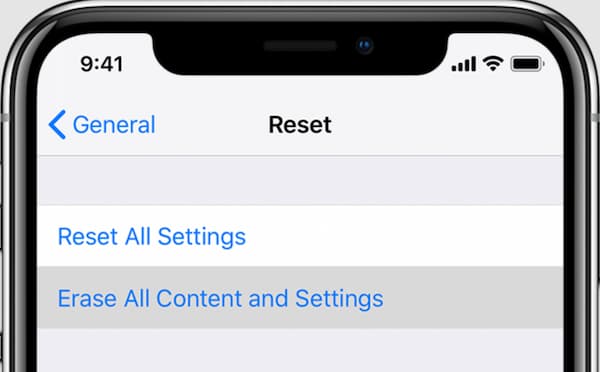
Шаг 2 Выберите Сброс последующей Стереть контент и настройки.
Шаг 3 При появлении запроса введите пароль iPhone.
Шаг 4 Нажмите Стереть iPhone и подтвердите сброс настроек iPhone без пароля или iTunes.
3. Как сбросить настройки iPhone без Apple ID через iTunes
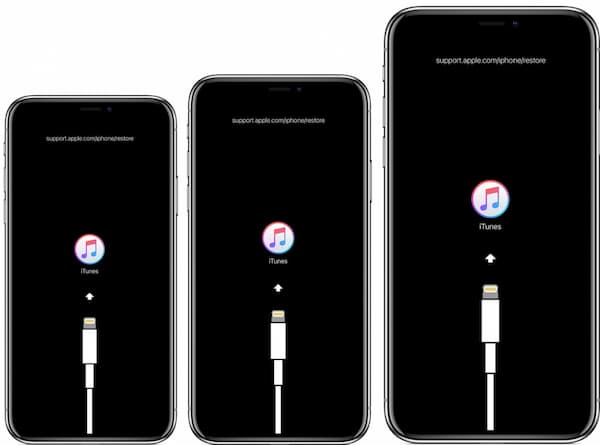
Переведя iPhone в режим восстановления с помощью iTunes, вы можете полностью сбросить настройки iPhone, не вводя Apple ID. Предполагается, что вы отключили функцию «Найти iPhone». Если да, вы можете продолжить процесс сброса настроек iPhone.
Шаг 1 Заранее сделайте резервную копию данных вашего iPhone. Подключите iPhone к компьютеру с помощью кабеля USB. (Что делать, если iPhone не появляется на ПК.)
Шаг 2 Переведите iPhone в режим восстановления, который зависит от модели вашего iPhone.
Шаг 3 Когда вы получите уведомление о том, что iTunes обнаружил iPhone в режиме восстановления, нажмите OK чтобы подтвердить и двигаться дальше.
Шаг 4 На странице сводки iTunes щелкните значок Восстановление iPhone опцию.
Шаг 5 Нажмите Восстановить для сброса iPhone до заводских настроек без Apple ID.
4. Часто задаваемые вопросы о сбросе настроек iPhone без Apple ID
Подготовьте свой старый пароль Apple ID. При необходимости вы можете использовать FoneLab iOS Unlocker, чтобы найти исходный Apple ID. Позже посетите страницу учетной записи Apple ID. Перейти к Безопасность раздел. выберите Пароль. Введите свой текущий пароль Apple ID. После этого вы можете установить новый пароль Apple ID. выбирать Пароль применить это.
Как избавиться от чьего-либо Apple ID на iPhone?
Если вы знаете пароль Apple ID предыдущего владельца, вы можете перейти к Настройки приложение, чтобы выйти из учетной записи Apple ID. Или вы можете использовать FoneLab iOS Unlocker для успешного удаления пароля Apple ID.
Можно ли восстановить заводские настройки заблокированного iPhone?
да. Чтобы удалить пароль iPhone, вы можете стереть iPhone с помощью iCloud Find My iPhone. Или вы можете запустить FoneLab iOS Unlocker, чтобы войти в любой заблокированный iPhone.
Вот и все, чтобы сбросить iPhone без Apple ID на iOS 17 и более ранних версиях. Даже если вы забыли текущую учетную запись Apple ID или пароль, вы можете обойти их с помощью настроек iPhone, режима восстановления и средства разблокировки Apple ID. Если на вашем iPhone есть функция «Найти iPhone», то FoneLab iOS Unlocker — ваш единственный выбор. Вы можете восстановить и сбросить забытый Apple ID, чтобы решить проблему. После этого вы можете сбросить iPhone до заводских настроек по умолчанию Если у вас остались вопросы, вы можете оставить сообщение ниже или связаться с нами.
FoneLab Помогает вам разблокировать экран iPhone, удалить Apple ID или его пароль, удалить экранное время или пароль ограничения в секундах.
- Помогает вам разблокировать экран iPhone.
- Удаляет Apple ID или его пароль.
- Удалите экранное время или пароль ограничения в секундах.
Статьи по теме
- Разблокировать Apple ID
- Обойти блокировку активации iCloud
- Инструмент разблокировки Doulci iCloud
Как сбросить айфон без apple id
Часть 1. Введение
Иногда вам нужно сбросить настройки iPhone/iPad до заводских, чтобы стереть все данные, хранящиеся на нем. Это может быть связано с тем, что память вашего телефона заполнена или вы хотите продать его кому-либо из своих друзей, но перед этим вы хотите удалить все свои данные, хранящиеся в нем. Легко восстановить заводские настройки iPhone/iPad, если вы помните Apple ID и пароль, но что, если вы забыли свои учетные данные Apple ID.
Восстановление заводских настроек iPhone/iPad без Apple ID может быть связано с тем, что по многим причинам, например, вы купили подержанный iPhone/iPad, и он заблокирован Apple ID предыдущего владельца, или вы удалили данные и настройки, хранящиеся в вашем телефон, но забыли Apple ID и пароль, или не можете использовать свои продукты Apple, потому что забыли свой Apple ID и т. д.
Вам может быть сложно восстановить заводские настройки iPhone/iPad, если вы не знаете Apple ID или пароль своего телефона, поскольку Apple не позволяет вам продолжать без него. Здесь, в этой статье, мы обсудим 2 способа сброса настроек iPhone/iPad без Apple ID.
Часть 2. Как восстановить заводские настройки iPhone/iPad, если функция «Найти» отключена с помощью iTunes
Если вы хотите восстановить заводские настройки iPhone/iPad, но не помните Apple ID и пароль, а функция «Локатор» отключена, вы можете разблокировать iPhone/iPad с помощью приложения iTunes.
Используя iTunes на своем компьютере, вы можете восстановить заводские настройки iPhone/iPad без Apple ID и пароля. Вот несколько шагов, которые могут помочь вам восстановить заводские настройки iPhone/iPad.
Шаг 1: Загрузите и установите последнюю версию приложения iTunes на свой компьютер. Запустите приложение.
Шаг 2: Подключите ваш iPhone/iPad к компьютеру с помощью USB-кабеля.
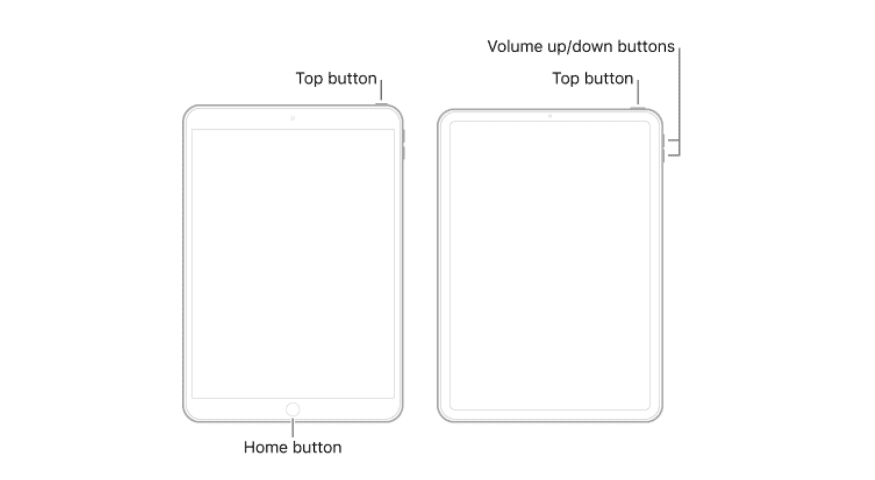
Шаг 3: Переведите свой iPhone/iPad в режим восстановления. (Если вы не знаете, как перевести телефон в режим восстановления, следуйте приведенным ниже инструкциям.)
iPhone/iPad без кнопки «Домой»: Нажмите и удерживайте кнопку увеличения громкости некоторое время и отпустите ее. Точно так же нажмите и удерживайте кнопку уменьшения громкости некоторое время, а затем отпустите ее. Наконец, нажмите верхнюю кнопку на некоторое время, пока телефон не войдет в режим восстановления.
iPhone/iPad с кнопкой «Домой»: Нажмите и удерживайте кнопки «Домой» и «Боковая» вместе в течение длительного времени, пока не появится экран режима восстановления.
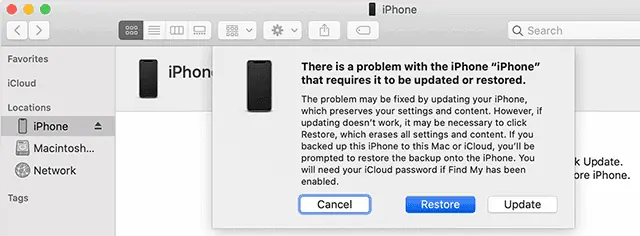
Шаг 4: На вашем компьютере появится предупреждение с просьбой восстанавливать или нет. Чтобы восстановить заводские настройки iPhone/iPad, нажмите кнопку «Восстановить».
Часть 3. Как восстановить заводские настройки iPhone/iPad, если функция «Найти» включена с помощью AnyUnlock
Однако, если на вашем устройстве включена функция «Найти iPhone», вы обнаружите, что пробовали описанный выше вариант, но он не сработал. В этом случае вам следует попробовать восстановить заводские настройки iPhone/iPad с помощью стороннего инструмента. Вы можете использовать AnyUnlock — iPhone Password Unlocker для сброса настроек iPhone/iPad без Apple ID. AnyUnlock — это самый эффективный и действенный способ разблокировать ваш iPhone/iPad всего за несколько шагов.
Помимо этого, AnyUnlock помогает снимать/разблокировать все типы блокировок iPhone/iPad. Он может разблокировать все типы блокировки экрана, когда вы забыли пароль, обойти блокировку MDM, восстановить пароль резервной копии iTunes, удалить шифрование резервной копии iTunes и т. д. AnyUnlock также предоставляет менеджер паролей iOS для безопасного просмотра, восстановления и экспорта хранилищ паролей на вашем устройстве iOS. .
Шаг 1: Загрузите и установите Любая разблокировка на твоем компьютере. После установки запустите приложение и подключите iPhone/iPad к компьютеру с помощью USB-кабеля.
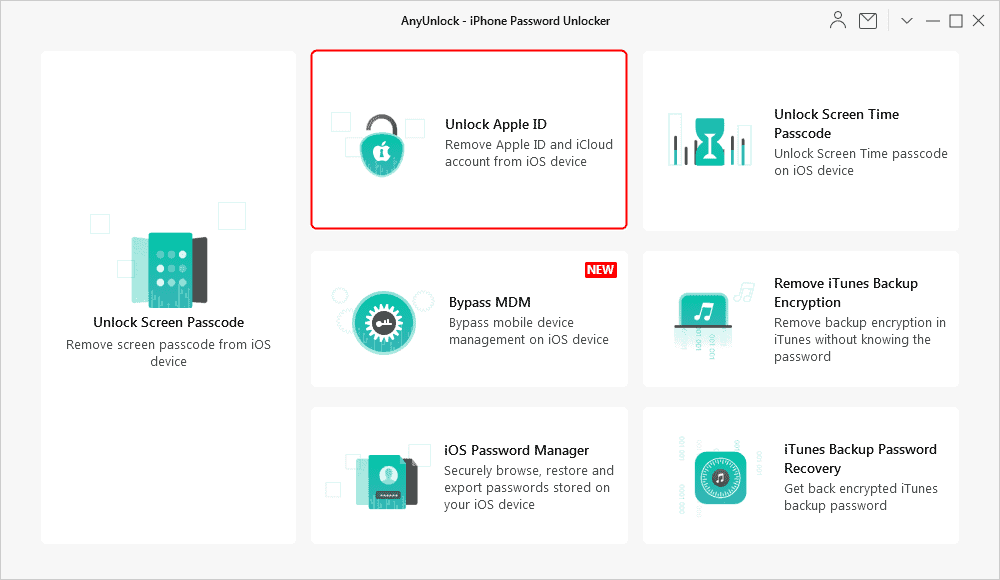
Шаг 2: На появившемся экране нажмите «Разблокировать Apple ID».
Шаг 3: Как только AnyUnlock распознает ваше устройство, на экране отобразится соответствующая информация о вашем iPhone. Если вы считаете, что информация верна, нажмите «Разблокировать сейчас», в противном случае повторно подключите телефон к устройству.
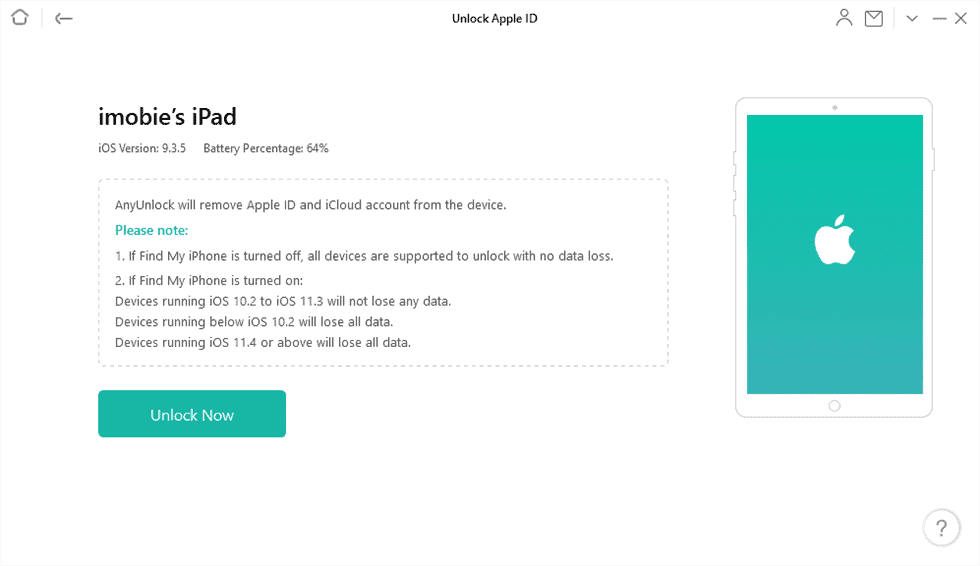
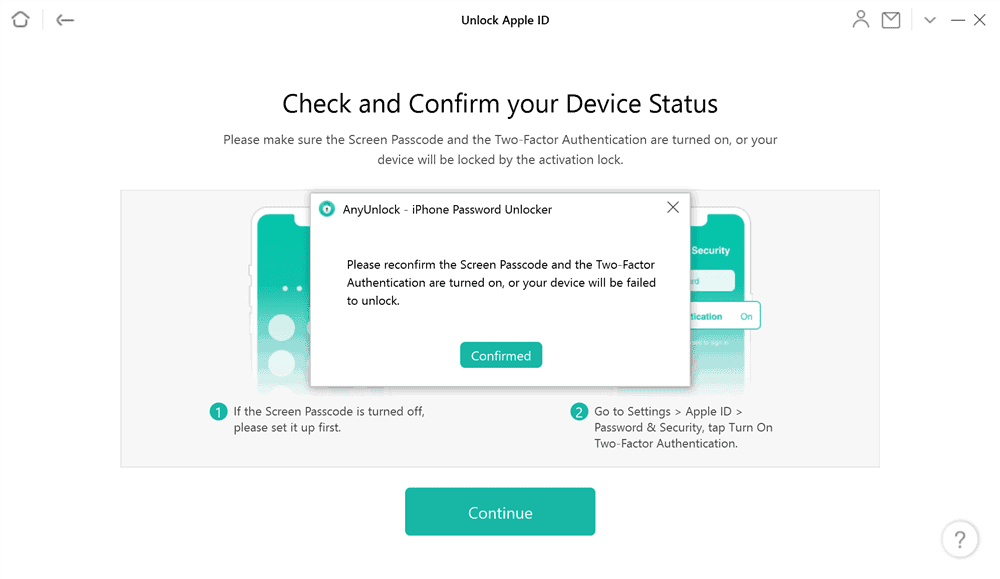
Шаг 4: Внимательно прочитайте приведенные инструкции и нажмите «Продолжить».
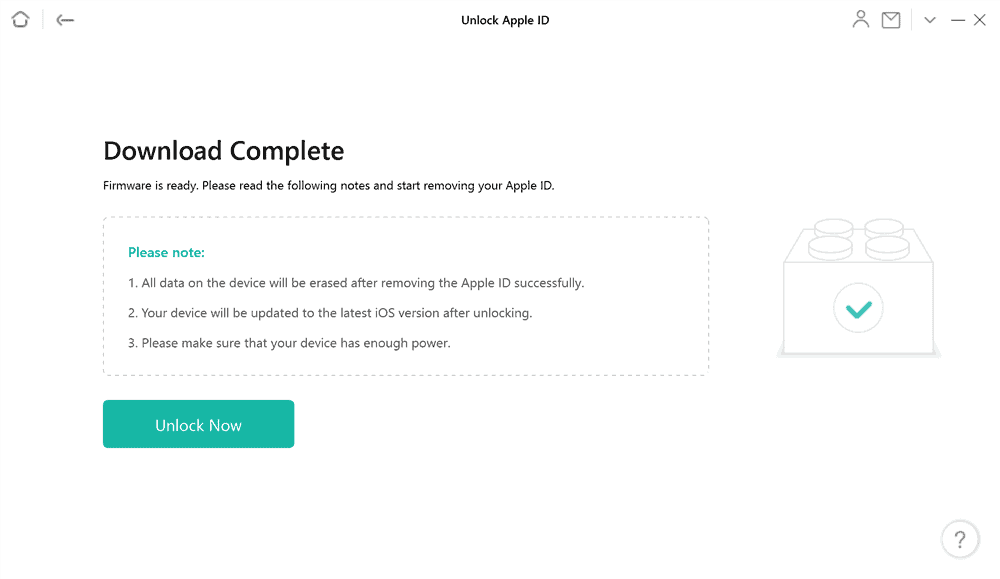
Шаг 5: Программное обеспечение загрузит соответствующую прошивку iOS, чтобы продолжить. После этого нажмите «Разблокировать сейчас». Он автоматически начнет разблокировать ваш Apple ID.
Заключение
Мы надеемся, что эти вышеперечисленные способы помогут вам восстановить заводские настройки iPhone/iPad без Apple ID. Мы рекомендуем вам использовать приложение AnyUnlock, чтобы легко и быстро разблокировать ваш iPhone без Apple ID. Это одно из самых популярных приложений для разблокировки iPhone/iPad.
Как стереть айфон без пароля iCloud/Apple ID
Существует много ситуаций (продажа или передача ), в которых пользователям необходимо стереть их iPhone /iPad /iPod, чтобы обеспечить их конфиденциальность. Тем не менее, если пользователи забыли свой пароль iCloud, Как сбросить iPhone без пароля iCloud/Apple ID? Здесь речь идет о лучших решениях для исправления.
Топ 2 способы очистить iPhone полностью перед продажей
Способ 1. Сбросить iPhone до заводских настроек без пароля iCloud.
Как удалить данные с iPhone перед продажей или передачей ? Заводские настройки — самый полезный метод для пользователей, пытающихся стереть их данные на iPhone 12/11/X/ 8/ 7/ 6. Однако без пароля пользователи не могут просто восстановить свои файлы и данные, поэтому мы рекомендуем вам использовать бесплатный инструмент — Tenorshare ReiBoot, который является лучшим iOS инструментом в мире и может помочь пользователям решить все связанные проблемы с iOS. Вы можете выполнить только шаги, чтобы удалить данные iPhone без пароля. как очистить ihone полностью перед продажей.
Шаг 1: После загрузки и установки Tenorshare ReiBoot на вашем ПК / Mac запустите программу и подключите свой iPhone к компьютеру.
Шаг 2: Нажмите «Сбросить iPhone» в разделе Интерфейс, чтобы перейти в расширенный интерфейс восстановления системы непосредственно при подключении устройства iOS.

Важно: стертые данные больше не могут быть восстановлены, поэтому пользователи предлагают сделать резервную копию всех файлов и данных, прежде чем приступить к восстановлению вашего iPhone до заводских настроек, пользователи могут обратиться к Tenorshare iCareFone за дополнительной информацией о быстром резервном копировании без iTunes и iCloud.
Шаг 3: В расширенном режиме нажмите «Глубокий Ремонт», чтобы начать загрузку пакета прошивки, или вы также можете вручную импортировать прошивку, если у вас уже есть.
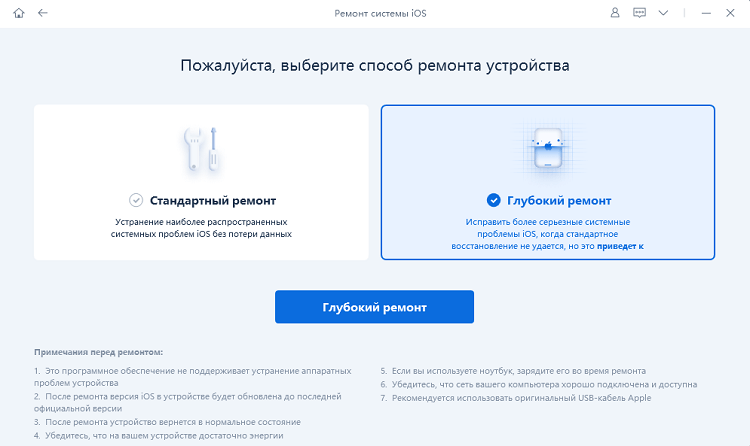
Шаг 4: После того как вы закончили загрузку прошивки, нажмите «Начать востановить». Во время восстановления убедитесь, что соединение между устройством iOS и компьютером. И процесс может занять около 10 минут. После восстановления системы ваше устройство перезагрузится как обычно.
И пользователи также могут обратиться к видеоуроку, чтобы узнать более подробный процесс.
Способ 2. Использование iTunes для сброса iPhone до заводских настроек ,если фукция Найти iPhone отключена
Как стереть айфон перед продажей или передачей ? Для пользователей, которые уже отключили функцию «Найти мой iPhone» для своего iPhone / iPad / iPod, вы также можете попытаться вернуть устройство iOS в режим восстановления и использовать iTunes для восстановления iPhone.
Чтобы легко войти в режим восстановления, вы также можете получить помощь от Tenorshare ReiBoot, чтобы он мог входить в режим восстановления / выйти из режима восстановления iPhone X / 8/7/6 только одним щелчком мыши.
Шаг 1. Просто запустите программу и нажмите «Войти в режим восстановления», вы увидите иконки iTunes и USB на экране iPhone.

Шаг 2: Затем подключите свой iPhone с помощью iTunes через USB-кабель, iTunes обнаружит iPhone в режиме восстановления и потребует его восстановления.
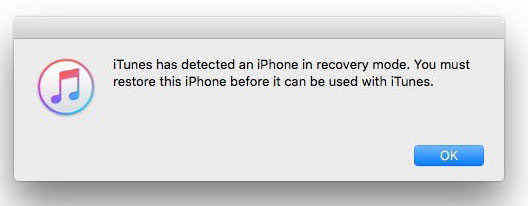
Шаг 3. Перейдите в раздел «iTunes»> «Обзор»> «Восстановить iPhone . », чтобы восстановить заводские настройки iPhone.
В этом посте мы вводим два способа стереть iPhone, когда вы заблокированы из пароля iCloud. Tenorshare ReiBoot является предпочтительным рекомендуемым методом, когда дело касается стирания и iPhone без Apple ID. Кроме этого, Сброс iPhone до заводских настроек тоже может испровить другие проблемы, например айфон завис на шнурке айтюнс, айфон завис на яблоке и т.д.
Если вы хотите знать, как удалить Apple ID без пароля, 4Mekey может помочь вам
Обновление 2021-08-30 / Обновление для Советы для iOS-устройств