
Сохранение xls в xlsx xlsm
Ниже приведены некоторые основные различия между .xls и .xlsx и XLSM.
Устранены проблемы при преобразовании формата файлов из .xls в .xlsx или XLSM
Если у вас возникли какие-либо из указанных ниже симптомов, выполните приведенные ниже действия, чтобы преобразовать файлы из .xls в .xlsx и если книги (.xls) содержат макросы, их можно преобразовать в XLSM.
- Медленная работа при открытии книг с расширением .xls (проблема 3)
- Больший размер файла с расширением .xls (проблема 3)
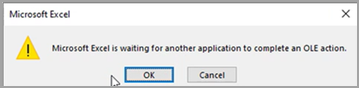
- Если вы используете .xls с макросами и получаете ошибку OLE, как показано на снимках экрана ниже (проблема 4),

Примечание: Перед выполнением указанных ниже действий убедитесь, что у вас есть копия или резервная копия исходных файлов. После преобразования проверьте содержимое или макет на наличие изменений в преобразованном файле.
Шаги по преобразованию файлов .xls в .xlsx
- Чтобы убедиться, что файлы находятся в .xls формате, вы увидите тип файла Майкрософт Лист Excel 97–2003 в проводнике.

- Откройте книгу >Перейдите к файлу >сохранить как >обзор , в котором откроется приведенное ниже окно. Убедитесь, что вы выбрали правильный путь для сохранения книги >Выберите книгу Excel (*.xlsx) в разделе Тип файла > Нажмите кнопку Сохранить.
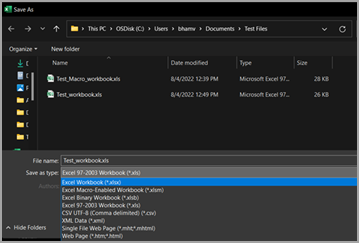
- Закройте и повторно откройте сохраненную книгу (.xlsx), чтобы изменения вступили в силу. Преобразованная книга отображается в той же папке, что и тип Майкрософт лист Excel, как показано ниже:
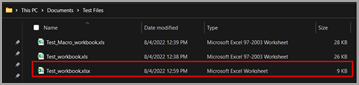
Примечание: Вы также можете заметить, что размер файла сократился почти в 3 раза по размеру файла .XLS.
Действия по проверке того, содержатся ли .xls книги макросов
- Во-первых, необходимо проверить, есть ли макросы для .xls файлов, которые мы пытаемся преобразовать. Чтобы проверить это, выполните указанные ниже действия.
Откройте книгу.xls >вкладке «Разработчик» > кнопку «Выбрать макросы», как показано ниже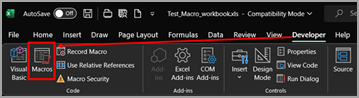
- Откроется диалоговое окно, как показано ниже. Если есть макросы, имена будут перечислены в этом окне. В этом случае сохранить — это макрос, который присутствует в книге.
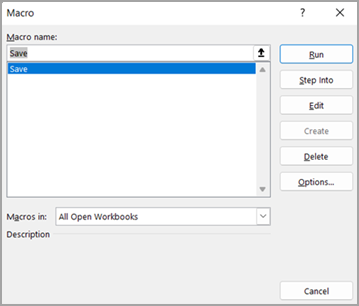
Шаги по преобразованию .xls (книги макросов) в XLSM
- Откройте идентифицированную книгу .xls, содержащую макросы.
- Перейдите в раздел Файл >Сохранить как >Обзор , где откроется приведенное ниже окно. Убедитесь, что вы выбрали правильный путь для сохранения книги > выберите Excel Macro-Enabled книга (*.xlsm), как показано ниже, и нажмите кнопку Сохранить.
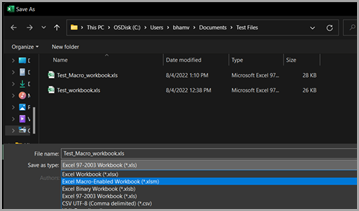
- Будет доступна новая книга с тем же именем файла с расширением XLSM, как показано ниже:
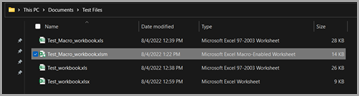
- Закройте книгу, чтобы изменения вступили в силу. Повторно откройте и проверьте, выполняются ли макросы должным образом.
Из XLS в XLSX
Мы рекомендуем использовать формат XLSX т.к. он более и занимает меньше места.
Для работы необходим Microsoft Excel 2007 и старше.
- Открываем файл в формате XLS.
- Нажимаем — на кнопку в левом верхнем углу.
- Наводим мышку на стрелочку рядом с «Сохранить как»
- Выбираем «Книга Excel»

При клике — откроется окно. В котором также можно выбрать формат сохранения.
Нужный формат — выделен на рисунке ниже.

Возникли трудности с Excel? ПО устарело?
Наши специалисты приедут, обновят и настроят все для работы!
Чтобы различить два файла, рекомендуем изменить название,
так, чтобы было понятно какой файл новый, а какой старый

Комплексное IT обслуживание вашего бизнеса
- Обслуживание сетей
- Обслуживание 1С
- IT обслуживание
- Абонентское обслуживание компьютеров
- ИТ Аудит
- Перевод офиса на удаленную работу
- Расчет стоимости
- Реклама в Cоц. сетях
- Реклама в Facebook
- Реклама в Google Ads
- Реклама в Instagram
- Реклама в Вконтакте
- Реклама в Одноклассниках
- Реклама в Яндекс Директ
- Разработка сайта автозапчастей
- Разработка сайта шин и дисков
- Разработка сайта-каталога
- Разработка сайта интернет магазинов
- SEO продвижение
- Контекстная реклама
- Помощь в регистрации хостинга и домена
- Разработка калькуляторов
- Разработка мобильной версии сайта
- Разработка прототипа сайта
- Разработка сайтов
- Редизайн сайта
- Веб-дизайн
IT-отдел: Трамвайный пр. 12/2
Веб-отдел: Комендантский проспект, 28к1
Информация на сайте приведена в качестве справочной и не является договором оферты
Отправляя любую форму на сайте Вы соглашаетесь на обработку Ваших персональных данных
Вас не устраиват наши условия и тарифы?
Сохранение данных в Excel 2019: все, что вам нужно знать

Microsoft Excel 2019 — это мощный инструмент для работы с таблицами, который предоставляет широкие возможности для анализа данных, создания отчетов и принятия важных бизнес-решений. Одним из ключевых моментов при работе с Excel является сохранение файлов в правильном формате, чтобы обеспечить совместимость и сохранение всех элементов данных.
Сохранение файла в формате Excel 2019 можно выполнить несколькими способами. Первый способ — использовать команду «Сохранить как» в меню «Файл». Это позволяет сохранить файл в формате Excel 2019, а также выбрать место сохранения и указать имя файла.
Еще один способ — использовать функционал быстрой кнопки сохранения, расположенной на панели инструментов. Просто щелкните на кнопке «Сохранить» и выберите формат файла — Excel 2019. При этом файл будет сохранен в текущей папке с автоматическим названием, основанным на первой строке таблицы.
Необходимо также отметить, что Excel 2019 также поддерживает форматы предыдущих версий Excel, таких как Excel 97-2003 (.xls) и Excel 2007-2019 (.xlsx). Это позволяет сохранять файлы в совместимом формате, чтобы они могли быть открыты и редактированы другими пользователями даже при использовании более старых версий программы.
Хорошо продуманное сохранение файлов в формате Excel 2019 обеспечивает сохранность данных и их доступность для дальнейшего использования и совместной работы. Убедитесь, что вы сохраняете свои файлы в правильном формате, чтобы избежать проблем и потери информации.
Подготовка к сохранению файла
Перед тем, как сохранить файл в формате Excel 2019, важно выполнить несколько подготовительных шагов:
1. Откройте файл, который вы хотите сохранить. Обратите внимание на то, что Excel 2019 может работать одновременно с несколькими книгами, поэтому убедитесь, что вы выбрали правильную книгу.
2. Проверьте, что данные в файле находятся в нужном формате и отображаются корректно. Если необходимо, выполните необходимые операции предварительной обработки данных, такие как удаление ненужной информации или форматирование чисел и дат.
3. Убедитесь, что все формулы и ссылки в файле правильно работают и отображают правильные значения. Если вы используете ссылки на другие книги или листы, убедитесь, что эти источники данных доступны и правильно настроены.
4. Проверьте настройки страницы, такие как ориентацию и размер бумаги, поля и масштаб печати. Убедитесь, что файл будет отображаться и печататься так, как вам нужно.
5. Если вы планируете сохранить файл в специфическом формате, убедитесь, что у вас есть соответствующие расширения файлов или плагины, чтобы Excel 2019 мог сохранить файл с требуемыми параметрами.
Открытие файла в Excel 2019
Excel 2019 предоставляет возможность удобно открывать файлы для редактирования и просмотра данных. В этой программе можно работать с файлами в формате XLSX, XLS, CSV и других распространенных форматах.
Чтобы открыть файл в Excel 2019, выполните следующие действия:
- Запустите Excel 2019, щелкнув на значок программы на рабочем столе или в меню «Пуск».
- Щелкните на вкладке «Файл» в верхнем левом углу окна программы.
- В открывшемся меню выберите пункт «Открыть».
- В появившемся диалоговом окне «Открыть» найдите и выберите нужный файл, на котором вы хотите работать.
- Подтвердите выбор файла, нажав на кнопку «Открыть».
После выполнения этих действий выбранный файл автоматически откроется в Excel 2019. Вы сможете просматривать и редактировать данные, изменять формулы, форматирование и диаграммы, а также сохранять внесенные изменения.
Благодаря широкому набору инструментов Excel 2019, вы сможете эффективно работать с различными типами данных, создавать профессиональные отчеты, анализировать информацию и делать точные расчеты.
Выбор формата сохранения
При сохранении файла в Excel 2019 вы можете выбрать один из нескольких форматов. Каждый формат имеет свои особенности и цели использования. Вот некоторые из наиболее популярных форматов сохранения:
| Формат | Описание |
| XLSX | Формат Office Open XML, используемый в Excel 2007 и более поздних версиях. Поддерживает полный набор функций Excel. |
| XLS | Формат более старых версий Excel, созданный в формате двоичных данных. Может быть полезен, если вам нужно сохранить файл, совместимый с более старыми версиями Excel. |
| CSV | Формат, в котором данные экспортируются в виде текстового файла с разделителями, такими как запятые или точки с запятой. Этот формат удобен для обмена данными между различными программами. |
| Формат, предназначенный для создания и обмена документами без возможности редактирования. Файлы PDF остаются неизменными, что полезно, если вам нужно предоставить документы для просмотра. |
Выбор формата сохранения зависит от ваших потребностей и целей. Если вы планируете редактировать файлы в Excel в дальнейшем, наиболее подходящим форматом будет XLSX. Если вы хотите сохранить файл, совместимый с более старыми версиями Excel, выберите формат XLS. Если вам нужно обменять данными с другими программами, CSV может быть наилучшим выбором. Если же вам нужно предоставить документы для просмотра, формат PDF будет подходящим вариантом.
Сохранение книги в другом формате файла
В большинстве случаев вы наверняка будете сохранять свои книги в текущем формате файл (XLSX). Но иногда может потребоваться сохранить книгу в другом формате, например для более ранней версии Excel, в текстовый файл или в файл PDF или XPS. Просто помните, что всякий раз, когда вы сохраняете книгу в другом формате файла, часть его форматирования, данных и функций не может быть сохранены.
Список форматов файлов (также называемых типами файлов), которые вы можете (и не можете) открыть или сохранить в них документы в Excel 2013, см. в разделе Поддерживаемые Excel форматы файлов в конце этой статьи.
- Откройте книгу, которую вы хотите сохранить.
- На вкладке Файл выберите команду Сохранить как.
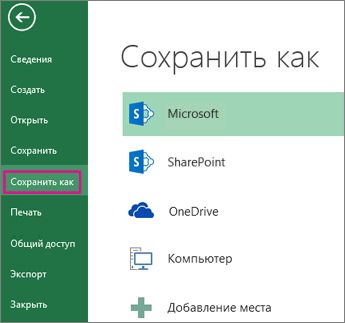
- В разделе Места выберите расположение, где нужно сохранить книгу. Например, выберите OneDrive, чтобы сохранить файл в веб-хранилище, или Компьютер, чтобы сохранить файл в локальной папке, такой как Документы.
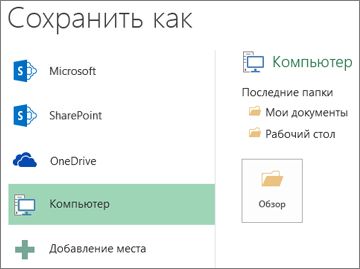
- В диалоговом окне Сохранение документа перейдите в нужное расположение.
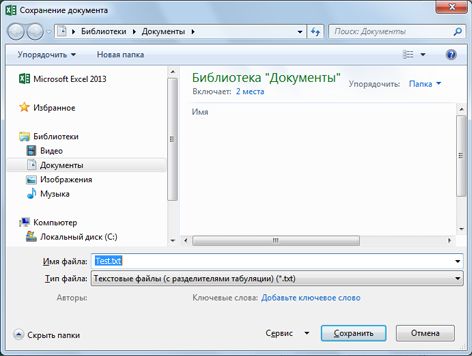
- В списке Тип файла выберите нужный формат. При необходимости используйте стрелки для прокрутки и выбора форматов файлов, которые не видны в списке.
Примечание: Список доступных форматов файлов зависит от типа активного листа в книге (лист, лист диаграммы или другой).
Преобразование книги Excel 97—2003 в текущий формат файла
Если вы открыли книгу Excel 97—2003, но вам не нужно хранить ее в этом формате файла, просто преобразуйте книгу в текущий формат файла (XLSX).
- В меню Файл выберите команду Сведения.
- Нажмите кнопку Преобразовать.
Поддерживаемые Excel форматы файлов
В Excel 2013 вы можете открывать и сохранять файлы проектов в перечисленных ниже форматах.
Форматы файлов Excel
Стандартный формат файлов Excel 2007—2013, основанный на языке XML. В этом формате нельзя сохранять код макросов Microsoft Visual Basic для приложений (VBA) и листы макросов Microsoft Office Excel 4.0 (XLM).
Книга Strict Open XML
Версия ISO Strict формата файла книги Excel (XLSX).
Формат Excel 2007–2013 на основе XML с поддержкой макросов. В этом формате можно сохранять код макросов VBA и листы макросов Excel 4.0 (XLM).
Двоичная книга Excel
Формат двоичных файлов (BIFF12) для Excel 2007—2013.
Стандартный формат файлов Excel 2007—2013 для шаблонов Excel. Не позволяет сохранять код макросов VBA, а также листы макросов Microsoft Excel 4.0 (XLM).
Формат файлов с поддержкой макросов для шаблонов Excel в приложениях Excel 2007—2013. В этом формате можно сохранять код макросов VBA и листы макросов Excel 4.0 (XLM).
Книга Excel 97—2003
Формат двоичных файлов Excel 97 — Excel 2003 (BIFF8).
Шаблон Excel 97- Excel 2003
Формат двоичных файлов Excel 97 — Excel 2003 (BIFF8) для хранения шаблонов Excel.
Книга Microsoft Excel 5.0/95
Формат двоичных файлов Excel 5.0/95 (BIFF5).
Таблица XML 2003
Формат файлов XML-таблиц 2003 (XMLSS).
Данные XML Data
Формат данных XML.
Надстройка Microsoft Excel
Формат файлов надстроек Excel 2007—2013 на основе XML с поддержкой макросов. Надстройка — это программа, обеспечивающая возможность выполнения дополнительного кода. Позволяет использовать проекты VBA и листы макросов Excel 4.0 (XLM).
Надстройка Excel 97—2003
Надстройка Excel 97-2003, дополнительная программа, предназначенная для выполнения дополнительного кода. Поддерживает использование проектов VBA.
Формат файла Excel 4.0, в котором сохраняются только обычные листы, листы диаграмм и макросов. В приложении Excel 2013 можно открыть книгу в этом формате, но сохранить в нем файл Excel нельзя.
Форматы текстовых файлов
Форматированный текст (разделители — пробелы)
Формат для Lotus, с разделителями — пробелами. Сохраняет только активный лист
Текст (разделители — знаки табуляции)
Сохраняет книгу в виде текстового файла, разделенного знаками табуляции, — для использования в другой операционной системе Microsoft Windows — и гарантирует, что символы табуляции, разрывы строк и другие символы будут интерпретироваться правильно. Сохраняет только активный лист.
Сохраняет книгу в виде текстового файла, разделенного знаками табуляции, — для использования в операционной системе Макинтош — и гарантирует, что символы табуляции, разрывы строк и другие символы будут интерпретироваться правильно. Сохраняет только активный лист.
Сохраняет книгу в виде текстового файла, разделенного знаками табуляции, — для использования в операционной системе MS-DOS — и гарантирует, что символы табуляции, разрывы строк и другие символы будут интерпретироваться правильно. Сохраняет только активный лист.
Текст в кодировке Unicode
Сохраняет книгу в виде текста в кодировке Unicode, стандартной кодировке символов, разработанном Unicode Consortium.
CSV (разделители — запятые)
Сохраняет книгу в виде текстового файла, разделенного знаками запятой, — для использования в другой операционной системе Windows — и гарантирует, что символы табуляции, разрывы строк и другие символы будут интерпретироваться правильно. Сохраняет только активный лист.
Сохраняет книгу в виде текстового файла, разделенного знаками запятой, — для использования в операционной системе Макинтош — и гарантирует, что символы табуляции, разрывы строк и другие символы будут интерпретироваться правильно. Сохраняет только активный лист.
Сохраняет книгу в виде текстового файла, разделенного знаками запятой, — для использования в операционной системе MS-DOS — и гарантирует, что символы табуляции, разрывы строк и другие символы будут интерпретироваться правильно. Сохраняет только активный лист.
Формат обмена данными. Сохраняет только активный лист.
Формат Symbolic Link. Сохраняется только активный лист.
Примечание: Если вы сохраните книгу в любом текстовом формате, будут потеряны все элементы форматирования.
Другие форматы файлов
dBase III и IV. Файлы этого формата можно открывать в Microsoft Excel, но сохранять файлы Microsoft Excel в формате dBase нельзя.
Таблица OpenDocument. Файлы приложения Excel 2010 можно сохранять в формате, который позволяет открывать их в редакторах электронных таблиц, поддерживающих формат таблиц OpenDocument, таких как Google Docs или OpenOffice.org Calc. Таблицы в формате ODS также можно открывать в приложении Excel 2010. При сохранении и открытии ODS-файлов может быть потеряно форматирование.
Portable Document Format (PDF). Этот формат файла сохраняет форматирование документов и позволяет делиться файлами. При просмотре PDF-файла в Интернете и выводе его на печать сохраняется его исходное представление. Данные в файле нельзя легко изменить. Формат PDF также полезен для документов, которые будут воспроизводиться с помощью промышленной печати.
Спецификация XML-бумаги (XPS). Этот формат файла сохраняет форматирование документов и позволяет делиться файлами. При просмотре или печати XPS-файла сохраняется именно тот формат, который вы хотите использовать, и данные в нем нельзя легко изменить.
Форматы файлов, использующие буфер обмена
Если вы скопировали данные в буфер обмена в одном из следующих форматов файлов, вы можете вставить их в Excel, используя команду Вставка или Специальная вставка (Главная > Буфер обмена > Вставка).
Идентификаторы типа буфера обмена
Рисунки в формате Windows Metafile (WMF) или Windows Enhanced Metafile (EMF).
Примечание: Если вы скопируете метафайл Windows (WMF) из другой программы, Microsoft Excel вставит рисунок в виде расширенного метафайла (EMF).
Рисунки, сохраненные в растровом формате (BMP).
Форматы файлов Microsoft Excel
Двоичные форматы файлов для Excel версий 5.0/95 (BIFF5), Excel 97—2003 (BIFF8) и приложения Excel 2013 (BIFF12).
Формат Symbolic Link.
Формат обмена данными.
Текст (разделители — знаки табуляции)
Текстовый формат со знаками табуляции в качестве разделителей.
CSV (разделители — запятые)
Формат с разделителями-запятыми
Форматированный текст (разделители — пробелы)
RTF. Только из Excel.
GIF, JPG, DOC, XLS или BMP
Объекты Microsoft Excel, объекты правильно зарегистрированных программ, поддерживающих OLE 2.0 (OwnerLink), а также Picture или другой формат презентации.
GIF, JPG, DOC, XLS или BMP
OwnerLink, ObjectLink, Link, Picture или другой формат.
Формат рисованного объекта Office или Picture (EMF)
Отображаемый текст, текст OEM
Веб-страница в одном файле
Веб-страница в одном файле (MHT или MHTML). Этот формат файла объединяет встроенные рисунки, приложения, связанные документы и другие вспомогательные элементы, на которые есть ссылки в документе.
Примечание: Если вы скопируете текст из другой программы, Microsoft Excel вставит этот текст в формате HTML независимо от формата исходного текста.
Форматы файлов, не поддерживаемые в Excel 2013
Указанные ниже форматы файлов больше не поддерживаются, поэтому вы не сможете открыть файлы этих форматов или сохранять файлы в этих форматах.
Для работы с данными книги в программе, которая больше не поддерживается, попробуйте выполнить указанные ниже действия.
- Найти в Интернете компанию, выпускающую конвертеры файлов для форматов, не поддерживаемых Excel.
- Сохраните книгу в другом формате файла, который можно открыт в другой программе. Например сохраните книгу в электронную таблицу XML или текстовый формат файла, который может поддерживаться в другой программе.
Идентификаторы типа буфера обмена
Форматы файлов Excel 2.0, 3.0 и 2.x
WK1, FMT, WK2, WK3, FM3, WK4
.WK1, .WK2, .WK3, .WK4, .WKS
Форматы файлов Lotus 1-2-3 (все версии)
Формат файлов Microsoft Works (все версии)
Формат файла DBASE II
Формат файла Quattro Pro для MS-DOS
Quattro Pro 5.0 и 7.0 для Windows.
Книгу Excel 2007 и более поздних версий можно сохранить в формате предыдущих версий Excel, в файле текстового формата, а также в других форматах, таких как файлы PDF и XPS. Обычно сохранение происходит в формате XLSX, но формат файлов, используемый по умолчанию для сохранения, можно изменить. Если вы часто пользуетесь командой Сохранить как, можно добавить ее на панель быстрого доступа.
Сохранение книги Excel в файле другого формата
Важно: При сохранении книги в формате файла Excel другой версии форматирование и возможности, уникальные для Excel 2007 и более поздних версий, будут потеряны. Дополнительные сведения см. в статье Использование Excel с более ранними версиями Excel.
- Откройте в Excel книгу, которую вы хотите сохранить в формате, подходящем для использования в другой программе.
- На вкладке Файл выберите команду Сохранить как.
- Чтобы сохранить книгу в другом месте, укажите диск и расположение в полях с именем папки и путем к файлу.
- Примите имя, предложенное в поле Имя файла, или введите новое имя книги.
- В раскрывающемся списке Тип файла выберите формат, подходящий для использования в другой программе.
Для прокрутки списка и отображения большего числа форматов используйте стрелки.
Примечание: В зависимости от типа активного листа (лист книги, лист диаграммы или другие типы листов) будут доступны разные форматы файлов для сохранения.
Совет: Дополнительные сведения о сохранении книги в файл формата PDF или XPS см. в статье Сохранение в формате PDF или XPS.
Сохранение файла другого формата в формате Excel 2007 и более поздних версий
Любой файл, который открывается в Excel 2007 и более поздних версий, можно сохранить в текущем формате книги Excel (XSLX). Таким образом вы сможете воспользоваться новыми возможностями, которые не поддерживаются в файлах других форматов.
Примечание: При сохранении книги, созданной в более ранней версии Excel, в формате книги Excel 2007 и более поздних версий некоторые возможности и часть форматирования могут быть потеряны. Сведения о неподдерживаемых функциях Excel 97–2003 см. в статье Использование Excel с более ранними версиями Excel.
- Откройте файл, который вы хотите сохранить в формате текущей версии.
- На вкладке Файл выберите команду Сохранить как.
- Чтобы сохранить файл в другом месте, укажите диск и расположение в полях с именем папки и путем к файлу.
- Примите имя, предложенное в поле Имя файла, или введите новое имя книги.
- В списке Тип файла выберите один из вариантов:
- Если книга была создана в более ранней версии Excel и содержит макросы, которые нужно в ней оставить, выберите Книга Excel с поддержкой макросов (*.xlsm).
- Если вы хотите сохранить книгу как шаблон, выберите Шаблон Excel (*.xltx).
- Если книга была создана в более ранней версии Excel и содержит макросы, которые нужно в ней оставить, а вы хотите сохранить ее как шаблон, выберите Шаблон Excel с поддержкой макросов (*.xltm).
- Если вы хотите сохранить книгу в текущем формате книги Excel, выберите Книга Excel (*.xlsx).
- Если вы хотите сохранить книгу в новом двоичном формате файла, выберите Двоичная книга Excel (*.xlsb).
- Нажмите кнопку Сохранить.
Изменение формата файлов, используемого для сохранения по умолчанию
Вы можете изменить тип файла, используемого по умолчанию при сохранении книги.
- На вкладке Файл выберите пункт Параметры.
- В категории Сохранение в разделе Сохранение книг в поле Сохранять файлы в следующем формате выберите тот формат файла, который вы хотите использовать по умолчанию.
Добавление команды «Сохранить как» на панель быстрого доступа
Команду Сохранить как нельзя вывести на ленту в виде кнопки. Однако вы можете добавить ее на панель быстрого доступа.

- Щелкните стрелку раскрывающегося списка на панели быстрого доступа и выберите Другие команды.
- Убедитесь, что в поле Выбрать команды из выбраны Часто используемые команды.
- Найдите в списке кнопку Сохранить как и выберите ее.
- Нажмите кнопку Добавить.
Книгу Microsoft Office Excel 2007 можно сохранить в файле другого формата. Вы можете сохранить ее в формате предыдущих версий, в формате текстового файла, а также в других форматах, таких как файлы PDF и XPS. Любой файл, который открывается в Office Excel 2007, можно сохранить в формате книги Excel 2007. Excel 2007 по умолчанию сохраняет файлы в формате XLSX, но вы можете изменить формат, используемый для сохранения по умолчанию.
Если вы часто пользуетесь командой Сохранить как, можно добавить ее на панель быстрого доступа.
Сохранение файла в формате Excel 2007
Любой файл, который открывается в Excel 2007, можно сохранить в текущем формате книги Excel (*.xlsx). Таким образом вы сможете воспользоваться новыми возможностями Excel 2007, которые не поддерживаются в файлах других форматов, например сможете увеличивать размер ячеек.
Примечание: При сохранении книги, созданной в более ранней версии Excel, в формате книги Excel 2007 некоторые возможности и часть форматирования могут быть потеряны.
- Откройте книгу, которую вы хотите сохранить в формате книги Excel 2007.
- Нажмите кнопку Microsoft Office , а затем щелкните Сохранить как.
- Примите имя, предложенное в поле Имя файла, или введите новое имя книги.
- В списке Тип файла выберите один из вариантов:
- Если книга была создана в более ранней версии Excel и содержит макросы, которые нужно в ней оставить, выберите формат XLSM.
- Если вы хотите сохранить книгу как шаблон, выберите формат XLTX.
- Если книга была создана в более ранней версии Excel и содержит макросы, которые нужно в ней оставить, а вы хотите сохранить ее как шаблон, выберите формат XLTM.
- Если вы хотите сохранить книгу в текущем формате книги Excel, выберите формат XLSX.
- Если вы хотите сохранить книгу в новом двоичном формате файла, выберите формат XLSB.
- Дополнительные сведения о форматах файлов см. в статье Поддерживаемые Excel форматы файлов.
- Нажмите кнопку Сохранить.
Изменение формата файлов, используемого для сохранения по умолчанию
Вы можете изменить тип файла, используемого по умолчанию при сохранении книги.
- Нажмите кнопку Microsoft Office , а затем — Параметры Excel.
- В категории Сохранение в разделе Сохранение книг в поле Сохранять файлы в следующем формате выберите тот формат файла, который вы хотите использовать по умолчанию.
Добавление команды «Сохранить как» на панель быстрого доступа
Команда Сохранить как недоступна в качестве кнопки на Пользовательский интерфейс Microsoft Office Fluent ленте. Однако вы можете добавить ее на панель быстрого доступа.
- Нажмите кнопку Microsoft Office .
- Щелкните правой кнопкой мыши элемент Сохранить как и выберите Добавить на панель быстрого доступа.