
Как отключить субтитры на телевизоре LG и можно ли это сделать
Как отключить субтитры на телевизоре LG? Найдите на пульте кнопку Subtitle и нажмите ее. При просмотре контента жмите на кнопку «Стрелка влево» на экране и в дополнительных настройках найдите интересующий пункт. Ниже приведем все способы, позволяющие убрать титры на телевизоре LG. Отдельно рассмотрим, как их правильно включить в случае необходимости, что они дают, и для чего применяются.
Как отключить субтитры
Опция субтитров («телетекста») предусмотрена во всех современных телевизорах LG. Она удобна и позволяет решать множество задач, начиная с просмотра контента без звука, заканчивая получением дополнительной информации в виде программы передач. Но бывают ситуации, когда в такой опции нет необходимости и возникает вопрос, как убрать субтитры на телевизоре LG со Smart TV.
Такая необходимость может потребоваться, чтобы не отвлекаться от просмотра и видеть на экране только картинку без посторонних надписей. По желанию отключить титры на ЛДЖИ телевизоре можно несколькими способами: через кнопку на пульте, с помощью встроенного меню. Также есть функция выключения скрытого текста, на которой остановимся отдельно.
Метод №1. С помощью пульта
Наиболее простой путь, как отключить титры на телевизоре LG — сделать это с помощью пульта управления. Такой вариант подходит не для всех моделей в зависимости от года выпуска. Алгоритм следующий:
- Возьмите в руки пульт.
- Найдите на нем кнопку Subtitle или Sub-T.
- Жмите на нее.

Если надписи на телевизоре LG были включены, однократное нажатие позволяет убрать эту опцию.
Метод №2. С помощью smart-меню ТВ
Разобраться, как выключить субтитры на телевизоре LG во время просмотра контента (передач, фильмов, сериалов), также не составляет труда. Для этого используйте следующий алгоритм действий:
- Кликните на символ «Стрелка влево» или «Показать дополнительные элементы …».
- Убедитесь, что появилось дополнительное настроечное меню.

- Найдите раздел «Субтитры».

- Жмите на него, чтобы отключить ненужную опцию. Здесь же легко разобраться, как настроить субтитры на телевизоре LG. При переходе в этот раздел можно изменить синхронизацию, язык, цвет или кодировку.

Выключение скрытых субтитров
Иногда разработчики контента вставляют в фильмы / сериалы текст скрытого типа. Отключить его рассмотренными выше способами нельзя, и приходится искать альтернативные варианты.
Способ №1
Наиболее простой путь — отключить скрытые субтитры на телевизоре LG Smart TV через встроенные возможности. Сделайте следующие шаги:
- Просматривая фильм / сериал жмите на кнопку «Ввод».
- Справа вверху во всплывающем меню отыщите клавишу «Скрытые субтитры».
- Жмите на нее один раз для деактивации.

Способ №2
Второй путь, как отключить спрятанные субтитры на телевизоре LG — сделать работу через «Настройки». Для этого пройдите такие шаги:
- Кликните на кнопку «Домой» или Smart.
- В появившемся меню справа вверху отыщите «Настройки» (шестеренка).
- Жмите на пункт «Доступность», а далее — «Субтитры».
- Зайдите в меню субтитров, где кроме включения / отключения можно управлять оформлением и иными настройками.

Телетекст
Отдельно стоит вопрос, как отключить телетекст на телевизоре LG, ведь подходы немного отличаются. В таком случае нужно нажать на кнопку TEXT на пульте ДУ. При этом управление осуществляется с помощью специальных цветных кнопок.
Если не получается
Бывают ситуации, когда отключить телетекст / субтитры на телевизоре LG не удается. Причиной может быть устаревшее ПО на устройстве. В частности, не на всех TV предусмотрена операционная система WebOS. Если же она и имеется, ее необходимо периодически обновлять. Попробуйте обновить браузер следующим способом:
- Кликните на кнопку настроек на пульте.
- В появившемся меню войдите в «Поддержка», а далее «Обновление ПО».
- Кликните на экране телевизора LG кнопку «Проверить наличие обновлений».
- При наличии новой версии жмите на кнопку «Обновить».
- Дождитесь завершения процесса, который происходит в автоматическом режиме.

Как вариант, можно отдельно загрузить программное обеспечение по ссылке lg.com/ru/support/software-firmware и установить его отдельно. При этом в большинстве случаев рассмотренную выше работу делать не нужно, ведь обновление происходит автоматически.

Если обновление не дало результата, и отключить надписи на телевизоре LG не удалось, лучше обратиться за помощью в сервисный центр. Кроме того, стоит обратиться к специалистам даже при наличии сомнений в способности самостоятельного обновления.
Как включить субтитры
В процессе пользования ТВ может возникнуть другой вопрос — как включить субтитры на телевизоре LG. Для этого можно использовать те же способы, что рассмотрены выше. Разница только в том, что после нажатия на соответствующую кнопку / пункт титры должны появляться внизу. Иными словами, включение / выключение происходит по идентичному алгоритму. Такой же подход действует, если нужно включить телетекст на телевизоре LG. Достаточно просто нажать на кнопку Text еще раз.
Как это выглядит и для чего
Субтитры — специальный текст, который дублирует звуковую дорожку и позволяет видеть, что говорят главные герои или человек за кадром на экране. Также описываются звуковые эффекты, если они возникают (в зависимости от контента). Такая опция предусмотрена во всех современных телевизорах ЛДЖИ, а ее включение может потребоваться для решения следующих задач:
- Просмотр фильмов на оригинальном языке.
- Получение дополнительных сведений о программе передач (для телетекста).
- Понимание всего, что происходит на экране, людьми с плохим слухом.
Зная, как отключить субтитры на телевизоре LG, вы сможете быстро избавиться от ненужного текстового сопровождения. Если же сделать работу рассмотренными выше методами не удается, попробуйте обновить программное обеспечение или обратитесь в сервисный центр для решения поставленной задачи.
В комментариях расскажите, разобрались ли вы, как отключить / включить титры на LG, какие возникали трудности, и каким способом их удалось решить.
Как включить субтитры на цифровых каналах на телевизоре Samsung
Субтитры — это средство для передачи звука в виде текста: диалогов и звуковых эффектов. Они могут пригодиться при просмотре фильмов на иностранном языке или для людей с нарушением слуха.
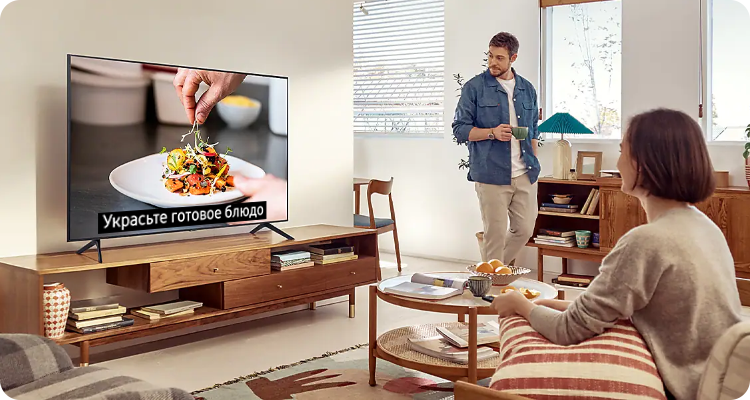
На телевизоре Samsung можно включить субтитры двух видов: обычные и телетекст.
Обычные субтитры — это дополнительный контент, доступный на некоторых каналах. Они транслируются вместе с телепередачей, как и дополнительная звуковая дорожка.
Телетекст — это служба для отправки текста и простых изображений. Данные предоставляет телеоператор вместе с обычным сигналом вещания. Посредством телетекста передаются: телепрограмма, новости, прогноз погоды и скрытые субтитры. Телетекст доступен как на аналоговых, так и на цифровых каналах.
Следуйте инструкциям ниже, чтобы активировать нужный вам вид субтитров.
Как отключить субтитры на телевизоре LG
Функция субтитров или телетекста, которой оснащены современные модели телевизоров LG, очень удобна: с ее помощью можно не только смотреть фильмы и сериалы на языке оригинала, но и получать дополнительную информацию, например, о дальнейшей программе телепередач.
Но, разумеется, при всей востребованности, эта функция необходима далеко не во всех случаях: иногда в ней нет необходимости или она даже может отвлекать от просмотра. К счастью, производители телевизоров LG предусмотрели возможность включения и отключения субтитров по желанию пользователя.
Отключение субтитров на телевизоре LG: пошаговая инструкция
Отключить субтитры можно несколькими способами.
Способ 1: при помощи пульта дистанционного управления (подходит не для всех телевизоров в зависимости от года выпуска и модели!):
На пульте дистанционного управления найдите кнопку Subtitle / Sub-t. Если субтитры или телетекст включены, то однократное нажатие на кнопку деактивирует эту опцию. Если нажать на кнопку снова, то субтитры вновь появятся на экране вашего телевизора LG.
Способ 2: при помощи смарт-меню телевизора.
Если вы хотите отключить субтитры во время просмотрела видеоконтента (фильма, сериала или передачи), то нажмите на кнопку с пиктограммой «Стрелка влево» («Показать дополнительные элементы управления») на экране телевизора, после чего вы попадете в меню с дополнительными настройками.
В нем вам необходимо будет найти пункт «Субтитры» (Sub). Кликните на этот раздел, и вы сможете не только включить или выключить субтитры, но также настроить их внешний вид и другие параметры, например, кодировку, цвет, язык или синхронизацию.
Как отключить скрытые субтитры в телевизоре LG
В некоторых случая производители контента снабжают фильмы и сериалы так называемыми скрытыми субтитрами, отключить которые стандартными способами может не получиться. Вот что нужно делать в этом случае:
- Во время просмотра фильма или сериала нажмите клавишу «Ввод».
- В правом верхнем углу всплывающего меню найдите иконку СС («Скрытые субтитры»).
- При однократном нажатии на кнопку субтитры будут деактивированы. Если захотите снова сделать субтитры активными, нажмите на кнопку «СС» снова.
Также можно отключить скрытые субтитры через «Настройки».
- Нажмите клавишу «Домой» / Smart (в зависимости от модели телевизора).
- В появившемся меню в правом верхнем углу найдите раздел «Настройки» (пиктограмма «Шестеренка»).
- В открывшемся разделе найдите пункт «Доступность», а в нем опцию «Субтитры».
- На экране откроется меню субтитров, где помимо их включения / выключения можно управлять их внешним видом и остальными настройками.
Что делать, если не получается отключить субтитры в телевизоре LG?
Иногда может возникнуть ситуация, что отключить субтитры или телетекст самостоятельно не получается. Проблема может быть вызвана устаревшим программным обеспечением на вашем телевизоре LG. Так как все модели марки (оснащенные Smart TV) работают на операционной системе WebOS, время от времени необходимо обновлять встроенный браузер (Как обновить браузер на телевизоре LG Smart TV, читайте здесь ).
Если и после обновления браузера отключить или включить субтитры не получается, рекомендуется обратиться к специалистам в Официальный Сервисный Центр LG, где помогут решить проблему.
Как убрать субтитры на телевизорах Smart TV разных брендов
Субтитры (subtitle) – это дублирование разговорной речи текстом внизу экрана. Функция не сильно популярна и многим не нужна, так как выполняет довольно специфические задачи:
- дублирует текст, чтобы звуковую информацию могли без проблем получить люди с плохим слухом;
- для ряда стран нужно переводить контент на государственный язык, что и делают субтитры;
- помогает в изучении иностранных языков. Человек смотрит фильм, например, на английском языке, а снизу выводятся субтитры на русском.
Для обычного просмотра текст лучше отключить. Текстовая информация снизу экрана мешает нормальному просмотру, перекрывает часть экрана. На субтитры сильно отвлекаешься, к тому же часто начинаешь читать текст наперед, пока звуковая дорожка еще не прозвучала полностью.
Когда не получится отобразить
Субтитры бывают жесткими, то есть вшитыми в видеопоток. А есть Subtitle, которые являются «мягкими» (внешними) и прилагаются в виде текстового файла к видеофайлу. Если скачивать фильм с интернета, то к видео может прилагаться файл субтитров с расширением «.str». В последнем случае субтитры отобразить не выйдет. По крайней мере, не на всех телевизорах. Должна поддерживаться опция выбора внешнего файла субтитров. Подойдет воспроизведение только на компьютере минимум в плеере Windows, где можно подключить субтитры, выбрав конкретный файл.
При загрузке фильма с интернета надо внимательно смотреть техническую информацию о файле. Не должно быть написано, что субтитры внешние. В свою очередь, они должны присутствовать в видеофайле.
Как выключить субтитры
Способ отключения всегда индивидуален. Влияет марка и модель телевизора, операционная система, серия, год выпуска, версия прошивки и другие факторы. На Smart TV известных брендов, так как LG, Samsung, Sony, Philips выключать текст можно всегда через меню настроек. Часто на пультах дистанционного управления есть кнопка, одноразовым нажатием которой можно отключить и заново включить субтитры, или наоборот.

Все нижеописанные способы могут не подойти к вашей модели ТВ-приемника. Основная задача состоит в том, чтобы найти в меню телевизора пункт, который отвечает за вывод субтитров. Для этого надо внимательно зайти в каждый раздел меню и поискать функцию. Некоторые модели могут не только отображать субтитры, но и настраивать параметры текста – цвет, расположение, размер, кодировку.
LG
Чтобы убрать субтитры с экрана телевизора LG, во время просмотра фильма на пульте нажмите кнопку «Вниз» или центральную, которая выполняет функцию подтверждения действий. Появится нижняя панель. В зависимости от версии программного обеспечения надо будет в правом нижнем углу нажать либо на стрелку, которая направлена влево, либо на многоточие. В обоих случаях так обозначаются «Дополнительные опции». На старых ТВ надпись будет другой – «Показать дополнительные элементы управления».

Должны отобразиться несколько дополнительных кнопок, среди которых будет с названием «SUB».

Кликните по ней и отобразится панель управления субтитрами. В левом углу можно изменить положение переключателя на неактивное, тогда субтитры исчезнут.

Дополнительно есть возможность настроить отображение текста, сделать менее или более заметным, изменить дорожку, если их несколько (английская, русская и т.д.).

На ДУ практически всегда есть кнопка с надписью «SUBTITLE» («SUB-T»). Нажатие по ней вызовет ту же панель «сабов».

Samsung
Актуален способ с кнопкой, находящейся на пульте. Отключение также всегда возможно через настройки. Чтобы отключить субтитры на телевизоре Samsung:
- вызовите меню настроек пультом;
- стрелкой «Вниз» на пульте доберитесь до раздела «Система»;
- найдите строку «Субтитры» и переключите режим на «Выкл».
Способ точно подойдет для модельного ряда серии K, выпущенного в 2016 году. Другие серии имеют измененный интерфейс, новые названия разделов, расположение настроек внутри интерфейса.
Для новых телевизоров после 2016 года выпуска, серий N, M, Q, LS, R, T, инструкция следующая:
- на пульте нажмите кнопку «Settings»;

- перейдите в раздел «Общие»;

- далее в «Специальные возможности»;

- найдите строку «Настройка субтитров»;

- сделайте отключение опции или настройте вывод по своему усмотрению.

Если пульт новой модели и на нем нет клавиши «Settings», нажмите на «Home» (изображение домика) и в левом нижнем углу выберите пункт «Настройки». Затем следуйте алгоритму выше.


Или пролистайте в панели быстрого доступа, там тоже будет нужный пункт.

Несмотря на различия в интерфейсах меню, можно самому полазить по всем разделам и найти необходимую опцию, а затем отключить.
Функция, отвечающая за субтитры, находится также в параметрах проигрывателя, когда воспроизводится фильм с флешки.
- Нажмите на любую стрелку на пульте, чтобы вызвать панель управления видеопросмотром. В правом нижнем углу нажмите на иконку шестеренки.

- Выберите пункт «Субтитры».

- Настройте отображение или полностью отключите титры.


Sony
На телевизоре Sony сработает кнопка на дистанционном пульте. Обозначается тремя линиями, заключенными в закругленную рамку (см. изображение ниже).

Аналогичная иконка находится в стандартном ТВ-плеере. Вызовите меню управления воспроизведением, сверху будет значок комментария с тремя полосками. Кликните по нему и уберите галочки.

На моделях Sony Bravia управление «сабами» доступно не для каждой формы проигрываемого видеоконтента. На это влияет страна, конкретный регион, модель.
Philips
Каждое нажатие кнопки «SUBTITLE» переключает доступные языки текста. В перечне языков также доступна функция отключения. Клацайте кнопку до тех пор, пока не отобразится уведомление «Subtitle off».
Дополнительно
Текстовое сопровождение в популярных приложениях просмотра видеоконтента и стриминговых сервисах отключается через настройки самих приложений. Это же касается сайтов для просмотра онлайн-фильмов. В плеере должна быть соответствующая кнопка. А показываемые по эфирному телевещанию передачи и фильмы с субтитрами никак нельзя изменить, так как все управляется на стороне провайдера.