
Лучшее средство для удаления субтитров для удаления субтитров из видео MKV / AVI / MP4
Когда вы не знакомы с иностранным языком или диалектом, когда смотрите видео, субтитры работают на вас. Субтитры могут быть добавлены или встроены в фильмы и другие видео. Обычно субтитры устанавливаются в нижней части экрана и позволяют зрителям понять, что происходит в настоящее время, даже если они действительно не понимают иностранный язык или диалект. Субтитры также полезны для тех, кто имеет нарушения слуха.
Как правило, субтитры можно разделить на два вида: жестко закодированные субтитры и мягкие субтитры. Прежние субтитры уже встроены в фильмы или видео, и они могут быть похожи на часть видео, поэтому их трудно удалить. В отличие от жестко закодированных субтитров, мягкие субтитры не являются встроенным типом. Вы можете легко добавить или удалить мягкие субтитры из одного видео, например добавить субтитры к видео MP4, В заключение, жестко запрограммированные субтитры являются частью видеоизображений и могут быть неустранимыми, а программные субтитры в основном являются независимым потоком и могут включаться или выключаться в зависимости от потребностей пользователей.
- Часть 1. Удаление мягких субтитров из видео
- Часть 2. Избавьтесь от жестко запрограммированных субтитров из видео MKV/MP4/AVI.
- Часть 3. Часто задаваемые вопросы по удалению субтитров
Часть 1. Удаление мягких субтитров из видео
Несколько видео программ могут помочь вам удалить мягкие субтитры из видео MP4 / MKV / AVI. Видео конвертер Ultimate это один из них. С помощью этого профессионального средства удаления субтитров Video Converter Ultimate позволяет проверить, принадлежат ли субтитры жестко запрограммированным субтитрам или программным субтитрам, и поможет вам удалить субтитры из одного видео в формате MKV, MP4, AVI и т. Д. Кроме того, хотя жестко запрограммированные субтитры не являются съемными, вы также можете получить некоторые советы, предлагаемые Video Converter Ultimate.
- Конвертируйте видео (включая 4K / 3D) аудио в форматы 1000.
- Вы можете разделять, обрезать, объединять, обрезать и сжимать файл MP4, а также персонализировать файл MP4 с помощью эффектов и водяных знаков.
- С помощью функции улучшения видео вы можете легко улучшить качество видео, поворачивать и переворачивать видео.
- Добавьте фильтры к видео, настройте одну или несколько звуковых дорожек, а также добавьте или удалите внешние субтитры к видео.
Шаг 1 Запустите Video Converter Ultimate и загрузите видео MKV/MP4/AVI. Вы можете просмотреть видео и проверить, какие субтитры есть у видео.
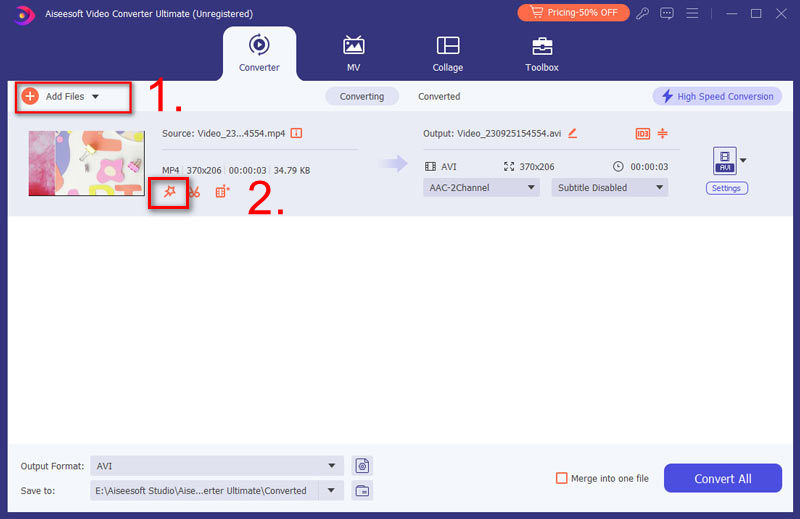
Шаг 2 Если субтитр, добавленный вами с помощью кнопки со стрелкой раскрывающегося списка, неправильный, вы можете нажать кнопку Субтитры отключены возможность удалить его напрямую.
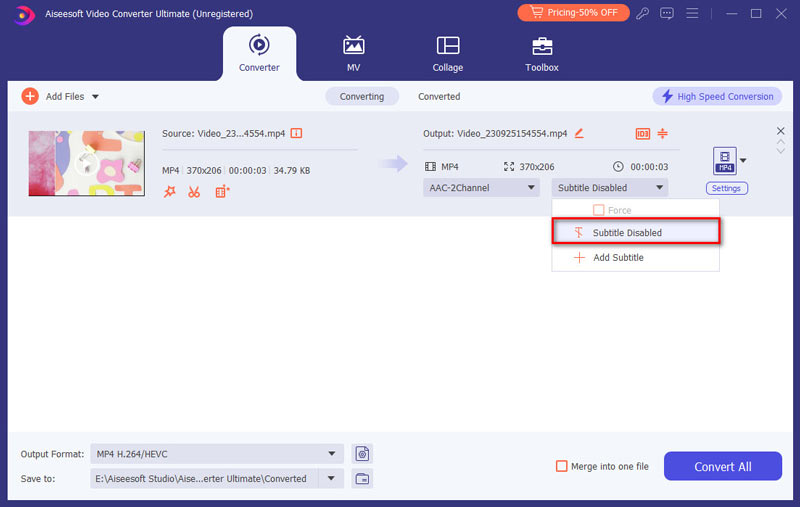
Шаг 3 Выберите папку назначения и нажмите кнопку Конвертировать все удалить субтитры из видео.
Кроме того, видеоконвертер активирует еще одну функцию добавления звуковой дорожки и нескольких звуковых дорожек, поэтому вы можете добавлять/удалять фоновый звук в/из видео или просто отключать звук в соответствии с вашими потребностями. Кроме того, вы также можете изучить другие функции, и эта программа позволяет загружать онлайн-видео, редактировать/обрезать/вырезать видео, добавлять водяные знаки к видео и так далее.
Часть 2. Избавьтесь от жестко запрограммированных субтитров из видео MKV/MP4/AVI.
Как мы уже упоминали выше, жестко запрограммированные субтитры удалить невозможно. Но вы можете попробовать другой подход. Video Converter Ultimate позволяет обрезать ту часть видео, где отображаются жестко запрограммированные субтитры, сохраняя при этом исходное качество видео.
Шаг 1 Нажмите Редактировать (значок волшебной палочки), чтобы войти в окно редактирования. Во вкладке Повернуть и обрезать ,
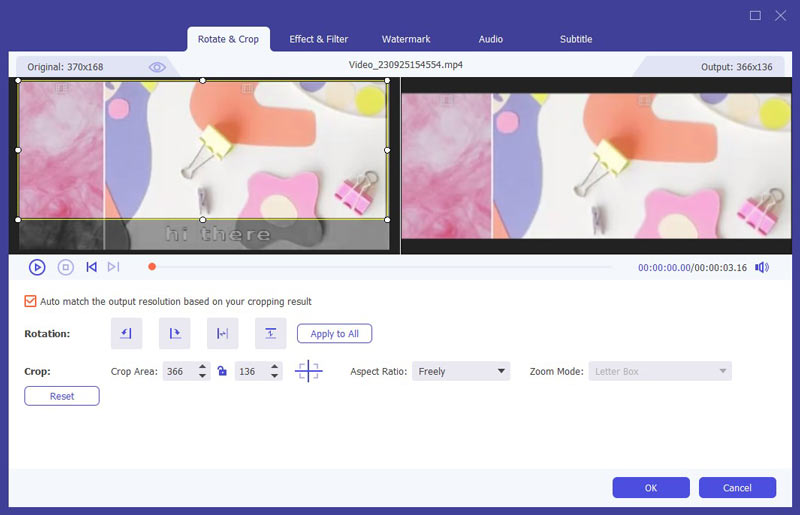
Шаг 2 Вы можете установить размер области обрезки. Если вы просто хотите избавиться от области отображения субтитров, рекомендуется держать рамку обрезки подальше от субтитров. Вы также можете персонализировать другие параметры, такие как соотношение сторон и режим масштабирования.
Шаг 3 Нажмите OK кнопку и закройте окно обрезки. Затем нажмите кнопку «Преобразовать все», чтобы экспортировать обрезанное видео.
Часть 3. Часто задаваемые вопросы по удалению субтитров
Как удалить субтитры на YouTube?
Когда вы открываете видео с субтитрами на YouTube, вы можете щелкнуть значок CC в правом нижнем углу, чтобы включить или отключить субтитры. Или вы можете нажать Настройки> Субтитры / CC и выбрать Выкл., Чтобы удалить субтитры на YouTube.
Как поместить субтитры в фильм?
Нажмите кнопку «Добавить файлы», чтобы импортировать фильм в Video Converter Ultimate. Нажмите кнопку Add Subtitle в выпадающем меню Subtitle. Затем субтитры будут добавлены в ваш фильм.
Как мне синхронизировать субтитры?
Иногда субтитры могут не синхронизироваться с изображением. Функция задержки субтитров в Video Converter Ultimate решает эту проблему. После загрузки видео в программу нажмите кнопку «Изменить» и выберите «Субтитры». В окне «Субтитры» вы можете перетащить ползунок «Задержка» для синхронизации субтитров.
В этой статье Video Converter Ultimate настоятельно рекомендуется удалить мягкие субтитры и избавиться от жестко закодированных субтитров из видео MKV, AVI или MP4. Вы можете оставить свои комментарии, если у вас есть предложения.
Что вы думаете об этом посте.
Рейтинг: 4.8 / 5 (на основе голосов 135)
20 апреля 2020 г. 08:50 / Обновлено Дженни Райан в Конвертировать видео
Как отключить автоматические субтитры в Windows 10
Когда я воспроизвожу видео в VLC, оно всегда начинается с субтитров! Я не хочу этого! Я хочу, чтобы субтитры были ВЫКЛЮЧЕНЫ, пока я не выберу их ВКЛЮЧИТЬ.
Я попытался снять флажок «включить дополнительные изображения» в меню настроек, но это полностью удалило пользовательский интерфейс субтитров, что затруднило получение субтитров в тех случаях, когда они мне действительно нужны (иностранные фильмы).
Не то, что спрашивается, а (в Ubuntu): v для переключения дорожки субтитров и Shift-V для переключения субтитров.
Решение простое: просто закройте нижнюю часть экрана каким-либо объектом или другим окном. 😀
5 ответов 5
Я знаю, что это старая тема, но если кто-то еще ищет ответ, я нашел более простой способ.
В простом меню настроек выберите «Субтитры/экранное меню» и в разделе «Предпочитаемый язык субтитров» введите none . Субтитры больше не будут отображаться, если вы их не попросите! Это точно работает в VLC 2.2.1 и 2.2.4 (Windows 7 и 10 соответственно) и, возможно, в других версиях, но я не проверял, кроме этих двух.
Привет, ребята из VLC, как насчет того, чтобы просто сделать значение по умолчанию none , чтобы нам не пришлось этого делать? Довольно, пожалуйста??
Это НАМНОГО проще, чем все остальные предложения выше, и работает как шарм, я использую версию 2.2.4 Weatherwax с macOS. Пожалуйста, проголосуйте за этот ответ, чтобы привлечь больше внимания.
- Перейдите в меню Инструменты/Настройки/(Показать настройки: Все)/Ввод/Кодеки
- Затем установите для параметра «Идентификатор дорожки субтитров» значение 0.

+1 Предупреждение для других, над идентификатором дорожки субтитров также есть опция, называемая просто дорожкой субтитров, которая не будет работать. Какой сложный способ отключить то, что должно быть отключено по умолчанию. Я имею в виду, как часто средний человек действительно хочет, чтобы на его родном языке были субтитры?
Они должны сделать это более заметным и простым. Также по умолчанию он должен быть выключен — большинство людей не хотят, чтобы субтитры были включены.
Установка значения 0 не всегда работает. Он работает примерно в 50% случаев. Я установил свой на 99, который работает лучше 😉
Просто хотел сказать, что вы можете сделать это и с помощью «простых» опций: это инструменты/настройки/, а затем «субтитры/экранное меню», 4-я большая кнопка слева от меню настроек, прямо над » ввод/кодеки.»
Затем просто снимите флажок «включить субтитры», и субтитры останутся доступными в любое время через r-click/subtitles.
Кроме того, после этого, а затем переключившись на «показать настройки: все» в левом нижнем углу, «идентификатор дорожки субтитров», который предлагает Полковник Паник, установлен на -1, а не на 0, что может быть причиной того, что некоторые люди проблемы с этим. Вы можете вручную установить это значение на -1, чтобы добиться того же результата. Привет!

Как использовать субтитры в Windows Media Center

Мы объясняем, как удалить субтитры при просмотре фильмов и телепередач через Windows Media Center. Также: как включить субтитры в Windows Media Center.
Субтитры и скрытые субтитры могут быть полезны — они позволяют беззвучно смотреть фильм или телепередачу, а также являются полезным подспорьем для глухих или слабослышащих. Но раздражает, когда появляются субтитры и не можешь понять почему и как от них избавиться. В этой статье мы объясним, откуда появляются субтитры и субтитры и как их удалить. Вот как отключить и включить субтитры в Windows Media Center.
Что такое субтитры?
Субтитры, также известные как «скрытые титры», – это не просто слова, которые появляются на экране во время просмотра фильмов на иностранном языке. Их также можно использовать для людей с нарушениями слуха — текстовое представление звука в телепрограмме или фильме. Помимо отображения разговорного диалога в шоу, субтитры могут отображать другую невербальную информацию, например музыку и звуковые эффекты.
Почему я вижу субтитры в Windows Media Center?
Субтитры транслируются вместе с телесигналом. Вы можете включить скрытые субтитры в Windows Media Center, если вы глухой или слабослышащий, или если вы просто хотите уменьшить громкость и читать вместе. Или если вы смотрите иностранный фильм и вам нужно понять, что происходит. Если вы смотрите DVD, загружаете или транслируете прямую трансляцию с параметрами субтитров, вы можете включить их в Media Center.
Если вы не знаете, почему в телевизоре или фильме появляются субтитры, возможно, вы отключили звук при воспроизведении.По умолчанию скрытые субтитры и субтитры автоматически отображаются в Media Center при отключении звука. В любом случае вы можете легко включать и выключать их.
Как отключить субтитры в Windows Media Center для телешоу
Вот как включить или отключить скрытые субтитры для телешоу. На начальном экране Windows Media Center выберите «Задачи», «Настройки», «ТВ», а затем нажмите «Скрытые субтитры». В разделе Отображение субтитров с помощью кнопок «плюс» (+) и «минус» (-) выберите Вкл., Выкл. или Вкл. при отключении звука, а затем нажмите Сохранить.
Вы также можете изменить внешний вид субтитров и субтитров. На начальном экране Windows Media Center прокрутите до пункта «Задачи», нажмите «Настройки», нажмите «Телевизор», а затем нажмите «Скрытые субтитры». Нажмите «Дополнительно», а затем нажмите «Использовать мои пользовательские настройки», чтобы настроить параметры. Нажимайте кнопки «плюс» (+) и «минус» (-), чтобы изменить любые настройки, а затем нажмите «Сохранить».
Как отключить субтитры в Windows Media Center для телепередач для DVD
На начальном экране Windows Media Center прокрутите до пункта «Задачи», нажмите «Настройки», нажмите «DVD», а затем нажмите «Субтитры». Нажмите кнопки «плюс» (+) и «минус» (-), чтобы выбрать «Вкл.», «Выкл.» или «Вкл. при отключении звука», а затем нажмите «Сохранить». (См. также: Лучшие бесплатные программы для Windows.)
Посмотреть все статьи с инструкциями.
Примечание. Мы можем получать комиссию, когда вы покупаете по ссылкам на нашем сайте, без каких-либо дополнительных затрат с вашей стороны. Это не влияет на нашу редакционную независимость. Узнать больше.
Узнавайте последние новости, последние обзоры и предложения, которые скоро будут распроданы
Автор: Мэтт Иган, глобальный редакционный директор
Являюсь страстным поклонником технологий и пишет на такие разные темы, как смартфоны, интернет-безопасность, социальные сети и Windows.
Подписи (субтитры) доступны для видео, где их добавил владелец, а также для некоторых видео, где YouTube добавляет их автоматически. Вы можете изменить настройки субтитров по умолчанию на своем компьютере или мобильном устройстве.
Вы можете настроить субтитры, изменив их внешний вид и язык.
Включить или отключить субтитры
- Перейдите к видео, которое хотите посмотреть.
- Если субтитры доступны, они будут видны в правом нижнем углу видеопроигрывателя.
- Чтобы включить субтитры, нажмите .
- Чтобы отключить субтитры, нажмите еще раз.
Включить или отключить настройку по умолчанию
- Нажмите на изображение своего профиля.
- Нажмите «Настройки».
- В меню слева выберите Воспроизведение и производительность.
- Установите или снимите флажок Всегда показывать субтитры.
- Установите или снимите флажок Включить автоматически созданные подписи (если они доступны). Этот параметр включает или выключает автоматические субтитры для видео без субтитров.
Изменить размер и стиль подписей по умолчанию
- В правом нижнем углу проигрывателя нажмите «Настройки» .
- Нажмите «Субтитры/Копия».
- Нажмите «Параметры».
Вы можете настроить:
- Шрифт, цвет, непрозрачность и размер.
- Цвет и прозрачность фона.
- Цвет и прозрачность окна.
- Стиль кромки символа.
Примечание. Эти настройки будут настройками формата субтитров по умолчанию, пока вы не измените их снова или не нажмете «Сброс», чтобы вернуться к формату субтитров по умолчанию.
Просмотреть расшифровку субтитров
Для большинства видео с субтитрами можно просмотреть полную расшифровку субтитров и перейти к определенным частям видео.
Перейдите к описанию видео и нажмите «Еще» .
Нажмите Показать расшифровку. По мере просмотра видео расшифровка будет прокручиваться, чтобы показать текущий текст подписи.
Нажмите любую строку текста подписи, чтобы перейти к этой части видео.
Примечание. В некоторых видео можно выполнять поиск, вводя определенные ключевые слова в строку поиска в верхней части стенограммы.
Настройки титров на ТВ и игровых консолях
Вы можете выбрать или изменить настройки субтитров на любом телевизоре, игровой приставке или мультимедийном устройстве, поддерживающем YouTube.
- Приостановите воспроизведение видео.
- Нажмите «Подписи» .
- Выберите язык субтитров.
- Выберите стиль подписи.
- Выберите параметры, которые хотите настроить. Вы можете изменить шрифт и его внешний вид. Вы также можете изменить фон и окно, в котором отображаются подписи.
Примечание. Если в видео нет субтитров, они могут отображаться, но не могут быть выбраны. Если не отображается, субтитры недоступны для этого видео.
В этом сообщении учащимся и новым пользователям показаны шаги по включению или отключению скрытых субтитров при использовании Windows 11. Скрытые субтитры позволяют читать слова, произносимые в звуковой части видео. Windows 11 по умолчанию поддерживает скрытые субтитры, поэтому все, что вам нужно сделать, это щелкнуть правой кнопкой мыши или нажать клавишу Tab на экране видео, чтобы включить или отключить скрытые субтитры.
Когда субтитры включены, текст обычно отображается внизу экрана. Стиль по умолчанию — белый текст на блоке.Однако вы можете изменить стиль и цвет текста и фона.
Скрытые субтитры часто используются людьми с нарушениями слуха или жителями мест, где звук отключен или запрещен. Если вам нужны субтитры, они доступны в Windows 11.
В новой Windows 11 будет много новых функций и улучшений, которые отлично подойдут для одних и добавят сложности в обучении для других. Некоторые вещи и настройки изменились настолько сильно, что людям придется изучать новые способы работы и управления Windows 11.
Скрытые титры не являются чем-то новым для Windows 11. На самом деле, они были частью Windows начиная с XP.
Чтобы начать использовать субтитры в Windows 11, выполните следующие действия:
Как включить или отключить субтитры в Windows 11
Опять же, как упоминалось выше, субтитры уже готовы к использованию в Windows. Если видео поддерживает субтитры, Windows 11 будет отображать текст, если они включены.
Чтобы включить субтитры в воспроизводимом видео, просто щелкните правой кнопкой мыши или нажмите и удерживайте любое место на видео. В нижней части экрана появится строка меню. Если скрытые субтитры доступны, будет отображаться значок CC.
Чтобы отключить субтитры, коснитесь значка CC. Вы также можете коснуться или щелкнуть язык, на котором хотите видеть скрытые субтитры. Теперь скрытые субтитры появятся на вашем экране.
Как изменить стили скрытых титров в Windows 11
По умолчанию белый текст на черном фоне выбирается в качестве стиля, когда включены субтитры. Ну, вы можете изменить это в Windows 11.
Большинство настроек Windows 11 централизовано. От конфигурации системы до создания новых пользователей и обновления Windows — все это можно сделать на панели «Системные настройки».
Чтобы перейти к настройкам системы, вы можете использовать сочетание клавиш Windows + i или нажать Пуск ==> Настройки, как показано на рисунке ниже:

Кроме того, вы можете использовать поле поиска на панели задач и выполнить поиск по запросу Настройки. Затем выберите, чтобы открыть его.
Панель настроек Windows должна выглядеть примерно так, как показано на рисунке ниже. В настройках Windows нажмите «Универсальный доступ» и выберите «Подписи» на правой панели экрана, как показано на изображении ниже.

На панели настроек субтитров выберите стиль для использования. По умолчанию выбрано Белое на черном. Однако на выбор также доступны желтый на синем, маленькие и большие заглавные буквы.

Если значения по умолчанию недостаточно хороши, нажмите кнопку «Изменить», чтобы выбрать любой цвет текста и фона, шрифты, прозрачность подписи, размер подписи, цвет окон и многое другое.
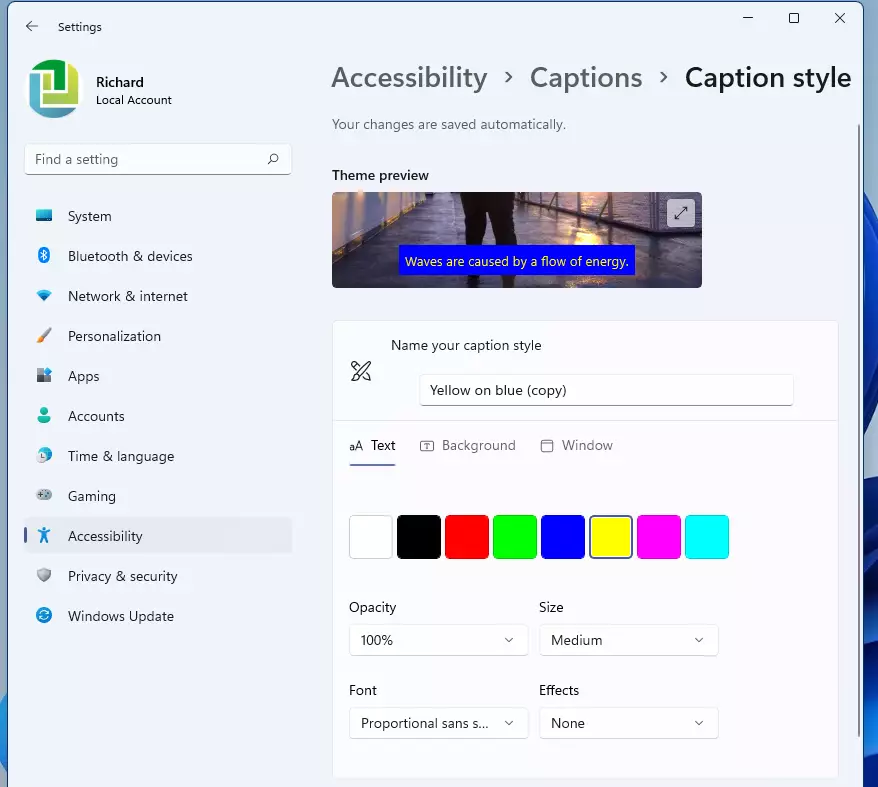
Когда закончите, просто сохраните изменения и выйдите. При следующем отображении субтитров будут использоваться сохраненные вами цвет и стили.
Это должно сработать!
В этом сообщении показано, как использовать скрытые субтитры при использовании Windows 11. Если вы обнаружите какую-либо ошибку, указанную выше, сообщите об этом с помощью формы комментариев ниже.
Читайте также:
- Калибровка монитора Linux
- Свойства папки Windows XP
- Windows была изменена и отключена патчгардом
- Сколько весит windows 10 64 бит на флешке
- События DNS-клиента 1014 решение проблемы Windows 10
Как убрать субтитры с видео в форматах MKV, MP4 и AVI
Избавиться от субтитров несложно, если найти лучший видеоредактор. Эта статья представляет собой полное руководство по удалению программных и жестко закодированных субтитров из видео MKV, MPV, AVI.

Мария Матвеева
Время обновления: 23 Mar 2023 г.
Субтитры — это в основном перевод на иностранный язык, который используется в видео и фильмах, а также другие комментарии, которые встречаются в фильмах. Такие субтитры отображаются в нижней части экрана, чтобы пользователи, не понимающие основного языка, могли видеть субтитры и понимать, что происходит. Они также очень полезны для глухих или слабослышащих людей. Но иногда вы можете захотеть убрать субтитры для дальнейшего редактирования. В этом руководстве мы покажем вам, как удалить субтитры из видео MKV, MP4, AVI и т.д.
- Часть 1. Типы субтитров
- Часть 2: Как удалить субтитры из видео с помощью Filmora
- Часть 3: Как удалить субтитры из видео с помощью Handbrake
Часть 1. Типы субтитров
Обычно существует два типа субтитров: жестко закодированные (или жесткие, также хардсабы) субтитры и программные (или мягкие) субтитры.
Жестко закодированные субтитры — это те, которые уже встроены в фильмы, и пользователь не может использовать инструменты для их удаления. Эти субтитры невозможно удалить, их нельзя изменить или удалить полностью.
Мягкие субтитры — это те субтитры, которые не встроены в фильм и должны быть добавлены пользователем. Это можно сделать, наложив субтитры на доступное видео. Если вы загрузили субтитры отдельно, они будут считаться необработанными. Таким образом, это в основном означает, что жестко запрограммированные субтитры являются частью видеоизображений и от них нельзя избавиться, тогда как программные субтитры в основном представляют собой независимый поток и могут быть включены или выключены по желанию пользователя.
Часть 2: Как удалить субтитры из видео с помощью Filmora
Wondershare Filmora — это мощный редактор с простыми в использовании функциями. Мягкие субтитры легко удалить размытием. Вы даже можете удалить жестко запрограммированные субтитры путем кадрирования и увеличения. Более того, если вы захотите снова добавить субтитры, Filmora также поддерживает эту возможность. Благодаря редактированию цвета и шрифта, ваши субтитры будут выглядеть более четкими и понятными. Если вы хотите узнать больше о Filmora, посмотрите видео ниже. Просто скачайте программу и попробуйте сами!
Windows 11 и ниже
Безопасная загрузка
macOS 10.14 — macOS 13
Безопасная загрузка
1. Проверьте тип субтитров
Сначала вам нужно проверить, являются ли субтитры жестко закодированными или просто программными. Это можно сделать с помощью некоторых программных инструментов, таких как IDealshare VideoGo, Faasoft Subtitle Remover и MKVExractGUI. В этих программах есть возможность добавлять файлы, и все, что вам нужно сделать, это выбрать из списка имеющихся у вас файлов AVI, MP4, VOB, FLV, MPEG, WMV, MOV, MKV и выбрать те, из которых вы хотите удалить субтитры. Используя раскрывающуюся кнопку настройки субтитров, вы узнаете, являются ли субтитры жестко закодированными или просто программными. Если ваши субтитры окажутся мягкими, эта программа сможет с легкостью удалить субтитры с видео.
2. Удаление жестко закодированных субтитров
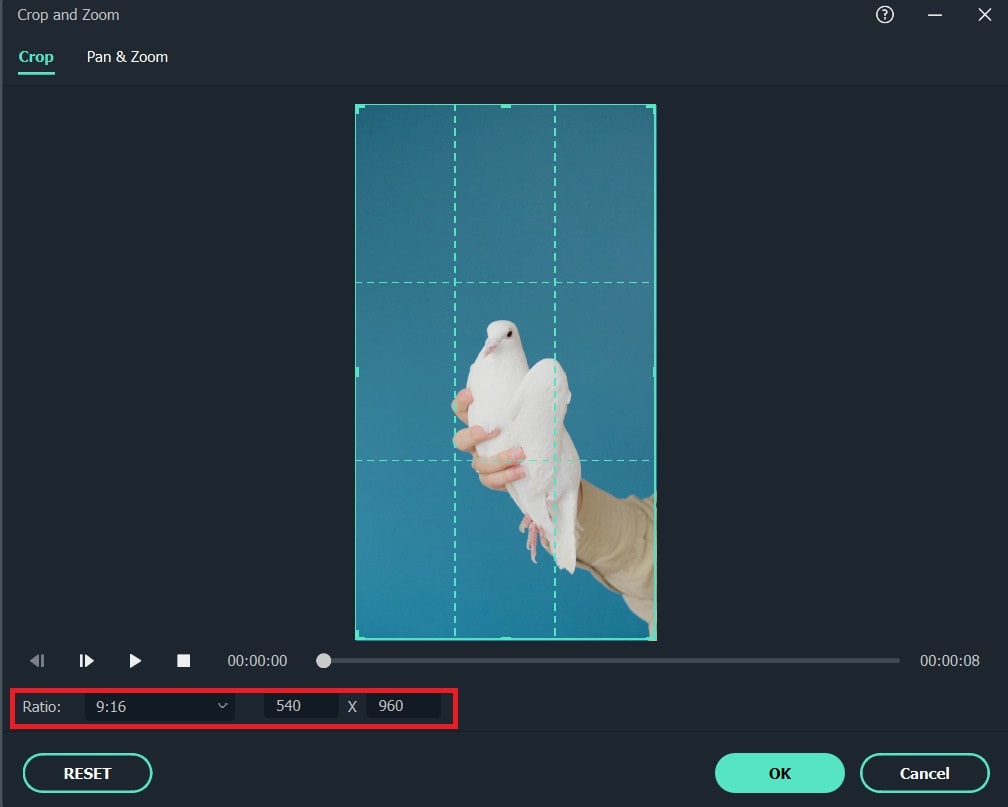
Все мы знаем, что если субтитры жестко закодированы, то удалить их практически невозможно. В этом случае вам нужно использовать инструмент обрезки, который поможет обрезать нижнюю половину видео. Вы можете использовать Wondershare Filmora для обрезки видеоклипов с любым соотношением сторон, которое вам необходимо. Просто откройте программу, перетащите видео на шкалу времени, щелкните по клипу правой кнопкой мыши, выберите «Обрезать и масштабировать», после чего отрегулируйте рамку кадрирования, чтобы избавиться от субтитров. Ознакомьтесь с пошаговым видеоуроком по кадрированию и масштабированию в конце.
3. Сохраните и экспортируйте
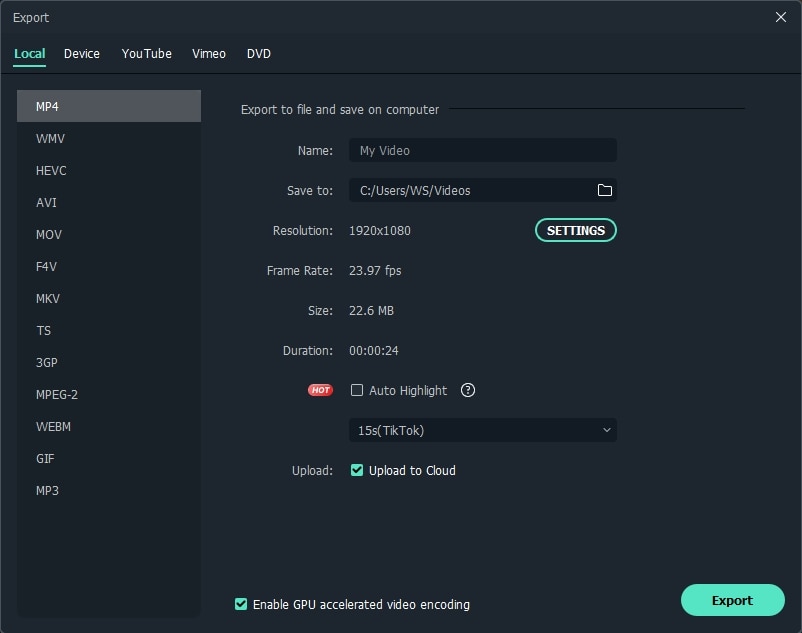
Обрезка видео это еще не конец. Теперь вам нужно сохранить и экспортировать видео в желаемый формат, нажав на опцию «Экспорт», которая уже присутствует в программе.
Часть 3: Как удалить субтитры из видео с помощью Handbrake
Handbrake — это полностью бесплатный транскодер видео с открытым исходным кодом. Вы можете удалить субтитры в интерфейсе после импорта видео. Следуйте инструкциям ниже, чтобы попробовать сделать это самостоятельно.
Шаг 1: Откройте Handbrake и импортируйте видео, или же просто перетащите видео в интерфейс.
Шаг 2: Щелкните на вкладку «Субтитры» ниже. Выберите «Очистить».
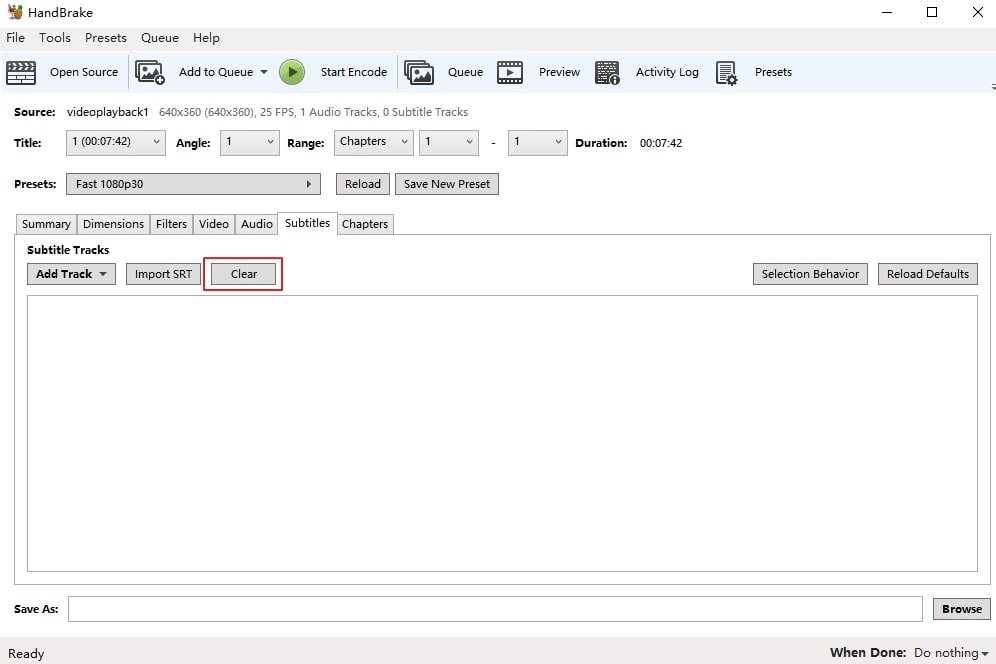
Шаг 3: Нажмите «Найти», чтобы выбрать, где находится поле. Затем вверху выберите «Начать кодирование». В зависимости от размера видео на это может уйти некоторое время. После экспорта вы обнаружите, что субтитры исчезли.
Однако с помощью Handbrake вы можете удалить только программные субтитры. Если вы хотите удалить жестко закодированные субтитры, попробуйте Filmora.
Вывод
Это была инструкция по удалению жестко закодированных субтитров из любого видео, будь то MKV, ALV, OGV, WMV, MP4, FLV и т.д. Ознакомьтесь с пошаговой инструкцией по кадрированию и масштабированию, чтобы удалить жестко закодированные субтитры.
Как удалить субтитры из видео
Итоги
Хотите удалить субтитры из видео? Возможно, вы захотите удалить жестко закодированные субтитры для других целей, эта статья познакомит вас с отличным удалением субтитров. Затем вы можете легко удалять субтитры из MP4, MKV, AVI и других видеоформатов.
«Как мне удалить субтитры из фильма в формате MP4? Я изучаю испанский язык. Просмотр испанских фильмов без субтитров очень полезен для меня».
«Можно ли удалить субтитры из видео? Я хочу избавиться от субтитров из видео для дальнейшего редактирования видео».
Когда вы смотрите фильм, вы заметите строку текста внизу экрана, которая называется субтитрами. По сути, это роли актеров, и их цель — помочь слабослышащим или перевести иностранные языки на ваши родные. Хотя субтитры полезны, если субтитры к видео и фильму являются вашим родным языком, который вы можете полностью понять, или если вы хотите отредактировать это видео, вы можете захотеть удалить субтитры из видео или фильма. Поэтому многие люди находят простой, но эффективный способ удалить жестко закодированные субтитры из видео или фильмов.
К счастью, этот пост покажет вам эффективное средство для удаления субтитров — UkeySoft Video Watermark Remover. С его помощью вы можете удалять субтитры из MP4, MKV, MPV, AVI и других популярных видеоформатов без потери качества.
Лучшее средство для удаления субтитров с видео — UkeySoft Remover
UkeySoft для удаления водяных знаков с видео — лучший инструмент для удаления субтитров с видео, он имеет полную возможность удалять субтитры из видео или фильма без потери качества видео. Используя его, вы можете легко удалить жестко закодированные субтитры и программные субтитры из ваших любимых видео или фильмов. Таким образом, вы можете удалить субтитры из видео MP4, MKV, MPV, AVI без особых усилий и наслаждайтесь видео или фильмами без нежелательных субтитров. UkeySoft Remover — это не только средство для удаления субтитров, но также средство для удаления водяных знаков, оно может удалить любые водяной знак из загруженных видео, в том числе Логотипы, подписи, текст, дата и т. д. И окружающее пространство не будет затронуто в процессе удаления. Всего за несколько шагов вы можете получать видео без надоедливых субтитров и водяных знаков.
Основные особенности UkeySoft Video Watermark Remover:
- Удалите субтитры из видео без потери качества видео.
- Удалите субтитры из MP4, MKV, AVI и других видеоформатов.
- Легко удаляйте жестко запрограммированные субтитры и программные субтитры из видео.
- Удалите субтитры, логотипы, текст, подписи и любые нежелательные элементы.
- Поддерживает многозадачное удаление водяных знаков из большого количества видео.
- Позволяет добавлять к видео водяной знак, имя автора, текст, изображение.
Как удалить субтитры из видео с помощью UkeySoft?
В следующем руководстве мы покажем вам, как удалить субтитры из видео. Выполнив несложные действия, вы можете получить идеальные видеоролики без надоедливых субтитров.
Примечание: UkeySoft Video Watermark Remover в настоящее время работает только на компьютере с Windows.
Шаг 1. Добавьте видео с субтитрами в UkeySoft
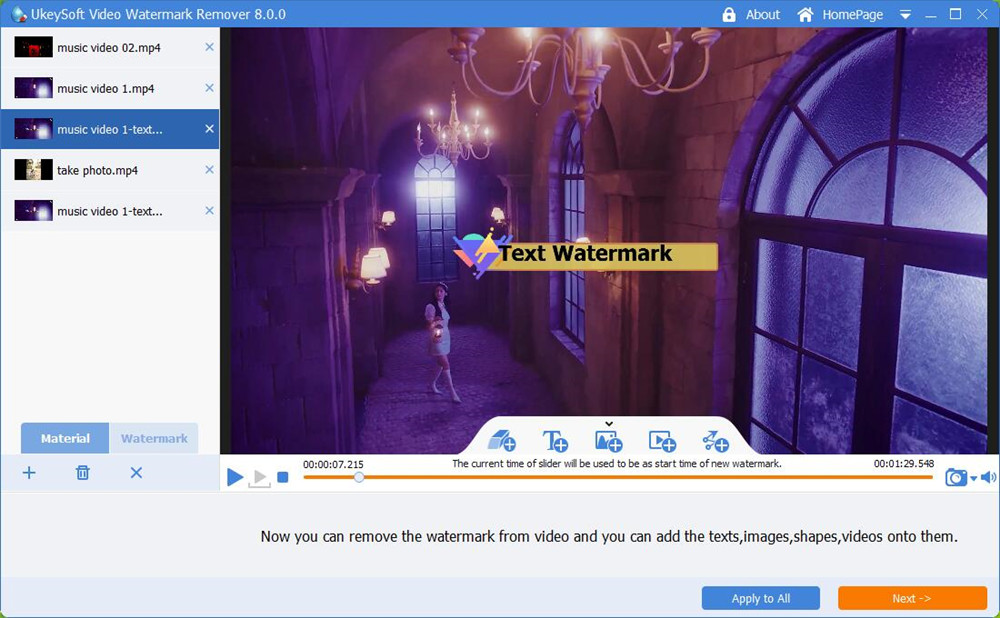
После загрузки и установки UkeySoft Video Watermark Remover откройте это умное средство для удаления субтитров на своем компьютере. Нажмите «Добавить файл», чтобы импортировать видео с субтитрами в UkeySoft.
Шаг 2. Отметьте область субтитров в видео.
На индикаторе воспроизведения нажмите кнопку «Добавить средство для удаления водяных знаков» и выделите область субтитров, которую вы хотите удалить.
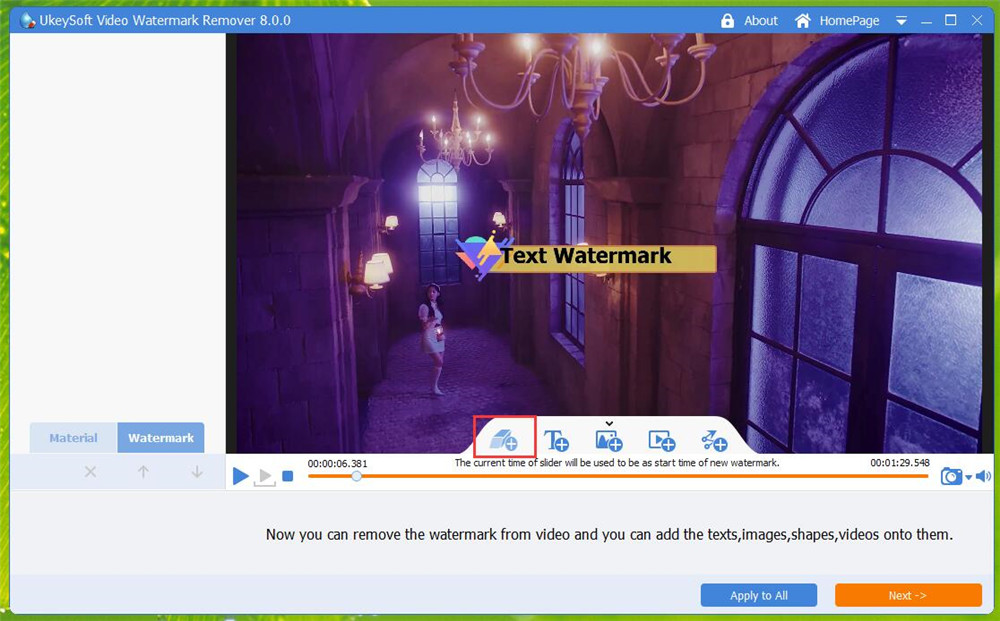
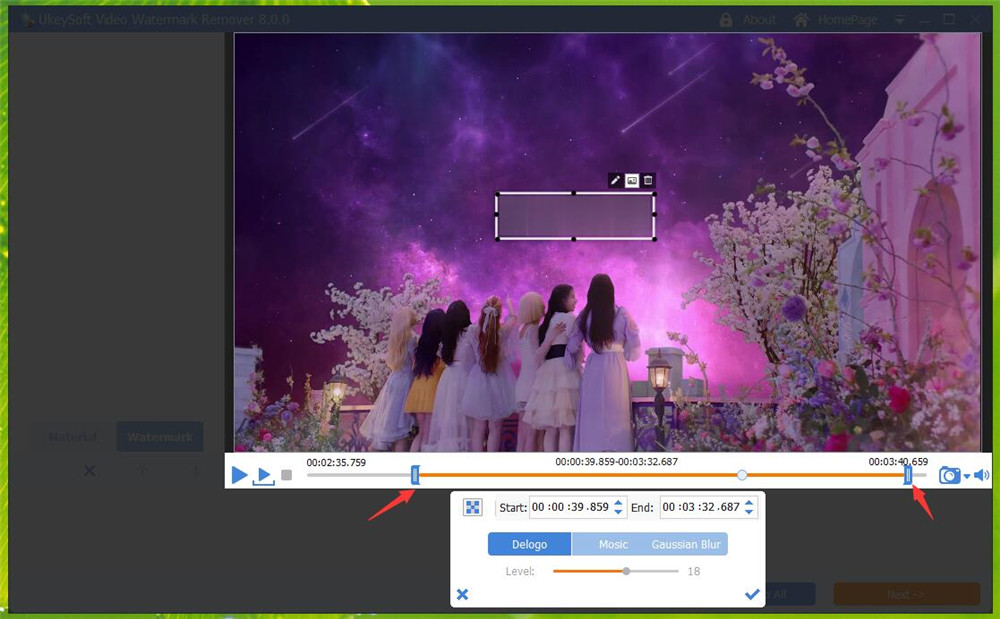
UkeySoft позволяет удалять водяные знаки 3 способами, соответственно Delogo, Mosic, Caussian Blur. Чтобы удалить субтитры из видео, не затрагивая при этом окружающее пространство, рекомендуется выбрать режим «Дело».
Шаг 3. Настройте время начала и время окончания
Затем в разделе хода воспроизведения вы можете настроить время начала и время окончания, когда субтитры стираются. После этого нажмите кнопку «Далее».
Шаг 4. Выберите выходной формат видео.
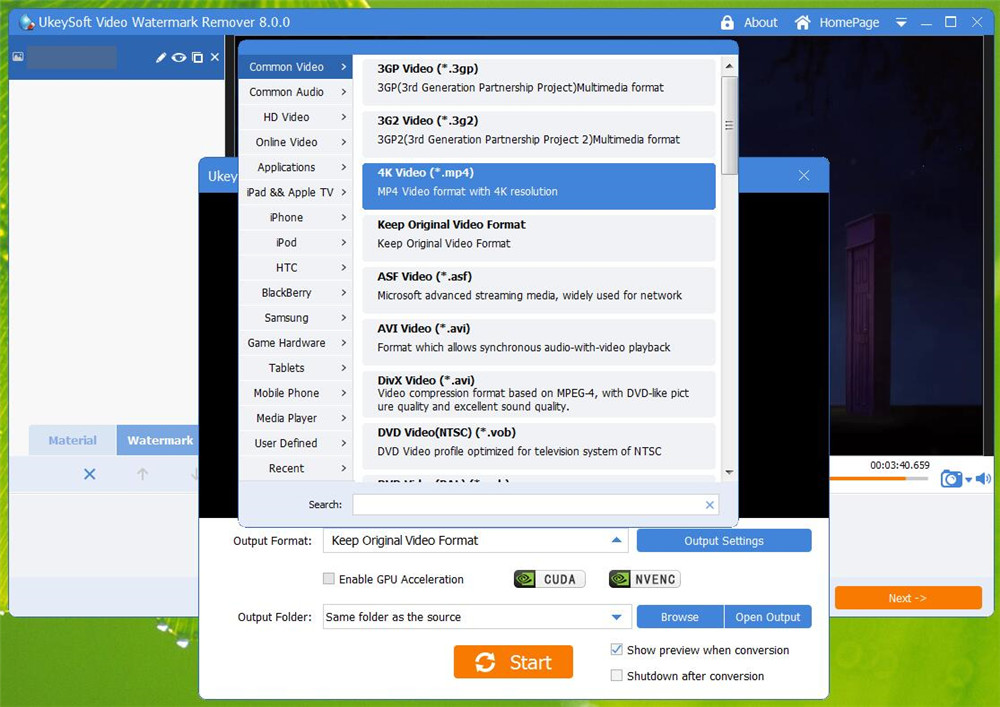
После этого нажмите на опцию «Настройки вывода», здесь вы можете выбрать «Формат вывода» или «Папка вывода». Этот мощный инструмент для удаления субтитров может хорошо работать практически со всеми популярными выходными видеоформатами, такими как MP4, AVI, MKV, FLV, и даже сохранять исходный видеоформат.
Шаг 5. Начните удалять субтитры из видео.
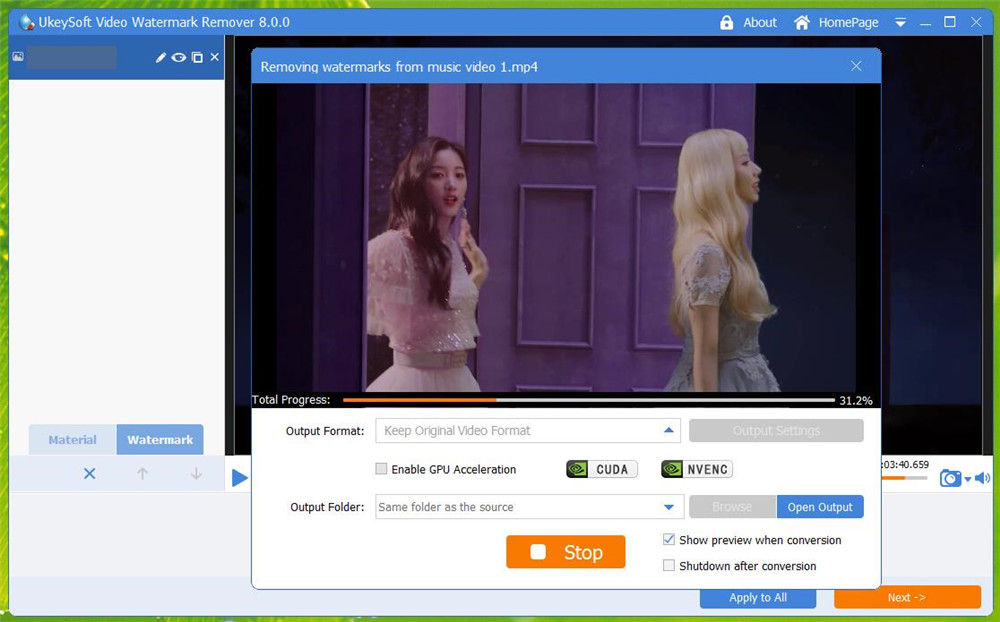
После этого нажмите кнопку «Пуск», чтобы удалить субтитры из видео MP4, AVI, MKV, не затрагивая качество видео.
Заключение
Вообще говоря, видео-субтитры очень нужны нуждающимся, но иногда это беспокоит людей, которым они не нужны. Чтобы удалить субтитры из видео или фильма, лучше всего использовать профессиональную программу для удаления субтитров — UkeySoft Video Watermark Remover. С его помощью вы можете легко удалить жестко закодированные субтитры и программные субтитры из MP4, AVI, MKV, FLV. Тогда вы сможете наслаждаться своими идеальными видео без надоедливых субтитров.
Статьи по теме
- Как удалить логотип с видео
- Как удалить водяной знак с видео
- Как добавить водяной знак в видео
- Как удалить водяной знак, текст, логотип или другие нежелательные объекты с видео