
Как скопировать только видимые ячейки в excel
Запрашивает у пользователя исходный диапазон и ячейку для вставки и затем копирует содержимое только видимых ячеек и вставляет тоже только в видимые:
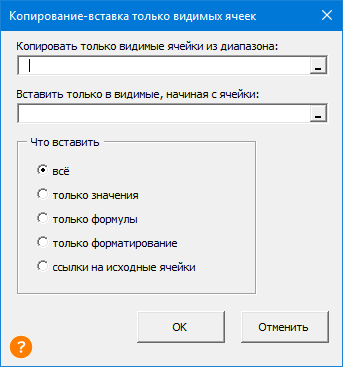
Умеет работать со скрытыми строками и столбцами.
Если заранее выделить (удерживая Ctrl) диапазоны копирования и вставки, то после открытия этого окна адреса этих диапазонов автоматически попадут в соответствующие поля — останется только нажать на ОК.
Excel, хоть и плохо, но умеет копировать только видимые ячейки (нужно предварительно жать F5 — Выделить — Только видимые), а вот вставлять только в видимые он не умеет ни в одной версии.
Может ли это повредить мои данные?
Только если вставите не туда.
покупка
Когда вы устанавливаете скрытие некоторых строк и столбцов на листе и хотите скопировать только видимые ячейки в Excel, можете ли вы просто скопировать и вставить их напрямую в Excel? Нет, для этого вам следует знать несколько хитростей. Выполните следующие действия, чтобы узнать, как можно копировать только видимые ячейки в Excel.
Скопируйте только видимые строки в Excel с помощью специальной команды Перейти
В Excel вы можете применить Перейти к специальному функция, чтобы сначала выбрать видимые строки, а затем скопировать и вставить их в другое место.
1. Выберите видимые строки, которые вы хотите скопировать.
2. Нажмите Главная > Найти и выбрать > Перейти к специальному, см. снимок экрана:

3. В Перейти к специальному в диалоговом окне выберите Только видимые ячейки вариант под Выберите, см. снимок экрана:

4. Затем нажмите OK кнопку, и будут выделены только видимые ячейки.

5. Затем вы можете скопировать их и вставить в любое место без скрытых строк или столбцов.
Удалить только видимые строки в Excel с помощью Kutools for Excel
Если вам нужно удалить только видимые строки и оставить скрытые строки, вы можете применить описанные выше шаги, чтобы сначала выбрать видимые строки, после выбора видимых строк нажмите клавишу Delete, чтобы удалить их сразу.
Но здесь я также могу представить вам простой и мощный инструмент — Kutools for Excel, С его Удалить скрытые (видимые) строки и столбцы, вы можете быстро удалить скрытые или видимые строки или столбцы только на листе или всей книге.
После установки Kutools for Excel, пожалуйста, сделайте следующее 🙁 Бесплатная загрузка Kutools for Excel Теперь )
1. Выберите видимые строки, которые хотите удалить.
2. Затем нажмите Кутулс > Удалить > Удалить скрытые (видимые) строки и столбцы, см. снимок экрана:

3. В Удалить скрытые (видимые) строки и столбцы диалоговое окно, выберите В выбранном диапазоне из Заглянуть раскрывающийся список, затем выберите Ряды в Удалить тип , и выберите Видимые строки под Подробный тип раздел, см. снимок экрана:

4. Затем нажмите OK Кнопка, все видимые строки были немедленно удалены, но скрытые строки остались.
С помощью этой функции вы также можете удалить пустые строки / столбцы и скрытые строки / столбцы в диапазоне / на листе или в книге по мере необходимости.
Как скопировать и вставить только видимые ячейки в Microsoft Excel
Вы можете скрыть столбцы, строки или ячейки в Excel, чтобы упростить ввод или анализ данных. Но когда вы копируете и вставляете диапазон ячеек со скрытыми ячейками, они внезапно появляются снова, не так ли?
Вы можете этого не осознавать, но есть способ скопировать и вставить только видимые ячейки в Microsoft Excel. Это займет всего несколько кликов.
Копирование и вставка по умолчанию со скрытыми ячейками в Excel
Программы для Windows, мобильные приложения, игры — ВСЁ БЕСПЛАТНО, в нашем закрытом телеграмм канале — Подписывайтесь:)
По умолчанию, когда вы копируете в Excel диапазон ячеек, содержащий скрытые ячейки, эти скрытые ячейки отображаются при вставке.
Например, на следующем снимке экрана мы скрыли строки с 3 по 12 (с февраля по ноябрь).

Когда мы выбираем видимый диапазон ячеек, используем действие «Копировать», а затем «Вставить», эти скрытые ячейки появляются.

Если это не то, чего вы хотите, читайте, как этого избежать.
Копировать видимые ячейки только в Excel
Эта изящная скрытая функция доступна в Microsoft Excel как на Windows, так и на Mac. К счастью, это работает точно так же.
Начните с выбора ячеек, которые вы хотите скопировать и вставить. Затем перейдите на вкладку «Главная» и щелкните стрелку раскрывающегося списка «Найти и выбрать» (увеличительное стекло). Выберите «Перейти к специальному».

В появившемся окне выберите «Только видимые ячейки» и нажмите «ОК».

Не снимая выделения с ячеек, используйте действие Копировать. Вы можете нажать Ctrl + C в Windows, Command + C в Mac, щелкнуть правой кнопкой мыши и выбрать «Копировать» или нажать «Копировать» (значок двух страниц) на ленте на вкладке «Главная».

Теперь переместитесь туда, куда вы хотите вставить ячейки, и используйте действие «Вставить». Вы можете нажать Ctrl + V в Windows, Command + V в Mac, щелкнуть правой кнопкой мыши и выбрать «Вставить» или нажать «Вставить» на ленте на вкладке «Главная».

После этого вы должны увидеть только видимые ячейки из выбранной ячейки.

Если вы часто выполняете подобные действия в Word, обязательно ознакомьтесь с нашими инструкциями по вырезанию, копированию и вставке в Microsoft Word.
Программы для Windows, мобильные приложения, игры — ВСЁ БЕСПЛАТНО, в нашем закрытом телеграмм канале — Подписывайтесь:)
Как скопировать только видимые ячейки в Excel
По умолчанию Excel копирует как видимые, так и скрытые ячейки. Однако можно скопировать только видимые ячейки.
В этом примере строка 2 скрыта:
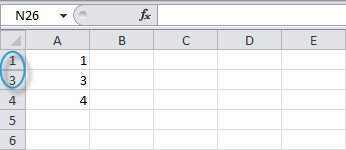
Если просто скопировать, а затем вставить этот диапазон, результат получается следующим:
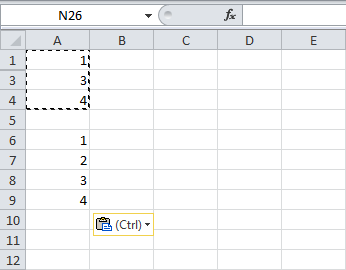
Чтобы скопировать только видимые ячейки, выполните несколько простых действий:
- Выделите диапазон A1:A4.
- На вкладке Home (Главная) нажмите кнопку Find & Select (Найти и выделить) и кликните по Go To Special (Выделить группу ячеек).
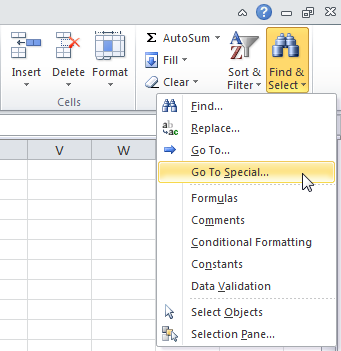
- Выберите опцию Visible cells only (Только видимые ячейки) и нажмите OK.
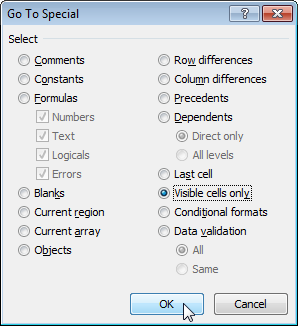
- Excel выделит видимые ячейки. Теперь нажмите сочетание Ctrl+C, чтобы скопировать диапазон.
- Выберите ячейку A6 и нажмите Ctrl+V, чтобы вставить диапазон.