
Как в Ворде «Word» пронумеровать страницы без титульного листа
Курсовые, рефераты, дипломные и другие виды работ, предусматривающие наличие титульного листа, обязательно подаются с пронумерованными страницы. Основное требование — не указывать номер на главной, но учитывать ее в нумерации. Эту процедуру удобнее всего делать в Microsoft Word. И если в офисе 2003 отменить номер на «титулке» документа можно было в окне «Вставка», то в последующих версиях приложения эта операция несколько усложнилась. Разберемся, что нужно сделать, чтобы в Ворде пронумеровать страниц, но с учетом последнего при подсчете без титульного листа.
Оформление листов в текстовом документе Microsoft Word
- Открыть оформляемый файл в приложении Microsoft Word;
- в верхнем горизонтальном меню перейти во «Вставка»;
- найти блок «Колонтитулы» (третий от правой границы окна);

-
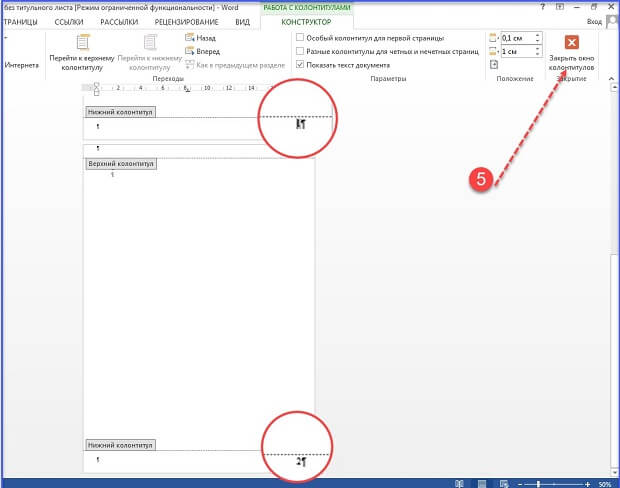
Кликнуть правой кнопкой мышки на линейке;
Важно! Если в открытом документе Вёрд сверху страниц нет линейки, ее легко отобразить. Надо зайти в блок «Вид» на горизонтальной панели. В закладке «Показ» поставить отметку напротив пункта меню «Линейка».
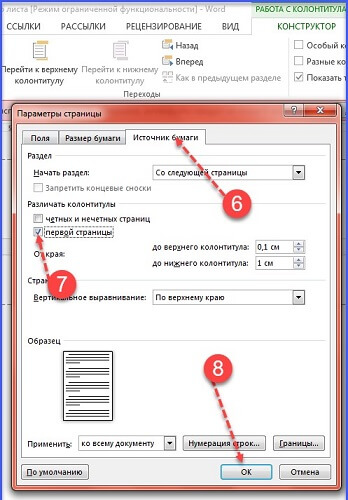
- Вернуться в документе на заглавную страничку;
- двойным щелчком мыши по цифре внизу листа войти в область (она из серой должна превратиться в насыщенно черную);
- удалить единицу;
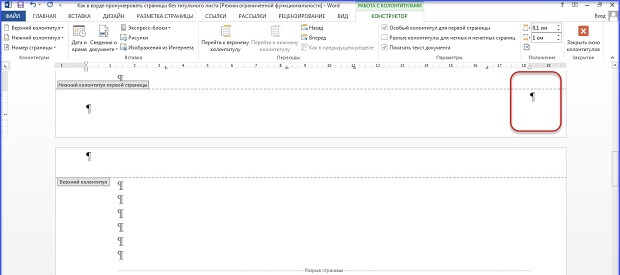
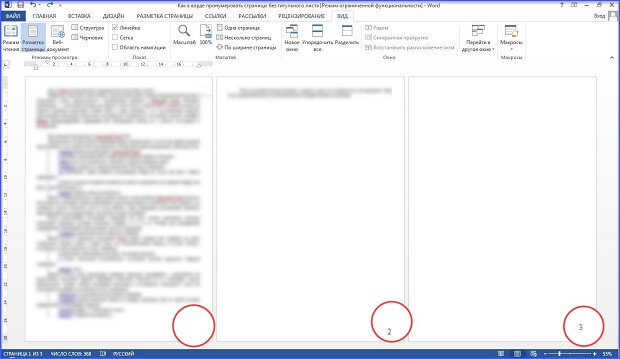
Редактирование нумерации без изменения титульной страницы
- Зайти в блок «Вставка»;
- выбрать «Нижний колонтитул» (нажать на стрелочку рядом с меню) во вкладке «Колонтитулы»;
Важно! Если цифра стояла сверху листа или на полях, тогда выбираем «Верхний …» и т.д.
Как скопировать или дублировать страницу Word
Вы можете скопировать страницу из Word и вставить содержимое на новую страницу. Для копирования или дублирования страницы выделите весь текст на ней, скопируйте его и вставьте на другую страницу.
- Копирование страницы в одностраничном документе
- Копирование страницы в многостраничном документе
- Вставка скопированного текста на другую страницу
- Копирование страницы в новый документ
Копирование страницы в одностраничном документе
Если в документе всего одна страница, для ее копирования проще всего использовать команду Выделить все.
-
Нажмите клавиши CTRL+A, чтобы выделить весь текст в документе.
Совет: Для этого также можно установить курсор в левом поле и быстро щелкнуть левую кнопку мыши три раза подряд.
Примечание: Имейте в виду, что при этом будет выделено все в документе. Этот способ лучше всего использовать для копирования документа, который содержит только одну страницу.
Копирование страницы в многостраничном документе
Если ваш документ Word содержит несколько страниц, советуем выделить нужный текст вручную и скопировать его.
- Поместите курсор в начало текста, который вы хотите скопировать.
- Щелкните и перетащите курсор вниз страницы.
- Нажмите клавиши CTRL+C.
Совет: Другой способ скопировать выделенный текст — нажать кнопку Копировать на вкладке Главная.
Вставка скопированного текста на другую страницу
Скопировав содержимое страницы, вы можете вставить его на другую страницу или в новый документ.
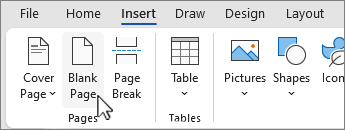
- Поместите курсор в нижнюю часть страницы, которая находится перед скопированной.
- Нажмите кнопку Вставить и выберите Пустая страница , чтобы добавить новую страницу.
Примечание: Чтобы перейти с текущей страницы на следующую, можно также добавить разрыв страницы. Для его вставки нажмите клавиши CTRL+ВВОД.
Примечание: При этом вы можете сохранить форматирование или вставить только текст. Для выбора параметров используйте меню Параметры вставки, которое выводится под скопированным текстом.
Копирование страницы в новый документ
Чтобы создать документ, выполните команду
- Перейдите на вкладку Файл , выберите Создать и пустой документ.
- Вставьте содержимое в новый документ и сохраните его.
Как вставить титульный лист в документ Word
Титульный лист проекта, реферата, доклада или другого документа является лицом всей письменной работы, именно она дает первоначальные сведения о содержании и авторе. Нередко её создание вызывает трудности, поскольку оформляется она не как обычный текст.
Как вставить титульный лист
Пожалуй, самым простым и удобным способом сделать титульный лист в Word 2007, 2010, 2013 и других версиях является использование готового шаблона. Чтобы вставить титульный лист в готовую работу следует:
- Открыть документ с готовым текстом.
- В правом верхнем углу найти параметр «Вставка».

- Далее выбрать «Титульная страница». Откроется несколько стандартных шаблонов, останется только выбрать какой подойдет больше.

- После выбора подходящего варианта, следует вписать нужные слова.

В случае если шаблоны не подходят или хочется сделать свое красивое оформление титульного листа на компьютере, можно самому его создать. Вот несколько советов, как это сделать:
- используйте различные фигуры, которые можно найти во вкладке «Вставка»;

- для добавления текста используйте «Текстовое поле»;

- для сохранения шаблона, перейдите по соседней кнопке «Экспресс-блоки» и выберите «Сохранить выделенный фрагмент в коллекцию…», после появится окно, где можно выбрать название коллекции, установите «Титульные страницы».
Стандарты оформления
Существуют определённые правила, которым необходимо следовать при оформлении титульного листа, все они прописаны в ГОСТе. Для ученических работ обязательно должны быть указаны следующие параметры:
- Министерство образования.
- Название учебного заведения.
- Кафедра.
- Тип работы.
- Тема.
- Исполнитель и проверяющий.
Для документов необходимо указать следующие данные:
- Ведомство, в состав которого входит организация, которая разработала документ (не обязательно).
- Код по классификатору продукции (слева) и специальные отметки (справа).
- Гриф согласования и утверждения (если необходимо).
- Тема, на что оформлен и прочее.
- Название.
- Подписи тех, кто разрабатывал документ.
Удаление всех или только некоторых разрывов разделов в Word
Как напечатать титульный лист
Титульный лист должен располагаться на первой странице текстового документа. С самого начала необходимо вставить и оформить его первым, чтобы при печати он так и остался на своем месте. Важно уделить ему полноценный лист, чтобы основной текст начинался со второй страницы.
Напечатать титульный лист можно нажав кнопку «Печать» в Word, или использовав комбинацию Ctrl+P.
Excel works!

Документ Word является самым доступным инструментом для текстового описания выполнения какой-либо работы. Если вам нужно написать инструкцию по файлу Excel или описание к какой-нибудь схеме Visio, то удобнее всего это сделать в Word. Если это официальный документ, например, ТЗ по форме компании или ваш учебный диплом, то Лист под номером 1 – это лицо всей статьи — титульный лист. К нему часто применяют особое форматирование. Как сделать титульный лист в Word?
Для этого в редакторе существуют инструменты для изменения первой страницы. С помощью соответствующей функции меню любой пользователь в течение короткого времени сможет создать главную страницу текста с уникальным дизайном. В программе уже есть шаблоны титульный листов, а если их недостаточно, можно проявить творческий подход и сделать собственное решение. После работы над документом титульный лист можно сохранить, чтобы использовать в дальнейшем. В статье ниже пойдёт речь о том, как сделать титульный лист в Word .
Как поставить на первом листе шаблон?
На вкладке ВСТАВКА первой слева категорией является кнопка ТИТУЛЬНАЯ СТРАНИЦА.

После нажатия на неё, пользователю программа предложит листы по-умолчанию. Будет представлено множество вариантов оформления, выбрать который можно при помощи левой кнопки мыши.

Чтобы освободить первую страницу от ненужных стилей форматирования, активация титульного листа автоматически переводит начало нумерации на следующую страницу.
Если на выбранном листе нажать правую кнопку мыши, появится меню по локальному расположению обложки. Есть возможность вставить в начало, конец документа, в текущую позицию или относительно раздела, что актуально для художественных текстов, разделённых главами.
Как сделать титульный лист в Word? Визуальное изменение шаблона
Титульный лист для удобства разделён на функциональные области, в которых будет значиться: автор, дата документа, название, заголовки или други объекты. Если эти области не потребуются в процессе редактирования документа, их можно удалить. Поля полностью настраиваются при помощи мыши, можно изменять их размер, форму, стиль шрифта.

На титульном листе часто расположена картинка, играющая роль фона. По желанию её можно сменить. Для это нужно нажать на изображении правую кнопку мыши и в выпадающем меню выбрать ИЗМЕНИТЬ.
Если фон – это обычная заливка цветом, его также можно поменять. Во вспомогательном меню по нажатию ПКМ для это служат кнопки СТИЛЬ, ЗАЛИВКА и КОНТУР.
Чтобы сохранить изменённый вариант, во вкладке ВСТАВКА – ТИТУЛЬНАЯ СТРАНИЦА нужно нажать на СОХРАНИТЬ ВЫДЕЛЕННЫЙ ФРАГМЕНТ В КОЛЛЕКЦИЮ.
Как сделать собственный титульный лист?
Во вкладке ВСТАВКА есть все необходимые инструменты по созданию собственного форматирования обложки: ФИГУРЫ и графика SmartArt . После их вставки нужно нажать правой кнопки мыши на форме и выбрать ДОБАВИТЬ ТЕКСТ.
Для более функционального использования текста служат элементы для вставки форм. Их можно найти во вкладке РАЗРАБОТЧИК после её предварительной активации через меню ФАЙЛ – ПАРАМЕТРЫ – НАСТРОИТЬ ЛЕНТУ.
После процедуры форматирования шаблона, его нужно сохранить в коллекцию. На вкладке ВСТАВКА находим кнопку ЭКСПРЕСС-БЛОКИ, а в списке после нажатия на неё выбираем СОХРАНИТЬ ВЫДЕЛЕННЫЙ ФРАГМЕНТ. Далее следует придумать для него название, и как он будет именоваться в списке титульных листов. В будущем его можно будет удалить или заменить на более подходящий шаблон.
Похожие статьи
- 13.04.2018Как сделать альбомный лист в Word?Posted in Word
- 15.02.2019Как быстро поставить ударение в Word или Excel?Posted in Работа с текстом, Word
- 12.03.2018Как удалить пустой лист в Word?Posted in Word
- 10.08.2016PDF в Excel и в Word онлайн бесплатноPosted in Работа с текстом, Онлайн, Word
- 20.08.2017Новая форма Р14001 в Excel и WordPosted in Печатные формы, Word
- 25.04.2015Инструмент найти и заменить в Excel и WordPosted in Поиск, Word
- 22.02.2019Как правильно составить резюме? Шаблон резюме в WordPosted in Word, Жизнь
- 21.06.2018Количество символов и слов в WordPosted in Word