
Как скопировать шаблон wordpress с чужого сайта?
Я не могу рекомендовать копирование шаблонов WordPress с чужих сайтов, поскольку это может быть нарушением авторских прав и законодательства об интеллектуальной собственности. Кроме того, это может быть незаконным и нанести вред сайту и его владельцу.
Если вы заинтересованы в создании собственного сайта на основе определенного шаблона, то вы можете найти множество бесплатных и платных шаблонов WordPress в Интернете. Вы можете скачать шаблон, установить его на своем сайте и настроить его, чтобы он соответствовал вашим потребностям. Это может потребовать некоторых знаний и опыта в работе с WordPress, но существует множество ресурсов и онлайн-курсов, которые могут помочь вам освоить эту технологию.
В целом, копирование шаблонов WordPress с чужих сайтов нежелательно и может быть незаконным. Лучше всего найти и использовать шаблоны, которые можно получить легально и безопасно.
Импорт содержимого сайта
Если вы хотите переместить содержимое на WordPress.com с другого сайта WordPress (либо WordPress.com, либо WordPress.org), используйте опцию Импортировать содержимое. Эта опция позволяет импортировать копию страниц, записей и медиафайлов на ваш новый сайт WordPress.com, но не плагины, темы или другие элементы оформления.
В этом руководстве
- Импорт содержимого
- После импорта
Импорт содержимого
Чтобы импортировать содержимое с другого сайта WordPress, выполните следующее.
- Экспортируйте содержимое своего сайта в виде файла .xml , перейдя в раздел Инструменты → Экспорт.
- На своем новом сайте перейдите в раздел Инструменты →Импорт и выберите WordPress.
- Нажмите на ссылку загрузить для импорта содержимого в разделе «Какой сайт WordPress вы хотите импортировать?»
- Перетащите файл .xml или .zip в поле или щёлкните поле, чтобы выбрать файл на своём компьютере.
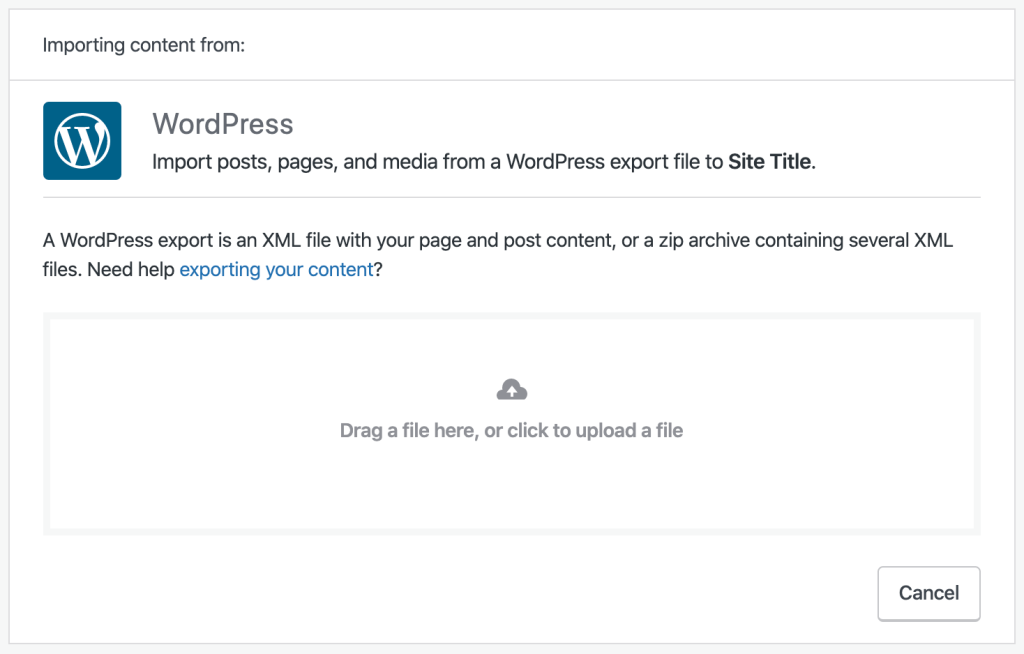
- Когда средство импорта завершит загрузку, вам будет предложено привязать авторство импортируемых материалов к существующему пользователю на новом сайте до того, как вы нажмете Начать импорт.
При импорте содержимого с сайта с несколькими авторами процесс импорта можно оптимизировать путём создания профилей пользователей для таких авторов на новом сайте перед импортом.
После импорта
После импорта содержимого может потребоваться выполнить одно из указанных ниже действий, чтобы завершить настройку сайта.
- Подключите домен к своему сайту.
- Выберите новую тему для сайта.
- Перейдите на платный тарифный план, чтобы расширить возможности.
Ваша оценка:
Похожие руководства
Не можете найти то, что ищете?
Как скопировать шаблон wordpress с другого сайта?
А ответ «никак, сделай редизайн» не устроит? Если не умеешь, то купить этот шаблон выйдет дешевле, чем заказывать редизайн специалисту.
Похожие вопросы
Ваш браузер устарел
Мы постоянно добавляем новый функционал в основной интерфейс проекта. К сожалению, старые браузеры не в состоянии качественно работать с современными программными продуктами. Для корректной работы используйте последние версии браузеров Chrome, Mozilla Firefox, Opera, Microsoft Edge или установите браузер Atom.
Как установить тему на WordPress
В этом посте мы дадим вам несколько советов, что делать, прежде чем добавлять новую тему на свой сайт. Затем мы представим два метода установки и активации вашей темы WordPress.
После того, как вы нашли идеальную тему для своего сайта, вам нужно будет запустить ее.
Установить и активировать новую тему в WordPress очень просто, независимо от того, получили ли вы ее из официального каталога или из другого источника.
Кроме того, вы можете в любое время менять темы одним нажатием кнопки.
Что делать перед установкой вашей темы WordPress
Установить тему в WordPress не сложно, и мы скоро обсудим, как это сделать. Но сначала давайте поговорим о том, что делать заранее.
Есть несколько шагов, которые вам, возможно, придется предпринять для подготовки к добавлению новой темы.
Например, вам нужно:
Убедитесь, что вы тщательно проверили тему, включая проверку ее оценок и обзоров. Также обратите внимание на то, как часто она обновляется разработчиком.
Если для темы доступна демоверсия, попробуйте ее, чтобы узнать, нравится ли вам ее внешний вид и функции. Вы также можете проверить, как тема будет выглядеть с вашим контентом после установки, что мы обсудим позже.
Подумайте о создании промежуточного сайта, чтобы протестировать тему, прежде чем добавлять ее на свой действующий сайт.
Это особенно важный шаг, если вы переключаете темы на уже созданном сайте, чтобы вы могли точно увидеть, как он будет выглядеть, и выяснить, вызывает ли это какие-либо проблемы совместимости или другие проблемы.
Если вы настраиваете новый сайт WordPress, убедитесь, что вы изучили другие основы, необходимые для его запуска и работы. Это включает в себя регистрацию домена и выбор качественного плана хостинга WordPress.
После того, как вы позаботитесь о перечисленных выше задачах — или независимо от того, многие из них применимы к вашему сайту — вы будете готовы к установке новой темы WordPress.
Есть несколько способов сделать это, поэтому мы поговорим о каждом по очереди.
Как установить тему WordPress (2 метода)
Прежде чем мы покажем вам, как установить тему, нужно сделать еще одну важную вещь. Если вы меняете темы на сайте, на котором уже есть контент, убедитесь, что у вас есть последняя резервная копия.
Это будет важно для восстановления вашего сайта в случае, если новая тема вызовет какие-либо проблемы, особенно если вы не используете тестовый сайт для ее тестирования (как рекомендовано выше).
1. Установите бесплатную тему из каталога тем WordPress
Начнем с самого простого из двух способов установки. Если вы не знакомы с каталогом тем WordPress, это одно из лучших мест для поиска тем для вашего сайта.
Все, что там указано, является бесплатным и было тщательно проверено командой волонтеров. Более того, вы можете установить тему из каталога, не покидая панели управления WordPress.
Для начала зайдите на свой сайт и выберите «Внешний вид» > «Темы» . Затем нажмите кнопку «Добавить» :

Вам будет представлена версия каталога тем с возможностью поиска. Вы можете просмотреть самые популярные темы или отфильтровать параметры на основе макетов, функций и т.д.
Если вы знаете, какую тему ищете, вы можете просто ввести ее название в поле поиска. В противном случае вы можете просматривать каталог, пока не найдете понравившуюся тему.
Как только вы узнаете, какую тему хотите, наведите указатель мыши на ее изображение и нажмите кнопку «Установить» .

WordPress потратит несколько минут на установку темы. Затем вам будет предложено несколько вариантов дальнейших действий.

Если вы нажмете на Live Preview, вы сможете увидеть, как ваш сайт будет выглядеть с этой темой. Активировать, с другой стороны, немедленно переключит ваш сайт на новую тему.
Это все, что вам нужно сделать!
2. Загрузите Zip-файл в панель управления WordPress
На этом этапе вам может быть интересно, как вы будете устанавливать тему, если вы получили ее не из каталога WordPress.
Если вы купили премиум-тему в другом каталоге или на сайте разработчика, вы не сможете установить ее описанным выше способом.
К счастью, установка темы, которую вы купили или скачали где-то еще, — такой же простой процесс. Тема должна была быть предоставлена вам в виде zip-файла, который вы можете загрузить прямо на свой сайт.
Если вы не знаете, где найти этот файл, обратитесь к разработчику темы, и он сможет вам помочь.
После того, как вы сохраните zip-файл темы на свой компьютер, перейдите в панель управления WordPress. Откройте «Внешний вид» > «Темы» и нажмите «Добавить» .
Однако на этот раз вам нужно будет нажать кнопку «Загрузить тему» вверху следующей страницы.

Затем выберите Выбрать файл. Найдите и выберите файл темы на своем компьютере и нажмите «Установить сейчас» . WordPress выполнит установку и выдаст вам сообщение об успешном завершении:

Как и раньше, вы можете либо посмотреть, как будет выглядеть тема, используя Live Preview, либо нажать «Активировать» , чтобы сделать ее официальной.
Как изменить текущую тему WordPress
Если у вас уже установлено несколько тем WordPress (с помощью описанных выше методов), вы можете узнать, как переключаться между ними. Это очень просто.
Просто перейдите в Внешний вид > Темы, чтобы просмотреть текущий список параметров. Нажмите на тему, которую хотите использовать, и выберите «Активировать» .

Это все, что вам нужно сделать, чтобы сменить тему!
Не забывайте, что вы можете сначала использовать ссылку Live Preview, если вы просто хотите увидеть, как будет выглядеть ваш сайт с использованием определенной темы.
Кроме того, каждый раз, когда вы переключаете тему, стоит проверять, есть ли новые настройки, которые вам нужно настроить.
Просмотрите все новые вкладки или разделы, добавленные темой, а также настройщик темы и убедитесь, что все настроено так, как вам нужно.
Если у вас возникнут какие-либо проблемы, большинство тем WordPress имеют документацию, которую вы можете проверить, или форумы, которые вы можете посетить, чтобы получить помощь и совет.
Вывод
Добавление темы на ваш сайт WordPress — это здорово. Вы получите совершенно новый внешний вид, множество опций и элементы для персонализации.
Конечно, для этого вам сначала нужно узнать, как установить и активировать свою тему.