
Страница «Автовосстановление», папка «Среда», диалоговое окно «Параметры»
Область применения:Visual Studio Visual Studio для Mac  Visual Studio Code
Эта страница диалогового окна Параметры служит для настройки автоматического резервного копирования файлов. Можно указать необходимость восстановления измененных файлов в случае неожиданного завершения работы Visual Studio.
Чтобы открыть это диалоговое окно, последовательно выберите в меню пункты Инструменты>Параметры>Среда>Автовосстановление.
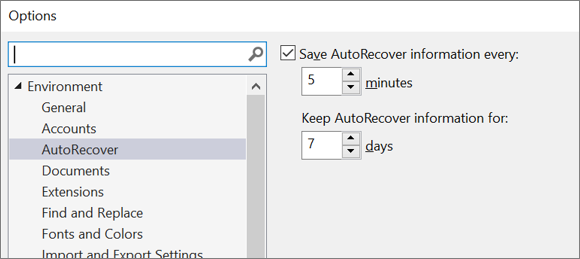
Сохранять данные автовосстановления каждые [n] мин
Используйте этот параметр, чтобы настроить периодичность автоматического сохранения файла в редакторе. Для сохраненных файлов Visual Studio сохраняет копию файла в %LocalAppData%\Microsoft\VisualStudio\BackupFiles\[имя проекта]. Если этот файл новый и еще не был сохранен, Visual Studio автоматически сохраняет его, используя случайно созданное имя файла.
Используйте этот параметр, чтобы настроить периодичность автоматического сохранения файла в редакторе. Для сохраненных файлов Visual Studio 2019 версии 16.2 и более поздних версий сохраняет копию файла в %LocalAppData%\Microsoft\VisualStudio\BackupFiles\[имя проекта]. Если этот файл новый и еще не был сохранен, Visual Studio автоматически сохраняет его, используя случайно созданное имя файла.
Если вы используете Visual Studio 2019 версии 16.1 или более ранней версии, расположение файла — %USERPROFILE%\Documents\Visual Studio [версия]\Backup Files\[имя проекта]. Дополнительные сведения см. в журнале заметок о выпуске Visual Studio 2019.
Хранить данные автовосстановления [n] дн.
Используйте этот параметр, чтобы указать период, в течение которого Visual Studio будет хранить файлы, созданные для автоматического восстановления.
См. также
Как сделать автосохранение в vs code для всех файлов sass?
Я до недавнего времени пользовался php shtorm, и там была функция что когда ты работаешь с sass и импортируешь например header.sass в main.sass, и потом изменяешь что-то в header то не нужно сохранять и header и main, а только header. Можно ли такое как-то сделать в VS Code(пользуюсь плагином sass auto compiler ?
- Вопрос задан более трёх лет назад
- 3389 просмотров
2 комментария
Простой 2 комментария
Как включить автосохранение проекта или проверить включено или нет?
Других учётных записей нет, как вернуть права или включить уч. зап. администратора.
Всем привет Возникла проблема с Win 7 При редактировании учётной записи лишился прав.
Как проверить checked или нет
Доброго времени суток подскажите как проверить отмечен или нет checkbox и отправить через GET .
Как проверить, рабочий БП или нет?
как проверить рабочиё бп или нет. Заранее благодарен.

Как проверить, на главной я или нет?
Как проверить на главной странице я или нет, тоесть есть ли что-то после / окончания домена
992 / 1791 / 173
Регистрация: 07.05.2013
Сообщений: 3,813
Записей в блоге: 12
Сообщение было отмечено tegami как решение
Решение
Сервис -> Параметры -> Проекты и решения -> Построение и запуск -> Перед построением: [тут выбрать нужное]
Сервис -> Параметры -> Среда -> Автовосстановление -> [выбрать нужное]
87844 / 49110 / 22898
Регистрация: 17.06.2006
Сообщений: 92,604
Помогаю со студенческими работами здесь
Как проверить установлено соединение или нет
Здравствуйте! Нужно проверить установлено соединение или нет. Вот функция.
Как проверить включен bluetooth или нет?
Как проверить включен bluetooth или нет? Если да то одно действие а если нет то другое.
Как проверить, существует ли директория или нет
Доброе время суток. Вот столкнулся с такой задачкой, нужно проверить существует ли директория.
Как проверить живая вафля или нет?
У меня есть роутер ZyXEL Keenetic. Когда купил не смог его настроить под wi-fi из-за неопытности.
Линтинг при сохранении в Visual Studio Code и ESLint
Руководства по стилю позволяют нам писать последовательный, чистый код, который можно повторно использовать. А с помощью линтеров эти правила можно автоматизировать. Это избавит вас от необходимости вручную проверять отступы или использование кавычек и т.п.
Visual Studio Code может поддерживать линтинг при каждом сохранении кода. Частая проверка кода полезна для рабочего процесса, ведь она обеспечит своевременное выявление мелких проблем, благодаря чему они не успеют сбиться в одну большую проблему и не повлияют на развертывание кода.
В этом мануале вы узнаете, как установить ESLint, создать правила и включить опцию codeActionsOnSave в Visual Studio Code.
Требования
- Загрузите и установите последнюю версию Visual Studio Code.
- Установите Node.js локально. Инструкции по установке зависят от дистрибутива: Mac OS, Ubuntu, CentOS, Debian.
Это руководство было проверено на версиях Node v16.6.2, npm v7.21.0, eslint v7.32.0 и Visual Studio Code v1.59.1.
1: Установка ESLint
Существуют разные линтеры, предназначенные для разных языков и типов проектов. Для этого руководства вам потребуется установить и настроить ESLint.
Сначала создайте новый каталог проекта:
Затем перейдите в этот каталог:
Инициализируйте новый проект:
С помощью этой команды установите eslint:
npm install eslint@7.32.0
После чего инициализируйте eslint:
npx eslint —init
На экране появятся вопросы. Ответьте на них следующим образом:
? How would you like to use ESLint? To check syntax and find problems ? What type of modules does your project use? JavaScript modules (import/export) ? Which framework does your project use? None of these ? Does your project use TypeScript? No ? Where does your code run? Browser, Node ? What format do you want your config file to be in? JavaScript
На этом этапе у вас есть новый проект с файлами package.json и .eslintrc.js.
Чтобы использовать ESLint в Visual Studio Code, вы должны установить расширение ESLint, доступное по этой ссылке.
2: Внесение ошибок
Давайте создадим файл JavaScript по имени index.js и намеренно нарушим в нем общие правила: установим несогласованные интервалы и отступы, кавычки и точки с запятой:
const helloYou = (name)=>
Откройте файл в Visual Studio Code и обратите внимание на то, как линтер ESLint отмечает нарушение правил: helloYou подчеркнуто. При наведении курсора на эту строку в Visual Studio Code отображается следующая всплывающая подсказка:
'helloYou' is assigned a value but never used
Это связано с тем, что правило .eslint (no-unused-vars) включено (eslint:recommended).
Мы можем решить эту проблему, используя переменную:
const helloYou = (name)=> < name = 'you' || name ; console.log("hello" + name + "!" ) >console.log(helloYou)
Чтобы устранить другие проблемы, нужно добавить новые правила.
3: Добавление правил
Команда eslint –init создала файл по имени eslintrc.js (или же .yml или .json, если вы выбрали этот вариант). Сейчас этот файл выглядит так:
module.exports = < 'env': < 'browser': true, 'es2021': true, 'node': true >, 'extends': 'eslint:recommended', 'parserOptions': < 'ecmaVersion': 12, 'sourceType': 'module' >, 'rules': < >>;
Давайте добавим правила, отслеживающие соблюдение интервалов и отступов и применение одинарных кавычек (а не двойных). Также мы установим правило для обязательного использования точки с запятой в конце строки.
module.exports = < // . 'rules': < 'quotes': ['error', 'single'], // we want to force semicolons 'semi': ['error', 'always'], // we use 2 spaces to indent our code 'indent': ['error', 2], // we want to avoid extraneous spaces 'no-multi-spaces': ['error'] >>;
Сохраните изменения в файле.
Откройте созданный ранее файл JavaScript в редакторе кода. Теперь здесь будут указаны все нарушенные правила.
Если у вас установлено расширение ESLint, вы можете использовать Ctrl+Shift+P, чтобы развернуть палитру команд. Затем найдите ESLint: Fix all auto-fixable Problems и нажмите Enter (или Return).
Все обнаруженные в index.js ошибки будут исправлены автоматически:
const helloYou = (name)=> < name = 'you' || name ; console.log('hello' + name + '!' ); >; console.log(helloYou());
Вам не нужно самостоятельно считать отступы и проверять наличие кавычек и точек с запятой.
4: Включение опции codeActionsOnSave
Запускать ESLint: Fix all auto-fixable Problems вручную не очень надежно. Лучше запускать линтинг автоматически, при каждом сохранении работы. Вы можете настроить ESLint так, чтобы он автоматически запускал проверку каждый раз, когда вы нажимаете Ctrl+S (или Command+S).
Чтобы ESLint правильно работал, вы должны изменить настройки Visual Studio Code. Откройте File > Preferences > Settings (или Code > Preferences > Settings).
В этом руководстве мы изменим настройки рабочей области – также эти настройки можно применить для всех проектов. Кликните Workspace и найдите Code Actions On Save:
Editor: Code Actions On Save Code action kinds to be run on save. Edit in settings.json
Затем кликните settings.json.
В settings.json вставьте следующий код:
< "editor.codeActionsOnSave": < "source.fixAll.eslint": true >, "eslint.validate": ["javascript"] >
Теперь отмените исправления, которые вы внесли в созданный ранее файл JavaScript. Сохраните файл. После этого все обнаруженные в нем ошибки будут устранены автоматически.
Заключение
В этом руководстве вы установили ESLint, создали правила проверки и включили функцию codeActionsOnSave в Visual Studio Code.