
Как сделать автосумму в excel
Одной из наиболее частых задач является получение сумм по серии ячеек. В Excel для реализации данной возможности используется понятие автосуммирование. Это специальная формула которая умеет считать сумму по диапазону. Давайте попробуем сделать сначала все руками. Вносим серию цифр в ячейки.
Теперь давайте запишем формулу. В ячейку нажмем и нажмем Enter.
Естественно мало радости так писать формулы. Но выход есть. В Excel предусмотрена специальная кнопка на панели инструментов которая умеет сама выделять диапазон. Называется она автосумма.
Пользоваться ей просто. Устанавливаете курсор ниже или правее диапазона и нажимаете на кнопку автосумма, Excel выделяет диапазон. Остается только Enter нажать, чтобы подтвердить.
Пользуя автосуммированием имейте ввиду, что, во-первых, Excel выделит только непрерывный диапазон. То есть если между ячейками нет цифр то он не догадается, что надо провести дальше и второе это то , что если несколько диапазонов рядом Excel может запутаться, что суммировать.
покупка
Как автосуммировать несколько строк / столбцов / листов в Excel?
Обычно мы можем легко просуммировать столбец или строку с помощью формулы СУММ в Excel. Фактически, мы можем применить формулу автосуммирования, чтобы быстро получить значение суммы, не вводя формулу СУММ в ячейку. Здесь я представлю формулу автосуммы в Excel.
- Найдите кнопку / формулу автосуммы в Excel
- Горячая клавиша / ярлык функции автосуммирования в Excel
- Пакетная автосумма нескольких строк на основе критериев в одном столбце
- Автосумма нескольких строк / столбцов в Excel
- Автосумма нескольких листов в Excel
- Автосумма умножения в Excel
Найдите кнопку / формулу автосуммы в Excel
Мы легко можем узнать AutoSum кнопку или формулу в Библиотека функций группы на Формулы таб. См. Снимок экрана:
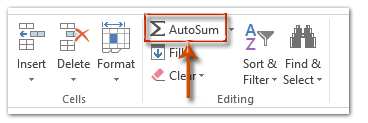
Вы также можете узнать AutoSum кнопка или формула в Редактирование группы на Главная меню.
Автоматически суммировать один или несколько столбцов на каждой странице листа в Excel
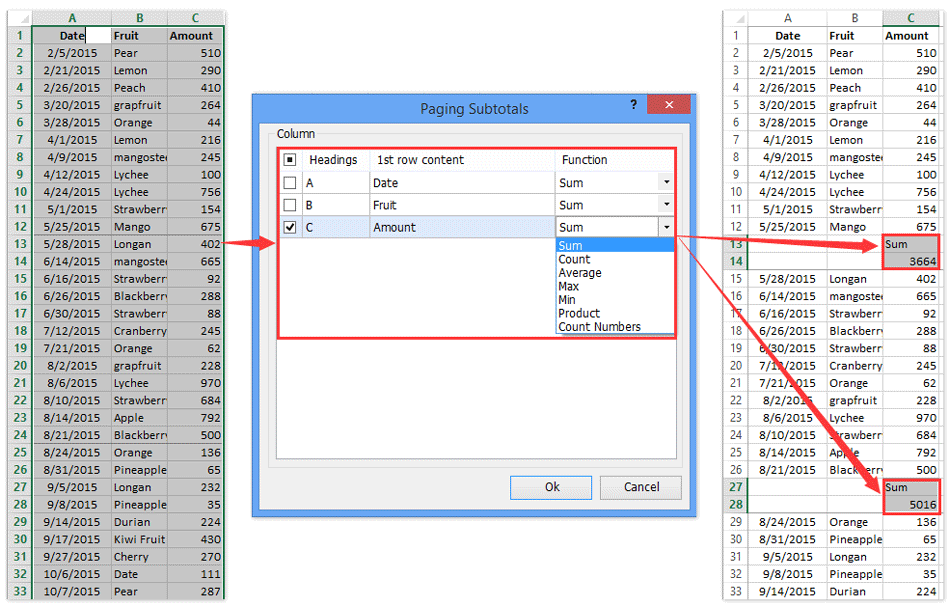
Kutools for ExcelАвтора Промежуточные итоги по страницам Утилита может помочь вам суммировать один или несколько столбцов на каждой странице и добавить вычисленные результаты внизу каждой страницы, как показано ниже.
Получить 30 -дневная полнофункциональная бесплатная пробная версия прямо сейчас!
Kutools for Excel — Дополните Excel более чем 300 основными инструментами. Наслаждайтесь полнофункциональным 30 -дневная БЕСПЛАТНАЯ пробная версия без необходимости использования кредитной карты! Get It Now
Горячая клавиша / ярлык функции автосуммирования в Excel
Горячая клавиша или ярлык функции автосуммирования другой + = ключи в Excel.
Выберите список данных в Excel, а затем нажмите другой + = одновременно, а затем добавит значение суммы под этим списком.
Автосумма нескольких строк / столбцов в Excel
Не только быстро получить значение суммы для списка данных в Excel, функция AutoSum может помочь нам вычислить значения суммы нескольких строк и нескольких столбцов одновременно.
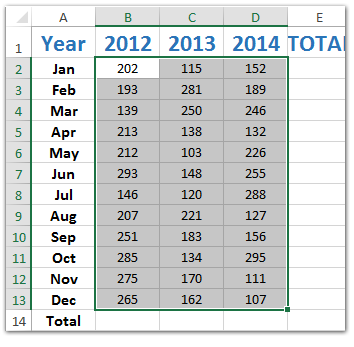
Автосумма нескольких столбцов
1. Выберите несколько столбцов для автосуммирования, как показано на левом снимке экрана.
2. Примените функцию AutoSum, нажав другой + = ключи одновременно.
Внимание: Вы также можете применить функцию автосуммирования, нажав Формула > AutoSum, или нажав Главная > AutoSum.

Автоматическое суммирование нескольких строк
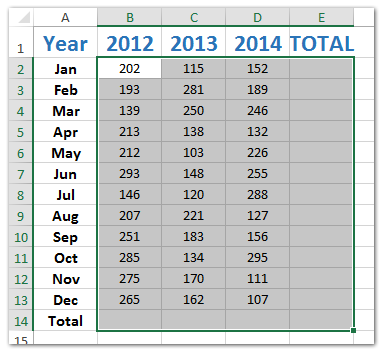
1. Выберите несколько строк плюс пустой столбец справа от этих строк, как показано на левом снимке экрана.
2. Примените функцию AutoSum, нажав кнопку другой + = ключи одновременно.
Автосумма нескольких строк и столбцов
1. Выберите диапазон, который вы хотите суммировать, плюс пустой столбец справа от этого диапазона и пустую строку ниже этого диапазона, как показано на левом снимке экрана.
2. Примените функцию AutoSum, нажав кнопку другой + = ключи одновременно.
Автосумма нескольких листов в Excel
Предположим, у вас есть три серии чисел в диапазоне A1: B2 от листа 1 до листа 3, как показано на следующих снимках экрана, и вы хотите вычислить сумму этих серий чисел на листах, как вы могли бы решить эту проблему?

Фактически, мы можем ввести формулу = СУММ (Лист1: Лист3! A1: B2) в пустую ячейку и нажмите Enter ключ. Тогда вы получите сразу общую сумму трех серий чисел на листах в ячейке.
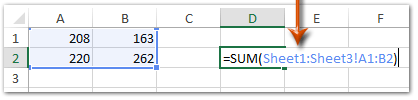
Внимание: Формула = СУММ (Лист1: Лист3! A1: B2) требует, чтобы рабочие листы (Лист1, Лист 2 и Лист 3) находились рядом на панели вкладок листа, а ряд чисел должен находиться в том же диапазоне (A1 : B2) каждого листа.
Автосумма умножения в Excel
Допустим, у вас есть таблица покупок, как показано на следующем снимке экрана, и теперь вы хотите подсчитать общую сумму, умножив столбец цены и столбца веса, а затем автоматически суммируя результаты умножения, вы можете сделать это с помощью функции СУММПРОИЗВ в Excel.
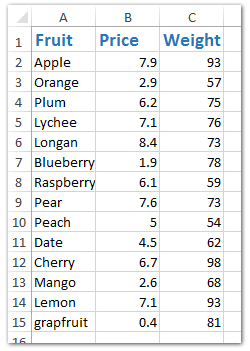
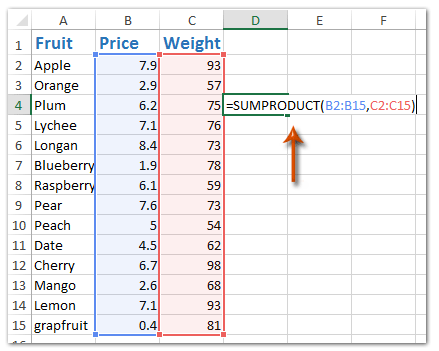
Выберите любую пустую ячейку, введите формулу = СУММПРОИЗВ (B2: B15; C2: C15) в него и нажмите Enter .
Примечание. В формуле = СУММПРОИЗВ (B2: B15, C2: C15), B2: B15 — это столбец цены, C2: C15 — столбец веса, и вы можете изменить их в зависимости от ваших потребностей.
Пакетная автосумма нескольких строк на основе критериев в одном столбце
Иногда вам может понадобиться автоматически суммировать несколько строк на основе критериев в одном столбце, вы можете попробовать утилиту Advanced Combine Rows из Kutools for Excel спокойно решить эту задачу.
Kutools for Excel — Содержит более 300 основных инструментов для Excel. Наслаждайтесь полнофункциональным 30 -дневная БЕСПЛАТНАЯ пробная версия без необходимости использования кредитной карты! Скачать сейчас!
Kutools for Excel — Combines more than 300 Advanced Functions and Tools for Microsoft Excel
1. Выберите диапазон, в котором вы хотите выполнить пакетную автосумму нескольких строк на основе критериев, и нажмите Кутулс > Содержание > Расширенные ряды комбинирования.

2. В открывшемся диалоговом окне Advanced Combine Rows выберите столбец критериев и щелкните значок Основной ключ, выберите столбец для автоматического суммирования и нажмите Рассчитать > Сумма, и нажмите Ok кнопка. Смотрите скриншот выше.
И теперь все строки в выбранном диапазоне автоматически суммируются на основе критериев в указанном столбце. Смотрите скриншот:

Kutools for Excel — Дополните Excel более чем 300 основными инструментами. Наслаждайтесь полнофункциональным 30 -дневная БЕСПЛАТНАЯ пробная версия без необходимости использования кредитной карты! Get It Now
Демонстрация: автосуммирование нескольких строк на основе критериев в одном столбце
Kutools for Excel: Более 300 удобных инструментов у вас под рукой! Начните свой 30 Бесплатная пробная версия на день без каких-либо ограничений сегодня. Скачать
Лучшие инструменты для офисной работы
Усовершенствуйте свои навыки работы с Excel с помощью Kutools for Excelи испытайте эффективность, как никогда раньше. Kutools for Excel Предлагает более 300 расширенных функций для повышения производительности и экономии времени. Нажмите здесь, чтобы получить функцию, которая вам нужна больше всего.
Office Tab Добавляет в Office интерфейс с вкладками и значительно упрощает вашу работу
- Включение редактирования и чтения с вкладками в Word, Excel, PowerPoint , Издатель, доступ, Visio и проект.
- Открывайте и создавайте несколько документов на новых вкладках одного окна, а не в новых окнах.
- Повышает вашу продуктивность на 50% и сокращает количество щелчков мышью на сотни каждый день!
Хитрости использования автосуммирования в таблицах Excel
Почти каждый пользователь Excel знает о кнопке Автосумма. Эта команда является настолько популярной, что доступна сразу в двух местах на ленте: в группе Главная ► Редактирование и группе Формулы ► Библиотека функций.
Сделайте активной ячейку и нажмите эту кнопку — Excel проанализирует данные, окружающие активную ячейку, и предложит формулу СУММ. Если предлагаемый диапазон оказался корректным, нажмите кнопку Автосумма снова (или нажмите Enter), и формула будет добавлена. Если вы передумали, нажмите Esc. Если же Excel неточно предложил вам диапазон, который должен быть просуммирован, то просто укажите корректный диапазон и нажмите Enter.
Ниже приведены некоторые дополнительные приемы, связанные с автосуммированием.
- Нажатие кнопки Автосумма позволяет вставлять другие типы формул. Вы заметили маленькую стрелку в правой части этой кнопки? Нажмите ее, и вы увидите четыре команды: Среднее, Число, Максимум и Минимум. Выберите одну из них, и соответствующая формула будет предложена. Вы также увидите пункт Другие функции, при выборе которого открывается окно Аргументы функции — оно же появляется при выборе Формулы ► Библиотека функций ► Вставить функцию (или при нажатии кнопки Вставить функцию слева от строки формул).
- Если вам нужно ввести аналогичную формулу СУММ в диапазон ячеек, выделите весь диапазон перед нажатием кнопки Автосумма. В этом случае Excel вставит функции, не спрашивая вас, — по одной формуле в каждую из выделенных ячеек.
- Чтобы просуммировать в ширину и вниз таблицы чисел, выберите диапазон чисел, дополнительный столбец справа и дополнительную строку снизу. Нажмите кнопку Автосумма, и Excel вставит формулы, которые добавят строки и столбцы. На рис. 73.1 должен быть просуммирован диапазон E4:F15 , поэтому я выбрал дополнительные строку и столбец: E4:G16 . Нажатие кнопки Автосумма поместит формулы в строке 16 и столбце Н.
- Вы также можете получить доступ к функции Автосумма с помощью клавиатуры. Нажатие Alt+= даст такой же эффект, как и нажатие самой кнопки Автосумма.
- Если вы работаете с таблицей (созданной посредством команды Вставка ► Таблицы ► Таблица), то нажатие кнопки Автосумма после выбора строки под таблицей вставит итоговую строку для таблицы и создаст формулы, использующие функцию ПРОМЕЖУТОЧНЫЕ.ИТОГИ, а не функцию СУММ. Функция ПРОМЕЖУТОЧНЫЕ.ИТОГИ суммирует только видимые ячейки в таблице, что полезно, если вы фильтруете данные.
- Если вы не применяли другой числовой формат для ячейки, которая будет содержать формулу СУММ, то функция автосуммирования применит тот же формат, что и номер первой ячейки в суммируемом диапазоне.
- Чтобы создать формулу СУММ, использующую только отдельные значения в столбце, выберите ячейки, которые надо просуммировать, а затем нажмите кнопку Автосумма. Excel вставит формулу СУММ в первую ячейку ниже выбранного диапазона. Выбранный диапазон должен быть непрерывной группой ячеек — множественная выборка не допускается.

Рис. 73.1. В таблице необходимо просуммировать значения из диапазона E4:F15
Как сделать автосумму в excel
Страницы: 1
07.12.2008 00:32:59
В столбце Excel в большинстве ячеек прописаны некоторые вычисления, отображенные в виде суммы. В той ячейке, где значений нет, выдается ошибка в виде #ЗНАЧ! В верхней ячейке в нормальной ситуации подсчитывается сумма всех ячеек столбца. В данной же ситуации, при наличии ошибок в этой строке также прописывается #ЗНАЧ! Можно ли сделать так, чтобы сумма подсчитывалась, игнорируя ячейки с ошибками? Убирать их постоянно так муторно, поэтому они там висят постоянно, скрытые условным форматированием. Исправить их не представляется возможным, так как периодически формулы верхних ячеек переносятся на нижние путем выделения диапазона с формулами и растягивания на нужный диапазон. Но сумма диапазона, допустим A1:A100 периодически требуется.