
Изменение размера шрифта
Excel для Microsoft 365 Word для Microsoft 365 PowerPoint для Microsoft 365 Excel 2021 Word 2021 PowerPoint 2021 Excel 2019 Word 2019 PowerPoint 2019 Excel 2016 Word 2016 PowerPoint 2016 Excel 2013 Word 2013 PowerPoint 2013 Excel 2010 Word 2010 PowerPoint 2010 Еще. Меньше
В классических версиях приложений Excel, PowerPoint и Word можно изменить размер шрифта всего текста или только выделенного фрагмента.
Изменение размера шрифта по умолчанию для всего текста
Способ изменения размера шрифта по умолчанию зависит от приложения. Выберите ниже свое приложение и следуйте указаниям.
- На вкладке Файл выберите пункт Параметры.
- В диалоговом окне выберите раздел Общие.
- В группе При создании новых книг в поле Размер шрифта введите нужный размер шрифта. Вы также можете ввести любой размер от 1 до 409, кратный 0,5, например 10,5 или 105,5. Кроме того, вы можете выбрать другой стиль шрифта.
Примечание: Чтобы начать использовать новый размер шрифта или шрифт по умолчанию, необходимо перезапустить Excel. Новый шрифт по умолчанию и размер шрифта используются только в новых книгах, созданных после перезапуска Excel; все существующие книги не затрагиваются. Чтобы использовать новый шрифт и размер по умолчанию в существующих книгах, переместите листы из существующей книги в новую.
PowerPoint
Чтобы изменить размер шрифта на всех слайдах, измените его на образце слайдов. Каждая презентация PowerPoint содержит образец слайдов со связанными макетами слайдов.
Примечание: Если вам нужно изменить тему, сделайте это до изменения шрифта, поскольку в разных темах могут использоваться разные шрифты.
- На вкладке Вид нажмите кнопку Образец слайдов.
 В представлении Образец слайдов образец слайдов отображается в верхней части области эскизов, а связанные макеты — под ним.
 - Щелкните образец слайдов, чтобы изменить размер шрифта на всех слайдах, или один из макетов, чтобы изменить размер шрифта только в этом макете.
- В образце слайдов или макете выберите уровень замещающего текста, для которого хотите изменить размер шрифта.
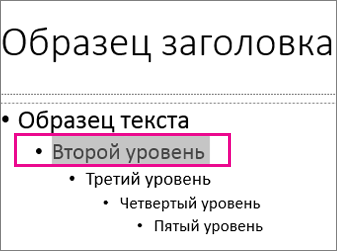
- На вкладке Главная в поле Размер шрифта выберите нужный размер шрифта.
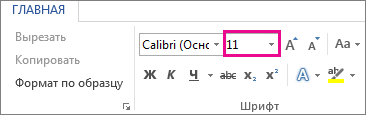 Вы также можете ввести любой размер, кратный 0,1, например 10,3 или 105,7. Размер маркера автоматически увеличивается или уменьшается в соответствии с изменением размера шрифта.
- Откройте новый пустой документ.
- На вкладке Главная в группе Стили щелкните средство запуска диалогового окна
 . Или нажмите клавиши CTRL+ALT+SHIFT+S.
 - Нажмите кнопку
 Управление стилями (третий слева внизу):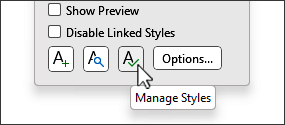
- Нажмите вкладку Задать значения по умолчанию и в поле Размер выберите нужный размер.
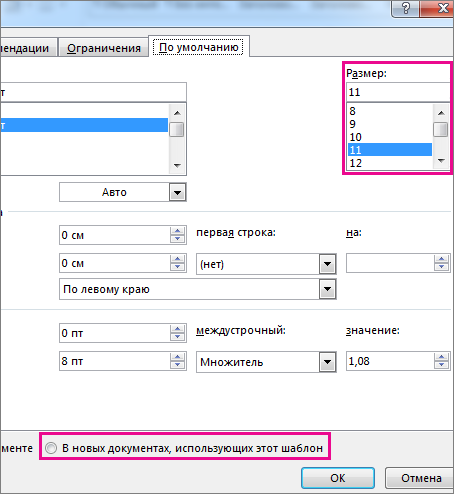 Вы также можете ввести любой размер от 1 до 1638, кратный 0,5, например 10,5 или 105,5.
 - Выберите пункт В новых документах, использующих этот шаблон.
- Закройте и снова откройте Word. Если будет предложено сохранить шаблон Normal, выберите вариант Да.
Совет: Можно также изменить шрифт по умолчанию или цвет шрифта на вкладке Задать значения по умолчанию.
Выбор шрифта для использования по умолчанию обеспечивает его применение во всех новых документах. Шрифт по умолчанию применяется в новых документах, основанных на активном шаблоне, обычно — Normal.dotm. Можно создавать и другие шаблоны, в которых по умолчанию используются другие шрифты.
Изменение размера шрифта выделенного текста
Чтобы изменить размер шрифта выделенного текста в классических версиях приложения Excel, PowerPoint или Word, выполните описанные ниже действия.
- Выделите текст или ячейки с текстом, который нужно изменить. Чтобы выделить весь текст в документе Word, нажмите клавиши CTRL+A.
- На вкладке Главная в поле Размер шрифта выберите нужный размер шрифта. Вы также можете ввести любой размер с учетом следующих ограничений:
- Excel: от 1 до 409, от 1 до 409, в кратных .5 (например, 10,5 или 105,5).
- PowerPoint: от 1 до 3600, кратный 0,1 (например 10,3 или 105,7).
- Word: от 1 до 1638, кратный 0,5 (например 10,5 или 105,5).
- При выделении текста возле курсора появляется мини-панель инструментов. Можно изменить размер текста на этой панели инструментов.

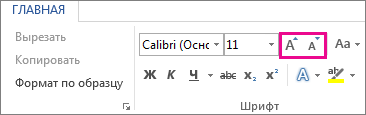
- Вы также можете щелкать значок Увеличить размер шрифта или Уменьшить размер шрифта (Увеличить размер и Уменьшить размер в некоторых более ранних версиях приложений Office), пока в поле Размер шрифта не появится нужный размер.
Как менять толщину шрифта
Если я хочу сделать тоньше arial на 50%
как это сделать в фотошопе?
Дополнен 10 лет назад
контр Т меняет высоту и длину, а не толщину линий
Лучший ответ

Толщину без заморочек не изменить, обводка не поможет, трансформация тоже, модификация-сжать можно, но криво, только руками правый клик по текстовому слою-Преобразовать в кривые, дальше инструментом стрелка выделяете нужные участки и сжимаете. А лучше найти подходящий шрифт.
Вот пример, 5 сек работы
Остальные ответы
контрол Т и сужай
Проще найти похожий шрифт на fonts точка com. или попробуй обводу внутреннюю
если это в шрифте не заложенно, толщину не изменить. разве что только обводкой, но с обводкой углы закругляются. можно выделить текст. в верхнем контекстном меню выбрать — выделение — модификацыя — расширить. но там вроде тоже углы слегка закругляются
Ctrl+B — убрать полужирное начертание.
Андрей ЛакиенкоВысший разум (117578) 10 лет назад
Word и Photoshop две разных программы и это убирает bold в ворде,а ему надо изменить толщину не Arial bold,а Arial
Я не знаю как это делается в фотошопе, я его удалил нафиг за ненадобностью, но в нормальных программах предназначенных для создания, а не для редактирования, это делается запросто —
(сделано за 10 секунд)

Нижняя надпись сделана именно из верхней.
Но так, как интересует именно фотошоп, рассказывать в какой программке, и как это делалось, бессмысленно.
Виталий ЛесинМастер (1759) 10 лет назад
Правильно, Сидорофф, пускай мучаются со своим Фотошопом дальше 🙂
KateМастер (1513) 7 лет назад
Доброго дня. Буду благодарна если вы подскажете как это можно сделать в корел дро, шрифт таймс нью роман. Спасибо!
Как увеличить толщину контура шрифта?
Возможно ли увечить толщину контура шрифта? На светлом фоне используется белый шрифт с черным контуром, в некоторых особо светлых местах шрифт все равно сливается с фоном.
Oleg_Eltsov
12 лет на форуме
Сообщения 363 Реакции 0
Ответ: Как увеличить толщину контура шрифта?
Странный вопрос.
Если у Вас использована для текста обводка (stroke), то увеличьте её толщину.
Lagoona
Участник
Топикстартер
Сообщения 22 Реакции 0
Ответ: Как увеличить толщину контура шрифта?
Вообще-то я не знаю, где устанавливается обводка, поэтому и спросил
Bonus
Участник
Сообщения 187 Реакции 0
Ответ: Как увеличить толщину контура шрифта?
Не по теме:
Однако, RTFM и не морочьте людям голову
Specialist
15 лет на форуме
Сообщения 2 035 Реакции 8
Ответ: Как увеличить толщину контура шрифта?
Lagoona сказал(а):
Вообще-то я не знаю, где устанавливается обводка, поэтому и спросил
Палитра Stroke.
И на самом деле, читайте мануал (RTFM).
Развернуть подпись
«Кто этот гений, *****? Дайте я пожму ему горло!» (с)
Из всей печатной продукции наибольшим спросом пользуются деньги.
ASTe-X
Участник
Сообщения 107 Реакции 0
Ответ: Как увеличить толщину контура шрифта?
Если это такой шрифт — типа белый с обводкой, то никак.
Иначе, конвертнуть в кривые, и будет тебе счастье.
Статус Закрыто для дальнейших ответов.
Поделиться:
- Дизайн и Вёрстка
- Adobe InDesign
- RUDTP gray fixed
- Русский (RU)
- Обратная связь
- Условия и правила
- Политика конфиденциальности
- Помощь
- RSS
Перевод: Jumuro | Хостинг: DataForce
На данном сайте используются cookie-файлы, чтобы персонализировать контент и сохранить Ваш вход в систему, если Вы зарегистрируетесь.
Продолжая использовать этот сайт, Вы соглашаетесь на использование наших cookie-файлов.
font-weight
CSS свойство font-weight устанавливает начертание шрифта. Некоторые шрифты доступны только в нормальном или полужирном начертании.
Интерактивный пример
Синтаксис
font-weight: normal; font-weight: bold; /* Relative to the parent */ font-weight: lighter; font-weight: bolder; font-weight: 100; font-weight: 200; font-weight: 300; font-weight: 400; font-weight: 500; font-weight: 600; font-weight: 700; font-weight: 800; font-weight: 900; /* Global values */ font-weight: inherit; font-weight: initial; font-weight: unset;
Значения
Нормальное начертание. То же, что и 400 .
Полужирное начертание. То же, что и 700 .
Изменяет начертание относительно насыщенности родительского элемента (сверхтонкое начертание).
Изменяет начертание относительно насыщенности родителя элемента (сверхжирное начертание).
100 , 200 , 300 , 400 , 500 , 600 , 700 , 800 , 900
Цифровые значения насыщенности шрифтов, которые позволяют задавать больше, чем нормальное и полужирное начертание.
Недоступность заданного значения
Если заданное цифровое значение насыщенности недоступно, для определения толщины отображаемого шрифта используется следующий алгоритм:
- Если задано значение выше 500 , будет использовано первое доступное более жирное начертание (если такого не окажется, то первое доступное более светлое).
- Если задано значение менее 400 , будет использовано первое доступное более светлое начертание (если такого не окажется, то первое доступное более жирное).
- Если задано значение 400 , будет применено 500 . Если 500 недоступно, то будет использован алгоритм для подбора значений менее 400 .
- Если задано значение 500 , будет применено 400 . Если 400 недоступно, то будет использован алгоритм для подбора значений менее 400 .
Это означает, что для шрифтов, которые предоставляют только normal и bold начертания, 100-500 normal, и 600-900 bold.
Значение относительных весов
Когда используется жирнее или светлее, следующая таблица используется для вычисления абсолютного веса элемента:
| наследуемое значение | жирнее | светлее |
|---|---|---|
| 100 | 400 | 100 |
| 200 | 400 | 100 |
| 300 | 400 | 100 |
| 400 | 700 | 100 |
| 500 | 700 | 100 |
| 600 | 900 | 400 |
| 700 | 900 | 400 |
| 800 | 900 | 700 |
| 900 | 900 | 700 |
Определение веса имени
Значения от 100 до 900, примерно, соответствуют следующим распространённым именам насыщенности:
| Значение | Общее название |
|---|---|
| 100 | Тонкий (Волосяной) Thin (Hairline) |
| 200 | Дополнительный светлый (Сверхсветлый) Extra Light (Ultra Light) |
| 300 | Светлый Light |
| 400 | Нормальный Normal |
| 500 | Средний Medium |
| 600 | Полужирный Semi Bold (Demi Bold) |
| 700 | Жирный Bold |
| 800 | Дополнительный жирный (Сверхжирный) Extra Bold (Ultra Bold) |
| 900 | Чёрный (Густой) Black (Heavy) |
Интерполяция
Значения font-weight интерполируются с помощью дискретных шагов (кратные 100). Интерполяция происходит в действительном пространстве чисел и превращается в целое число путём округления до ближайшего числа, кратного 100, со значениями посредине между кратными 100 округлёнными в сторону положительной бесконечности.
Формальный синтаксис
font-weight =
| (en-US)
bolder | (en-US)
lighter
=
normal | (en-US)
bold | (en-US)
Примеры
HTML
p> Alice was beginning to get very tired of sitting by her sister on the bank, and of having nothing to do: once or twice she had peeped into the book her sister was reading, but it had no pictures or conversations in it, 'and what is the use of a book,' thought Alice 'without pictures or conversations?' p> div> I'm heavybr /> span>I'm lighterspan> div>
CSS
/* Назначение тексту элементажирного начертания. */ p font-weight: bold; > /* Назначение тексту элемента жирности, которая больше на два уровня, чем normal, но все ещё меньше, чем стандартный bold. */ div font-weight: 600; > /* Назначение тексту элемента жирности, которая на один уровень меньше, чем у его родителя. */ span font-weight: lighter; >
Result
Спецификации
| Specification |
|---|
| CSS Fonts Module Level 4 # font-weight-prop |
| Начальное значение | normal |
|---|---|
| Применяется к | all elements and text. Это также применяется к ::first-letter и ::first-line . |
| Наследуется | да |
| Обработка значения | ключевое слово или числовое значение, с bolder и lighter , трансформируемися в действительное значение |
| Animation type | жирность шрифта |
Совместимость браузеров
BCD tables only load in the browser
Found a content problem with this page?
- Edit the page on GitHub.
- Report the content issue.
- View the source on GitHub.
This page was last modified on 7 авг. 2023 г. by MDN contributors.
Your blueprint for a better internet.
MDN
Support
- Product help
- Report an issue
Our communities
Developers
- Web Technologies
- Learn Web Development
- MDN Plus
- Hacks Blog
- Website Privacy Notice
- Cookies
- Legal
- Community Participation Guidelines
Visit Mozilla Corporation’s not-for-profit parent, the Mozilla Foundation.
Portions of this content are ©1998– 2023 by individual mozilla.org contributors. Content available under a Creative Commons license.