
Использование режимов камеры на iPhone или iPad
Узнайте, как использовать режимы «Портрет», «Панорама», «Замедленно» и другие режимы камеры на вашем устройстве.
Выбор подходящего режима для съемки
Различные режимы камеры, доступные непосредственно на iPhone и iPad, помогут вам добиваться идеального результата при фото- и видеосъемке. Чтобы переключаться между режимами, смахивайте вправо или влево. Доступны следующие режимы: «Фото», «Видео», «Таймлапс», «Замедленно», «Квадрат», «Портрет», «Киноэффект» и «Панорама». Вы также можете делать фотографии во время видеосъемки или использовать функцию QuickTake для записи видео в режиме «Фото». Сначала убедитесь, что у вас установлена последняя версия iOS или iPadOS.
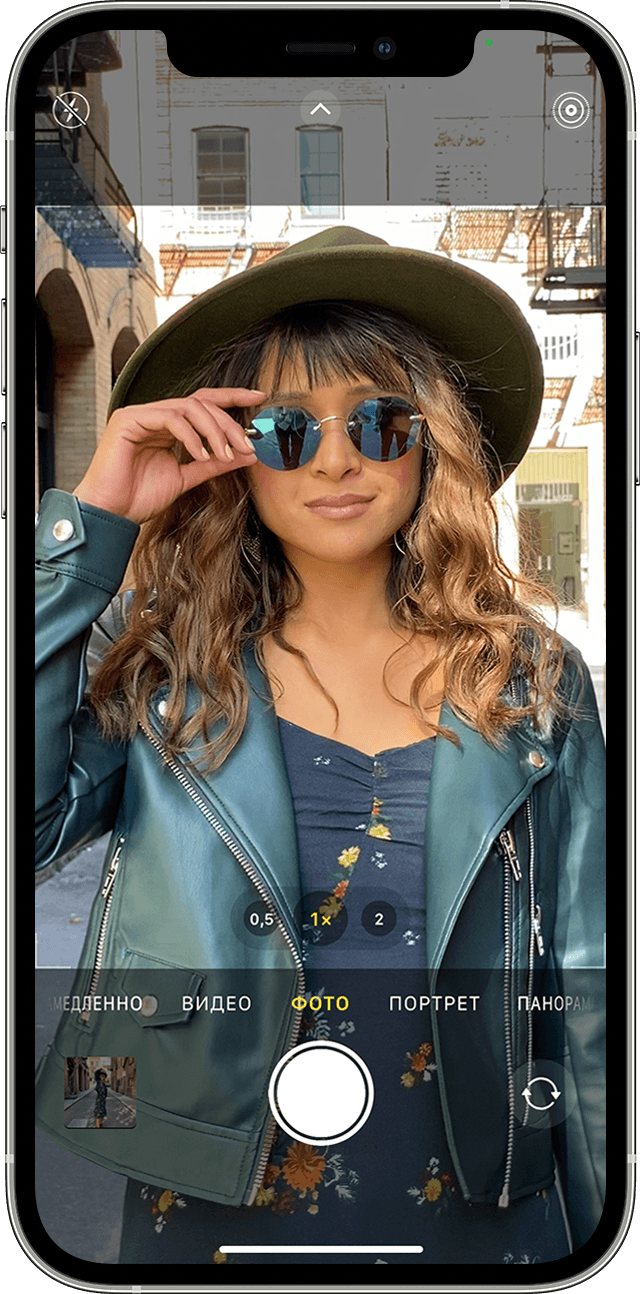
Режим «Фото»
«Фото» — это стандартный режим, который вы увидите, открыв приложение «Камера». В этом режиме вы можете делать обычные фотографии и снимки Live Photos. Ваша камера автоматически сфокусируется и установит экспозицию в зависимости от того, на что вы ее наведете. Вы можете коснуться другой области в видоискателе, чтобы изменить фокус и экспозицию. Затем, если необходимо оставить фокус и экспозицию в той же точке, нажмите на экран и удерживайте нажатие, пока не появится надпись «Фиксация экспозиции/фокуса».
QuickTake
На iPhone XS, iPhone XR и более поздних моделях можно использовать функцию QuickTake, чтобы удобно снимать видео в режиме фотосъемки. На других моделях iPhone можно нажать и удерживать кнопку спуска затвора, чтобы выполнить серийную съемку. Чтобы остановить съемку, просто отпустите кнопку спуска затвора.

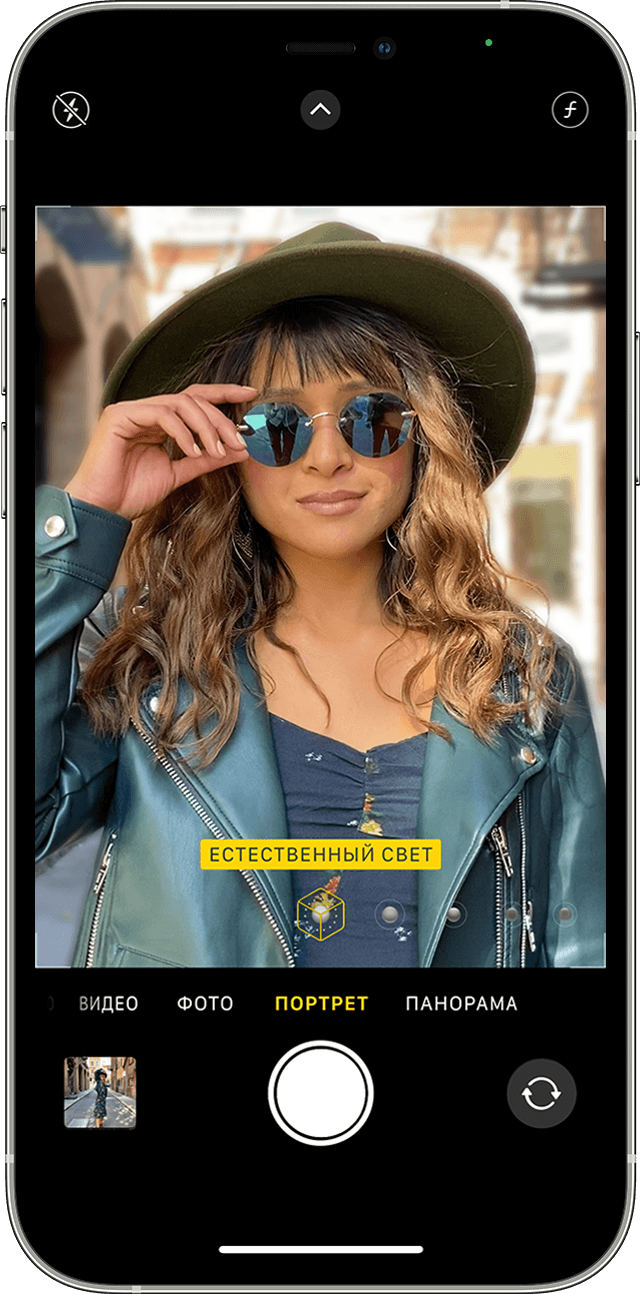
Режим «Портрет»
Режим «Портрет» создает эффект глубины поля, благодаря которому объект съемки остается резким на размытом фоне. Вы можете использовать режим «Портрет» на iPhone 7 Plus, iPhone 8 Plus и более поздних моделях. На iPhone X или более поздних моделей также можно делать селфи в режиме «Портрет». Кроме того, вы можете использовать режим «Портрет» с фронтальной камерой на моделях iPad Pro 11 дюймов (все поколения) и iPad Pro 12,9 дюйма (3-го поколения и более поздние). Чтобы использовать режим «Портрет», откройте приложение «Камера» и перейдите в режим «Портрет». Если приложение посоветует отойти дальше от объекта съемки, сделайте это. Когда поле «Эффект глубины» станет желтым, сделайте снимок. Теперь изображения, полученные в режиме «Портрет» на iPhone X и более поздней модели, а также iPhone 8 Plus, можно сделать еще более завораживающими благодаря эффектам освещения студийного качества. После съемки нажмите «Править» и выберите один из эффектов: «Студийный свет», «Контурный свет», «Сценический свет» или «Сценический свет — моно». С помощью эффекта «Светлая тональность — Ч/Б» на iPhone XS и более поздних моделей можно создавать красивый классический вид. Камера iPhone XR на задней панели не поддерживает эффекты «Сценический свет», «Сценический свет — Ч/Б» и «Светлая тональность — Ч/Б».
Режим «Квадрат»

В режиме «Квадрат» область кадра на экране камеры ограничивается квадратом — такой размер фотографии оптимален для большинства социальных сетей. Таким образом, сделанный снимок можно тут же опубликовать в любимой социальной сети. На iPhone 11 и более поздних моделях нажмите на стрелку , чтобы получить доступ к режиму «Квадрат» и другим параметрам.
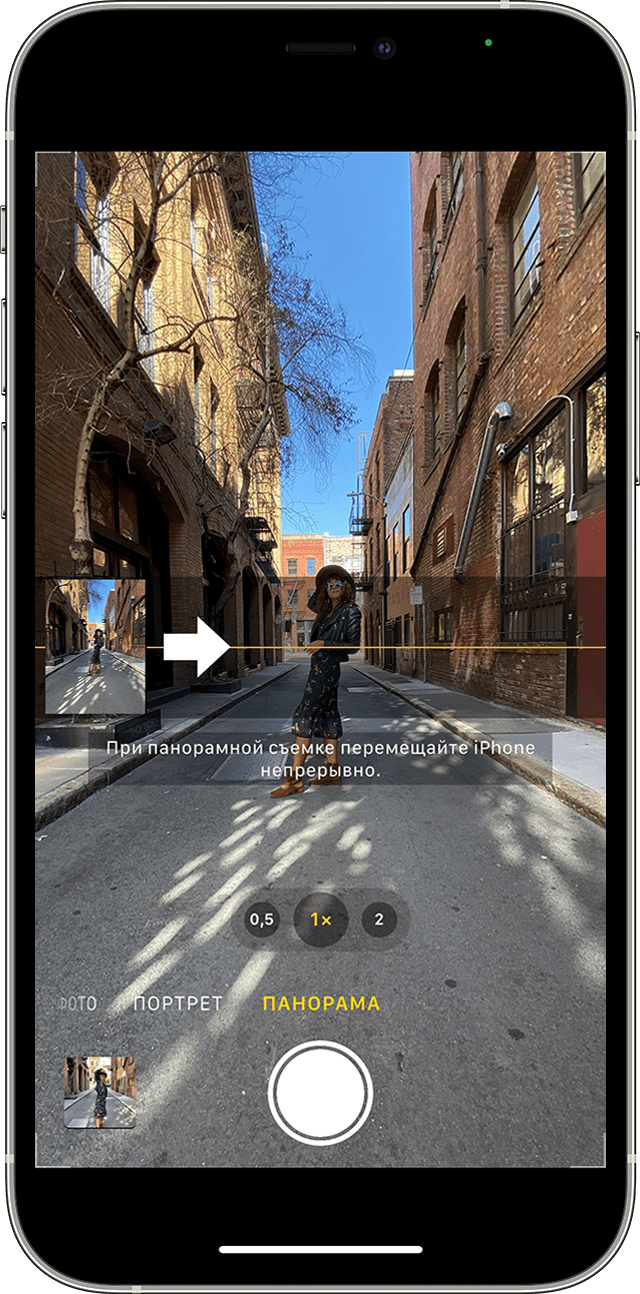
Режим «Панорама»
Используйте режим «Панорама», чтобы получить широкоугольный снимок ландшафта, медленно перемещая свое устройство. В режиме «Панорама» в центре экрана отображается направляющая линия, которая помогает сделать фотографию. Если нужно снять панораму в направлении слева направо, убедитесь, что стрелка указывает вправо. А если справа налево — нажмите стрелку для смены направления. Нажмите кнопку затвора и медленно перемещайте камеру по прямой линии от одной стороны снимка к другой. Старайтесь двигать камеру так, чтобы стрелка постоянно находилась на желтой направляющей линии.
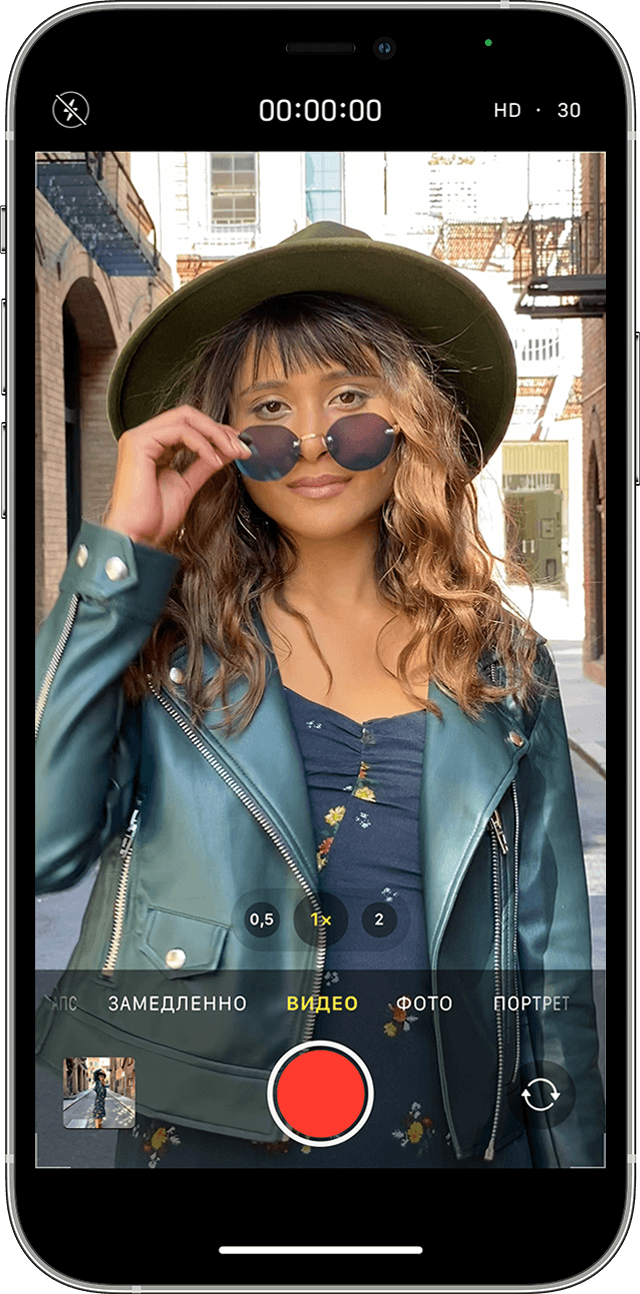
Видео
Если выбрать любой режим видеосъемки, кнопка затвора меняет свой цвет с белого на красный. Нажмите кнопку спуска, чтобы начать съемку, а затем нажмите ее еще раз, чтобы завершить. Во время записи видео можно нажать белую кнопку затвора, чтобы сделать обычное фото. Хотите изменить длину видео? Нажмите «Править» или кнопку редактирования и перемещайте ползунок, чтобы изменить время начала и завершения видео. Нажмите кнопку «Готово», чтобы сохранить изменения.
Режим «Киноэффект»
Режим «Киноэффект» в камере iPhone позволяет записывать видео в кинематографическом формате с малой глубиной резкости и добавлять функцию плавного перемещения фокуса. Для использования режима «Киноэффект» требуется iPhone 13 или более поздней модели. Узнайте больше об использовании режима «Киноэффект» на iPhone.
Режим «Экшн»

В режиме «Экшн» можно снимать плавное видео без штатива, даже если вы при этом много перемещаетесь. Для включения режима «Экшн» нажмите кнопку . Для съемки в этом режиме требуется iPhone 14. Узнайте больше о режиме «Экшн» на вашем iPhone.
Режим «Замедленно»
В режиме замедленной съемки видео будут записываться как обычно. Но при просмотре применяется эффект замедленного воспроизведения. Можно редактировать видео, чтобы действие режима замедленной съемки запускалось и останавливалось в указанное вами время.
Режим «Таймлапс»
Снимки делаются через выбранные временные интервалы, и в результате получается ускоренное видео, которое можно тут же опубликовать. Если перейти в режим «Таймлапс» и нажать кнопку затвора, камера будет делать снимки с заданной периодичностью, пока вы не нажмете эту кнопку еще раз.
Дополнительная информация
- Сведения о функциях камеры на iPhone
- Помощь в работе с программой «Камера»
- Съемка и редактирование фотографий с помощью устройств iPhone или iPad
- Доступ к фотографиям и видеозаписям на всех ваших устройствах с помощью функции «Фото iCloud»
- Управление хранилищем фотографий и видео
Умная камера в приложении Яндекс расскажет всё об окружении
Команда Яндекса объявила о полезном расширении функциональности в одноимённом мобильном приложении. В приложении Яндекс стала доступна умная камера.

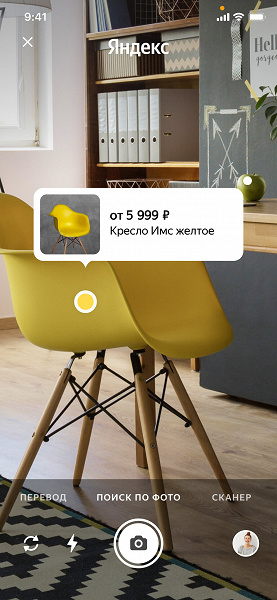
Если навести камеру на какой-либо объект в окружении, то приложение распознает его, произведёт поиск и выдаст подробности. Также функция позволяет быстро сканировать документы и переводить текст.
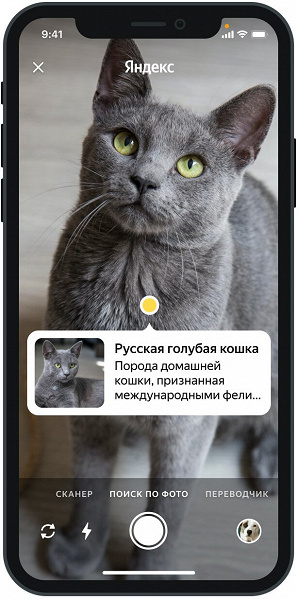
Например, можно быстро узнать цену и производителя понравившейся вещи, а также найти похожие товары. Меню, указатель, постер или билет на иностранном языке можно перевести с помощью интегрированного Яндекс.Переводчика.
Также можно узнать подробности об архитектурных памятниках, породах собак или кошек, видах растений и многом другом.

Умная камера доступна в приложении Яндекс для iOS и Android. Чтобы её включить, нужно нажать на значок камеры в поисковой строке.
Как сбросить настройки камеры Tapo

Дата последнего обновления: 01-09-2023 15:36:38 PM 426383
Эта статья подходит для:
Tapo C325WB , TC65 , Tapo C110 , Tapo C320WS , Tapo C100 , TC60 , Tapo C210 , Tapo C200 , TC70 , Tapo C310
Если вашей модели нет в списке, не переживайте — возможно, её ещё просто не успели добавить. Чтобы точно убедиться в наличии или отсутствии той или иной функции, откройте продуктовую страницу интересующей вас модели и перейдите в раздел «Характеристики».
Есть два способа сбросить настройки камеры Tapo к настройкам по умолчанию.
Способ 1: Используя кнопку RESET
Тип 1: для фиксированных камер
Когда камера включена, нажмите и удерживайте кнопку сброса не менее 5 секунд, пока светодиод не начнет мигать красным. Камера перезагрузится.

Тип 2: для поворотных камер
Пока камера включена, аккуратно переместите объектив камеры вверх, затем нажмите и удерживайте кнопку сброса не менее 5 секунд, пока светодиод не начнет мигать красным. Камера перезагрузится.

Тип 3: для уличных камер
1. Ослабьте винты на задней панели и снимите крышку.

2. Нажмите и удерживайте кнопку сброса не менее 5 секунд, пока светодиод не начнет мигать красным. Камера перезагрузится.

Способ 2: удалить камеру через приложение Tapo
Вариант 1. Перейти на главную страницу
На главной странице нажмите и удерживайте иконку камеры которую вы хотите сбросить. Затем нажмите «Удалить» внизу, чтобы удалить камеру. Камера будет удалена из вашей учетной записи TP-Link и сброшена на настройки по умолчанию.

Вариант 2. Через страницу настройки камеры.
Есть два способа открыть настройки камеры.
1.На главном экране нажмите на иконку нужной вам камеры.

2. На главном экране нажмите предварительный просмотр и затем управление.


На открывшейся странице коснитесь значка шестеренки, чтобы перейти на страницу настроек камеры.

Нажмите «Удалить камеру» внизу, чтобы удалить камеру из вашей учетной записи TP-Link. Камера будет удалена из вашей учетной записи и сброшена до настроек по умолчанию.

Если вы не можете успешно сбросить настройки камеры, попробуйте выполнить следующие шаги:
Убедитесь, что ваша камера включается.
Пожалуйста, после включения питания, подождите 10 минут и повторите попытку сброса.
Если проблема не устранена, обратитесь в службу технической поддержки TP-Link.
Был ли этот FAQ полезен?
Ваш отзыв поможет нам улучшить работу сайта.
Что вам не понравилось в этой статье?
- Недоволен продуктом
- Слишком сложно
- Неверный заголовок
- Не относится к моей проблеме
- Слишком туманное объяснение
- Другое
Как мы можем это улучшить?
Спасибо
Спасибо за обращение
Нажмите здесь, чтобы связаться с технической поддержкой TP-Link.
Можно ли отключить приближение камеры при ульте персонажей?
Та же проблема, причём опции внутриигровые, которые должны отключать автоматическое масштабирование («умная камера в бою» и «авто. настройка высоты») тупо не работают! Я уже и отключал их и ставил на максимум базовое расстояние камеры, ничего не помогает — игра всё время пихает камеру персонажам в затылок. Это жутко бесит, потому что обрезает обзор в важные моменты
- пожаловаться
- скопировать ссылку
Баг этот уже пофиксили? Я уже заипался постоянно камеру обратно отдалять в ручную.
- пожаловаться
- скопировать ссылку
Как бы это специальная анимация камеры для 5* и некоторых 4* персонажей, эксклюзив так сказать, который выделяет одних героев на фоне других, люди за это реальные деньги платят. Так что отключить нельзя и вряд ли будет можно в будущем. Однако есть способ активировать скилл без приближения камеры. правда я без понятия, как это конкретно делается. Просто иногда получалось, причём с разными персонажами (точно можно с Гань Юй, Ху Тао, Барбарой), так что это хоть и баг, но распространённый на всех персов. По идее вместе с кнопкой активации ульты нужно нажать какую-то другую, чтобы другое выполняемое действие не как бы заблокировало проигрывание анимации. Как-то так.
- пожаловаться
- скопировать ссылку