
Как выгрузить начисленную зарплату из 1С: ЗУП 8 в 1С: Бухгалтерию предприятия 8


В этой статье речь пойдет о том, как перенести данные о начисленной заработной плате из программы 1С: Зарплата и управление персоналом 8 в программу 1С: Бухгалтерия предприятия 8. Я расскажу о нескольких важных моментах, которые необходимо учесть прежде, чем делать выгрузку, а также подробно опишу весь процесс выгрузки проводок по начислению и ведомостей на выплату зарплаты.
Если Вы планируете переносить данные в первый раз, то необходимо учесть, что элементы справочников «Организации» и «Подразделения организаций» должны быть одинаковыми в обеих программах, иначе данные задвоятся после выгрузки или не перенесутся вовсе. В организациях должны обязательно совпадать ИНН и КПП — это те реквизиты, по которым программа осуществляет проверку. А в подразделениях — наименование и код, а также принадлежность к организации. Поэтому прежде всего нужно проверить данные реквизиты и, при необходимости, внести изменения, чтобы данные совпадали.
В программе 1С: Зарплата и управление персоналом 8 также нужно настроить отражение зарплаты на счетах бухучета. О том, как это сделать, можно прочитать в статье Как настроить отражение зарплаты на счетах бухучета. При этом элементы справочника «Статьи затрат» тоже должны иметь такие же коды, как соответствующие статьи в бухгалтерской программе.
Когда все настройки выполнены, можно приступать к проверке данных и непосредственно переносу. В программе помимо документов «Начисление зарплаты» и «Начисление страховых взносов» должен быть сформирован документ «Отражение зарплаты в бухучете», который находится на вкладке «Бухучет».
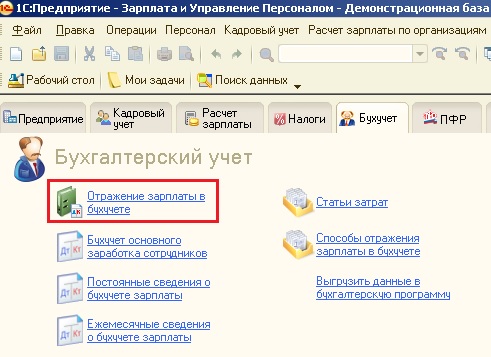
В том случае, если в начисление зарплаты вносятся какие-то изменения, то документ отражения в бухучете необходимо перезаполнять, иначе данные будут неактуальными. Проверить же их актуальность перед выгрузкой можно с помощью отчета, который находится в меню
Операции — Отчеты — Анализ начислений сотрудникам организаций.
Суммы по всех трех колонках должны быть равны, только в этом случае можно приступать к выгрузке.
Для переноса данных заходим в меню
Сервис — Обмен данными — Выгрузка данных в бухгалтерскую программу
В открывшейся форме обратите внимание на запись о выбранной программе бухучета, если настройка не верная, то нужно щелкнуть по ссылке и указать правильные данные. Также нужно выбрать способ выгрузки — с детализацией по сотрудникам или сводно.
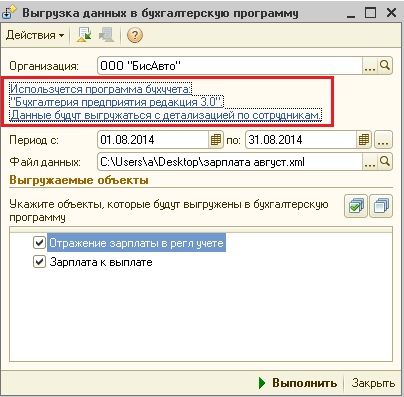
Теперь выбираем организацию и период выгрузки. В поле файл данных нужно указать файл, в который будут записываться данные (имя указываете произвольное, просто вводите его вручную в окне выбора файла или выбираете уже существующий, если выгрузка повторная). Затем проставляем галочки у тех объектов, которые должны быть выгружены и нажимаем кнопку «Выполнить».
В программе 1С: Бухгалтерия предприятия 8 нужно в настройках параметров учета указать, что зарплата рассчитывается во внешней программе, и выбрать, детально или сводно по всем сотрудникам. Затем заходим на вкладку «Зарплата и кадры» и выбираем пункт «Загрузка из ЗУП».
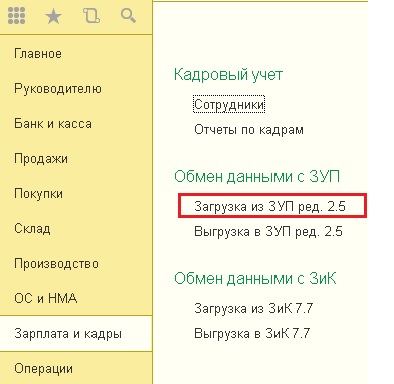
Выбираем наш файл и нажимаем «Загрузить данные». По служебным сообщениям можно посмотреть, сколько объектов было выгружено и сколько загружено, значение должно быть одинаковым.
Посмотреть и проверить загруженные документы можно также на вкладке «Зарплата и кадры» или через оборотно-сальдовую ведомость.
Понравилась статья? Подпишитесь на рассылку новых материалов
Совет: Синхронизация и обмен данными в 1С 8.3 – Как выгрузить данные из 1С:ЗУП 3.1 в 1С:Бухгалтерию 3.0?
В старых версиях 1С настройка синхронизации и обмена данными между конфигурациями была задачей для программиста. Современные решения позволяют пользователю любого уровня настроить выгрузку данных из одной программы 1С 8.3 в другую. Например, выгрузка данных из программы 1С:Зарплата и управление персоналом 8 в 1С:Бухгалтерию 8 может осуществляться автоматически по расписанию после несложной настройки. Аналогично обмен данными настраивается в других конфигурациях.
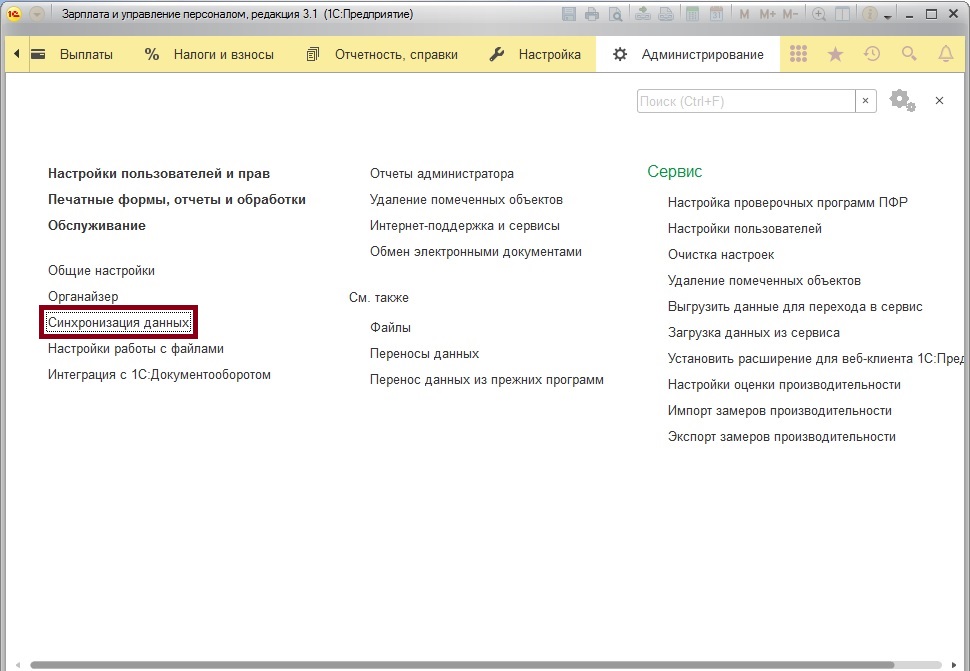
В данном примере мы рассмотрим вариант настройки синхронизации между 1С:ЗУП 3.1 и 1С:Бухгалтерией 3.0. Поскольку основной учет ведется в бухгалтерской программе, необходимо настроить выгрузку данных о зарплате и кадрах из 1С:ЗУП 3.1. Настройка осуществляется из раздела Администрирование, пункт Синхронизация данных.
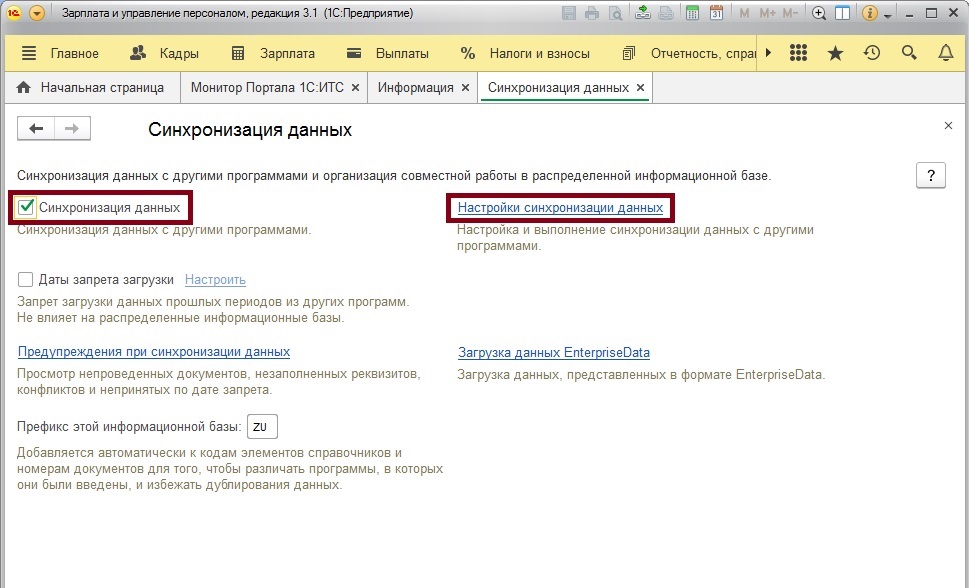
Вы попадете в основное окно настройки обмена данными в 1С:ЗУП 8. Проследите, что галочка Синхронизация данных активна и заполнен префикс информационной базы (префикс может быть произвольным). Также рекомендуем осуществить аналогичные действия в программе 1С:Бухгалтерия 8, чтобы избежать ошибок в дальнейшем (префикс должен отличаться). Далее нажмите Настройки синхронизации данных, чтобы настроить выгрузку данных из учетной программы 1С:ЗУП в 1С:Бухгалтерию.
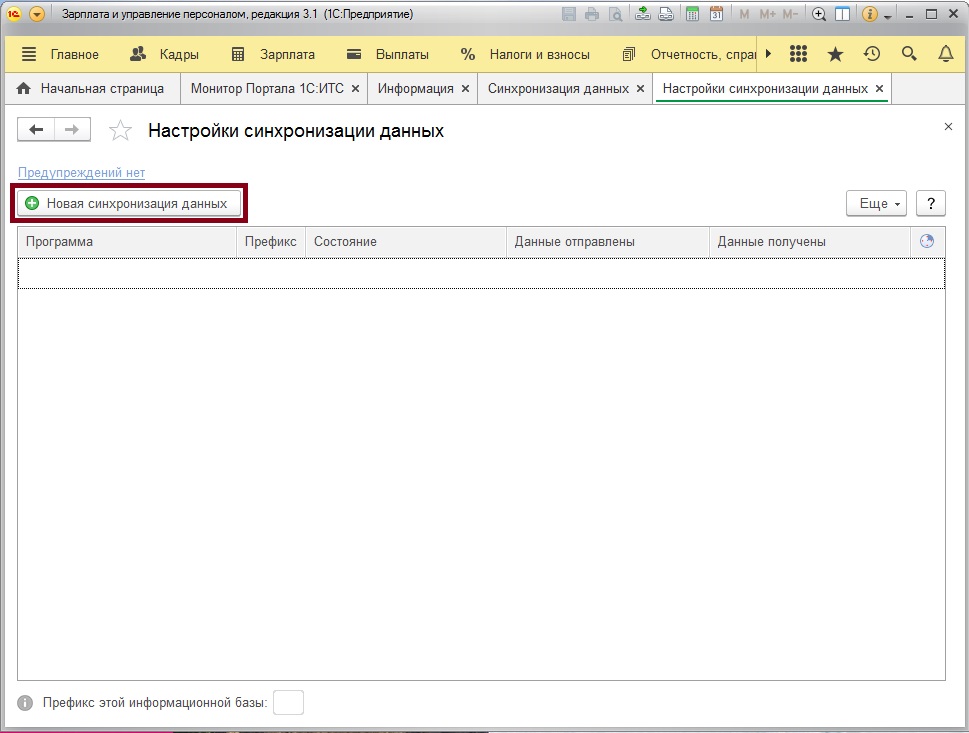
В следующем окне можно создавать и изменять настроенные синхронизации. В данном случае мы еще не настроили ни одного обмена, поэтому нажимаем кнопку Новая синхронизация данных.
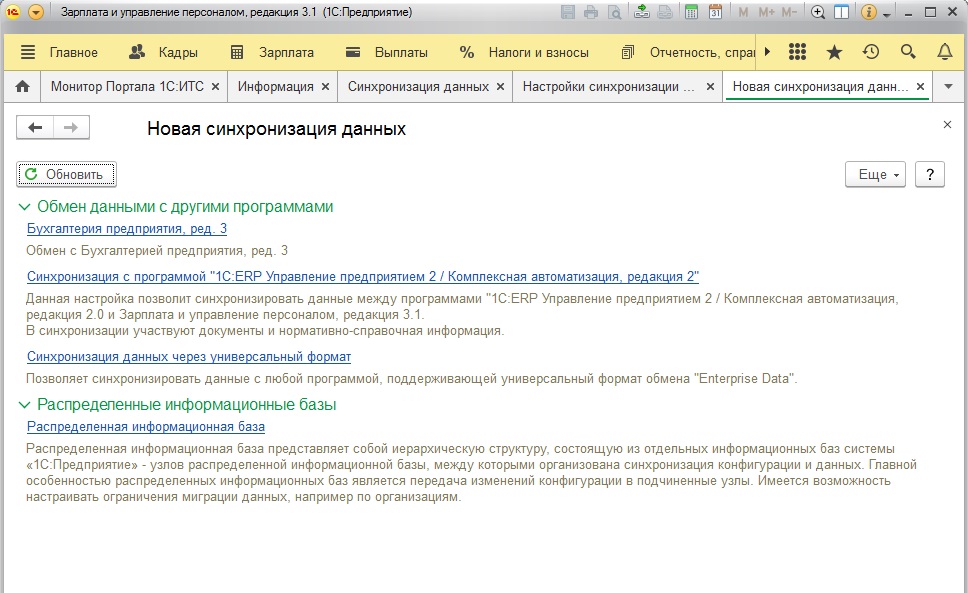
Далее программа 1С предложит выбрать вариант обмена – указать программу, в которой вы ведете бухгалтерский учет, чтобы установить с ней связь, либо настроить более сложные варианты синхронизации с другими программами или распределенными базами данных. В данном случае нам настроить настроить выгрузку данных в программу Бухгалтерия предприятия, ред. 3.
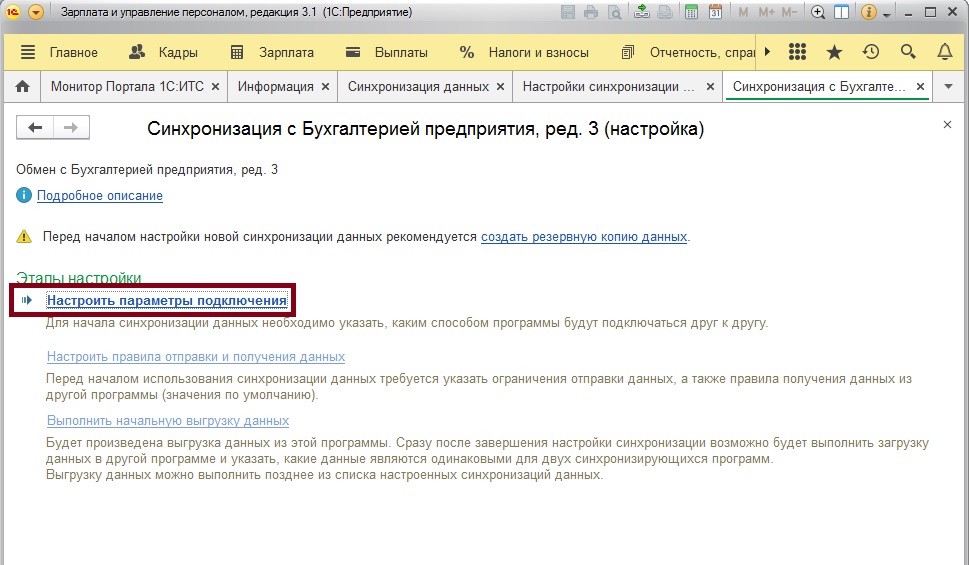
Далее настроим параметры подключения. В следующем шаге нам нужно будет указать расположение базы данных, с которой устанавливается обмен данными.
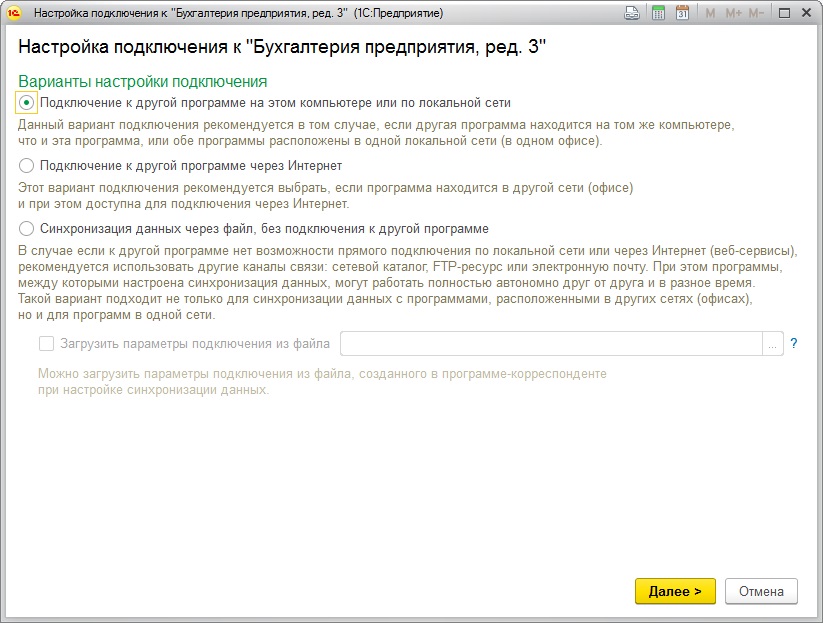
База 1С:Бухгалтерия 8, в которую вы хотите настроить выгрузку данных, как правило, может размещаться:
- На этом же компьютере или в локальной сети – самый распространенный вариант
- На сервере 1С:Предприятия
- В другой сети с подключением через Интернет
В первых двух вариантах выбираем пункт Подключение к другой программе на этом компьютере или по локальной сети. В третьем варианте – Подключение к другой программе через Интернет.
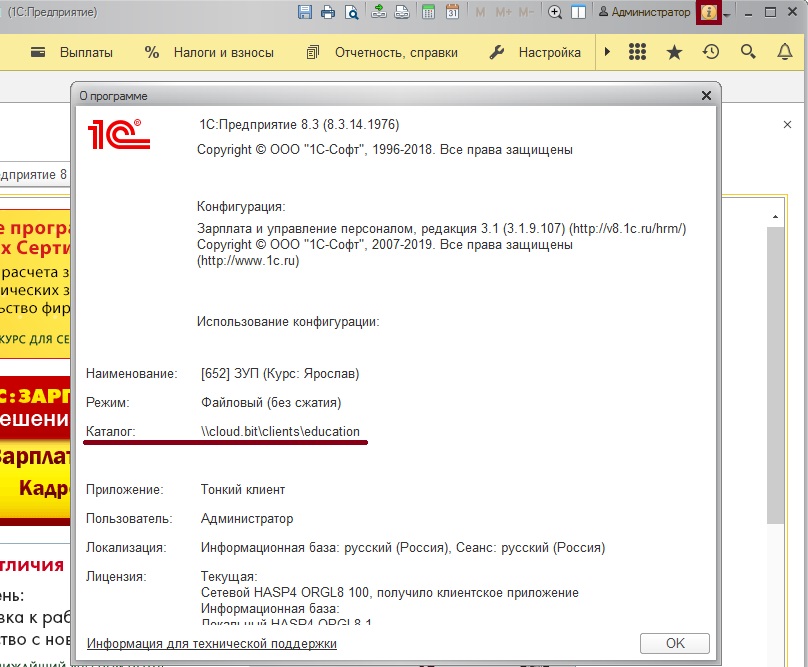
Если вы не знаете, где конкретно расположена ваша база, самый простой способ узнать – через окно О программе. Чтобы открыть окно, в программе 1С:Бухгалтерия 8 нажмите на кнопку со значком «i» в правом верхнем углу. Здесь будет указан режим подключения (файловый, если программа находится на этом компьютере или в локальной сети, либо веб-сервер, если программа находится в интернете), а также каталог или адрес – место, где находится база данных. Этот адрес необходимо скопировать для дальнейшего этапа настройки.
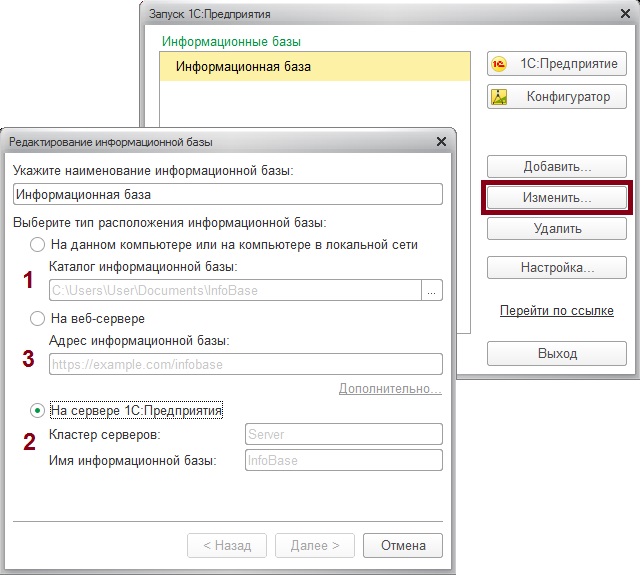
Другой вариант уточнить расположения базы данных – через стартовое окно запуска программы 1С. При выборе информационной базы нажмите Изменить, в открывшемся окне вы увидите расположение базы в любом из трех перечисленных выше вариантов.
На следующем шаге введем расположение базы, которое мы выяснили заранее. Также введем наши учетные данных для входа в программу 1С:Бухгалтерия 8.
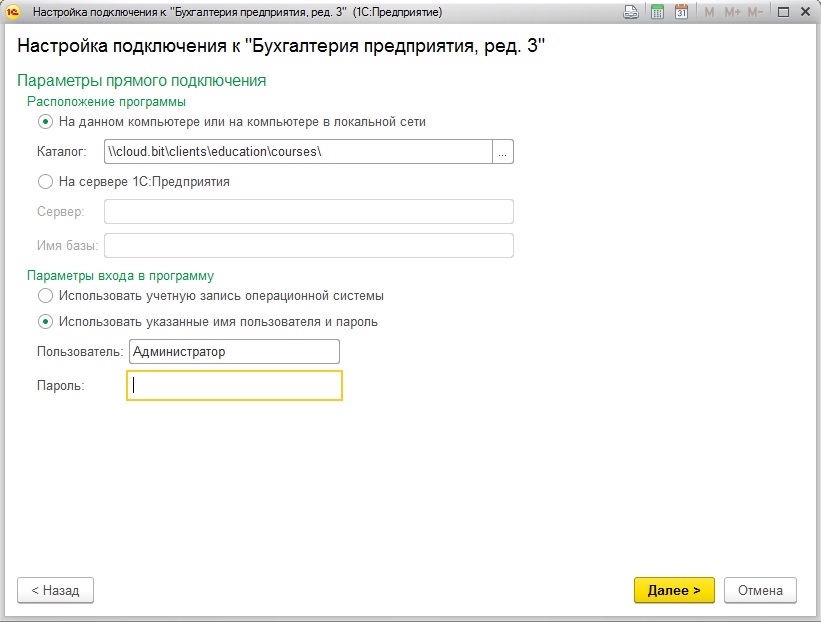
Теперь программа осуществит попытку подключения для проверки правильности настройки и введенных данных. Если проверка прошла успешно, программа предложит вам создать резервную копию.
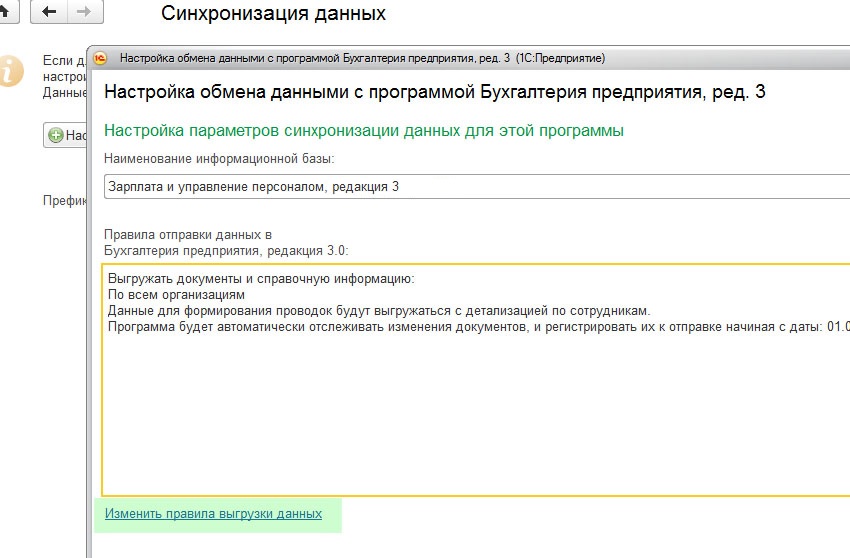
После создания резервной копии вы сможете закончить настройку выгрузки данных и указать правила обмена. Вы сможете выбрать какая именно информация должна выгружаться, по какой организации, с каким уровнем детализации и начиная с какого периода. Для этого нажмите кнопку Изменить правила выгрузки.
Здесь же следует настроить расписание выгрузки – например 2 раза в месяц в соответствии с графиком выплаты зарплат. Помимо этого рекомендуем провести первую синхронизацию прямо сейчас, при этом программа осуществит проверку и сопоставление данных в обеих базах и предложит вам проконтролировать результаты.
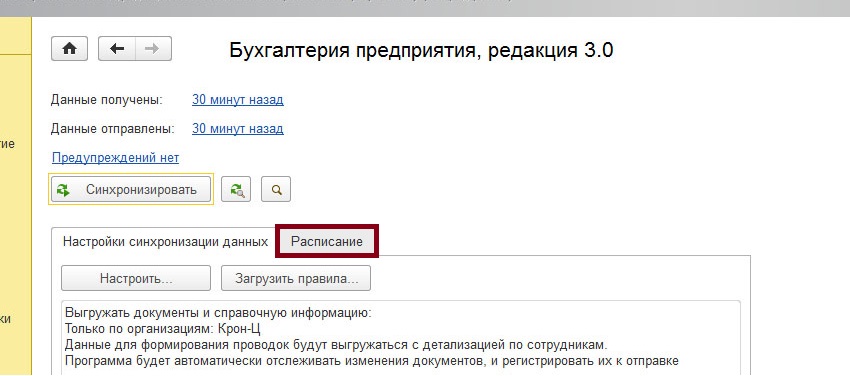
Когда настройка завершена, синхронизация будет происходить в соответствии с установленным расписанием. Также можно запустить внеочередную синхронизацию из этого же окна настройки обмена данными.
Пройдите курсы 1С и Вам больше не понадобятся советы и руководства!
Перенос данных из «1С:БП» 3.0 в «1С:ЗУП» 3.1 и корректировка данных после переноса
В самом начале своей работы большинство организаций начинают использовать «1С:Бухгалтерия предприятия». Здесь они ведут кадровый учёт совместно с бухгалтерским. Чем дольше существует организация, тем больше становится штат её сотрудников. Когда количество сотрудников становится уже больше 60, то стандартной программы «1С:БП» уже становится недостаточно. На данном этапе оптимальным решением является переход на конфигурацию «1С:ЗУП». Переход осуществляется с помощью переноса данных с одной программы в другую.
Какие данные нужно переносить?
В процессе переноса данных с «1С:БП» в «1С:ЗУП» происходит формирование нескольких групп, которые связаны с кадровыми базами.
- О приёме на работу;
- О кадровом переходе;
- Об увольнении.
- Отпуск;
- Отпуск без сохранения заработной платы;
- Больничный лист;
- Начисление заработной платы и взносов.
- Ведомость в кассу;
- Ведомость в банковское учреждение.
Также имеются среди документов:
- Исполнительные листы;
- Сведения о налоговых вычетах;
- Справочники «Удержания», «Начисления».
Перенос данных может быть осуществлен без привязки ко времени.
Обратите внимание
Если планируется перенос данных, но в ближайшие дни ждёт сдача отчётности по НДФЛ, то процесс переноса данных стоит отложить. Связано это с тем, что при переносе могут возникнуть некоторые ошибки, а их решение занимает время.
Технический перенос данных из «1С:БП» в «1С:ЗУП»
В программе «1С:ЗУП» имеется специальная опция, которая дает возможность осуществлять перенос данных из других конфигураций 1С. Воспользоваться данной возможностью можно, открыв стандартный помощник в 1С.
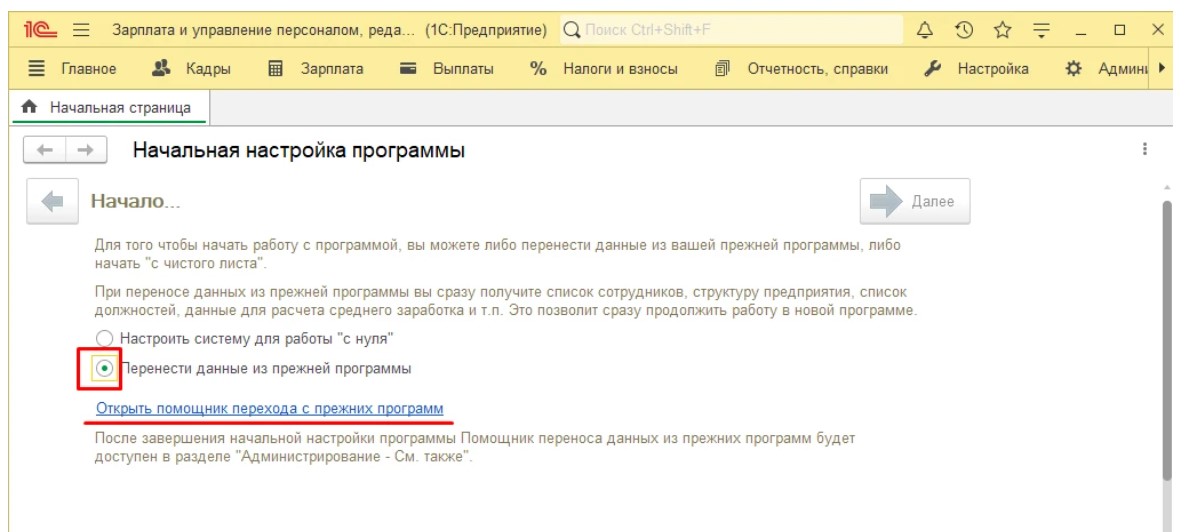
Из предложенных вариантов выбираем необходимый.
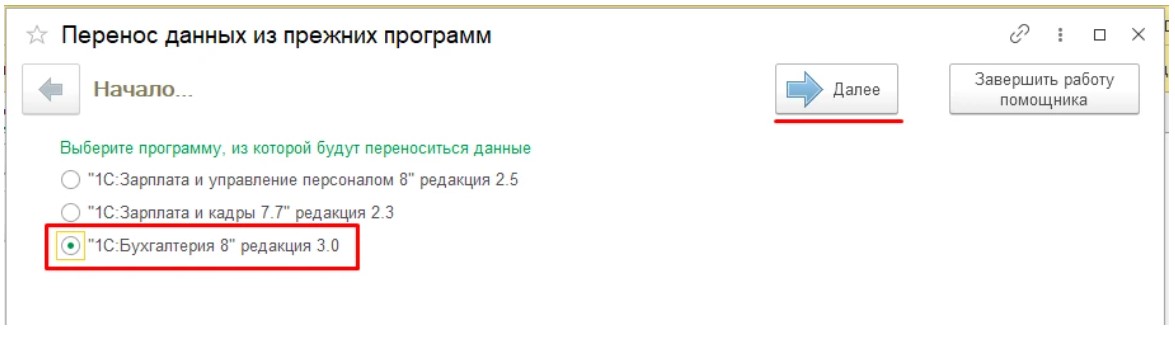
Данные можно перенести одним из нескольких способов:
- Загрузив данные напрямую из информационной базы (метод подойдёт, если обе базы имеются на одном ПК, и всё можно подключить напрямую);
- Загрузив данные при помощи файлов (метод для тех, у кого прямого доступа к базе нет).
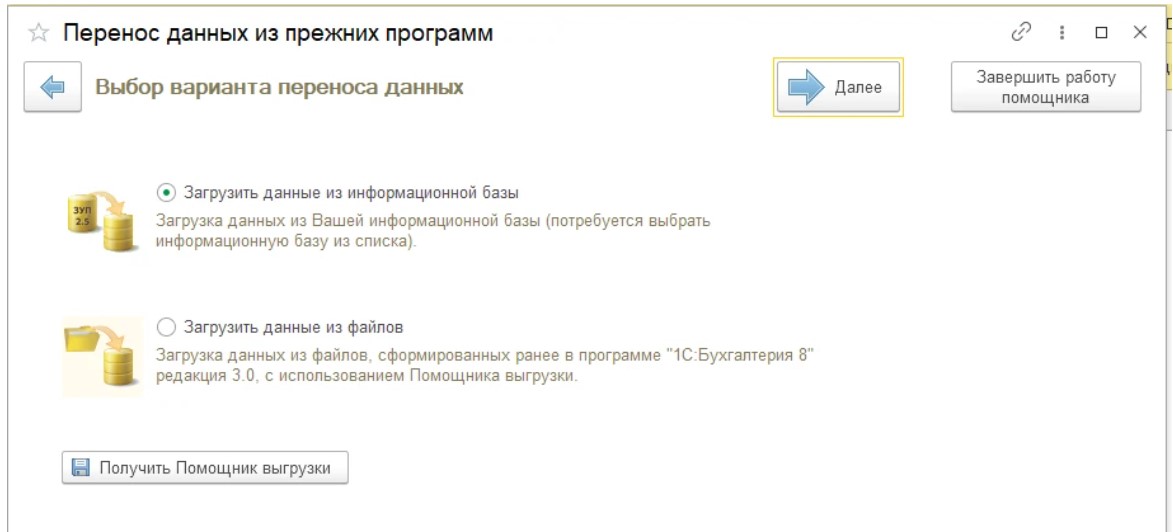
Подробнее разберем варианты.
Загрузка данных из информационной базы
Необходимо выбрать данный метод переноса и нажать кнопку «Далее». После этого необходимо указать базу данных, которая выбрана для переноса. Также нужно ввести имя, пароль (если у выбранной базы нет пользователя, то данный шаг пропускается).
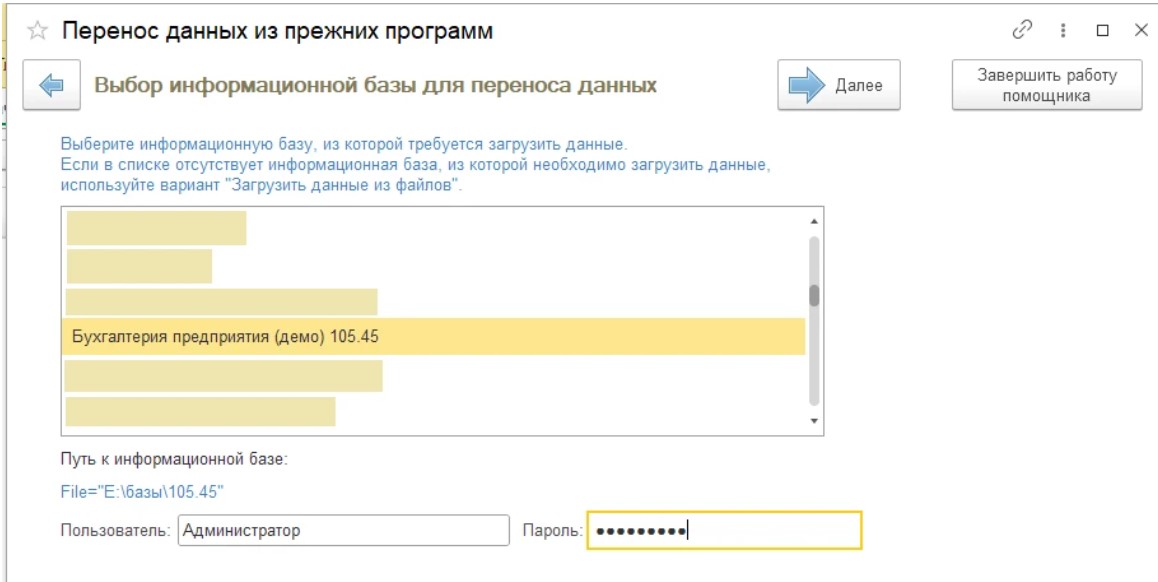
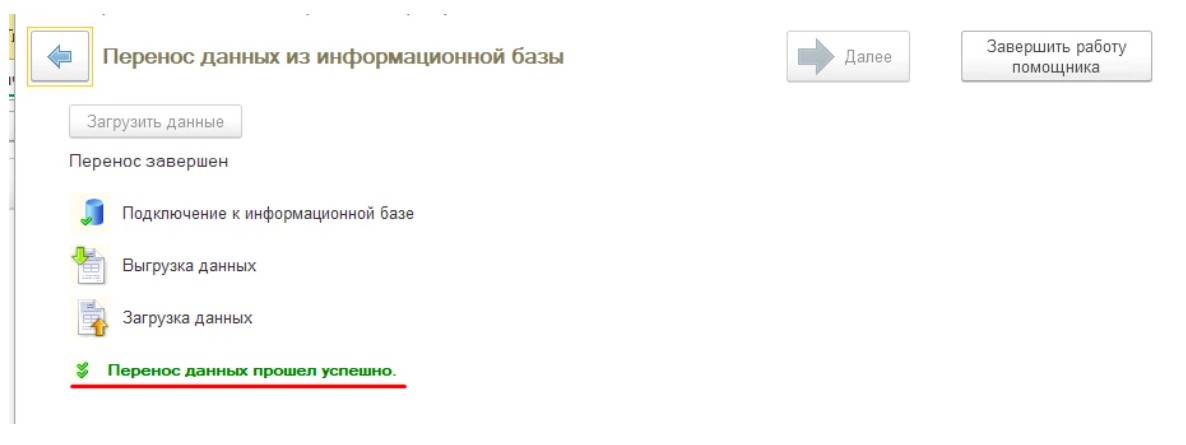
На данном шаге программа самостоятельно установит соединение с указанной базой. Далее программой будет предложено начать осуществление переноса данных. Чтобы начать процесс, нужно нажать кнопку «Загрузить данные».
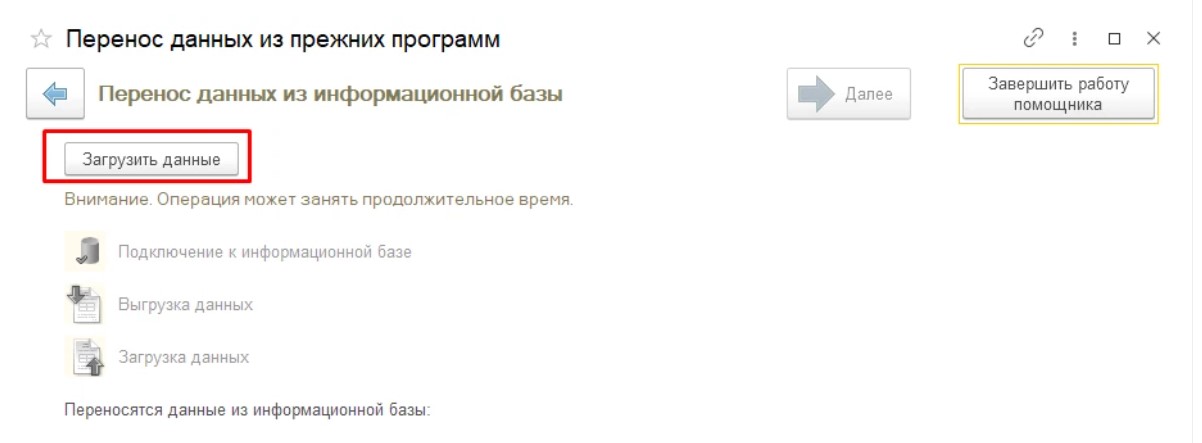
Если загрузка была пройдена успешно, то появится соответствующее сообщение.
Загрузка данных с использованием файлов
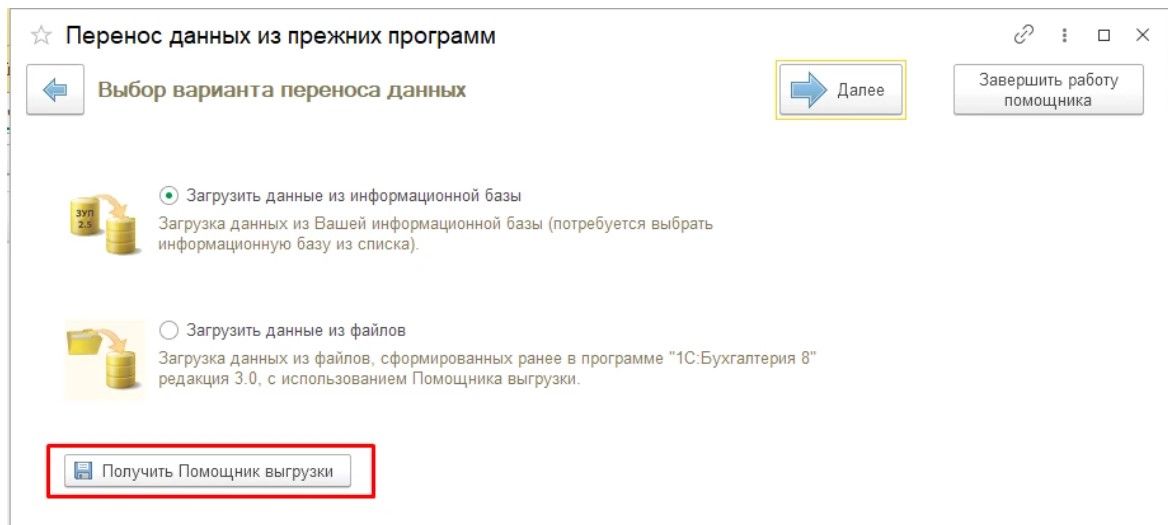
Для начала нужно получить доступ к помощнику выгрузки данных. Чтобы это сделать, необходимо нажать кнопку «Получить помощник выгрузки».
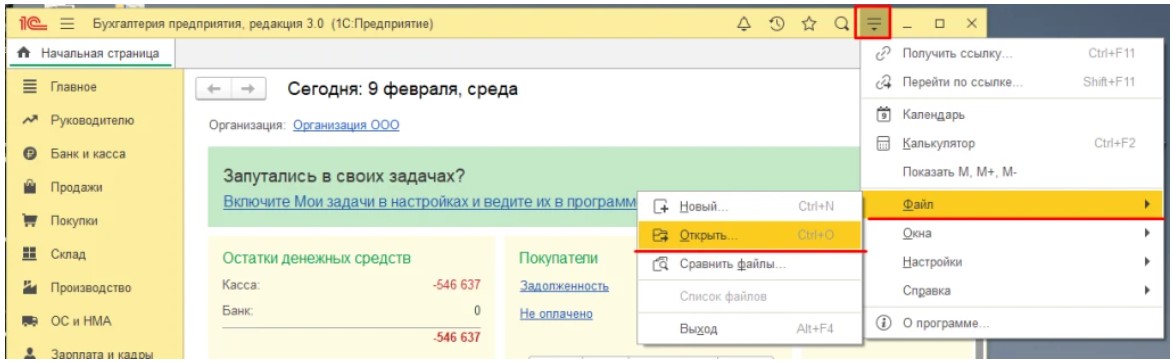
Следующим шагом будет переход в «1С:Предприятие 8» и открытие помощника выгрузки. Необходимо пройти путь «Сервис и настройки» – «Файл» – «Открыть».
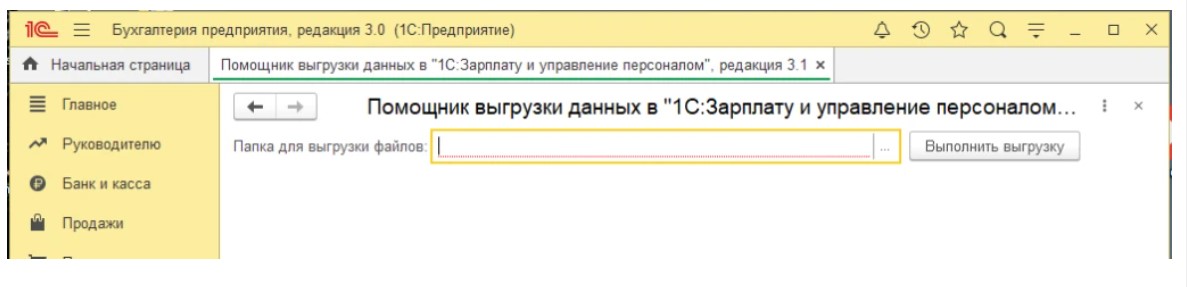
После открытия «Помощника» необходимо выбрать папку, в которую будет произведена выгрузка файлов (оптимально – создать новую папку заранее). После выбора папки нужно нажать кнопку «Выполнить выгрузку».
После того как перенос будет осуществлен полностью, в папке, которая была выбрана для выгрузки, появятся все файлы с данными.
Перейдем в «1С:ЗУП» и выберем нужную папку. Далее выполняем загрузку всех данных с помощью кнопки «Загрузить».
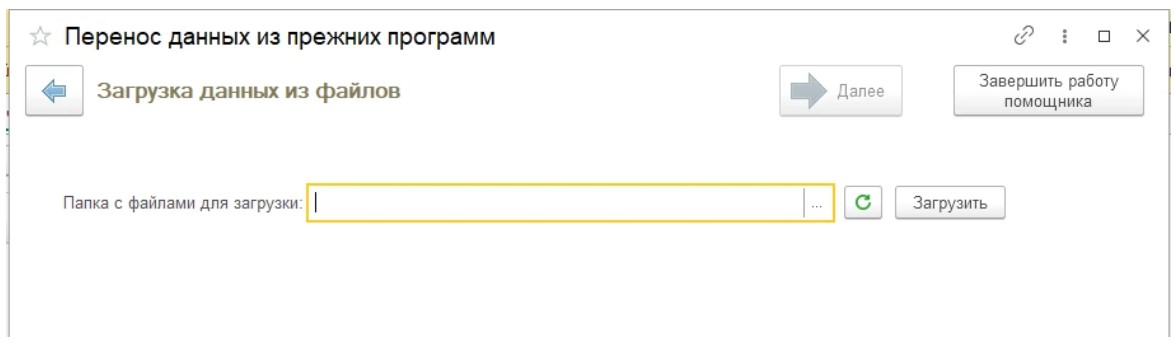
После того как данные попадут в «1С:ЗУП» останется лишь проверить их корректность.
Проверка данных после переноса
По завершению переноса данных необходимо проверить корректность всех списков, настроек начислений. Также отдельно нужно проверить и корректность начисления НДФЛ. Разберем наиболее частые ошибки, возникающие в процессе переноса данных.
Проверка справочника «Начисления»
Если в организации помимо заработной платы проводилось также и начисление премий, то нужно проверить правильность переноса всех сведений в «1С:ЗУП». Для начала обратим внимание на раздел «Премия ежемесячная».
В конфигурации «1С:БП» начисление «Премия» находится под кодом 2002. Категория данного дохода располагается в «Прочие доходы от трудовой деятельности».
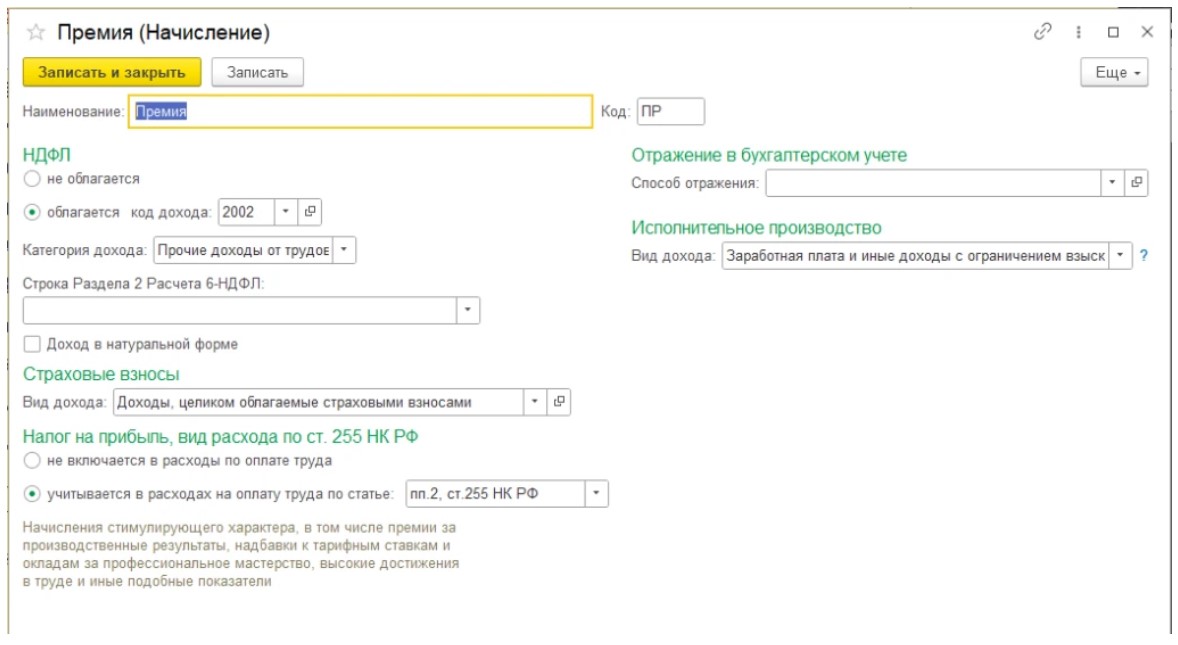
В новой конфигурации программы 1С начисление «Премия» имеет более широкую структуру. После проведения переноса данных необходимо всё проверить и при необходимости вручную внести изменения.
Нужно проверить флаг «Начисление больше не используется». В новой программе флаг может проставляться в автоматическом режиме.
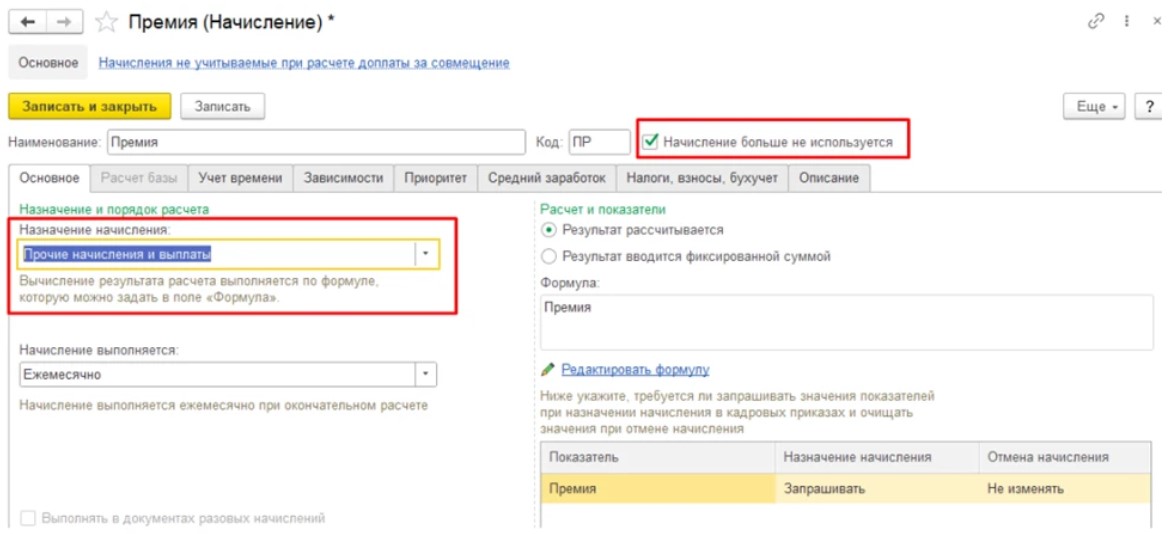
В «1С:БП» возможности автоматически начислять премии для сотрудников нет. Поэтому все данные о премиях всегда вносятся вручную. В «1С:ЗУП» возможность автоматически вносить начисления и вести учёт премий есть. Поэтому после переноса данных необходимо лишь настроить начисления премии кадровыми документами.
Обратите внимание
Проводить проверку корректности расчёта и назначения НДФЛ с премий нужно за год, в котором проводится перенос.
В поле «Назначение начисления» всегда устанавливается «Прочие начисления и выплаты». На это необходимо обратить внимание. Настройка ставится просто по умолчанию, и она требует исправления.
Перейдем во вкладку «Налоги, взносы, бухучёт». Здесь всегда «Категория дохода» устанавливается по умолчанию (можно заметить категорию – «Прочие доходы от трудовой деятельности»). Также внимание стоит уделить дате удержания НДФЛ с начисления. У всех доходов, которые попадают в данную категорию, дата удержания отмечена днём выплаты, а не днём, когда было произведено начисление.
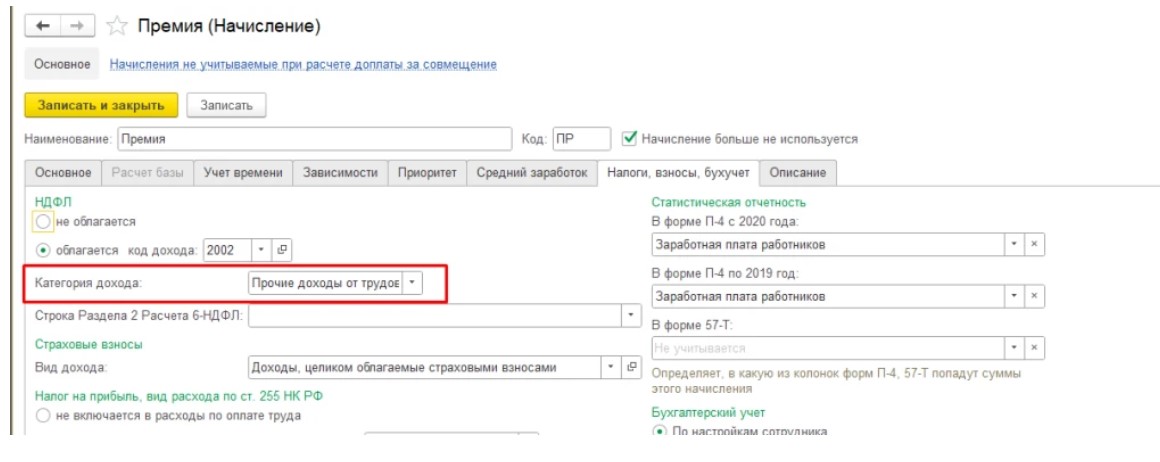
Разберем данные параметры на примере.
В апреле Петрову был начислен оклад в размере 40 000 рублей. Размер НДФЛ с оклада составил 5 200 рублей. Также в данном месяце сотруднику была начислена премия в размере 8 000 рублей. НДФЛ с премии составил 1 040 рублей.
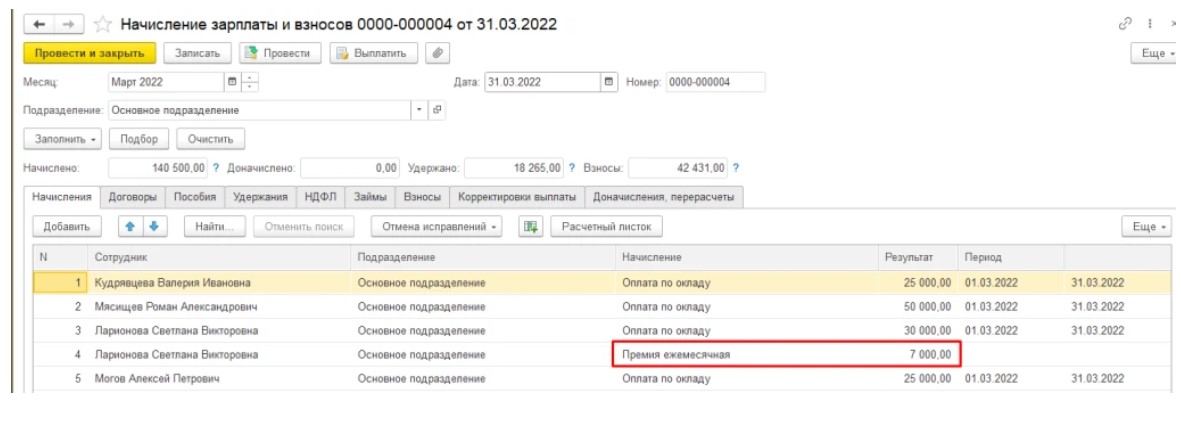
Ведомость по зарплате провели 5 мая.
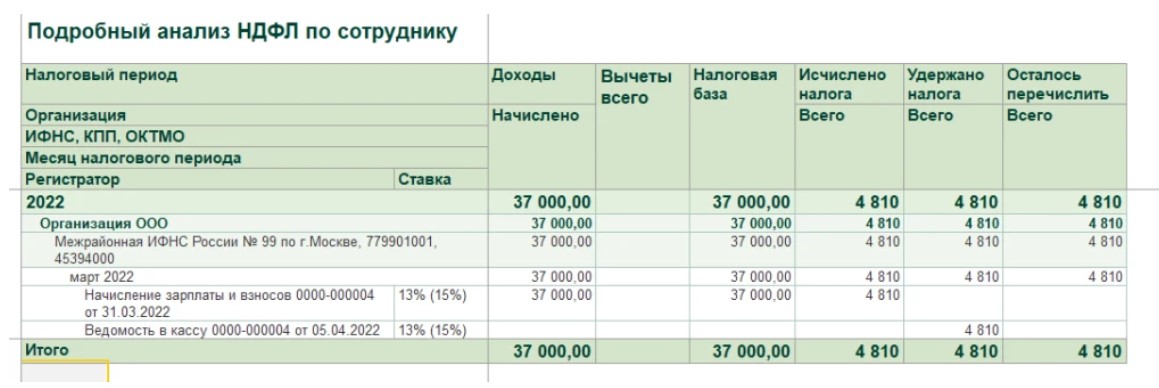
Проверим общий отчёт по сотруднику – «Подробный анализ НДФЛ по сотруднику».
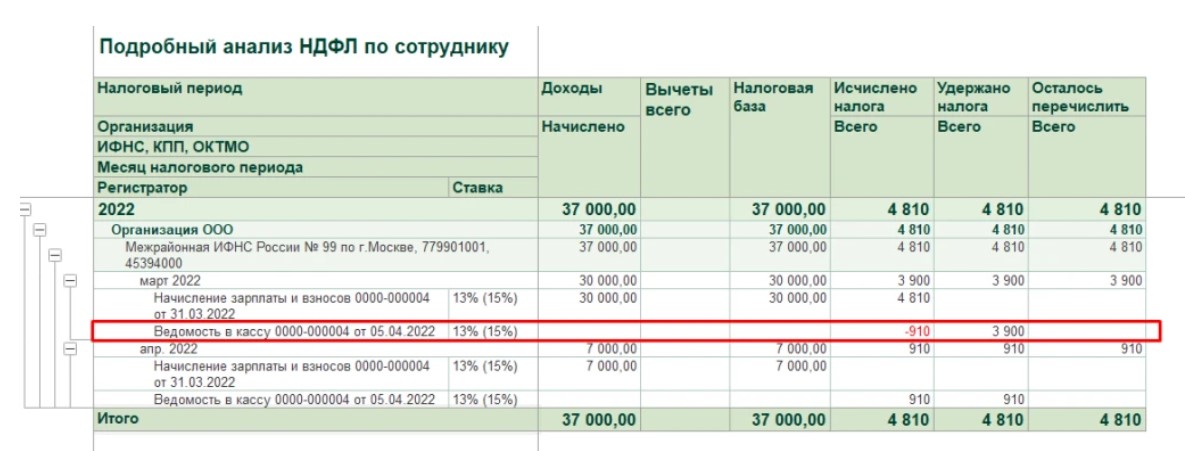
Можно заметить, что суммы начислений заработной платы и ведомостей в кассу были разделены на два месяца:
- Окладная часть (40 000 рублей) и НДФЛ по окладу (5 200 рублей) остались в апреле (месяце начислений);
- Премия (8 000 рублей) и НДФЛ по премии (1040 рублей) перешли в месяц выплат (в май).
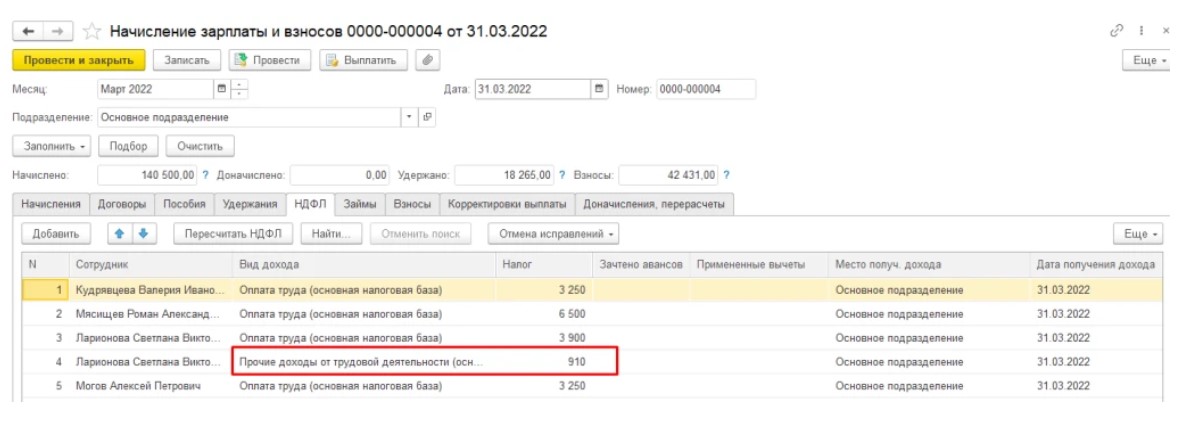
Вышло так поскольку в «Начисление ЗП» НДФЛ с премии был отражен как «Прочие доходы от трудовой деятельности». Данное отражение вызвало ошибку.
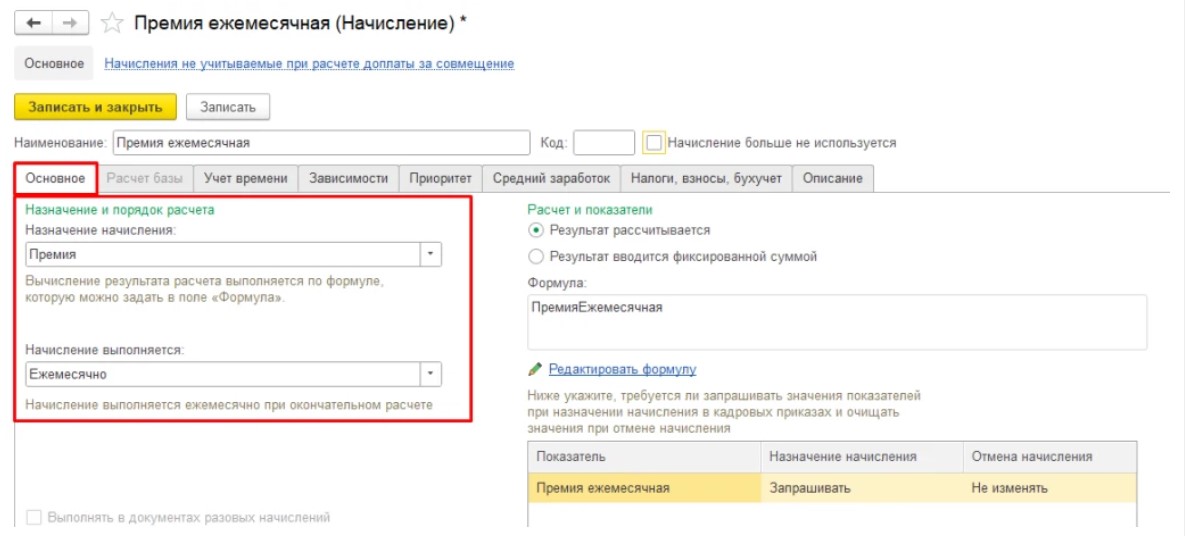
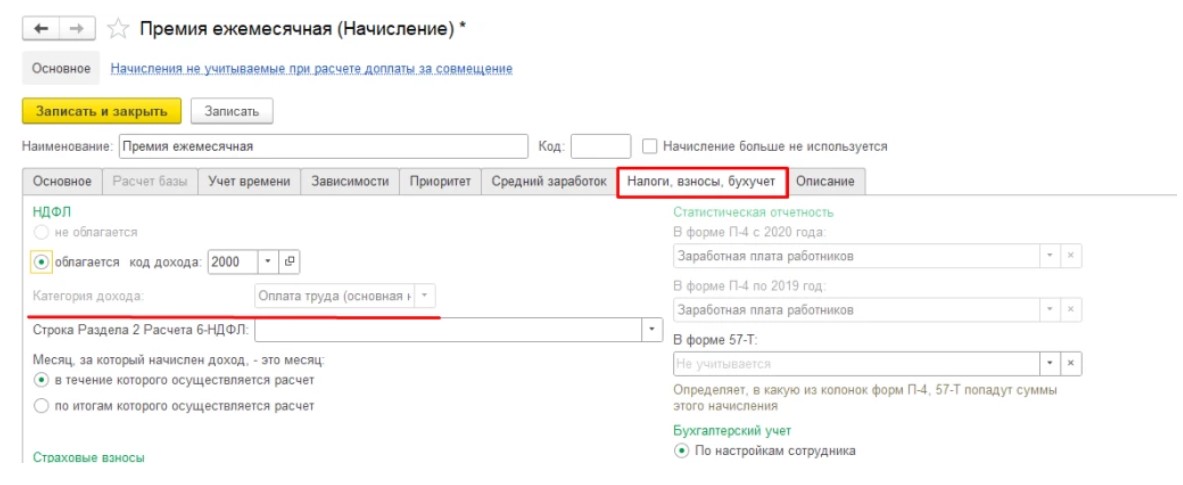
Исправить ошибку можно быстро. Необходимо перейти во вкладку «Премии» и установить флажки, как показано на рисунках:
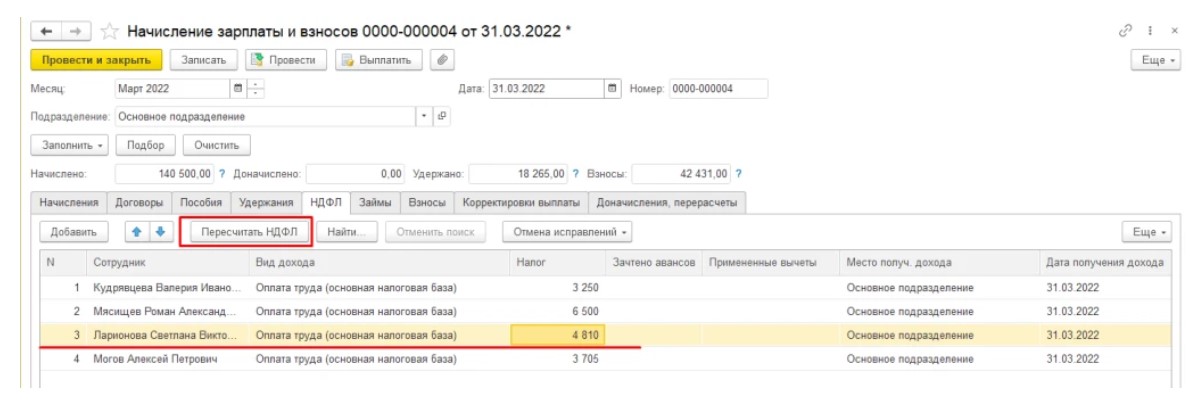
Далее необходимо осуществить переход к документу «Начисление ЗП». Здесь нужно выбрать начисления и затем нажать «Пересчитать НДФЛ». С данной минуты НДФЛ будет отражаться в роли подвида дохода «Оплата труда».
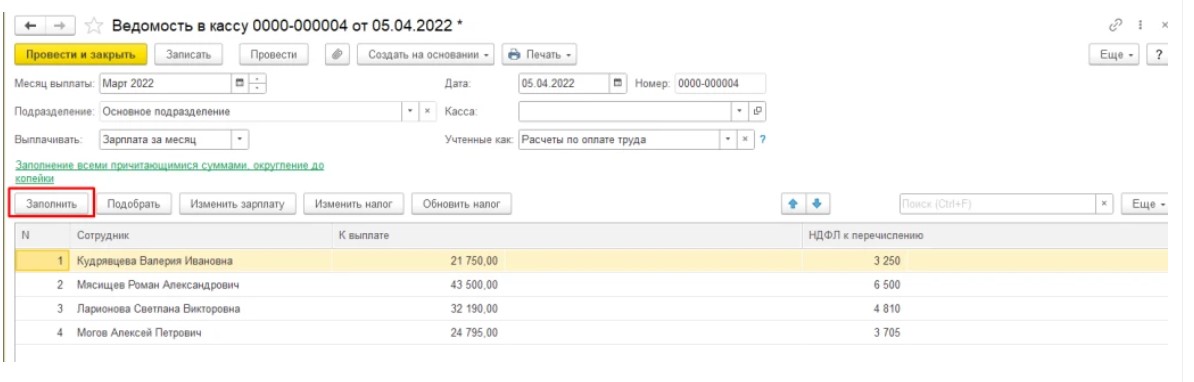
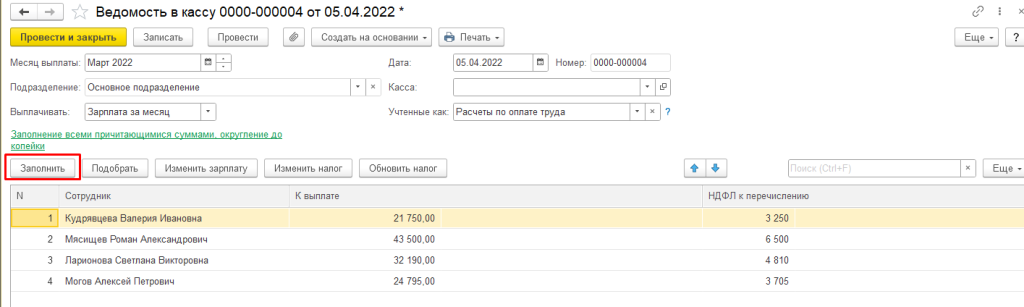
Далее нужно перечитать ведомость. Чтобы сделать это, нужно воспользоваться кнопкой «Заполнить», как на рисунке:
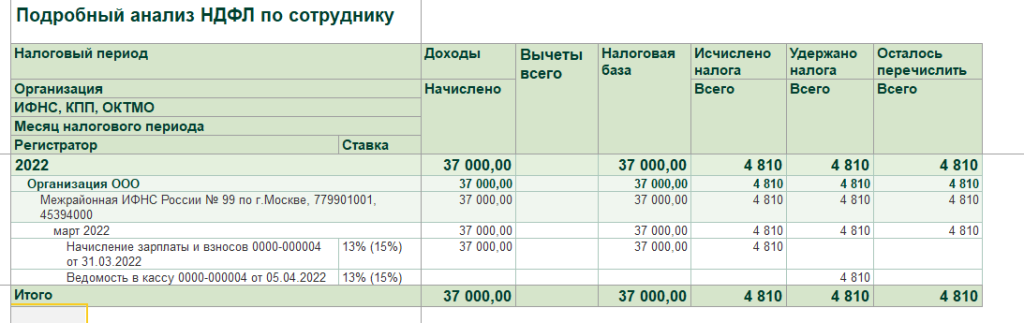
После всех манипуляций доход будет перенаправлен в месяц начисления. Это можно проверить при помощи «Подробный анализ НДФЛ по сотруднику».
Разберем ситуацию с квартальной, годовой премиями.
Когда переносятся данные с одной конфигурации во вторую, может появиться ошибка в процессе определения начислений, категорий дохода.
Квартальная, годовая премия находятся под кодом «Прочие доходы от трудовой деятельности». Из-за этого эти премии учитываются в месяц выплаты, а не в месяц начисления. Это главное отличие этих видов премий от ежемесячных. Необходимо обязательно проверить корректность этих данных после переноса. Процесс проверки аналогичен тому, который приведён в примере выше.
НДФЛ с документов «Увольнение» и «Больничный»
Разберем на примере. Сотрудник был уволен 17 апреля. Его рассчитали этой же датой.
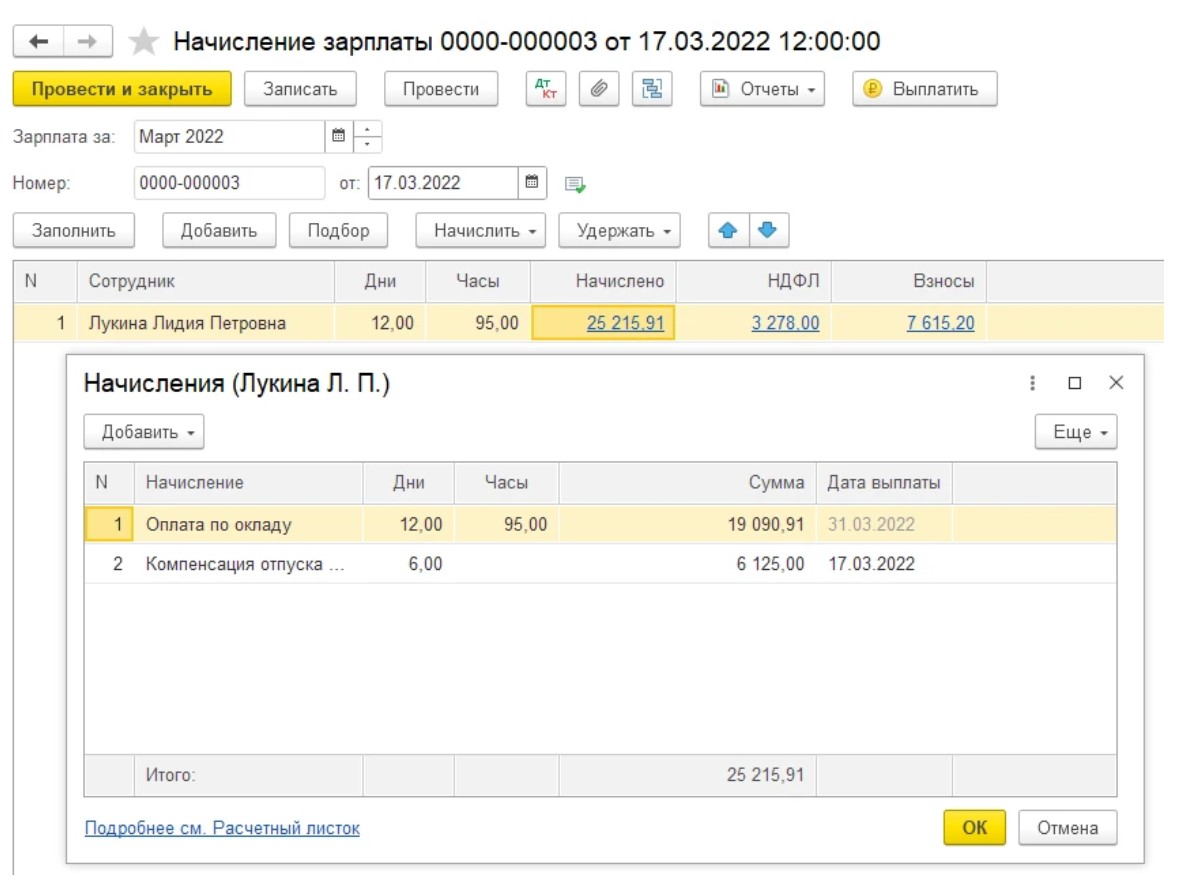
Сформируем отчёт «Анализ НДФЛ по датам получения доходов» в «1С:БП».
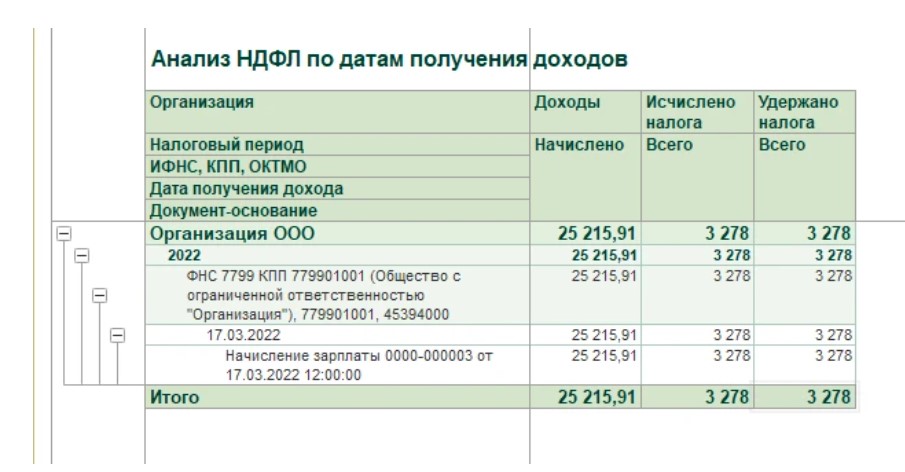
Аналогичный отчёт необходимо сформировать и в «1С:ЗУП».
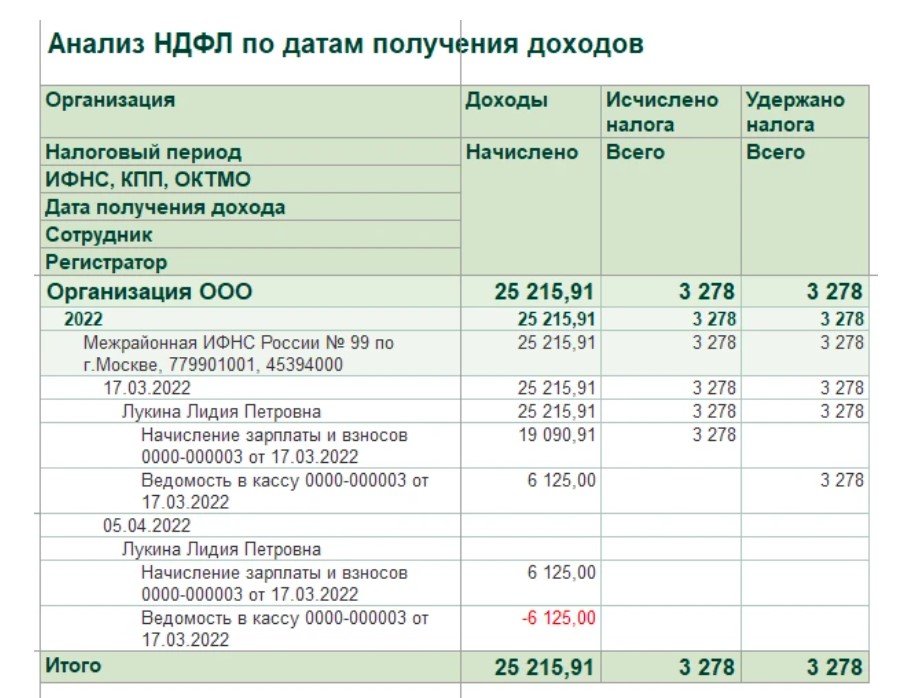
Выплата при увольнении была разбита на несколько частей:
- «Оплата по окладу». Код строки 2000 и дата верная.
- «Компенсация отпуска». Код строки 2013, а дата выплаты отображена днём выплаты заработной платы. Это связано с тем, что другой даты система просто не видит.
Данное расхождение критическим не считается. Да и на самом деле эти две суммы с НДФЛ были отражены в апреле. Сумма за май по итогу будет равна нулю.
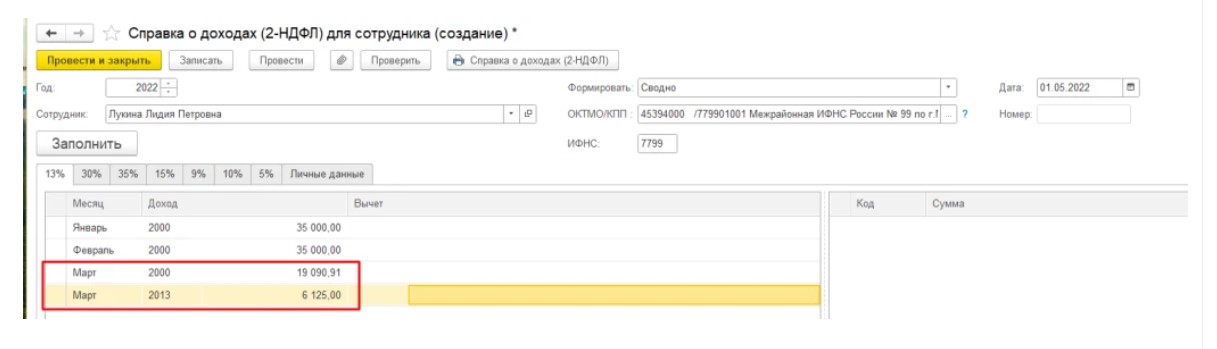
Такие же дела и с ситуацией по больничным.
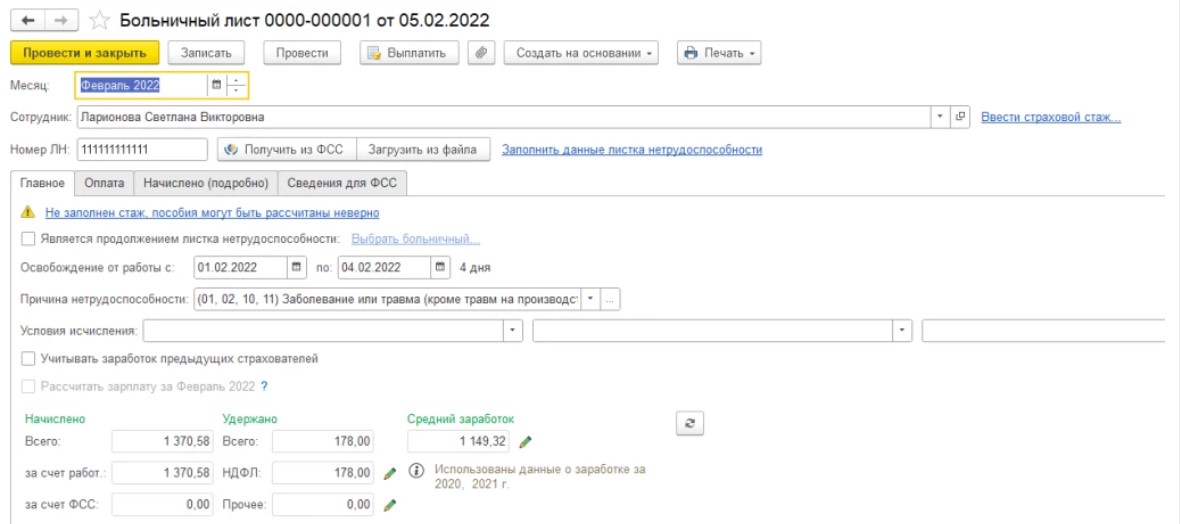
Заработок предыдущих страхователей в документе «Больничный»
«Больничный лист» не переносится со сведениями для расчёта среднего заработка. Разберем ситуацию на примере.
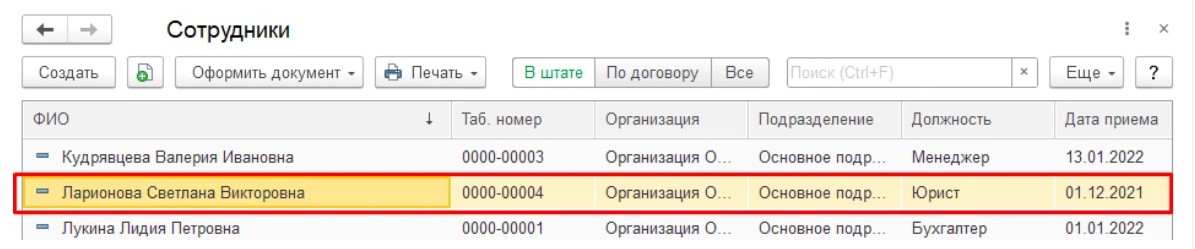
В «1С:БП» был создан «Больничный лист» 5 марта. При этом в организации числится работник с 5 декабря 2021 года.
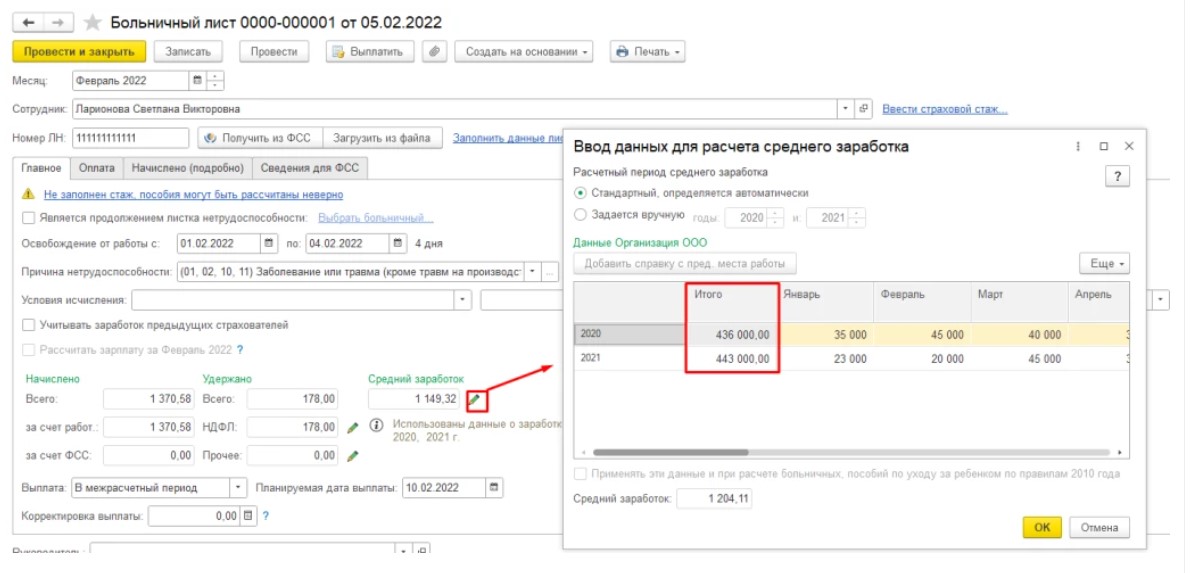
Чтобы рассчитать средний заработок, нужно внести вручную все данные в «Больничный лист». Далее необходимо осуществить перенос данных в «1С:ЗУП» одним из вышеуказанных способов. После этого, открыв данный документ в программе «1С:ЗУП» можно увидеть, что все данные будут заполнены.
При этом при создании нового документа «Больничный лист» и установке флажка «Учитывать заработок предыдущих страхователей» все данные о начислениях за последние 2 года будут отсутствовать.
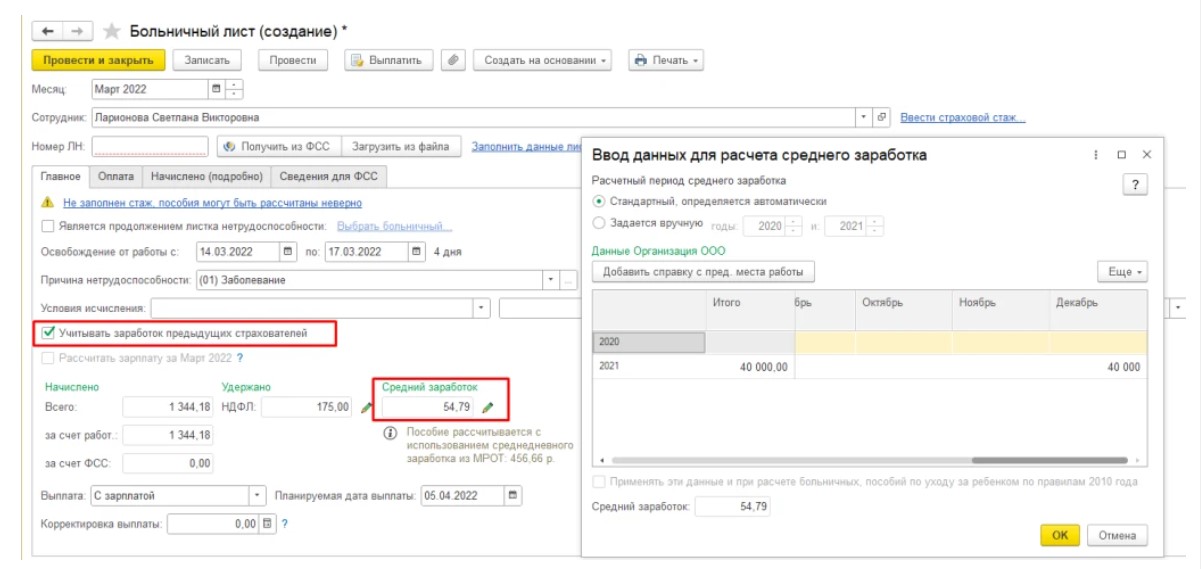
Именно поэтому при осуществлении переноса данных из одной конфигурации в другую, необходимо вручную создавать справку с предыдущего места работы. При этом внося все сведения о заработной плате и других начислениях за разные периоды времени.
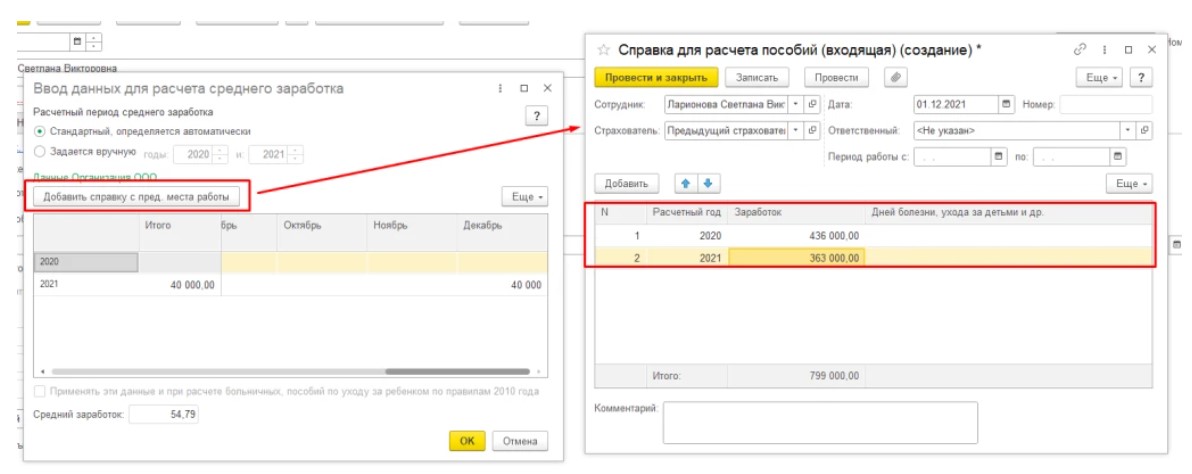
Как заключение стоит сказать, чтобы окончательно проверить корректность всех перенесенных данных, необходимо проделать определенную процедуру. Нужно произвести начисление зарплаты, создать документы «Отпуск», «Больничный» и в «1С:БП», и в «1С:ЗУП». Данную процедуру необходимо проделать сразу с несколькими сотрудниками. По итогу все цифры нужно сравнить и при обнаружении отличий – исправить ошибки.
Лучше всего за процедурой переноса данных из одной программы в другую обращаться к специалистам. Так как данный процесс хоть и не самый сложный, но очень трудоемкий и требующий пристального внимания. Велик шанс пропустить что-то важное и допустить серьезную ошибку, которая может привести к потере данных.
Хотите получать подобные статьи по четвергам?
Быть в курсе изменений в законодательстве?
Подпишитесь на рассылку
Перенос данных из БП 3.0 в ЗУП 3.1 и корректировка данных после переноса

Многие организации в начале своей деятельности предпочитают вести кадровый учет совместно с бухгалтерским в единой информационной базе конфигурации 1С:Бухгалтерия предприятия. Однако, в процессе деятельности наступает момент, когда функциональности данного программного продукта становиться недостаточно, либо численность сотрудников возрастает до 60 человек и перед организацией возникает задача переноса данных из текущей конфигурации 1С:Бухгалтерия предприятия в новую конфигурацию 1С:Зарпата и управление персоналом.
В данной статье мы подробно рассмотрим варианты переноса данных из 1С:БП 3.0 в 1С:ЗУП 3.1, а также разберем возможные ошибки после переноса данных и методы их исправления.
ВНИМАНИЕ!
Описанный ниже метод переноса данных может не подойти для баз, расположенных в облаке! Для переноса данных в облачных базах типовыми средствами может быть рекомендована их выгрузка в файловый или клиент серверный-вариант, выполнение переноса данных и последующая загрузка обратно в облако базы ЗУП.
Для начала ответим на несколько популярных вопросов:
— Какие данные переносятся?
— На какую дату лучше делать перенос?
В процессе перехода из 1С:БП в 1С:ЗУП будут выгружены следующие данные:
- Прием на работу;
- Кадровый перевод;
- Увольнение;
- Отпуск;
- Отпуск без сохранения оплаты;
- Больничный лист;
- Начисление зарплаты и взносов;
- Ведомость в банк;
- Ведомость в кассу;
— Данные о налоговых вычетах
— Справочники «Начисления» и «Удержания»
Осуществлять перенос можно в любой момент времени, ограничений никаких нет, данные будут перенесены в полном объеме.
Однако, в процессе переноса данных могут возникнуть некоторые ошибки в части учета НДФЛ, которые мы также рассмотрим в этой статье. Поэтому, не стоит делать переход незадолго до сдачи отчетности, потому что вам может понадобиться какое-то время на корректировку перенесенных данных. Соответственно, чем ближе к началу года вы сделаете переход, тем меньше корректировок потребуется.
Технический перенос данных
Перенос данных осуществляется при помощи стандартного помощника перехода с прежних программ, который можно открыть при первом запуске 1С:ЗУП.
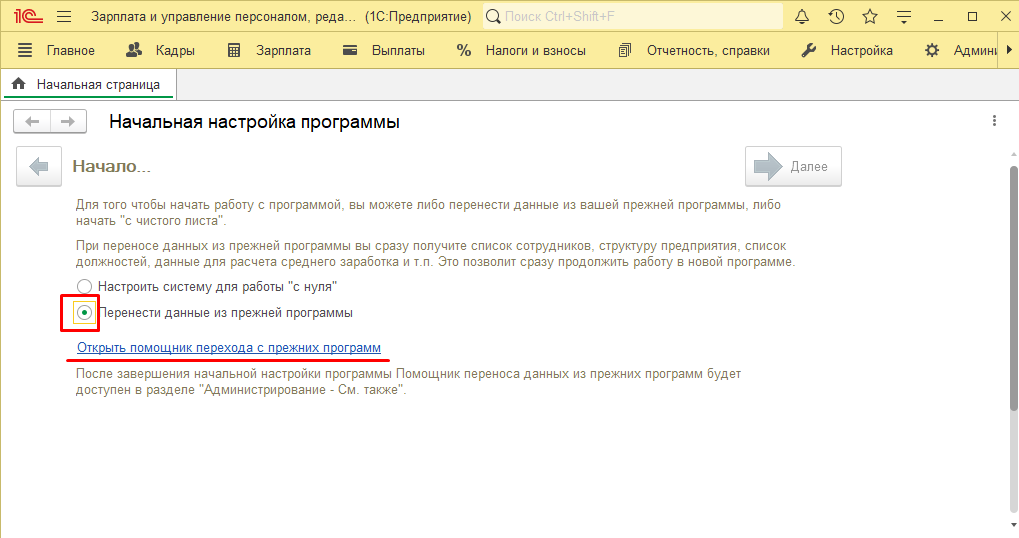
Далее необходимо выбрать конфигурацию базы данных из которой необходимо сделать перенос, в нашем случае это – «1С:Бухгалтерия 8» редакция 3.0
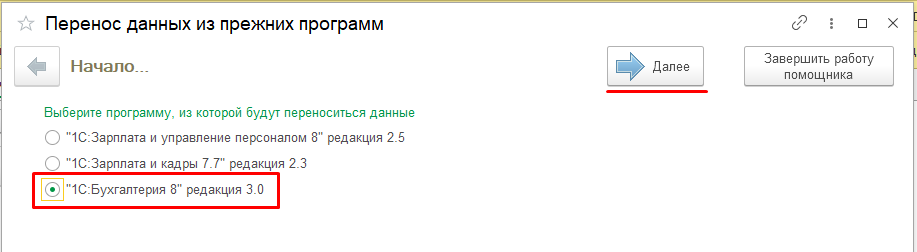
Перенос данных может быть осуществлен двумя способами:
— Загрузка данных из информационной базы
Данный способ подходит, если обе информационные базы (ЗУП и БП) находятся на одном компьютере и есть возможность прямого подключения.
— Загрузка данных из файлов
Если возможности прямого подключения к информационной базе БП нет, то необходимо воспользоваться вторым способом
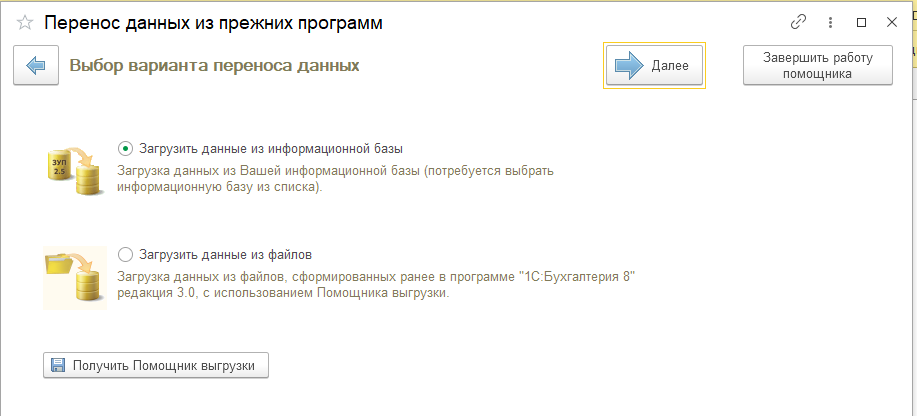
Рассмотрим оба способа переноса.
Загрузка данных из информационной базы.
После выбора данного варианта и нажатия кнопки «Далее», следует выбрать из списка информационную базу, из которой необходимо перенести данные, а также указать пользователя этой базы и пароль. Если пользователей в базе нет, то поля нудно оставить пустыми и нажать кнопку «Далее»
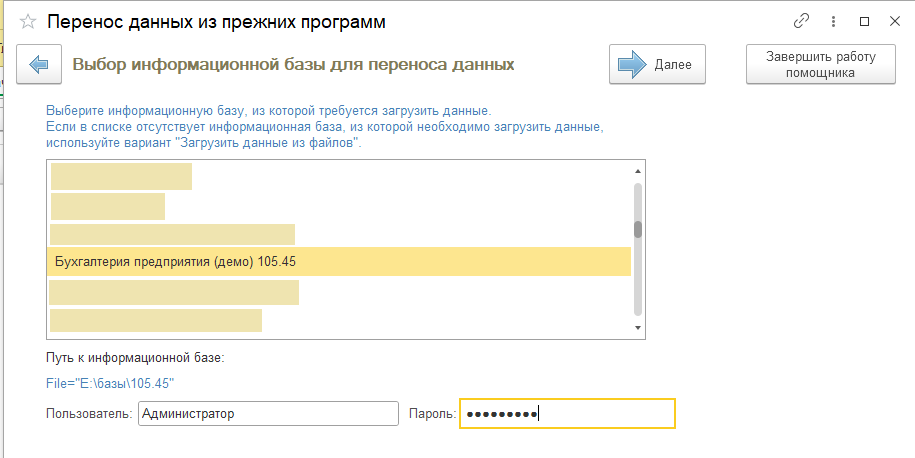
После установки соединения с 1С:БП помощник предложить перенести данных, для этого нажмите на кнопку «Загрузить данные»
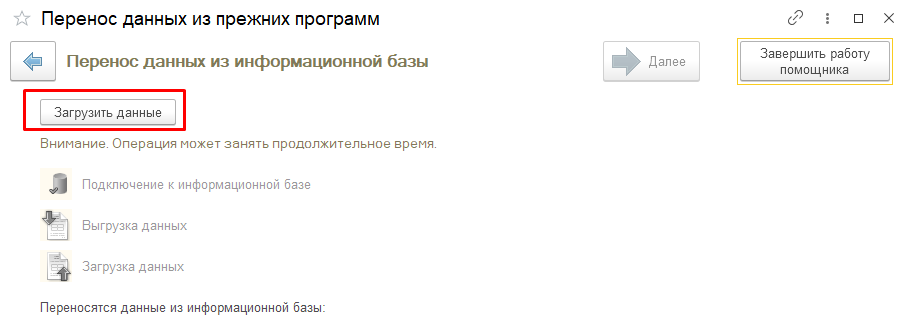
По окончанию загрузки вы увидите следующее сообщение:
Загрузка данных из файлов.
Для того, чтобы воспользоваться вторым способом, нам понадобиться помощник выгрузки данных из 1С:БП. Его можно скачать по кнопке «Получить помощник выгрузки»
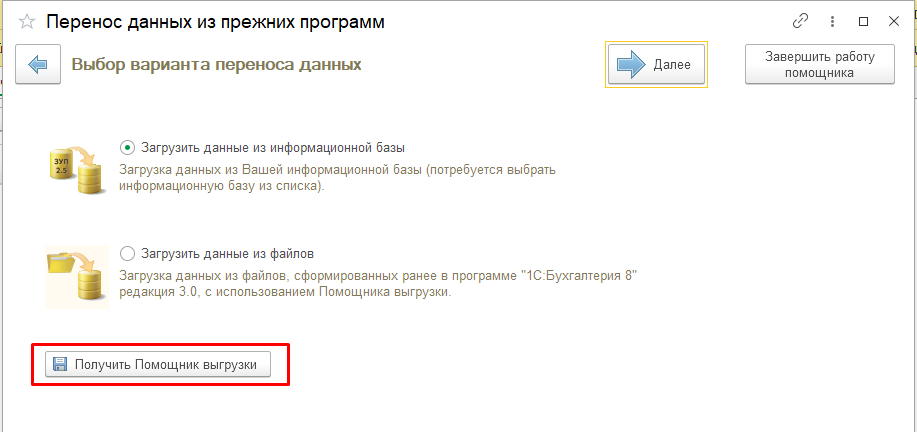
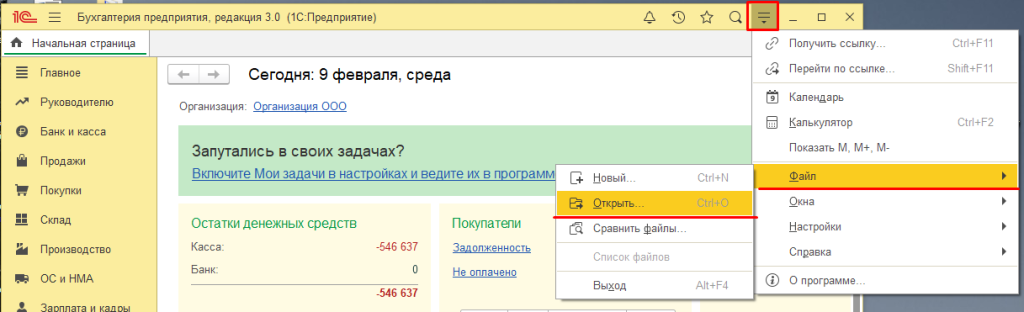
Далее необходимо перейти в конфигурацию 1С:БП и открыть только что скаченный помощник выгрузки. Для этого перейдем в меню «Сервис и настройки» — «Файл» — «Открыть» и выберем файл помощника.
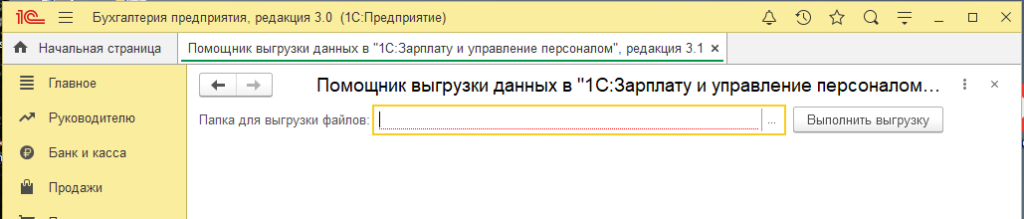
Интерфейс помощника достаточно прост, нужно лишь указать папку на вашем компьютере, в которую будет осуществлена выгрузка (рекомендуется создать именно отдельную папку для файлов выгрузки) и нажать кнопку «Выполнить выгрузку»
После завершения выгрузки в указанной Вами папке появятся файлы с данными.
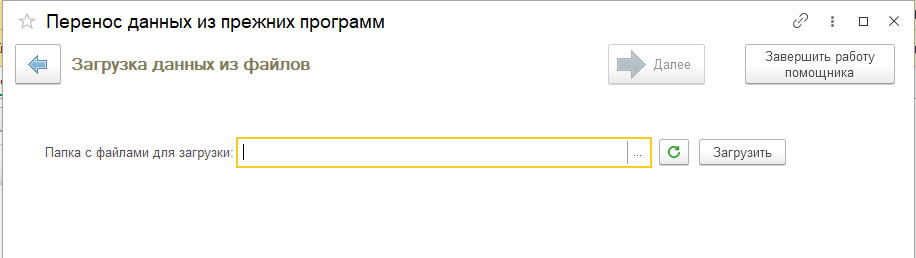
Далее необходимо вернуться в 1С:ЗУП, выбрать папку с файлами и загрузить данные по кнопке «Загрузить»
На этом технический перенос данных завершен и можно приступить к проверке перенесенных данных.
Подпишитесь на дайджест!
Подпишитесь на дайджест, и получайте ежемесячно подборку полезных статей.
Проверка данных после переноса
После завершения переноса данных, необходимо проверить список и настройки перенесенных начислений, а также правильность отражения НДФЛ. Ниже будут разобраны наиболее часто встречающиеся проблемы, возникающие после переноса данных, а также способы исправления ошибок.
1. Проверка справочника «Начисления»
Если в конфигурации 1С:БП вы пользовались только стандартным начислением «Оплата по окладу», то никаких проблем при переносе возникнуть не должно. Если же Вашим сотрудникам, помимо оклада также начислялась премия, то необходимо проверить настройки данного начисления в 1С:ЗУП.
Премия ежемесячная
В 1С:БП стандартное начисление «Премия» имеет код дохода 2002 и категорию дохода «Прочие доходы от трудовой деятельности (основная налоговая база)».
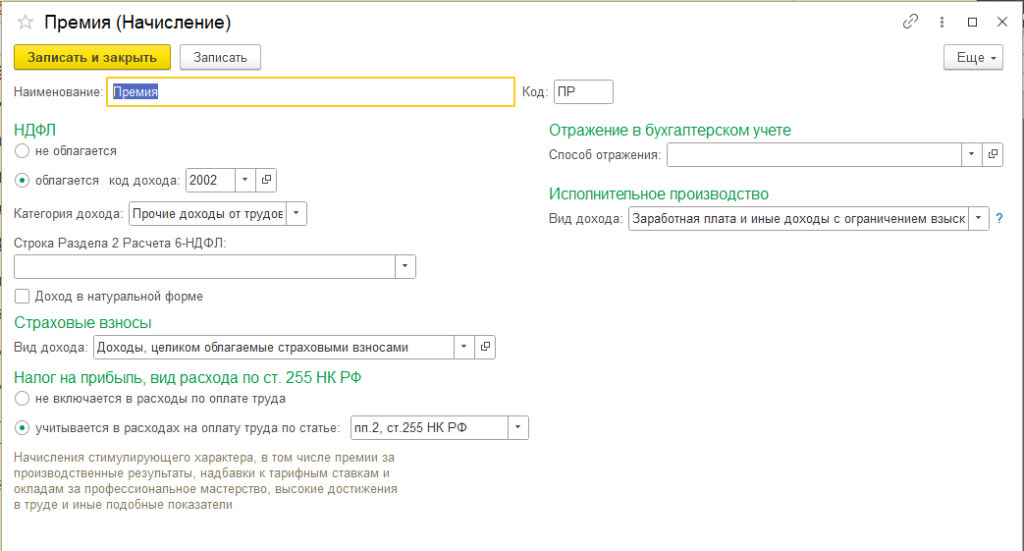
Настройки начислений в 1С:ЗУП более расширены, поэтому, после переноса, начисление «Премия» необходимо подкорректировать.
Первое, на что необходимо обратить внимание, это флаг «Начисление больше не используется», который проставляется по умолчанию после переноса данных.
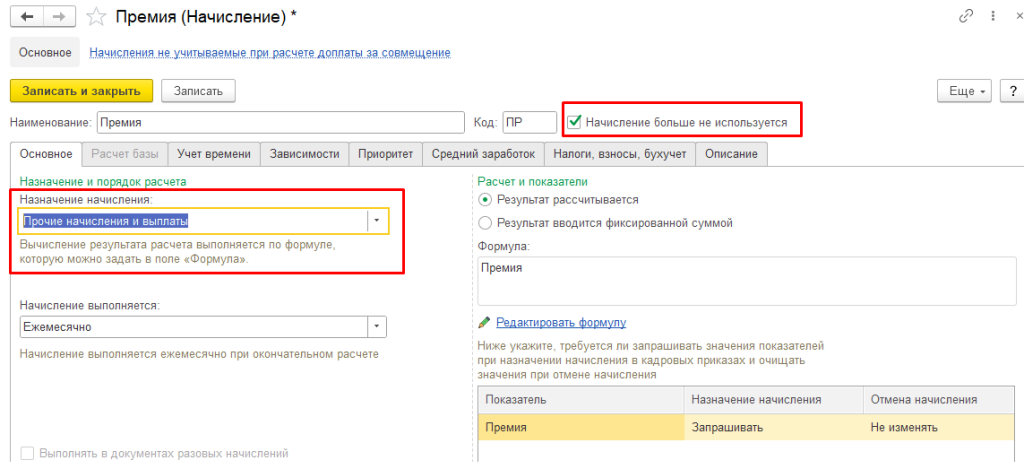
В конфигурации 1С:БП нет возможности добавить в список начислений сотрудника премию, поэтому данные начисление проставляется вручную при каждом начислении зарплаты. В 1С:ЗУП такая возможность есть, поэтому после перехода рекомендуется назначить начисление премии кадровыми документами, либо документами изменения начислений сотрудников. При этом, предпочтение стоит отдавать типовым начислениям, которые есть в 1С:ЗУП, а не тем, которые были перенесены из бухгалтерии.
Также стоит обратить внимание на корректность отражения НДФЛ с премии, выплаченной в текущем году.
В поле «Назначение начисления» выбрано «Прочие начисления и выплаты», что не совсем корректно. Также, на закладке «Налоги, взносы, бухучет» в поле «Категория доходов» автоматически устанавливается «Прочие доходы от трудовой деятельности». Датой удержания НДФЛ с начислений, имеющих данную категорию дохода является день выплаты, а не день начисления.
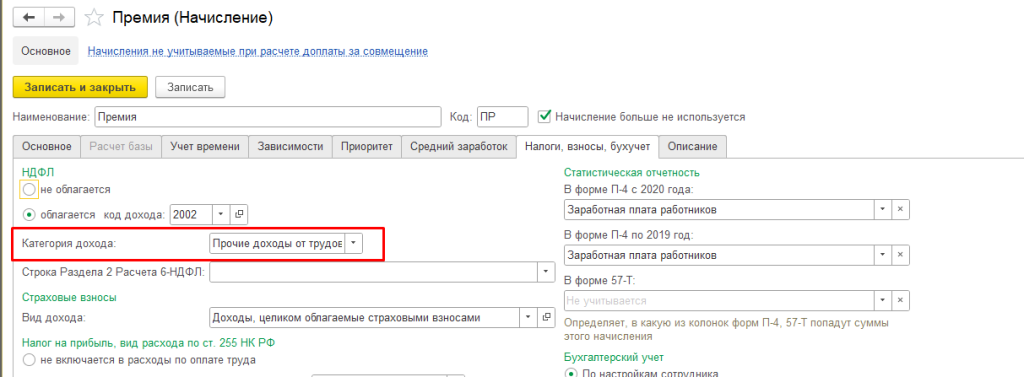
Соответственно НДФЛ будет считаться удержанным на момент выплаты, а не на момент начисления.
Разберем на примере:
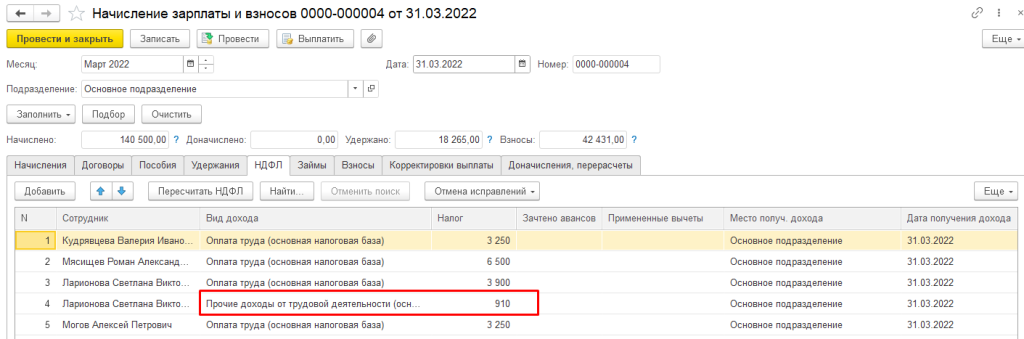
В марте сотруднику Ларионова был начислен оклад в размере 30 000 (НДФЛ 3 900 руб.) и премия в размере 7000 руб. (НДФЛ 910 руб.)
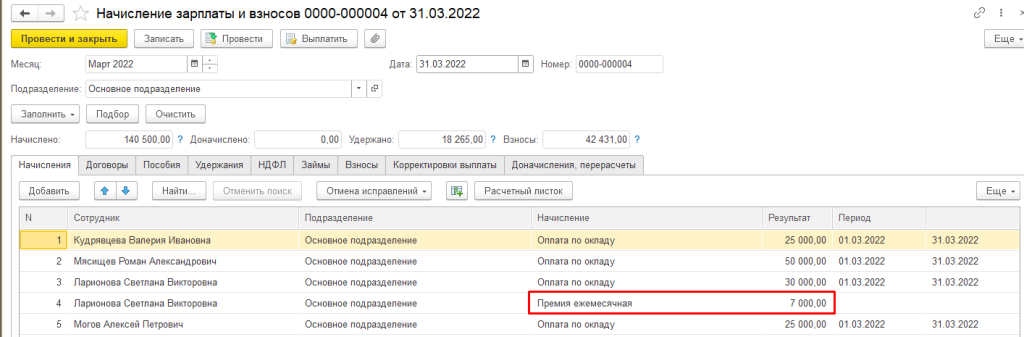
Ведомость на выплату заработной платы была проведена 5 апреля
В отчете «Подробный анализ НДФЛ по сотруднику» будет отражена следующая ситуация:
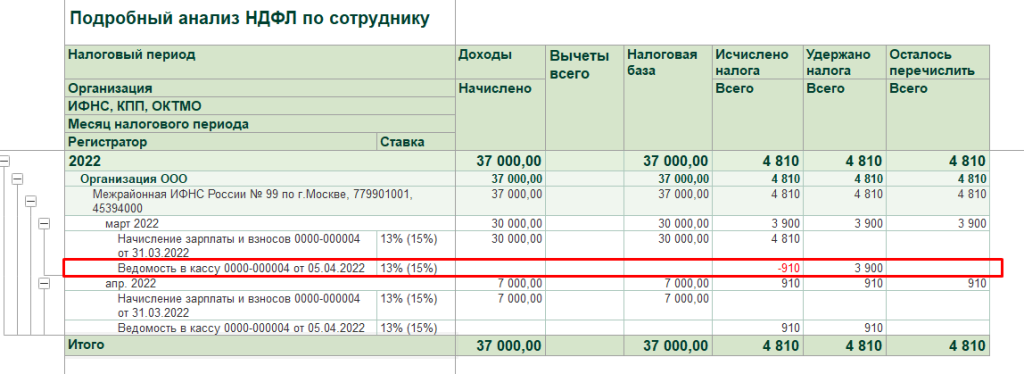
Суммы документов Начисление ЗП и Ведомость в кассу разбились на 2 месяца:
— Оклад (30 000 руб.) и НДФЛ с оклада (3 900 руб.) отразились в месяце начисления: марте;
— Премия (7 000 руб.) и НДФЛ с премии (910 руб.) отразились в месяце выплаты: апреле.
Если в документе Начисление ЗП перейти на вкладку НДФЛ, то можно увидеть, что НДФЛ с премии имеет вид дохода «Прочие доходы от трудовой деятельности», что и приводит к неверному отражению.
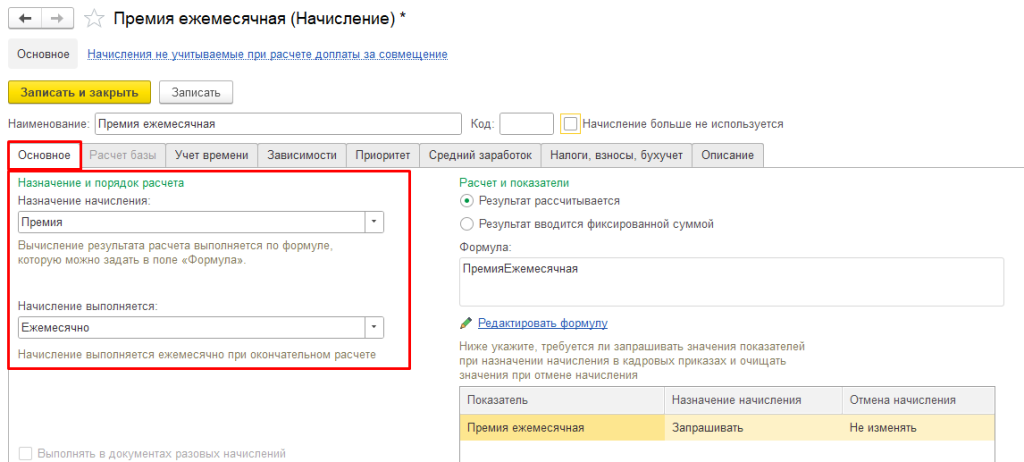
Чтобы исправить данную ситуацию, необходимо перейти в начисление «Премия» и установить следующие настройки:
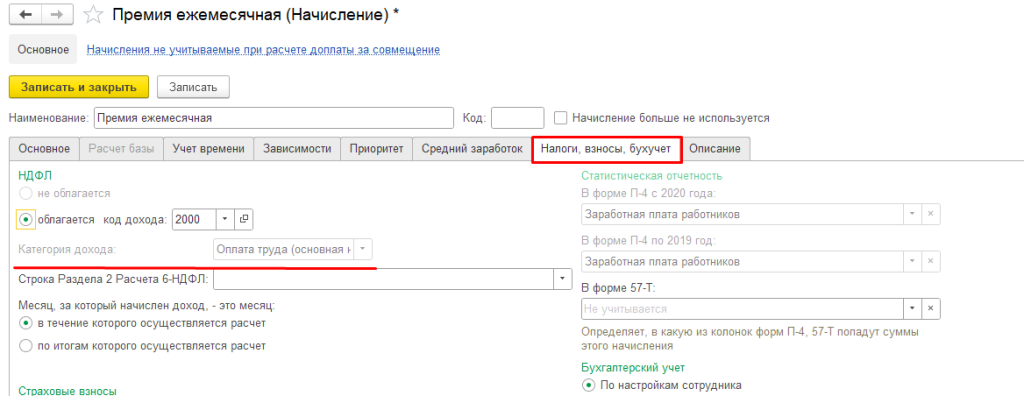
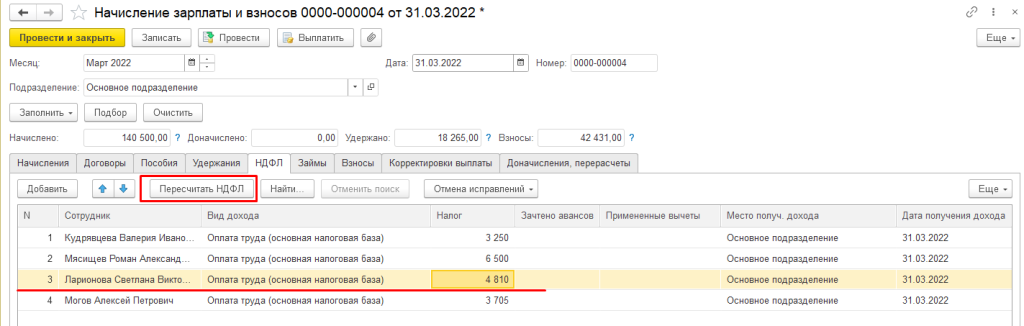
Далее следует открыть документ Начисление ЗП, перевыбрать начисление и на вкладе НДФЛ нажать кнопку «Пересчитать НДФЛ». Весь НДФЛ будет отнесен к виду дохода «Оплата труда»
Также необходимо перечитать ведомость на выплату по кнопке «Заполнить»
После проведения начисления и ведомости весь доход в отчете «Подробный анализ НДФЛ по сотруднику» будет отнесен к месяцу начисления
Премия квартальная и годовая
При переносе начислений квартальной и годовой премии также возникают ошибки при определении назначения начисления и категории дохода.
Квартальная и годовая премия, в отличии от ежемесячной, по разъяснениям ИФНС должна иметь вид дохода «Прочие доходы от трудовой деятельности» и учитываться не по месяцу начисления, а по месяцу выплаты. Данные параметры необходимо проверить в начислениях после переноса и при необходимости, исправить и перепровести документы «Начисление ЗП» и «Ведомость на выплату» (процесс перепроведения подробно разобран выше, на примере ежемесячной премии).
2. НДФЛ с документов «Увольнение» и «Больничный»
Разберем на примере.
Сотрудник был уволен 17 марта, этим же числом был произведен расчет.
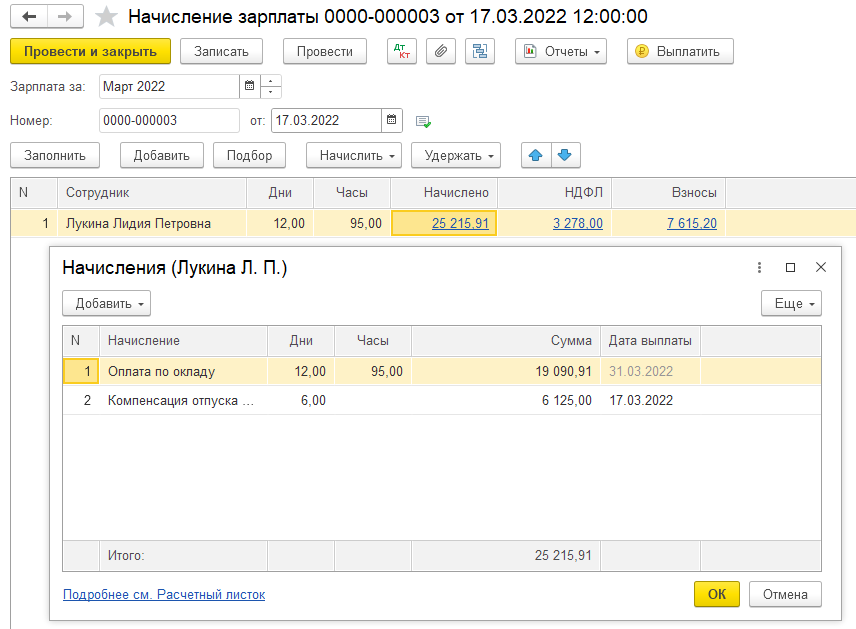
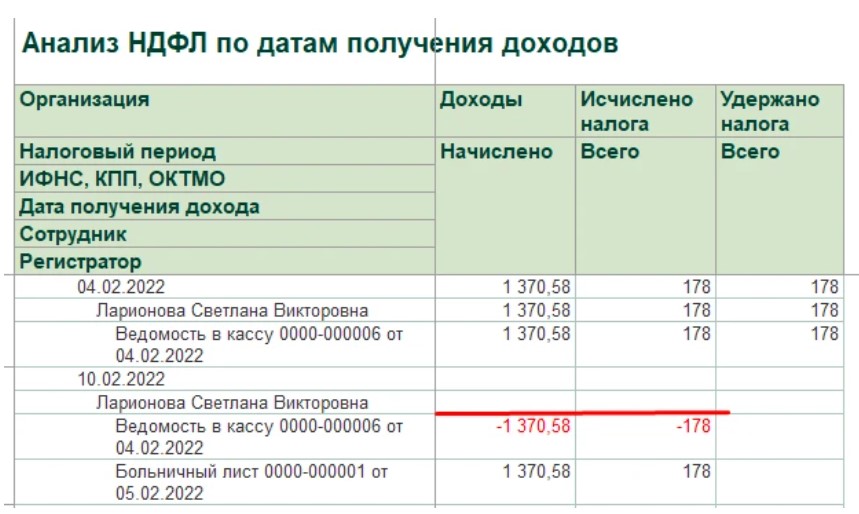
Сформируем отчет «Анализ НДФЛ по датам получения доходов» в 1С:БП
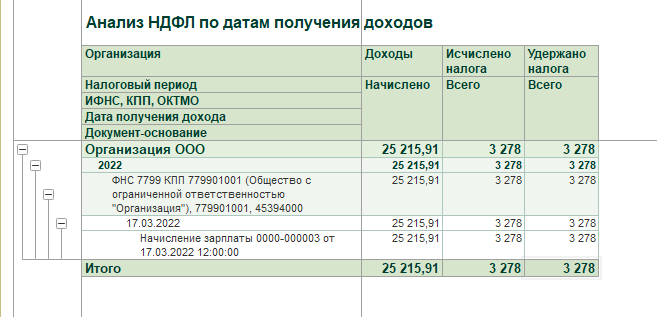
Сформируем этот-же отчет в 1С:ЗУП
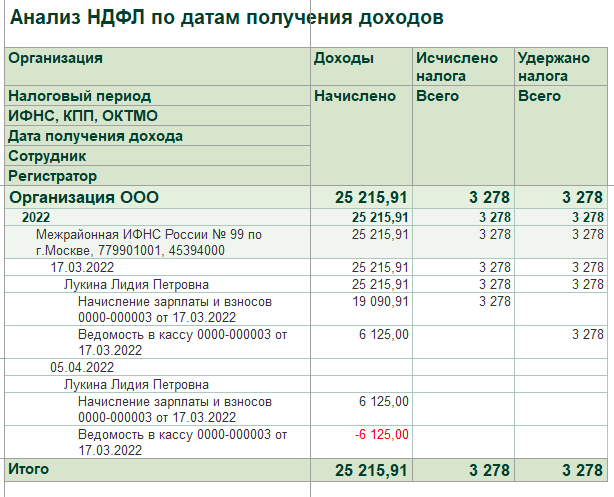
Сумма увольнения разбилась на 2 части: Оплата по окладу и Компенсация отпуска, при этом, Оплата по окладу имеет код дохода 2000 и отражается с верной датой, а компенсация отпуска, имеет код дохода 2013 и так, как никакой даты, кроме как дата выплаты зарплаты в настройках организации, программа не находит, именно на эту дату она и относит выплату компенсации отпуска.
Данные расхождения могут ввести в заблуждение, на самом деле, вся сумма дохода и НДФЛ с дохода отражена в марте, несмотря на то, что по сотруднику есть записи в апреле, итоговая сумма «Начислено» апреля = 0 и при формировании справки 2-НДФЛ вся сумма, начисленная при увольнении будет отражена в апреле, поэтому обращать внимания на такие расхождения не стоит.
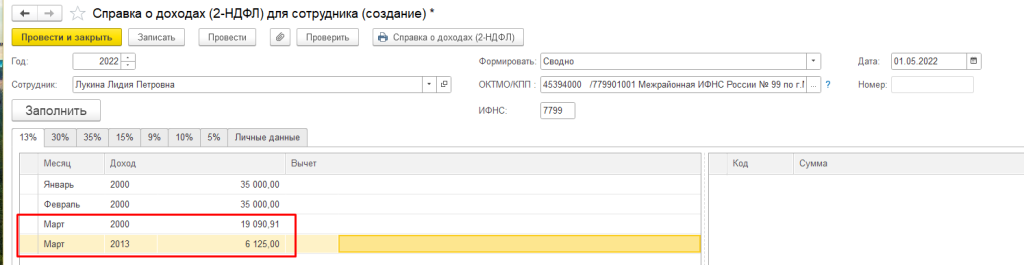
Аналогичная ситуация происходит и с больничными.
3. Заработок предыдущих страхователей в документе «Больничный»
Данные для расчета среднего заработка в документах «Больничный лист» не переносится.
Рассмотрим на примере
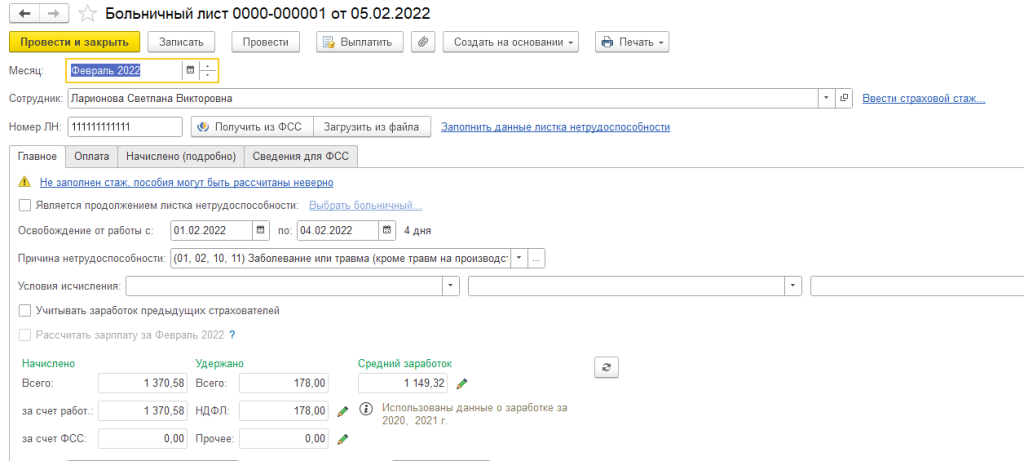
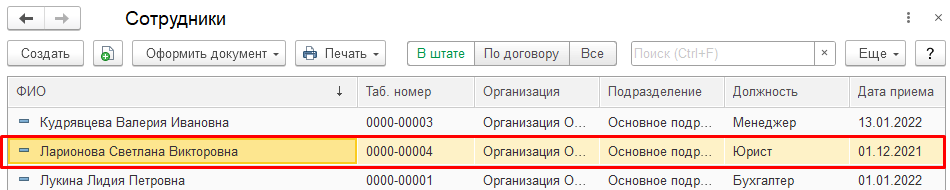
В 1С:БП 5 февраля был создан документ «Больничный лист». Сотрудник работает в нашей компании с 1 декабря 2021 года.
Данные, для расчета среднего заработка были внесены в документ «Больничный лист» вручную. Документ успешно перенесен в 1С:ЗУП в процессе загрузки данных. Если открыть этот документ в 1С:ЗУП, то данные о заработке заполнены
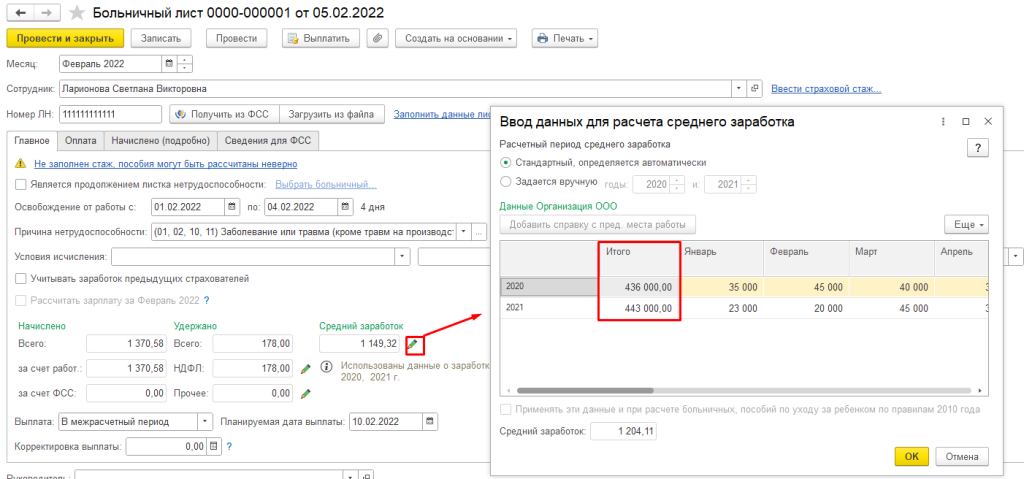
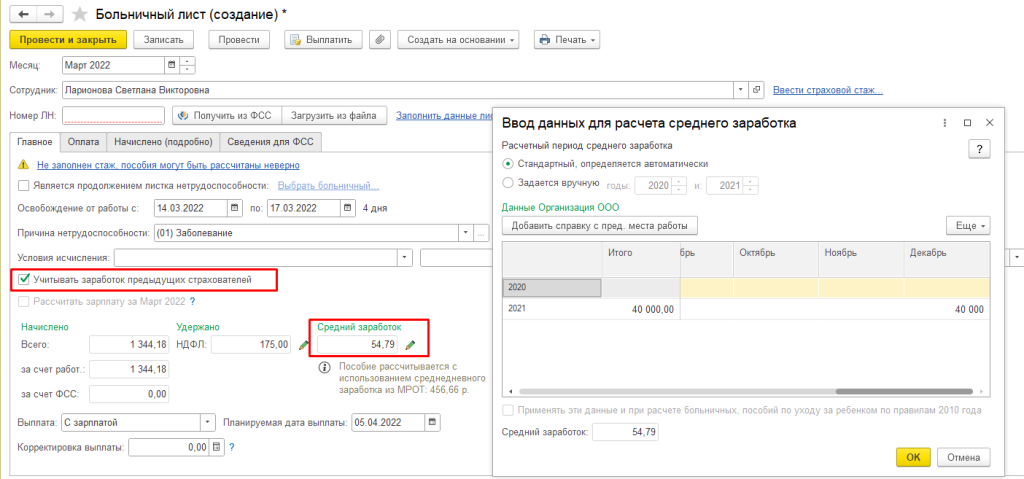
Однако, если попробовать создать новый документ «Больничный лист» и установить флаг «Учитывать заработок предыдущих страхователей», никаких данных о заработке за предшествующих 2 года работы сотрудника, кроме начислений нашей организации в программе не будет.
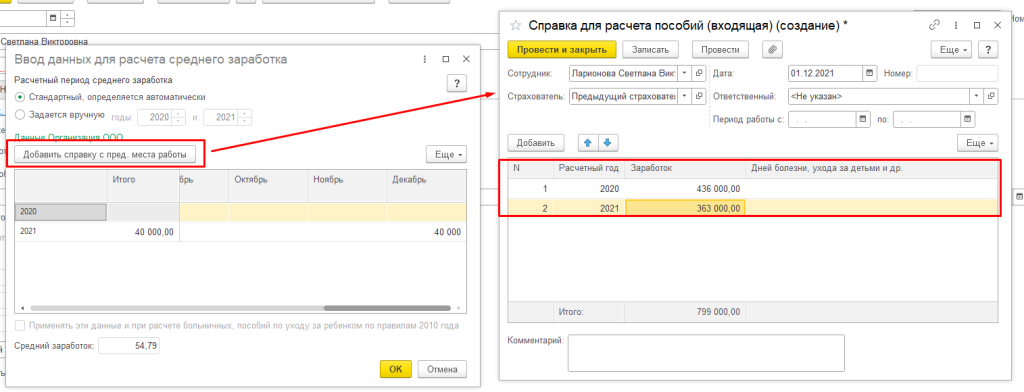
В связи с этим, после переноса данных из бухгалтерии в зарплату необходимо вручную создать справку с предыдущего места работы и внести данные о заработке для сотрудников.
Также в целях проверки правильности расчетов, рекомендуется в 1С:ЗУП и 1С:БП начислить заработную плату за месяц работы, создать документ «Отпуск» и «Больничный лист» по нескольким сотрудникам и сравнить получившиеся суммы к выплате.