
Подвигать курсор, чтобы найти его в macOS: как включить или выключить эту функцию
Случалось ли вам при работе на Mac терять курсор на дисплее? В большинстве случаев это актуально когда к Mac подключено несколько мониторов. Начиная с OS X El Capitan компьютеры Apple получили функцию, которая позволяет достаточно быстро найти место, в котором был «припаркован» указатель мыши.
Если данная функция активирована в Системных настройках macOS, то для того чтобы быстро определить местонахождение курсора достаточно поводить влево-вправо мышкой или пальцем по трекпаду, как указатель заметно увеличится в размерах и его без проблем можно будет увидеть.
Подвигать курсор, чтобы найти его на Mac: как включить / выключить эту функцию на macOS Ventura и новее
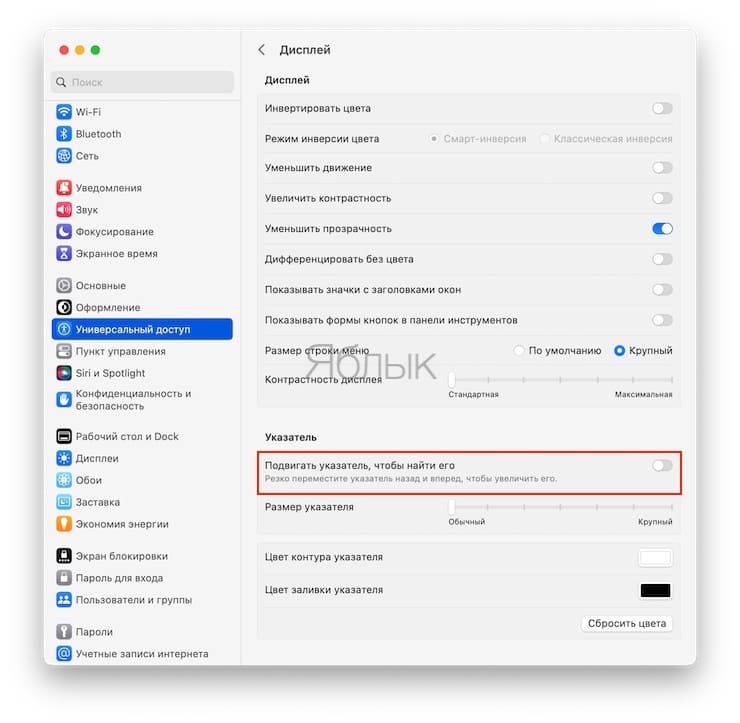
1. Откройте приложение Системные настройки и перейдите в раздел Универсальный доступ.
2. Выберите меню Дисплей.
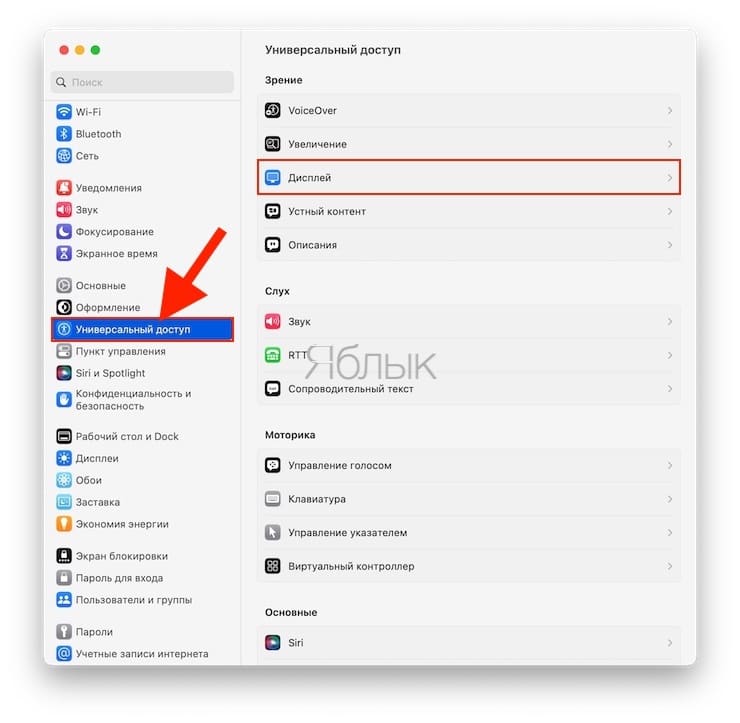
3. Включите или выключите функцию Подвигать указатель, чтобы найти его при помощи одноименного переключателя.
Как включить / отключить функцию увеличения курсора на Mac (для старых версий macOS)
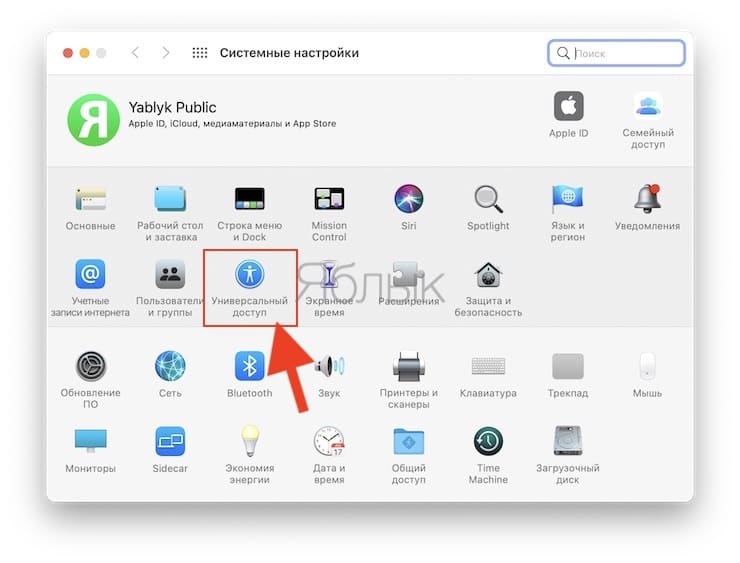
1. Откройте → Системные настройки…
2. Перейдите в меню Универсальный доступ.
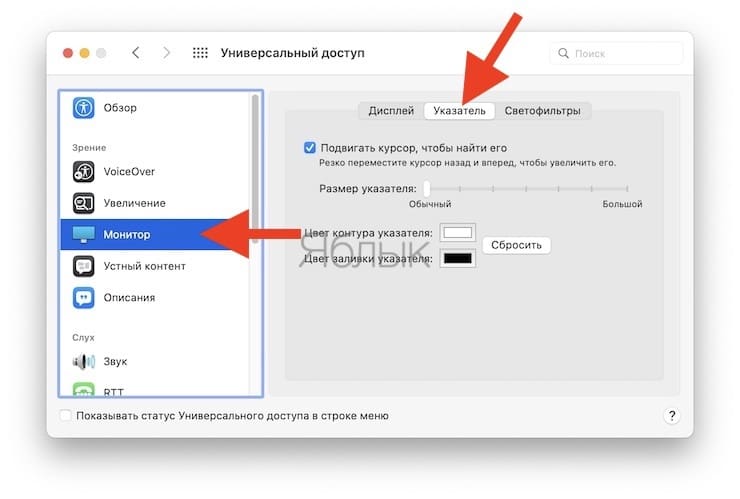
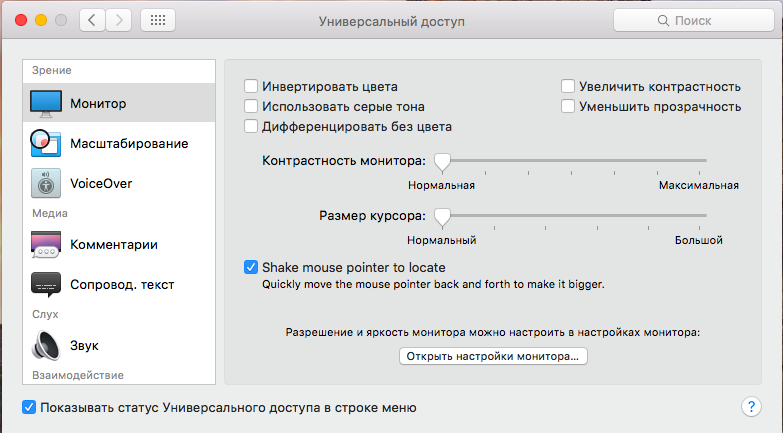
3. В левом боковом меню выберите Монитор, перейдите во вкладку Указатель и в рабочем окне снимите / установите галочку напротив пункта Подвигать курсор, чтобы найти его.
�� Смотрите также:
- Как изменить иконку приложения, папки или файла на Mac (macOS).
- 10 полезных мультитач-жестов для трекпада MacBook.
- Дни рождения на iPhone, iPad и Mac: как добавлять и включать напоминания.
�� Мы в Telegram и YouTube, подписывайтесь!
Слишком большой указатель мыши
В Mac OS X® 10.11 была представлена новая функция, позволяющая увеличить указатель мыши при встряхивании. Вы можете отключить эту функцию следующим образом.
- Откройте системные настройки.
- Выберите «Универсальный доступ».
- Снимите флажок напротив пункта «Потрясите указатель мыши, чтобы показать, где он находится».
Примечание: если вы столкнулись с этим затруднением в World of Warcraft, попробуйте сбросить настройки интерфейса.
Чтобы оставить отзыв, авторизуйтесь.
Вам помогла эта статья?
Хорошо! Вы можете помочь нам стать еще лучше. Оцените следующие пункты по шкале от 1 до 5:
Нам жаль, что так получилось! Расскажите, что пошло не так. Отметьте все подходящие варианты:
Спасибо за отзыв!
Сходные статьи
Что делать, если курсор мыши не нажимает в том же месте, что и на экране.
Как разрешить неполадку с отсутствующим курсором мыши
Разрешение затруднений с крутящейся камерой в World of Warcraft
Инструкции по быстрому поиску указателя мыши
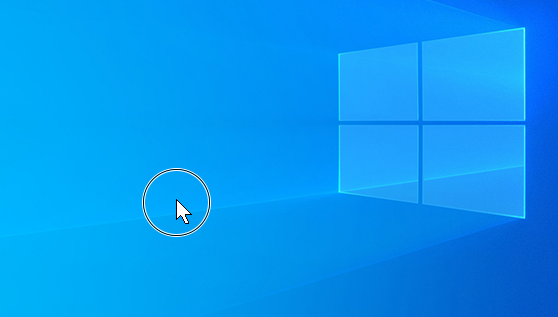
В Windows 10 можно быстро найти указатель мыши, водя мышью по кругу и удерживая нажатой клавишу CTRL. Вот как это настроить.
- В поле поиска на панели задач выполните поиск по запросу мышьи выберите ее в списке.
- В разделе параметров мыши выберите Дополнительные параметры мыши в ссылках в правой части страницы.
- В разделе Свойства мыши на вкладке Параметры указателя в нижней части выберите Обозначить расположение указателя при нажатии CTRL и нажмите ОК.
- Чтобы отобразить движение указателя, нажмите клавишу CTRL.


Нужна дополнительная помощь?
Нужны дополнительные параметры?
Изучите преимущества подписки, просмотрите учебные курсы, узнайте, как защитить свое устройство и т. д.




В сообществах можно задавать вопросы и отвечать на них, отправлять отзывы и консультироваться с экспертами разных профилей.
Как можно отключить увеличение курсора при «тряске» в Mac OSX El Capitan?
Когда на одно месте быстро подергать мышкой он увеличивается (курсор), как это отключить?
- Вопрос задан более трёх лет назад
- 16845 просмотров
Комментировать
Решения вопроса 1
AlexandrLight @AlexandrLight
Отключается эта фишка и очень просто.
Заходим в Универсальный доступ->Монитор->Shake mouse pointer to locate
->
Ответ написан более трёх лет назад
Комментировать
Нравится 11 Комментировать
Ответы на вопрос 1
Никак, эта фича на данный момент не отключаемая.
Ответ написан более трёх лет назад
Нравится 2 2 комментария