
Как отключить оповещения в Телеграмм
Мессенджер Телеграмм позволяет пользователям не только общаться друг с другом, но и подписываться на всевозможные группы и каналы. При личном общении каждое сообщение может быть важно, тогда как в различных чатах и каналах зачастую состоит не по одному десятку людей, каждый из которых может написать в ту или иную секунду. Это приводит к большому количеству сообщений и, как следствие, большому количеству уведомлений. Мессенджер Телеграмм позволяет провести настройку оповещений, сохранив звук при поступлении новых сообщений только от определенных контактов, и в рамках данной статьи мы рассмотрим, как это сделать.
Как отключить оповещения в Телеграмм
Если вы подписались на канал в Телеграмм, каждая публикация сообщения в нем будет сопровождаться оповещением. В зависимости от настроек (о чем речь пойдет ниже) характер оповещений может различаться на различных устройствах. В некоторых Телеграмм-клиентах это будет звук и вибрация, в других просто звук или, например, визуальное отображения наличия нового сообщения.
Чтобы отключить оповещения в Телеграмм от канала, группового чата или конкретного пользователя, достаточно нажать в правом верхнем углу окна сообщений на три точки, после чего появится выпадающее меню. Нажмите на пункт Mute (отключить уведомления), чтобы скрыть оповещения от данного диалога о новых сообщениях в нем.

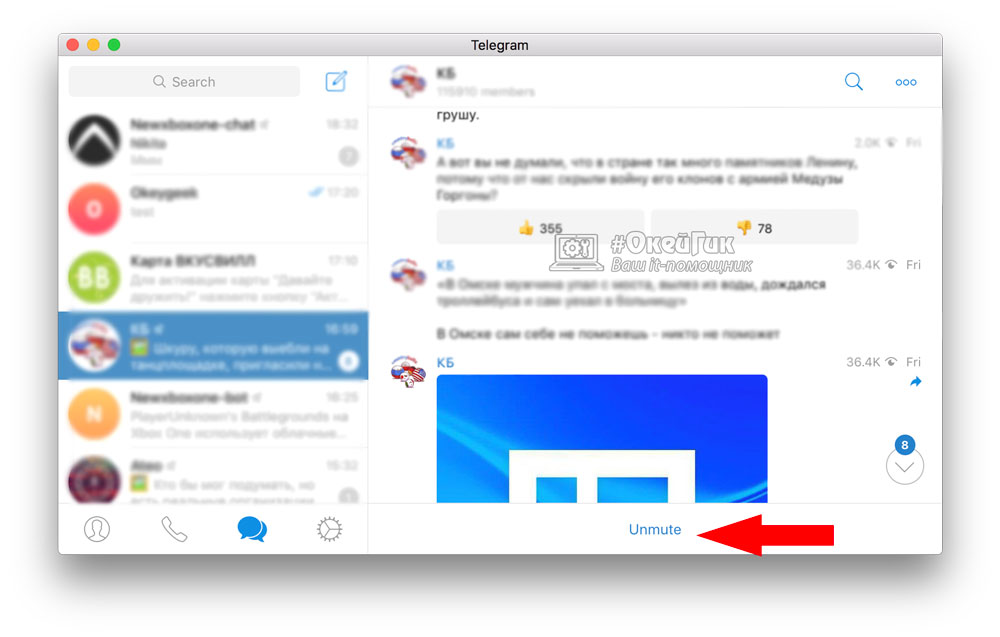
Обратите внимание: Если вы подписаны на канал, в который поступают сообщения, но при этом общаться в нем нет возможности, можно отключить от него уведомления еще проще. В нижней части окна диалогов имеется кнопка, которая отображается текущий статус оповещений – Mute или Unmute. Нажните на нее, чтобы изменить статус уведомлений от данного канала.
Как отключить звук оповещений в Телеграмм
Если вам необходимо в целом отключить или изменить уведомления в Телеграмм, сделать это можно в настройках самого клиента.
Важно: Речь идет об отключении оповещений именно для конкретного клиента. То есть, если у вас Телеграмм, авторизованный под единым аккаунтом, установлен на нескольких устройствах (телефон, планшет, компьютер и так далее), то в каждом клиенте отключать или настраивать уведомления, описанным ниже способом, придется отдельно.
Настройка уведомлений в Телеграмм происходит в отдельном разделе следующим образом:
-
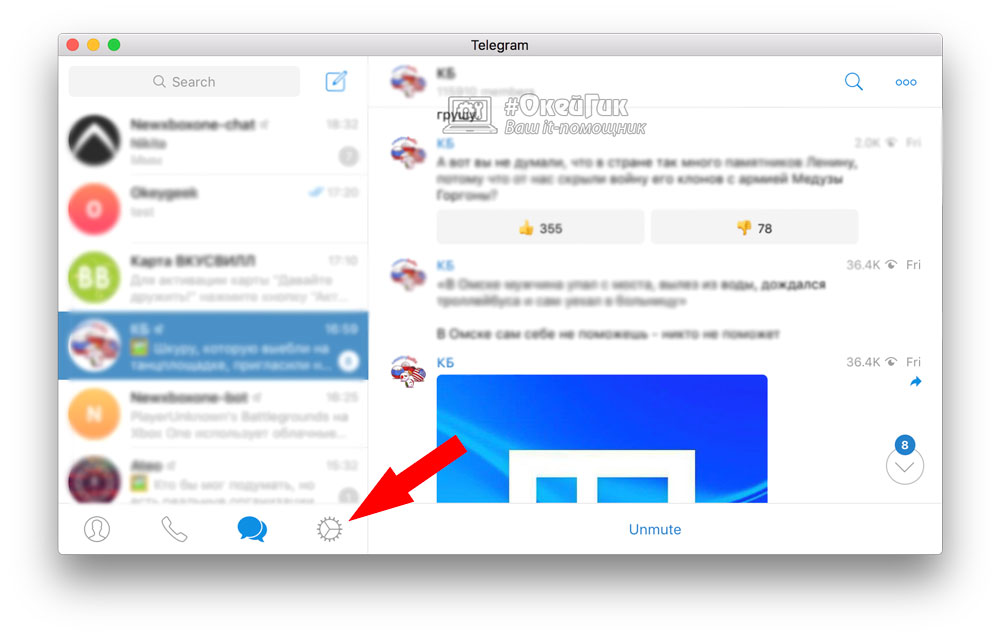
Первым делом перейдите в раздел настроек. В зависимости от того, на каком клиенте выполняются действия, шаги может потребоваться предпринять разные. Чаще всего достаточно нажать на 3 точки в правом верхнем углу (если речь идет о мобильном приложения) или выбрать раздел настроек, переключившись на него (в случае с PC-клиентом);
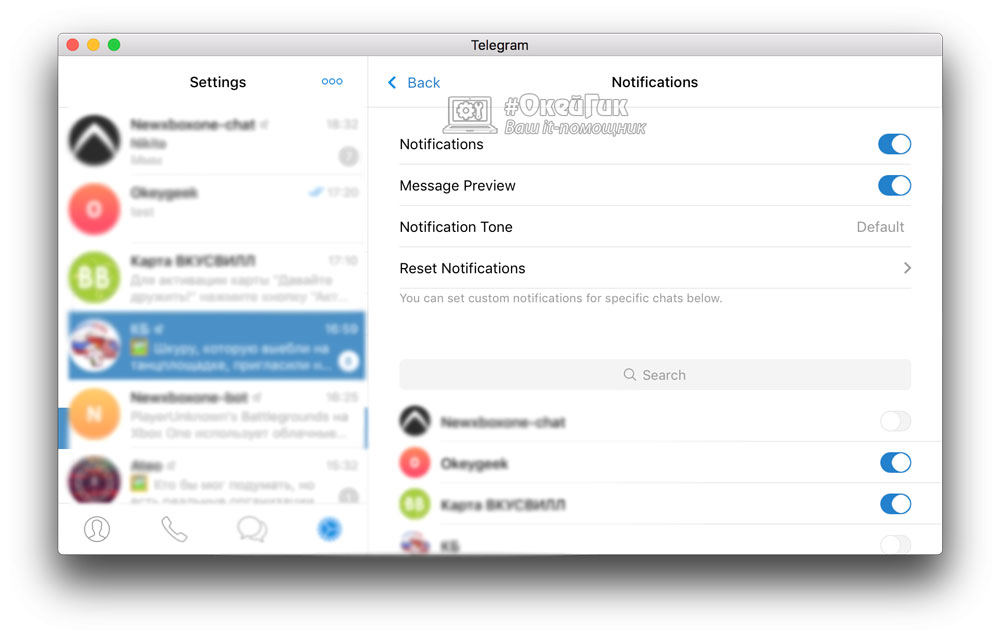
Обратите внимание: Также есть возможность прямо из этого окна настроек отключить уведомления от тех или иных пользователей или каналов.
Стоит отметить, что выше идет речь о настройке официальных клиентов. Если вы используете сторонние приложения для Телеграмм, настройка оповещений в них может отличаться.
Как отключить уведомления в телеграмме

Все пользователи современного мессенджера Telegram знают, что когда приходит новое сообщение, то раздается оповещение. Это очень удобная функция. Но иногда, эти уведомления могут мешать вашей работе за компьютером или, например, вы не хотите, чтоб телефон издавал лишние звуки. В таком случае в телеграмм есть функция отключения уведомлений. Эта фишка телеграм вам потребуется в особенности, если вы подписаны на различные каналы и группы, так как обычно от них приходит много оповещений.
Ниже, на подробном примере мы покажем, как можно отключить уведомления в телеграм на разных устройствах.
Начнем с онлайн телеграм — веб версии мессенджера, которая работает через браузер на любом устройстве. Нам понабиться сделать следующие действия:
- выбрать чат или канал в веб телеграм, у которого хотите убрать звук;
- зайти в информацию о нем (кружочек в верхнем правом углу диалога);

- найти строку «Уведомления»;
- и отключить их, как показано в примере.

Теперь рассмотрим способ отключения оповещений на гаджете айфон:
- выбираем чат или группу;
- проводим пальцем по его названию справа налево;
- кликаем «Убрать звук».

В десктоп версии приложения Telegram вообще все просто:
- кликаем правой кнопки мышки по названию канала;
- и в появившемся окошке нажимаем на «Отключить уведомления».

Рекомендуем вам пользоваться веб версией мессенджера — онлайн телеграмм на русском языке, со встроенным прокси и режимом инкогнито по ссылке:
Как отключить уведомления в телеграм десктоп на пк

Многофункциональность Telegram привлекает многих пользователей. В мессенджере легко и интересно общаться, много познавательных групп и каналов. Очень удобна функция телеграмма оповещать о новом сообщении. Но иногда мы вынуждены выключать подобные звуки, например, если они мешают при работе за компьютером. Убрать звук возможно полностью для всех диалогов или отдельно у определенного канала.
Отключить уведомления в телеграм десктоп на пк с любой версией операционной системы можно, выполнив следующие указания:
1. Для того, чтобы убрать сигнал для одного собеседника или канала вам нужно:
- нажимать правой кнопкой мыши на название группы в списке переговоров;
- на появившихся вариантах кликнуть «Disable Notifications», то есть «Отключить уведомления«
После чего значок количества непрочитанных сообщений станет серым, а не голубым.

2. Что касается общего устранения звуков, то здесь поступим немного по другому:

- заходим в настройки телеграмма;
из вышедшего меню убираем галочку с надписи «Desktop notifications», то есть общие уведомления.Будет интересно:
- Как отключить уведомления на телефоне;
- Как отключить уведомления в веб телеграм;
- Как скрыть чаты в телеграмме
Как отключить уведомления
Отключить уведомления в Телеграмм можно по разному, в зависимости от того, что требуется. К примеру, если вы вступили в группу с большим количеством участников и ваш телефон не замолкает, сообщая о каждом сообщении в группе. Достаточно выключить звук уведомлений только для этой группы.
↑ Android
↑ Отключение всех звуковых оповещений
Чтобы полностью отключить сигналы всех оповещений необходимо:
- Зайти в «Настройки» приложения и выбрать графу «Уведомления и звук«;
- Передвинув бегунок в графе «Сигнал«, вы отключите все звуки приложения полностью.


↑ Отключение уведомлений в группах и каналах
- Зайдите в группу или канал и нажмите на заголовок;
- Затем перейдите в раздел «Уведомления«;
- Настройте по своему усмотрению. Есть возможность отключить звук на время или использовать персональные настройки, чтобы выбрать мелодию, вибросигнал и индикацию.


↑ Выключение оповещений у контакта
Также присутствует индивидуальная настройка для каждого контакта:
- Зайдите в чат пользователя, нажимаем на его имя;
- В открывшемся окне заходите в раздел «Уведомления«;
- Выбрав пункт «Настроить» вы попадете в личное меню оповещений пользователя.


Включив персональные настройки, вы получите возможность:
- Расставлять приоритет каждому чату отдельно;
- Выбирать индивидуально звуки и сигналы;
- Длительность вибросигнала;
- Включить окно быстрого ответа;
- Добавить рингтон к аудиовызову;
- Выбрать индивидуальный цвет индикатора мобильного устройства.


↑ Уведомления на iPhone
- Можно нажать на имя контакта, вверху чата, и в окрывшемся окне на перечёркнутый колокольчик с надписью “mute”.
- Если нужны более тонкие настройки (выключить звук на один или восемь часов, а может и на 2 дня), то лучше во время чата нажать на аватар и в окне информации о контакте выбрать Notifications.


В группах и каналах все по аналогии.


↑ Отключение уведомлений на компьютере
Заходим в меню «settings» и пролистываем чуть ниже.

В разделе «notifications» вы найдете подробные настройки сигналов в компьютерной версии.

- «Desktop notification» — параметры всплывающих уведомлений рабочего стола;
- «Play sound» — воспроизведение любого из звуков;
- В разделе «Notifications positions and count» вы сможете выбрать любой из углов экрана для всплывающих сообщений, а также перемещая, ползунок выбрать их количество.


↑ Выключаем в чате, группе или канале
На ПК, как и в мобильной версии можно отключать сигналы любому чату, контакту или группе.

Для этого достаточно снять галочку в графе «Notifications«

Для групп и каналов отключаем, нажав три точки в окне чата и выбираем «Disable notifications«, либо просто нажав «Mute» прямо в окне сообщений.

Включить оповещения обратно, можно нажав «Unmute» в окне чата.

При отключении уведомлений собеседнику не приходят оповещения, по этому он не узнает, что вы не слышите его сообщений.
Понравилось? Поделитесь с друзьями!