
Как разблокировать Samsung Galaxy A51 SM-A515F 2020 4/128GB.
Как снять графическую блокировку Samsung Galaxy A51 SM-A515F 2020 4/128GB с android-смартфона?
Если вы заблокировали Android-смартфон с помощью графического ключа и забыли его, то расстраиваться не стоит. У вас есть несколько способов разблокировать смартфон.
Первый способ. Вводите графический ключ до тех пор, пока система не предложит вам ввести логин и пароль от учетной записи Google, с помощью которой был активирован смартфон. Введите их, но помните, что имя пользователя нужно вводить только до символа «@», то есть @gmail.com вводить не нужно. В случае, если вы забыли свой логин, то подключите смартфон к компьютеру и запустите на нем фирменную утилиту. К примеру, для Samsung это Kies, для HTC — HTC Sync. Нажав в пункт меню «Об устройстве» вы найдете ваш логин, а восстановить пароль можно стандартными средствами восстановления пароля от аккаунта Google. Восстановление аккаунта Google.».
Второй способ. В случае, если вы не знаете логин и пароль от учетной записи, который был активирован смартфон, придется делать сброс настроек к заводским, но учтите, что при этом вся ваша информация с телефона пропадет. Выключите телефон кнопкой «Питание» -> Зажмите кнопки: «Питание» + «Громкость вверх» вместе на несколько секунд. Отпустите кнопку «Питание» после того как телефон включится. После этого телефон загрузится в режиме восстановления «Recovery mode». Для навигации по меню используйте кнопки управления громкостью, а выбор осуществляйте кнопкой «Питание». Кнопками громкости выберите пункт «Wipe data/factory reset». Выберите из меню пункт «Reboot system now». Телефон перезагрузится и будет как с магазина.
Третий способ. Можно подключиться на компьютере к аккаунту Google и удалить пароль. В Вашем аккаунте Google на компьютере есть функция удаления данных на телефоне и дистанционного сброса настроек, которая сотрёт все данные, в том числе и пароль блокировки. На смартфоне должны быть активны функции «Местоположение» и «Найти устройство». Обратите внимание, что на смартфоне должна быть настроена учётная запись Google и «Play Market».
Четвертый способ. Разблокируйте смартфон с помощью сервиса снятия блокировки от производителя смартфона. Например, фирма Samsung предлагает сервис Find My Mobile для отслеживания и управления доступом к мобильному телефону.
Пятый способ. Воспользуйтесь функцией Smart Lock, которая автоматически разблокирует телефон, когда выполняется определённое условие. Чтобы воспользоваться этой функцией, Вам нужно её заранее активировать и выбрать условие для разблокировки. Таким условием может быть например, телефон находится у вас в руках и распознает Ваше лицо или вы поднесли к устройству NFC-метку.
Как разблокировать телефон Samsung Galaxy A51 SM-A515F 2020 4/128GB заблокированный оператором?
Прежде чем приступать к разблокировке телефонов на Android, давайте кратко поясним, что такое разблокировка сети/SIM-карты.
Это просто напросто процесс ввода специально сгенерированного кода через клавиатуру вашего телефона, чтобы снять ограничение, наложенное оператором, занимающимся распространением устройства. Это позволит вам вставлять совместимые SIM-карты любых других операторов и пользоваться их услугами.
Разблокировка с целью использования других SIM-карт не даёт вам полного доступа к телефону. Разблокировка загрузчика или рутинг — это совсем другое дело. Оба этих типа снятия блокировки легальны, но для разблокировки SIM часто требуется помощь оператора.
Попросите своего оператора разблокировать устройство
Начиная с февраля 2015 года, владельцы мобильных телефонов в Америке могут попросить свои сотовые сети разблокировать устройства для перехода к другому оператору. Это ставит США в один ряд с Европейским союзом (и отменяет непопулярный закон, принятый в 2013 году). Вдобавок к этому, операторы обязаны информировать своих клиентов о возможности разблокировки устройства посредством заметки на ежемесячном счёте.
Для начала, узнайте, можно ли разблокировать ваш телефон. Если смартфон куплен по контракту, в нём содержатся условия разблокировки. Если изначальные два года ещё не прошли, вам придётся выплатить штраф за досрочное прекращение контракта. После этого вы получите код разблокировки и сможете спокойно пользоваться другой SIM-картой.
Людям, купившим свои телефоны напрямую, обычно нужно подождать 12 полных месяцев со времени приобретения и убедиться, что все счета оплачены. Тогда сеть предоставит вам код разблокировки.
Чтобы снять блокировку сети/SIM-карты, вам потребуется подтвердить IMEI IMEI — International Mobile Equipment Identity (в переводе — международный идентификатор мобильного оборудования), является номером мобильного устройства. Причем, номер этот уникален и позволяет идентифицировать устройство. Состоит он из 15 цифр, в которых закодирована информация о вашем гаджете — код модели телефона, страны производителя и пр. (международный идентификатор мобильного оборудования — уникальный код, использующийся для идентификации вашего телефона в любой сети) своего телефона или планшета.
В Android номер IMEI можно быстро найти, набрав *#06# или открыв Настройки > О телефоне > Статус > Информация об IMEI. После передачи этого номера из 15 цифр, оператор должен предоставить вам PIN-код, позволяющий использовать SIM-карту другой сети.
(Данный процесс может отличаться в зависимости от сотовой сети. К примеру, новый оператор может потребовать от вас ввода специального кода для работы с его сетью.)
Это особенно полезно, если вы путешествуете по другим странам, и ваше устройство не поддерживает работу с двумя SIM-картами одновременно.
Хотя операторам в Америке запрещено взимать плату за эту услугу, в Великобритании и Европе за снятие блокировки телефона иногда нужно вносить небольшой административный взнос.

Как разблокировать СИМ-карту Samsung Galaxy A51 SM-A515F 2020 4/128GB ?
Для разблокировки используйте PUK-код PIN и PUK коды – цифровые пароли для защиты Вашей SIM-карты. Они указаны на пластиковой основе и передаются Вам вместе с SIM-картой. Для набора PUK-кода предусмотрено 10 попыток. Если все 10 раз Вы набрали PUK-код неверно, карта блокируется полностью, и Вам придется получить новую SIM-карту. (указан на пластиковой основе, к которой прикреплялась SIM карта до активации, под защитным слоем).
Чтобы разблокировать PIN1, наберите команду:
**05*PUK1-код * новый PIN1-код*повторите новый PIN1-код #.
Чтобы разблокировать PIN2, наберите:
**052*PUK2-код * новый PIN2* повторите новый PIN2#
Вопросы по разблокировке Samsung Galaxy A51 SM-A515F 2020 4/128GB
| Аделя | 24.07.2022 |
| Разблакировка | |
| Карина | 19.11.2023 |
| Как сбросить телефон до заводских настроек, уже перепробовала все способы. Телефон не заходит в меню Recovery mode. Как только не Пробовала, телефон только перезагружается | |
Задать вопрос или оставить комментарий о Samsung Galaxy A51 SM-A515F 2020 4/128GB
Как разблокировать Samsung Galaxy A51
Настройка разблокировки смартфона Samsung Galaxy A51 по лицу
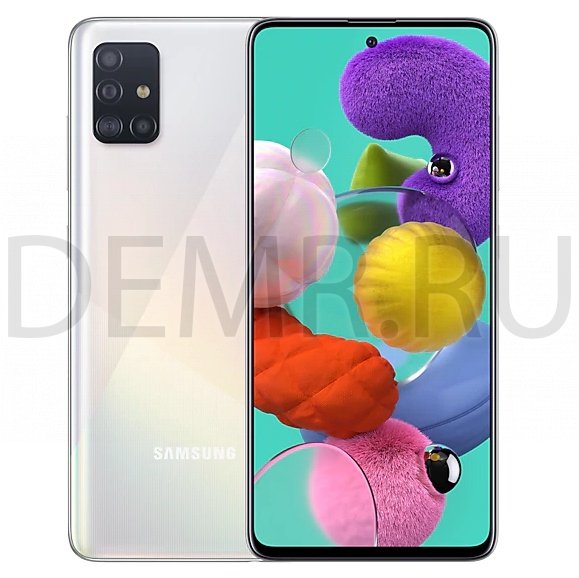
Лучше проводить регистрацию лица в помещении, чтобы на лицо не падали прямые солнечные лучи.
1 На экране настроек выберите пункт Биометрия и безопасность → Распознавание лица.
2 Ознакомьтесь с инструкциями на экране и выберите пункт Продолжить.
3 Задайте способ блокировки экрана.
4 Выберите, носители вы очки или нет, а затем выберите пункт Продолжить.
5 Поверните устройство экраном к себе и смотрите прямо на экран.
6 Расположите лицо внутри рамки на экране.
Камера выполнит сканирование лица.
✓ Если разблокировка экрана с помощью распознания лица не работает, выберите пункт Удалить данные лица, чтобы удалить зарегистрированные данные и попробовать снова.
✓ Для улучшения качества распознавания лица выберите пункт Альтернативный вид и добавьте альтернативный внешний вид.
Удаление данных зарегистрированного лица
Данные зарегистрированного лица можно удалить.
1 На экране настроек выберите пункт Биометрия и безопасность → Распознавание лица.
2 Разблокируйте экран с помощью выбранного метода блокировки экрана.
3 Выберите пункт Удалить данные лица → Удалить.
После удаления данных зарегистрированного лица все связанные функции также отключаются.
Разблокировка экрана по лицу
Можно разблокировать экран с помощью лица вместо использования рисунка, PIN-кода или пароля.
1 На экране настроек выберите пункт Биометрия и безопасность → Распознавание лица.
2 Разблокируйте экран с помощью выбранного метода блокировки экрана.
3 Коснитесь переключателя Разблокировка с помощью распознавания лица, чтобы включить соответствующую функцию.
✓ Чтобы настроить устройство на разблокировку экрана без проведения по заблокированному экрану после распознавания лица, коснитесь переключения Оставаться на экране блокировки, чтобы отключить соответствующую функцию.
✓ Если нужно снизить вероятность распознавания лиц на фотографиях или видео, коснитесь переключателя Ускоренное распознавание, чтобы включить соответствующую функцию. Скорость распознавания лиц может сократиться.
✓ Чтобы повысить скорость распознавания в условиях низкой освещенности, коснитесь переключателя Повышение яркости экрана, чтобы включить соответствующую функцию.
4 Посмотрите на заблокированный экран, чтобы его разблокировать. Когда лицо будет распознано, экран разблокируется без каких-либо дополнительных процедур. Если лицо не распознано, воспользуйтесь предварительно настроенным способом разблокировки экрана.
Разблокировка смартфона Samsung Galaxy A51 по отпечатку пальца
1 На экране настроек выберите пункт Биометрия и безопасность → Отпечатки пальцев.
2 Ознакомьтесь с инструкциями на экране и выберите пункт Продолжить.
3 Задайте способ блокировки экрана.
4 Поместите палец на датчик распознавания отпечатков пальцев внизу экрана. После распознавания пальца устройством уберите его с датчика распознавания отпечатков пальцев и снова приложите к нему.
Повторяйте это действие, пока отпечаток пальца не будет зарегистрирован.
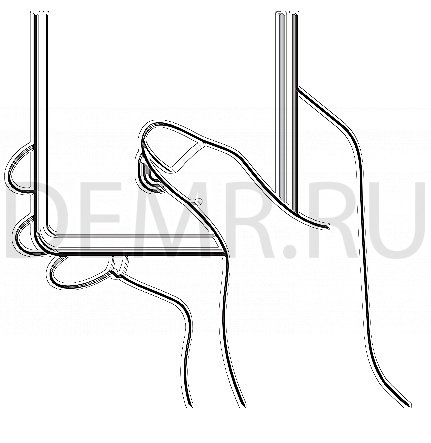
5 По окончании регистрации отпечатков пальцев выберите пункт Готово.
Проверка зарегистрированных отпечатков пальцев
Можно проверить, зарегистрирован ли отпечаток пальца приложением пальца к датчику распознавания отпечатков пальцев.
1 На экране настроек выберите пункт Биометрия и безопасность → Отпечатки пальцев.
2 Разблокируйте экран с помощью выбранного метода блокировки экрана.
3 Выберите пункт Проверка добавленных отпечатков.
4 Поместите палец на датчик распознавания отпечатков пальцев.
Будет показан результат распознавания.
Разблокировка экрана по отпечаткам пальцев
Можно разблокировать экран с помощью отпечатка пальца вместо использования рисунка, PINкода или пароля.
1 На экране настроек выберите пункт Биометрия и безопасность → Отпечатки пальцев.
2 Разблокируйте экран с помощью выбранного метода блокировки экрана.
3 Коснитесь переключателя Разблокировка отпечатками, чтобы включить соответствующую функцию.
4 На заблокированном экране поместите палец на датчик распознавания отпечатков пальцев и отсканируйте отпечаток пальца.
Читайте также
Как изменить графический ключ на Samsung Galaxy A51?
Безопасность на телефоне Android включает в себя различные параметры, включая блокировку экрана, установку паролей для приложений, создание секретных файлов и т. Д. Иногда вы можете захотеть изменить графический ключ. Lock, потому что он может быть известен другому человеку или его действительно легко разблокировать . Так как же поменять схему или модель на Samsung Galaxy A51? В этой статье мы узнаем, как изменить графический ключ на Samsung Galaxy A51.

Как изменить шаблон блокировки Samsung Galaxy A51?
Иногда мы хотели бы изменить шаблон, потому что вы больше не хотите, чтобы человек, который знал ваш шаблон, имел возможность проконсультироваться с вашим смартфоном. Или, в целях безопасности, вы хотите часто менять все пароли или шаблон блокировки. Изменить схему довольно просто. В самом деле, нам просто нужно будет следовать нашим шагам:
- Откройте настройки вашего Samsung Galaxy A51
- Затем нажмите «Биометрия и безопасность» или «Безопасность».
- Затем прокрутите меню вниз
- Выберите режим разблокировки или блокировку экрана: вы можете увидеть, какая блокировка активирована
- Чтобы гарантировать защиту этой модификации, необходимо будет нарисовать текущую модель.
- Чтобы изменить модель в вашем Samsung Galaxy A51, нажмите Модель или диаграмму.
- Затем определите новый шаблон и нажмите «Продолжить».
- Два подтверждения новой схемы будут необходимы
- Выберите «Подтвердить», и новый шаблон блокировки будет активирован.
Хорошо. Вы успешно изменили свой шаблон.
Программы для Windows, мобильные приложения, игры — ВСЁ БЕСПЛАТНО, в нашем закрытом телеграмм канале — Подписывайтесь:)
Каковы решения, если вы забыли диаграмму и хотите ее изменить?
В зависимости от смартфона метод разблокировки ноутбука может варьироваться от простой проверки в Google до полного сброса настроек вашего Samsung Galaxy A51. О том, как разблокировать забытый графический ключ на Samsung Galaxy A51, читайте в нашей статье.
Как отключить выкройку на Samsung Galaxy A51?
Вы устали вводить диаграмму каждый раз, когда хотите выйти из режима ожидания. Удаление диаграммы упрощает использование Samsung Galaxy A51. Однако будьте осторожны, в случае утери или кражи любой получит доступ ко всем данным. Ваше окружение или кто-либо сможет проконсультироваться с вашим мобильным телефоном. Узнайте, как удалить шаблон блокировки, установленный на вашем Samsung Galaxy A51. Если вам когда-нибудь понадобятся другие учебные материалы по вашему Samsung Galaxy A51, мы приглашаем вас просмотреть другие страницы в категории: Samsung Galaxy A51.
Программы для Windows, мобильные приложения, игры — ВСЁ БЕСПЛАТНО, в нашем закрытом телеграмм канале — Подписывайтесь:)
Обход FRP Samsung A51: Самый Простой Метод в 2023
Могут быть случаи, когда ваш Samsung A51 должен быть сброшен, но поскольку вы не помните учетные данные для входа в синхронизированную учетную запись Google, в конечном итоге вы будете заблокированы в телефоне после сброса настроек. Если вы столкнулись с блокировкой FRP на вашем Samsung A51 и не можете получить доступ к телефону, поскольку не можете подтвердить учетную запись Google, вы ничего не можете сделать, кроме как выполнить процесс обхода FRP Samsung A51.
В этой статье мы обсудим, как обойти блокировку FRP Samsung A51, а также часто задаваемые вопросы о гугл аккаунта Samsung A51.
- Часть 1: Можно ли обойти Samsung A51 FRP
- Часть 2: Samsung A51 обход гугл аккаунта Android 11/12 — Новейшее Решение
- Часть 3: Часто задаваемые вопросы об аккаунте Google Samsung A51
Часть 1: Можно ли обойти Samsung A51 FRP
Можно ли обойти Samsung FRP? Безусловно, ДА. Поскольку Samsung A51 построен на базе Android 10, а теперь обновлен до Android 11/12, и если вы ранее добавили свою учетную запись Google на свое устройство, блокировка FRP будет включена при принудительном сбросе настроек вашего телефона. Хотя официального способа обойти FRP Samsung A51 не существует, все же существует обходной путь для обхода гугл аккаунта Samsung A51. С помощью инструмента обхода защиты от сброса настроек, разработанного для всех телефонов Samsung, Samsung A51 google account bypass больше не является проблемой. В следующем разделе мы представим один из лучших инструментов, используемых для обхода Samsung A51 FRP. Читайте дальше, чтобы узнать больше.
Часть 2: Samsung A51 обход гугл аккаунта Android 11/12 — Новейшее Решение
По какой бы причине вам ни понадобилось выполнить обход Samsung A51 FRP, вам могут понадобиться некоторые рекомендации. В следующих абзацах мы будем использовать Tenorshare 4uKey for Android для завершения задачи Samsung A51 google account bypass, которая является одним из новейших решений для обхода Samsung A51 FRP Android 11.
4uKey for Android — это программное обеспечение, доступное как для ПК с Windows, так и для Mac, с помощью которого вы сможете обойти защиту гугл после сброса всего за несколько минут. Независимо от того, какая версия ОС установлена на вашем устройстве Samsung, от Android 6 до последней версии Android 11/12, она полностью снимите блокировку FRP с вашего телефона Samsung.
Ниже представлены видео и шаги, которые необходимо выполнить, чтобы обойти Samsung A51 FRP Android 11/12.

- После загрузки и установки 4uKey for Android на свой компьютер запустите приложение и подключите Samsung A51 к компьютеру с помощью кабеля. После подключения нажмите «Снять блокировку Google (FRP)».
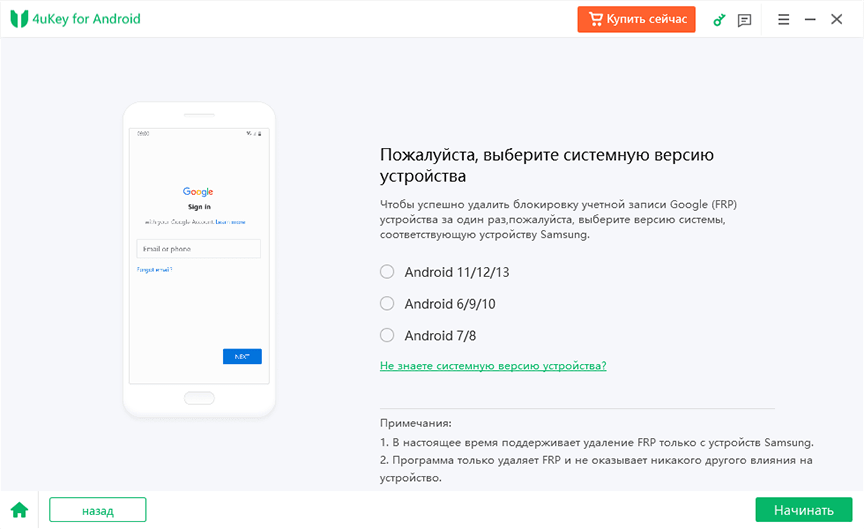
Выберите версию Android, которая в данный момент установлена на вашем Samsung A51, здесь в нашем случае выберите Android 12.

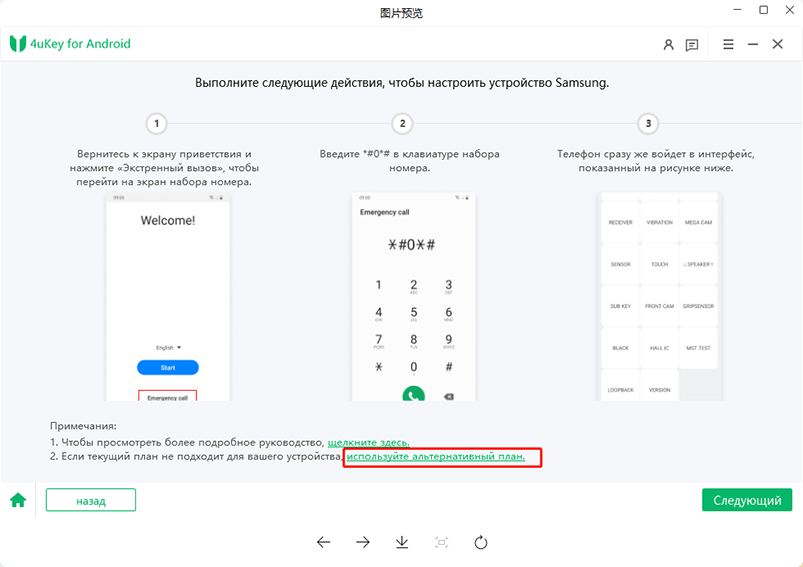
Затем на вашем устройстве Samsung вернитесь к самому первому экрану приветствия. Нажмите «Экстренный вызов», чтобы вызвать панель набора номера, с которой вам нужно ввести *#0*#. Потом ваше устройство немедленно перейдет в режим скрытой диагностики.

Нажмите кнопку «Далее» в правом нижнем углу окна программы. 4uKey начнет снимать блокировку FRP с вашего устройства.

Подождите немного, когда блокировка Google FRP будет успешно удалена, на экране появится сообщение об успешном выполнении, и ваше устройство Samsung немедленно перезагрузится.
Итак, вот и все о том, как обойти FRP Samsung A51 с помощью 4uKey for Android.
Если вышеуказанный метод по каким-либо причинам не работает на вашем устройстве или на вашем планшете Samsung нет панели набора номера, мы предлагаем попробовать альтернативный метод.
Часть 3: Часто задаваемые вопросы об аккаунте Google Samsung A51
Q1. Как мне удалить учетную запись Gmail с Samsung A51
Чтобы удалить учетную запись Gmail на Samsung A51, следуйте инструкциям, указанным ниже:
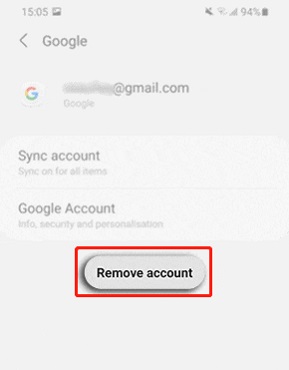
- Откройте Настройки. Проведите пальцем вниз и найдите учетные записи и резервные копии.
- Найдите пункт Управление учетными записями, а затем найдите учетную запись Gmail, которую вы хотите удалить.
- Нажмите на Удалить учетную запись, и снова появится всплывающее окно с просьбой удалить учетную запись для подтверждения.
Q2. Как мне изменить учетную запись Google на Samsung A51
Смена аккаунта Google на Samsung A51 ничем не отличается от смены аккаунта Google на любом другом устройстве Android.
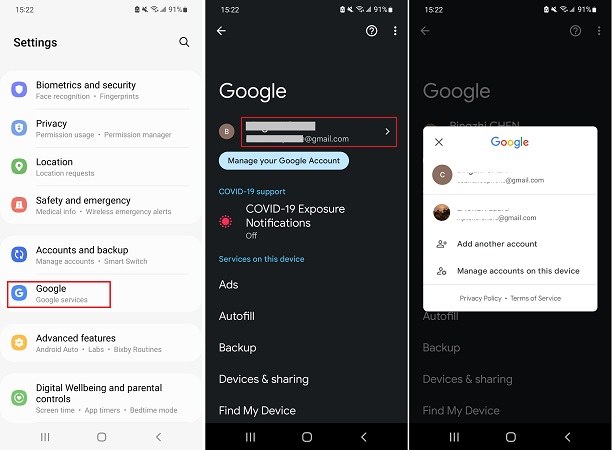
- Откройте Настройки. Прокрутите вниз, пока не увидите Google.
- Нажмите на значок со стрелкой, который находится прямо рядом с текущей учетной записью Google по умолчанию.
- Добавьте любую другую учетную запись и нажмите на нее, чтобы сделать ее учетной записью по умолчанию.
Заключение
Обход Samsung A51 FRP — это задача, требующая знаний о смартфонах. Однако с помощью приведенного выше руководства почти каждый, кто знает основы использования смартфона, может выполнить обход Samsung A51 FRP. Tenorshare 4uKey for Android является очень полезным и простым инструментом в этом отношении. С его помощью вы можете полностью обойти подтверждение аккаунта гугл после сброса Самсунг A51.

Удалить блокировку экрана Android и обойти блокировку Samsung FRP
- Обход подтверждения аккаунта Google на устройствах Samsung (Android 6-14)
- Удалить пароль Android, шаблон, пин-код и блокировку отпечатков пальцев всего одним кликом
- Поддержка удаления блокировки экрана и FRP на Win и Mac