
Изменение ПИН-кода после входа на устройство
ПИН-код — это набор чисел или сочетание букв и цифр, которые вы выбираете сами. Использование ПИН-кода — это быстрый и безопасный способ входа на устройство с Windows. Ваш PIN-код надежно хранится на устройстве.
Чтобы сбросить PIN-код после входа в систему:
- Убедитесь, что вы подключены к Интернету, чтобы изменения синхронизировались с вашей учетной записью Майкрософт.
- Выберите Пуск >Параметры >Учетные записи >Параметры входа.
- Выберите PIN-код (Windows Hello) >Изменить PIN-код и следуйте инструкциям. Вы должны знать и ввести старый ПИН-код, чтобы изменить его на новый.
Примечание: Если вы забыли свой PIN-код и вошли в систему с помощью пароля, отпечатка пальца, ключа безопасности или других средств, вы также можете выбрать Я не помню свой PIN-код и следовать инструкциям, чтобы подтвердить свою учетную запись и выбрать новую.
PIN-код, который вы используете для доступа к устройству, отличается от пароля вашей учетной записи Microsoft. Если вам нужно сбросить пароль учетной записи Майкрософт, см. статью Изменение пароля учетной записи Майкрософт.
Статьи по теме
ПИН-код — это набор чисел или сочетание букв и цифр, которые вы выбираете сами. Использование ПИН-кода — это быстрый и безопасный способ входа на устройство с Windows. Ваш PIN-код надежно хранится на устройстве.
Чтобы сбросить PIN-код после входа в систему:
- Убедитесь, что вы подключены к Интернету, чтобы изменения синхронизировались с вашей учетной записью Майкрософт.
- Выберите Пуск >Параметры >Учетные записи >Параметры входа.
- ВыберитеПИН-код Windows Hello >Изменить и следуйте инструкциям. Вы должны знать и ввести старый ПИН-код, чтобы изменить его на новый.
Примечание: Если вы забыли свой PIN-код и вошли в систему с помощью пароля, отпечатка пальца, ключа безопасности или других средств, вы также можете выбрать Я не помню свой PIN-код и следовать инструкциям, чтобы подтвердить свою учетную запись и выбрать новую.
PIN-код, который вы используете для доступа к устройству, отличается от пароля вашей учетной записи Microsoft. Если вам нужно сбросить пароль учетной записи Майкрософт, см. статью Изменение пароля учетной записи Майкрософт.
Сброс ПИН-кода, когда вы не выполнили вход в Windows
PIN-код — это набор чисел или сочетание букв и цифр, которые вы выбираете сами. Использование PIN-кода — это быстрый и безопасный способ входа на устройство с Windows 11. Ваш PIN-код надежно хранится на устройстве. Если вы не вошли в систему на устройстве и хотите сбросить ПИН-код, сделайте следующее.
Посмотрите под текстовым полем PIN-кода:
- Если отображается параметр Я не помню свой ПИН-код, выберите его и следуйте инструкциям по сбросу ПИН-кода. Если на устройстве используется несколько учетных записей, выберите учетную запись для сброса.
- Если вы не видите параметр Я не помню свой ПИН-код, выберите Варианты входа и нажмите Ввод пароля.
После входа выберите параметры входа > Параметры > Accounts > Sign-in > PIN (Windows Hello) >I forgot my PIN and then follow the instructions.
Примечание: PIN-код, который вы используете для доступа к устройству, отличается от пароля вашей учетной записи Microsoft. Если вам нужно сбросить пароль учетной записи Microsoft, перейдите на account.microsoft.com, выберите Войти и следуйте инструкциям. Затем выберите » Безопасность». В разделе «Безопасность паролей» выберите «Изменить пароль«, а затем введите новый пароль. Если вам кажется, что неавторизованный пользователь получил доступ к вашей учетной записи, см. разделы Восстановление учетной записи Майкрософт и Сведения для защиты и коды проверки.
PIN-код — это набор чисел или сочетание букв и цифр, которые вы выбираете сами. Использование PIN-кода — это быстрый и безопасный способ входа на устройство с Windows 10. Ваш PIN-код надежно хранится на устройстве. Если вы не вошли в систему на устройстве и хотите сбросить ПИН-код, сделайте следующее.
Посмотрите под текстовым полем PIN-кода:
- Если отображается параметр Я не помню свой ПИН-код, выберите его и следуйте инструкциям по сбросу ПИН-кода. Если на устройстве используется несколько учетных записей, выберите учетную запись для сброса.
- Если вы не видите параметр Я не помню свой ПИН-код, выберите Варианты входа и нажмите Ввод пароля.
После входа выберите параметры входа > Параметры > accounts > sign-in >Windows Hello PIN > I forgot my PIN and then follow the instructions.
Примечание: PIN-код, который вы используете для доступа к устройству, отличается от пароля вашей учетной записи Microsoft. Если вам нужно сбросить пароль учетной записи Microsoft, перейдите на account.microsoft.com, выберите Войти и следуйте инструкциям. Затем выберите » Безопасность». В разделе «Безопасность паролей» выберите «Изменить пароль«, а затем введите новый пароль. Если вам кажется, что неавторизованный пользователь получил доступ к вашей учетной записи, см. разделы Восстановление учетной записи Майкрософт и Сведения для защиты и коды проверки.
Изменение ПИН-кода (личного идентификационного номера)
Сначала администратор Skype для бизнеса должен назначить вам ПИН-код, после настройки которого вы получите уведомление по электронной почте. Если вы не получили уведомление или забыли свой ПИН-код, следуйте приведенным далее инструкциям для сброса ПИН-кода.
Нужно ли использовать ПИН-код каждый раз при присоединении к собранию?
В большинстве случаев для присоединения к собранию Skype для бизнеса ПИН-код не требуется. Достаточно знать номер телефона и идентификатор конференции, которые указаны в приглашении на собрание.
Вам может потребоваться ПИН-код только в указанных ниже случаях.
- вы являетесь руководителем (ведущим) собрания и звоните с телефона, который не подключен к вашей учетной записи, например, с сотового или домашнего телефона;
- Вы являетесь участником, но собрание заблокировано, и вы должны подтвердить свою личность перед присоединением.
Как сменить ПИН-код?
Способ изменения ПИН-кода зависит от того, используете ли вы Skype для бизнеса Online или Skype для бизнеса 2016 (локальная версия).
Примечание: Что делать, если я не знаю используемую версию? Попробуйте выполнить инструкции, представленные в разделе Skype для бизнеса Server 2015 (локальная версия). Если произошла ошибка, значит, вы используете версию Skype для бизнеса Online.
Skype для бизнеса Online
Если вы используете Skype для бизнеса Online, вы можете сбросить ПИН-код через портал параметров Skype для бизнеса. Чтобы перейти на портал параметров Skype для бизнеса, щелкните ссылку забыли ПИН-код телефонного подключения? в приглашении на собрание в Outlook.
Skype для бизнеса Server 2015 (локальная версия)
Если вы используете Skype для бизнеса в составе Skype для бизнеса Server 2015, вы можете сбросить ПИН-код, выполнив следующие инструкции:
-
В приглашении на собрание в приложении Outlook нажмите Забыли ПИН-код телефонного подключения?
Примечание: Чтобы просмотреть список номеров телефонов, назначенных для Организации, перейдите на веб-странице Конференц-связь с телефонным подключением.
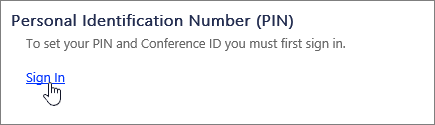
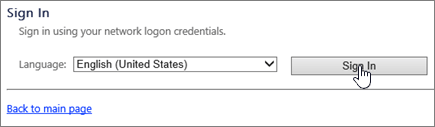
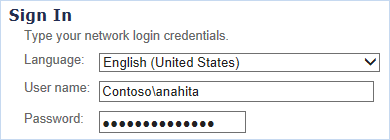 Если у вас возникли проблемы при входе в систему с помощью имени пользователя и пароля, ознакомьтесь со справкой по входу в Skype для бизнеса.
- Если вы используете Skype для бизнеса Online при вводе имени пользователя и пароля появится следующая ошибка:
- Не удалось выполнить операцию из – за непредвиденной ошибки. Если проблема не исчезнет, обратитесь к системному администратору.
- Для изменения ПИН-кода вам потребуется обратиться к администратору. Если вы являетесь администратором (это означает, что вы приобрели подписку на Microsoft 365 ), вы можете сбросить ПИН-код самостоятельно.
После изменения ПИН-кода позвоните по номеру из приглашения на собрание. Введите идентификатор конференции и ПИН-код при появлении запроса.
Дополнительные сведения
Кроме того, полезную информацию, например о сроках действия ПИН-кода, местных номерах и командах тонального набора (DTMF), можно найти на странице Управление конференц-связью с телефонным подключением и ПИН-кодами. В нижней части страницы представлены команды для включения и отключения звука, а также другие действия.
Команды тонального набора в конференции
Отключение и включение микрофона
Включение или отключение микрофонов аудитории
Блокировка или разблокирование конференции
Включение или отключение объявлений для участников, присоединяющихся к конференции и выходящих из нее
Воспроизведение имени каждого участника конференции в конфиденциальном режиме
Воспроизведение описания доступных команд тонального набора
Допуск участников, находящихся в зале ожидания конференции
См. также
Примечание: Эта страница переведена автоматически, поэтому ее текст может содержать неточности и грамматические ошибки. Для нас важно, чтобы эта статья была вам полезна. Была ли информация полезной? Для удобства также приводим ссылку на оригинал (на английском языке).
Применение PIN-кода в Windows 10 для входа в учетную запись
Всем известно, что всегда нужно использовать сложные и надежные пароли для того, чтобы обеспечить надежную безопасность своих персональных данных. И если такая тактика прекрасно сочетается для использования учетных записей Microsoft, то для простого использования, в домашних условиях, это далеко не всегда удобно. Поэтому, в операционной системе Windows 10, для входа можно использовать короткий PIN код, вместо длинного пароля.
Устанавливаем вход через PIN код в Windows 10
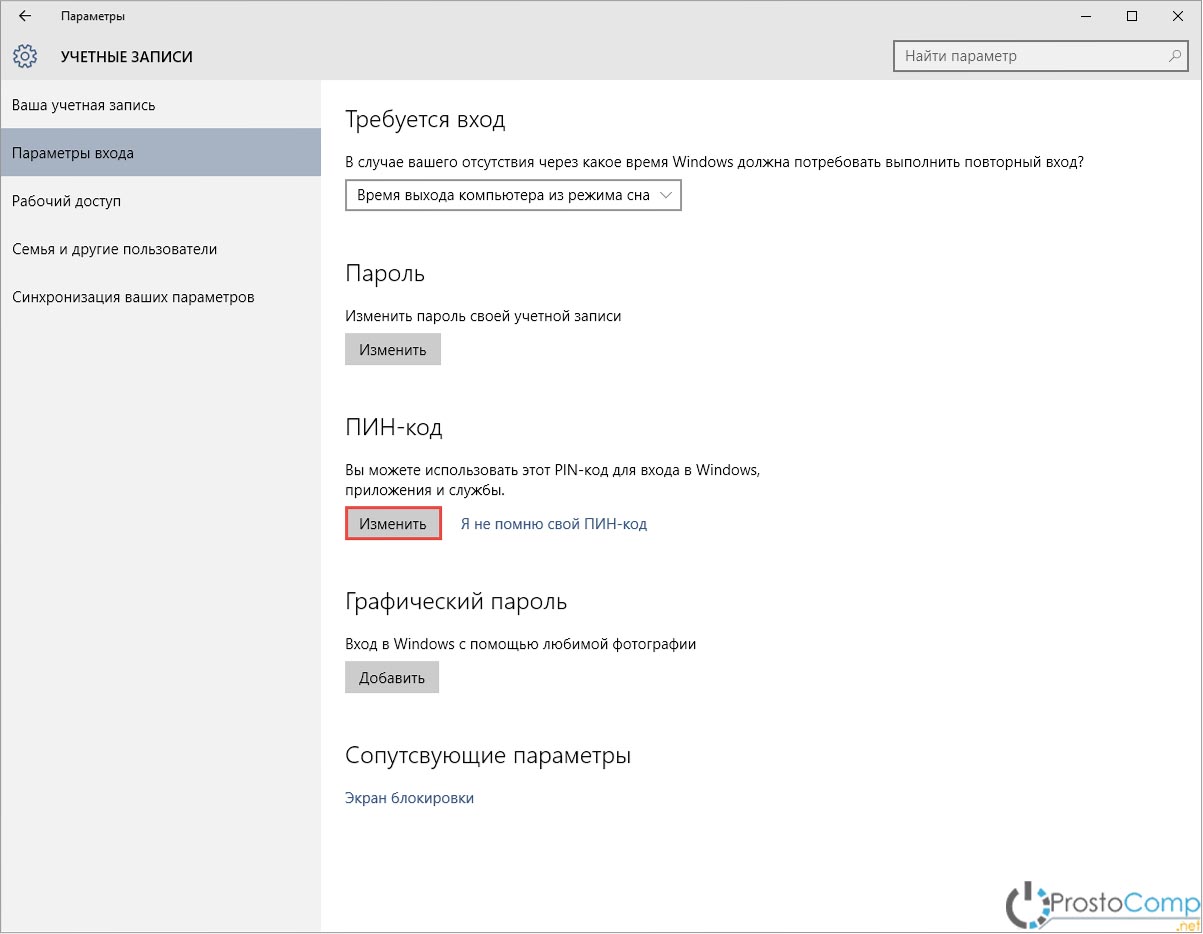
Через меню «Пуск» открываем Параметры системы и переходим к Учетным записям. Здесь нужно будет открыть вкладку «Параметры входа» и нажать на «Добавить» под разделом ПИН-код.
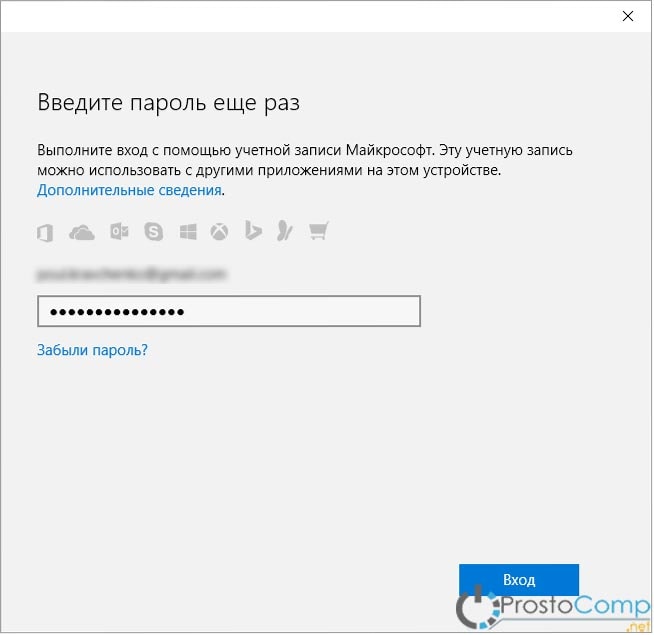 Вводим пароль своей учетной записи и затем повторяем его.
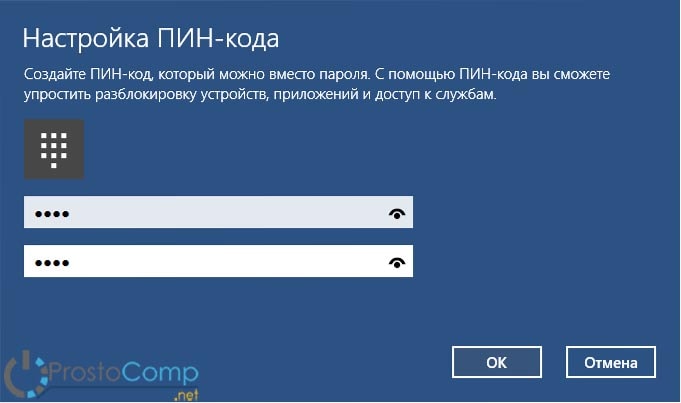
После чего придумайте четырехзначный ПИН-код и дважды введите его в нужные поля.
Как в Windows 10 изменить ПИН-код?
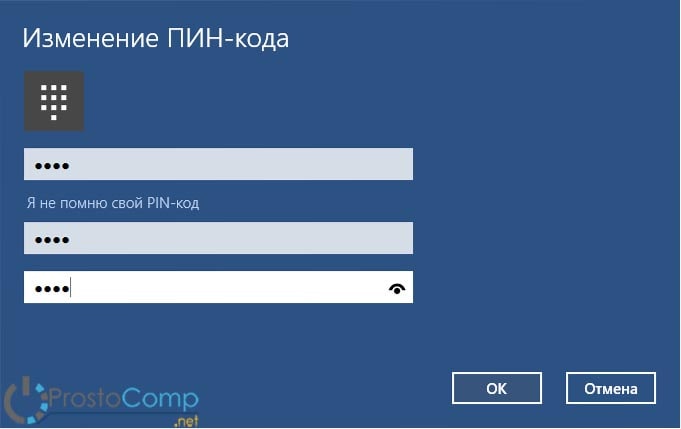
Все в том же разделе «Параметры входа» можно выполнить замену текущего ПИН-кода на новый. Для этого нажмите на «Изменить» под категорией «ПИН-код». Вам потребуется ввести текущий PIN и только потом можно будет дважды ввести новый. Затем, изменения подтверждаете нажатием на кнопку «ОК».
Как сбросить и удалить ПИН-код в Windows 10?
Иногда такое бывает, что забыли свой PIN код, но не беда — его можно легко сбросить и задать новый. Для этого, на вкладке Параметров входа, нужно нажать на кнопку «Не помню свой ПИН-код». Дальше, система попросит ввести пароль от учетной записи и только после этого можно будет указать новый ПИН-код.
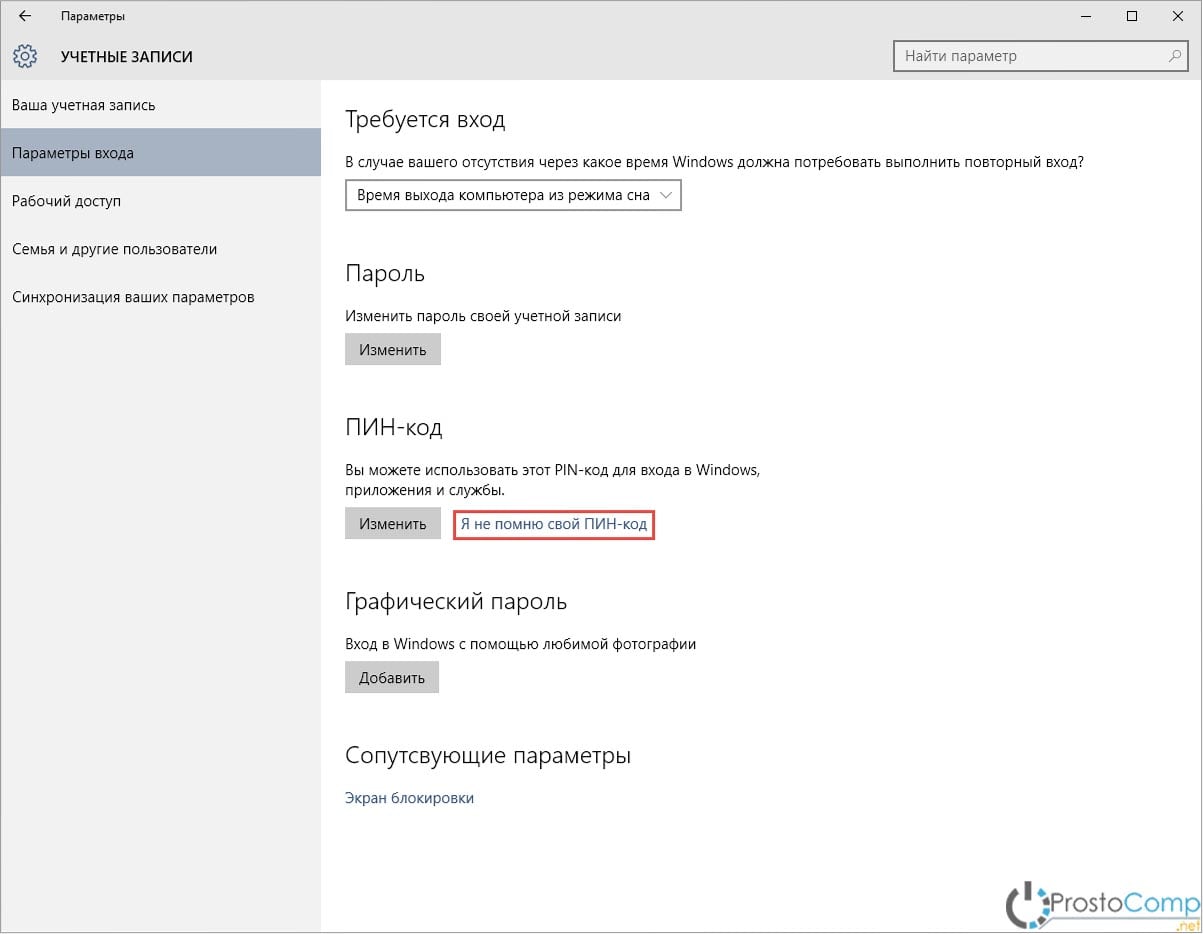
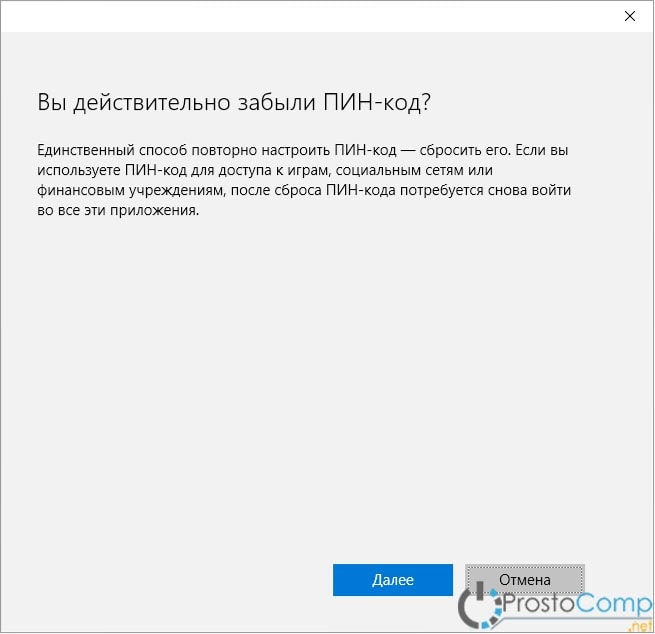 Здесь же можно вообще удалить ПИН-код и отключить его использование и в дальнейшем для входа использовать только пароль учетной записи. Для этого, когда будете выполнять сброс ПИН-кода, в окошке ввода нового оставьте все поля пустыми и нажмите на кнопку Отмены.
Автор статьи: Сергей Безопасность 2 29267
Это может пригодиться:

Комментарии: 2 Оставить комментарий
Евгений 04.03.2018 в 12:00 (6 лет назад)
Спасибо. Однако процедура установки/замены пин-кода в инете описана множество раз. А вот как использовать пин-код ВМЕСТО пароля, не пишет никто. Видать, все охр….. умные, и такие элементарные вещи нет смысла описывать. Тем не менее, бьюсь с заменой пароля на пин-код: пин-код давно установлен, неоднократно обновлён, но система продолжает требовать пароль…
Евгений2 10.03.2018 в 12:35 (6 лет назад)
Евгений, та же проблема, все козлят эту статью друг у друга, а как включить повторно пин код вместо авторизации по паролю учетки майкрософт — ни слова.
Добавить комментарий Отменить ответ
Выберите изображение для вашего комментария (GIF, PNG, JPG, JPEG):
Новые статьи



Популярное
716065