
Уменьшение объема хранилища или аннулирование тарифного плана iCloud+
Если у вас больше пространства в хранилище iCloud, чем требуется, вы можете аннулировать тарифный план iCloud+ или сменить его на план с меньшим объемом пространства.
Прежде чем аннулировать iCloud+ или перейти на тарифный план с меньшим объемом пространства, скачайте или удалите содержимое, которое не поместится в хранилище нового объема. Чтобы не потерять информацию, узнайте, как скопировать данные, хранящиеся в iCloud.
- Как аннулировать тарифный план iCloud+ или перейти на тарифный план с меньшим объемом пространства на iPhone, iPad или iPod touch
- Как аннулировать тарифный план iCloud+ или перейти на тарифный план с меньшим объемом пространства на компьютере Mac
- Как аннулировать тарифный план iCloud+ или перейти на тарифный план с меньшим объемом пространства на компьютере с Windows
- Что происходит при уменьшении объема хранилища или аннулировании тарифного плана iCloud+
Как аннулировать тарифный план iCloud+ или перейти на тарифный план с меньшим объемом пространства на iPhone, iPad или iPod touch
- Откройте приложение «Настройки».
- Нажмите свое имя.
- Нажмите iCloud.
- Нажмите «Управлять хранилищем учетной записи» или «Управлять хранилищем».
- Нажмите «Сменить план хранилища».
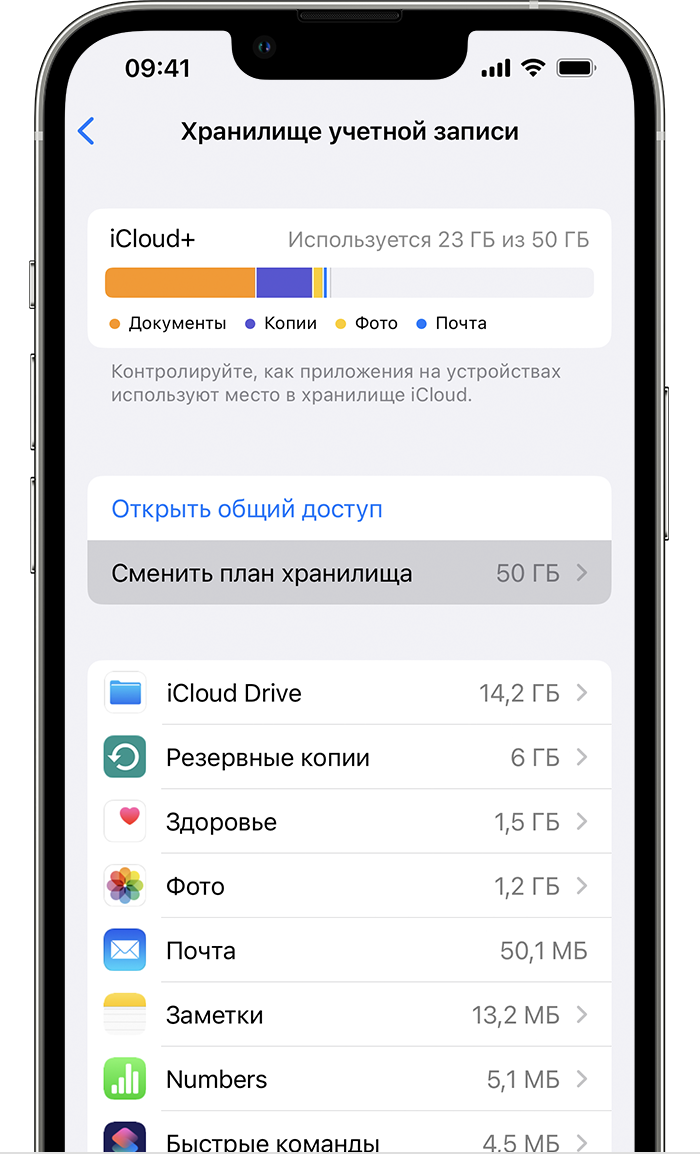
- Нажмите «Выбрать бесплатный план» и введите пароль идентификатора Apple ID.
- Выберите другой тарифный план:
- Чтобы перейти на тарифный план с меньшим объемом хранилища, выберите новый объем.
- Чтобы отменить подписку iCloud+, выберите бесплатный план на 5 ГБ или вариант «Отсутствует».
- Нажмите «Готово». Если вы не можете нажать «Готово», убедитесь, что вход выполнен с тем же идентификатором Apple ID, который используется для тарифного плана iCloud+. Вы также можете попробовать выполнить эти действия на другом устройстве. Если вам все еще нужна помощь, обратитесь в службу поддержки Apple.
В случае аннулирования тарифного плана iCloud+ или уменьшения объема хранилища изменения вступят в силу по окончании текущего расчетного периода подписки 1 .
Как аннулировать тарифный план iCloud+ или перейти на тарифный план с меньшим объемом пространства на компьютере Mac

- Выберите меню Apple > «Системные настройки». В macOS Monterey или более ранней версии выберите меню Apple > «Системные настройки».
- Нажмите Apple ID.
- Нажмите iCloud.
- Нажмите «Управлять».
- Нажмите «Сменить план хранилища».
- Нажмите «Выбрать бесплатный план».
- Если появится запрос, введите пароль идентификатора Apple ID и нажмите «Управлять».
- Выберите другой тарифный план:
- Чтобы перейти на тарифный план с меньшим объемом хранилища, выберите новый объем.
- Чтобы отменить подписку iCloud+, выберите бесплатный план на 5 ГБ или вариант «Отсутствует».
- Нажмите «Готово». Если вы не можете нажать «Готово», убедитесь, что выполнен вход с тем же идентификатором Apple ID, который используется для тарифного плана iCloud+. Вы также можете попробовать выполнить эти действия на другом устройстве. Если вам все еще нужна помощь, обратитесь в службу поддержки Apple.
В случае аннулирования тарифного плана iCloud+ или уменьшения объема хранилища изменения вступят в силу по окончании текущего расчетного периода подписки 1 .
Как аннулировать тарифный план iCloud+ или перейти на тарифный план с меньшим объемом пространства на компьютере с Windows

- Откройте приложение iCloud для Windows.
- Нажмите «Хранилище».
- Нажмите «Сменить план хранилища».
- Нажмите «Выбрать бесплатный план».
- Введите пароль идентификатора Apple ID и нажмите «Управлять».
- Выберите другой тарифный план:
- Чтобы перейти на тарифный план с меньшим объемом хранилища, выберите новый объем.
- Чтобы отменить подписку iCloud+, выберите бесплатный план на 5 ГБ или вариант «Отсутствует».
- Нажмите «Готово». Если вы не можете нажать «Готово», убедитесь, что выполнен вход с тем же идентификатором Apple ID, который используется для тарифного плана iCloud+. Вы также можете попробовать выполнить эти действия на другом устройстве. Если вам все еще нужна помощь, обратитесь в службу поддержки Apple.
В случае аннулирования тарифного плана iCloud+ или уменьшения объема хранилища изменения вступят в силу по окончании текущего расчетного периода подписки 1 .
Что происходит при уменьшении объема хранилища или аннулировании тарифного плана iCloud+
- Если объем данных в iCloud превысит объем хранилища по новому тарифному плану, iCloud не будет синхронизировать и обновлять данные. Обновление возобновится, когда вы увеличите объем хранилища или освободите место, удалив данные.
- При переходе на бесплатный план iCloud вы потеряете доступ к таким функциям iCloud+, как «Скрыть e-mail», «Частный узел» и «Защищенное видео HomeKit» 2 .
- Если вы платите за подписку Apple One и тарифный план iCloud+ одновременно, можно уменьшить объем хранилища или аннулировать тарифный план iCloud+ и просто пользоваться тарифным планом iCloud+, включенным в подписку Apple One. Если нажать кнопку «Сменить план хранилища», могут потребоваться дополнительные шаги, прежде чем вы сможете понизить или отменить хранилище.
1. Частичный возврат средств осуществляется в установленном законом порядке. Если вы недавно сменили тарифный план хранилища iCloud+, обратитесь за возвратом средств в компанию Apple в течение 14 дней. Узнайте, как запросить возмещение.
2. Некоторые функции доступны не во всех странах и регионах.
Информация о продуктах, произведенных не компанией Apple, или о независимых веб-сайтах, неподконтрольных и не тестируемых компанией Apple, не носит рекомендательного или одобрительного характера. Компания Apple не несет никакой ответственности за выбор, функциональность и использование веб-сайтов или продукции сторонних производителей. Компания Apple также не несет ответственности за точность или достоверность данных, размещенных на веб-сайтах сторонних производителей. Обратитесь к поставщику за дополнительной информацией.
Как сделать iCloud больше 2 ТБ на iPhone и iPad
Если вы владеете Айфоном с базовым объемом памяти, то у вас наверняка подключено дополнительное место в iCloud. В противном случае хранить всю коллекцию фотографий и видео, которые вы снимаете на свой смартфон, просто будет негде. Нет, можно, конечно, регулярно подключать его к компьютеру и сбрасывать всю информацию туда, но в 2023 году выглядит это, мягко говоря, странно. К тому же получить доступ к отснятому материалу в любой момент у вас не получится, если вы не таскаете комп с собой. При этом для некоторых пользователей даже максимально возможных 2 ТБ в iCloud бывает недостаточно.
iCloud можно увеличить больше 2 ТБ, которые доступны в индивидуальной подписке
❗️ПОДПИСЫВАЙСЯ НА НАШ КАНАЛ В ДЗЕНЕ И ЧИТАЙ КРУТЫЕ СТАТЬИ БЕСПЛАТНО
Удивляться этому особо не стоит. Современные Айфоны, особенно если это свежие прошки, легко могут забить как внутреннюю память смартфона, так и облачное хранилище тяжелыми видео. Поэтому иногда появляется потребность еще сильнее увеличить количество доступного места. Но что делать, если 2 ТБ — это максимум? Рассказываем про небольшой лайфхак, который позволит сделать iCloud больше 2 ТБ.
Как купить iCloud на Айфоне
Не спешите сразу кричать, что больше 2 ТБ никому не нужно. Это не так. Многие хранят в облаке от Apple все свои фотографии и видео, начиная с самых первых iPhone. А если человек активно снимает, то количество файлов и объем занимаемого ими места будет очень большим. К тому же не у всех домашние компьютеры оснащены такими емкими жесткими дисками. У кого-то даже и компьютера нет. Планшет, смартфон — и все.
Почему Apple сделала так мало тарифов в iCloud, непонятно
В такой ситуации iCloud — это реально самый лучший выход. Во-первых, все ваши медиафайлы доступны в стандартном приложении “Фото” из любой точки мира, где есть интернет. А во-вторых, не надо переживать о переносе их на другое устройство. Вошли в свою учетную запись, и все синхронизировалось. К тому же для просмотра и загрузки вам не нужно исключительно устройство от Apple. Без всяких проблем можно посмотреть фотки и видео через Windows или просто с помощью веб-версии iCloud. В общем, сплошные удобства. Поэтому давайте сначала посмотрим на то, какие цены предлагает Apple на платный объем памяти в iCloud:
- 50 ГБ — 59 рублей;
- 200 ГБ — 149 рублей;
- 2 ТБ — 599 рублей.
❗️ПОДПИСЫВАЙСЯ НА ТЕЛЕГРАМ-КАНАЛ СУНДУК АЛИБАБЫ. ТАМ КАЖДЫЙ ДЕНЬ ВЫХОДЯТ ПОДБОРКИ САМЫХ ЛУЧШИХ ТОВАРОВ С АЛИЭКСПРЕСС
Как видите, всего три объема памяти. Apple следовало бы сделать немного больше вариантов для большего удобства. Подключить тариф на 2 ТБ в iCloud можно следующим образом:
-
Разблокируйте Айфон и перейдите в настройки;
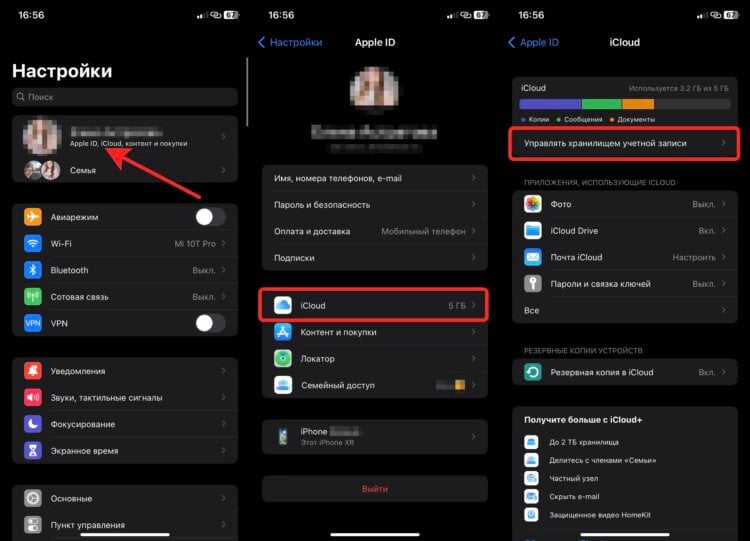
Сначала нужно будет расширить место через обычную подписку
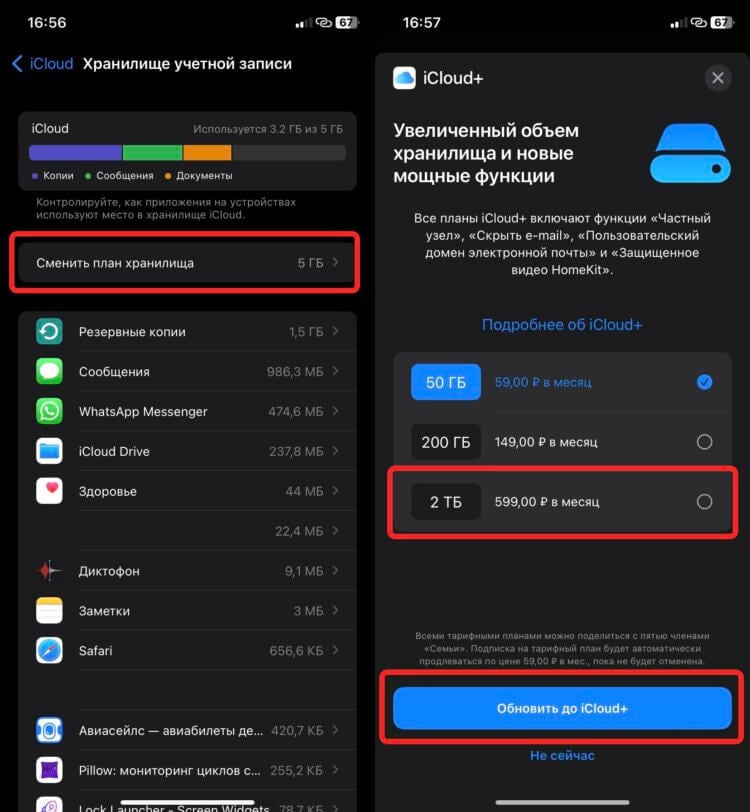
Выберите самую большую подписку на 2 ТБ
Теперь у вас максимально возможный индивидуальный тариф. Для большинства пользователей этого будет более чем достаточно. Можно даже не ограничивать себя в размере резервной копии. Надеюсь, что когда-нибудь Apple позволит подписчикам самого большого хранилища в iCloud делать резервную копию Макбуков.
Сколько стоит подписка Apple
Но нам интересны не базовые тарифы. Мы хотим расширить свободное место за пределы стандартных 2 ТБ. Сделать это на самом деле можно очень просто. Для этого вам потребуется оформить дополнительную подписку Apple One. Да, как бы это странно не звучало, но две эти подписки не исключают друг друга. Вот как выглядят цены на Apple One и какие возможности дает эта подписка:

Apple One включает в себя много разных подписок
- Индивидуальная (Apple Music, Apple TV+, Apple Arcade, 50 ГБ iCloud+) — 365 рублей;
- Семейная (Apple Music, Apple TV+, Apple Arcade, 200 ГБ iCloud+, доступ для пяти пользователей) — 525 рублей;
- Премиальная (Apple Music, Apple TV+, Apple Arcade, 2 ТБ iCloud+, Apple Fitness, доступ для пяти пользователей) — 995 рублей.
❗️ПОДПИШИСЬ НА НАШ ЧАТИК В ТЕЛЕГРАМЕ. ТАМ СОБРАЛИСЬ ТОЛЬКО ИЗБРАННЫЕ ЧИТАТЕЛИ
Если вы хотите к уже имеющимся 2 ТБ добавить еще 2 ТБ, то вам придется оформить премиальную подписку на Apple One. В итоге обойдется это удовольствие вам в 1594 рубля (599 + 995). Вроде бы дорого, но помимо 4 ТБ памяти, у вас будет еще доступ к фильмам, музыке и играм, что немаловажно.
Как увеличить iCloud
Понравилось предложение? Давайте оформим его, раз стандартных 2 ТБ в iCloud вам не хватает:
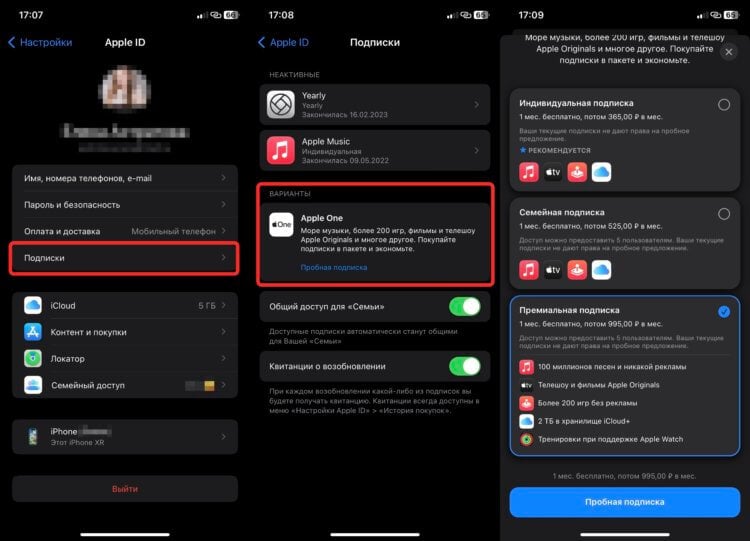
Пробный период позволит вам немного сэкономить
- Откройте настройки на Айфоне и нажмите на ваш Apple ID в самом верху страницы;
- Выберите пункт “Подписки”;
- В блоке “Варианты” появится предложение оформить Apple One. Нажмите на него;
- Поставьте отметку на “Премиальная подписка” и оформите ее. Если вы до текущего момента не потратили пробный период, то у вас будет кнопка “Пробная подписка”. Это значит, что оплачивать Apple One вы начнете только со второго месяца использования.
Таким образом, вы сможете получить доступ к большему объему памяти в iCloud. Но самое интересное не в этом. Каждый из членов вашей семьи при необходимости может оформить такой же комплект подписок, и они будут увеличивать доступное вам хранилище. Уже представили, сколько памяти можно сделать для себя в iCloud? Помните главное, что доступными для семьи можно сделать только объемы памяти 200 ГБ и 2 ТБ. То есть оформить 50 ГБ и расшарить другим людям не получится. Поэтому вариантов, как прокачать iCloud, реально много.
Расширение пространства хранилища iCloud

Вы можете приобрести дополнительное пространство в хранилище iCloud на устройстве с iOS, компьютере Mac или компьютере под управлением Windows. Более подробную информацию о расценках на тарифные планы хранилища и допустимых способах оплаты см. в статье Службы поддержки Apple iCloud: цены на увеличение объема хранилища.
На устройстве с iOS
- Откройте «Настройки» > iCloud > «Хранилище и копии», затем нажмите «Купить еще место» или «Сменить план хранилища» (в зависимости от того, что отображается на экране).
- Выберите необходимый объем пространства, нажмите «Купить» (в правом верхнем углу экрана), затем следуйте инструкциям на экране.
На компьютере Mac
- Откройте настройки iCloud и нажмите «Управлять».
- Нажмите «Сменить план хранилища» (в верхнем правом углу).
- Выберите необходимый объем хранилища, затем следуйте инструкциям на экране.
На компьютере под управлением Windows
- Откройте панель управления iCloud и нажмите «Управлять».
- Нажмите «Купить еще место» или «Сменить план хранилища» (в зависимости от того, что отображается в меню).
- Выберите необходимый объем хранилища, затем следуйте появляющимся инструкциям.
При переходе на расширенный тарифный план хранилища (например, при покупке плана на 20 ГБ вместо существующих 10 ГБ) прежний план отменяется и взимается пропорциональная сумма (стоимость расширенного плана за минусом неиспользованной стоимости прежнего плана). Новый тарифный план вступит в силу для Вашей учетной записи iCloud, после чего обновится дата возобновления действия плана, показывающая время подключения нового тарифа.
Вы будете получать уведомления по e-mail ежегодно перед наступлением срока оплаты и возобновлением действия тарифного плана.
- Основные функции iCloud
- Что такое iCloud?
- Настройка iCloud
- Использование iCloud.com
- Проблемы со входом в систему
- Переключение между приложениями
- Изменение настроек функций iCloud
- Изменение языка или часового пояса
- Изменение пароля для входа в iCloud
- Если на всех устройствах хранятся разные данные и документы
- Обзор
- Настройка приложения iCloud Mail
- Настройка адреса e-mail @icloud.com
- Настройка iCloud Mail на устройствах
- Отправка сообщений e-mail в веб-браузере
- Отправка сообщения с использованием псевдонима
- Ответ на сообщения и переадресация сообщений e-mail
- Отправка автоматического ответа
- Добавление вложения
- Создание подписи к сообщениям
- Форматирование текста
- Сохранение черновика
- Проверка правописания в сообщениях
- Сохранение и поиск адресов e-mail
- Невозможность прочтения сообщений получателями
- Чтение сообщений e-mail
- Загрузка и открытие вложений
- Просмотр дополнительных сведений о сообщении
- Отметка сообщений флажками
- Присвоение отправителю статуса VIP
- Переадресация сообщений
- Проблемы при получении сообщений
- Неверные дата или время сообщения
- Систематизация сообщений
- Поиск сообщений e-mail
- Сортировка сообщений
- Управление спамом
- Автоматическая фильтрация почты
- Удаление сообщений
- Перенос сообщений e-mail в папку «Архив».
- Проверка хранилища сообщений
- Переполнение почтового ящика OS X Mail
- Обзор
- Создание и изменение контактов
- Создание контакта
- Редактирование карточки
- Изменение форматов
- Добавление фотографий
- Удаление контакта
- Импорт vCard
- Экспорт контактов в виде vCard
- Просмотр контактов
- Сортировка контактов
- Поиск контактов
- Создание группы
- Удаление группы или контакта
- Обзор
- Создание и изменение календарей
- Создание календаря
- Изменение имени или цвета метки календаря
- Включение календаря «Дни рождения»
- Изменение часового пояса
- Настройка вида календаря
- Удаление календаря
- Создание событий
- Добавление вложений к событию
- Приглашение пользователей принять участие в событии
- Ответ на приглашение принять участие в событии
- Удаление или скрытие события
- Перемещение событий
- Установка уведомления
- Обзор
- Предоставление общего доступа к календарю
- Добавление или удаление участников
- Отслеживание ответов на приглашения
- Повторная отправка приглашений
- Ответ на приглашение присоединиться к общему календарю
- Закрытие общего доступа к календарю
- Обзор
- Написание и чтение заметок
- Изменение и удаление заметок
- Поиск заметок
- Отправка заметок по e-mail
- Обзор
- Добавление и удаление списков напоминаний
- Создание, изменение и удаление напоминаний
- Перемещение напоминаний в другой список
- Маркировка напоминаний в качестве завершенных или незавершенных
- Предоставление общего доступа к списку напоминаний
- Ответ на приглашение присоединиться к общему списку напоминаний
- Выход из общего списка напоминаний
- Поиск напоминаний
- Обзор
- Общий доступ к фото iCloud
- Обзор
- Настройка общего доступа к фото iCloud
- Создание общего потока
- Добавление фотографий и видеозаписей
- Комментирование и оценивание фотографий и видеозаписей
- Чтение и удаление комментариев
- Удаление общих фотографий и видеозаписей
- Просмотр подписчиков
- Управление подписчиками
- Повторная отправка приглашений
- Удаление общего потока
- Просмотр общего потока в сети
- Мой фотопоток. Обзор
- Мой фотопоток. Настройка
- Добавление фотографий
- Удаление фотографий
- Обзор
- Настройка
- Определение геопозиции
- Воспроизведение звукового сигнала
- Использование режима пропажи
- Стирание
- Блокировка активации
- Удаление
- Обзор
- Резервное копирование данных устройства c iOS
- Восстановление данных устройства c iOS
- Управление хранилищем iCloud
- Обзор
- Выбор приложений для копирования
- Удаление копии из iCloud
- Уменьшение размера резервной копии альбома «Фотопленка»
- Удаление документов из iCloud
- Уменьшение пространства для хранения электронной почты
- Обзор
- Расширение пространства хранилища
- Отмена услуги по расширению хранилища
- Уменьшение пространства хранилища
- Отмена услуги по уменьшению хранилища
Как на iPhone управлять подпиской iCloud. Почему подписка не отображается в общем списке
Почему в разделе Настройки – Apple ID – Подписки нет управления подпиской iCloud? Как перейти на другой тарифный план?
Купертиновцы создали удобную экосистему, в которой можно легко и просто оплачивать покупки, сервисы и подписки. Однако, после введения очередных ограничений платежных систем Visa и Mastercard вы можете столкнуться со сложностями при оплате.
В случае неоплаты музыкального или игрового сервиса вы просто не сможете пользоваться соответствующим контентом, то неоплаченная подписка iCloud может заблокировать ваши данные и некоторые сервисы экосистемы Apple. При этом управление подпиской происходит в отдельном меню, а не в общем разделе подписок на iPhone (Настройки – Учетная запись Apple ID – Подписки).
Как управлять подпиской iCloud на iPhone
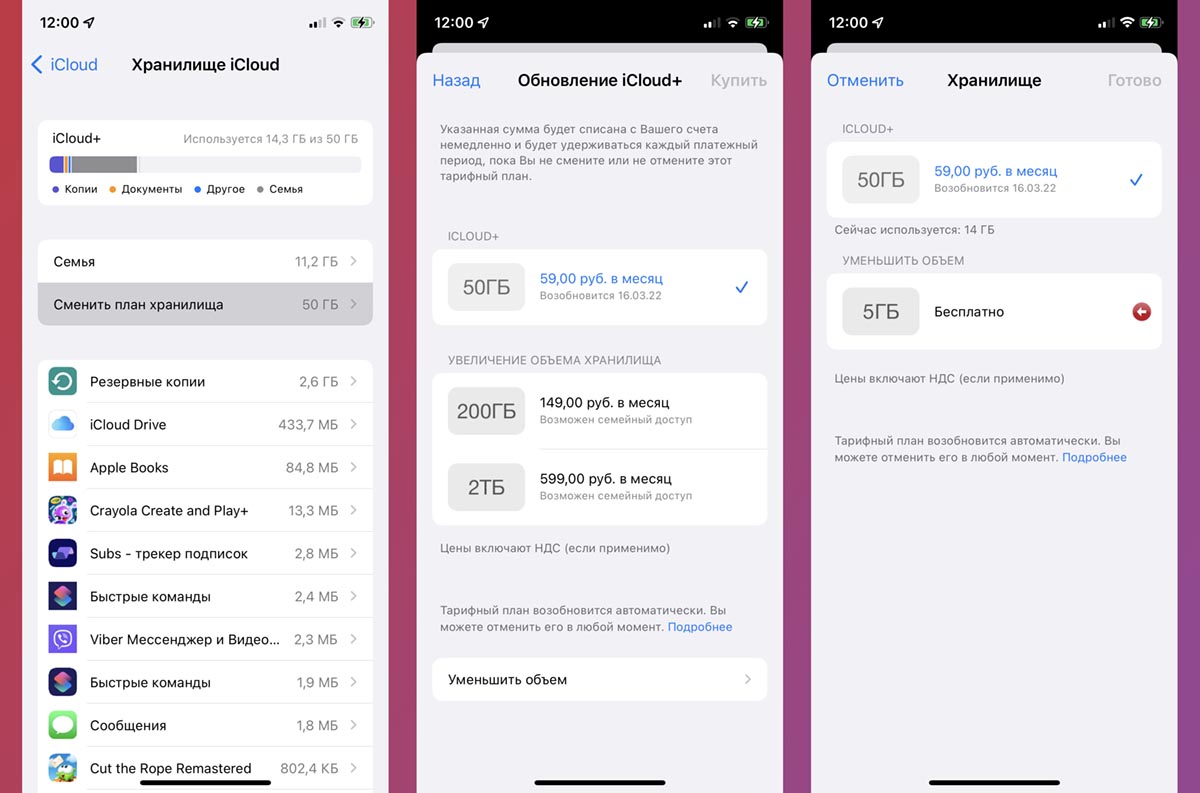
1. Перейдите в раздел Настройки – Учетная запись Apple ID – iCloud и убедитесь, что сможете перейти на более доступный тарифный план без блокировки облака.
2. Если вы используете слишком много пространства в облаке и не сможете перейти на боле доступный тариф, воспользуйтесь нашими рекомендациями по очистке места в облаке Apple.
3. Откройте раздел Управлять хранилищем – Сменить план хранилища.
4. Нажмите кнопку Уменьшить объем и авторизуйтесь при помощи ввода пароля от учетной записи Apple ID.
5. Укажите подходящий тариф и подтвердите действие.