
Как сменить на смартфоне Google Pay на SberPay и сохранить возможность оплаты по NFC
Возможно, многие уже столкнулись с проблемой бесконтактной оплаты при расчетах за услуги или товары оплачивая через Google Pay и Android Pay. Пока, что это затронуло часть Российских банков и в дальнейшем этот список может расширится. Я не стал ждать, когда возникнет такой казус и решил заранее сменить вариант оплаты на SberPay.
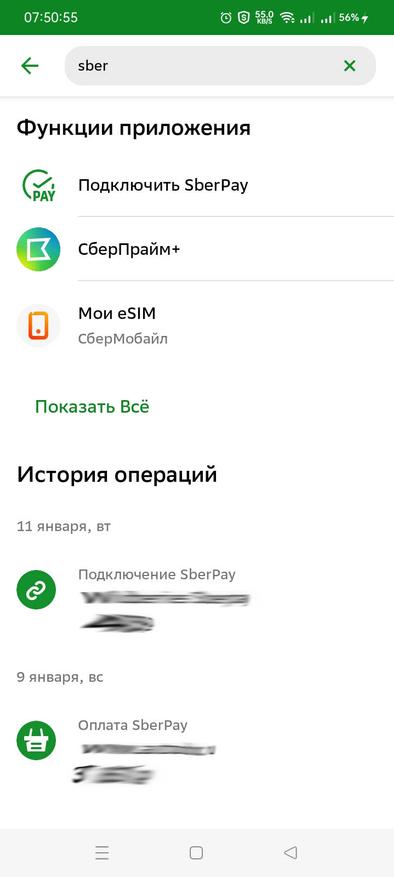
Все действия по подключению можно проводить через мобильное приложение “СберБанк Онлайн” без установки дополнительного программного обеспечения. Для этого, в главном окне в поисковой строке пишем «SberPay» и выбираем соответствующий открывшийся пункт меню.
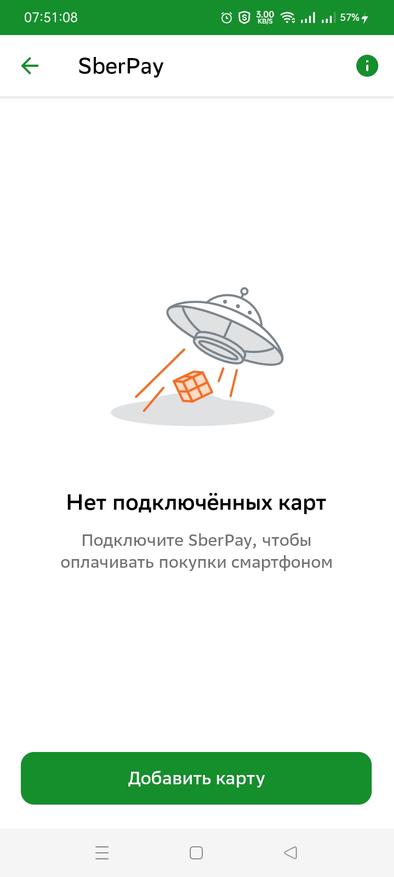
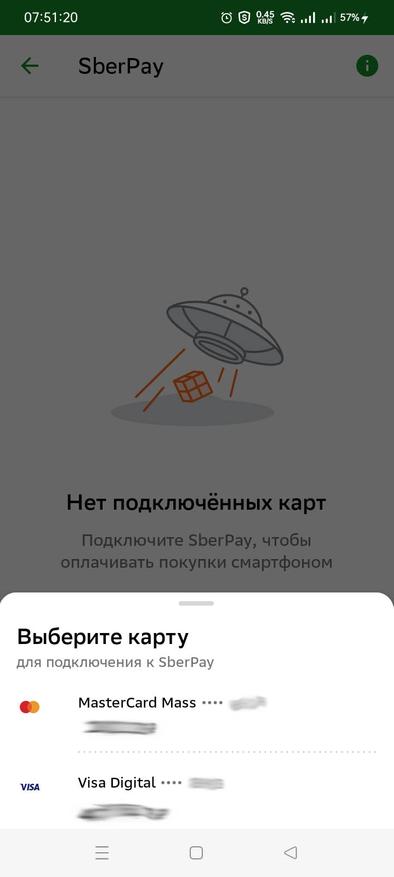
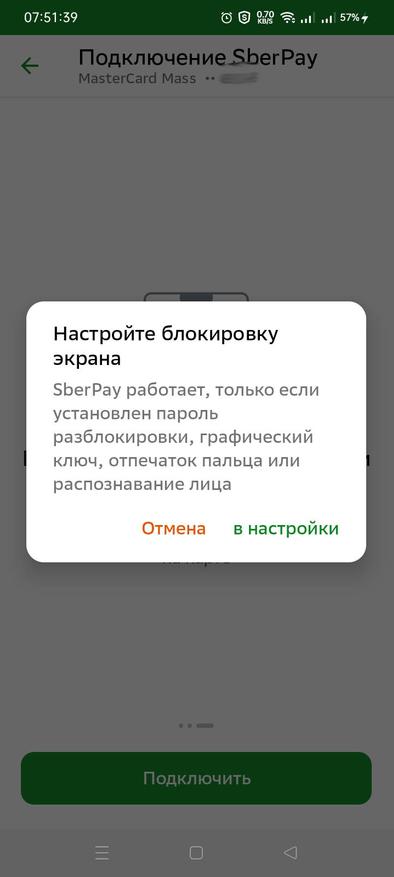
Так как мы в первый раз проводим подключение, то соответственно, назначенных карт у нас нет. Поэтому выбираем «добавить карту» и из списка выбираем нужную. Для подключения подойдет любая карта продублированная «пластиком» или виртуальная. При подключении бесконтактной оплаты потребуется включение защитной блокировки смартфона. Это сделано, для защиты ваших накоплений в момент, если смартфон случайно попадет в чужие руки. Для удобства можно выбрать любой вариант блокировки: графический ключ, отпечаток пальца или распознавание лица. Все зависит от состояния смартфона и удобства использования тем или иным вариантом блокировки.
Если ранее пользовались какой-либо системой бесконтактной оплаты по умолчанию, то всплывет сообщение о смене стандартного приложения для оплаты через NFC. В дальнейшем это можно будет изменить. После выполнения всех действий и замены стандартного приложения для оплаты выскочит окно с подключением SberPay на смартфоне. Для удобства использования приложение автоматически предлагает добавить на рабочий экран ярлык программы.
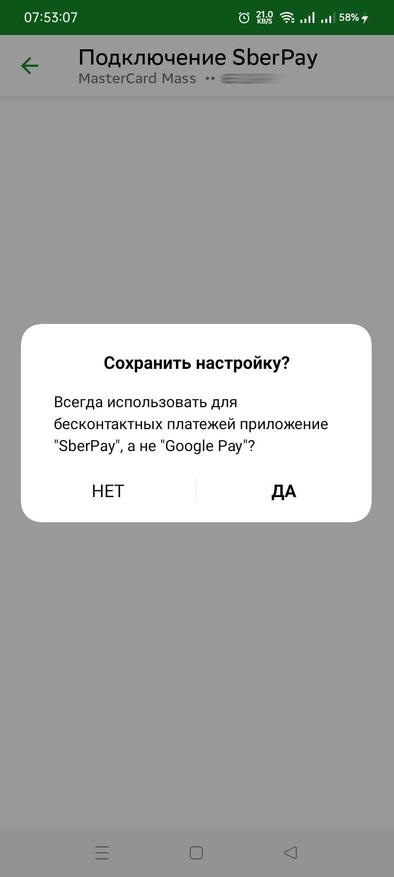
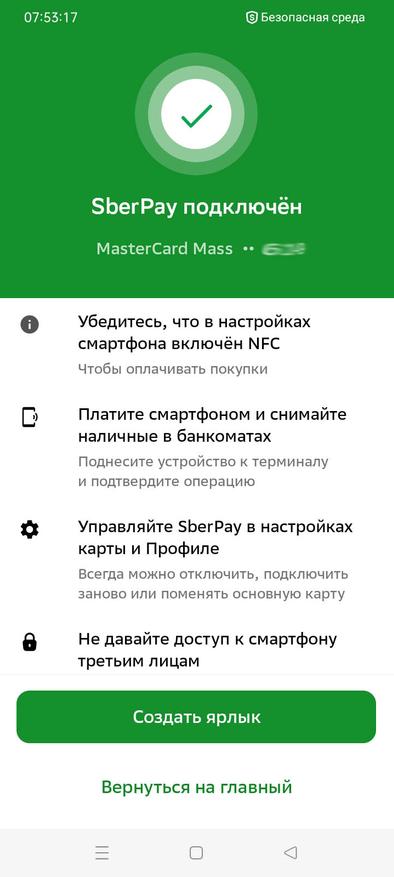
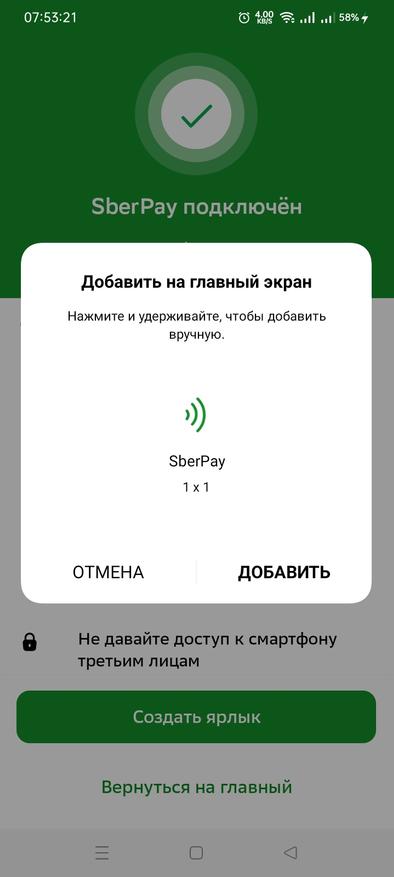
После подключения SberPay проблем с оплатой не должно возникнуть и в любой магазине платеж пройдет довольно быстро и без подвисаний.
Как сменить программу для оплаты телефоном (NFC-оплаты)
На телефонах некоторых брендов стоит собственная система NFC-платежей через телефон. Например, в Samsung это Samsung Pay, а в оригинальном Android — Google Pay. Как изменить программу для платежей через телефон и зачем это делать — в этой статье.
Зачем может понадобиться использовать другую программу платежей NFC
Чтобы переключиться на поддерживаемое приложение
Некоторые сервисы могут быть недоступны в той или иной стране, но можно попробовать переключиться на другое приложение, которое может работать.
Чтобы перейти на более удобное приложение
Разработчики работают над интерфейсом своих программ. Некоторые функции удобнее сделаны в одном приложении, другие — во втором. Если не пробовать их использовать, то и не узнаешь.
Например, в Google Pay удобнее сделаны карты лояльности магазинов. При оплате в Пятерочке красная карточка этой сети всегда выезжает на главный экран, а в Samsung Pay мне приходилось ее искать.
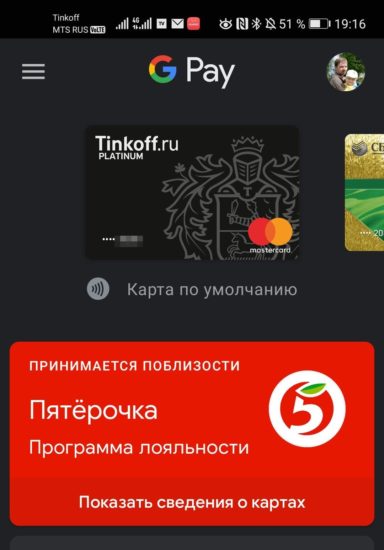
Определение подходящей дисконтной карточки определяется по геопозиции пользователя.
Чтобы получить бонусы
Иногда разработчики проводят акции по привлечению новых пользователей. Для этого нужно установить их программу оплаты телефоном и сделать какой-то платеж.
Как установить программу платежей по умолчанию
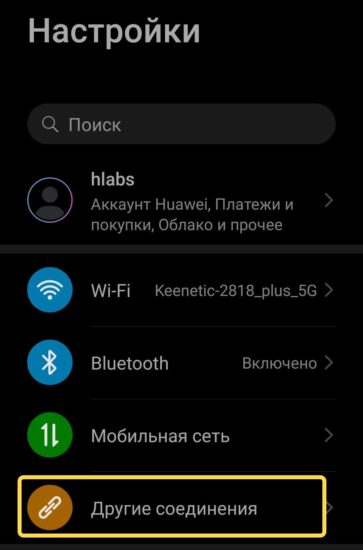
В Настройках находим пункт Другие соединения.
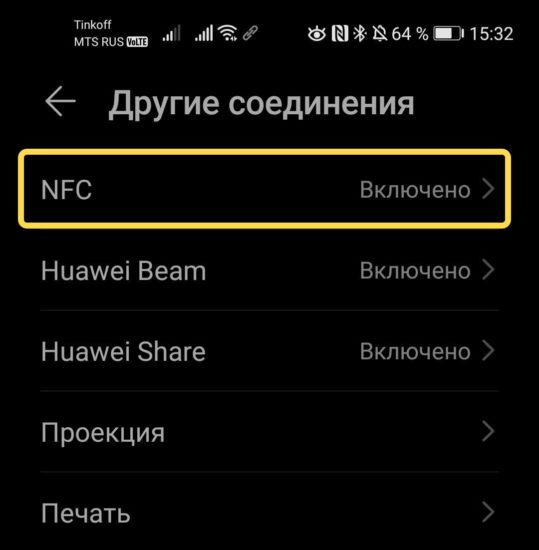
Выбираем раздел NFC.
В нем находим программу по умолчанию для совершения мобильных платежей.
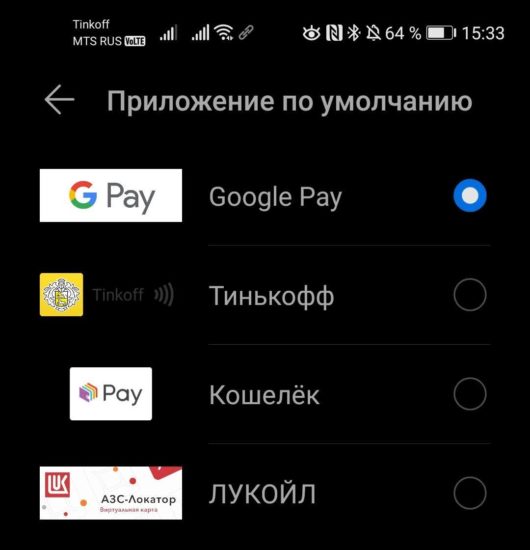
Если выбранное приложение не понравилось или после получения бонусов, всегда сможете вернуться на то, которое установил на телефон производитель.
Понравилась статья? Поделитесь!
Читайте также:
- Как платить телефоном без Google Pay в 2022 году
- Samsung Pay: год без пластиковых банковских карт, личный опыт
- Как снять наличные без банковской карты
- Защищаем телефон: разрешения приложений в Android 6 и выше
- Как оплачивать товары камерой вашего телефона
Mir Pay
Mir Pay — мобильное приложение платёжной системы «Мир». С ним можно безопасно, быстро и удобно оплачивать товары и услуги при помощи смартфона.
Платить Mir Pay можно в любом терминале, где принимают бесконтактные карты «Мир»*, а также в онлайн магазинах по кнопке «Оплатить Mir Pay». Реквизиты карты не хранятся в смартфоне: вместо настоящего номера карты используется зашифрованный цифровой код — токен. Платёжные данные не попадут в руки злоумышленников.
Приложение можно установить на смартфон с ОС Android 7.0 и выше (без root-доступа) и поддержкой NFC.
Всего несколько шагов и Mir Pay готов к работе:
— Скачайте приложение в Google Play, App Gallery, RuStore.
— Добавьте в Mir Pay карту «Мир» — отсканируйте или введите данные вручную.
— При необходимости установите Mir Pay в качестве основного платёжного приложения.
— Зарегистрируйте карту в Программе лояльности на privetmir.ru или в приложении «Привет, Мир!» и получайте кешбэк и скидки за привычные покупки!
— Для оплаты просто разблокируйте смартфон и поднесите его к терминалу или нажмите кнопку «Оплатить Mir Pay».
К Mir Pay подключено более 150 банков, в том числе Сбер, ВТБ, Почта Банк, ГПБ, ПСБ и другие. Полный список ищите на сайте https://privetmir.ru/mirpay/ и в приложении, на вкладке «Ещё» — смотрите раздел «Банки-участники».
Более подробная информация о Mir Pay: https://pay.mironline.ru/help/.
*Если при оплате возникает ошибка, то, скорее всего, терминал не поддерживает оплату через Mir Pay. Сообщение об этом появится на экране смартфона.