
Как проверить время последнего использования приложения
Windows 10 фиксирует и записывает практически все действия в системе. Вы можете просмотреть записи в приложении Event Viewer, но просмотрщик событий не совсем интуитивно понятен для обычного пользователя. Все события имеют свои собственные идентификаторы и записано так много событий, что поиск информации о конкретном приложении слишком трудоёмок.
Если вы хотите посмотреть, когда к приложению последний раз обращались, вы можете сделать это из средства просмотра событий, но LastActivityView предлагает гораздо более простой способ поиска информации.
Время последнего доступа к приложению
Загрузите (ссылку для загрузки ищите внизу страницы) и запустите LastActivityView. В открывшемся окне будут перечислены приложения по времени действия. Это затруднит поиск приложения, для которого вы хотите просмотреть время последнего доступа.
Перейдите в столбец Filename и щелкните его заголовок, чтобы все приложения были отсортированы по алфавиту в порядке убывания. Просмотрите список, и когда вы найдете приложение, для которого вы хотите просмотреть последнее активное время, найдите его значение в столбце «Action Time». Это и будет временем последней активности.
LastActivityView будет сообщать о времени последнего активного или последнего просмотра/доступа к приложению, а также файлам и папкам. Независимо от того, работает ли приложение в данный момент.
Если у вас возникли проблемы с поиском приложения (или файла и папки), для которого вы хотите выполнить поиск последнего использования, вы можете воспользоваться функцией поиска приложения. Журналы сохраняют действия за последний год, поэтому все последние действия, которые вам нужно найти, должны быть там.
LastActivityView – это инструмент для поиска информации. Он не делает ничего, кроме этого, то есть вы не можете использовать его для мониторинга использования приложения. Если вам нужно знать, как долго приложение использовалось, вы можете попробовать диспетчер задач. Там имеется вкладка «История приложений», в которой отображаются данные за последний месяц.
К сожалению, он не показывает время выполнения всех приложений за последний месяц, т.е. не все приложения отображаются здесь. Непонятно, какие из них не отображаются, поскольку перечисленные включают в себя как приложения UWP, так и приложения для настольных компьютеров, но приложение «Масштаб» не появится в нём, хотя LastActivityView смог точно показать, когда к нему последний раз обращались в системе.
Просмотр использования устройств и приложений с отчетами о действиях
Подключайте устройства членов семьи с помощью Microsoft Family Safety, чтобы создавать отчеты о действиях и получать представление об их привычках в Интернете.
Эта функция позволяет организаторам семьи просматривать определенные действия в Интернете, поиске, приложениях и играх другого члена семьи. Эта информация доступна через веб-браузер или приложение «Семейная безопасность».
Вы также можете согласиться на получение еженедельных сообщений электронной почты с подробными сведениями о действиях членов семьи на устройствах Microsoft Edge, Xbox и Windows.
Примечание: Только организаторы могут просматривать отчеты о действиях.
Включение отчетов о действиях
Если отчеты о действиях включено, информация с подключенных устройств семейной безопасности будет предоставляться организаторам семьи. Действия собираются с устройств Windows, Xbox и Android с Microsoft Family Safety.
Примечание: Эту задачу может выполнить только организатор семьи.
Приложение Microsoft Family Safety
- Откройте приложение.
- Коснитесь учетной записи члена семьи, для которая требуется включить отчеты о действиях.
- Выберите пункт Параметры. Включите переключатель «Отчеты о действиях «.
- Посетите family.microsoft.com и войдите в свою семейную учетную запись.
- Найдите члена семьи и щелкните Обзор.
- Прокрутите вниз до пункта Параметры действий >Отчеты о действиях >Включено.
Просмотр отчетов о действиях
Приложение Microsoft Family Safety
- Откройте приложение «Семейная безопасность».
- Найдите члена семьи и коснитесь его имени. Переключитесь между сегодня и последними 7 днями, чтобы просмотреть их ежедневные или еженедельные действия.
Примечание: Чтобы получать еженедельные сообщения о действиях, включите переключатель Email мне еженедельные отчеты.
- Посетите family.microsoft.com и войдите в свою семейную учетную запись.
- Найдите члена семьи и щелкните Обзор.
- Выберите категорию, о чем вы хотите просмотреть отчеты: Экранное время, Приложения и игры или Интернет и поиск.
Примечание: Чтобы получать еженедельные сообщения о действиях, включите переключатель Email мне еженедельные отчеты.
Функции создания отчетов о действиях
Приложения и игры
В разделе Приложения и игры просмотрите, какие приложения и игры использует член вашей семьи и как долго. Если вы используете фильтры содержимого для блокировки приложений и игр, которые не соответствуют возрасту, они также будут перечислены.
Совет: На Xbox напомните члену семьи о выходе, если он покидает консоль. Действия сообщаются во время входа, даже если другие пользователи используют устройство.
Интернет и поиск
Веб-действия и поисковые действия включают веб-сайты, посещенные членом вашей семьи, и термины, которые они искали с помощью поисковой системы Bing. Если вы включили веб-фильтры и фильтры поиска, будут отображаться все попытки посетить заблокированные веб-сайты. Для более удобного для семьи контента, проверка из нашего курированного выбора веб-сайтов, подходящих для всех возрастов!
Примечание: Отчеты о действиях включают действия в Интернете и поиске только в том случае, если участник использует браузер Microsoft Edge при входе в свою учетную запись Майкрософт.
Время использования устройства
В отчетах по экрану отображаются ежедневные и еженедельные сведения о том, когда и как долго член вашей семьи пользовался своими устройствами. Получите представление о количестве времени, которое член вашей семьи тратит на определенное приложение социальной сети, игру или веб-браузер, и решите, хотите ли вывключить ограничения экранного времени для любых подключенных устройств.
Чтобы просмотреть экранное время для члена семьи, коснитесь пункта Сегодня, а затем — Экранное время > Устройства.
как узнать сколько времени работала программа за всё время?
Если не предусмотрен счётчик времени, то никак. Если интересует ОС, то смотрите Журналы Windows.
Похожие вопросы
Ваш браузер устарел
Мы постоянно добавляем новый функционал в основной интерфейс проекта. К сожалению, старые браузеры не в состоянии качественно работать с современными программными продуктами. Для корректной работы используйте последние версии браузеров Chrome, Mozilla Firefox, Opera, Microsoft Edge или установите браузер Atom.
Как посмотреть сколько часов в приложении windows
Программа LanAgent фиксирует активность пользователей компьютеров во всех программах, ведет учет времени, как в определенном приложении, так и в группе программ. Покажет распределение времени по продуктивной, непродуктивной и нейтральной активности (в зависимости от категории сотрудника и его задач в компании).
Функция контроля использования программ дает следующие возможности и отвечает на вопросы:
- Мониторинг времени работы программ
- Кто из сотрудников и как долго использовал определенную программу
- Продуктивность работы сотрудника на компьютере
- Как заблокировать запуск программы на компьютере, в том числе, как заблокировать запуск программы в windows 10
Мониторинг времени работы программ
LanAgent фиксирует не только когда программы запускались и закрывались, а также и активную работу пользователя в самой программе. Поэтому, даже если сотрудник запустил приложение в начале рабочего дня, а потом занимался другими делами, то в отчете по использованию программ, будет видна реальная цифра отработанного в нем времени.
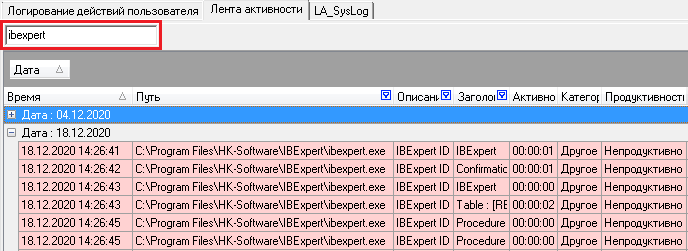
Просмотреть используемые программы можно в основном интерфейсе LanAgent. В том числе и задать фильтр по имени приложения или заголовку окна, тогда останется история использования только этих приложений.
Либо, можно построить отчет по работе программ или аналогичный отчет с разбивкой по категориям.
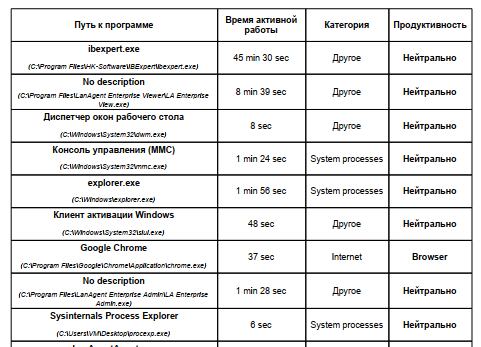
Также есть возможность просмотреть затраченное время, сгруппированное по категориям приложений: Офисные программы, Internet, Игры и т.д.
Для каждой катагории сразу видно и ее продуктивность для данного сотрудника.
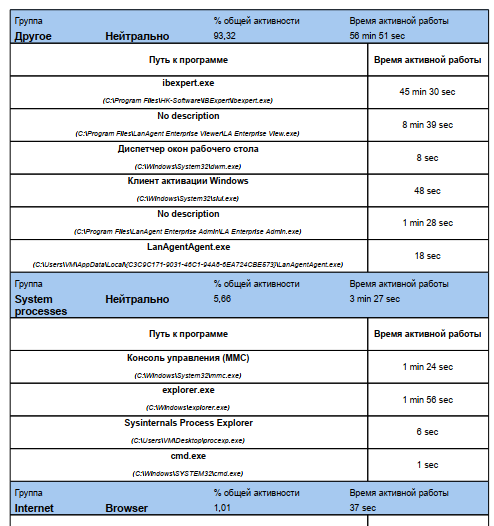
В конце отчета есть диаграмма, наглядно показывающая процентное распределение времени работы сотрудника по категориям.
Еще один вариант отображения – Статистика по приложениям. Она кроме конкретных цифр времени, покажет ТОП 5 самых продуктивных сотрудников (кто больше всего времени отработал в продуктивных программах) и ТОП5 непродуктивных работников (провели больше всего времени в непродуктивных приложениях, например в играх).
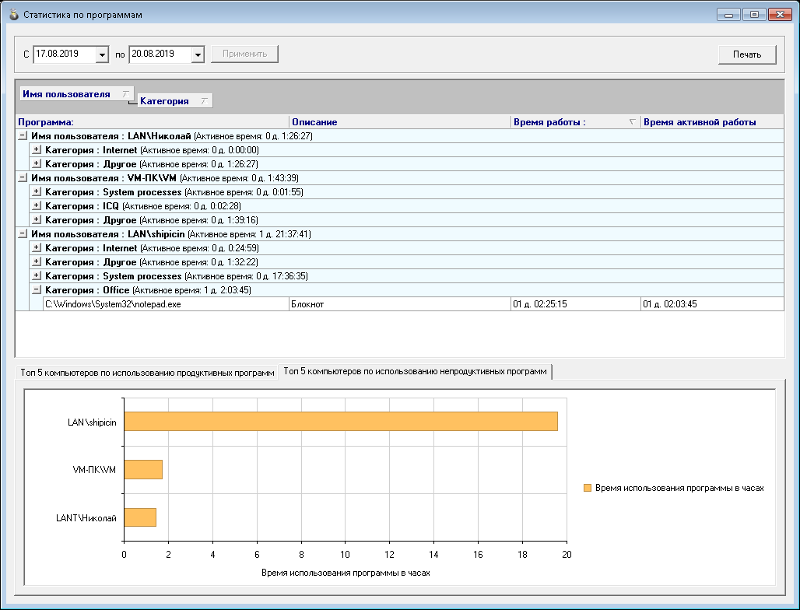
Продуктивность работы сотрудника на компьютере (в каких категориях программ и сколько времени проведено)
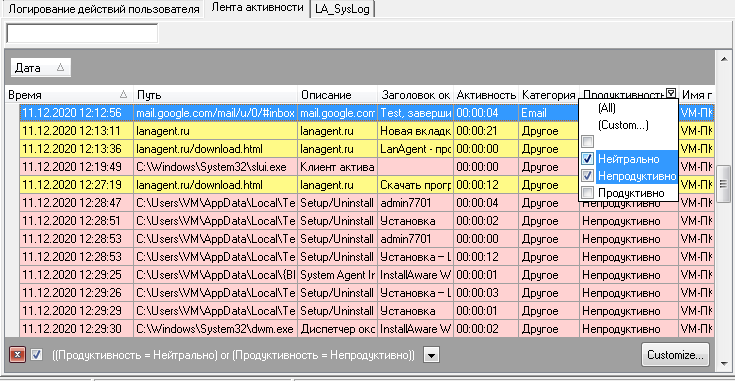
Посмотреть активность сотрудника с привязкой по времени дня, можно в Ленте активности:
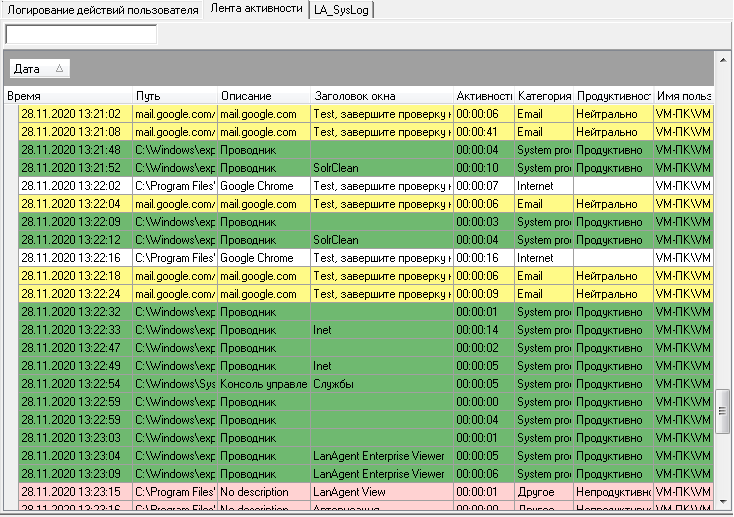
Для удобства, в ней история сразу подкрашена: в зеленый цвет для времени продуктивной работы, желтый – для нейтральных программ, и красный – для непродуктивных приложений.
Тут же отображается и время, потраченное пользователем на каждом из веб сайтов.
События работы в программах и сайтах расположены в хронологическом порядке и с указанием продолжительности.
Также, можно применять и фильтрации событий:
По видам активности (продуктивной, непродуктивной, нейтральной):
Либо по определенному приложению или веб сайту.
Как заблокировать запуск программы на компьютере, в том числе, как заблокировать запуск программы в windows 10
Контроль приложений в LanAgent может работать в нескольких режимах:
- Просто оповещение при запуске на компьютере программ из списка запрещенных. В этом режиме события запуска запрещенных программ будут помечены цветом в истории работы с приложениями. Также сотруднику безопасности поступит уведомление о нарушении
- Блокировка запуска. В этом режиме запрещенные приложения будут закрываться сразу при попытке их запуска. Плюс, будет уведомление сотруднику безопасности о нарушении.
- Блокировка запуска и сообщение пользователю. В дополнение к действиям предыдущего пункта, сотруднику будет выдано сообщение на экран, что ему запрещено использовать данную программу.
Создание правила запрета на программу выглядит так:
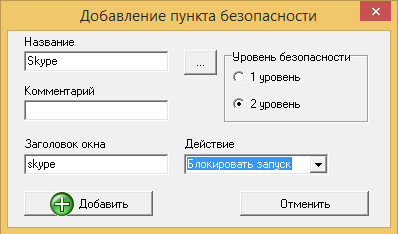
В поле названия можно задать либо полное имя исполняемого файла программы (например, skype.exe), либо часть имени.
Если имя приложения может различаться (как в случае с программами, запускаемыми в режиме portable, т.е. без инсталляции), то можно задать ключевое слово, при наличии которого в заголовке окна программы, она будет закрываться.
Пример: мы хотим заблокировать запуск программы удаленного администрирования teamviewer. Исполняемый файл данной программы можно переименовать после скачивания его с сайта, поэтому, кроме указания в качестве названия для блокировки слова teamviewer, надо указать его же и в поле заголовка окна.