
+ Антирадар «Стрелка» в Яндекс Навигатор.
Всем доброго времени суток!
Пока ждал кабель-преобразователь с 5 на 12 вольт с Али для подключения Радар-детектора, решил помониторить тему приложения «Стрелка» и «ЕСтрелка» для Андроид и IoS.

Слышал ранее хорошие отзывы о данном приложении. Программа обнаруживает стационарные камеры контроля скорости, контроля полос, контроля стоп-линии, постов ДПС, и много чего другого. Работает фоном как на открытой навигационной программе, так и в свернутой в фоне, выводя уведомления о приближении к камерам контроля скорости с отображением скорости ограничения, расстояния до камеры, расположения относительно текущего движения. Очень много настроек, можно запрограммировать 5 различных фоновых окон оповещения, звуковые профили и т.д.
Ссылка на сайт разработчика — ivolk.ru/astrelka.htm.
Есть пробная бесплатная версия (урезанная) и платная (полная), которая стоит всего 175 рублей, что меньше стоимости самого дешевого штрафа ГИБДД со скидкой. Оплатил на сайте, указал e-mail, лицензия привязывается к e-mail. С сайта разработчика скачиваем программу — ivolk.ru/dowloadstrelka.htm, она совместима с нашим ГУ, записываем ее на USB, подключаем в ГУ, устанавливаем программу. Заходим в пункт «Базы» и указываем свой e-mail при покупке, далее программа сверяет действительность лицензии и затем скачивает актуальную базу объектов (камеры, опасные места, посты ДПС, в общем — все, причем объем общий около 2 МБ выходит).
Теперь необходимо настроить и протестировать в Демо-режиме программу.

Выбираем Аудиоканал — Указываем «Системный», можно еще «Мультимедиа», но вместе с работающим Радио — возможно не будет работать.


Далее в пункте «Относительная громкость» Несколько уменьшил громкость уведомлений со Стрелки, чтобы было комфортно

Пункт Управление другим аудио. Я установил «Не управлять», т.к. если выставить приглушение, то будет приглушаться другой аудиосигнал (радио, музыка) с паузой после этого, что очень некомфортно. Проще выставить сразу громкость уведомлений Стрелки на приемлимый уровень сразу.

В «Дополнительно» ничего не менял.

В пункте «Автоматизация» есть интересные пункты, в частности: старт приложения по какому-либо условию. Я выставил Старт Приложения Стрелка при включении Wi-FI (подключению к Wi-Fi к сети смартфона), можно также поставить по другим опциям.

Затем чуть ниже есть «Вместе со Стрелкой запустить …» нажимаем небольшую кнопку

В списке приложений и команд запуска можно выбрать Яндекс Навигатор.

Получается такая автоматизированная связка. Заходим в автомобиль, включаем раздачу Wi-Fi со смартфона, меньше чем через минуту ГУ подключается к этой сети, появляется значок справа сверху на ГУ (значок сети Wi-Fi) и после этого сразу запускается Стрелка и сразу же — Яндекс Навигатор. Эту схему я выбрал для себя, как удобную. Каждый для себя может в настройках поставить более необходимую связку с другим приложением, или же старт приложения по другому условию. Затем необходимо перезагрузить ГУ. (закрыть автомобиль, на 6-8 минут с ключа, как только погаснут индикаторы кнопок под ГУ, — можно открывать автомобиль и проверять работоспособность. С главного меню приложения — проверил Демо-режим (длительное нажатие на кнопку Play в круге), все уведомления протестированы с голосовым сопровождением, как в Яндекс Навигаторе, так и в свернутых окнах.


Можно и не включать Демо-режим, а просто однократно из главного меню приложения запустить Play, запустится фоновый режим приложения и все будет работать. Считаю это очень хорошим дополнением к навигационной программе, так и само по себе по очень небольшой цене (один раз купил и забыл). Базы можно обновлять когда захочется, автоматическое обновление баз объектов я отключил.
В общем — рекомендую.
Яндекс Навигатор не показывает или не говорит о камерах

Предупреждение о камерах — одна из наиболее важных функций Яндекс Навигатора, из-за которой его предпочитают многим другим аналогичным навигационным программам. Понимание, где находится по пути следования дорожная камера, дает возможность предупредить получение штрафа за превышение скорости, выезд на полосу для общественного транспорта, пересечение сплошной и многие другие нарушения. В этой статье мы расскажем о том, как правильно настроить камеры в Яндекс Навигаторе, чтобы приложение их показывало и сообщало о них.
Какие камеры показывает Яндекс Навигатор
Камеры дорожного движения в Яндекс Навигаторе отображаются прямо на карте в виде значков. Это могут быть значки разных видов:
- Черная камера в красном кружке на белом фоне. Так обозначается камера контроля скорости и может обозначаться камера на полосу.

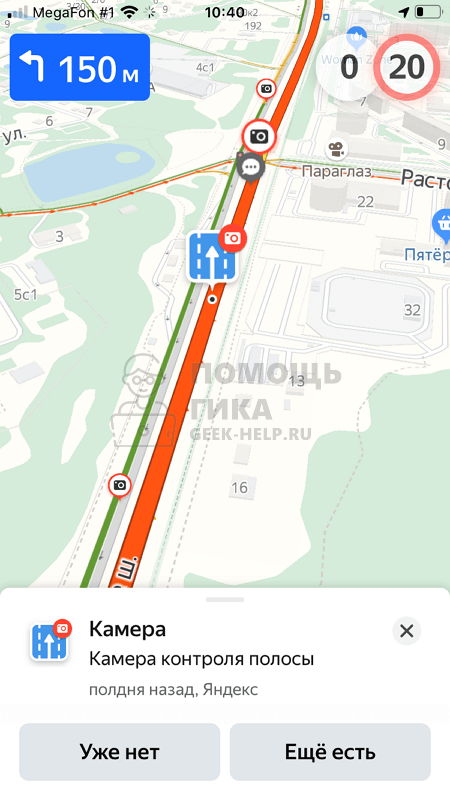
- Белая камера в красном кружке на фоне синего дорожного полотна. Так обозначается камера контроля полосы, чаще всего такие камеры следят за движением по выделенной полосе для общественного транспорта.
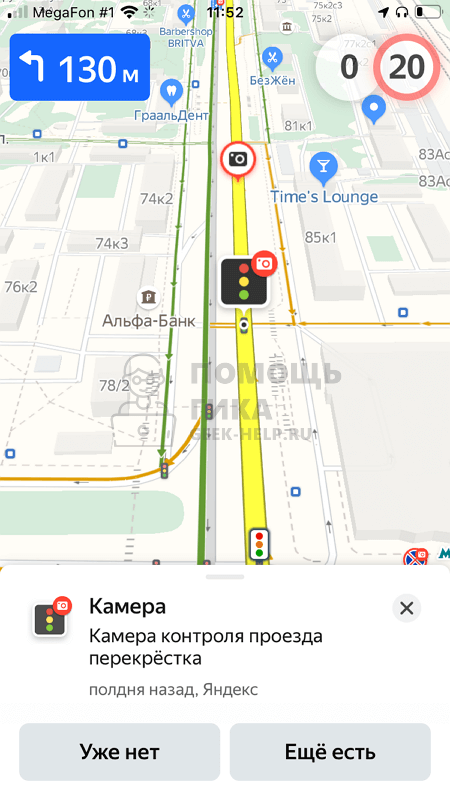
- Белая камера в красном кружке на фоне черного светофора. Так обозначается камера контроля проезда перекрестка, которая может следить за “желтой разметкой” на перекрестке или за проездом автомобилей только на разрешающий сигнал светофора.
Обратите внимание
По мере появления новых типов камер на городских дорогах, они могут появляться и в Яндекс Навигаторе. Поэтому указанный выше список камер может со временем расшириться.
Что делать, если Яндекс Навигатор не показывает камеры
Чаще всего Яндекс Навигатор не показывает камеры из-за настроек приложения. У самого приложения есть 2 типа работы с картой — обычный и по маршруту. Для каждого из этих типов отображения карты в Яндекс Навигаторе выполняется индивидуальная настройка.
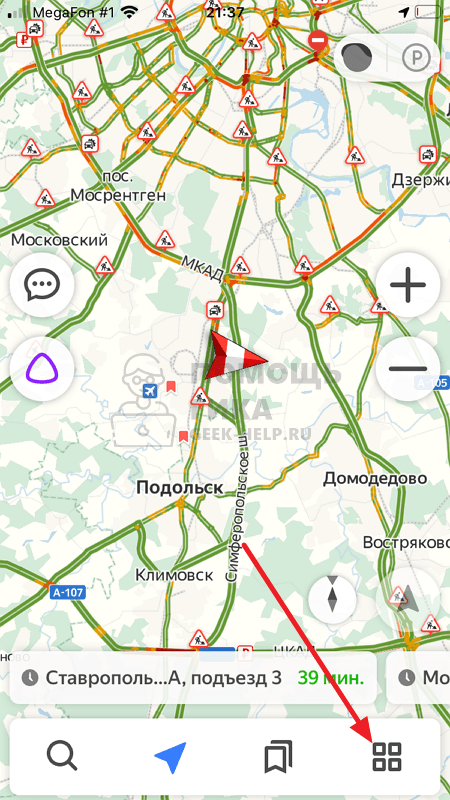
Чтобы Яндекс Навигатор показывал камеры на карте или на маршруте, нужно запустить приложение и нажать на 4 квадрата в правом нижнем углу.
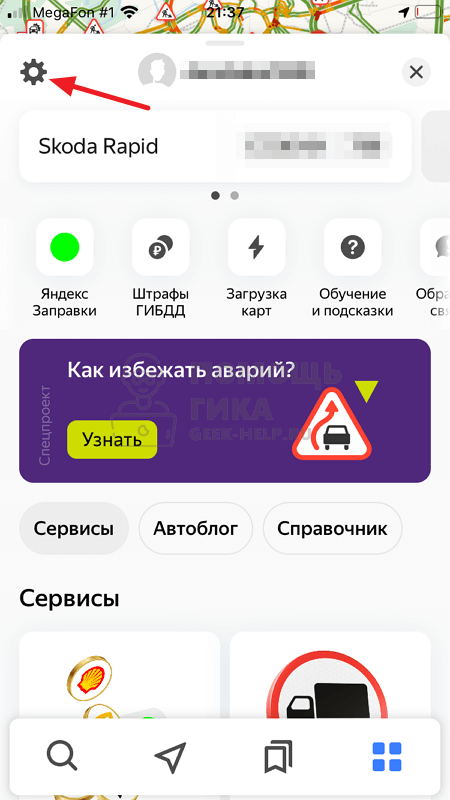
Далее зайдите в настройки навигатора, нажав на значок шестеренки в левом верхнем углу.
Перейдите в раздел “Дорожные события” — именно там настраивается отображение камер.
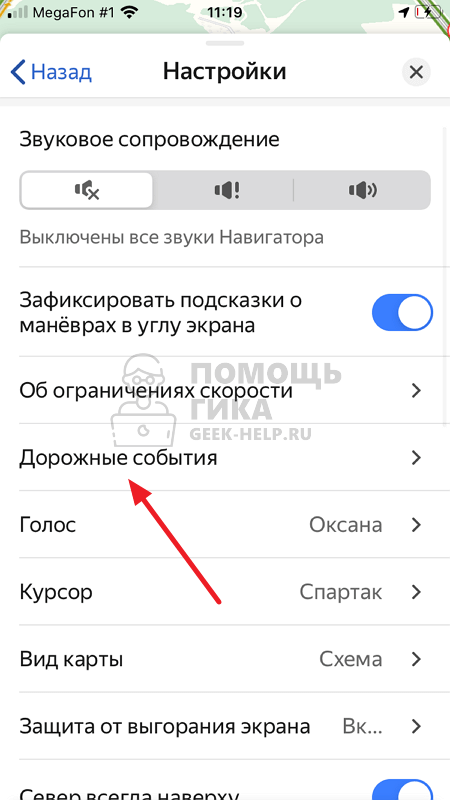
Поскольку речь идет о настройке отображения камер, зайдите в раздел “Отображение”.

Здесь выберите нужный вариант, то есть отображать камеры только на построенном маршруте или всегда на карте.
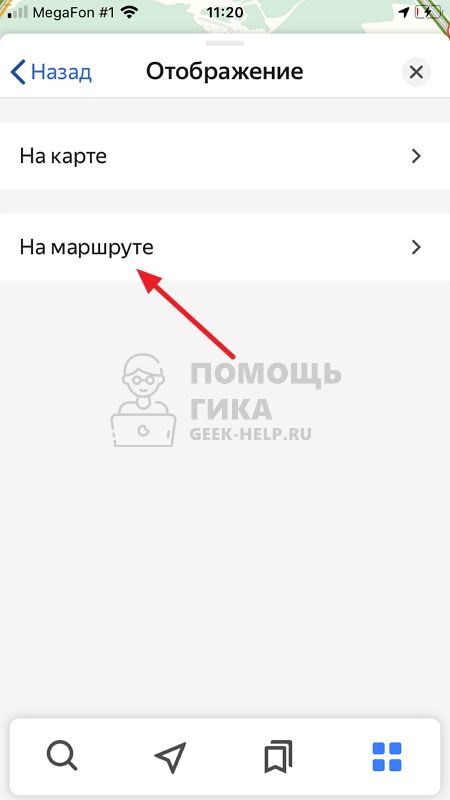
После этого остается установить, какие камеры нужно отображать.
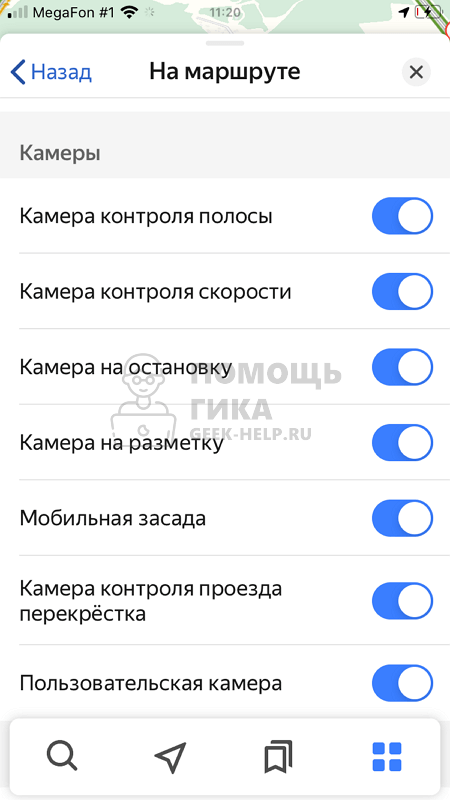
Обратите внимание
В данном разделе можно настроить под себя и другие параметры карты — отображение опасных участков, школ, дорожных работ и прочего.
Что делать, если Яндекс Навигатор не говорит о камерах
Рекомендуем:
Чтобы во время движения по маршруту Яндекс Навигатор озвучивал факт наличия камер по пути следования, нужно тоже выполнить правильные настройки. Откройте основное меню, нажав на 4 квадрата в правом нижнем углу.
Далее зайдите в параметры.
Убедитесь, что в разделе “Звуковое сопровождение” установлен самый правый значок — то есть уведомление обо всех событиях на дороге.
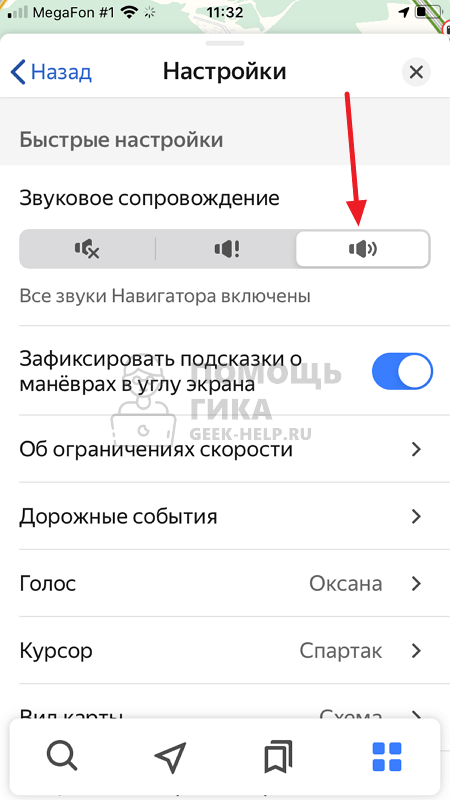
Далее зайдите в раздел “Дорожные события”.
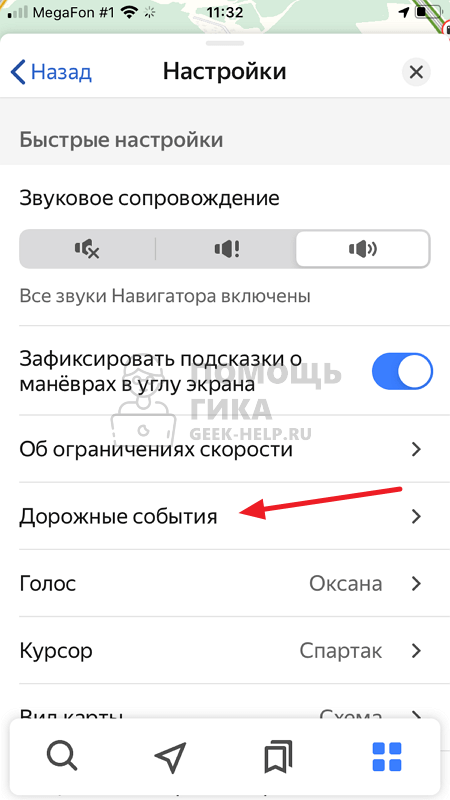
Перейдите в пункт “Звуковое предупреждение”.
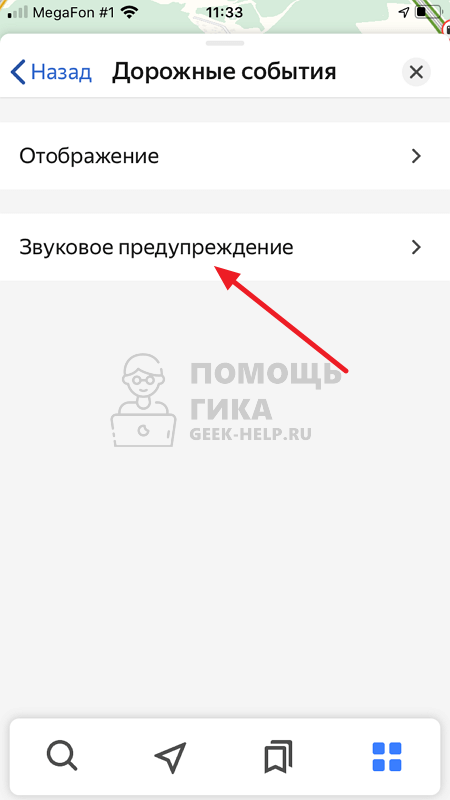
Зайдите в раздел “Камеры”.
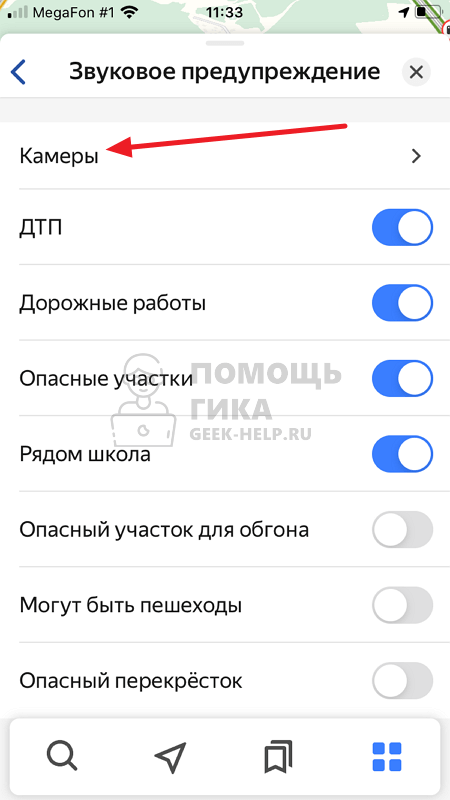
Здесь можно указать, о каких камерах Яндекс Навигатор должен сообщать голосом во время движения по маршруту.

После этого проблема должна быть решена, и Яндекс Навигатор будет сообщать о камерах на маршруте.
Яндекс.Навигатор научился предупреждать о камерах и дорожных событиях без построения маршрута
Компания Яндекс сообщила о том, что её приложение Яндекс.Навигатор теперь предупреждает о камерах и дорожных событиях всегда, а не только в режиме ведения по маршруту. Подсказки могут работать в фоновом режиме — когда приложение свёрнуто или выключен экран устройства. Включить или отключить подсказки можно в настройках.
Данные об авариях и дорожных работах Яндекс получает от водителей. Отметить событие на карте можно прямо из приложения, не отнимая руки от руля, — достаточно сказать: «Слушай, Яндекс. Тут ДТП. Добавь метку». О местонахождении камер Яндекс узнаёт из различных источников, в том числе от пользователей редактора Яндекс.Карт и водителей, отмечающих камеры в Навигаторе. Если метку часто подтверждают, информация о ней дополнительно проверяется, после чего закрепляется на карте. Благодаря этому Яндексу известно о 20 000 камер.
Как включить или выключить оповещения о камерах ГИБДД
В навигаторе 2ГИС можно настроить оповещения о камерах ГИБДД и нарушении скоростного режима. Вы можете полностью отключить их, а можете включить и установить показатель «превышение скорости» на нужной отметке вручную.
Для настройки оповещений:
- Откройте боковое меню → Настройки → Навигатор. Если у вас включён режим навигатора, то нажмите на нижнюю панель → Настройки.
- В разделе «Предупреждения о событиях» отключите тумблер в строках «Дорожные камеры» и «Превышение скорости», если не хотите получать оповещения ни в одном из случаев. Или выключите по отдельности те оповещения, которые вам не нужны.
- Если у вас выбран параметр «Превышение скорости», то в строке ниже вы можете самостоятельно установить показатель «превышение скорости» на нужной отметке — от 0 до 35 км/ч. Во время настройки мы подскажем, в каком случае превышение скорости приведёт к штрафу, а в каком — нет.