
Как поменять заставку на телевизоре LG, чтобы все нравилось
Как поменять заставку на телевизоре LG? Открывайте «Настройки» выбирайте раздел «Все настройки» («Дополнительные»), там Вы и найдете искомый пункт. Учтите, что на старых моделях такая опция просто-напросто не предусмотрена. В таком случае проще скачать специальное приложение или влезть в прошивку. Подробнее, как убрать заставку на телевизоре LG, как потом ее включить и изменить, расскажем далее.
Как поменять?
Существует несколько способов, как изменить заставку на телевизоре LG. Какой из них выбрать во многом зависит от того, какой серии Ваше устройство. Свести все варианты, как поставить обои на телевизор LG, которые понравятся именно Вам, можно свести к следующим пунктам:
- просто-напросто изменить картинку (если эта опция предусмотрена моделью);
- поставить специальный софт из магазина приложений (LG Content Store), который поможет поменять обои на камин, картину или еще что-то на webos и не только;
- LG Channel Plus (для РФ и Казахстана) для запуска определенного канала/ролика при включении экрана;
- закачать другую прошивку ПО, которая позволит вносить какие угодно изменения в настройки. Способ самый опасный, так как тянет за собой проблемы с производителем в целом и с гарантией в частности.
Опционально
Самый простой вариант, как поменять заставку на телевизоре LG, — сделать это через настройки. Еще раз оговоримся, что данная опция есть не на всех моделях и появилась она не раньше 7ой серии. Так что, если Ваш телек не поддерживает такой функционал, проще сразу перейти к следующему варианту. Ну а если все ОК, приступаем к инструкции, как поменять обои:
- Откройте «Настройки» ТВ. Для этого на ПДУ жмите кнопку в виде домика.
- В списке меню найдите самый последний раздел («Все настройки», иногда он называется «Дополнительные…») и заходите в них.
- В открывшемся меню кликайте по подразделу «Общие».
- В самом конце Вы увидите пункт «Заставка» и рядом бегунок, который позволяет включать и выключать опцию. А следом за этим пунктом будет и искомый вариант для того, чтобы поменять обои.

Еще раз напоминаем, что пункт есть далеко не на всех моделях с телеками Webos. На некоторых Вы просто увидите возможность включить заставку и не более. Для таких случаев есть другие способы поменять обои.
Приложение
Еще один способ, как можно поменять обои на телевизоре LG, — поставить специальное приложение. Правда, для использования этого способа Вам потребуется подключение к интернету и регистрация личного профиля. Если все условия выполнены, приступаем к инструкции, как поменять обои на телевизоре LG. Для этого Вам нужно:
- Перейти в раздел LG Content Store нажатием на кнопку в виде домике на пульте управления.
- Теперь для ускорения поиска софта рекомендуем выбрать в левом меню пункт «Полезное».
- Выбирайте подходящий Вам вариант, на который Вы хотели бы поменять свои унылые базовые картинки и экспериментируйте с экраном. Нравится заставка картина на телевизор LG? Кликайте по ней. Хотите себе камин на экране? Вперед! Рекомендуем для начала изучить полный каталог вариантов. А понравится какая-то заставка на телевизор LG, как установить ее Вы уже знаете.
Кроме приложений с готовыми заставками, также можно установить и софт другого типа.
- Например, можно поставить заставку на ТВ LG из своих личных фотографий. Для этого потребуется программа для переноса фотографий с любого устройства (типа ПК или телефона) на память телека. А после этого можно будет приступать к тому, чтобы поменять стандартные изображения на новые.

- Еще один вариант, как можно поставить интересную для Вас заставку, будет запуск конкретного видео (или даже канала) при включении ТВ. Для этого Вам нужно воспользоваться софтом LG Channel Plus (опция действует в РФ и Казахстане). Найти его также можно в магазине.
Перепрошивка
Если ни одной из представленных опций у Вас не обнаружено, а установить красивый вариант хочется. То решить вопрос, как поставить заставку на телевизор LG и поменять стандартное изображение на крутой вариант, поможет перепрошивка устройства с флешки. НО у этого варианта есть куча минусов. Главный из них — это вероятность выхода телека из строя. И тогда никакой сервисный центр не выполнить работы по гарантии. Так что этим путем надо пользоваться с умом. И десять раз подумать, стоит ли поменять шило на мыло.
Как убрать/включить
Многим же наоборот надоели обои и их днями-ночами мучает только один вопрос: как убрать заставку на телевизоре LG. Сделать это намного проще: нужно либо удалить приложение, которое отвечает за картинку на экране либо в настройках передвиньте ползунок в состояние Выкл.
Как удалить приложение
Для того, чтобы удалить приложение с установленной заставкой на ТВ LG:
- Перейдите в магазин приложений.
- Найдите более ненужный софт и нажмите удалить (как правило, значок в правом верхнем углу) либо перетащите его в корзину (в зависимости от модели).

Из настроек
Для того, чтобы убрать заставку через настройки (если у Вас нет дополнительный приложение), попробуйте сделать это через внутренние опции. Для этого:
- Перейдите в раздел «Настройки»;
- Затем переходите в пункт «Все настройки» (другое название «Дополнительные»);
- Откройте подраздел «Общие»;
- В самом низу в строке «Заставка» передвиньте бегунок. Соответственно эта же инструкция решит и вопрос, как включить заставку на телевизоре LG. Просто следуйте тем же пунктам, а в конце поставьте ползунок в положение Вкл.

Как установить свой вариант
Допустим, Вы поставили стандартную картинку на экран, но она Вам скоро надоело. Тогда в скором времени возникнет вопрос: как поставить обои на телевизор LG, причем те, что хочется именно Вам, а не просто банальные волны. В таком случае попробуйте использовать софт из магазина приложений либо как вариант используйте приложение SmartShare (панель запуска). Оно позволяет транслировать фотографии в виде слайдов.
Где брать?
К сожалению, встроенный функционал не особо радует своим разнообразием пользователей. Поэтому в самом телевизоре Вы найдете парочку замыленных вариантов (чем-то напоминающих стандартные обои Windows). Но ничего страшного. При огромном желании Вы сможете:
- воспользоваться готовыми приложениями из магазина софта.
- скачать или сделать скриншот из браузера прямо на телеке;
- прогрузить свои фотки.
Ну что? Вы уже любуетесь любимой собакой на экране телека или наслаждаетесь видом камина? Делитесь в комментариях, как Вы решили вопрос и поставили или изменили заставку на экране телевизора LG?
Как превратить телевизор в камин
Камин в своем классическом представлении уже давно перестал быть простым средством для обогрева жилища. Сегодня этот яркий элемент декора все чаще становится центральной частью интерьера, притягивая к себе внимание домочадцев и гостей дома. И если вы давно мечтали о камине, но отказывались от идеи его установки по тем или иным причинам, то вам непременно стоит узнать, как можно без затрат воссоздать камин в свой квартире с помощью обычного телевизора.
Позволить себе установку настоящего камина в городской квартире может сегодня далеко не каждый. И дело тут даже не в высокой стоимости его установки. Любителей настоящего очага чаще всего останавливают ограничения всевозможных инстанций, а также обязательные технические требования в виде наличия дымохода, ограничений по площади квартиры и других немаловажных нюансов. По этим причинам все больше людей отдают предпочтение в пользу альтернативных вариантов — электрических очагов и биокаминов.

В электрических вариантах горение пламени чаще всего имитирует подсвеченный с разных сторон пар от встроенного парогенератора. А те, кто не готов довольствоваться электрической бутафорией, чаще всего выбирают для себя элегантные биокамины. Горение в них происходит за счет сжигания специального жидкого биотоплива на основе этанола. Кроме этого, биокамины известны многообразием форм и размеров, поэтому среди них найдутся модели даже для небольшой квартиры.

Но что делать, если в ваши планы пока не входило приобретение камина, но при этом вы не прочь посидеть у очага в кругу семьи?
Как превратить телевизор в камин?
Самый простой способ — превратить в камин свой телевизор. Сегодня для этих целей существует множество специальных видеороликов, имитирующих каминный очаг. И несмотря на то, что согреть вас импровизированному камину будет не под силу, — он, несомненно может стать отличным украшением вашей гостиной и сможет передать уютную атмосферу не хуже электрического аналога.
На сегодняшний день видеоролики с каминами предлагают множество стриминговых сервисов, таких, как Netflix и YouTube.
Среди их многообразия существуют варианты каминов, отличающиеся как по качеству видео, так и даже по виду используемых дров в очаге. С фоновой музыкой или с естественным звуком горения. Короткие ролики, а также многочасовые эфиры.
Если ваш телевизор оснащен встроенными сервисами Smart TV, то достаточно запустить на устройстве один из видеохостингов и набрать в поиске «Камин» или «Fireplace». После этого вам останется выбрать понравившееся видео и включить его для просмотра.

Владельцам приставки Android TV можно установить одно из приложений из Play Маркета.
Для телевизоров без Smart TV
Для телевизоров без Smart TV можно попробовать запустить видеоролик через встроенный медиаплеер. Для этого необходимо сначала скачать видеофайл на флеш-накопитель, а затем подключить его к разъему USB телевизора.
Как скачать видео с YouTube
Самый простой способ скачать видео ролик с YouTube — воспользоваться бесплатным онлайн сервисом ru.savefrom.net. Для этого, находясь на странице с понравившимся роликом, установите указатель мыши в адресную строку и добавьте в нее две буквы «s» как показано на скрине, а затем нажмите клавишу «Enter».

После этого вы попадете на страницу сервиса ru.savefrom.net, где будет предложено скачать ролик с помощью помощника от savefrom.net, либо воспользоваться прямой ссылкой для скачивания.

Выбираем из выпадающего списка требуемое качество и ждем, пока видео загрузится на компьютер.

Если скачивание не началось автоматически, а вместо этого открылась новая вкладка с видеороликом, жмем в любом месте экрана правой кнопкой мыши и в открывшемся меню выбираем «Сохранить видео как».

Затем выбираем в качестве папки-назначения наш флеш-накопитель и ждем завершения загрузки. После скачивания устанавливаем флешку в разъем USB телевизора и наслаждаемся просмотром.

Пожалуй, при осуществлении этой затеи может возникнуть только одна проблема. Размеры современных телевизоров давно переросли размеры настоящих каминов, поэтому панели с диагональю более 45−50″ могут создавать у домочадцев впечатление нереалистичности.
Это тоже интересно:
- Как повысить автономность телефона Android с помощью секретной настройки
- Как избавиться от влаги и загрязнений в динамиках телефона с помощью приложения
- Как повысить автономность телефона Android с помощью секретной настройки
LG представила 27-дюймовый «телевизор-в-чемодане» StanbyME Go с автономностью до 3 часов
В конце этого месяца LG начнёт продажи в США необычного, единственного в своём роде телевизора StanbyME Go за $999,99. Это 27-дюймовый ЖК-телевизор с разрешением 1080p, размещённый в большом чемодане со встроенным аккумулятором и четырьмя динамиками общей мощностью 20 ватт. Новинка поддерживает AirPlay, дублирование экрана, совместимое с устройствами iOS и Android, а также Bluetooth, Wi-Fi и голосовое управление.
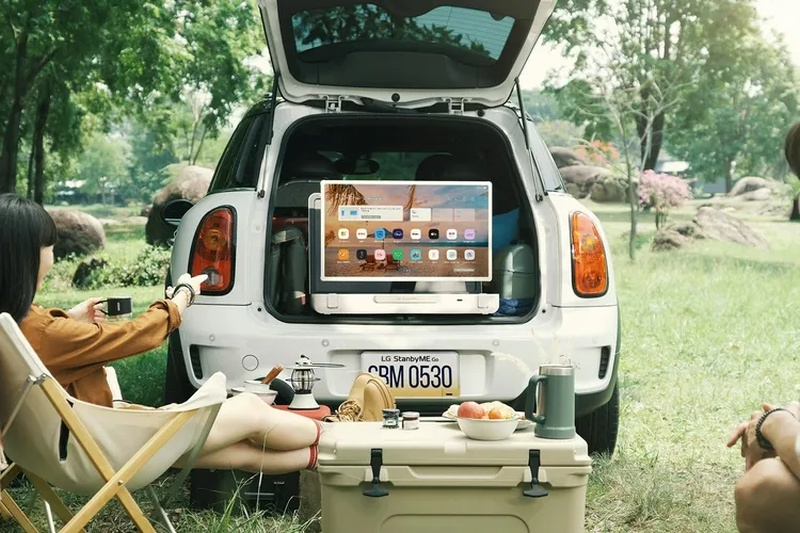
Источник изображений: LG
Идея LG состоит в том, чтобы сделать телевизор спутником покупателя на пикнике, семейном отдыхе или спортивном мероприятии. Возможности ограничены только воображением владельца и трёхчасовым временем автономной работы StanbyME Go. Согласно пресс-релизу LG, дисплей новинки «можно поворачивать, наклонять и поворачивать в альбомной и портретной ориентации, а также в настольном режиме».
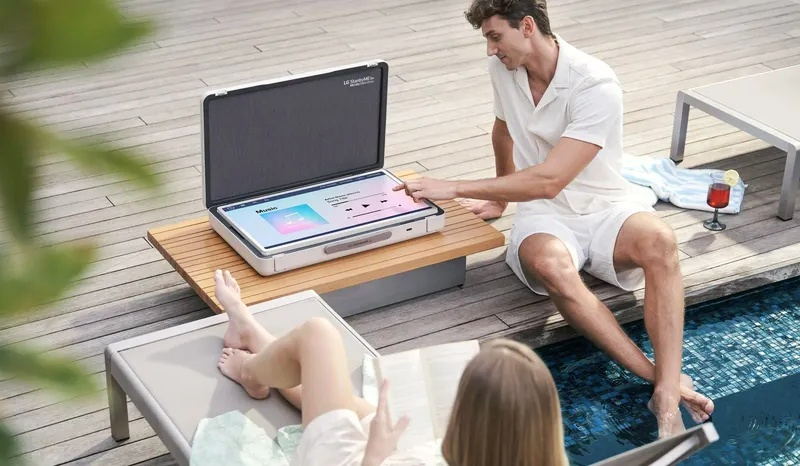
Телевизор работает под управлением программного обеспечения LG webOS, поэтому покупатель получает стандартный привычный набор потоковых приложений. Телевизором можно управлять при помощи сенсорного экрана, прилагаемого пульта дистанционного управления, для которого предусмотрено своё место в чемодане, или с помощью голоса.
Производитель утверждает, что «телевизор-в-чемодане» StanbyME Go соответствует спецификации Dolby Vision и способен воспроизводить виртуализированный объёмный звук формата Dolby Atmos. Значение пиковой яркости не озвучено, но эксперты полагают что она будет довольно скромной, учитывая заявленное трёхчасовое время автономной работы. У телевизора заявлен режим работы на улице при солнечном свете, но батарея будет разряжаться значительно быстрее.
При отсутствии источника сигнала, StanbyME Go может предложить восемь эмбиентных тем, например, «уютный потрескивающий камин» или «пляжная сцена со звуком разбивающихся волн».
LG планирует продавать свой «телевизор-в-чемодане» исключительно через собственный сайт, первые заказы будут отправлены покупателям уже в конце августа. Для сделавших предварительный заказ компания обещает в качестве бонуса бесплатно добавить Bluetooth-динамик Xboom 360, который обычно стоит $249.
Источник:
Как включить камин на телевизоре lg
Использование функции Главного экрана на телевизоре LG WebOS

Главный экран открывается нажатием на кнопку ГЛАВНОЕ МЕНЮ на пульте ДУ.
На одном экране можно расположить часто используемые приложения и запускать одно из них в любое время.

Отображение главного меню

-
Значок музыкального проигрывателя : запуск воспроизведения музыки (можно использовать другие функции телевизора в это время).
Данная опция доступна только для некоторых моделей.
 Кнопка «Вход» : переключение источников входного сигнала.
 Значок настроек : можно с легкостью изменять настройки телевизора.
 Выберите
 Значок «Все настройки» , чтобы открыть расширенные настройки.
Для просмотра расписаний необходимо их сначала настроить.
Для получения подробной информации см. Обзор настроек Общие Таймеры в приложении Рук-во пользователя .
(В некоторых странах эта функция недоступна. При выборе этой функции вы будете перенаправлены в LG Content Store.)
Использование списка «Недавно использованные»
Для доступа к списку недавно использованных приложений нажмите и удерживайте кнопку ГЛАВНОЕ МЕНЮ на пульте ДУ или нажмите и удерживайте недавно использованный элемент на Главном экране.
Можно запустить или выйти из недавно использованных приложений.

Список последних приложений
- Завершить фоновую работу приложения.
Управление приложениями
Можно просмотреть список всех приложений, установленных на телевизоре, изменить их расположение или удалить.

Управление приложениями

- Выберите приложение, которое нужно редактировать, затем нажмите и удерживайте кнопку Колёсико (OK) на пульте ДУ.
Это активирует режим редактирования приложений. - Чтобы переместить приложение в определенное место, перейдите к нужной позиции и нажмите кнопку Колёсико (OK) .
Чтобы удалить приложение, выберите значок Удалить приложение над приложением.
Прежде чем выйти из режима редактирования, можно переместить и удалить столько приложений, сколько вам необходимо.
Кроме того, приложения можно перемещать с помощью кнопок  Влево /
  Вправо на пульте ДУ.
Некоторые приложения невозможно редактировать.
Завершение работы текущего приложения
- Нажмите кнопку ГЛАВНОЕ МЕНЮ на пульте ДУ.
- Выберите имя приложения в левом верхнем углу экрана с помощью пульта ДУ, чтобы отобразить значок закрытия.
- Выберите значок закрытия, отображаемый рядом с названием сверху слева, чтобы закрыть приложение или функцию.

Закрыть