
Как включить дополненную реальность?
Используя технологию дополненной реальности (AR), Star Walk 2 позволяет вам изучать карту неба, наложенную на изображение с камеры вашего устройства. Просматривайте яркие звезды, созвездия, планеты и другие небесные объекты в окружающей вас реальности. Следуйте нашим инструкциям, чтобы узнать, как это сделать.
Шаг 1. Убедитесь, что в приложении активирована функция Star Spotter. На экране должен отображаться тот участок неба, куда направлено устройство, а приложение должно следовать за вашим движением и автоматически обновлять карту неба. Чтобы активировать эту функцию, наклоните устройство вверх или нажмите на значок компаса в верхнем левом углу экрана.
Шаг 2. Включите режим дополненной реальности, нажав на значок камеры в верхнем правом углу экрана. Чтобы вам было удобнее наблюдать за небом, отрегулируйте настройки дополненной реальности с помощью ползунков в правой и левой частях экрана.
Желаем вам приятных наблюдений!
Как получить доступ к камере: основные способы
О чем речь? Современные системы видеонаблюдения устроены таким образом, что просматривать через них происходящее можно удаленно. Для этого достаточно получить доступ к камере через компьютер или Интернет.
Как это сделать? Есть несколько основных способов подключения. Выбор зависит от устройства, с помощью которого планируется вести наблюдение, и количества камер. В целом практически во всех случаях действует один и тот же алгоритм.
Из этого материала вы узнаете:
- Для чего нужен доступ к камере
- Что нужно для доступа к камере
- Как настроить камеры для доступа через Интернет
- Как открыть порт для доступа к камере
- Как получить доступ к камере с компьютера
- Основные способы получения доступа к камере
Для чего нужен доступ к камере
Комплексные системы видеонаблюдения все увереннее начинают превалировать на рынке охранного оборудования. Аналоговые камеры постепенно уходят в небытие, что и неудивительно, ведь современные цифровые системы намного проще в монтаже и надежнее в эксплуатации. Кроме того, ими удобнее пользоваться.
Система удаленного видеонаблюдения создает для пользователя калейдоскоп полезных возможностей. Причем как в случае оборудования такой системой частного дома, так и производственного или складского объекта. Фактически появляется возможность контролировать обстановку внутри или вокруг помещения из любой точки нашей планеты. Лишь бы присутствовало устойчивое интернет-соединение, после того как вы получите доступ к камере.
В частности, удаленное видеонаблюдение используется для решения следующих задач:
- Эффективный контроль производительности труда и порядочности персонала на предприятии.
- Проверка нахождения сотрудников на их рабочих местах.
- Наиболее продуктивный контроль любых технологических процессов.
- Мониторинг исправности эксплуатируемого оборудования и пр.
Удаленным видеонаблюдением можно оборудовать абсолютно любой объект: загородный дом, торговые площади, огромный склад или же скромную квартиру.
Получите бесплатно инструкцию по выбору подрядчика от Videoglaz:
Команда Videoglaz совместно с главным техническим экспертом компании подготовили файл, который поможет вам не ошибиться при выборе подрядчика для своего проекта.
“В самом начале работ часто возникает вопрос: Как быстро определить качество партнера или исполнителя по системам безопасности? Именно поэтому мы подготовили подробную инструкцию, в которой осветили основные пункты, благодаря которым вы сможете без проблем выбрать добросовестного подрядчика, сохранить бюджет и выполнить проект в срок.”
Скачивайте и используйте уже сегодня:
Валентин Белоусов
Руководитель отдела проектных решений

10 шагов, которые помогут выбрать добросовестного подрядчика
Поможет сохранить бюджет и уложиться в сроки проекта

Уже скачали 11 507
Основные преимущества такой системы мониторинга:
- Отреагировать на нештатную ситуацию теперь можно намного быстрее, а значит, есть возможность просто не допустить возникновения обстоятельств, требующих последующего исправления (осуществления ремонта, возмещения ущерба). В случае появления тревожной обстановки на коммуникатор хозяина или ответственного лица поступит соответствующее сообщение.
- Отслеживание ситуации ведется с параллельной записью, то есть ускоренного прибытия на место происшествия, чтобы разобраться, вовсе не требуется – можно потом, не торопясь, отсмотреть все записи.
- Архив хранится в облаке, а значит, его невозможно украсть или неправомерно отредактировать.
- Систему можно очень быстро привести в соответствие в случае, если требуется увеличить контролируемую площадь. Достаточно просто установить новые камеры и подключить их к терминалу.
Кроме режима пассивной записи, пользователь может настроить для себя возможность отслеживать ситуацию в режиме онлайн через Интернет. При этом сигнал окажется доступен только ему (он будет зашифрован уникальным паролем, известным только пользователю), а следить за обстановкой возможно, находясь в любой точке планеты.
Что нужно для доступа к камере
Чтобы настроить удаленное подключение, нужно иметь углубленное представление об устройстве системы видеонаблюдения, а также о том, какие сервисы с ним совместимы.
Для того чтобы осуществлять наблюдение с помощью видеокамер, используя Интернет, понадобятся следующие функциональные элементы:
- набор веб-камер;
- видеорегистратор;
- жесткий диск;
- роутер;
- профильное программное обеспечение;
- сетевой кабель UTP.
Для удаленного контроля событий через Интернет достаточно статического IP-адреса, но если нужно хранить архив в облаке, то следует позаботиться о динамическом IP. Статический IP-адрес можно получить в службе DynDNS.
Как настроить камеры для доступа через Интернет
Следует помнить, что любая веб-камера (или IP-камера) является автономным сетевым устройством, а потому имеет собственный IP-адрес. Настройки становятся намного проще, если адрес является динамическим. Для этого в роутере предусмотрен специальный режим, известный как DHCP. В этом случае адрес формируется автоматически после установления соединения главных рабочих элементов. Настраивая сервер, вы можете увидеть, что соответствующая камера появилась в списке доступных устройств.
Однако у подавляющего большинства веб-камер IP-адреса статические, поэтому присваиваемые системой веб-устройствам номера, как правило, не попадают в диапазон адресов, имеющихся в данной сети. В этом случае нужно менять уникальные обозначения.
Поменять адрес без подключения к компьютеру невозможно. Найдите в меню пункт Ethernet и перейдите в раздел настроек. Выберите нужное сочетание цифр для IP-адреса и в соответствующих полях пропишите его, а также маску подсети. В случае необходимости можно всегда осуществить корректировку – удалить при осуществлении настроек можно любую информацию.
Как открыть порт для доступа к камере
Еще одной проблемой является настройка удаленного подключения веб-камеры через внешнюю сеть. Здесь требуется выполнить следующие действия:
- Узнайте IP-адрес своего терминала в Интернете. Обычно эти данные прописаны в статусной строчке роутера, так как через него производится подключение. Другим вариантом является использование специальных электронных сервисов типа 2IP.ru.
- Откройте на маршрутизаторе порт, который дает возможность получить доступ к камерам видеонаблюдения извне. Как правило, это порт «80». Но там же обычно осуществляется и подключение к индивидуальному интерфейсу роутера. Чтобы избежать конфликта опций, можно использовать другой порт, что откроет возможность подключаться к роутеру в любое время вне зависимости от того, кто в настоящее время является пользователем терминала.
В качестве примера можно привести интерфейс камеры TP-Link. При настройке здесь нужно последовательно открывать пункты меню Network Information. В противном случае установить доступ к камере не получится.
Далее на экране должен появиться параметр HTTP Port Number. По умолчанию рядом с флажком будет стоять значение «80». Переставьте флажок на поле для ввода и пропишите там номер свободного порта (все равно какого). Совершенные изменения следует сохранить, а номер порта записать, чтобы потом при настройке удаленного управления добавить его к IP-адресу.
Топ-3 товара по теме:
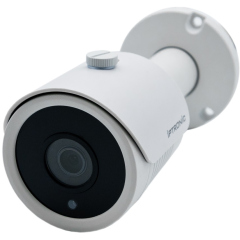
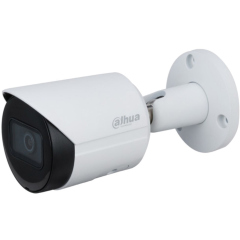
8 472 ₽ 10 590 ₽
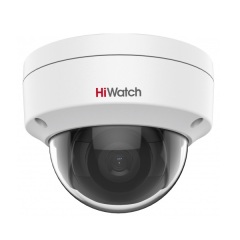
5 054 ₽ 8 790 ₽
Не забудьте зайти в раздел «Виртуальные серверы». Здесь также нужно прописать номер задействованного порта, в противном случае подключение установить будет невозможно.
Если выполнить все указанные выше настройки у вас по каким-то причинам не получилось, то обратите свое внимание на демилитаризованную зону роутера. В настройках последнего отыщите раздел под названием DMZ. Проставьте соответствующую галочку, активировав эту функцию. Укажите локальный IP-адрес оборудования, а далее сохраните изменения.
Внимание! Выясните для начала, осуществляет ли ваш провайдер работу с так называемыми белыми номерами. Если нет, то настроить веб-камеру через демилитаризованную зону роутера, к сожалению, не получится.
Теперь о портах. Выделяют две их разновидности:
- Реальные (именно они называются белыми).
- Виртуальные (так называемые серые адреса).
Белый адрес указывается в случае необходимости установления прямого соединения с веб-камерой. Обычно в таких случаях подключение не создает никаких проблем. Абсолютное большинство провайдеров предпочитают работать именно с реальными портами.
И если вы определились с адресом, то остается только открыть порт. По умолчанию всегда используется номер 80, но лучше заменить его на какой-то другой (во избежание неясностей при осуществлении более глубоких настроек). В меню роутера нужно найти позицию «Проброс» (или Port Forwarding). Укажите следующие типы данных:
- IP-адрес веб-камеры;
- номер порта;
- модель самой камеры (импорт).
После того как все изменения в настройках сохранены, требуется осуществить проверку работоспособности созданного подключения. Укажите порт камеры и IP-адрес в любом браузере. Если у вас высветится привычный веб-интерфейс, значит, вы выполнили настройку верно и соединение успешно установлено.
Как получить доступ к камере с компьютера
Если хотите подключить для удаленного контроля только одну веб-камеру, то это наиболее простой вариант. И здесь последовательность действий по настройке следующая:
- Установите соединение IP-камеры с ПК.
- Наберите в командной строке браузера IP-адрес камеры. Чаще всего его пишут на наклейках или в руководстве по эксплуатации, которые вкладываются в коробку устройства.
- Сетевой интерфейс появится сразу же, как только будет введен верный IP-адрес.
- Выберите автоматический вариант присвоения IP-адреса, пропишите логин и пароль для удаленного доступа.
- Отдельно укажите порт для доступа к Интернету (не выбирайте значение «80»).
- Далее камеру следует отключить от Интернета и соединить с ПК.
Просматривать видео можно непосредственно через браузер, пользуюсь любым устройством, на котором это возможно сделать (ПК, смартфон, лэптоп и пр.).
Основные способы получения доступа к камере
Преимущества и недостатки всех способов настроек IP-камер.
Настройка системы видеонаблюдения с одной веб-камерой
Разумеется, это самый простой способ осуществления удаленного мониторинга. Подключение к камере осуществляется напрямую от провайдера через сетевой кабель. Здесь используется IP-адрес, присвоенный терминалу (ПК, смартфону и прочим устройствам, через которые будет осуществляться наблюдение). Просто подключите камеру к компьютеру и введите известный вам IP-адрес в командной строке браузера.
Далее перейдите в интерфейс, зайдите в сетевые настройки и в строке «IP-адрес» выберите «Получать автоматически» (или же вводите адрес вручную). Определите, какой порт для соединения используется. Чаще всего открытым оказывается именно восьмидесятый. Установите пароль и логин для сетевого интерфейса, а далее отключите веб-камеру от компьютера и подключите ее к сетевому кабелю поставщика.
Альтернативным способом подключения является использование оригинального софта от производителя. Как правило, хотя программное обеспечение и является специализированным, оно всегда совместимо со всей линейкой моделей бренда. Кроме того, регулярно выходят новые лицензионные обновления и патчи.
Подключение с использованием роутера
Речь идет о видеонаблюдении через Интернет посредством переадресации портов. Данный метод позволяет осуществлять доступ к веб-камерам, которые находятся за пределами локальной сети (в том числе Wi-Fi). С помощью данной методики можно даже рассматривать архивные записи сетевого видеорегистратора.
Начало настройки стандартное – уточняем IP-адрес устройства. Просмотрите список клиентов DHCP, подключенных к маршрутизатору. Если у вас работает Интернет, то вы являетесь одним из клиентов. Отключитесь от Всемирной паутины – на одно наименование станет меньше. Снова подключились к Интернету – появившийся адрес и есть ваш IP.
Перейдите по ссылке и скопируйте WAN IP-адрес маршрутизатора. Данный алгоритм придется повторять всякий раз, как только потребуется осуществить удаленный доступ к камере, если только провайдер не согласится выделить вам еще один IP-адрес специально для вашего web-устройства.
Альтернативным способом является создание удаленного доступа для просмотра трансляции с камеры с помощью сервиса DDNS. Единственное, что здесь потребуется запомнить, – имя хоста.
Опять же, необходимо точно знать номер порта, к которому подключена веб-камера. В противном случае маршрутизатор не сможет отличить камеру от любого другого периферийного устройства. Как следствие, невозможно будет управлять ее трафиком.
Перейдите в настройки устройства и скопируйте номер порта RTMP и порта HTTP. Не получится применять одни и те же номера для осуществления удаленного просмотра видеоматериалов с других камер (если они также будут при этом активированы).
Следует провести настройку переадресации портов на собственный маршрутизатор и применять уже его интерфейс. Далее в браузере следует ввести URL-адрес, который составлен из IP-адреса WAN, а также номера порта. Пример: IP-адрес WAN – 101.02.104.105, подключение осуществлено через порт № 8111. Таким образом, в адресной строке набрать нужно будет «https://101.02.104.105:8111».
Подключение через видеорегистратор
Если в систему видеонаблюдения встроить регистратор, то функционал всей системы резко расширится. Кроме онлайн-просмотра, появляется возможность хранения архивов, к которым также может быть обеспечен ничем не лимитированный доступ. Видеорегистратор также позволяет подключать к системе датчики безопасности, обеспечивая таким образом возможность подачи системой тревожного сигнала после триггерного события.
Здесь уже следует получить отдельный IP-адрес от провайдера и произвести настройку локальной сети. Войдите во вкладку «Сеть» и проставьте все очевидные настройки:
- введите локальный адрес IP для цифрового регистратора;
- обозначьте шлюз (то есть IP-адрес маршрутизатора в ней);
- укажите адресацию маски подсети.
Очевидно, что видеорегистратор и маршрутизатор должны быть дислоцированы в одной локальной сети. Если это условие не выполнено, то указанные компоненты не «опознают» друг друга, значит, получить доступ к камерам дома удаленно не получится.
Подключение через облачные сервисы
Главным преимуществом здесь является отсутствие потребности в выделенном внешнем IP-адресе. Правда, для этого требуется устройство DVR, которое должно поддерживать технологию P2P. Настройка веб-камеры производится через Интернет. И камера, и регистратор подключаются к облаку и к системе передачи данных. В итоге пользователь может в режиме онлайн отслеживать обстановку или же работать с архивом.
Для осуществления настройки посетите интернет-ресурс службы поддержки любого облачного сервиса или же воспользуйтесь специальным софтом производителя веб-камеры для того, чтобы ввести ее регистрационный идентификатор и пароль (в электронную форму лицензии). Принцип подключения остается таким же. Есть некоторые нюансы, зависящие от технологии каждого конкретного производителя, но они незначительны. После указания всех требуемых данных, система начнет работать через облако сразу же, как только будут завершены все эти манипуляции.
Live Planet VR Camera
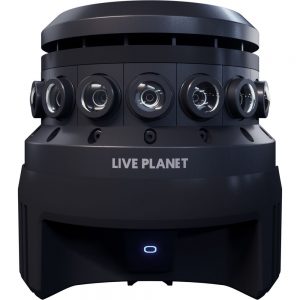
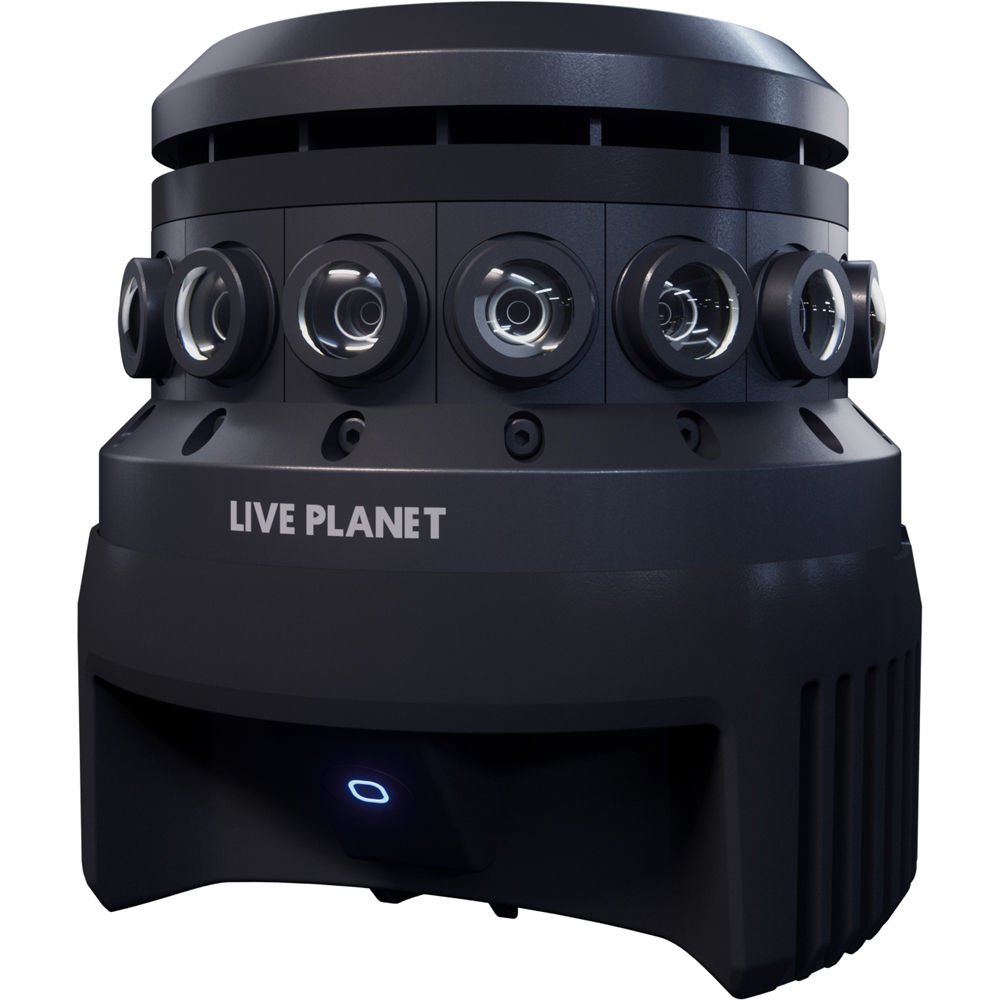
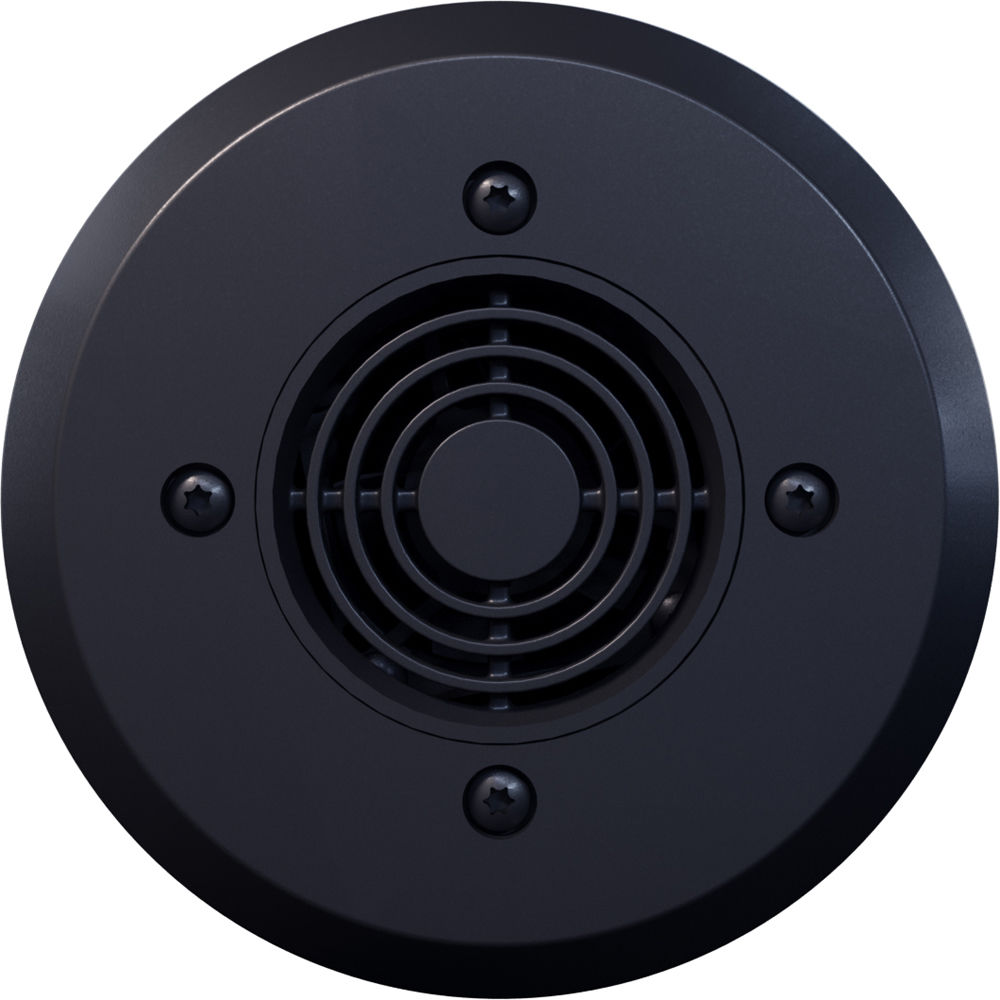
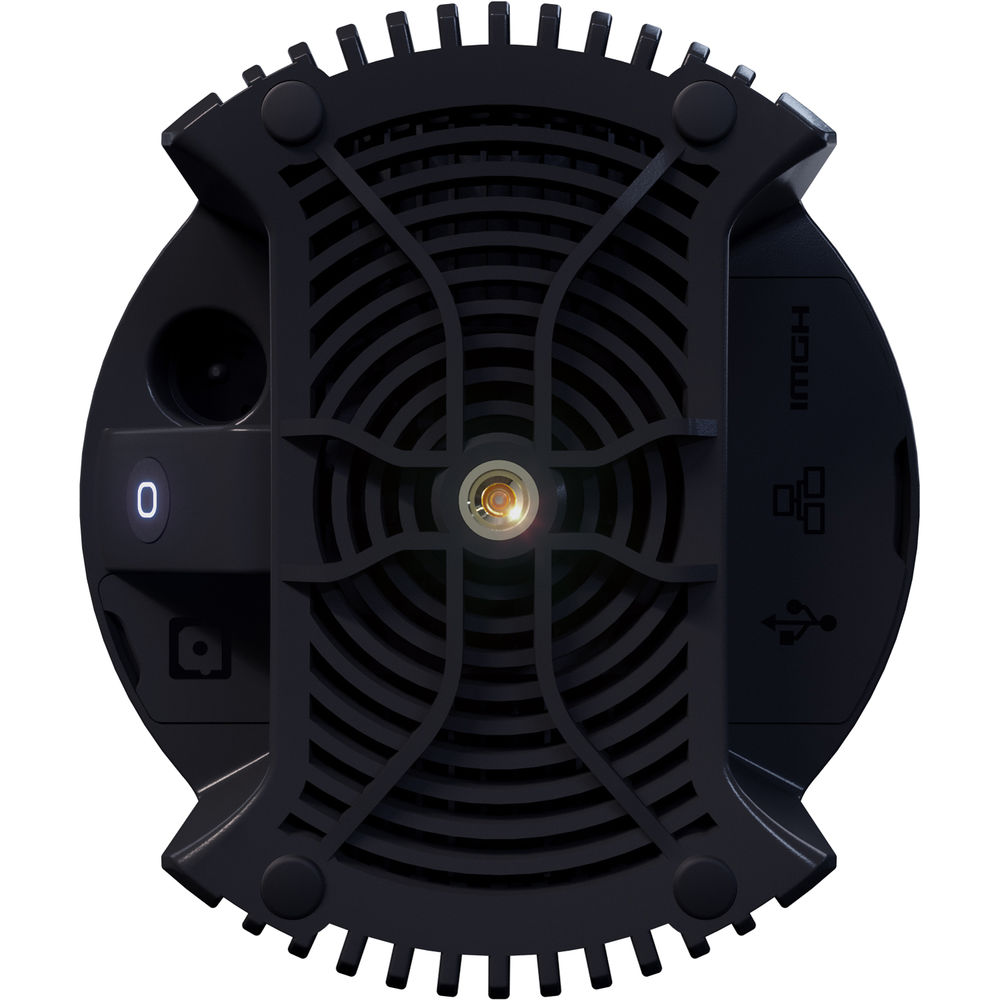
Способы оплаты и доставки • Бесплатная экспресс-доставка • Оплата банковской картой • Гарантия: 12 месяцев 799 990 руб.
—> 

О камере Live Planet VR Camera в нашем блоге
Обзоры Live Planet VR – быстрый способ организовать трансляцию 360° Ноя 15, 2019
Live Planet – это 360-градусная камера для съемки 3D-контента для VR-гарнитур. Гаджет характеризуется малыми габаритами и необычайной простотой использования, при этом предлагает широкий функционал и возможность потоковых трансляций в VR-режиме с качеством 4К. Оснащенная современной технической начинкой, камера Live Planet поражает своими возможностями и имеет целый ряд уникальных преимуществ над конкурентами. Еще никогда съемка 3D-контента на профессиональном уровне не была такой легкой и быстрой.
Компактность и удобство
Выполненная в форм-факторе невысокого цилиндрического корпуса, камера Live Planet имеет небольшие габариты (107×107×100 мм), а также сверхмалый вес (450 грамм). Учитывая возможности устройства, Live Planet является одной из самых компактных камер в своем сегменте, что делает ее использования максимально удобным и комфортным для пользователя. Больше никаких сложностей с переноской и транспортировкой массивных камер, Live Planet легко поместится в любую сумку или небольшой кейс.
Все необходимые разъемы для подключения шнура питания, Ethernet-кабеля микрофона и прочих вспомогательных устройств выведены на нижнюю поверхность корпуса, что исключает их попадание в кадр. Там же имеется универсальное крепление под штативы и кнопка включения питания. Верхняя грань корпуса выполнена в виде решетки для системы охлаждения. Неоспоримым плюсом гаджета станет наличие всего одного слота под карту памяти. Это значит, что пользователю не придется собирать множество отдельных кусков видео с каждого объектива и тратить время на их экспорт с нескольких карт-памяти.
Четыре основных преимущества
Камера Live Planet выделяется на фоне иных подобных гаджетов сразу в четырех направлениях:
- 16 высокочувствительных объективов с функцией захвата 3D-видео на 360 градусов, полностью адаптированного к просмотру на VR-гарнитурах.
- Возможность бесшовной сшивки сферического 4К-видео в режиме реального времени по собственному уникальному алгоритму.
- Потоковая трансляция 360-градусного 3D-контента в качестве 4К прямо с камеры на все популярные платформы.
- Запись роликов, полностью готовых к экспорту на любые интернет-платформы.
Откалиброванная оптика
16 объективов Sunex DSL218, расположенных по периметру корпуса камеры, захватывают каждый миллиметр окружающего пространства, при этом их уникальная конструкция и выверенное межфокусное расстояние позволяют записывать максимально четкий и хорошо детализированный контент, который полностью пригоден для просмотра в современных VR-гарнитурах и не вызывает усталости глаз из-за размытости или нечеткости картинки.
Оптическая система камеры Live Planet построена на базе сенсоров Sony IMX 326 и позволяет записывать автоматически сшиваемое 4К-видео с разрешением 4096×2160 пикселей со скоростью 30 кадров в секунду или несшитые 6К-ролики с разрешением 6144×3328 пикселей и скоростью 24 кадра в секунду. Сшивка осуществляется непосредственно в самой камере по запатентованному алгоритму, отличающемуся высокой точностью и незаметностью шва. При этом алгоритм работает в режиме реального времени и все это для 3D-контента.
Всего три шага
При разработке Live Planet создатели камеры ставили перед собой цель выпустить устройство, максимально лояльное к пользователям, и им это удалось. Камера Live Planet поддерживает технологию Plug-and-Play. Это значит, что для начала записи видео или запуска трансляции в Интернет с базовыми настройками необходимо лишь:
- Подключить камеру к источнику питания и присоединить Ethernet-кабель
- Подключиться к камере через Wi-Fi со своего смартфона для управления процессом
- Нажать на кнопку запуска записи или трансляции в окне приложения
Уникальные возможности
Среди многочисленных возможностей и опций устройства особенно выделяются:
- Поддержка автоматического и ручного режима HDR-съемки
- Функция цветокорректировки снимаемых роликов в режиме реального времени
- Съемка с углом обзора на 180 или 360 градусов
- Запись видео в моно или стерео (3D) форматах
- Возможность предварительного просмотра контента на VR-гарнитурах через HDMI-разъем
- Опция выбора битрейта для прямых потоковых трансляций (15, 30, 45, 50 или 60 Мбит/с)
- Встроенный тест скорости интернета и индикатор состояния транслируемого потока
- Поддержка внешних аудиоустройств
- Гибкая регулировка первоначальной ориентации видео и поля зрения
- Возможность дистанционного контроля с любого устройства на базе ОС Android или iOS.
Простое управление
Для интуитивного и быстрого управления камерой через смартфон разработчики предлагают мобильное приложение Live Planet Creator с удобным дизайном, грамотно структурированными меню и регулярными автоматическими обновлениями. С помощью приложения можно получить доступ ко всему функционалу камеры, полностью контролируя процесс съемки или трансляции с расстояния до 15 метров через соединение Wi-Fi. В приложении доступна возможность предварительного просмотра контента, его редактирования, а также полный контроль над всеми настройками.
Отдельно предлагается приложение Live Planet Cloud для автоматической загрузки отснятых материалов в облачное хранилище, где они будут надежно сохранены до момента, когда пользователь решит их опубликовать. При этом весь контент загружается в подготовленном к экспорту VR-формате и не требует отдельной сшивки.
Режим работы
| Максимальное разрешение фотосъемки | 4096×2160 |
| Максимальное разрешение видеосъемки | 4096×2160 (30 FPS) |
| Битрейт | 60 мбит/сек |
| Поддержка 3D | Да |
| Онлайн трансляции | Соцсети; Выделенный сервер (RTMP); |
| Доступный битрейт | Запись: 50 Mbps Трансляция: 15, 30, 45, 60 Mbps |
| Режим HDR | 15 стопов в режиме HDR |
Как настроить IP-камеру
В чем суть проблемы? Некоторые пользователи думают, что настроить IP-камеру – непосильная задача для обычного человека. Слишком много всего надо знать и уметь. Что ж, определенные трудности при наладке прибора имеются. Но все не настолько плохо, чтобы нельзя было справиться своими силами.
На что обратить внимание? Нужно ознакомиться с базовыми принципами работы таких устройств, получить представление о различных способах их настройки. После выбрать наиболее подходящий вариант, внимательно прочитать инструкцию и смело приступать к делу. Возможно, не с первого раза, но у вас все получится!
- Описание работы IP-камер
- Настройка IP-камеры видеонаблюдения напрямую
- Настройка IP-камеры видеонаблюдения через роутер
- Настройка с другим протоколом
- Проверка настройки IP-камеры
- Расширение возможностей устройства
Описание работы IP-камер
IP-камеры видеонаблюдения предназначены для съемки и трансляции цифровых видео через сетевые протоколы с маршрутизацией пакетов. Они сочетают в себе достоинства миниатюрного компьютера и видеокамеры. Составными частями таких устройств служат матрица, оптика, центральный процессор, коммутационный чип.
Все устройства такого типа имеют собственные IP-адреса, которые используются при синхронизации с регистратором. После получения адреса через специализированное ПО или посредством команды, происходит соединение. Без этого невозможны синхронизация и доступ к IP-камере с мобильных устройств.

Видео с устройства передается либо на сервер, либо на ПК (с использованием специального программного обеспечения).
Для соединения с сервером ряда устройств видеонаблюдения пользуются маршрутизатором, коммутатором или отдельными портами (при их наличии). Автоматическая раздача адресов и прочих сетевых настроек производится роутерами или коммутаторами, поддерживающими сетевой протокол динамической настройки.
Получите бесплатно инструкцию по выбору подрядчика от Videoglaz:
Команда Videoglaz совместно с главным техническим экспертом компании подготовили файл, который поможет вам не ошибиться при выборе подрядчика для своего проекта.
“В самом начале работ часто возникает вопрос: Как быстро определить качество партнера или исполнителя по системам безопасности? Именно поэтому мы подготовили подробную инструкцию, в которой осветили основные пункты, благодаря которым вы сможете без проблем выбрать добросовестного подрядчика, сохранить бюджет и выполнить проект в срок.”
Скачивайте и используйте уже сегодня:

Валентин Белоусов
Руководитель отдела проектных решений
10 шагов, которые помогут выбрать добросовестного подрядчика
Поможет сохранить бюджет и уложиться в сроки проекта
Уже скачали 11 507
В зависимости от модели IP-камера может быть запитана от источника питания, он же – адаптер питания (может идти в комплекте, может приобретаться отдельно – зависит от комплектации), либо по технологии PoE (Power over Ethernet), если она ее поддерживает.
Большинство современных IP-камер для систем видеонаблюдения эту технологию поддерживает. В этом случае в качестве источника PoE-питания должен выступать либо инжектор питания, либо PoE- коммутатор / маршрутизатор. PoE-коммутаторы можно встретить либо как самостоятельное устройство, либо как регистратор со встроенным PoE-коммутатором.
Выбор способа подключения таких устройств к персональному компьютеру обычно зависит от того, о каком количестве камер идет речь. Для подключения одиночной пользуются LAN-интерфейсом сетевой карты, для нескольких – используют коммутатор. При сетевом подключении каждая новая камера получает свой IP-адрес.
Функциональные возможности таких устройств видеонаблюдения практически бесконечны и зависят только от соответствующего ПО. Прием данных от IP-камеры через сеть Интернет можно настроить из любого места на земле.
Не следует путать WEB- и IP-камеры. Первые делают возможным общение находящихся в разных местах людей посредством различных программ для видеосвязи. Предназначение устройств второго типа – в осуществлении видеонаблюдения и передаче данных в цифровом формате.
Настройка IP-камеры видеонаблюдения напрямую
Как настроить IP-камеру через компьютер? Для этого в первую очередь необходимо подключить устройство к ПК, подключить камеру к питанию и посредством сетевого кабеля произвести соединение.
Далее надо выполнить настройку:
- Войти в меню «Центр управления сетями».
- Перейти к пункту «Подключение по локальной сети».
- Выбрать вкладку «Свойства».
- Открыть «Протокол версии 4».
- Ввести в соответствующем окошке IP-адрес, указанный на корпусе камеры.
- Войти в браузер.
- Ввести в поисковую строку адрес камеры видеонаблюдения.
- Ввести логин и пароль, указанные на коробке IP-камеры.

Возможное затруднение может заключаться в несовпадении адресов устройства и подсети компьютера. Например, сеть ПК имеет адрес: 194.166.97.16, а камера – 194.166.1.18. Это означает, что устройства работают соответственно в подсетях 97 и 1.
Для того чтобы синхронизировать работу, персональный компьютер и видеокамера должны функционировать в общей сети. Этого можно добиться двумя путями. Первый вариант: изменение номера сети через программное обеспечение самой IP-камеры. В результате вместо 194.166.1.18 имеем 194.166.97.18. Второй способ: изменить цифры номера подсети на 194.166.1.16.
Топ-3 товара по теме:
8 472 ₽ 10 590 ₽
5 054 ₽ 8 790 ₽
Чтобы внести изменения, необходимо, зайдя в меню Центра управления … доступом и сетями, перейти в раздел Ethernet, далее в «Свойства» и в «Протокол IP версии 4 IPv4». Затем в появившееся окошко вбить требуемый адрес, а в разделе «Основной шлюз» – адрес IP-камеры и сохранить данные, после чего доступ к интерфейсу возможен через браузер персонального компьютера.

При подключении к сети Интернет одиночной камеры описанных действий достаточно. Когда речь идет о нескольких устройствах, необходимы следующие шаги:
- Изменение IP-адреса. Находим в меню окно «Fixed IP» и вводим в него нужный адрес. Для этого действия понадобится адрес маршрутизатора. Для самого устройства цифры будут те же, за исключением последних.
- В разделе меню «Port Number» следует указать 8181. При отсутствии такого пункта меню настройки вводится число 80 в разделе WEB-порт. Изменения нужно сохранить.
- Отсоединенный от ПК шнур подключают к роутеру через LAN-порт.
- Чтобы настроить параметры IP-камеры на компьютере, следует войти в раздел подключений через локальную сеть и, очистив все данные, поставить галочки против получения IP и DNS в автоматическом режиме.
- Опять подключив коммутационный шнур к сетевой карте, нужно зайти на новый адрес видеокамеры и ввести login и password в соответствующие окна. Если используется Wi-Fi-камера и беспроводной способ подключения, в подпункте Wireless следует вбить данные сети Wi-Fi. После сохранения изменений и перезагрузки камера готова к использованию.
- Выключив устройство, нужно подключить следующее и повторить действия в том же порядке, установив для него такой же адрес, за исключением последней цифры. В разделе «Port Number» вбивается номер 8282. Аналогичным образом следует произвести подключение всех остальных камер, каждый раз внося описанные изменения.
Настройка IP-камеры видеонаблюдения через роутер
Разберемся, как настроить IP-камеру для просмотра через Wi-Fi-маршрутизатор. Для соединения следует воспользоваться специальным шнуром или беспроводным подключением.
Необходимо осуществить проброс портов (установить правило, разрешающее любые обращения к ним извне с передачей на конкретные устройства по внутренней сети), для чего нужно воспользоваться в меню разделом «Port Forwarding» или его аналогом. Но сначала следует поставить отметку в разделе «Virtual server».
Далее необходимо заполнить:
- Имя службы, присвоив любое.
- Диапазон портов. Для первого устройства, это всегда 8181.
- Адрес устройства.
- Протокол TCP с соответствующим номером.
Такие же действия необходимо произвести последовательно со всеми камерами. Затем в адресной строке браузера нужно вбить: http://статический_внешний_адрес_провайдера:8181.
В 99% случаев услугу поставщик интернета не предоставляет бесплатно. В зависимости от тарифов за год содержание одного IP-адреса в среднем может составлять 6 – 6,5 тыс. рублей. Некоторые операторы сотовой связи, если речь идет о мобильном интернете, в принципе не предоставляют такую услугу.
Настройка с другим протоколом
Возможно использование альтернативы в виде P2P-камеры с пиринговым протоколом связи. Среди достоинств этого варианта следует отметить простоту настроек и то, что устройства не привязаны к статическим адресам. Также, рассматривая, как настроить IP-камеру для записи в облако, важно помнить, что такие устройства предусматривают использование разных приборов для просмотра записанных данных. Специальное ПО, которым оснащаются P2P-камеры, дает возможность идентифицировать устройства по ID.
Камеры наблюдения такого типа в основном используются рядовыми пользователями, приобретающими приборы для бытового применения и не имеющими специальных навыков и знаний. Исходя из этого, одной из задач производителей становится максимальное упрощение настроек. Благодаря простоте на самостоятельное подключение такого устройства уходит 15–20 минут.
Порядок действий при настройке камеры видеонаблюдения:
- Скачать и установить совместимое с операционной системой компьютера ПО.
- Закрепить и включить устройство.
- Подключить камеру к сети Интернет через провод или Wi-Fi.
- Запустив программу, вбить в соответствующем окне ID устройства.
- Выбрать облачный сервис и пройти регистрацию.
- В соответствующем окне вбить пароль устройства.

Относительно облачных сервисов следует заметить, что когда речь идет о бесплатном подключении для онлайн-просмотра без выделенного IP-адреса, доступ к записям будет только в том случае, если у камеры установлена карта памяти, и запись ведется на нее.
Проверка настройки IP-камеры
Завершив подключение и настройку устройства, следует произвести пробное включение, введя в адресную строку браузера его адрес и номер порта: http://ваш_статический _IP_адрес: 8081.
Заходя на устройство со своего ПК через локальную сеть, к которой также подключен маршрутизатор, следует просто вбить в адресной строке IP-адрес. При правильных настройках все элементы системы видеонаблюдения будут исправно работать, после ввода номера порта на мониторе будет отображаться картинка с нужной видеокамеры.
Расширение возможностей устройства
Для управления функциями каждое устройство имеет соответствующий веб-интерфейс. Инструменты, которыми снабжена административная панель, упрощают эксплуатацию элементов системы наблюдения. Например, многие современные модели IP-камер позволяют пользоваться таймером, включающим или отключающим запись в нужное время, либо расписанием часов работы. Стандартный набор функций современных IP-устройств довольно широк.

Рассматривая вопрос о том, как настроить запись с IP-камеры и с помощью специального софта получить доступ к расширенному функционалу, стоит также упомянуть, что современные системы видеонаблюдения снабжены программами (специализированный платный софт) отслеживания автомобильных номеров и распознавания лиц.
Для синхронизации устройств видеонаблюдения со специализированной программой нужно:
- Открыть ее.
- Вписать IP-адрес устройства.
- Добавить в перечень поддерживаемых устройств.
- Предоставить доступ для считывания.
- Сохранить выполненные настройки.
Произведя описанные действия, можно получить доступ к расширенным возможностям IP-камеры. Цена ПО может в разы превосходить стоимость камеры.
Современные IP-технологии разработаны таким образом, чтобы максимально облегчить настройку для пользователя, даже если он не имеет специальных навыков и образования.
Основной источник проблем – некорректный ввод IP-адреса или неверно указанный номер порта, совместимость устройств в составе системы наблюдения, совместимость с выбранным облачным сервисом, отсутствие выделенного IP-адреса, стоимость содержания такого решения. Если мы говорим о настройках камеры для просмотра через сервисы, отталкивайтесь от выбора способа просмотра, т.к. велик риск выбрать несовместимые между собой элементы.