
Как включить быстрый запуск камеры на телефоне Samsung
2. Далее переходим в раздел «Дополнительные функции».
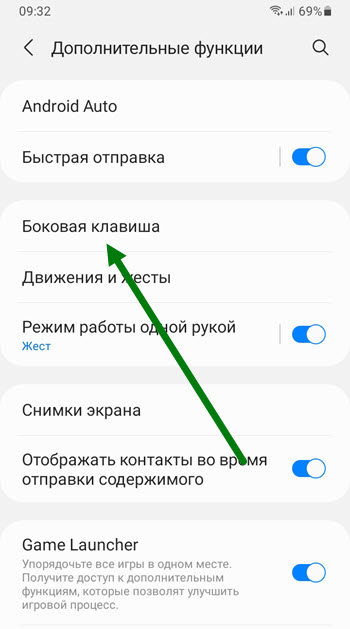
3. На открывшейся странице, жмём на пункт «Боковая клавиша».
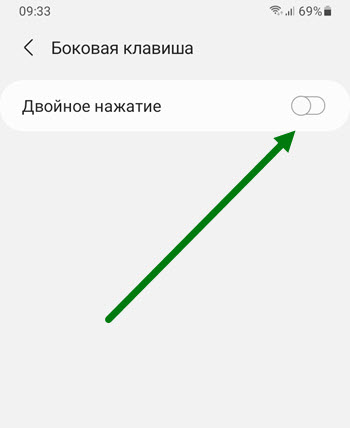
4. Активируем пункт «Двойное нажатие».
5. Выставляем нужное значение.
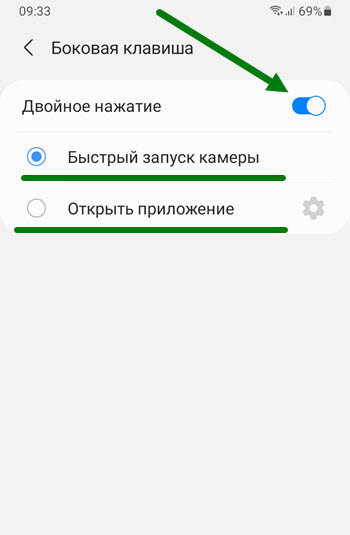
Обратите внимание, что при желании, таким способом можно запускать любое приложение установленное на телефоне.
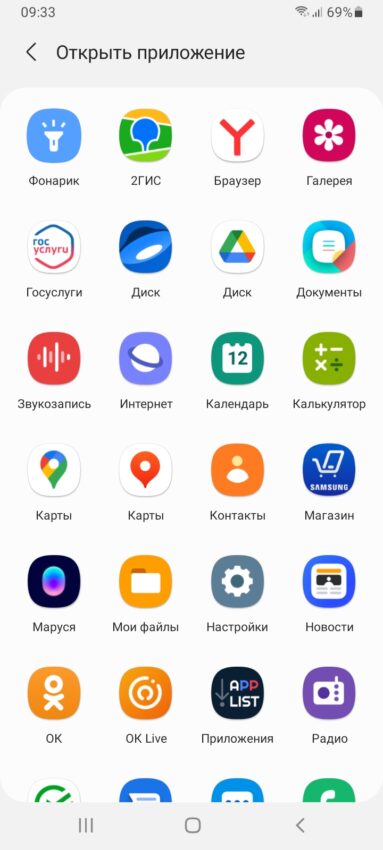
6.
- ВКонтакте
- Telegram
- Одноклассники
Как настроить камеру на Samsung M12: подробная инструкция

Samsung M12 – это один из самых популярных смартфонов от известного производителя. Устройство оснащено качественной камерой, которая позволяет делать высококачественные фотографии и видео. Однако, чтобы достичь лучших результатов, необходимо правильно настроить камеру.
Перед тем, как начать настройку, важно убедиться, что ПО камеры обновлено до последней версии. Для этого можно проверить наличие обновлений в настройках устройства или в Google Play Store. Обновление ПО позволит использовать все возможности и функции камеры на полную мощность.
Одной из важных настроек камеры является разрешение. Высокое разрешение дает более детализированные фотографии, но при этом занимает больше места на устройстве. Если у вас ограниченный объем памяти, рекомендуется выбрать среднее или низкое разрешение. Вы можете настроить разрешение в меню настроек камеры.
Также важно обратить внимание на настройку фокуса. По умолчанию фокус камеры установлен на автоматический режим. Однако, если вам нужно сфокусироваться на конкретном объекте, вы можете воспользоваться ручным режимом фокусировки и выбрать нужную точку фокуса на экране устройства. Это особенно полезно при съемке макрофотографий или портретов.
Важно помнить, что хорошая настройка камеры – это только основа для качественного съемочного процесса. Важно также учитывать освещение, композицию и другие факторы, которые могут повлиять на получаемый результат. Практика и эксперименты помогут вам достичь желаемого результата и сделать потрясающие снимки с помощью Samsung M12.
Камера на самсунге м12: настройка и использование
Самсунг M12 – это современный смартфон, оснащенный качественной камерой, которая позволяет делать яркие и красивые фотографии. Для того чтобы настроить камеру на самсунге M12, необходимо выполнить несколько простых действий.
Настройки основной камеры

Для начала откройте приложение камеры на вашем смартфоне. В левом верхнем углу экрана вы увидите значок шестеренки – это настройки камеры. Нажмите на этот значок, чтобы открыть меню настроек. В меню вы сможете настроить разрешение фотографий, режим съемки, баланс белого и другие параметры.
Настройки фронтальной камеры

Для того чтобы настроить фронтальную камеру, откройте приложение камеры и свайпните экран влево или вправо, чтобы переключиться на фронтальную камеру. Затем нажмите на иконку настроек и задайте нужные параметры для съемки с фронтальной камеры. Вы сможете настроить режим съемки, разрешение и другие параметры.
Использование дополнительных функций камеры
На самсунге M12 есть несколько дополнительных функций, которые позволяют сделать фото еще интереснее и креативнее. Например, с помощью функции “Панорама” вы сможете снять панорамное фото, а с функцией “Режим красоты” вы сможете в режиме реального времени улучшить свой облик на селфи. Эти функции можно найти в меню настроек камеры.
Полезные советы для использования камеры
Для получения качественных фотографий на самсунге M12 рекомендуется следовать нескольким простым советам. Во-первых, старайтесь держать смартфон как можно более устойчиво, чтобы избежать размытостей. Во-вторых, обратите внимание на освещение – фотографии получаются лучше при хорошем естественном или искусственном освещении. И, наконец, экспериментируйте с разными настройками камеры и функциями, чтобы создать уникальные снимки.
Выбор камеры для работы с Samsung Galaxy M12
Камера является одной из главных особенностей смартфона Samsung Galaxy M12. При выборе камеры для работы с этой моделью следует рассмотреть несколько важных факторов.
Высокое качество фотографий и видео
Первое, на что следует обратить внимание при выборе камеры для работы с Samsung Galaxy M12, это ее качество. Камера должна предлагать высокое разрешение, чтобы получать четкие и детализированные фотографии. Также важна оптика, апертура и возможность снимать в разных режимах, например, HDR или панорама. Камера должна поддерживать запись видео в высоком качестве, например, Full HD или даже 4K.
Дополнительные возможности
Второй фактор, на который следует обратить внимание, это наличие дополнительных возможностей у камеры для работы с Samsung Galaxy M12. Одна из таких возможностей может быть оптическая стабилизация изображения, которая помогает избежать размытости фотографий и видео при движении. Также полезна функция автофокуса, позволяющая быстро и точно сфокусироваться на объекте съемки. Некоторые камеры также предлагают различные фильтры и эффекты, которые могут улучшить ваши фотографии.
Совместимость с Samsung Galaxy M12
Наконец, важно убедиться, что камера, которую вы выбираете для работы с Samsung Galaxy M12, полностью совместима с этой моделью смартфона. Проверьте, что камера поддерживает все функции и возможности вашего смартфона. Помните, что Samsung Galaxy M12 имеет определенные характеристики и ограничения, поэтому выберите камеру, которая наиболее соответствует вашим потребностям и бюджету.
Особенности настройки камеры на самсунге м12

Самсунг М12 – это смартфон с отличной камерой, которая имеет ряд уникальных функций и возможностей настройки. С помощью этих функций вы сможете создавать профессиональные фотографии и видеозаписи.
1. Разрешение камеры

Настройка разрешения камеры позволяет выбрать оптимальное качество фотографий и видеозаписей. Вы можете выбрать разрешение в настройках камеры и установить его на высокую или низкую. Высокое разрешение обеспечит более детализированные изображения, но при этом может занимать больше места на устройстве.
2. Режимы съемки
Камера самсунг м12 поддерживает различные режимы съемки, такие как автоматический режим, портретный режим, панорамный режим и другие. Выберите нужный режим в настройках камеры, чтобы достичь желаемого эффекта на фотографиях.
3. Фокусировка и экспозиция
Настройка фокусировки и экспозиции важна для получения четких и ярких фотографий. Вы можете выбрать автоматическую или ручную фокусировку, а также установить экспозицию вручную или позволить камере самостоятельно определить оптимальные настройки.
4. Фильтры и эффекты
Камера на самсунге м12 предлагает широкий выбор фильтров и эффектов, которые помогут вам придать своим фотографиям уникальный стиль и настроение. Выберите нужный фильтр или эффект в настройках камеры и нажмите на кнопку съемки, чтобы применить его.
5. Расширенные настройки
Кроме основных настроек, камера на самсунге м12 также предлагает ряд расширенных возможностей, таких как регулировка баланса белого, настройка ISO, режим HDR и другие. Используйте эти настройки, чтобы достичь наилучших результатов при съемке в различных условиях освещения.
Настройка параметров камеры на Samsung M12
Настройка параметров камеры на Samsung M12 позволяет пользователю получить наилучшее качество изображений и сделать фотографии и видеозаписи наиболее подходящими для своих потребностей. В данной статье рассматриваются основные настройки камеры на данной модели телефона.
Разрешение и качество изображений

Один из наиболее важных параметров, которые можно настроить на Samsung M12, – это разрешение и качество изображений. Вы можете выбрать различные настройки разрешения фотографий, начиная от самого высокого качества до более экономичных вариантов. Использование высокого разрешения обеспечит наилучшую детализацию и резкость изображений, но может занимать больше места на устройстве. Более экономичные настройки позволят сэкономить место, но могут ухудшить качество фотографий.
Фокусировка и режимы съемки
Камера Samsung M12 предлагает различные режимы фокусировки и съемки. Вы можете выбрать автоматическую фокусировку, которая позволит камере самостоятельно определить фокусное расстояние и сделать снимок. Также доступны другие режимы, такие как ручная фокусировка и режим макросъемки, которые позволяют пользователю более точно настроить фокусировку в зависимости от требуемого эффекта.
Кроме того, камера Samsung M12 предлагает пользователю различные режимы съемки, такие как режим HDR, панорамная съемка, режим ночной съемки и другие. Выбор подходящего режима съемки позволит пользователю получить оптимальные результаты в зависимости от условий освещения и желаемого эффекта на фотографиях.
Прочие настройки
На Samsung M12 также можно настроить ряд других параметров камеры. Например, можно включить решетку сетки для помощи в композиции кадров, настроить баланс белого, регулировать экспозицию, использовать таймер съемки и многое другое. Эти дополнительные настройки позволяют пользователю получить более точные и профессиональные результаты при использовании камеры Samsung M12.
В итоге, настройка параметров камеры на Samsung M12 позволяет пользователю максимально использовать возможности устройства и получать качественные фотографии и видеозаписи по своему усмотрению.
Работа с режимами камеры на Samsung M12
Камера на Samsung M12 предлагает различные режимы съемки, позволяющие получить фотографии и видео с разными эффектами и настройками. В этом разделе вы узнаете о наиболее популярных режимах работы камеры на Samsung M12.
1. Режим “Авто”
Режим “Авто” является основным режимом камеры и подходит для обычной съемки. В этом режиме камера автоматически определяет настройки экспозиции, баланса белого и других параметров, чтобы получить наилучший результат.
2. Режим “Панорама”
Режим “Панорама” позволяет создавать широкоформатные фотографии, объединяя несколько снимков в одно изображение. Вам потребуется просто вести камеру по указанным направлениям, а камера автоматически сделает несколько снимков и объединит их в панорамную фотографию.
3. Режим “Ночной режим”
Режим “Ночной режим” предназначен для съемки в условиях недостаточной освещенности. В этом режиме камера использует специальные алгоритмы и настройки для получения четких и ярких фотографий даже при слабом освещении.
4. Режим “Профессиональный режим”
Режим “Профессиональный режим” предлагает расширенные возможности настройки камеры, позволяя пользователю изменять такие параметры, как выдержка, баланс белого, ISO и другие. Этот режим подходит для опытных пользователей, которые хотят иметь полный контроль над результатом съемки.
Это только некоторые из доступных режимов камеры на Samsung M12. Каждый режим предлагает свои уникальные функции и возможности, позволяя вам создавать интересные и качественные фотографии и видео.
Советы по использованию камеры на Samsung M12
1. Используйте режимы съемки
Камера Samsung M12 обладает различными режимами съемки, которые помогут вам получить максимально качественные и интересные фотографии. Например, режим “Панорама” позволяет сделать широкоформатные снимки, а режим “Ночной” помогает получить яркие и четкие фото даже при недостаточной освещенности.
2. Используйте оптимизацию изображений

Настройте камеру Samsung M12 на оптимизацию изображений, чтобы получить наилучшее качество фотографий. Вы можете включить улучшение деталей, улучшение цветов и другие функции, которые помогут сделать ваши снимки более реалистичными и насыщенными.
3. Настройте режим HDR
Включите режим HDR, чтобы сделать более качественные снимки с большим динамическим диапазоном. Этот режим позволяет снять фотографию с большим различием между светлыми и темными участками, сохраняя при этом детали и цвета.
4. Контролируйте экспозицию
Если вам нужно подкорректировать яркость и контрастность изображения, вы можете вручную настроить экспозицию камеры Samsung M12. Используйте регулятор экспозиции для достижения желаемого эффекта на своих фотографиях.
5. Применяйте эффекты и фильтры
Для создания более креативных фотографий вы можете применять различные эффекты и фильтры. Камера Samsung M12 предлагает широкий выбор встроенных эффектов, таких как черно-белый, сепия, винтаж и другие. Это поможет вам добавить особую атмосферу и настроение вашим снимкам.
6. Используйте режим “Профессиональный”
Если вы хотите иметь полный контроль над настройками камеры, воспользуйтесь режимом “Профессиональный”. В этом режиме вы сможете регулировать такие параметры, как выдержка, баланс белого, ISO и другие, чтобы достичь желаемого результата на своих фотографиях.
7. Обратите внимание на фокусировку
У фотографий особое значение имеет точность фокусировки. В камере Samsung M12 вы можете выбрать режим автофокуса или вручную установить фокусировку на нужный объект. Постарайтесь сделать фокусировку точной и резкой, чтобы ваши снимки выглядели профессионально и качественно.
8. Используйте таймер и спуск по жесту
Для съемки групповых фотографий или селфи вы можете воспользоваться таймером или функцией спуска по жесту. Это поможет вам сделать качественные снимки без помощи посторонних лиц и избежать размытости изображения.
9. Не забывайте о чистоте объектива
Чтобы получить чистые и ясные снимки, регулярно очищайте объектив камеры Samsung M12 от пыли, следов отпечатков пальцев и других загрязнений. Используйте мягкую ткань или специальные салфетки для чистки, чтобы избежать повреждения поверхности объектива.
10. Экспериментируйте и учите новое
Не бойтесь экспериментировать с различными настройками и техниками съемки. Постепенно изучайте возможности и функции камеры Samsung M12, чтобы получать все больше удовольствия от процесса и улучшать свои фотографии. Учитесь находить свой уникальный стиль и креативно использовать камеру в разных ситуациях.
Вопрос-ответ:
Как настроить камеру на самсунге м12?
Для настройки камеры на Samsung M12 нужно открыть приложение Камера, которое установлено на устройстве. В нижней части экрана есть несколько значков, среди которых находится значок настройки. Нажмите на значок настройки, чтобы открыть меню настроек камеры. В меню настроек можно выбрать разрешение камеры, режим фокусировки, режим съемки и другие параметры. Выберите нужные вам настройки и сохраните их. Теперь камера настроена в соответствии с вашими предпочтениями.
Как изменить разрешение камеры на самсунге м12?
Чтобы изменить разрешение камеры на Samsung M12, откройте приложение Камера и нажмите на значок настройки в нижней части экрана. В меню настроек найдите параметр “Разрешение камеры” и выберите нужное вам разрешение из предложенного списка. Разрешение камеры определяет количество пикселей, которые используются для создания изображения. Чем больше разрешение, тем более детальное будет изображение, но и размер файла будет больше. Выберите разрешение, которое соответствует вашим потребностям и сохраните настройки.
Как изменить режим фокусировки на самсунге м12?
Для изменения режима фокусировки на Samsung M12 откройте приложение Камера и нажмите на значок настройки в нижней части экрана. В меню настроек найдите параметр “Режим фокусировки” и выберите нужный вам режим. Режим фокусировки определяет, какая часть сцены будет в фокусе. Например, можно выбрать автоматическую фокусировку, при которой камера сама определяет, что должно быть в фокусе, или выбрать ручную фокусировку и сами указать, что будет в фокусе. Выберите нужный вам режим и сохраните настройки.
Как изменить режим съемки на самсунге м12?
Для изменения режима съемки на Samsung M12 откройте приложение Камера и нажмите на значок настройки в нижней части экрана. В меню настроек найдите параметр “Режим съемки” и выберите нужный вам режим. Режим съемки определяет, какие эффекты будут применены к фотографии или видео. Например, можно выбрать режим “Портрет” для создания фотографий с размытым фоном, или выбрать режим “Панорама” для создания панорамных снимков. Выберите нужный вам режим и сохраните настройки.
Как включить режим HDR на самсунге м12?
Для включения режима HDR на Samsung M12 откройте приложение Камера и нажмите на значок настройки в нижней части экрана. В меню настроек найдите параметр “Режим HDR” и переключите его в положение “Включено”. Режим HDR (High Dynamic Range) позволяет получить более широкий динамический диапазон на фотографии или видео, что позволяет сохранить детали как в тенях, так и в светлых областях сцены. Включите режим HDR, если вам важно сохранить все детали на фотографии или видео.
Как использовать режим “Ночной режим” на самсунге м12?
Чтобы использовать режим “Ночной режим” на Samsung M12, откройте приложение Камера и нажмите на значок настройки в нижней части экрана. В меню настроек найдите параметр “Ночной режим” и переключите его в положение “Включено”. Режим “Ночной режим” позволяет получить более яркие и четкие фотографии или видео в условиях недостаточной освещенности. Камера будет использовать специальные настройки для съемки в темноте, чтобы улучшить качество изображения. Включите режим “Ночной режим”, чтобы получить лучшие снимки в темных условиях.
Как включить режим “Профессиональный режим” на самсунге м12?
Для включения режима “Профессиональный режим” на Samsung M12 откройте приложение Камера и нажмите на значок настройки в нижней части экрана. В меню настроек найдите параметр “Режим съемки” и выберите режим “Профессиональный”. Режим “Профессиональный режим” позволяет пользователю настроить различные параметры съемки, такие как выдержка, баланс белого, ISO и другие. Этот режим предназначен для более опытных пользователей, которые хотят иметь больше контроля над процессом съемки. Включите режим “Профессиональный режим”, если хотите настраивать параметры съемки вручную.
Как правильно настроить камеру на samsung s21: подробная инструкция

Камера на Samsung S21 представляет собой мощный инструмент для создания высококачественных фотографий и видео. Однако, чтобы полностью раскрыть ее потенциал, необходимо правильно настроить ее параметры. В этой статье мы расскажем, какой процесс настройки проходит перед использованием камеры на Samsung S21 и какие функции нужно активировать для получения наилучших результатов.
Прежде всего, перед началом работы с камерой на Samsung S21, необходимо проверить наличие последней версии операционной системы. Она содержит все необходимые обновления и исправления ошибок, которые могут повлиять на работу камеры. Для проверки и установки обновлений необходимо перейти в настройки телефона и выбрать пункт “Обновление программного обеспечения”.
После установки последней версии операционной системы следует перейти в настройки камеры на Samsung S21. Здесь можно настроить разрешение фотографий и видео, выбрать режим съемки (автоматический или ручной), активировать дополнительные функции (например, HDR или режим портретной съемки) и настроить параметры экспозиции и фокуса.
Кроме того, настройка камеры на Samsung S21 также включает выбор наилучших условий освещения. Если съемка производится в помещении, рекомендуется активировать режим искусственного освещения. Для съемки на улице на таких параметрах, как ISO и выдержка, может повлиять на качество фотографии или видео. Поэтому рекомендуется экспериментировать с этими настройками и находить оптимальное сочетание для каждой ситуации.
Как установить настройки камеры на Samsung S21
Настройка камеры на Samsung S21 позволяет получить наилучший опыт использования фотографической и видеозаписывающей системы смартфона. Вот несколько шагов, чтобы настроить камеру на Samsung S21:
- Откройте приложение Камера: Найдите иконку камеры на домашнем экране или в папке приложений и нажмите на нее, чтобы открыть приложение камеры.
- Изучите различные режимы съемки: Нажмите на значок “Режим” или свайпните по экрану вправо или влево, чтобы просмотреть доступные режимы съемки, такие как “Авто”, “Профессиональный”, “Панорама” и другие. Выберите подходящий режим для вашей съемки.
- Настройте параметры съемки: Нажмите на значок “Настройки” или свайпните по экрану вниз, чтобы открыть экран настроек камеры. Здесь вы можете настраивать такие параметры, как разрешение, баланс белого, ISO и другие.
- Используйте функции дополнительной обработки изображения: Samsung S21 предлагает различные функции обработки изображения, такие как “Боеке”, “Суперстабилизация” и другие. Нажмите на значок “Дополнительные настройки” или свайпните по экрану вправо или влево, чтобы просмотреть доступные функции и включить их.
- Изучите возможности редактирования: После съемки проверьте свои фотографии и видео в галерее, а затем откройте их для редактирования. Samsung S21 предлагает различные инструменты редактирования, такие как обрезка, фильтры, регулировка яркости и другие.
С помощью этих шагов вы сможете настроить камеру на Samsung S21 и получить высококачественные снимки и видеозаписи. Смартфон предлагает широкий спектр функций и параметров, чтобы удовлетворить ваши потребности в съемке.
Первоначальная настройка камеры

Первоначальная настройка камеры на Samsung S21 включает в себя несколько шагов, которые помогут вам получить наилучший результат при съемке.
1. Установка параметров разрешения
Перед началом использования камеры необходимо установить параметры разрешения, которые определяют качество фотографий и видео. Вы можете выбрать различные опции в зависимости от ваших потребностей: от стандартного разрешения до более высокого качества.
2. Настройка режимов съемки

Камера Samsung S21 имеет различные режимы съемки, которые позволяют вам получить различные эффекты и настроить изображение под ваши предпочтения. Вы можете выбрать режим автоматической съемки для простых снимков или настроить ручные параметры, чтобы достичь определенного эффекта.
3. Использование функций улучшения изображения
Для получения наилучшего качества фотографий вы можете воспользоваться функциями улучшения изображения, которые предоставляются в камере Samsung S21. Некоторые из них включают улучшение резкости, коррекцию цвета и автоматическую компенсацию экспозиции.
4. Применение фильтров и эффектов

Камера Samsung S21 также предлагает разнообразные фильтры и эффекты, которые могут быть применены к вашим фотографиям. Вы можете выбрать фильтры, чтобы добавить особый стиль и настроить насыщенность и контрастность изображения.
С помощью этих шагов вы сможете настроить камеру на Samsung S21 по своим предпочтениям и получить качественные снимки и видео.
Регулировка разрешения и качества снимков

Настроить разрешение и качество снимков на Samsung S21 можно в несколько простых шагов. Это позволит вам получить наилучшие результаты при съемке фотографий.
1. Откройте приложение “Камера”
Первым шагом необходимо открыть приложение “Камера” на вашем устройстве Samsung S21. Для этого найдите его значок на экране или в меню приложений.
2. Перейдите в настройки камеры

После открытия приложения “Камера” найдите и нажмите на значок шестеренки или настройки, который обычно расположен в верхнем или нижнем углу интерфейса камеры.
3. Выберите разрешение и качество снимков

В меню настроек камеры найдите раздел “Разрешение” или “Качество снимков”. Здесь вы можете выбрать желаемое разрешение и качество для ваших фотографий. Обратите внимание, что более высокое разрешение и качество могут занимать больше места на устройстве.
4. Сохраните настройки
После выбора желаемого разрешения и качества снимков нажмите на кнопку “Сохранить” или “Готово”, чтобы применить изменения. Теперь ваша камера на Samsung S21 будет использовать выбранное вами разрешение и качество при съемке фотографий.
Не забывайте, что настройки камеры могут незначительно различаться в зависимости от модели Samsung S21 и версии операционной системы. Если вы столкнулись с проблемами или не можете найти нужные настройки, рекомендуется обратиться к руководству пользователя или связаться с технической поддержкой Samsung.
Изменение параметров экспозиции
В камере Samsung S21 доступны различные настройки экспозиции, которые позволяют вам контролировать яркость и контрастность снимков.
1. Компенсация экспозиции:
Вы можете регулировать яркость фотографий, увеличивая или уменьшая компенсацию экспозиции. Для этого откройте камеру на вашем устройстве и найдите регулятор экспозиции, обычно представленный в виде шкалы сотками. Перемещение этого регулятора вправо увеличит экспозицию и сделает изображение более ярким, а перемещение влево уменьшит экспозицию и сделает изображение темнее.
2. Замер экспозиции:
Если вы хотите точно настроить экспозицию, вы можете использовать режим замера экспозиции. Для этого откройте настройки камеры и найдите вкладку “Экспозиция” или “Замер экспозиции”. В этом режиме вы сможете выбрать точку, на которую будет сфокусирована экспозиция, а затем регулировать ее с помощью специальной шкалы или ползунка.
3. Режимы съемки:
Камера Samsung S21 предлагает различные режимы съемки, которые позволяют настраивать экспозицию автоматически в зависимости от сцены или условий освещения. Например, режим “Портрет” будет автоматически оптимизировать экспозицию для съемки портретов, а режим “Ночь” позволит получить яркие и четкие фотографии даже при слабом освещении.
Контроль баланса белого
Баланс белого является одним из наиболее важных настроек камеры Samsung S21, позволяющих получить правильную цветопередачу на фотографии. Он регулирует соотношение между различными цветами белого на кадре, чтобы избежать перекосов и сохранить естественный вид объектов.
Для корректной настройки баланса белого на Samsung S21 можно использовать автоматический режим, либо ручную настройку.
В автоматическом режиме камера сама определит условия освещения и подстроится под них. Однако в некоторых ситуациях может потребоваться ручная настройка баланса белого, например, при съемке в условиях сложного освещения или при использовании специальных эффектов.
Для ручной настройки баланса белого на Samsung S21 доступны несколько предустановленных режимов: дневной свет, облачно, желтый свет, птичий свет, теневой свет, автоматический. По умолчанию установлен режим автоматической настройки баланса белого.
Для настройки баланса белого на Samsung S21 нужно открыть камеру, зайти в настройки камеры, найти пункт “Баланс белого” и выбрать нужный режим. Также можно регулировать баланс белого в процентах, чтобы добиться наилучшего результата в конкретной ситуации.
Контроль баланса белого является важным элементом настроек камеры Samsung S21, который позволяет получить качественные и естественные цвета на фотографиях в различных условиях освещения.
Настройка режимов съёмки и эффектов
Смартфон Samsung Galaxy S21 предлагает широкий выбор режимов съемки и эффектов, которые позволяют создавать уникальные и качественные фотографии. Для того чтобы настроить режимы съемки и эффекты на вашем Samsung S21, следуйте инструкциям ниже.
1. Режимы съемки

Настройка режимов съемки на Samsung S21 делается через камеру приложения. Нажмите на иконку камеры на главном экране или в меню приложений, чтобы открыть камеру. Затем выберите режим съемки, который вам нужен, проворачивая колесико или перетаскивая иконки снизу экрана. В зависимости от вашей модели Samsung S21, у вас может быть доступны различные режимы, такие как “Авто”, “Профессионал”, “Панорама”, “Ночной режим” и другие. Выберите нужный режим и начните съемку.
2. Эффекты
Настройка эффектов на Samsung S21 позволяет добавлять интересные и креативные элементы к фотографиям. В камере приложения есть различные эффекты, такие как “Черно-белый”, “Сепия”, “Насыщенность”, “Ретро” и другие. Чтобы настроить эффект, откройте камеру и нажмите на иконку с шестеренкой. Затем выберите пункт “Эффекты” и выберите тот, который вам нравится. После этого вы сможете снимать фотографии с выбранным эффектом.
Не стесняйтесь экспериментировать с различными режимами съемки и эффектами на вашем Samsung S21, чтобы создать уникальные фотографии, которые вы будете гордиться. Помните, что каждый режим и эффект может дать совершенно новый визуальный эффект в фотографии. Используйте свой творческий подход и наслаждайтесь процессом съемки на своем Samsung S21!
Как включить фронтальную камеру на смартфоне Samsung с операционной системой Android

Фронтальная камера на андроид-смартфонах Samsung – это встроенная в телефон камера, направленная на пользователя. Она позволяет делать селфи, видеозвонки и другие операции, связанные с передней камерой. Однако иногда пользователи сталкиваются с проблемой, когда фронтальная камера не работает или неправильно настроена.
Существует несколько причин, по которым фронтальная камера на андроид самсунг может быть выключена или не работать. Возможно, вы случайно отключили камеру в настройках телефона или в приложении камеры. Также проблема может быть связана с программными ошибками или неисправностями в самом устройстве. В этой статье мы рассмотрим несколько способов, как включить фронтальную камеру на андроид самсунг и решить возможные проблемы с ее работой.
Первым шагом для включения фронтальной камеры на андроид самсунг является проверка настроек вашего телефона. Необходимо убедиться, что камера не отключена в настройках телефона. Для этого откройте приложение “Настройки” на вашем телефоне, найдите в нем раздел “Приложения” или “Устройство”, затем выберите “Камера”. Внутри этого раздела убедитесь, что переключатель режима работы фронтальной камеры установлен в положение “Включено”. Если переключатель уже включен, попробуйте его выключить и снова включить.
Как включить фронтальную камеру на Андроид Samsung
1. Проверьте, что ваше устройство поддерживает фронтальную камеру.
Для этого откройте приложение Камера на вашем телефоне и нажмите на кнопку переключения между камерой на задней стороне и фронтальной камерой. Если такой кнопки нет, значит ваш телефон не имеет фронтальной камеры.
2. Откройте приложение Камера.
Найдите на главном экране вашего устройства иконку Камера и нажмите на нее, чтобы открыть приложение.
3. Переключитесь на фронтальную камеру.
Внутри приложения Камера найдите кнопку переключения между камерой на задней стороне и фронтальной камерой. Обычно эта кнопка находится где-то в верхнем углу экрана и выглядит как иконка камеры с стрелкой, указывающей направление вперед. Нажмите на эту кнопку, чтобы переключиться на фронтальную камеру.
4. Сделайте фото или запись видео.
Теперь вы можете использовать фронтальную камеру для снятия фотографий или записи видео. На экране приложения Камера вы увидите предварительное изображение, которое будет фиксироваться камерой. Нажмите на кнопку съемки, чтобы сделать фото, или кнопку записи, чтобы начать запись видео.
5. Отредактируйте и сохраните свои снимки или видео.
После того, как вы сделали фото или записали видео, вам будет предложено сохранить его или провести некоторые редактирования. К тому же, вы сможете найти свои снимки или видео в галерее вашего устройства.
6. Переключитесь обратно на заднюю камеру.
Если вам необходимо снова переключиться на заднюю камеру, найдите в приложении Камера кнопку переключения между камерами и нажмите на нее.
Теперь вы знаете, как включить и использовать фронтальную камеру на вашем устройстве Samsung под управлением операционной системы Андроид.
Настройка доступа к камере
Для использования фронтальной камеры на устройстве Samsung с операционной системой Android необходимо выполнить несколько шагов.
Шаг 1: Проверьте разрешения
Убедитесь, что приложениям разрешено использовать камеру. Для этого откройте “Настройки” на вашем устройстве и найдите раздел “Приложения”. В списке приложений найдите камеру и убедитесь, что разрешение на использование камеры включено.
Шаг 2: Проверьте наличие приложения камеры
Убедитесь, что на вашем устройстве установлено приложение камеры. Если приложения нет, вы можете найти его в Google Play Store и установить.
Шаг 3: Запустите камеру

Откройте приложение камеры на устройстве. Обычно оно располагается на рабочем экране или в папке “Приложения”. При необходимости переключите на фронтальную камеру, нажав на иконку с изображением камеры в верхнем углу экрана.
Шаг 4: Настройте параметры камеры

В некоторых приложениях камеры есть возможность настройки параметров, таких как режим фото или видео, разрешение, экспозиция и другие. Изучите доступные настройки и выберите подходящие для вашей ситуации.
Теперь вы можете использовать фронтальную камеру на вашем устройстве Samsung для съемки селфи, видеозвонков и других задач, требующих использования камеры. Применяйте полученные знания и наслаждайтесь возможностями вашего устройства.
Проверка наличия камеры
При покупке нового устройства Samsung с фронтальной камерой, пользователь может быть неуверенным, есть ли она в его модели. Для проверки наличия камеры необходимо выполнить следующие шаги:
1. Перейти в настройки устройства
Найдите иконку “Настройки” на главном экране вашего устройства и нажмите на нее. Обычно иконка представлена значком шестеренки.
2. Найти раздел “Приложения и уведомления”
Прокрутите список настроек вниз и найдите раздел “Приложения и уведомления”. Обычно он находится в середине списка.
3. Проверить наличие приложения “Камера”
В разделе “Приложения и уведомления”, найдите приложение “Камера” или “Камера Samsung”. Если у вас есть фронтальная камера, то приложение должно быть установлено на устройстве.
Если после выполнения всех вышеуказанных шагов вы не обнаружили приложение “Камера” или аналогичное настройки, вероятность наличия фронтальной камеры в вашей модели устройства Samsung крайне низкая.
Если вы хотите быть абсолютно увереными в наличии фронтальной камеры в вашей модели Samsung, рекомендуется обратиться к документации к устройству или свяжитесь с производителем для получения подробной информации.
Открытие камеры в приложении

Открытие фронтальной камеры на устройствах Android Samsung с помощью приложения может быть произведено следующим образом:
- Убедитесь, что ваше устройство Samsung поддерживает фронтальную камеру и она работает.
- Откройте приложение камеры на своем устройстве Samsung.
- На экране приложения камеры найдите кнопку переключения между задней и фронтальной камерой. Обычно эта кнопка имеет иконку с изображением камеры со стрелкой вниз или поворотом.
- Нажмите на эту кнопку, чтобы переключиться на фронтальную камеру.
- Теперь вы должны видеть свое лицо на экране, снимаемом фронтальной камерой.
Если у вас возникли проблемы с открытием фронтальной камеры на устройстве Samsung, попробуйте перезапустить устройство или проверить настройки приложения камеры. Также убедитесь, что у вас установлена последняя версия операционной системы Android.
Переключение между основной и фронтальной камерой
Смартфоны Samsung с операционной системой Android предлагают простой способ переключения между основной и фронтальной камерой. Это позволяет сделать селфи или записать видео с использованием фронтальной камеры без необходимости устанавливать дополнительные приложения или проводить сложные настройки.
Для переключения на фронтальную камеру на Samsung Android смартфонах достаточно:
- Открыть приложение “Камера”. Ваш смартфон оснащен предустановленным приложением для камеры, которое обычно находится на главном экране или в списке приложений.
- Найти кнопку “Переключиться на фронтальную камеру”. Обычно это значок с изображением камеры, отображение которого предназначено для фронтальной камеры.
- Нажать на кнопку “Переключиться на фронтальную камеру”. После нажатия, приложение автоматически переключится на фронтальную камеру, и вы будете готовы делать селфи или записывать видео.
Если вы хотите вернуться к основной камере, просто нажмите на кнопку “Переключиться на основную камеру”, которая обычно находится в том же месте, где была кнопка для фронтальной камеры. Обратите внимание, что доступ к фронтальной камере может быть ограничен дополнительными настройками или функциями, которые могут быть доступны только с основной камеры.
Помните, что процесс переключения между камерами может немного отличаться на разных моделях смартфонов Samsung и версиях Android. Рекомендуется ознакомиться с руководством пользователя вашего устройства или посетить веб-сайт производителя для получения подробных инструкций по использованию фронтальной камеры на вашем смартфоне Samsung.
Регулировка настроек фронтальной камеры

Настройка и управление параметрами фронтальной камеры на андроид устройстве Samsung может быть осуществлена через системные настройки. Для этого следуйте указанным инструкциям:
Шаг 1: Откройте раздел “Настройки”

Для начала откройте раздел “Настройки” на вашем устройстве Samsung. Вы можете найти его на главном экране или в списке приложений.
Шаг 2: Найдите и выберите “Приложения”

В разделе “Настройки” проскролльте вниз и найдите икону “Приложения”. Нажмите на нее, чтобы перейти в соответствующий раздел.
Шаг 3: Выберите “Камера”

В разделе “Приложения” найдите икону “Камера” и нажмите на нее. Затем откроется список настроек, связанных с камерой.
Шаг 4: Регулируйте параметры
В открывшемся списке настроек вы можете выбрать нужные параметры для фронтальной камеры. Например, вы можете настроить яркость, контрастность, режимы съемки и другие параметры, которые вам нужно изменить.
Также, в зависимости от модели вашего андроид устройства Samsung, вы можете иметь доступ к дополнительным настройкам, таким как функция распознавания лица или жестового управления. Рекомендуется внимательно изучить все доступные параметры и выбрать наиболее подходящие для вас.
Не забывайте сохранять внесенные изменения, если такая опция доступна в вашей версии операционной системы. После этого вы сможете использовать фронтальную камеру вашего андроид устройства Samsung с учетом выбранных вами настроек.