
Какие форматы видео поддерживает PowerPoint
PowerPoint — это одно из наиболее популярных приложений для создания презентаций. Оно предлагает множество инструментов и функций, которые позволяют пользователям создавать профессиональные и динамичные презентации. Одним из наиболее востребованных элементов в PowerPoint являются видеофайлы.
Но какие форматы видео поддерживает PowerPoint? В этой статье мы рассмотрим полный список форматов видеофайлов, которые можно использовать в PowerPoint, а также предоставим инструкцию по добавлению видео в презентацию.
PowerPoint поддерживает множество форматов видеофайлов, включая MP4, AVI, WMV, MOV и многие другие. Некоторые форматы поддерживаются нативно, в то время как другие могут потребовать установки дополнительных кодеков. Но не будем заглядывать в такие детали — давайте рассмотрим основные форматы, которые вы можете использовать в своих презентациях.
MP4 — это один из наиболее распространенных видеоформатов, который широко используется благодаря своей поддержке на большинстве устройств и платформ. PowerPoint поддерживает воспроизведение MP4-файлов без необходимости установки дополнительных кодеков.
Коротко о форматах видео в PowerPoint
PowerPoint предлагает поддержку различных форматов видео, что позволяет пользователям добавлять видеофайлы в презентацию для улучшения визуального воздействия на аудиторию. Знание этих форматов может быть полезным для того, чтобы выбрать наиболее подходящий формат видео для вашей презентации.
1. Форматы видео, которые можно вставить в PowerPoint:
— AVI (Audio Video Interleave) – один из старейших и наиболее распространенных форматов видео, поддерживаемый большинством версий PowerPoint;
— WMV (Windows Media Video) – формат видео, разработанный Microsoft, оптимизированный для работы в программе PowerPoint;
— MPEG (Moving Picture Experts Group) – стандартный формат видео, поддерживаемый PowerPoint;
— MP4 (MPEG-4 Part 14) – формат видео, который обеспечивает хорошее качество и компактность файла, также поддерживается PowerPoint;
— MOV (QuickTime Movie) – формат видео, разработанный Apple, который также может быть вставлен в PowerPoint.
2. Возможности конвертации видео для использования в PowerPoint:
— Если вам необходимо использовать видео в формате, который PowerPoint не поддерживает, вы можете воспользоваться инструментами для конвертации видео в один из поддерживаемых форматов. Существует множество бесплатных онлайн-конвертеров видео, а также программного обеспечения для этой цели;
— При конвертации видео в форматы, поддерживаемые PowerPoint, рекомендуется сохранять высокое качество видео, чтобы обеспечить хорошую визуальную четкость презентации.
Зная об основных форматах видео, поддерживаемых PowerPoint, вы сможете выбрать правильный формат для видеофайлов, которые хотите добавить в свою презентацию.
Форматы видео в PowerPoint
PowerPoint поддерживает различные форматы видео, которые можно вставлять в презентацию. Вот некоторые из самых популярных форматов:
- MPEG-4 (.mp4): это один из самых распространенных форматов видео, который обеспечивает хорошее качество и компрессию.
- Windows Media Video (.wmv): этот формат используется в операционной системе Windows и хорошо работает в PowerPoint.
- AVI (.avi): это стандартный формат видео, который также хорошо поддерживается в PowerPoint.
- MPEG-2 (.mpg или .mpeg): этот формат часто используется для сжатия видео и широко поддерживается в PowerPoint.
Кроме того, PowerPoint поддерживает и другие форматы, такие как QuickTime (.mov), Adobe Flash (.swf), и многие другие. Однако, возможности поддержки форматов могут отличаться в зависимости от версии PowerPoint и операционной системы, поэтому всегда стоит проверять совместимость формата видео перед его вставкой в презентацию.
Важно отметить, что вставка видео в PowerPoint, особенно с большим размером, может сделать презентацию громоздкой и медленной. Поэтому рекомендуется оптимизировать видео перед его вставкой, чтобы снизить размер файла и сделать презентацию более эффективной.
Преимущества форматов в PowerPoint
1. Универсальность
Форматы видео, которые поддерживаются в PowerPoint, являются универсальными и широко распространенными. Это означает, что вы можете использовать видео любого формата, чтобы вставить его в презентацию без необходимости в конвертации или других дополнительных шагах.
2. Совместимость
PowerPoint обеспечивает совместимость с различными форматами видео, что позволяет вам работать с видеофайлами из разных источников. Независимо от того, где вы получили видео – из интернета, собственной коллекции или другого источника, вы сможете без проблем вставить его в презентацию.
3. Разнообразие опций
PowerPoint предлагает разнообразные опции для работы с видеофайлами: вы можете изменять размер и формат видео, добавлять эффекты и анимацию, управлять воспроизведением и автозапуском видео. Это позволяет создавать динамические и интерактивные презентации, привлекая внимание аудитории.
4. Возможность воспроизведения на любом устройстве
Форматы видео в PowerPoint позволяют воспроизводить видео на любом устройстве – компьютере, ноутбуке, планшете или даже смартфоне. Это дает вам свободу выбора устройства и упрощает использование презентации в любых условиях.
5. Возможность совместной работы
С форматами видео в PowerPoint легко работать в команде или делиться презентацией с коллегами. Вы можете вставлять видеофайлы в слайды и сохранять презентацию в формате PowerPoint, который можно легко открыть и редактировать на других устройствах или совместно работать над ним в режиме реального времени.
Важно помнить, что для совместного просмотра презентации, содержащей видеофайлы, необходимо, чтобы у всех участников было соответствующее программное обеспечение, и они могли воспроизвести видеоформаты, используемые в презентации.
64-битный кодек для PowerPoint, что это такое
Скрытая ловушка в 64-разрядных версиях Microsoft Office 2016 или 2013: они не могут работать с видео MPEG-4 .mp4, аудио .m4a или QuickTime .mov .
Если вы когда-либо видели это сообщение об ошибке:
«PowerPoint не может вставить видео из выбранного файла. Убедитесь, что установлен необходимый 64-разрядный кодек для этого формата мультимедиа, а затем повторите попытку».
Это означает, что у вас есть 64-разрядная версия PowerPoint, но Windows (также 64-разрядная версия) не имеет надлежащей поддержки видео и аудио. Microsoft оставила кодеки (которые переводят медиафайл) в 32-разрядную форму даже в предполагаемой 64-разрядной операционной системе.
Сообщение об ошибке сформулировано таким образом, чтобы возложить ответственность за проблему на клиента. Что должно быть сказано в сообщении:
«64-разрядная версия PowerPoint не может вставить этот файл, так как в Windows нет необходимой поддержки 64-разрядных кодеков».
Установка QuickTime от Apple больше невозможна. Apple прекратила поддержку Windows еще в 2009 году.
Исправление
Обходной путь заключается в преобразовании медиафайла во что-то, что любой PowerPoint (2010, 2013 или 2016) будет понимать, например Windows Media или MP3 для аудио.
Прятаться, не лгая
Майкрософт умеет скрывать свои недостатки, не лгая открыто. Они обходят эту неприятность на своей странице поддержки о поддержке видео и аудио в PowerPoint.
Если вы прочитаете эту страницу между строк, то увидите, что поддержка 64-разрядных систем неполная.
Внизу они ссылаются на сообщение об ошибке, которое мы скопировали выше, со страницей поддержки, на которой рассказывается печальная история.
Почему нет поддержки 64-разрядных кодеков Windows?
Microsoft не удосужилась обновить Windows или, как говорит сама Microsoft:
«Поскольку в настоящее время операционная система Windows не имеет 64-битного видео- или аудиокодека для трех мультимедийных форматов QuickTime».
Даже это оправдание не раскрывает всей истории. Они используют термин «Quicktime» для обозначения проприетарной системы Apple, но это не так. MPEG-4 НЕ является форматом QuickTime, он стал глобальным стандартом с 2001 года. Шестнадцати лет — более чем достаточно, чтобы Microsoft разработала надлежащую поддержку в Windows.
Корпорация Майкрософт решила сократить затраты на разработку, не обновляя кодеки MPEG-4. Тот факт, что MPEG-4 исходил от конкурирующей компании Apple, может иметь какое-то отношение к нежеланию Редмонда.
Деньги, выделяемые на разработку Windows, направляются на привлекательные функции, привлекающие внимание заголовков, или на облачные технологии. Скучные, но важные вещи, такие как полная поддержка 64-разрядных систем, отодвигаются в конец списка.
В век видео презентации PowerPoint с яркими видеороликами в качестве гарниров кажутся на голову лучше традиционных. Но вы можете столкнуться с проблемой «PowerPoint не может вставить видео из выбранного файла» при добавлении видео в PowerPoint — и видео в порядке, потому что вы его уже проверили. Если вы понятия не имеете, что дает, но вам нужно простое решение, этот конвертер видео PowerPoint может стать вашим ключом к простой вставке видео. Загрузите его здесь, и давайте посмотрим, как решить проблему ниже.
- Почему я не могу добавить видео в PowerPoint 2010/2013/2016/2019/2021?
- Метод 1. Преобразование видео в форматы PowerPoint с помощью бесплатной фабрики HD Video Converter
- Способ 2. Установите правильный пакет кодеков для ПК с Windows
Почему я не могу добавить видео в PowerPoint 2010/2013/2016/2019/2021?
Вне зависимости от версии PowerPoint поддерживает определенные типы видеоформатов, поэтому не все видео можно напрямую вставить в PowerPoint. Добавление неподдерживаемых видео в PPTX приведет к появлению сообщений об ошибках, подобных тому, что показано на левом рисунке. Но мы по-прежнему можем реализовать вставку видео, изменив формат видео на формат, удобный для PowerPoint, или установив нужный кодек по мере необходимости.
Какой формат видео лучше всего подходит для PowerPoint?
Поддерживаемые форматы видео: .asf, .avi, .mp4, .m4v, .mov, .mpg или .mpeg, .swf, .wmv.
PowerPoint 2010: .wmv
PowerPoint более поздних версий: видео, закодированное с помощью видео H.264 + аудио AAC, упакованное в контейнер MP4 (.mp4)
Бесплатный конвертер видео в PowerPoint
Free HD Video Converter Factory — это простой, но мощный конвертер видео в формат PPT, который поможет вам быстро конвертировать любые видео в форматы и кодеки, совместимые с PowerPoint, без особых усилий. Он также поддерживает более 300 других форматов и профилей устройств для удобного преобразования. Кроме того, вам также разрешено бесплатно загружать, редактировать и сжимать видео. Наслаждайтесь бесплатно и без забот!

Метод 1. Преобразование видео в форматы PowerPoint с помощью бесплатной фабрики HD Video Converter
С помощью Free HD Video Converter Factory можно легко и быстро преобразовать ваши видео в форматы, совместимые с PowerPoint. Прежде чем мы начнем, пожалуйста, бесплатно загрузите это видео в конвертер PowerPoint и установите его на свой компьютер.
Шаг 1. Загрузите неподдерживаемые видео в конвертер PowerPoint
Установите и установите WonderFox Free HD Video Converter Factory, откройте Converter и нажмите кнопку «Добавить файлы», чтобы загрузить в программу видео, которые вы хотите преобразовать. Затем определите папку выходного файла в нижней части программы (значок перевернутого треугольника).
Шаг 2. Конвертируйте видео в видеокодек PowerPoint
Нажмите на раздел формата вывода в правой части основного рабочего места, затем нажмите на раздел видео в поле категории выше. Теперь, если вы используете PowerPoint 2010, щелкните значок WMV, чтобы преобразовать видео в WMV (по умолчанию видео WMV2/аудио WMAV2); Если вы используете более позднюю версию (2013/2016 и т. д.), нажмите значок «MP4», чтобы преобразовать видео в MP4 (по умолчанию видео H.264/аудио AAC).
После этого нажмите «Выполнить», чтобы начать преобразование. После того, как преобразование завершится, выходные видео будут отлично поддерживаться вашим PowerPoint, просто вставьте повторно и продолжайте работу.
Способ 2. Установите правильный пакет кодеков для ПК с Windows
Установка пакета кодеков из стороннего источника обеспечит совместимость вашего ПК с этими изначально неподдерживаемыми видео, включая: воспроизведение; использование в таких программах, как PowerPoint, WMP; и т. д. Рекомендуемый пакет кодеков здесь — пакет кодеков K-lite. Ниже показано, как использовать этот пакет.
Загрузить правильный 32/64-битный пакет кодеков для PowerPoint
Шаг 2. Как видите, предоставляются четыре различных варианта пакетов. Все эти пакеты включают 32-разрядные и 64-разрядные кодеки для PowerPoint, а последний содержит более полные наборы кодеков. Пакета «Базовый» будет достаточно в большинстве случаев, поэтому нажмите «Загрузить базовый»
Шаг 3. Если есть старый пакет кодеков, удалите его.
Шаг 4. Запустите и установите K-Lite Codec Pack на свой ПК с ОС Windows.
Шаг 5. Повторно вставьте неподдерживаемые видео в PowerPoint, на этот раз они должны быть хорошо поддерживаются.
Как видите, эти два решения очень просты. Тем не менее, преобразование видео в формат/кодек PowerPoint является более рекомендуемым методом, поскольку он более стабилен и безопасен, чем установка пакета кодеков. Теперь получите этот конвертер и следуйте инструкциям, чтобы решить вашу проблему! И вас больше не будет беспокоить какое-то сообщение «PowerPoint не может вставить видео из выбранного файла». Ура.
В этом посте показаны всесторонние решения ошибки PowerPoint, связанной с недоступностью кодека, все из которых работоспособны и помогли многим людям решить проблему с видео/аудио, не воспроизводимым в PowerPoint.
Советы. Вы также можете использовать этот универсальный конвертер кодеков для преобразования видео/аудио в форматы, совместимые с PowerPoint, чтобы сразу решить проблему:
- Часть 1. Несколько способов устранения неполадок, связанных с недоступностью кодека в PowerPoint
- Часть 2. Как преобразовать видео- и аудиофайлы, чтобы исправить ошибку PowerPoint Media Unreachable
- Преобразование видео в формат, поддерживаемый PowerPoint, для плавного воспроизведения
Вы создали хорошую презентацию PowerPoint с несколькими интересными видео и аудио. Все готово, и вы собираетесь выступить перед аудиторией. Внезапно аудио- или видеофайл не удалось воспроизвести. Вы получаете только сообщение об ошибке «кодек недоступен» или «носитель недоступен» на экране. Вы можете просто подумать, что ваша хорошо подготовленная презентация испорчена. Но подождите, есть несколько быстрых исправлений ошибок, связанных с недоступным кодеком PowerPoint.Следуйте приведенной ниже части, чтобы получить эффективные подходы на случай необходимости в будущем или решить актуальную проблему.
Что означает кодек недоступен?
Видео- или аудиокодек – это программное обеспечение, которое кодирует и декодирует цифровые видео- и аудиоданные. Для воспроизведения видео/аудио требуется, чтобы конечный проигрыватель имел соответствующий кодек, чтобы он мог успешно декодировать и воспроизводить видео/аудио. Кодек недоступен в PowerPoint означает, что программа не имеет соответствующего кодека для декодирования вашего мультимедиа, поэтому PowerPoint не может воспроизводить мультимедиа. Вы можете легко решить эту проблему, получив соответствующие кодеки для PowerPoint или преобразовав носитель в форматы, совместимые с PowerPoint. Ниже приведены дополнительные исправления проблем.
Конвертируйте видео для PowerPoint, чтобы избежать ошибок, связанных с недоступным кодеком
WonderFox HD Video Converter Factory Pro — это специальный конвертер кодеков, предназначенный для решения всех проблем несовместимости мультимедиа. Он может легко конвертировать видео или аудио в форматы/кодеки, поддерживаемые PowerPoint, чтобы избежать большинства ошибок, связанных с недоступными кодеками PowerPoint. Получите его прямо сейчас и сделайте свое видео совместимым с PowerPoint.

Несколько методов устранения проблем с кодеком, недоступным в PowerPoint
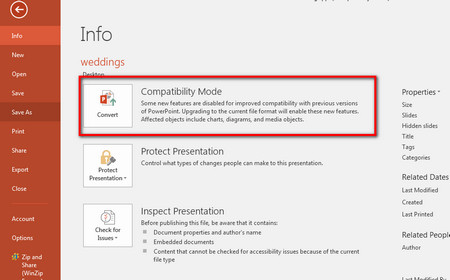
Информация > Режим совместимости
1. Оптимизация совместимости мультимедиа
Начиная с версии PowerPoint 2007, на компьютере с Windows доступно средство проверки совместимости. При возникновении проблемы с недоступным кодеком PowerPoint сначала следует открыть файл презентации, а затем перейти в «Файл» > «Информация». Если некоторые медиафайлы несовместимы с используемой вами версией PowerPoint, появится параметр «Режим совместимости». Выберите опцию и оптимизируйте видео, аудио и другие медиафайлы в PowerPoint. Затем воспроизведите видео или аудио, чтобы узнать, решена ли проблема.
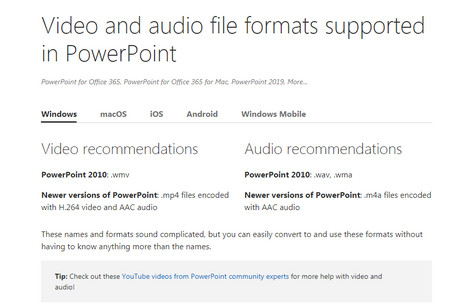
Лучшие форматы для видео в PowerPoint
2. Конвертировать видео для PowerPoint
Наиболее вероятной причиной проблемы являются неподдерживаемые кодеки.
Для PowerPoint 2010 лучше использовать формат WMV для видеофайлов и WMA и WAV для аудиофайлов. В более поздних версиях для видеофайлов рекомендуется формат MP4, закодированный с помощью H.264/AAC, а для аудиофайлов — формат M4A с кодеком AAC.
Хотя MP4 является рекомендуемым вариантом для PowerPoint, есть одно исключение: 32-разрядная версия PowerPoint 2010 не может воспроизводить файлы MP4 и MOV, если не установлен QuickTime для Windows.
3. Установите подходящий кодек
Форматы, поддерживаемые различными версиями PowerPoint, различаются, но ограничены. Когда вы воспроизводите видео или аудио файл в PowerPoint, но формат не очень хорошо поддерживается версией PowerPoint, вы также столкнетесь с проблемами, связанными с недоступным кодеком PowerPoint. Попробуйте установить пакет кодеков, который может проверять файлы мультимедиа и находить кодек, необходимый для воспроизведения в PowerPoint, например CodecInstaller.
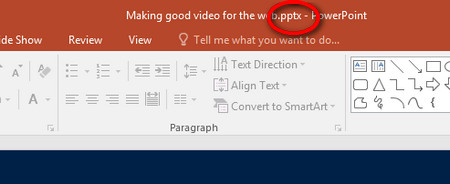
Изменить расширение файла PPT
4. Измените расширение файла с .ppt на .pptx
Если вы получили от других файл презентации PowerPoint, который был создан в более старой версии PowerPoint, вы можете изменить расширение файла с .ppt на .pptx, чтобы обеспечить беспрепятственное воспроизведение файла презентации в вашей программе для презентаций.
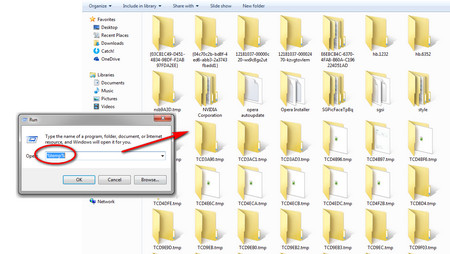
Удалить файлы TEMP
5. Очистите папку TEMP
Большие объемы файловых данных, хранящихся в папке «TEMP» на вашем ПК, могут привести к зависанию PowerPoint при воспроизведении мультимедийного файла, поэтому вы можете попытаться удалить некоторые ненужные файлы в папке TEMP и освободить место, что может работать в некоторых ситуациях.
Сначала закройте все работающие программы. Чтобы найти папку TEMP, нажмите «Пуск» > «Выполнить» или используйте комбинации клавиш быстрого доступа Win+R; затем введите %temp% в новое диалоговое окно «Выполнить», выберите «ОК; в папке TEMP выберите все файлы с расширением .tmp и удалите их. Теперь перезагрузите компьютер и снова воспроизведите файл в PowerPoint.
Как преобразовать видео- и аудиофайлы, чтобы исправить ошибку PowerPoint Media Unreachable
Как упоминалось ранее, неподдерживаемые кодеки и форматы обычно являются основной причиной ошибки «кодек недоступен» в PowerPoint. Вы можете либо установить пакет кодеков, либо преобразовать файлы с помощью инструмента для преобразования видео, чтобы исправить ошибку. Если вы считаете, что второй способ вам больше подходит, вы можете использовать WonderFox HD Video Converter Factory Pro, чтобы сделать преобразование проще простого. Он может обрабатывать любые видео- и аудиофайлы, которые вы ему подбрасываете, и конвертировать их в более чем 500 форматов и устройств с высокой скоростью. Бесплатная загрузка Бесплатно загрузите конвертер и следуйте инструкциям ниже.

Преобразование видео в формат, поддерживаемый PowerPoint, для плавного воспроизведения
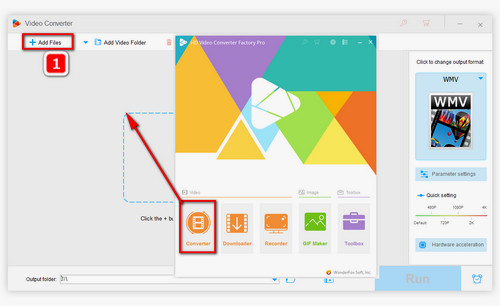
Шаг 1. Добавьте файлы, которые хотите конвертировать
Откройте HD Video Converter Factory Pro, выберите Converter в начальном окне, после чего появится окно Video Converter. Импортировать файлы можно двумя способами: с помощью кнопки «Добавить файлы» или перетащив файлы с рабочего стола в окно.
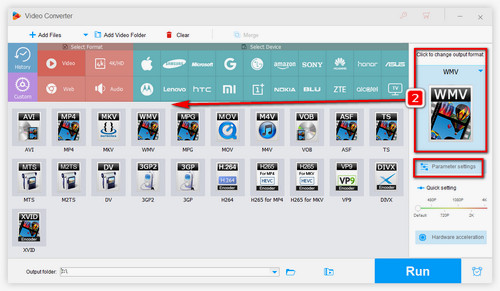
Шаг 3. Запустите процесс преобразования
Вы можете оставить папку по умолчанию как HD Video Converter Factory Pro\OutputVideo или выбрать место для сохранения экспортированных файлов с помощью кнопки в виде перевернутого треугольника в нижней части программного обеспечения. Нажмите «Выполнить», чтобы завершить процесс. Быстрый конвертер видео обещает чрезвычайно высокую скорость. Когда процесс будет завершен, вставьте преобразованное видео в PowerPoint и сделайте презентацию по своему усмотрению.
Вы также можете устранить проблему с недоступным аудиокодеком PowerPoint, выполнив те же действия.
По многим причинам кодек недоступен в PowerPoint 2021, 2019, 2016, 2013, 2010, 2007. Как упоминалось в статье, решения разнообразны, но всегда сводятся к преобразованию формата для PowerPoint. Однако, если вам известны другие эффективные решения этой проблемы с воспроизведением видео и звука в PowerPoint, вы можете поделиться ими с нами. Мы обновим содержание, чтобы предложить большему количеству людей лучшие методы.
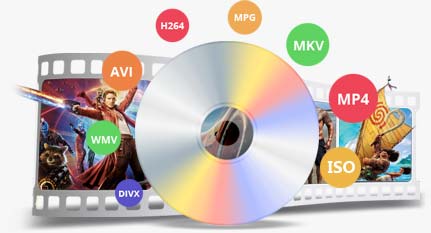
WonderFox DVD Ripper Pro
PowerPoint не поддерживает какой-либо тип содержимого DVD в качестве встроенных файлов, но все же есть несколько способов его обработки, и наиболее эффективным способом является извлечение файлов с DVD с помощью специального инструмента. WonderFox DVD Ripper Pro может помочь вам извлечь видео и звуковые дорожки с DVD, независимо от того, сделан он самостоятельно или зашифрован. Между тем, он может конвертировать DVD-диски в форматы MP4, AVI, MKV, WMV, MOV, MKV и т. д., создавать копии ISO-образа 1:1 с DVD-дисков.
У вас возникли проблемы со встраиванием видео и аудиоклипов в файл PowerPoint? Вы получали сообщение об ошибке, в котором говорится, что ваш кодек PowerPoint недоступен? Тогда это для вас, так как мы покажем вам, как исправить ситуацию, когда кодек PowerPoint недоступен.
Одна из лучших особенностей программы MS PowerPoint заключается в том, что вы можете вставлять в презентацию несколько аудиоклипов или даже видео. Однако, как и в любой другой программе, бывают случаи, когда вы можете столкнуться с некоторыми проблемами. Если у вас возникнут проблемы при использовании других приложений, например, хром не отображает изображения, мы также можем помочь вам их решить.
Одна из наиболее распространенных проблем, с которыми вы можете столкнуться при использовании программы PowerPoint, — это когда вы не можете воспроизвести какие-либо видео, встроенные в программу. И из-за этого вы получаете сообщение об ошибке, что кодек PowerPoint недоступен. Или другая ошибка, которую вы можете получить, заключается в том, что файл мультимедиа недоступен.
Часть 1. Как исправить недоступность кодека PowerPoint?
Существуют различные способы исправления этой ошибки и повторного встраивания видео в презентации PowerPoint. Итак, вот лучшие способы сделать это.
1. Замените расширение представления файла
Первое, что вы должны попробовать, чтобы решить эту проблему, — это изменить расширение файла вашей презентации PowerPoint. Вы также можете попытаться преобразовать видео, встроенное в вашу презентацию, чтобы вы могли заставить его работать и использовать общий формат для чтения программой. Кроме того, вот еще несколько простых, но эффективных способов исправить недоступность кодека PowerPoint.
Шаг 1. Если файл в вашей программе PowerPoint с недоступным кодеком создан с использованием старой версии программы PowerPoint, все, что вам нужно сделать, это щелкнуть правой кнопкой мыши файл PPT, а затем изменить его на расширение файла «pptx».
Шаг 2. Создайте копию файла по любому пути. Для этого вы можете нажать клавиши Control + C, чтобы скопировать файл, а затем клавиши Control + V, чтобы вставить его. И после этого щелкните правой кнопкой мыши файл, чтобы получить приемлемую копию.
Шаг 3. Затем щелкните правой кнопкой мыши новый файл, который вы создали, и измените расширение файла с pptx на zip.
Шаг 4. После этого распакуйте заархивированный файл в определенную папку с помощью любого программного обеспечения для сжатия. В обычном процессе вы можете просто щелкнуть правой кнопкой мыши разархивированный файл, а затем выбрать параметр распаковать файл в раскрывающемся меню.
Шаг 5. Затем из разархивированной папки перейдите к ppt, затем щелкните папку мультимедиа. Оттуда вы сможете увидеть различные типы файлов, которые вы смогли встроить в свои программы PowerPoint, такие как ваши фотографии, видео и аудио.
Шаг 6. После этого конвертируйте аудиофайлы в формат MP3 или WAV. Затем конвертируйте видео в WMV и MP4. Небольшой совет: попробуйте оба формата, чтобы убедиться, что у вас будет формат, совместимый с PowerPoint. После этого замените носитель для встраивания отформатированными файлами.
2. Используйте функцию совместимости мультимедиа
Помимо упомянутого выше, в программе PowerPoint есть встроенная функция, которую вы можете использовать, а именно ее настройки совместимости мультимедиа. А чтобы вы знали, как это работает, вот руководство, которому вы можете следовать.
Шаг 1. Запустите файл PowerPoint, с которым вы работаете, а затем перейдите на вкладку «Файл» в строке меню.
Шаг 2. Затем нажмите кнопку «Информация». Затем ваша программа PowerPoint сможет найти несовместимый с ней встроенный носитель. И если будут обнаружены какие-либо несовместимые носители, на вашем экране появится кнопка «Оптимизировать совместимость носителей». Так что просто нажмите на нее, и она оптимизирует встроенный медиафайл.
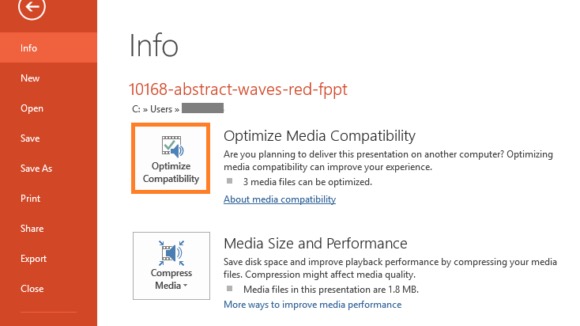
Шаг 3. Он также сможет сканировать ваши медиафайлы. И как только решение будет найдено, оно автоматически решит проблему.
С другой стороны, если в случае, если оптимизация совместимости мультимедиа не смогла решить проблему с недоступным кодеком PowerPoint, она просто автоматически покажет вам, что вы можете сделать, чтобы исправить это.
3. Конвертируйте аудио и видео в совместимый формат
Возможно также, что ваше видео или аудио, которые вы встроили в презентацию PowerPoint. Бывают случаи, когда формат вашего мультимедиа, встроенного в ваш файл, несовместим. Поэтому вам нужно будет преобразовать их в более совместимый формат.
Вот совместимый формат в зависимости от используемой версии PowerPoint.
- PowerPoint 2010 обычно использует формат WAV.
- PowerPoint 2016 добавляет файл M4A, закодированный с использованием звука AAC.
- PowerPoint 2010 предпочитает использовать формат WMV.
- PowerPoint 2016 использует формат MP4, закодированный с использованием H.264 для видео и AAC для аудио.
4. Очистите папку TEMP
Здесь, что касается окончательного решения, которое мы собираемся вам показать, мы собираемся помочь вам очистить папку от временных файлов в программе PowerPoint.Это действительно работает, потому что бывают случаи, когда ваши временные файлы полностью загружены, что вызывает некоторые сбои при использовании программы. Итак, чтобы очистить папку TEMP на ПК с Windows 10, выполните следующие действия.
Шаг 1. Продолжайте и одновременно нажмите клавиши Window + R.
Шаг 2: Затем на вашем экране появится новое окно, расположенное в нижней левой части. Итак, вам нужно ввести %TEMP%, а затем нажать кнопку OK.
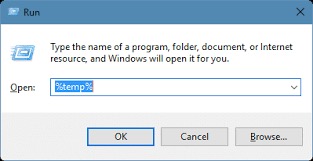
Шаг 3. После этого выберите все файлы с расширением TMP.
Шаг 4. Затем удалите эти файлы.
Шаг 5. Когда вы закончите, перезагрузите компьютер, попробуйте снова использовать программу PowerPoint и посмотрите, удалось ли вам исправить ошибку, связанную с недоступным кодеком PowerPoint.
Часть 2. Заключение
Итак, вот оно. Это способы устранения проблемы с недоступным кодеком PowerPoint, с которой вы столкнулись. Решения, которые мы показали вам выше, действительно работают, поэтому попробуйте их на своем компьютере, и мы уверены, что проблема, с которой вы столкнулись, будет решена в кратчайшие сроки.
Читайте также:
- Для чего используется кнопка «Подписаться» в Word
- Читалка манги для ПК
- Поиск по идентификатору discord
- Код ошибки Adobe 195
- Драйвер nvidia для Acer nitro 5 не устанавливается
Какой формат видео поддерживает телевизор?
Многофункциональность телевизоров заключается в возможности воспроизводить не только цифровые телеканалы, но и различный контент с других носителей. К ТВ можно подключить флешки, смартфоны, планшеты. Подключить к устройству компьютер или ноутбук. Главное – выбрать формат видео, который поддерживает установленная модель телевизора. Где найти, какие форматы видео поддерживает ТВ? Рассмотрим подробнее.
Что будет, если не угадать с форматом?
Подключить к телевизору флешку с фильмом, особенно есть вход USB, не составить труда. Но до закачивания киноленты или сериала, необходимо понять, какие форматы видеофайлов поддерживает ТВ. Иначе, могут появиться следующие ошибки:
- Флешка будет казаться пустой. При открытии файловой системы какие-то папки отобразятся, а желаемое видео останется скрытым.
- На экране при нажатии кнопки Play появится надпись: «Ошибка: некорректный/неподдерживаемый формат».
- Видео запустится, но не будет звука или изображения. Возможны и другие ошибки воспроизведения.
Чтобы не пришлось разбираться, почему не открывается видеофайл, стоит сразу определить, в каком варианте закачивать киноленту с Интернет или другого источника.
Основные видеоформаты, поддерживаемые техникой
Для старых версий телевизоров обязательно используется тюнер. Именно приставка отвечает за расшифровку формата. И она передает данные на телевизор. Кодек – часть приставки, отвечающая за декодировку из обычного файла в графические элементы.
Новые телевизоры с различными матрицами способы самостоятельно раскодировать зашифрованную информацию. Они работают с несколькими распространенными форматами видеофайлов: MP4, MKV, XVID, MPEG. Каждый из них имеет свои особенности.
MPEG
Один из самых старых видеоформатов. Он воспроизводится почти всеми версиями телевизоров. Но у него есть несколько подвидов:
- MPEG первого поколения – почти не применяется, так как утратил свою актуальность. Нужен был для воспроизведения информации с CD-дисков. Его еще можно найти в старых версиях проигрывателей.
- MPEG 2 поколения – иногда встречается. Он декодирует уже DVD-диски. Он же применяется в ноутбуках и персональных компьютерах.
- Четвертое поколение MPEG – современный протокол вещания, который активно применяется сервисами.
Вариант третьего поколения просуществовал очень мало. От него быстро отказались, потому что он работал только с HDTV.
Во всех перечисленных вариантах могут воспроизводиться фильмы, сериалы, видеоролики. Те же самые кодировщики применяются популярной программой для видеосвязи – Skype.
H264
Другое название этого формата для видео – Advanced Video Coding, что переводится как максимальное сжатие видеопотка, при котором обеспечивается сохранение хорошего качества изображения. Н264 разработан на базе четвертого поколения MPEG. И его же применяют в новых приставках версии Blu-Ray и HD DVD.
Уникальность формата – наличие оптимального набора кодеков для работы с видео.
Xvid или DivX
Это долгожданные варианты перезапуска четвертого поколения привычного MPEG. Технологии справляются с конвертацией и открытием файлов в формате MPEG. Алгоритмы включены в базовые версии современных телевизоров, что очень удобно для пользователей.
Важно! Какие именно форматы поддерживает телевизор без дополнительных устройств прописано в его техпаспорте. Внимательно изучите документацию перед покупкой. Для старых ТВ можно зайти на официальный сайт производителя и найти описание модели по году выпуска и серии.
Набор форматов, которые поддерживают новые версии ТВ
Несмотря на общие параметры форматов даже одно и то же видео на разных телевизорах воспроизводится по-разному. Такой эффект получается за счет разницы между брендами и моделями. Даже внутри одной линейки, но разных моделей ТВ заметны различия. Все дело в типе установленного телеприемника и других сопутствующих факторах.
На качество воспроизведения влияет расширение экрана, частота его обновления и битрейт. Знание особенностей всех форматов для телевизора поможет подобрать оптимальный вариант, в котором стоит записывать фильм для конкретной модели ТВ.
К примеру, новые модели телевизоров Samsung часто работают со следующими типами стандартов:
- MPEG 1/2/4/SP/ASP.
- Microsoft MPEG-4, V1,2,3.
- HEVC, MVC, Motion JPEG.
- 264 BM/MP/HP.
- WMV и WebM.
Японские телевизоры от компании Sony также имеют большой список допустимых для воспроизведения форматов видеоматериалов. К ним относят помимо всех вариантов MPEG, такие варианты как: MP, AVC, Asf, WMV(9/ VC1).
В новых версиях телевизоров, где предусмотрен разъем для USB-накопителя, есть поддержка следующих файловых систем: FAT 12, 16, 32, NTFS.
Важно! Если не уверены, какой именно формат видео поддерживает телевизор, лучше записывать видео в варианте MPEG. Это базовый основной формат, который появился одни из первых, и его поддерживают почти все модели ТВ.
Как узнать, какой формат модель ТВ поддерживает
Играть в «Угадай мелодию» не всегда интересно. Намного проще точно убедиться, какие именно форматы видео поддерживает телевизор. Для этого можно обратиться к инструкции к технике. В ней есть таблица, где указана информация о кодеке. Там же перечислены все поддерживаемые варианты.
Если инструкции нет, она потеряна или выкинута, можно сделать следующее:
- Найти модель телевизора. Данные должны быть на стикере или небольшой табличке на задней панели устройства. Если нет и ее. Можно зайти в настройки через пульт от телевизора. Открыть пункт с «Сведениями».
- Зайти на официальный сайт производителя. Ввести данные о модели. Найти описание или инструкцию. И там посмотреть параметры кодека.
После этого стоит выписать основные параметры – первые 3-5 названий. И в них уже записывать фильмы на накопители или скачивать ролики в этом формате из Интернета. Тогда телевизор их будет воспроизводить без залипаний и сбоев.
Причины: телевизор не воспроизводит видео, записанное в нужном формате
Найти список подходящих форматов для видеофайлов, которые легко воспроизводятся на имеющейся модели телевизора – не единственное, что учитывается при скачивании фильма.
Помимо формата, на возможность открытия видео влияют нестандартные разрешения или параметры кадров. В программном обеспечении телевизора может быть заложен определенный режим воспроизведения. К примеру, 16:9 или 4:3. А скаченное видео сильно отличается от этих данных развертки. Тогда файл не воспроизведется.
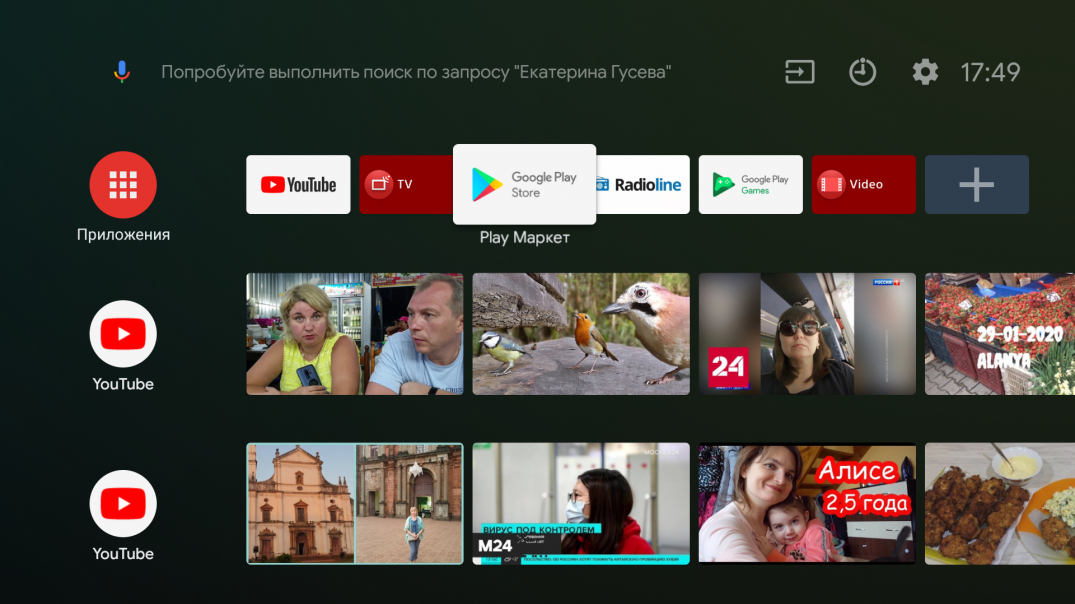
Другие причины невозможности открыть подходящий формат видео для телевизора:
- Скорость передачи данных выше, чем допустимая для ТВ. Будут накладки, и телевизор не сможет воспроизводить корректно видео. При этом этот же файл может легко отрываться на компьютере, то есть быть целым и рабочим.
- Плохое качество записи. Несмотря на все возможности современных ПК и ноутбуков, можно скачать фильм из интернета с плохим качеством. Сбои появляются даже при кратковременном отключении Интернет. Для устранения ошибки достаточно перезаписать киноленту. А также отформатировать флешку и записать на нее кинокартину заново.
- Невозможность воспроизведения видео с фотокамеры часто связана с внутренними форматами оборудования, в котором был снят фильм или семейное застолье. Для устранения необходимо скачать ролик на флешку и через ПК и специальные программы для конвертации видео записать его в нужном для ТВ варианте.
В Смарт ТВ бывают другие ошибки. Загрузка видео напрямую связана со скоростью работы Интернета. Если привычные ролики с YuoTube перестали грузиться, возможно, файловая система ТВ полностью загружена или слишком много вкладок открыто. Достаточно почистить память или перезапустить подключение к Интернету.
Как загрузить видео нужного формата
Найти список доступных для воспроизведения форматов видео на телевизоре проще всего в инструкции или через официальный сайт производителя. Но как понять, какой формат загрузился или будет загружаться из сети:
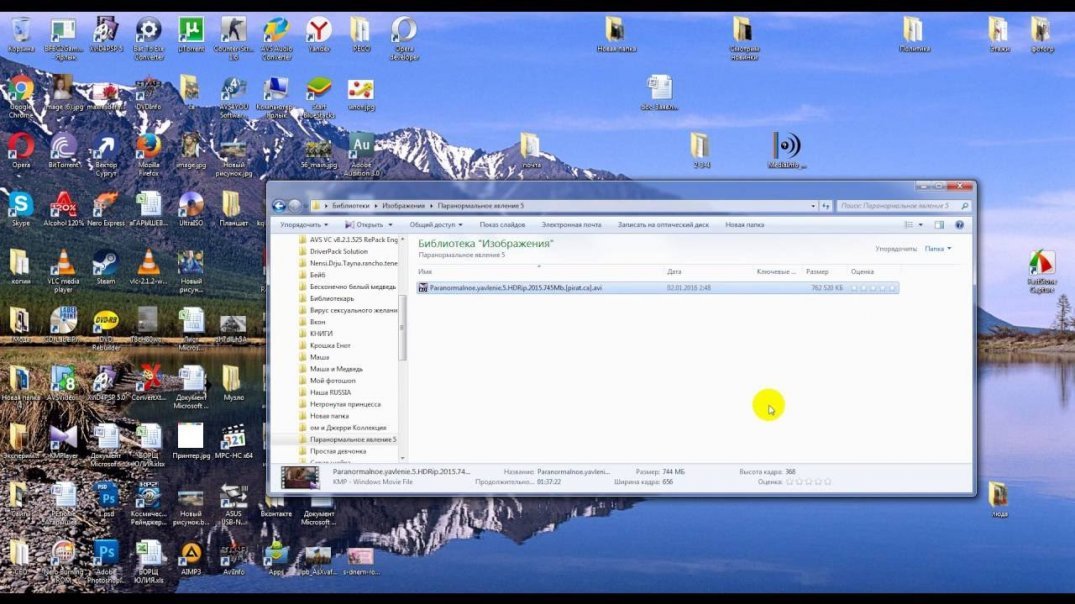
- Зайти в папку компьютера, где сохранено видео. Если на флешке, то поставить ее в ПК и открыть содержимое в файловой системе. Нажать на иконку видеофайла правой кнопкой мыши и выбрать с открывшимся списке пункт «Свойства». Там будет «Свойства: Имя файла». В нем и указан формат.
- Если в открытом окне есть дополнительные вкладки, то перейти в «Общие», найти графу «Тип файла» и там прописан формат и его разрешение. Чаще всего это AVI или MPEG.
При скачивании видео из надежных и непиратских источников на самой клавише «Скачать» указан формат. Большинство сайтов предлагает варианты MP4, AVI, MPEG.
Что делать, если скачался не тот формат
Не всегда качество подключения к интернету позволяет несколько раз подряд загружать фильмы, чтобы найти вариант формата, который поддерживает телевизор. Намного проще скаченное видео перевести в нужный вариант через специальные программы для конвертирования. Они работают онлайн или через установку на ПК и позволяют бесконечное количество раз переделывать формат видео.

Важно! Несмотря на неограниченное количество смены формата, не стоит переделывать оригинал более одного раза. Многократное сжатие, кодировка и декодировка могут повлияют на итоговое качество записи. И фильм на телевизоре будет плохо воспроизводиться даже в допустимом формате.
Вот три хороших программы для конвертирования видео в тот формат, который подойдет для ТВ.
Movavi Video Suite
Программа работает с целыми файлами. В ней есть также инструменты для обработки, монтажа и даже перекодировки видео. Через нее можно не только поменять формат, но и отрегулировать яркость, контрастность фильма.
Программа относится к профессиональному редактору. Отличается высокой скоростью работы – до 35 раз выше, чем у аналогов. Управление легкое – разобраться, как переделать запись можно даже без инструкции.
Можно сразу переделывать видео с внешних устройств. Указана возможность работы с 3D графикой. Помимо самых популярных форматов, видео можно перевести в mp4, 3g2, mpg, avi, WAV, mpeg2/4.
Wondershare Videa Conerter Ultimate
Платная программа для конвертации видео. Но стоимость лицензии всего от 39 долларов в год. Можно переделывать формат и записывать ролики прямо из YouTube. Осуществлять записть на DVD‑диски, осуществлять трансляцию сразу через медиа-серверов.
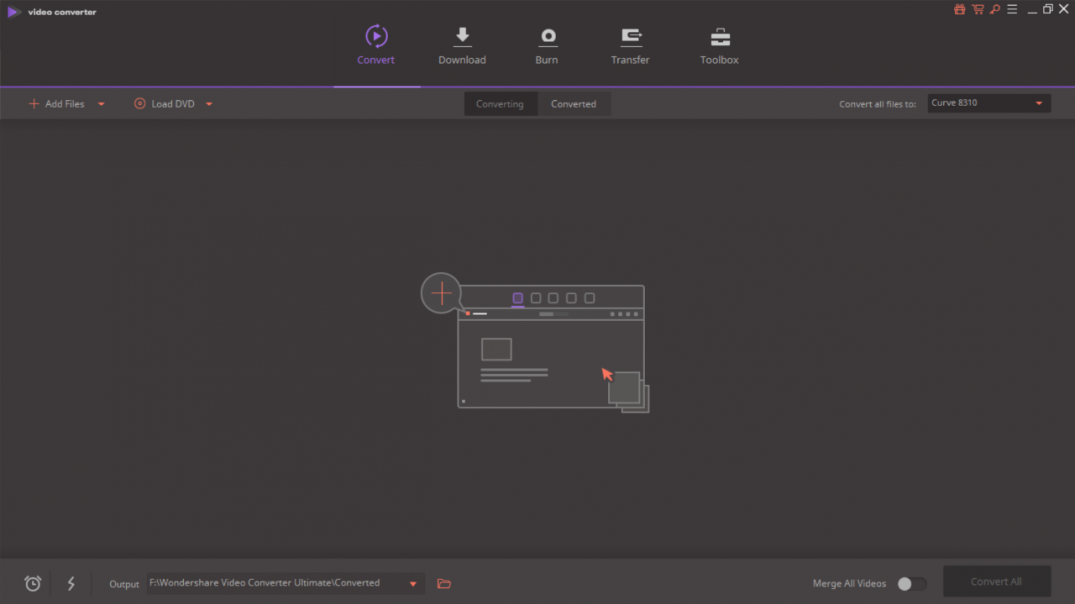
К достоинствам программы относят:
- Простой интерфейс, в котором легко разобраться без подсказок.
- Полный комплекс функций для скачивания, кодирования, нарезки.
- Поддержка более 150 форматов, включая варианты для Айпадов.
- Наличие инструментов для переделки формата аудиодорожек.
Программа подходит для тех, кто постоянно записывает ролики с YouTube, любит скачивать фильмы и просматривать их на большом экране. Также можно использовать начинающим любителям видеомонтажа.
Видеомастер
Русскоязычная программа, которая позволит перевести видео в нужный формат. Переделать можно в варианты AVI, MP4, WMV, MPEG, MKV. Допускается создание роликов для мобильных устройств от компании Apple. А также подготовить видео для загрузки на YouTube.
Благодаря русскоязычному интерфейсу разобраться с конвертером очень легко. Быстро научиться менять формат записи и делать подходящий вариант для телевизора.
Общие рекомендации
Несмотря на всю видимую сложность в понимании форматов видео для телевизоров, стоит всего один раз найти самый подходящий вариант, чтобы постоянно скачивать на флешку или другой носитель файлы в уже нужном формате.
Для понимания, какой фильм откроется на ТВ, стоит сделать следующее:
- Найти в инструкции к телевизору список форматов, которые поддерживает кодек.
- Посмотреть через ПК формат скаченного видео.
- Провести конвертирование, если выбран неподходящий вариант.
Совет. До записи видео на накопитель стоит его отформатировать. Это устранит большинство ошибок с воспроизведением.
Полное руководство по видеоформатам
Вы ищете лучшее: какой формат видео сочетает в себе высочайшее качество и самый удобный размер файла? До сих пор никто не нашел однозначного ответа на этот вопрос. Каждый формат видео представляет собой различный баланс различ