
Первые сведения о групповых чатах в Microsoft Teams
Рекомендуется присвоить имя групповому чату, чтобы было ясно, в чем суть беседы.
Чтобы начать и присвоить имя новому групповому чату, выберите Новый чат в верхней части списка чатов. Щелкните стрелку вниз справа от поля Кому , а затем введите имя в поле Имя группы . Вы увидите имя в верхней части группового чата.

Чтобы переименовать групповой чат, выберите Имя группового чата в любое время.
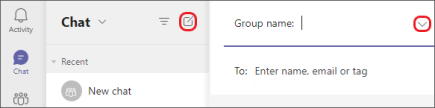
Назовите групповой чат, чтобы его было легко отслеживать.
2. Закрепление часто используемых групповых чатов
Закрепление — это отличный способ отслеживать чат, даже если он вам нужен только временно.

Чтобы закрепить чат, выделите чат, а затем выберите Дополнительные параметры >Закрепить.
Закрепив чат, перетащите его в нужный порядок. Сделайте это для нескольких чатов, и вы будете иметь все закрепленные чаты в пределах легкой досягаемости.
Открепить чат, когда он больше не нужен. Существует ограничение в 15 закрепленных чатов.
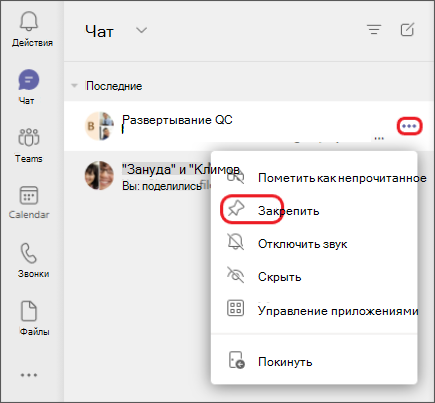
Закрепите групповые чаты для удобного доступа.
3. Обмен файлами и звонки из группового чата
В групповом чате вы можете делиться файлами и работать над ними совместно. Затем мгновенно вызовите всю группу людей в чате.
Существует два способа предоставления общего доступа к файлам в чатах:
- Перейдите в левую часть Teams, выделите файл, выберите Дополнительные параметры>Копировать ссылку, а затем вставьте ссылку непосредственно в сообщение.
- На панели инструментов под сообщением выберите Вложить
 и отправьте документ.
На вкладке Файлы в чате отображаются все файлы, которыми вы поделились друг с другом.
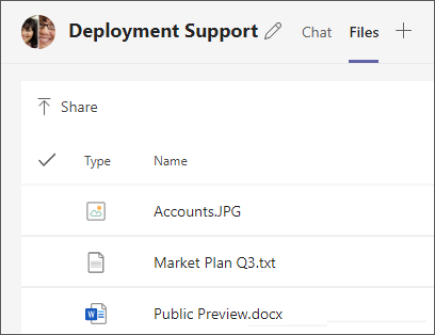
На вкладке «Файлы» вашего чата отображаются все файлы, к которым был предоставлен общий доступ.

Выберите Голосовой звонок , чтобы начать звонок из группового чата.
4. Выберите, сколько журналов чатов следует включить
При добавлении пользователя в групповой чат у вас есть несколько вариантов о том, какой объем существующей истории чата он увидит.

- Выберите Просмотр и добавление участников
- Выберите команду Добавление пользователей.
- Введите имена пользователей, которые вы хотите добавить в чат. Выберите, сколько журналов чатов они увидят после добавления.
- Нажмите Добавить.
Teams сохраняет весь журнал чата, возвращаясь к первому сообщению. Если кто-то покидает группу, его ответы в чате остаются в журнале чата.
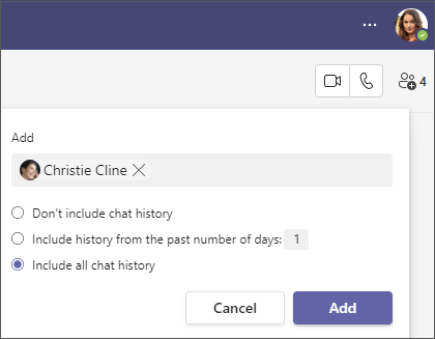
При добавлении пользователя в существующий групповой чат (не один на один) можно включить журнал чата.
Запуск чата в Microsoft Teams

Вы запускаете индивидуальные и групповые чаты одинаково: выбираете Новый чат в верхней части списка чатов.
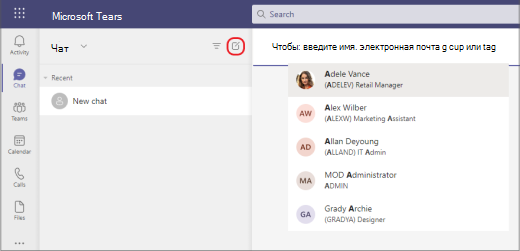
Начать чат один на один
Выбрав Новый чат  и введя имя пользователя, создайте сообщение в поле в нижней части чата. Чтобы открыть параметры форматирования, выберите Формат
  под полем, в котором вы вводите сообщение.


Когда все будет готово, выберите Отправить или нажмите клавишу ВВОД , чтобы начать чат.
Вы также можете начать чат один на один с чьей-то профильной карты. Откройте его, выбрав свою фотографию в канале или используя поиск.
Начать чат с самим собой
Ваше имя будет закреплено в верхней части списка чата по умолчанию. Используйте это пространство для черновиков, для отправки сообщений и файлов себе или для более эффективного ознакомления с функциями чата.
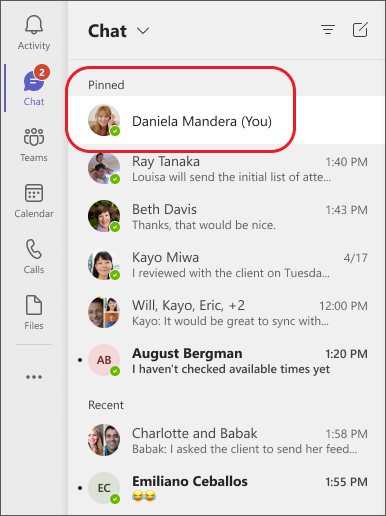
Если вы открепить чат и хотите найти его снова, выберите Новый чат и введите свое имя в поле Кому . Создайте сообщение так же, как в обычном чате.
Начните и назовите групповой чат
Создайте групповой чат так же, как вы начинаете чат один на один.

- Выберите Создать чатв верхней части списка чатов.
- Щелкните стрелку вниз справа от поля Кому , а затем введите имя чата в поле Имя группы .
- Введите имена пользователей, которые вы хотите добавить, в поле Кому .

Запустите новый чат и щелкните стрелку
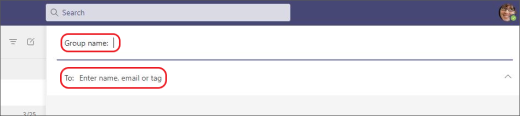
вниз
Введите имя группового чата и добавьте пользователей.
Это начинает новый разговор. Каждый, кто имеет доступ к групповому чату, может отправлять сообщения.
В групповой чат можно включить до 250 человек.
Добавить людей в разговор

Чтобы включить больше пользователей в беседу, выберите Добавить пользователей (или Просмотреть и добавить участников группового чата) в правом верхнем углу Teams. Затем введите имена людей, с которыми вы хотите пообщаться, выберите, сколько из журнала чата следует включить, и нажмите кнопку Добавить.
Примечание: При добавлении кого-либо в групповой чат (не один на один) вы можете включить историю чата.
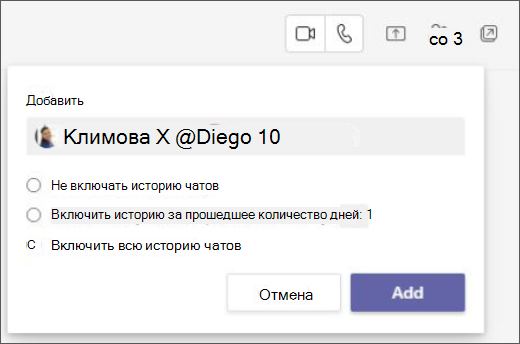
Teams сохраняет весь журнал чата, вплоть до первого сообщения. Если кто-то покидает группу, его ответы в чате остаются в журнале чата.
Смотрите, кто в групповом чате
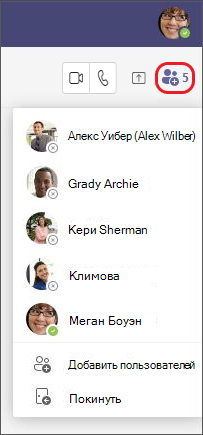
Чтобы узнать, кто находится в групповом чате, выберите Вид и добавьте участников в заголовок чата, чтобы отобразить список имен всех пользователей.
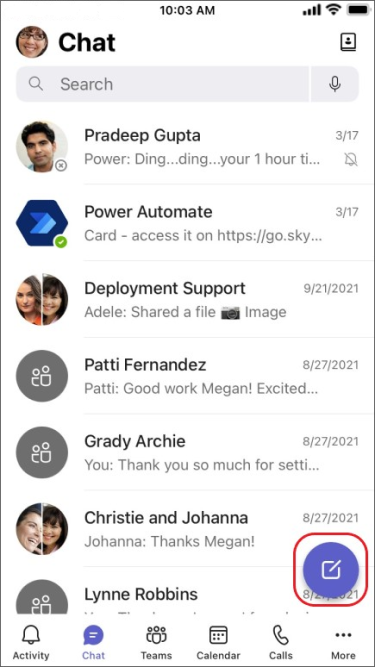
Вы запускаете чаты один на один и групповые чаты так же: коснитесь чата > Новый чат .
Начать чат один на один
После нажатия кнопки Создать чат и ввода имени пользователя создайте сообщение в поле в нижней части чата. Чтобы открыть параметры форматирования, выполните следующие действия:
- Выберите Дополнительные параметры обмена сообщениями
 .
. 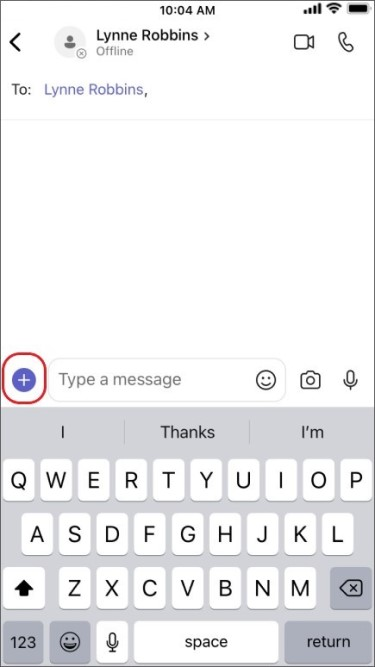
- Выберите Формат.
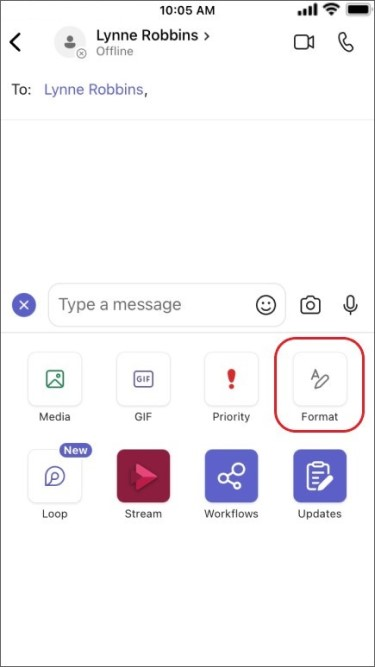
Создайте сообщение и, когда будете готовы, нажмите Отправить , чтобы начать чат.
Начать чат с самим собой
Ваше имя будет закреплено в верхней части списка чата по умолчанию.
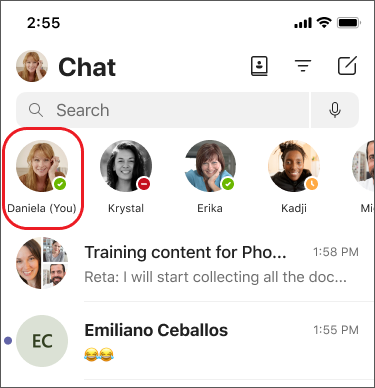
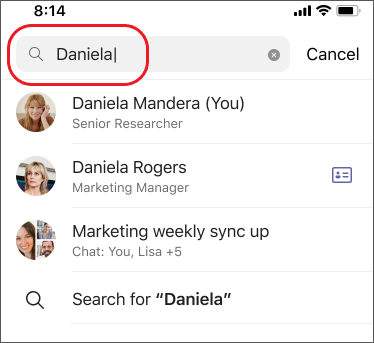
Это пространство можно использовать для отправки сообщений, файлов и т. д. в Teams. Если вы открепить его и хотите снова найти чат, просто нажмите Создать чат и введите свое имя.
Начните и назовите групповой чат
Создайте групповой чат так же, как вы начинаете чат один на один.
- Выберите Новый чат, а затем введите имена людей, которые вы хотите добавить в поле Кому.
- Создайте и отправьте сообщение.
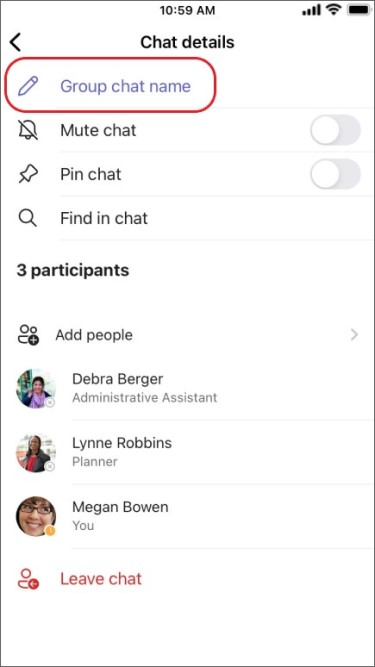
- Коснитесь имен участников в верхней части экрана.
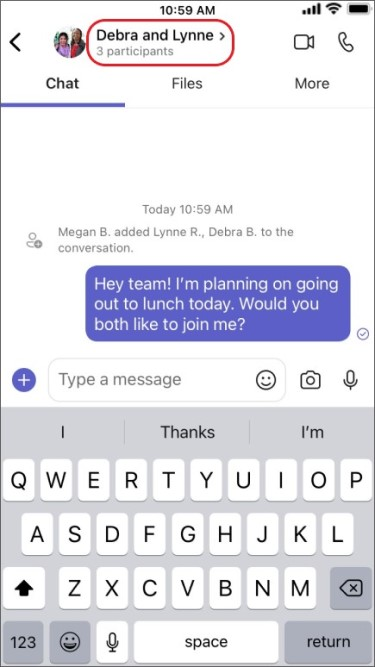
- Коснитесь Имя группового чата.
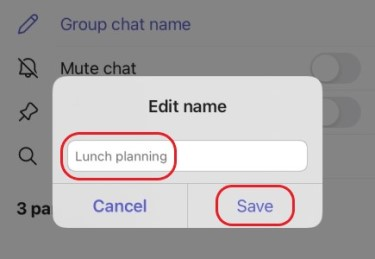
- Введите имя группы и нажмите Кнопку Сохранить.
Каждый, кто имеет доступ к групповому чату, может отправлять сообщения.
Добавить людей в разговор
Чтобы включить в беседу больше пользователей, выполните следующие действия:
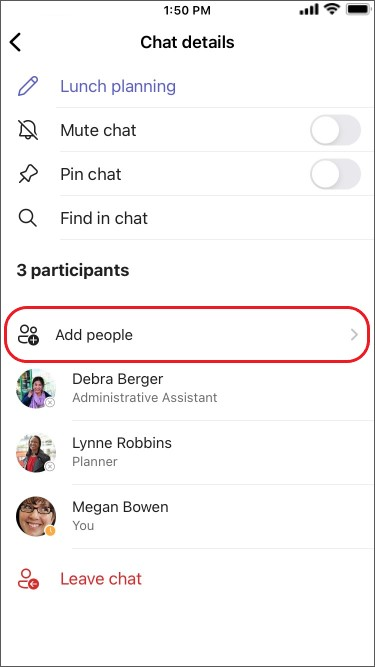
- Коснитесь имен участников в верхней части экрана, а затем выберите Добавить пользователей.
- Введите имена людей, с которыми вы хотите пообщаться, выберите, сколько из журнала чата следует включить, а затем нажмите Готово.
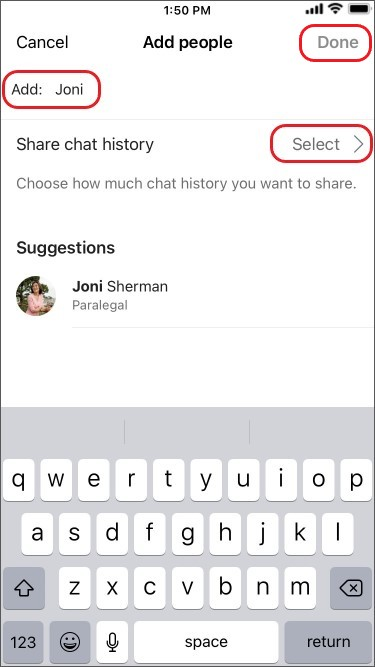
Примечание: Примечание. При добавлении пользователя в групповой чат (не один на один) можно включить журнал чата.
Teams сохраняет весь журнал чата, вплоть до первого сообщения. Если кто-то покидает группу, его ответы в чате остаются в журнале чата.
Смотрите, кто в групповом чате
Чтобы узнать, кто находится в групповом чате, коснитесь имен участников в верхней части экрана, и вы увидите список имен всех участников.
Как внести в чат имя
WhatsApp — популярный мессенджер, с помощью которого пользователи обмениваются сообщениями, звонят друг другу, в общем, остаются на связи. Администрация приложения ведет статистику, судя по которой оно установлено уже более чем на 1 миллиарде устройств. Количество пользователей растет с каждым днем и у новичков возникают вопросы по работе мессенджера. В статье пойдет речь о том, как добавить контакт в WhatsApp зная номер телефона абонента.
Через приложение
В Ватсапе контакты синхронизуются с телефонной книгой, сформированной владельцем гаджета. Как добавить новый контакт — сохранить номер друга. Сделать это можно непосредственно через мессенджер. Ниже инструкции для разных ОС.
Android
Как добавить контакт в Ватсап:
- Откройте мессенджер, перейдите во вкладку «Чаты».
- Кликните на иконку «Начать чат».

- Высветится список людей из телефонной книги. Кликните «Новый контакт».

- Введите информацию о пользователе: имя, номер телефона. Далее жмите «Сохранить». Новый контакт в WhatsApp добавлен.

- Вернет на окно с добавленными друзьями. Здесь жмите кнопку «Ещё» (вертикальное троеточие).

- В всплывающем меню выберите «Обновить».

- Кликните на значок лупы и впишите первые буквы имени только что добавленного пользователя (конечно, можно просто пролистнуть телефонную книгу Ватсапа).

- Выберите, с кем хотите пообщаться, нажмите на его имя — перебросит в чат.
Начинающим «яблочникам» тоже интересно, как добавить контакт в мессенджере Ватсап. Ничего сложного, вот инструкция:
- Запустите Ватсап, зайдите в раздел «Чаты».
- Справа вверху значок — планшет с карандашом, жмите его.

- Чтобы добавить человека, жмите «Новый контакт».

- Аккаунт создан. Осталось внести информацию о нем: страна, телефон, имя/фамилия, при желании, адрес электронной почты.
- Для сохранения изменений выберите «Сохранить».

Как видно, добавить друга в Ватсап не сложно, достаточно знать его номер и немного разбираться в работе смартфона.
Через записную книжку
Чтобы добавить контакт в Ватсап на телефоне не обязательно заходить в мессенджер. Сделать это легко возможностями самого мобильного устройства, так как в нем предусмотрена телефонная книга. Порядок действий:
- Зайдите в приложение «Контакты» (находится на рабочем столе).

- Нажмите кнопку «+».

- Откроется окно как в Ватсап, где система предложит добавить человека. Введите номер телефона, имя и жмите «Сохранить».

Теперь откройте мессенджер, нажмите на значок начала нового диалога, троеточие и выберите из меню «Обновить» — контакты синхронизованы.
Как удалить контакт
База номеров телефона автоматически синхронизуется с Ватсапом, поэтому если в «Контактах» добавлен друг, он высветится и в мессенджере, и наоборот. Если удалить его — в мессенджере отобразится только номер, без имени, при этом сохранится переписка.
Для удаления номера из Ватсапа и памяти устройства можно воспользоваться средствами самого телефона. Для этого зайдите в «Контакты», выберите нужного пользователя, кликните «Ещё» и выберите «Удалить». Сделать то же самое можно и через мессенджер (удобно, когда добавлено много номеров и трудно отыскать нужный):
- В WhatsApp на Андроид откройте чат с нужным человеком.
- Кликните на троеточие и выберите «Просмотр контакта».

- Снова жмите на кнопку в виде трех точек и кликните «Откр. в адресной книге».

- Перебросит в список, где содержатся все сохраненные номера. Выберите нужный и сотрите — кнопка «Удалить».
Проблемы и их решение

Некоторые пользователи, желая добавить номер, сталкиваются с различного рода проблемами. Например, определенный контакт не хочет отображаться. В первую очередь нужно проверить правильность ввода номера, с учетом формата. Или же у друга не установлен мессенджер или он успел его удалить. Решение есть — откройте записную книгу Ватсапа, введите искомое имя и увидите, что напротив абонента будет кнопка «Пригласить».

Нажатие на нее перебросит в приложение «СМС», где можно вставить текст сообщения и отправить приглашение установить Ватсап.
Другая ситуация — у друга на телефоне установлен мессенджер, вы об этом в курсе, но в контакт-листе он почему то не отображается. Как правило с такой проблемой сталкиваются те, кто только что установил Ватсап (контактов вообще может не быть). Что делать:
- Откройте раздел «Чаты», кликните «Настройки».

- В новом окне жмите на «Разрешения».

- Увидите настройки приложения, где переведите в активное состояние пункт «Контакты». Таким образом Ватсапу дается разрешение на синхронизацию с контакт-листом телефона.

Иногда с похожей проблемой сталкиваются пользователи десктопной версии, той, что устанавливается на компьютер или открывается в браузере. По функционалу она схожа, но «урезана». Например, добавить друга в Ватсап по номеру не получится, как и позвонить (аудио-, видеозвонки) — эти действия необходимо выполнять со смартфона. Разработчики уверены, что так удобнее. Тем не менее версия для ПК тоже популярна, так как пользователь работает на большом мониторе и с полноформатной клавиатурой.
Заключение
В статье-инструкции описано как добавить друга в мессенджере WhatsApp. Сделать это просто, причем на телефонах, работающих на ОС Android и iOS. Достаточно добавить номер человека в контакт-лист самого смартфона, и он продублируется в приложении. Если возникают проблемы, проверьте, даны ли нужные разрешения приложению.
Как добавить ник в Телеграмме
Многие пользователи интернета привыкли использовать вместо своего имени никнейм. Для кого-то ник обозначает не только псевдоним, но и самое настоящие имя, под которым пользователь уже привык появляться в сети. Функция создания ника доступна и в телеграмме, разберемся как добавить себе ник в Telegram.
Советы при выборе ника
Создание ника – это абсолютно ваш выбор, и вы можете сделать какой-угодно ник из латинских букв, но есть пару советов, которые возможно вам помогут:
- При выборе ника в телеграмме советуем использовать краткое имя без добавления цифр. Это поможет другим пользователям проще найти вас в телеграмме;
- Для удобства впишите свой ник с большой буквы;
- Пишите внятный ник, который легко читабелен. Не нужно писать просто непонятный набор символов.
- Не следует делать ник, который похож на ваш пароль. Это может сыграть плохую шутку.
Как установить ник
Установка ника занимает около минуты на различных устройствах, а вот как это сделать рассмотрим далее.
Android
Инструкция по установке ника на андроид:
- Открываем приложение и переходим в настройки.

- Далее перед нами открывается меню, сверху которого расположена строка «Имя пользователя». Нажимаем на нее.

- Готово. Здесь вы можете выбрать свой ник, минимальная длинна которого составляет 5 символов.

iPhone
Процедура практически идентична Android, но из-за разных ОС выглядит это немного иначе.
Инструкция как сделать ник на iPhone:
- Открываем приложение «Telegram» и переходим в настройки, в которых нажимаем на вкладку «Выбрать имя пользователя».

- Далее в низу окна выбираем «Имя пользователя».

- Теперь появляется окно, в котором можно изменить свое имя пользователя. Разработчик предупреждает, что использовать ник можно только латинский с цифрами от 0-9, размер которого минимум составляет 5 символов.

Компьютер
Изменить ник на компьютере также очень просто. Давай посмотрим, как сделать свой ник на компьютере.
Инструкция как установить ник на компьютере:
- Открываем desktop-версию с рабочего стола и переходим в настройки.

- Далее открывается небольшое диалоговое окно. В нем выбираем «Изменить профиль».

- После чего нажимаем «Выбрать имя пользователя», вписываем свой ник и нажимаем «Ок. Готово, ник создан.

Видео
Генератор ников
Также существует большое количество онлайн сервисов по генерации ников для пользователей, которым сложно придумать себе имя пользователя. Все сайты мы, конечно, рассматривать не будем, но поглядим, как работает генерация на сайте nick-name.ru.
- Для начала переходим на сайт nick-name.ru.

- Как видим, перед нами уже открыто готовое окно для генерации ника. Здесь можно выбрать первую букву, количество букв в нике и установить тип генератора. При необходимости, можно ничего не выбирать и просто нажать генерировать. Как видно ниже, при генерации у нас получился ник Lieonetiz. Если нажать еще раз, то ник изменится.

Примеры ника для девушки
- Katty
- Violetta
- Kissforyou
- Inlove
- Angel
Примеры ника для парня
- BadBoy
- Killer
- InsideYou
- Rocky
- Stand
Теперь вы знаете как можно добавить ник в телеграмме. Для этого следует перейти в настройки и выбрать «Изменить имя пользователя», а затем указать подходящий ник.
Добавление контакта в чат Ватсапа на Андроиде и Айфоне — способы 2022 года

WhatsApp – один из самых популярных мессенджеров сегодня. Его аудитория составляет свыше 2 млн пользователей. Эта программа была разработана в 2009 году. Мессенджер доступен почти на всех современных операционных системах – как мобильных, так и десктопных.
WhatsApp содержит множество разных фич для комфортного общения. Одна из особенностей мессенджера – возможность добавления контактов. Именно о ней, а точнее об одной из ее особенностей, пойдет речь сегодня.
Нужно ли добавлять пользователей в Whatsapp, если они есть в телефонной книге
У WhatsApp есть своя внутренняя политика и, конечно же, свои правила. Это правила, по которым пользователи могут взаимодействовать друг с другом в рамках платформы. К их числу относится невозможность написать человеку, которого нет в списке контактов отправителя.
Таким образом, если вы решили написать кому-либо, но в вашей телефонной книге нет этого пользователя, то придется его добавить.
Если же пользователь есть в вашей телефонной книге, то он должен автоматически подтянуться и в список контактов WhatsApp в ходе синхронизации. Суть «Ватсапа» в том, что все профили пользователей мессенджера привязаны к номерам телефона.
Суммируя все вышесказанное, можем отметить, что вписать пользователю в WhatsApp можно только в том случае, если он был добавлен в список контактов либо через приложение, либо через телефонную книгу смартфона.
Добавление нового контакта в мессенджер не представляет собой ничего сложного. Не проблема добавить уже существующего абонента из книги и в чат
Как добавить новый контакт в Ватсап по номеру телефона в чат
WhatsApp сочетает в себе удобство, безопасность и отличную конфиденциальность, именно поэтому все больше пользователей выбирают его. Отличительной чертой мессенджера является то, что все пользователи в нем реальны – то есть их аккаунты привязаны к реальным номерам телефона.
Но как же тогда можно найти людей для общения? Правильно – зная их номер телефона.
Вот мы и подобрались к самому главному вопросу – как же добавить контакт в WhatsApp. Процедура эта совсем не сложная. Ниже мы расскажем не только о том, как в целом добавить контакт в WhatsApp на устройствах с различными платформами – iOS, Android. Но также вы узнаете, как пригласить добавленный контакт в группу.
Добавление на Андроиде
Давно пора признать, что Android – самая популярная в мире ОС, так как она насчитывает наибольшее число пользователей мобильных девайсов.
Чтобы общаться в WhatsApp с юзером, нужно:
- Открыть «Чаты» в мессенджере.
- Нажать на зеленый значок сообщения в правом нижнем углу.

- Нажать на «Новый контакт» в появившемся окне.
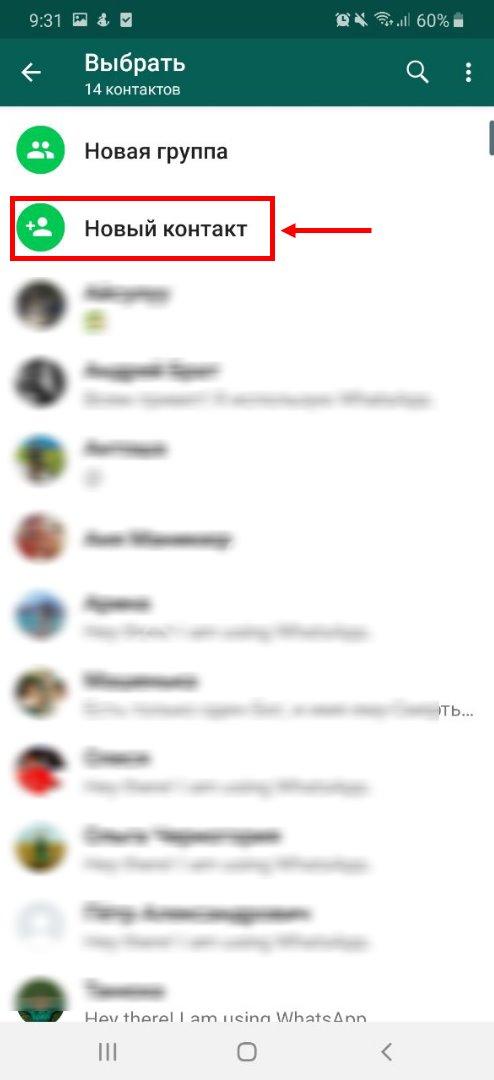
- Заполнить инфо о контакте (имя, фамилия, номер телефона, дополнительная информация).
- Нажать «Сохранить».
После этого вы сможете выбрать сохраненный контакт в мессенджере и начать диалог с ним.
Важно отметить, что также можно добавить обыкновенный телефонный контакт в стандартной телефонной книге Android. Новые контакты из нее автоматически синхронизируются в WhatsApp.
Добавление на Айфоне
Приложение «Ватсапп» есть и для iOS – основного конкурента Android. Алгоритм действий для добавления контактов в него аналогичен со стандартным на Android за исключением ряда деталей.
Для этого:
- Открываем в WhatsApp «Чаты».
- Жмем на иконку с карандашом в правом верхнем углу.
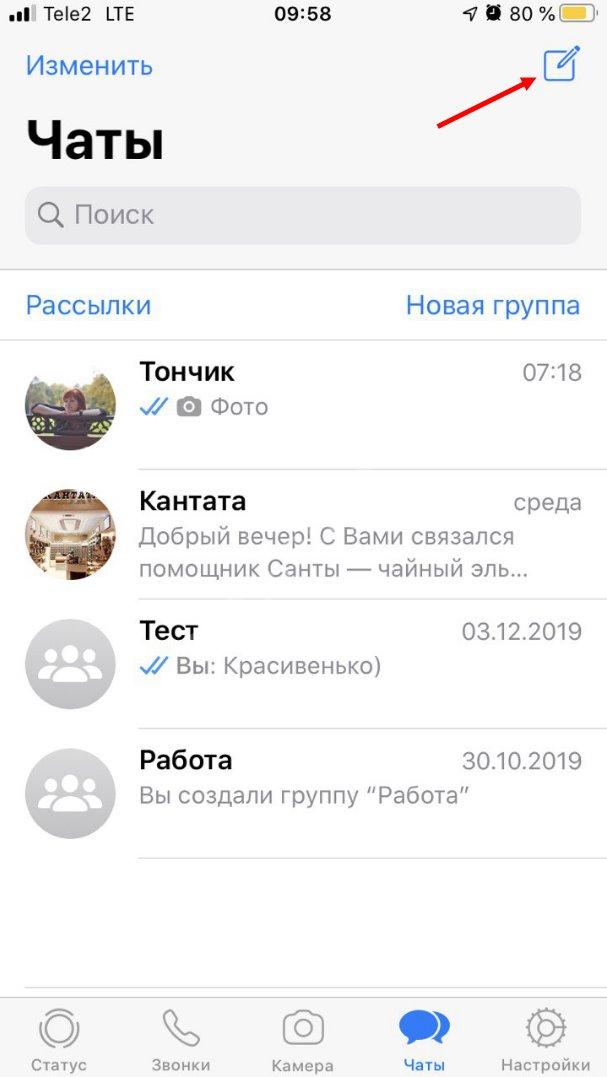
- Жмем на «Новый контакт».

- Редактируем информацию о контакте.
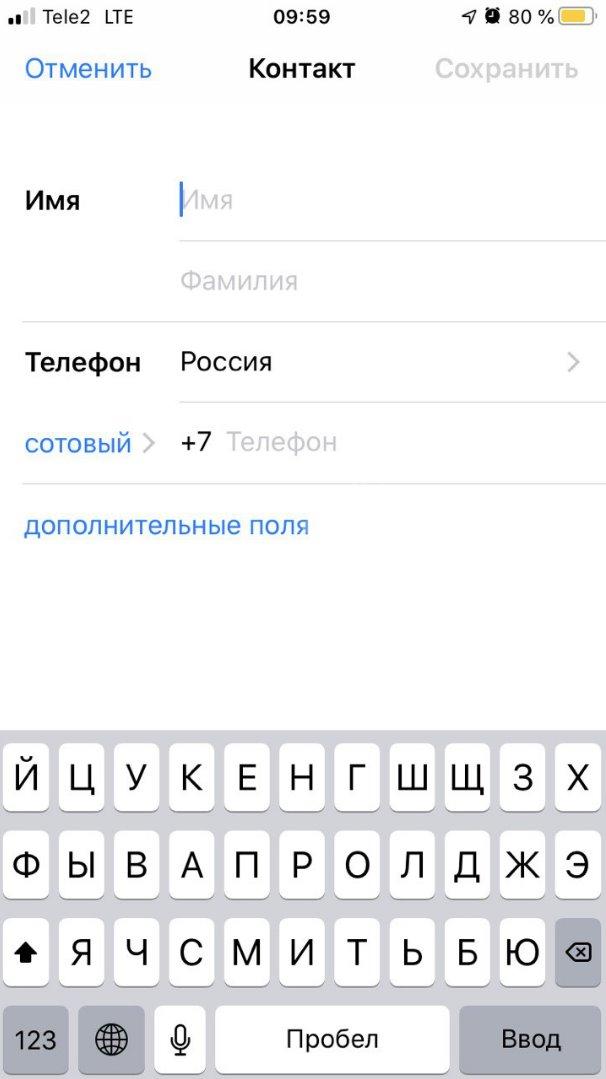
- Жмем сохранить.
Как и в случае с Android, можно добавлять контакты с номером телефона через стандартную телефонную книгу iOS.
Все профили из нее будут синхронизированы в WhatsApp.
Можно ли добавить через ПК
И, наконец, перейдем к десктопному приложению. Оно имеет простой и понятный любому пользователю интерфейс, однако несмотря на это, не снискало такой же популярности, как и мобильные приложения.
Так, для добавления контакта в WhatsApp на ПК нужно:
- Открыть «Контакты».
- Нажать на фигурку с плюсом.
- Заполнить информацию о контакте.
- Завершить добавление, нажав на «Готово».
После этого можно сразу же начинать общение со свеже добавленным пользователем.

Активные пользователи десктопной версии мессенджера Ватсап также имеют возможность добавлять контакты в чаты и общий список
Как внести в список иностранного пользователя
Многие задаются вопросом о том, можно ли добавить в список контактов WhatsApp иностранного пользователя. Ответ на этот вопрос, конечно же, утвердительный.
Единственное, что нужно знать – полный номер его телефона со всеми кодами (страны, региона, оператора).
Итак, чтобы добавить иностранный контакт в «Ватсап», нужно:
- Открыть телефонную книгу.
- Ввести номер иностранного контакта в формате +X XXX ХХХХХХХ (код страны, региона/оператора и так далее).
- Создать новый контакт.
После проделывания данной процедуры в WhatsApp появится новый иностранный контакт.

Кроме того, можно добавлять иностранных абонентов имеющие другие телефонные коды
Добавление контакта в группу
Группы в WhatsApp – это отличный инструмент, через который разработчики мессенджера реализовали возможность коллективной коммуникации. Возможности групп достаточно широки. Сейчас мы остановимся конкретно на добавлении/удалении участников группы.
Стоит сразу отметить, что производить эти действия может только администратор группы.
То есть вы не сможете добавить нового пользователя в групповой чат, если не являетесь админом.
Администраторам же для добавления контакта в группу нужно:
- Открыть групповой чат, нажать на тему группы (также можно задержать палец на группе в «Чатах» и выбрать «Другие опции» > «Данные группы».
- Затем следует нажать на «Добавить участников».
- Выбрать контакт(ы), который(е) нужно добавить.
- Не забыть подтвердить свой выбор, нажав на галочку в зеленом круге.
Для удаления пользователя нужно проделать два первых пункта, как и при добавлении, а затем:
- Выбрать пользователя, которого нужно удалить;
- Нажать на «Удалить» > ОК.
Теперь вы знаете, как можно добавлять новые контакты в известный нам мессенджер, а также – как добавлять пользователей в свой чат. Как видите, процедура проста, а значит вы с легкостью можете приступать к общению, заводить новые знакомства и социализироваться с помощью WhatsApp.
Привет! С вами Мария — автор проекта IS Social и по совместительству активный пользователь социальных сетей. Я расскажу вам о том, как быть во всех мессенджерах и не разорваться, а также научу вас получать не только удовольствие, но и пользу от пребывания в соцсетях. Вперед!
Похожие публикации:
- Как отключить детский режим на яндекс
- Как открыть гугл диск
- Как очистить бритву от волос
- Как перенести фото с гугл на яндекс
Как сделать чат-бот в Телеграм

В 2021 году Telegram увеличил аудиторию на 25% и достиг 500 миллионов активных пользователей в месяц. Многие бренды, большие и малые, уже давно оценили потенциал площадки и используют мессенджер для работы с клиентами, увеличивая прибыль и лояльность аудитории. 

 Для улучшения коммуникации с пользователями и автоматизации общения, в Telegram предусмотрена возможность подключения ботов, которые обладают самым разным функционалом и отвечают запросам пользователей. Для создания хорошего бота требуются познания в программировании, что отталкивает многих от этого инструмента. Проблему решают сервисы-конструкторы, которые позволяют самостоятельно создать бота для своего канала с помощью готовых форм в удобном интерфейсе. В этом материале расскажем о том, как добавить бота в телеграм, как его создать при помощи конструкторов, а также поговорим о существующих сервисах по созданию ботов. Начнем!
Что такое боты в Телеграм

Боты в Telegram являются особым видом аккаунтов, которые получают сообщения от пользователей, и, с помощью заранее созданных скриптов, отвечают на запросы аудитории. У ботов отсутствует статус активности, а имя всегда оканчивается словом «bot». Ботам можно прописать любую функцию, которую выполняет в мессенджере человек, и он всегда будет готов помочь вашим пользователям или сотрудникам. Делятся боты на четыре направления по целевому назначению:
- Чат-боты: имитируют текстовое общение на заданную пользователем тему;
- Информационные боты: рассказывают пользователям о новостях, мероприятиях, акциях и прочих событиях вашего канала или бренда;
- Игровые боты: позволяют пользователям запускать текстовые или HTML-5 игры в чатах и приватных сообщениях. Можно создать таблицы рекордов для создания соревновательного эффекта между пользователями;
- Ассистенты: взаимодействуют с онлайн-сервисами как дополнение к веб-версии или приложению;
Дополнительные возможности ботов
- Режим инлайн: позволяет вызывать бота из поля для сообщения с помощью имени пользователя-бота и запроса для поиска. В ответ вернутся найденные варианты результатов. Пользователь выбирает один из них, и выбранный результат публикуется в чате;
- Клавиатуры: создание специальных кнопок, которые дадут пользователю заранее заготовленные варианты запросов или команд. Нажатие на клавишу отправит соответствующую команду на сервер. Таким образом, пользователю дается привычный интерфейс для работы с ботом. Telegram поддерживает до 100 клавиш;
- Команды: создание текстовых команд, которые запускают события на сервере и позволяют гибко настраивать возможности;
- Приватность: настройка видимости сообщений в группе, если есть необходимость дополнительно защитить информацию;
- Внешнее связывание: каждый бот имеет ссылку, перейдя по которой, пользователь начнет диалог. Если добавить к ней параметры *start или startgroup с максимальной длиной в 64 символа, то можно заставить бота сразу выдать необходимую пользователю информацию, передать авторизационный токен пользователя, связанный с внешним сервисом, или использовать его как-то иначе по вашему усмотрению;
Чат-бот Telegram для бизнеса
Бизнес любого уровня может перенести часть задач на телеграм-ботов: осуществлять техническую поддержку, делать продажи, искать сотрудников и многое другое. Телеграм отличается тем, что ботов можно настроить практически под любые задачи. Рассмотрим на примерах:
- Инфобизнес: продажи основных продуктов и трипваеров, презентация, работа с возражениями, консультации и записи на встречи, пересылка лид-магнита;
- Event: описание и презентация мероприятий, сегментация аудитории по городам, сбор данных об аудитории, регистрация на участие в мероприятиях. Информационные и рекламные рассылки. Отправка дополнительных материалов и записей с конференций;
- Служба поддержки: обработка сообщений первой линии поддержки, ответы на часто задаваемые вопросы, распределение вопросов по сложности и приоритету. Чем лучше продумана логика бота, тем больше вы разгружаете сотрудников своей службы поддержки;
- Продажи: описание продукта с его преимуществами и УТП, описание компании, информация по доставке, проведение продажи и оплаты, ответы на часто задаваемые вопросы и связь с оператором. Каждому клиенту можно присвоить особый тег для того, чтобы в дальнейшем предлагать ему новые товары или проводить повторные продажи;
- Клиники: описание клиники и информация о специалистах, ответы на самые частые вопросы, информация по расписанию работы конкретного специалиста и запись на прием, изменение даты и времени ранее назначенного приема, переход на консультацию с оператором;
- Сайты новостей: рассылка новостей, включая разделения на тематики и настройку частоты рассылки, информация для рекламодателей и партнеров, предложение новостей, которые по мнению пользователей еще не опубликованы, но подходят по тематике;
- HR: ознакомить кандидата с историей компании и портфолио, задать простые вопросы для отсеивания, предложить выполнить тестовые задания и объяснить условия их выполнения;
- Кафе и рестораны: отправить акции и сезонные предложения, показать меню и сделать заказ, забронировать посещение, оставить отзыв или предложение.
Как создать и настроить чат-бота в Телеграм — инструкция
Разберемся, как создать бота в телеграм и добавить его на свой канал.
Шаг 1. Создание бота
Прежде всего необходимо создать и подключить вашего бота, а также настроить его визуальное отображение. Специально для этого был создан бот-аккаунт @BotFather, через которого ведется вся работа по созданию, настройке и управлению ботами юзеров.

- Откройте аккаунт @BotFather и запустите его. Если ничего не происходит, введите команду «/start»;
- Перед вами появится список команд, которые можно использовать. Введите команду «/newbot»;
- Придумайте имя, которое оканчивается на bot, содержит от 4 до 32 символов и подходит к вашей сфере деятельности или повторяет название вашего бренда. Имя должно быть уникальным;
- Сохраните токен доступа, который пришлет вам BotFather для дальнейшего доступа к HTTP API – через него ведется работа по обучению;
- Оформите аккаунт вашего бота: команды «/setdescription» позволит добавить описание, «/setbouttext» отвечает за информацию, а аватар можно загрузить через команду «/setuserpic».

Полный список команд можно получить с помощью «/help». В случае, если вы потеряли токен или есть основания полагать, что он попал в недобрые руки, то напишите @BotFather команду «/mybots». Вы получите список всех когда-либо созданных на вашем аккаунте ботов. Далее, с помощью визуальной клавиатуры, выбираете «API Token» для получения текущего токена, а после, если есть желание его сменить, можно нажать кнопку «Revoke current token».
Шаг 2. Подключение бота на примере SendPulse
Как настроить чат-бот в Telegram? Рассмотрим на примере конструктора SendPulse.
Данный сервис позволяет опробовать функционал бесплатно. Для этого достаточно зарегистрироваться на ресурсе и подключить необходимый канал – в данном случае Telegram.

Вам понадобится Токен Доступа, который вы получите на Шаге 1. Если подключение успешно завершилось, то по умолчанию бот научится писать автоматический «Стандартный ответ» на любое сообщение.

Изначально в SendPulse работает 3 предустановленных триггера для событий, которые запускают свои цепочки сообщений:
- «Приветственная серия»: событие, которое наступает после того, как человек подписывается на бота. Тут вы можете оставить описание того, как отписаться от бота или снизить частоту оповещений. Перед этим можно рассказать о вашей компании или об информации, которую бот будет присылать пользователю, и чем она полезна;
- «Стандартный автоответ»: событие запускается, если введенный пользователем текст не соответствует существующим командам бота. Поскольку предусмотреть все варианты нельзя, да и человек может допустить ошибку, то лучше информировать пользователя об этом. По умолчанию ссылаться на то, что оператор скоро ответит;
- «Отписка от бота»: сообщение после отписки уведомляет об успешности события и рассказывает, как подписаться снова. Вы можете постараться вернуть клиента или хотя бы получить отзыв о причинах отписки. Можно рассказать как получить более тематические посты или снизить частоту оповещений;
Чтобы редактировать тексты сообщений или названия этих цепочек сообщений, достаточно нажать на название в левой боковой панели, а затем на кнопку «Редактировать цепочку». Перед вами откроется окно редактирования цепочек триггеров. Нажмите на блок, и вы увидите окно для внесения изменений.

Создание триггеров вручную существенно расширяет функционал ботов.
Изначально бот имеет всего три триггера, которых часто не хватает для полноценной работы. Для создания новых, достаточно нажать на соответствующую кнопку. Триггеры делятся на три типа:
- Тип триггера «После подписки»: через заданное при создании триггера время, активируется цепочка событий которую вы прикрепите, или одна из стандартных;
- Тип триггера «Команда»: позволяет реагировать на слова или фразы от клиента. Если команды будут не совпадать, то пользователь получит уточнение. Для защиты от спама, можно заставить бота игнорировать часто повторяющиеся сообщения;
Тип триггера «Событие А360»: позволяет отправить пользователю сообщение с подтверждением заказа или другими данными. Делается это при помощи отправки по определенному URL данных для бота. Вместе с этим сообщением можно прикрепить любую цепочку сообщений для дополнительной продажи или информировании;

Настройка цепочки автоответов в редакторе
Все существующие цепочки хранятся в разделе «Сохраненные цепочки». В этом же разделе можно создать новую цепочку сообщений или отредактировать уже имеющиеся.
При создании цепочки используется визуальный редактор, который позволяет создавать вариативные последовательности действий. Начинается всё со стартового блока, где можно объяснить пользователю, что именно он получит. Например, информацию о курсе или заполнение анкеты, обновленное меню и прочее. Это можно сделать с помощью «Сообщения» с пометкой Start.

Кроме сообщения, вы можете добавить картинку, аудио или видео, кнопки, с которыми может взаимодействовать человек для перехода к следующим действиям в цепочке, или даже отдельно сохраненные цепочки, если ваше стартовое сообщение является главным меню бота. Для настройки нажмите на стартовое сообщение. Если хотите дополнить информацию в блоке через некоторое время, то можно добавить таймер и после него вставлять дополнительные информационные блоки. Максимальная длительность таймера: 5 секунд.
В сообщениях можно использовать сохраненные или полученные данные пользователя с помощью кнопки «<>». Некоторые могут быть взяты из его профиля, например, Фамилия и имя указанные в Телеграм. Другие придется у него запрашивать, если в этом есть необходимость или подгружать из вашей CRM если в ней есть такие данные.
Чтобы получить данные от пользователя, активируйте ползунок «Ждать ответ подписчика». В ответе можно получить:
- Строку.
- Число.
- Дату.
- Email.
- Номер телефона.
- Ссылку.
- Регулярное выражение.
- Геолокацию.
Ответы сохраняются в специально созданные переменные. Новые переменные создаются тут же. Чтобы исключить ошибки, используются быстрые ответы. Они появляются при неправильном вводе данных, среди которых пользователь выбирает подходящий. Таким образом, можно проводить опросы.
Для ввода данных требуется добавить время ожидания от 1 минуты до 24 часов.

Если вам нужно создать интерактивное меню, то добавляйте кнопки с помощью соответствующей кнопки под блоком редактирования сообщения. С помощью кнопок можно продолжить цепочку и перевести человека к:
- Другому сообщению или готовой цепочке. Таким образом, вы можете дать новую информацию, собрать необходимые данные, показать картинку и т.п.;
- Дать ссылку на необходимый ресурс или ваши социальные сети;
Принять оплату за товар через доступные в конструкторе сервисы платежей. Не забывайте, что за свою работу многие из них потребуют комиссию.

Когда вы создадите кнопки с атрибутом «Продолжить цепочку», то увидите в блоке визуальное отображение кнопки с синим кругом. Необходимо создать следующий блок, чтобы связать его с кнопкой. Для этого перенесите иконку «Сообщение» в рабочую область. Оно настраивается так же, как и стартовое сообщение. Остается только заполнить информацию. Чтобы связать блоки, зажмите левую кнопку мыши на синем круге интересующей вас кнопки и свяжите ее с левым синим кругом необходимого блока. В нашем случае, блока сообщения.

Дополнительные блоки для построения цепочки
SendPulse позволяет использовать более сложные блоки для работы с клиентами, сайтами и API.
«Пауза» позволит сделать задержку между отправками сообщений от нескольких минут до одного дня. Таким образом, переход между сообщениями будет менее резким, особенно если вы не добавляете кнопок, а например, присылаете ссылку на новый вебинар раз в сутки после подписки.
«Цепочка» позволяет направить пользователя на любую другую уже готовую цепочку.
«Фильтр» дает работать с различными условиями и данными пользователя. Проверяя соответствие критериям, можно направлять человека в разные цепочки сообщений, чтобы сформулировать предложение наиболее интересно в зависимости от информации о человеке.

Блок «Действие» содержит 7 функций:
- Открыть чат: оповещает администратора о необходимости ответить и повышает приоритет этого чата в сервисе SendPulse. Это может быть очень полезно для решения сложных вопросов. Есть возможность отключить автоответы бота на час, чтобы они не мешали общению;
- Отписать от бота: отключает пользователя от рассылок;
- Добавить тег: теги помогают сегментировать аудиторию при рассылках и выдавать разные цепочки для разных групп пользователей. Таким образом, можно выдавать клиентам разную информацию в зависимости от их нахождения в воронке или при наличии особого статуса;
- Удалить тег: аналог прошлой функции с обратным результатом;
- Установить переменную: в зависимости от прохождения цепочек, пользователь может оказаться в разных ветках вашей цепочки, и вы можете менять переменные, связанные с ним;
Отправить вебхук: отправляет POST-запрос на ваш URL адрес. Так вы сможете добавить данные о том, что клиент дошел до какой-то ветки CRM и возможно необходимо с ним связаться. Например, для уточнения деталей доставки или особенностей заказа;

Блок «Запроса API» позволяет создавать POST и GET запросы и передавать туда значения переменных этого подписчика. Запрос можно сразу же проверить и настроить соответствия ответа для разных переменных, если вы получаете данные.
Например, если этот пользователь пришел с вашего сайта или приложения, и вы хотите сразу дать боту данные о человеке и пустить его по определенной цепочке сообщений.
Примеры чат-ботов в Telegram
Рассмотрим несколько примеров готовых чат-ботов.

Чат-бот для ведущего мероприятий Ильи Сорокина, созданный в сервисе Chatforma.

Чат-бот от Aviaslaes. Мониторинг цен на перелеты.

Новостной чат бот с подписками на новостные порталы, а также соцсеть ВКонтакте.
ТОП 5 сервисов для создания чат ботов
Мы рассмотрели процесс создания ботов и их настройку, а теперь предлагаем пробежаться по пяти самым известным сервисам для создания чат-ботов:
Manybot

Manybot поддерживает создание простых ботов и многоуровневых меню, интерактивные функции и автопостинг с RSS, YouTube, Twitter. Можно создавать ботов на 6 языках. Формы для оформления заказов и обратной связи.
- Тарифы: Бесплатно, но с рекламой.
- Функционал: доступ для нескольких администраторов, создание меню, собственных команд, рассылка новостей, поддержка нескольких языков.
- Плюсы: Бесплатный сервис, не требующий знаний с уроками на ютуб.
- Минусы: Без визуального редактора сложно работать. Сервера могут тормозить и задерживать ответы. Сервис работает медленно, а функционал давно не обновляется.
SendPulse

Главная страница SendPulse
Конструктор чат-ботов телеграм SendPulse позволяет гибко настроить логику работы бота и сегментировать аудиторию для рассылок. Подходит практически для любых задач и социальных сетей.
- 720 руб /мес до 1000 подписчиков;
- 1190 руб /мес до 2000 подписчиков;
- 2790 руб /мес до 5000 подписчиков;
- 4900 руб /мес до 10000 подписчиков;
- 6400 руб /мес до 15000 подписчиков;
- 7700 руб /мес до 20000 подписчиков;
- 9900 руб /мес до 30000 подписчиков;
- 11990 руб /мес до 40000 подписчиков;
- 13990 руб /мес до 50000 подписчиков;
- Свыше 50000 подписчиков цена обсуждается индивидуально.
Подписка на год дает скидку в 20%.
Пробная версия: 7 дней или бесплатная версия до 1000 подписчиков с ограничениями в функционале.
Функционал: Визуальный редактор. POST и GET запросы к API. Прием оплаты через сервисы приема платежей. Сегментация аудитории и удобная работа с чатами живым человеком. Автопостинг и массовые рассылки. Можно создавать множество ботов с единой подпиской.
- Бесплатный функционал позволяет создать сильного бота;
- Понятный визуальный редактор;
- Быстрые ответы от сервера;
- Быстрая служба поддержки;
Мало встроенных способов оплаты, которые потребуют дополнительной комиссии. Довольно высокая стоимость. При бесплатном использовании также будет включена реклама.
Botobot

Сервис по созданию онлайн-магазина на базе Телеграм ботов. Загрузка товаров через эксель и создание каталога для пользователей.
- 640 руб /мес за 200 товаров в каталоге и возможность приема платежей;
- 1720 руб /мес за 5000 товаров в каталоге, функцию поиска и доступ к API;
- 5760 руб /мес с безлимитом на товары;
Годовая подписка дает скидку в 25%.
Пробная версия: версия на 20 товаров и частичным ограничением функционала.
- Загрузка товаров и создание каталога;
- Статистика активности пользователей;
- Англоязычная версия для бота;
- Настройка API;
- Виджет магазина для сайта;
Плюсы: простая настройка работы магазина.
- Подходит только для онлайн-магазина;
- Внешний вид практически не изменить;
- Сделать многоуровневое меню не получится;
Bottap

Конструктор позволяет создавать ботов для диалога на большинстве социальных площадок с возможностью подключения онлайн-платежей.
- Бесплатная версия: с ограничениями в функционале и рекламой;
- Бизнес-бот: 590 руб/мес;
- Энтерпрайз-бот: 990 руб/мес.
Пробная версия: 7 дней тарифа бизнес-бот.
- Статистика активности;
- Массовая рассылка;
- Сегментация аудитории;
- Онлайн-платежи;
- Email-сообщения через бота;
- Кроссплатформенность.
Плюсы: Удобный интерфейс настройки для создания простых ботов.
Минусы: Малое количество шаблонов диалога.
Chatforma

Конструктор для создания ботов высокой сложности с обучающими материалами по работе с сервисом.
- 1000 руб/мес за одного бота до 100к пользователей. При превышении лимита пользователей 10к руб/мес;
- 10000 руб/мес за одного бота до 100к пользователей. При превышении лимита пользователей 10к руб/мес.
Пробная версия: 15 дней на 300 пользователей
- Сбор данных о клиентах;
- Прием заказов, регистрации, опросы;
- Рассылки и авторассылки;
- Сегментация аудитории;
- Подключение оператора прямо в боте;
- Более 1000 готовых шаблонов.
Плюсы: можно создать бота любой сложности.
Минусы: сложный в освоении конструктор с высокой ценой.
Желаем высокого профита!
FAQ
Чем боты отличаются от обычного аккаунта?
У роботов нет статуса активности, их имена заканчиваются словом «bot». Боты не могут написать пользователям первыми, а все сообщения ботов по прошествии времени удаляются. В конференции боты по умолчанию не видят всех сообщений, пока в режиме приватности не настроено иное.
Что делать, если бот не работает?
Проверьте правильность ввода токена, настройки логики работы аккаунта в конструкторе или обратитесь в техническую поддержку сервиса.