
6 лучших способов потоковой передачи видео MKV на Apple TV
Прогресс в области технологий породил несколько удивительных устройств, гаджетов и приборов, которые сейчас используются многими людьми и доставляют им удовольствие. Среди многочисленных, Apple TV можно считать одним из лучших. Наряду с компьютерами Mac, iPhone или iPad, Apple TV пользуется покровительством пользователей даже с момента его появления до настоящего времени (с 4 года). th поколения Apple TV уже доступны).
Но, хотя это и удобно для пользователей, знаете ли вы, что почему-то не хватает возможности играть MKV видео? Что ж, мы должны поделиться лучшими способами решения трудности потоковое MKV на Apple TV!
Вы пользователь Apple TV? Этот пост точно вам подойдет! Обязательно продолжайте читать эту статью!
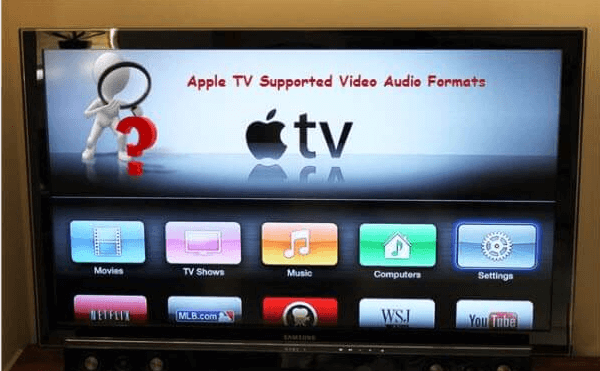
Но прежде чем углубляться в эти способы, знаете ли вы, какой формат видео воспроизводится на Apple TV? Посмотрите в список ниже.
Часть 1: Список видеоформатов, поддерживаемых Apple TV
Как уже упоминалось, формат MKV не входит в список видеоформатов, поддерживаемых Apple TV или даже iTunes. Но вам не о чем беспокоиться, так как все еще существует множество популярных форматов, которые можно воспроизводить на Apple TV.
- M4V — Этот формат файла чем-то похож на формат MP4. Это часто называется и известно как «видеофайл iTunes». То же самое с MP4, это формат видеоконтейнера MPEG-4. На самом деле это было разработано Apple, чтобы предложить своим пользователям гораздо большую безопасность.
- MP4 – MP4 – это формат видеофайлов, который можно считать одним из самых используемых и известных форматов среди всех. Его можно отнести к категории универсальных форматов, поскольку он отлично воспроизводится на ряде медиаплееров, мобильных устройств, гаджетов и т. д. Кроме того, известно, что этот формат является улучшенной версией файлов MP3, что сделало его более используемым.
- MOV – MOV также является форматом видеоконтейнера MPEG-4 и часто используется в приложении Apple QuickTime. То же самое с MP4, он совместим с большинством устройств, таких как компьютеры Mac или Windows.
Теперь вы хорошо разбираетесь в форматах файлов, совместимых с Apple TV?
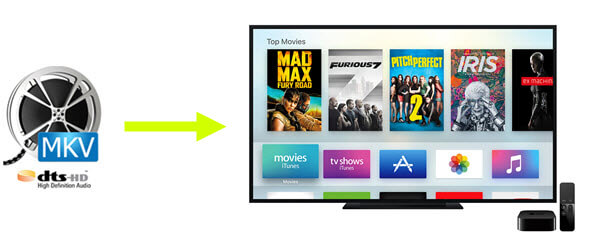
Теперь мы можем перейти к основной теме этой статьи — способам решения дилеммы воспроизведения и потоковой передачи MKV на Apple TV!
Часть 2: Как транслировать MKV на Apple TV
Вариант 1: лучший способ потоковой передачи видео MKV в форматы, поддерживаемые Apple TV
Среди многих конвертеров, которые легко доступны в настоящее время, вот лучшие, которые мы действительно предлагаем.
Лучший инструмент, который вы можете использовать для преобразования файлов MKV в любой формат, поддерживаемый Apple TV, — это DumpMedia Video Converter!
Этому инструменту доверяют и используют многие пользователи в эту современную эпоху, потому что его возможности и функции оказались потрясающими и дают отличные результаты. Преобразование было выполнено легко и эффективно с помощью этого инструмента.
Главной особенностью этого инструмента является преобразование видео и аудио в разные нужные форматы без потери качества, даже с сохранением исходного вида. Он поддерживает множество форматов, таких как популярные MP4, AVI, WMA, WAV, FLAC, MOV и многие другие! Кроме того, вы можете легко конвертировать DVD и видео в GIF, видео или аудио.
Это, а также функции редактирования и улучшения, в которых вы можете выполнять настройку яркости, контрастности, насыщенности и громкости. Возможно даже добавление субтитров! Помимо своей основной функции, это программное обеспечение с удобным интерфейсом предлагает простые шаги для выполнения желаемых процессов.
Загрузка и даже установка этой программы могут быть выполнены всего за несколько минут и потребуют всего нескольких щелчков мышью. Вам нужно получить преобразованные видео или аудио файлы, выполнив всего несколько простых шагов.
Вот как можно преобразовать видеофайл MKV в любой формат, поддерживаемый Apple TV:
Шаг 1. Загрузить и установить DumpMedia Конвертер видео на вашем персональном компьютере
Конечно, вы должны убедиться, что это DumpMedia Video Converter будет загружен и установлен на ваш персональный компьютер. Как указано в заголовке выше, это инструмент, который вы можете использовать в автономном режиме (без подключения к Интернету), если он правильно установлен на вашем компьютере.
Шаг 2. Запустите программу и импортируйте видеофайл MKV для преобразования.
После завершения установки следующим шагом будет запуск программы и нажатие кнопки «Добавить несколько видео или аудио », чтобы выбрать видеофайл MKV, который вы хотите преобразовать. Вы также можете перетащить файл прямо из местоположения в основной интерфейс приложения. Вы можете выбрать несколько файлов, так как это приложение поддерживает пакетное преобразование.

Шаг 3. Введите любой формат, поддерживаемый Apple TV, в качестве результирующего формата.
После того, как файлы были добавлены и импортированы, следующим будет выбор желаемого формата вывода, который вы можете сделать, установив флажок «Конвертировать Формат. У вас есть множество вариантов, из которых вы можете выбирать, например MP4, AVI, WMV, MPG и многие другие. В этом случае нам следует преобразовать файл в формат, поддерживаемый Apple TV — MP4, MOV или M4V. Обязательно выберите любой из трех из списка, который вы увидите на экране. После этого выберите папку назначения, в которой будет сохранен выходной или преобразованный файл, нажав «Save. «Кнопку.

Шаг 4. Приступайте к конвертации видео
После того, как все будет настроено идеально, просто нажмите «Конвертировать », Чтобы начать процесс преобразования.

Вариант 2. 4 других способа конвертировать видео MKV в форматы, поддерживаемые Apple TV
Помимо автономных профессиональных видеоконвертеров, вы также можете прибегнуть к использованию онлайн и бесплатных конвертеров, которые доступны только в Интернете. Вам просто нужно нести некоторые недостатки. Но если вашей основной и конечной целью будет только конвертация видео, использование бесплатной версии будет лучшим вариантом для вас! Для начала вам просто нужно иметь безопасное и стабильное подключение к Интернету.
1. Конвертер видео Chrome
Chrome Video Converter — это просто расширение, которое необходимо включить на своем Chrome для использования. Он был протестирован для получения потрясающих результатов и может использоваться для преобразования видео или аудио файлов. Что более интересно, так это то, что он может обрабатывать файлы размером до 2 ГБ без риска для качества результирующего формата. Это поддерживает сотни популярных форматов.
2. Конвертирование облаков
Cloud Convert — это также веб-сайт, на котором вы можете конвертировать видео MKV в MP4, MOV или M4V. Это бесплатно! Вам просто нужно перетащить и импортировать файл, который нужно преобразовать, и продолжить процесс преобразования. Это также поддерживает сотни форматов.
Помимо автономных профессиональных программных приложений и онлайн-конвертеров видео, есть еще несколько других приложений, которые способны конвертировать ваши файлы MKV в любой желаемый формат. Вам просто нужно установить это приложение на свои устройства и свободно им пользоваться.
3. МКонвертер
Вы также можете использовать MConverter, поскольку он известен как один из лучших конвертеров, совместимых с любым устройством Apple. Конечно, он способен преобразовывать ваши файлы MKV в любые другие форматы, которые вы пожелаете, — это могут быть MP4, MOV, M4V или любые другие. Что в этом хорошего, так это то, что вам предоставляется возможность установить размер результирующего файла.
4. VLC Media Player
VLC Media Player можно считать универсальным инструментом и приложением для многих пользователей. Помимо возможности воспроизведения различных видеофайлов, он также имеет возможность конвертировать ваши файлы MKV в MP4, MOV или M4V! Вам просто нужно выполнить следующие простые шаги.
Шаг 1: Убедитесь, что на вашем устройстве установлен VLC Media Player (который, скорее всего, уже установлен).
Шаг 2. Нажмите «Медиа » и поставьте галочку «Конвертировать / Сохранить «.
Шаг 3. Отметьте «Добавить ” и просто найдите видеофайл MKV, который вы хотите конвертировать.
Шаг 4: Наконец, нажмите кнопку «Конвертировать/Сохранить» внизу нового окна.
После преобразования файлов MKV для их потоковой передачи на Apple TV вам нужно будет использовать «совместное использование дома » в Айтюнс. После того, как вы установили iTunes на свое устройство, просто отметьте «File-Home Sharing-Включить Home Sharing» и введите свой Apple ID и пароль, чтобы завершить настройку. После завершения нажмите «Файл-Добавить файл в библиотеку», чтобы загрузить файлы MKV в iTunes. Сделав это, как только вы откроете кнопку «Домашняя коллекция» на Apple TV, вы сможете найти преобразованное видео.
Вариант 3: потоковая передача MKV на Apple TV с помощью зеркалирования экрана
Другой вариант, позволяющий вам иметь возможность потоковой передачи видеофайлов MKV на Apple TV, помимо преобразования ваших видео, — это выполнение Screen Mirroring.
Если у вас уже есть устройство Apple, такое как iPhone, iPad или компьютер Mac, дублирование экрана будет для вас намного проще.
При использовании iPhone вам просто нужно установить медиаплеер, способный воспроизводить видеофайл MKV. После этого просто используйте опцию зеркального отображения экрана, чтобы иметь возможность отображать экран на Apple TV. Использование VLC Media Player может быть вариантом.
При использовании компьютера Mac, как и в случае с iPhone, вам просто нужно воспроизвести файл MKV на любом медиаплеере, который поддерживает видео MKV. Убедитесь, что ваш компьютер Mac и Apple TV подключены к одному интернет-соединению, прежде чем включать приложение дублирования экрана на Mac.
Часть 3: Резюме
В этой статье в первой части были показаны три видеоформата, поддерживаемые Apple TV — MP4, M4V и MOV. Также было представлено краткое описание каждого из них. В последней части этого поста также обсуждались способы окончательно решить дилемму воспроизведения и потоковой передачи MKV на Apple TV. Были показаны два варианта: продолжить преобразование файлов или использовать функцию зеркалирования экрана Apple.
При конвертации видео у вас есть несколько вариантов и инструментов, которые вы можете использовать. Что ж, лучше всего, если, конечно, вы используете замечательное профессиональное программное обеспечение, такое как DumpMedia Преобразование видео. Преобразование — это такой инструмент, который стал проще и эффективнее. Кроме того, вы действительно будете очарованы дополнительными функциями, включая базовые параметры редактирования, которые позволяют выполнять персонализацию.
Что тебе еще надо? Есть ли у вас другие мысли?
Мы будем признательны, если вы оставите свои комментарии в разделе ниже!
3 метода более эффективной потоковой передачи MKV на Apple TV
Как мы все знаем, Apple TV была разработана с 1 st поколение до 4 th поколение, даже запущено 5 th поколение Apple TV 4K в 2017 году пока остается той же проблемой, нерешенной. Это, Медиаплеер Apple TV по умолчанию не поддерживает формат MKV, из-за чего эти файлы становятся «неузнаваемыми» или «невозможно воспроизвести». Это как дать банку пива подростку, которому нельзя пить, конечно, он откажется. Так почему Файлы MKV не воспроизводятся на Apple TV, Итак, как потоковая передача файлов MKV на Apple TV? Какой самый эффективный? В этой статье я покажу вам три решения этой проблемы:
- 1.Играйте MKV на Apple TV с совместимым медиаплеером
- 2. Потоковое MKV на Apple TV с помощью Airplay Mirroring
- 3. Преобразуйте файл MKV перед воспроизведением на Apple TV.
Согласно приведенному ниже подробному анализу, я надеюсь, что вы сможете найти удобный способ решить его, будь вы технический талант или новичок в сети. (Если вы просто хотите узнать заключение, вы можете перейти к концу этой статьи прямо сейчас.)
1. Воспроизведение MKV на Apple TV с помощью совместимого медиаплеера
Использование медиаплеера, совместимого с Apple TV, является эффективным решением для играть в MKV на Apple TV без конвертации.
Например, Медиаплеер VLC — довольно распространенный выбор, который может удовлетворить ваши потребности в воспроизведении большую часть времени, но иногда дает сбой. Он не может обрабатывать формат сжатия видео RealVideo. Поэтому вам нужно скачать что-то еще, например RealPlayer, чтобы с этим справиться. Кроме того, VLC для Apple TV не поддерживает устройства до 4 th поколение, поскольку это требует ОС TvOS 9.0 или новее.
Основным преимуществом этого метода является то, что файлы MKV можно легко декодировать и воспроизводить без преобразования. Однако это может привести к потере времени, если вы выберете неправильное программное обеспечение.
Шаг 1: Загрузите и установите медиаплеер (например, VLC) на Apple TV.
Шаг 2: Запустите медиаплеер VLC.
Шаг 3: Добавьте файл MKV в список кастинга.
Шаг 4: Дважды щелкните видео и воспроизведите его.
2. Потоковое MKV на Apple TV с помощью Airplay Mirroring
Пока у вас есть Mac и Apple TV, вам будет просто воспроизводить файлы MKV через зеркалирование Airplay, Mac предназначен для отправки MKV-мух, в то время как Apple TV предназначен для приема, а затем вы можете смотреть видео непосредственно на Apple TV без конвертации или загрузки каких-либо плагинов. Тем не менее, вы должны терпеть низкое качество изображения и беглость видео. Более того, неизбежная проблема состоит в том, что этой функции будут мешать многие факторы, такие как битрейт видео, производительность роутера.
Шаг 1: Подключите Mac и Apple TV к одной сети.
Шаг 2: Щелкните значок Airplay в строке меню.
Шаг 3: Выберите Apple TV в разделе «Использовать Airplay Display To».
Шаг 4: Воспроизведите файл MKV на Mac (с программным обеспечением для скринкаста).
3. Конвертируйте файл MKV перед воспроизведением на Apple TV.
Если вы потерпите неудачу или получите низкую производительность с помощью двух вышеупомянутых методов, или вы хотите решить эту проблему сразу, то самый прямой и полезный способ — преобразовать формат файла MKV. Apple TV поддерживает форматы MOV, M4V и MP4, закодированные в H.264Таким образом, подходящий декодер, такой как Видео конвертер Ultimate становится незаменимым инструментом, так как он может декодировать и перекодировать различные цифровые носители.
Согласно официальному представлению, Video Converter Ultimate позволяет конвертировать все популярные и необычные медиаформаты и поддерживать широкий спектр выходных форматов, включая некоторые VR-устройства и 4K видео форматы, такие как MP4, MOV, MKV, В то же время постоянно добавляются новые форматы, что означает, что он также работает, если вы столкнетесь с другими проблемами преобразования в будущем. Конкретные шаги заключаются в следующем.
Шаг 1. Загрузите конвертер MKV на свой компьютер.
Нажмите кнопку ниже, чтобы получить бесплатную версию конвертера.
Шаг 2. Добавьте файлы MKV в Video Converter Ultimate

После запуска программы на вашем компьютере просто нажмите кнопку «Добавить файлы», чтобы добавить файлы MKV, или перетащите их прямо в интерфейс.
Шаг 3. Выберите Apple TV в качестве выходного формата

Щелкните значок изображения в правой части интерфейса, а затем щелкните Устройство, Apple и Apple TV, чтобы выбрать выходной формат. Куча солидных предустановок для Apple TV предназначена для человека, который не знает, как настроить параметры профиля.
Шаг 4: Запустите преобразование MKV в Apple TV

Нажмите кнопку «Преобразовать», чтобы начать преобразование со скоростью, в 30 раз превышающей скорость без потери качества.
Шаг 5. Перенесите преобразованный медиафайл на Apple TV.
Вы можете найти преобразованный файл в папке в адресной строке вывода внизу.
Затем вы можете посмотреть его на Apple TV, выполнив следующие действия:
- Импортируйте видео в библиотеку приложения Apple TV на Mac или в iTunes на ПК с Windows. Убедитесь, что вы выбрали Включите Домашний доступ.
- Подключите компьютер и Apple TV к одной сети Wi-Fi.
- Перейдите на главный экран Apple TV> выберите компьютеры затем выберите общую библиотеку в приложении Apple TV на своем компьютере.
Там. Теперь вы можете получить доступ к медиатеке своего компьютера и воспроизвести преобразованное видео на Apple TV с помощью Домашней коллекции.
Вы можете наслаждаться просмотром видео, когда задача будет выполнена!
Заключение
Все вышеперечисленные три метода могут обеспечить потоковую передачу файлов MKV на Apple TV и их воспроизведение, но у них разные приоритеты. Если вы хотите транслировать файлы MKV без преобразования, вы можете использовать совместимый медиаплеер, такой как VLC. Если вы хотите знать содержание видео без каких-либо требований, таких как беглость или высокое качество, зеркалирование AirPlay может быть вашим выбором. Если вы хотите смотреть видео снова и снова или решать такие проблемы раз и навсегда, наиболее эффективным способом является использование высокопроизводительного конвертера, такого как Video Converter Ultimate. Желаем приятного видео-путешествия на Apple TV!
Самый простой способ конвертировать видео в Apple TV
Хотите с легкостью конвертировать все популярные видеофайлы в Apple TV на Windows или Mac OS X? Aiseesoft Apple TV Video Converter — идеальное решение для преобразования видео в Apple TV. Он может конвертировать обычные форматы видео в видео Apple TV и аудио Apple TV, такие как AVI в Apple TV, MPEG в Apple TV и так далее.
Конвертировать видео на Apple TV
Поддерживаются следующие форматы видео Aiseesoft Apple TV Video Converter:
AVI, XviD, 3GP, MKV, WMV (Windows Media Video), MPEG, MPG, MP4, FLV (видео YouTube), RM, RMVB (Real Player видео), M4A, ASF
Аудио форматы, поддерживаемые Aiseesoft Apple TV Video Converter:
MP3, WMA, WAV, AC3, M4A, AAC
- Часть 1. Как конвертировать видео в формат Apple TV
- Часть 2. Как обрезать, обрезать, присоединять и редактировать видео
- Часть 3. Советы по конвертации Apple TV Video Converter
- Часть 4. Как использовать Aiseesoft Apple TV Video Converter для Mac
Часть 1. Как конвертировать видео в Apple TV
Вы можете бесплатно загрузить последнюю версию со страницы продукта Конвертер видео для Apple TV от Aiseesoft.
- Загружайте и конвертируйте видео в MP4, MOV, AVI, MKV, MP3, FLAC и другие видео / аудио форматы для вашего Apple TV.
- Поддержка 1080p HD / 4K UHD видео загрузки и конвертации для вашего Apple TV.
- Мощные функции редактирования. Поворачивайте / обрезайте / объединяйте / обрезайте видео, настраивайте выходные видеоэффекты и добавляйте персональное изображение или текстовый водяной знак.
- Улучшите качество видео и добавьте больше видео / аудио эффектов, включая 3D.
- Добавьте новые субтитры / звуковую дорожку и удалите оригинальную звуковую дорожку.
- Поддержка добавления изображений, водяных знаков и текста в видеоклипы и изменение цвета, шрифта и размера текста.
Шаг 1 После загрузки Aiseesoft Apple TV Video Converter, установите и запустите его, нажмите кнопку «Добавить файл», чтобы импортировать видео.
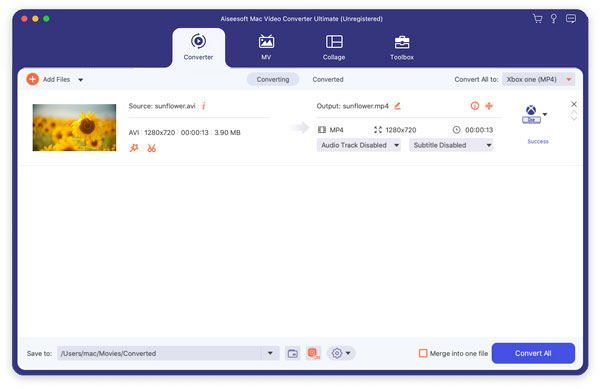
Aiseesoft Apple TV Video Converter поддерживает пакетное преобразование, поэтому вы можете импортировать несколько файлов одновременно. Если у вас возникли проблемы с добавлением видео при прямом нажатии кнопки «Добавить», вы можете нажать «Файл -> Добавить файлы», чтобы добавить видеофайлы, которые вы хотите конвертировать со своего компьютера.
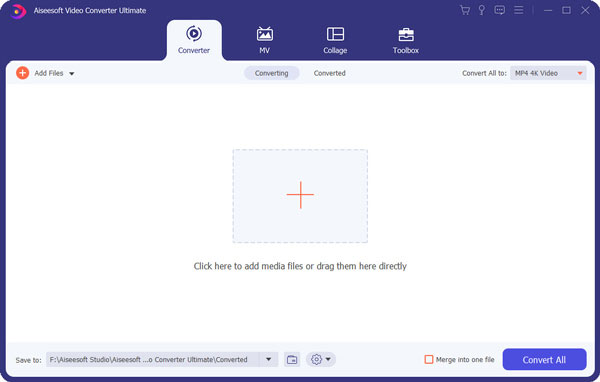
Шаг 2 Это программное обеспечение может конвертировать видео, такое как AVI, WMV и т. Д., В видео MP4 для Apple TV. Просто нажмите раскрывающийся список «Профиль», чтобы выбрать формат, который вы предпочитаете для каждого добавляемого файла.
Если вы не знаете, какие форматы поддерживает ваше устройство, вы можете просто выбрать формат «Apple TV MPEG-4 720×432 (*.mp4)».
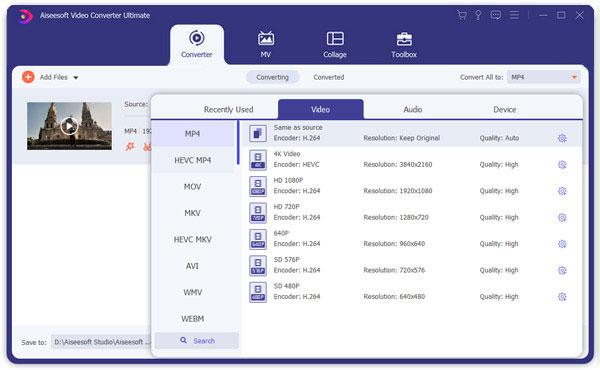
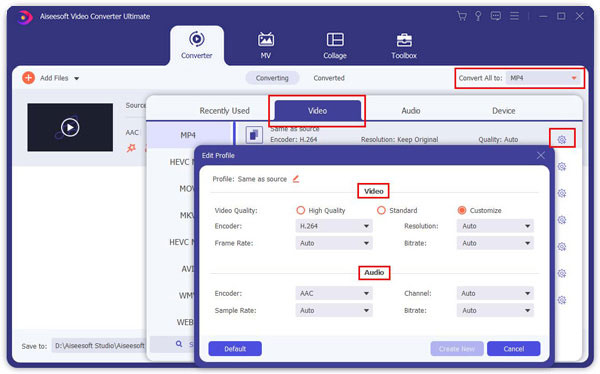
Шаг 3 Если вы хотите настроить качество вывода, нажмите кнопку «Настройки», чтобы открыть панель «Настройки», где вы можете установить разрешение, частоту кадров, битрейт видео, битрейт аудио, сэмпл и т. Д.
Шаг 4 После того, как все сделано, нажмите «Пуск», чтобы начать преобразование.
Часть 2. Как обрезать, обрезать, присоединить видео
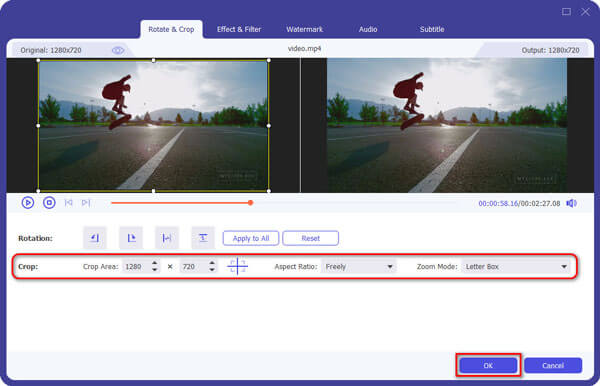
Шаг 1 Если вы хотите обрезать черные края вашего видео, вы можете нажать кнопку «Обрезать», чтобы открыть панель обрезки.
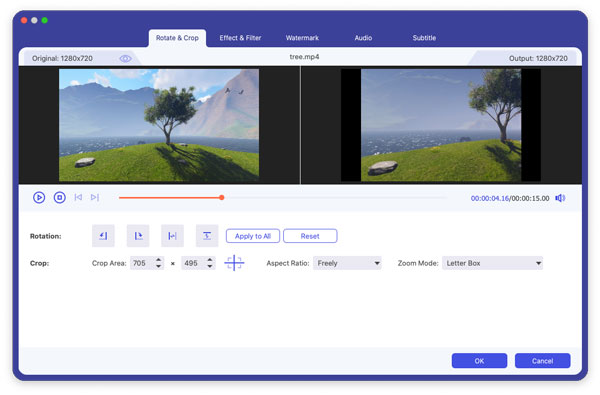
Вокруг видеофильма есть рамка в пунктирной линии; Вы можете перетащить его, чтобы отрезать ненужные стороны. Вы также можете ввести значения в четыре поля «Обрезать», чтобы более точно обрезать видео.
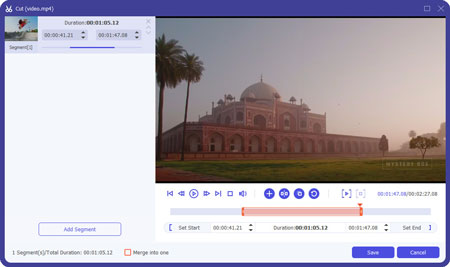
Шаг 2 Apple TV Video Converter позволяет обрезать каждый ваш видеофайл, чтобы вы могли захватывать ваши любимые клипы из ваших видеофайлов. После того, как вы нажмете кнопку «обрезать», вы можете просмотреть выбранный видеофайл в окне предварительного просмотра и оценить, какую часть фильма вы хотите преобразовать. Затем введите время начала и время окончания в поле времени слева или перетащите строку времени начала / окончания под окном предварительного просмотра, чтобы установить клипы, которые вы хотите преобразовать, затем нажмите «ОК», чтобы начать преобразование.
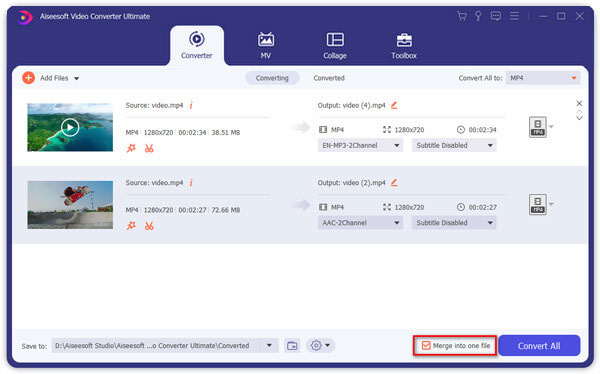
Шаг 3 Если вы хотите объединить несколько видеофайлов в один файл, в главном интерфейсе установите флажок «Объединить в один файл», и вы получите только один выходной файл вместо нескольких файлов.
Часть 3. Советы по конвертации Apple TV Video Converter
Как конвертировать бесплатную музыку и видео LimeWire в Apple TV?
Aiseesoft Apple TV Video Converter полностью поддерживает видео или музыку, загруженную с Limewire.
Загрузите загруженное FLV-видео в Aiseesoft Apple TV Video Converter и преобразуйте его, а затем перенесите на Apple TV.
Часть 4. Как использовать Aiseesoft Apple TV Video Converter для Mac
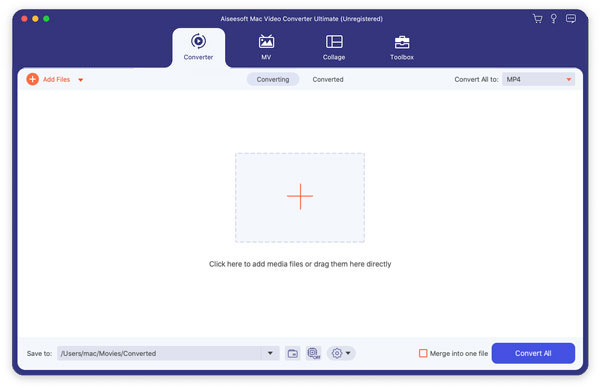
Шаг 1 Добавить видео файлы
Нажмите кнопку «Добавить файл», чтобы добавить видеофайлы в программу, автоматически выбрав соответствующий кодировщик для видеофайлов, которые вы хотите конвертировать в программу.
Шаг 2 Настройки вывода
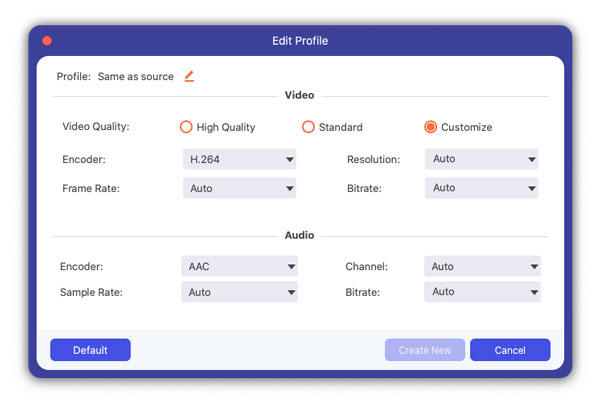
После добавления видеофайлов вы можете выбрать выходной формат для каждого видеофайла и указать каталог на своем компьютере для сохранения выходных файлов.
Шаг 3 Обрезать видео файлы
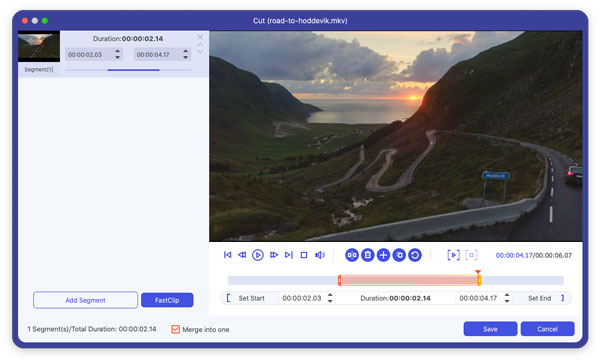
Нажмите кнопку «Обрезать», чтобы открыть окно «Обрезка» и обрезать текущий видеофайл, перетащив ползунок «Время начала», чтобы установить начальную точку, и перетащите ползунок «Время окончания», чтобы установить конечную точку. Окончательная длина может быть найдена в «Обрезанная длина». Нажмите OK, когда закончите обрезку.
Шаг 4 Обрезать фильм видео
Если вы хотите удалить черные края или просто преобразовать часть области видео из вашего видеофайла, вы можете нажать кнопку «Обрезать» и указать область, перетаскивая рамку вокруг видео или устанавливая значения кадрирования: «Вверх», «Кнопка», «Влево». и прямо, непосредственно вводя значения урожая. Вы также можете выбрать выходное соотношение сторон и доступны следующие опции: Сохранить оригинал, полноэкранный режим, 16: 9 и 4: 3. Вы можете просмотреть видео в выбранном соотношении сторон на главном интерфейсе и в процессе преобразования.
Шаг 5 Видеоэффект
Нажмите кнопку «Эффект» и перетащите каждый ползунок регулировки эффекта, чтобы установить яркость, контрастность, насыщенность, оттенок и громкость видео. Видеоэффект можно предварительно просмотреть на правой панели. Вы также можете установить громкость звука, перетаскивая ползунок громкости.
Шаг 6 Начать конвертацию
Нажмите кнопку «Пуск», чтобы начать преобразование, а затем вы можете просто прогуляться или вздремнуть, и преобразование может быть завершено, когда вы вернетесь.
27 января 2021 года 11:40 / Обновлено Дженни Райан в Конвертировать видео
Более Чтение

Оставьте свой комментарий и присоединяйтесь к нашему обсуждению
Главная Конвертировать видео Конвертировать видео в Apple TV

Авторские права © 2023 Aiseesoft Studio. Все права защищены.
Какие видео форматы поддерживает iPhone, iPad?
Для многих то, что iPhone и iPad не поддерживают все популярные видео форматы — причина не покупать девайс. На самом деле это не проблема.
Просмотр фильмов на iPhone меньше израсходует батарею благодаря определенной оптимизации, кроме этого в Apple App Store есть огромное количество всевозможных плееров, которые способны воспроизвести почти любое видео.
Также стоит отметить, что сегодня есть отличный конвертер видео для iPhone, iPad, работать с которым — одно удовольствие, программа бесплатная и требует от пользователя минимум действий для начала конвертирования под нужную модель iPhone или iPad.
iPhone поддерживает следующие видео форматы:
- 1.Видео H.264 с частотой развёртки до 720p (iPad 3 — может открывать Full HD видео), 30 кадров/с,m4v, .mp4 и .mov;
- 2.Видео MPEG-4, до 2,5 Мбит/с, 640 х 480 пикселей, 30 кадров/с, m4v, .mp4 и .mov;
- 3. Motion JPEG (M-JPEG) до 35 Мбит/с, 1280 x 720 пикселей, 30 кадров/с, .avi;
Повторюсь, что я настоятельно рекомендую использовать программу freemake video converter. Она является абсолютно бесплатной и ей очень просто конвертировать для iPhone, iPad, все необходимые настройки в ней есть, так же и для многих других мобильных устройств.
К сожалению, мне не удалось найти в App Store бесплатных всеядных видео проигрывателей, из самых удачных стоит отметить AVPlayer и GoodPlayer. Материалом по, косвенно схожей, теме будет наша статья какие аудио форматы поддерживает iPhone, iPad, iPod.