
Полярные отслеживание и привязка
Полярное отслеживание ограничивает перемещение курсора направлением под заданным углом. Полярная привязка задает шаг перемещения курсора в заданном направлении.
При создании и изменении объектов можно использовать полярное отслеживание для отображения временных траекторий выравнивания под заданными полярными углами. На 3D видах полярное отслеживание дополнительно обеспечивает траекторию выравнивания в направлениях вверх и вниз. В этом случае в подсказке отображается для угла значение +Z или -Z.
Полярные углы указываются относительно ориентации текущей пользовательской системы координат (ПСК) и параметра условного обозначения базового угла на чертеже, который задается в диалоговом окне «Единицы чертежа».
Для привязки к заданным интервалам вдоль траектории выравнивания можно воспользоваться траекторией полярного выравнивания (PolarSnap™). На следующей иллюстрации приводится пример последовательного построения двух отрезков длиной по 2 единицы каждый: сначала строится горизонтальный отрезок от точки 1 к точке 2, а затем под углом 45 градусов строится второй отрезок к точке 3. Если, например, шаг углов полярного отслеживания равен 45 градусам, линии отслеживания и всплывающие подсказки отображаются под углами, кратными 45 градусам. Текущая линия полярного отслеживания (а также всплывающая подсказка) исчезает, если она оказывается вне прицела курсора.
Линия полярного отслеживания и всплывающая подсказка появляются, если прямая, мысленно проведенная через предыдущую указанную точку и курсор, проходит под углом, близким к одному из указанных полярных углов отслеживания. По умолчанию шаг полярных углов равен 90 градусам. Линию полярного отслеживания и информацию, содержащуюся во всплывающей подсказке, можно использовать при построении объектов. Для нахождения точки пересечения линии полярного отслеживания с другими объектами удобно пользоваться режимами объектной привязки «Пересечение» и «Кажущееся пересечение».
Прим.: Не допускается одновременное включение режима ортогонального рисования и режима полярного отслеживания. Аналогичным образом полярная привязка (PolarSnap) и привязка к сетке не могут быть включены одновременно.
Задание углов полярного отслеживания
Полярное отслеживание может осуществляться под углами, кратными следующим стандартным значениям: 90, 45, 30, 22.5, 18, 15, 10 и 5 градусов. Кроме того, пользователь может определить другие значения углов. На следующей иллюстрации показаны некоторые из возможных линий полярного отслеживания при значении углового интервала 30 градусов.

Ориентация угла в 0 градусов зависит от угла, заданного в диалоговом окне «Единицы чертежа». Направление отсчета угла привязки (по часовой стрелке или против) также задается при настройке единиц измерения чертежа.
Задание интервала полярной привязки
Полярная привязка ограничивает шаг перемещения курсора в направлении угла полярного отслеживания. Например, при задании шага, равного 4 единицам, курсор будет позиционироваться в заданном направлении на расстояниях 0, 4, 8, 12, 16 единиц и т. д. При перемещении курсора появляются всплывающие подсказки для ближайшей точки полярной привязки. Для возможности точного указания точек в заданном направлении и на заданном расстоянии следует включить как режим полярного отслеживания, так и режим полярной привязки.
Задачи, связанные с данной
- Включение и отключение полярного отслеживания
- Задание углов полярного отслеживания
- Выбор расстояния полярной привязки
Ссылки, связанные с данной
Отслеживание в автокаде
Здравствуйте, уважаемые друзья.
Рассмотрим еще несколько инструментов, которые будут очень полезны при работе в автокаде.
Это Ортогональный режим, полярное отслеживание и объектное отслеживание.
Ортогональный режим
Ортогональный режим (или режим «ОРТО» — что одно и то же) будет нужен там, где необходимы вертикальные и горизонтальные построения (т.е. где будут использоваться углы 0°, 90°, 180°, 270°). Для включения этого режима нужно щелкнуть левой кнопкой мыши по кнопке «Режим ОРТО» в строке состояния (или нажать на клавишу «F8» на клавиатуре).

Выключить режим можно, еще раз щелкнув по кнопке «Режим ОРТО» (или еще раз нажать на клавишу «F8» на клавиатуре). Рассмотрим пример построения отрезка, расположенного вертикально (90°). Для этого включаем режим «ОРТО» (рис. 1), затем щелкаем по значку «Отрезок» на панели рисования.
Указываем в области черчения первую точку отрезка и курсором выбираем направление угла.

Теперь достаточно ввести с клавиатуры длину отрезка, чтобы указать его вторую точку и нажать на Enter на клавиатуре.

Рассмотрим следующий режим.
Полярное отслеживание
Этот режим позволяет легко строить отрезки под заданным углом. Конечно, сначала можно построить угол, а потом попытаться расположить на построенной линии вторую точку отрезка. Но гораздо проще воспользоваться возможностями этого режима.
Для включения режима необходимо щелкнуть по значку левой кнопкой мыши («утопить» значок) в строке состояния (рис. 5). Или нажать на клавиатуре на клавишу «F10». Выключается режим повторным нажатием на соответствующие кнопки.

По умолчанию в этом режиме доступны те же значения углов, что и в режиме «ОРТО». Т.е. углы 0°, 90°, 180°, 270°. Плюс имеется возможность добавить любые необходимые углы. Когда направление указателя мыши совпадет с заданным углом, курсор как бы «прилипает» к заданному направлению, оно выделяется пунктирной зеленой линией и появляется подсказка рядом с курсором, в которой отражается расстояние и угол отслеживания.
Чтобы появилась зелёная пунктирная линия нужно мысленно представить, как будет располагаться отрезок под выбранным углом и постараться приблизить его к этому положению. Т.е. нет смысла искать пунктирную линию при построении угла в 45° в области вокруг отрезка, располагающегося под углом, например, в 90°.
Теперь рассмотрим, каким образом можно выбирать и добавлять углы полярного отслеживания. Щелкнем правой кнопкой мыши по значку . Появляется меню, в котором выбираем пункт «Настройка».

После щелчка по пункту «Настройка» появляется диалоговое окно «Режимы рисования» (его также можно вызвать, щелкнув левой кнопкой мыши по пункту «Сервис» главного меню и в выпавшем перечне в самом конце выбрать пункт «Режимы рисования») с открытой вкладкой «Отслеживание».

В области «Полярные углы» на этой вкладке (в левой её части) предложен перечень шагов углов. При выборе любого из них шаг будет кратным выбранному значению. Т.е. допустим, мы выбрали из списка 18° (нажимаем ОК).

В этом случае пунктирная линия полярного отслеживания будет отмечаться с интервалом в 18°: 18°; 36°; 54°; 72° и т.д. Если нужен угол, который не входит в перечень, указанный на рис. 8, то можно добавить свой угол в области «Дополнительные углы». Для этого нужно щелкнуть по кнопке «Новый» и ввести значение нового угла.

Чтобы удалить угол, нужно щелкнуть по его значению (выделить) и щелкнуть по кнопке «Удалить».

Не стоит в области «Дополнительные углы» держать много дополнительных значений углов, т.к. это может тормозить работу. Надо отметить, что одновременно может работать только один из режимов: или ортогональный, или режим полярного отслеживания.
С правой стороны этой вкладки в области «Объектное отслеживание» по умолчанию выставлен вариант, когда объектное отслеживание предусматривается только ортогонально. В другом случае можно выбрать вариант «По всем полярным углам».
И третья область: «Отсчет полярных углов». По умолчанию здесь выбран абсолютный отсчет полярных углов, т.е. он осуществляется от горизонтального направления, от нуля координат. Если есть необходимость, можно выбрать вариант «От последнего сегмента».
Объектное отслеживание
Объектное отслеживание дополняет возможности объектной привязки. Для того чтобы отслеживание работало, должны быть включены режимы объектной привязки. При объектном отслеживании по умолчанию захват подходящих точек осуществляется автоматически.
Для включения режима щелкаем левой кнопкой мыши по значку в панели состояния (или по клавише F11 на клавиатуре). Выключаем режим повторным щелчком.

Рассмотрим пример использования возможностей объектного отслеживания.
Начертим вот такой рисунок. Размеры проставлять не будем.
Полярное отслеживание в автокаде как включить
Полярное отслеживание ограничивает перемещение курсора направлением под заданным углом. Полярная привязка задает шаг перемещения курсора в заданном направлении.
Полярное отслеживание облегчает выбор точек, лежащих на воображаемых линиях под одним из заданных полярных углов. На 3D видах полярное отслеживание дополнительно обеспечивает траекторию выравнивания в направлениях вверх и вниз. В этом случае в подсказке отображается для угла значение +Z или -Z.
Углы в полярных координатах соотносятся с ориентацией текущей пользовательской системы координат (ПСК) и с параметром для условного обозначения базового угла на чертеже. Базовое направление угла задается в диалоговом окне «Единицы чертежа».
Для привязки к заданным интервалам вдоль траектории выравнивания можно воспользоваться полярной привязкой (PolarSnap™). На следующей иллюстрации приводится пример последовательного построения двух отрезков длиной по 2 единицы каждый: сначала строится горизонтальный отрезок от точки 1 к точке 2, а затем под углом 45 градусов строится второй отрезок к точке 3. Если, например, шаг углов полярного отслеживания равен 45 градусам, линии отслеживания и всплывающие подсказки отображаются под углами, кратными 45 градусам. Текущая линия полярного отслеживания (а также всплывающая подсказка) исчезает, если она оказывается вне прицела курсора.

Линия полярного отслеживания и всплывающая подсказка появляются, если прямая, мысленно проведенная через предыдущую указанную точку и курсор, проходит под углом, близким к одному из полярных углов отслеживания. По умолчанию шаг полярных углов равен 90 градусам. Линию полярного отслеживания и информацию, содержащуюся во всплывающей подсказке, можно использовать при построении объектов. Для нахождения точки пересечения линии полярного отслеживания с другими объектами удобно пользоваться режимами объектной привязки «Пересечение» и «Кажущееся пересечение».
Примечание Режим ортогонального рисования не может использоваться совместно с режимом полярного отслеживания, При включении режима «Орто» полярное отслеживание автоматически отключается. Аналогичным образом полярная привязка (PolarSnap) и привязка к сетке не могут быть включены одновременно. При включении режима полярной привязки отключается режим шаговой привязки к сетке.
Задание углов полярного отслеживания
Полярное отслеживание может осуществляться под углами, кратными следующим стандартным значениям: 90, 45, 30, 22.5, 18, 15, 10 или 5 градусов. Кроме того, пользователь может определить другие значения углов. На следующей иллюстрации показаны некоторые из возможных линий полярного отслеживания при значении углового интервала 30 градусов.

Ориентация угла в 0 градусов зависит от угла, заданного в диалоговом окне «Единицы чертежа» ( ЕДИНИЦЫ ). Направление отсчета угла привязки (по часовой стрелке или против) также задается при настройке единиц измерения чертежа.
Режим полярного отслеживания можно временно включить или отключить с помощью клавиши переопределения. Использовать метод «направление-расстояние» будет невозможно, пока для полярного отслеживания задействована клавиша временного переопределения.
Задание интервала полярной привязки
Полярная привязка задает шаг перемещения курсора в заданном направлении. Например, при задании интервала длиной 4 единицы курсор будет позиционироваться в заданном направлении на расстояниях 0, 4, 8, 12, 16 единиц и т.д. При перемещении курсора появляются всплывающие подсказки для ближайшей точки полярной привязки. Для возможности точного указания точек в заданном направлении и на заданном расстоянии следует включить как режим полярного отслеживания, так и режим полярной привязки. Режим всех привязок и отслеживания можно временно отключить с помощью клавиши переопределения.
Для включения и отключения полярного отслеживания

- Нажмите клавишу F10 или кнопку полярного отслеживания в строке состояния. Для временного включения или отключения полярного отслеживания нажмите и удерживайте клавишу F10 во время работы.
Для задания шага полярной привязки
- Выберите меню Сервис Режимы рисования . В командной строке введите «режимрис».
- На вкладке «Шаг и сетка» диалогового окна «Режимы рисования» выбрать «Шаг Вкл».
- В группе «Тип привязки» выберите «Полярная привязка».
- В группе «Полярная привязка» ввести шаг полярной привязки.
- На вкладке №Отслеживание» установите флажок «Полярное отслеживание Вкл».
- Из списка «Шаг углов» выбрать нужное значение угла. Можно задать и любое другое значение угла. Для этого служат опция «Дополнительные углы» и кнопка «Новый».
- Нажмите «ОК».
Для построения объектов с помощью полярного отслеживания
- Включите полярное отслеживание и вызовите команду рисования, например, ДУГА, КРУГ или ОТРЕЗОК. Полярное отслеживание можно также использовать при работе с командами редактирования, например, КОПИРОВАТЬ и ПЕРЕНЕСТИ.
- Переместить курсор, чтобы появилась пунктирная линия полярного отслеживания под одним из заданных углов. Указать точку на линии полярного отслеживания.
Для построения объектов с помощью полярной привязки
- Включить полярные отслеживание и привязку. Убедиться, что на вкладке «Шаг и сетка» диалогового окна «Режимы рисования» включена опция «Полярная привязка».
- Вызовите команду рисования, например, ОТРЕЗОК.
- Переместить курсор так, чтобы появилась пунктирная линия полярного отслеживания, определяющая заданный угол и расстояние от исходной точки.
- Указать точку. Длина нового отрезка кратна заданному шагу полярной привязки.
Для задания углов полярного отслеживания
- Выберите меню Сервис Режимы рисования . В командной строке введите «режимрис».
- На вкладке «Отслеживание» диалогового окна «Режимы рисования» установить флажок «Полярное отслеживание Вкл».
- Из списка «Шаг углов» выбрать угол полярной привязки.
- Для указания любого другого угла отметить опцию «Дополнительные углы». Щелкнуть «Создать». Введите значение угла в текстовом поле.
- В группе «Отсчет полярных углов» указать метод определения исходного направления, от которого отсчитываются углы (от нулевого направления ПСК или от направления, определяемого последним созданным объектом).
- Нажмите «ОК».
В строке состояния щелкните правой кнопкой мыши на . Щелкните имеющийся угол или выберите «Режимы», чтобы установить дополнительные углы отслеживания.
Краткий справочник
Установка сетки и привязки, полярного и объектного отслеживания, режимов объектной привязки, динамического ввода и панели быстрых свойств.
Ограничение перемещения курсора определенными интервалами.
Задание форматов и точности представления линейных и угловых единиц.
Системные переменные
Задает для базового угла значение 0 в соответствии с текущей ПСК.
Задает направление для положительных углов.
Управление отображением маркера, всплывающей подсказки и магнита автопривязки.
Задает шаг для полярных углов.
Установка шага привязки в случае, если для системной переменной SNAPTYPE установлено значение 1 (полярная привязка).
Управляет полярным и объектным отслеживанием.
Задается тип привязки для текущего видового экрана.
Включает и отключает клавиши временной замены.
Управляет отображением линий выравнивания для полярного отслеживания и отслеживания объектной привязки.
Полярное отслеживание в автокаде как включить
Полярное отслеживание ограничивает перемещение курсора направлением под заданным углом. Полярная привязка задает шаг перемещения курсора в заданном направлении. Полярное отслеживание облегчает выбор точек, лежащих на воображаемых линиях под одним из заданных полярных углов. На 3D видах полярное отслеживание дополнительно обеспечивает траекторию выравнивания в направлениях вверх и вниз. В этом случае в подсказке отображается для угла значение +Z или -Z. Углы в полярных координатах соотносятся с ориентацией текущей пользовательской системы координат (ПСК) и с параметром для условного обозначения базового угла на чертеже. Базовое направление угла задается в диалоговом окне «Единицы чертежа». Для привязки к заданным интервалам вдоль траектории выравнивания можно воспользоваться полярной привязкой (PolarSnap™). На следующей иллюстрации приводится пример последовательного построения двух отрезков длиной по 2 единицы каждый: сначала строится горизонтальный отрезок от точки 1 к точке 2, а затем под углом 45 градусов строится второй отрезок к точке 3. Если, например, шаг углов полярного отслеживания равен 45 градусам, линии отслеживания и всплывающие подсказки отображаются под углами, кратными 45 градусам. Текущая линия полярного отслеживания (а также всплывающая подсказка) исчезает, если она оказывается вне прицела курсора.
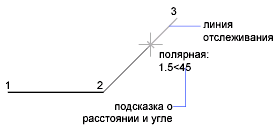
Линия полярного отслеживания и всплывающая подсказка появляются, если прямая, мысленно проведенная через предыдущую указанную точку и курсор, проходит под углом, близким к одному из полярных углов отслеживания. По умолчанию шаг полярных углов равен 90 градусам. Линию полярного отслеживания и информацию, содержащуюся во всплывающей подсказке, можно использовать при построении объектов. Для нахождения точки пересечения линии полярного отслеживания с другими объектами удобно пользоваться режимами объектной привязки «Пересечение» и «Кажущееся пересечение».
Примечание Режим ортогонального рисования не может использоваться совместно с режимом полярного отслеживания, При включении режима «Орто» полярное отслеживание автоматически отключается. Аналогичным образом полярная привязка (PolarSnap) и привязка к сетке не могут быть включены одновременно. При включении режима полярной привязки отключается режим шаговой привязки к сетке.
Задание углов полярного отслеживания Полярное отслеживание может осуществляться под углами, кратными следующим стандартным значениям: 90, 45, 30, 22.5, 18, 15, 10 или 5 градусов. Кроме того, пользователь может определить другие значения углов. На следующей иллюстрации показаны некоторые из возможных линий полярного отслеживания при значении углового интервала 30 градусов.
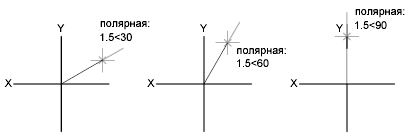
Ориентация угла в 0 градусов зависит от угла, заданного в диалоговом окне «Единицы чертежа» (ЕДИНИЦЫ). Направление отсчета угла привязки (по часовой стрелке или против) также задается при настройке единиц измерения чертежа. Режим полярного отслеживания можно временно включить или отключить с помощью клавиши отмены. Метод «направление-расстояние» будет недоступен, пока для полярного отслеживания задействована клавиша временной отмены.
Задание интервала полярной привязки Полярная привязка задает шаг перемещения курсора в заданном направлении. Например, при задании интервала длиной 4 единицы курсор будет позиционироваться в заданном направлении на расстояниях 0, 4, 8, 12, 16 единиц и т.д. При перемещении курсора появляются всплывающие подсказки для ближайшей точки полярной привязки. Для возможности точного указания точек в заданном направлении и на заданном расстоянии следует включить как режим полярного отслеживания, так и режим полярной привязки. Режим всех привязок и отслеживания можно временно отключить с помощью клавиши отмены.
- Разовое задание угла отслеживания (Угол)
- Ортогональное рисование