
Выключатель света с Wi-Fi управлением: магия электричества дома
Привет! В статье мы вместе будем знакомиться с одним интересным элементом «умного дома». Речь пойдет про Wi-Fi выключатель света. Это одна из разновидностей беспроводных выключателей. Как работает, как выбрать и подключить «умный» гаджет? Давайте разбираться.
Для чего нужен?
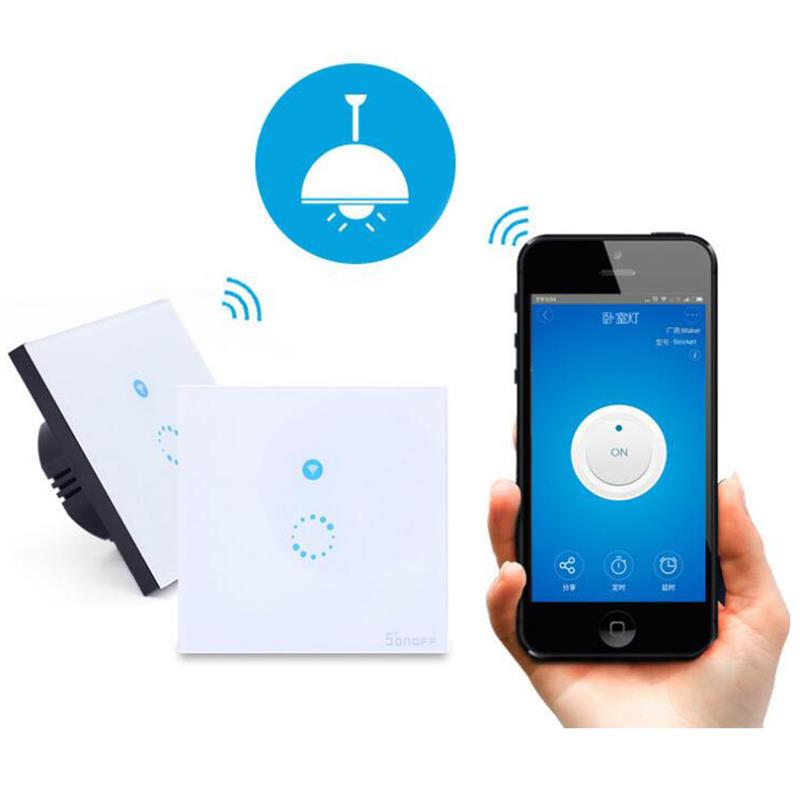
Не выключили лампочку и вспомнили об этом, когда уже вышли из дома? Теперь не нужно возвращаться или весь день мучиться угрызениями совести на работе. Легким движением руки достаем смартфон и готово – свет выключен.
Гораздо чаще возникает потребность выключить свет в соседней комнате, когда лень вставать с дивана. Да и не только в соседней. В той же самой комнате можно включать, выключать и даже регулировать интенсивность света с помощью смартфона, который всегда под рукой. Еще одна полезная функция – это возможность программирования включения/выключения на определенное время или по расписанию.
Управлять подобным выключателем можно благодаря встроенному Wi-Fi модулю, который подключается к домашней сети. На смартфон устанавливается мобильное приложение, которое и открывает доступ к управлению освещением и другому функционалу «умного дома».
Как выбрать?
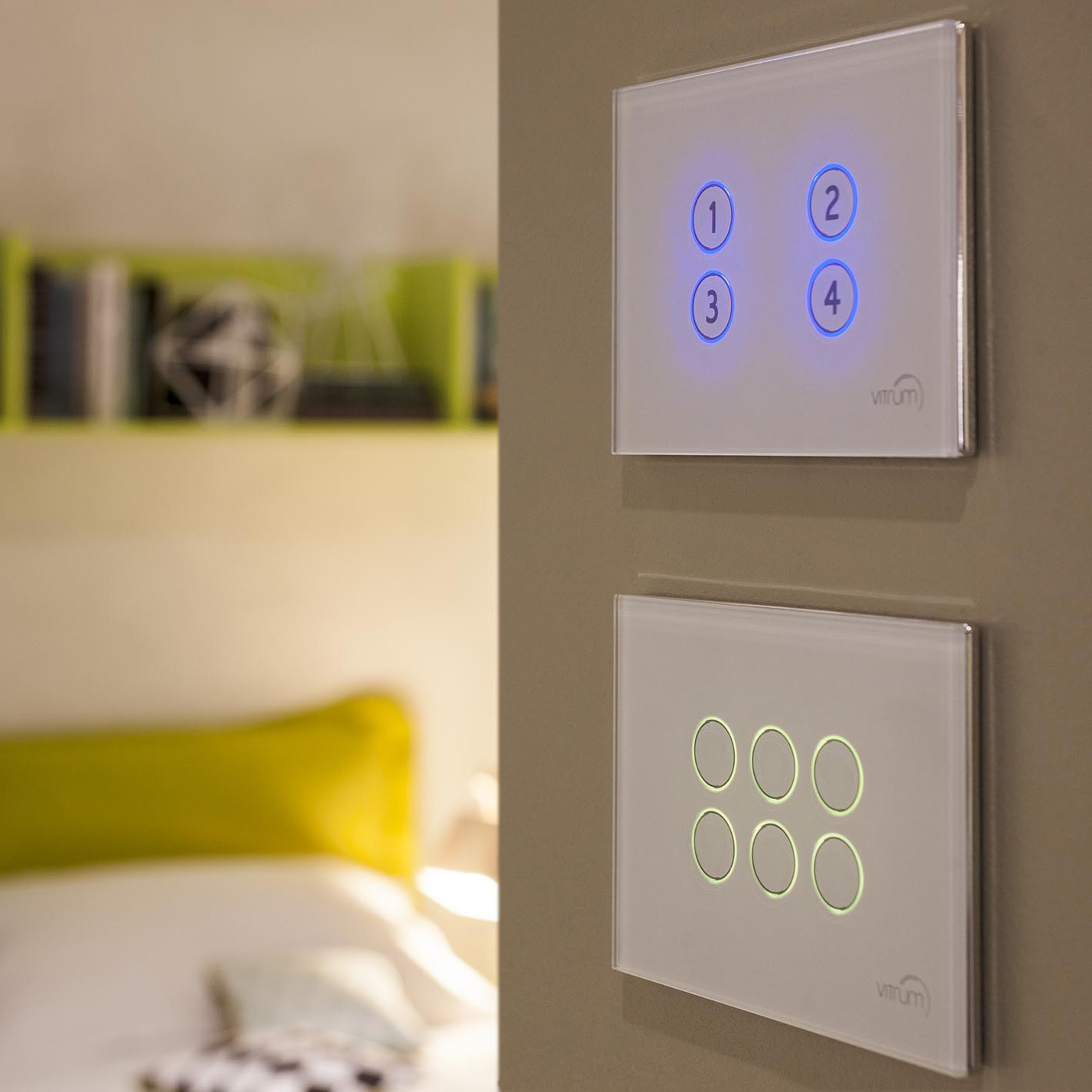
Беспроводные коммутационные аппараты могут быть с механическими клавишами и сенсорными кнопками. Последний вариант смотрится современней, но не всегда это удобно. Тачпад, как правило, небольшого размера и можно не попасть на кнопку с первого раза. Кроме того, грязные и мокрые пальцы снижают вероятность удачного срабатывания.
Wi-Fi переключатели бывают с одной, двумя или тремя кнопками. Соответственно к ним можно подключать разное количество осветительных устройств. Они полностью заменяют функционал обычного выключателя.
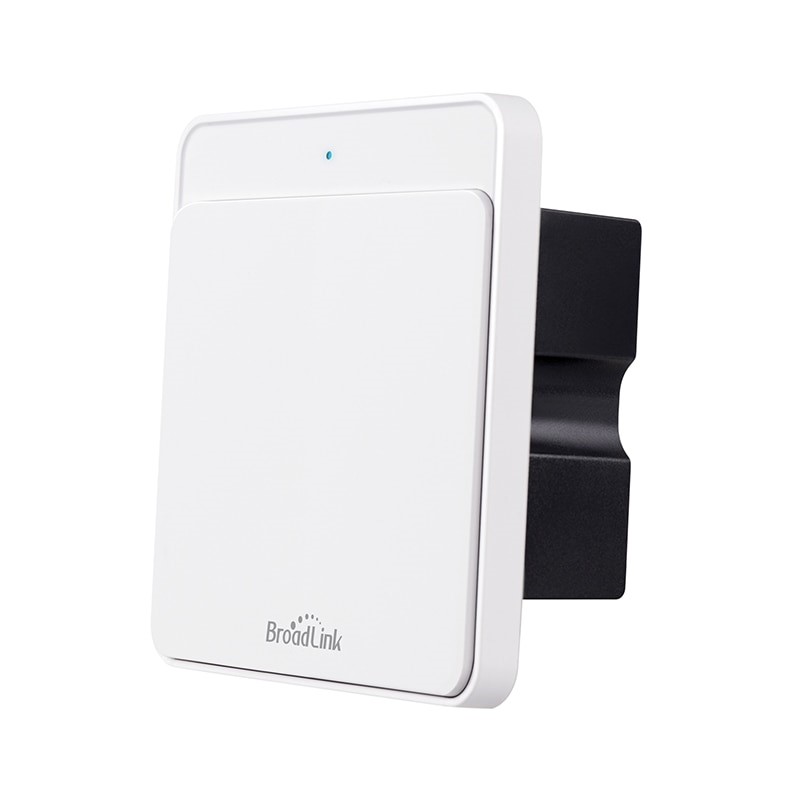
На нашем рынке доступно не так много подобных девайсов. Пожалуй, самыми распространенные – модели Sonoff китайской компании ITEAD studio.
Самый подробный обзор устройства Sonoff в следующем видео:
Это сенсорные устройства, которыми можно управлять с помощью удобного русскоязычного приложения Ewelink. Программа доступна как для Android, так и для iOS. Обычный выключатель стоит примерно 1200 рублей, а тройной – 1600 рублей.
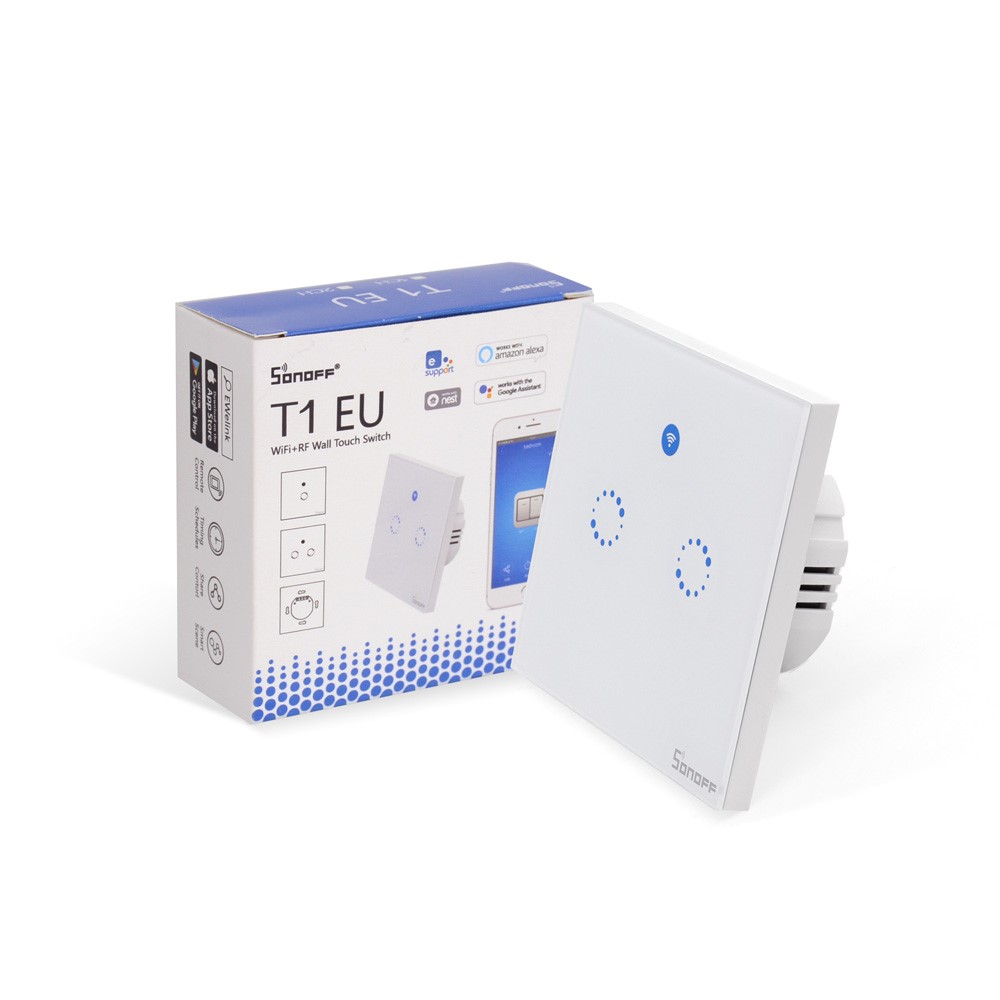
Достойны внимания приборы из «умного дома» BroadLink. Этот производитель наряду со стильными сенсорными панелями серии TC2, для любителей классики предлагает серию TW1 с механическими клавишами. Управляет освещением приложение E-Control, которое также имеет русский интерфейс.
Серия Wi-Fi выключателей ZDK ZW-1, ZW-2, ZW-3 светло-серого цвета с черной полосой стоят от 1600 рублей с одним сенсором до 2100 рублей с тремя. Лицевая панель здесь защищена закаленным стеклом. Но, в отличие от большинства подобных моделей, отсутствует индикация подключения к сети Wi-Fi, что не очень удобно.
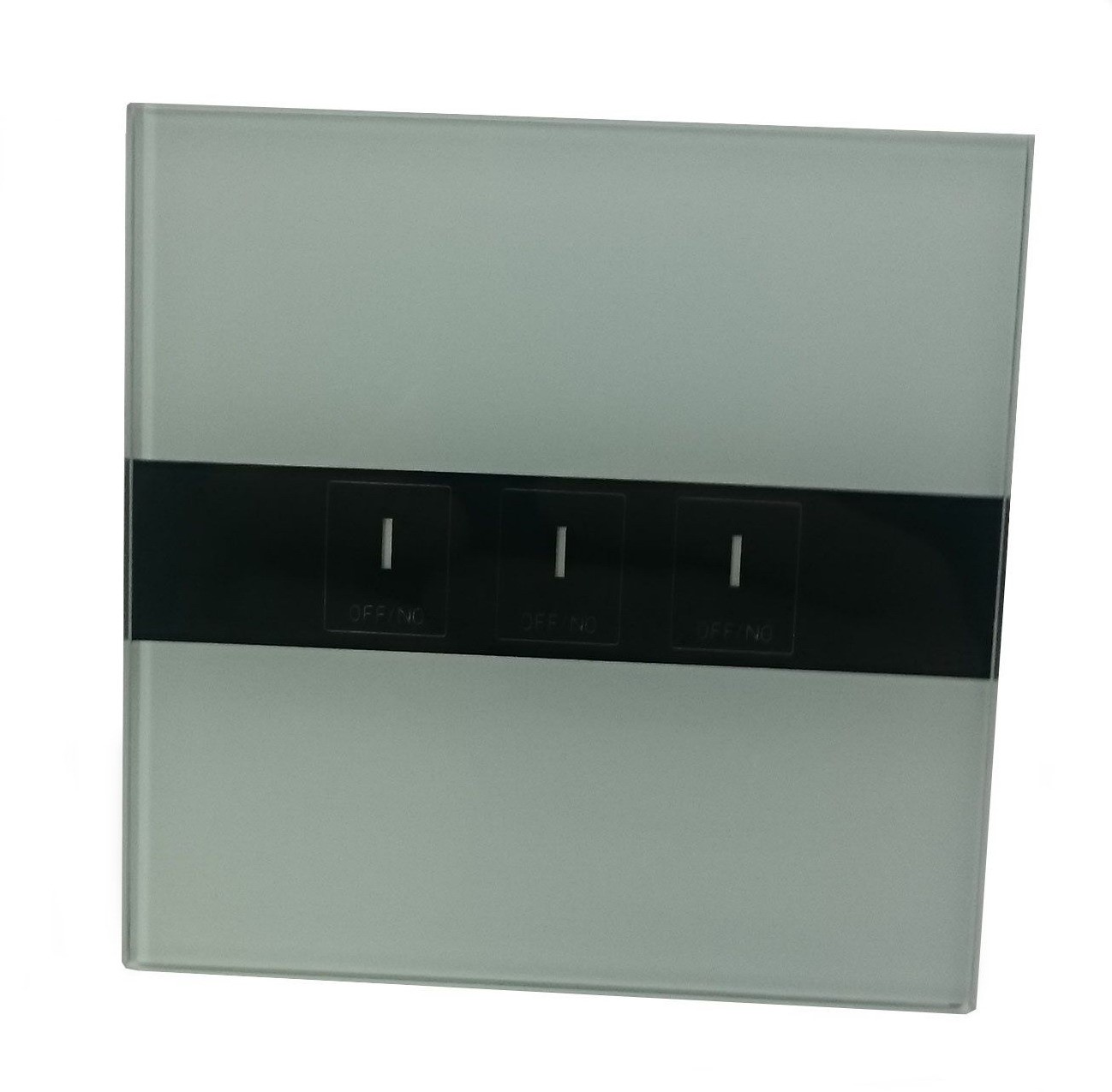
Можно также отметить умные выключатели достаточно известных производителей TP–Link Smart Wi–Fi Light Switch и Belkin Wemo Light Switch. Ими можно управлять с помощью Google Home и Amazon Alexa.
Обзор кнопочного переключателя от BroadLink смотрите тут:
Как подключить?
Гаджет с ВиФи подключается как самый обычный переключатель. Он может быть установлен вместо старого. Правда здесь есть один нюанс, на котором остановимся ниже.
Перед началом всех манипуляций по установке нового выключателя или демонтажу старого нужно обесточить электросеть.
На картинке приведена схема установки.
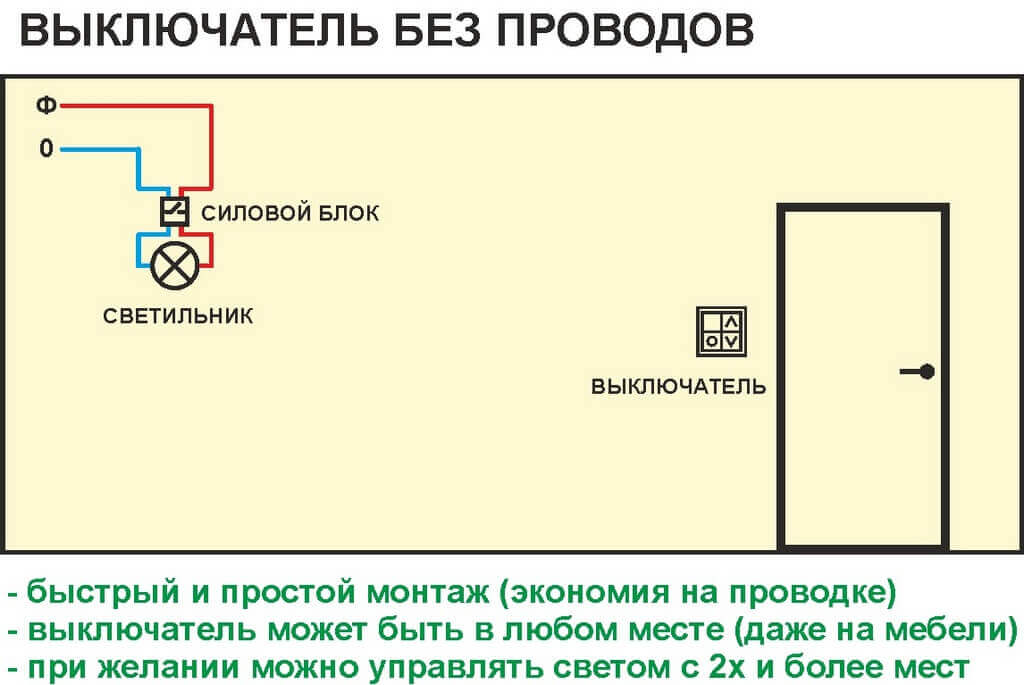
Необходим нейтральный провод. Эти устройства нельзя просто поставить в разрыв фазы, как обычные. Встроенный Wi-Fi модуль нуждается в постоянном питании. Поэтому, возможно придется тянуть дополнительный кабель.
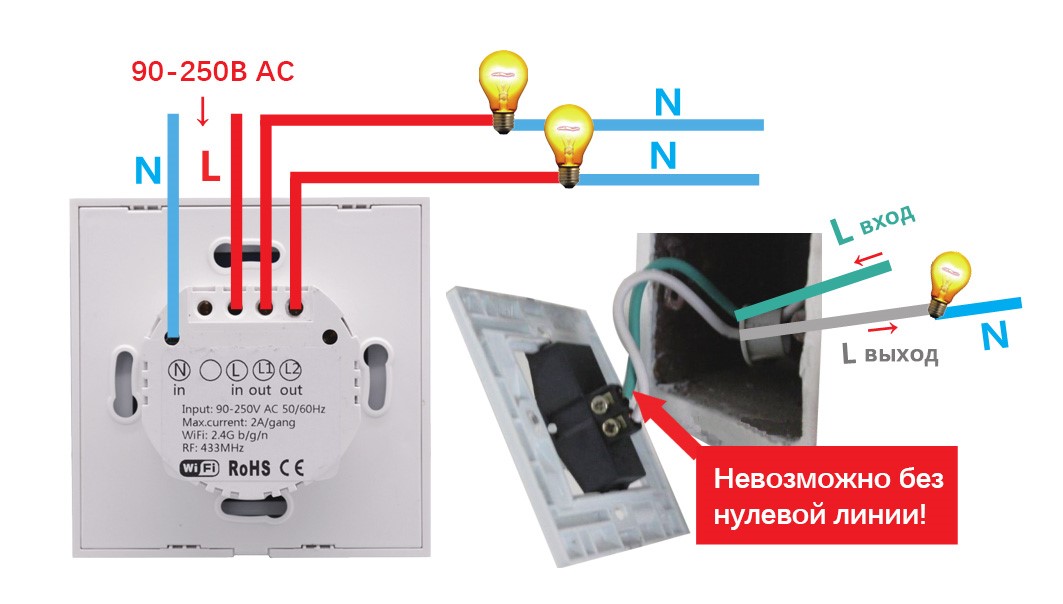
Следует избегать размещения девайса там, где металлические профили или другие конструкции из металла могут экранировать Wi-Fi сигнал. Следует обращать внимание на заявленную максимальную нагрузку и не превышать это значение во избежание выхода устройства из строя.
После монтажа переключатель следует подключить к сети Wi-Fi, установить мобильное приложение и добавить новый девайс. Нужно отметить, что большинством Wi-Fi выключателей, к сожалению, нельзя управлять дистанционно без подключения к сети Интернет. Для некоторых моделей, например, Sonoff, существуют альтернативные прошивки, которые позволяют с помощью телефона управлять освещением напрямую, а не через китайские сервера.
Wi-Fi выключатель – штука очень интересная и полезная. Для тех, кому нравится идея внедрения технологий автоматизации личного жилья в свою жизнь, есть возможность начать движение по этому пути – обзавестись «умным светом». Это сделать несложно и недорого.
Умный сенсорный выключатель Girer Wi-Fi без нулевой линии: автоматизация Smart Home
Сегодня у нас пойдет речь об автоматизации освещения. Для этого есть масса вариантов, я же остановился на замене выключателей. Очень мне приглянулись вот такие выключателе с сенсорными кнопками. Основным аргументов в выборе послужил симпатичный внешний вид, но самым главным было отсутствие нулевой линии. В моих выключателях ее нет, поэтому при установке могут быть нюансы. Получится управлять выключателем со смартфона – главная интрига для меня.
Умный сенсорный выключатель Girer — УЗНАТЬ ЦЕНУ
Прямоугольная версия выключателя Girer — УЗНАТЬ ЦЕНУ
Внешний вид
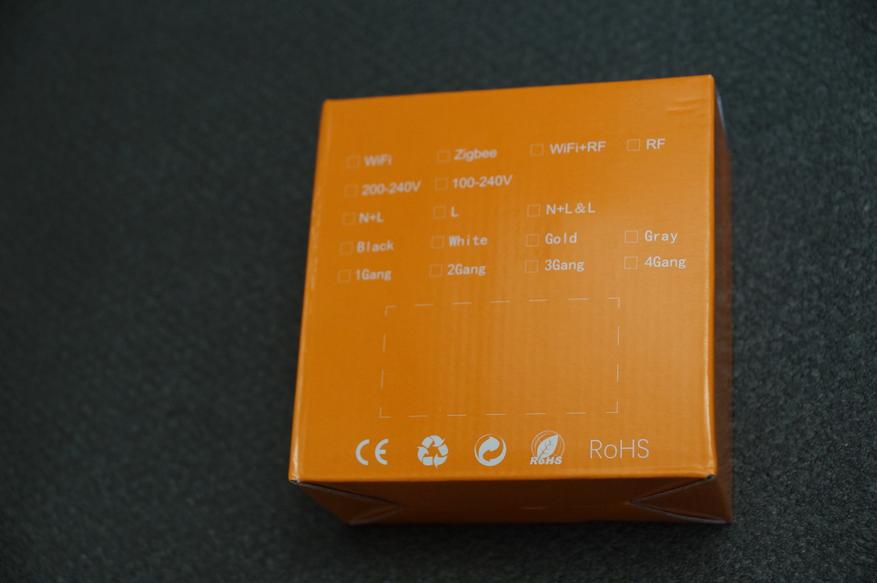
Поставляется выключатель в простой картонной коробке. На задней части должны быть отметки о цвете, протоколе работы и количестве кнопочек на передней панели.
 |
 |
Внутри находится сам выключатель, инструкция по эксплуатации и конденсатор.
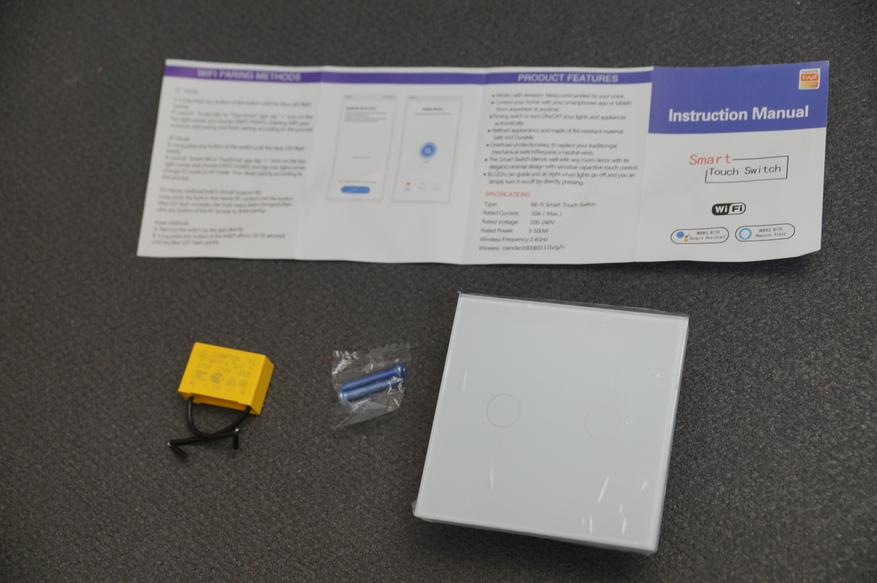
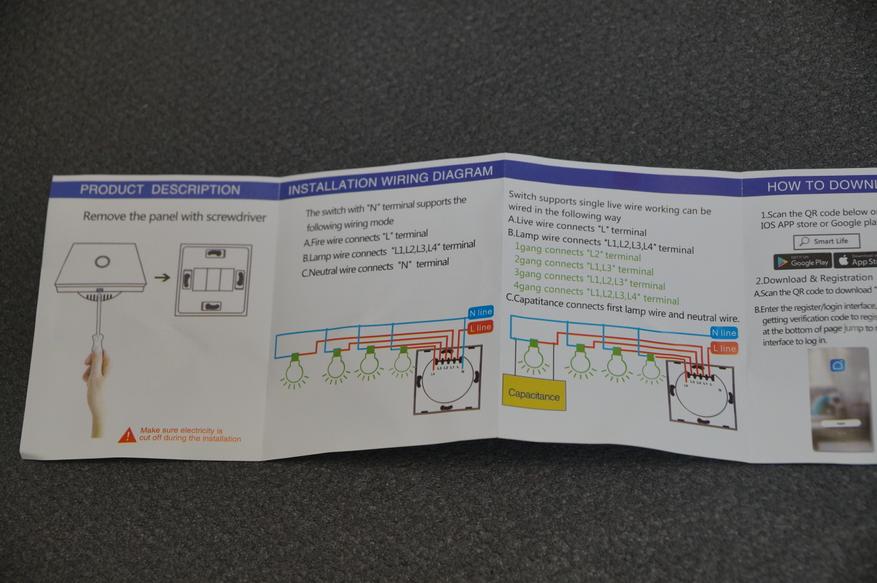
В инструкцию я очень рекомендую заглянуть, для понимания всех схем подключения и прочих возможностях нашего выключателя.
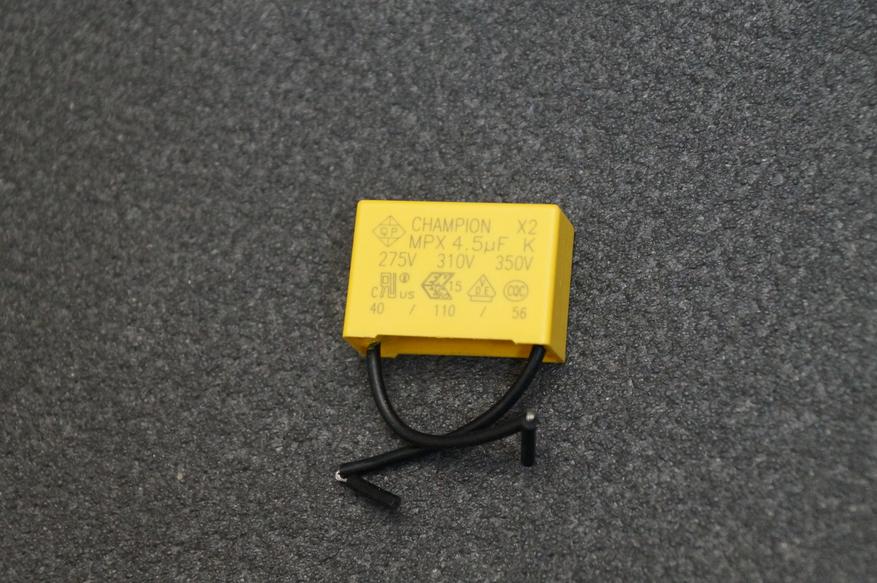
В отдельном кульке находится конденсатор, который будет «эмулировать» нулевую линию для нашего умного выключателя. В целом, если вы дома не используете LED лампы, в чем я очень сомневаюсь, то работать будет и без этого конденсатора.
 |
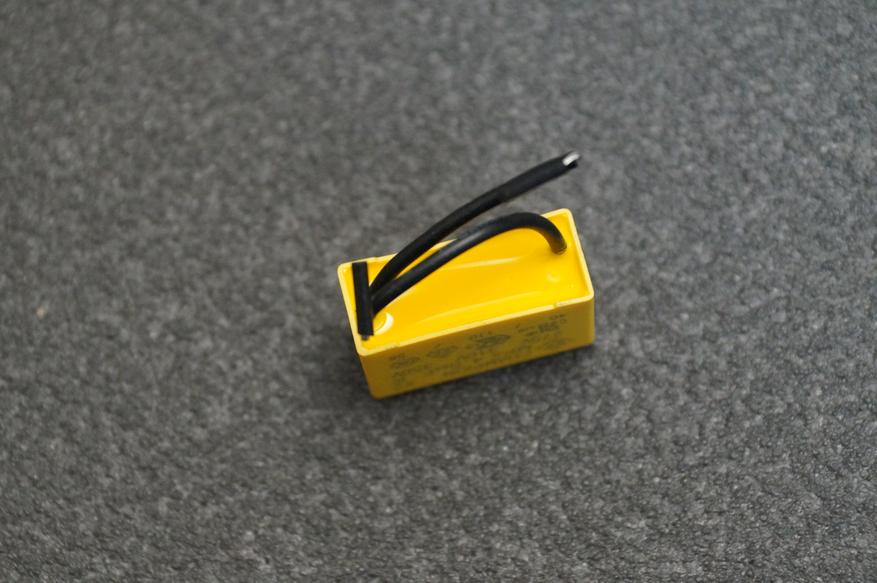 |
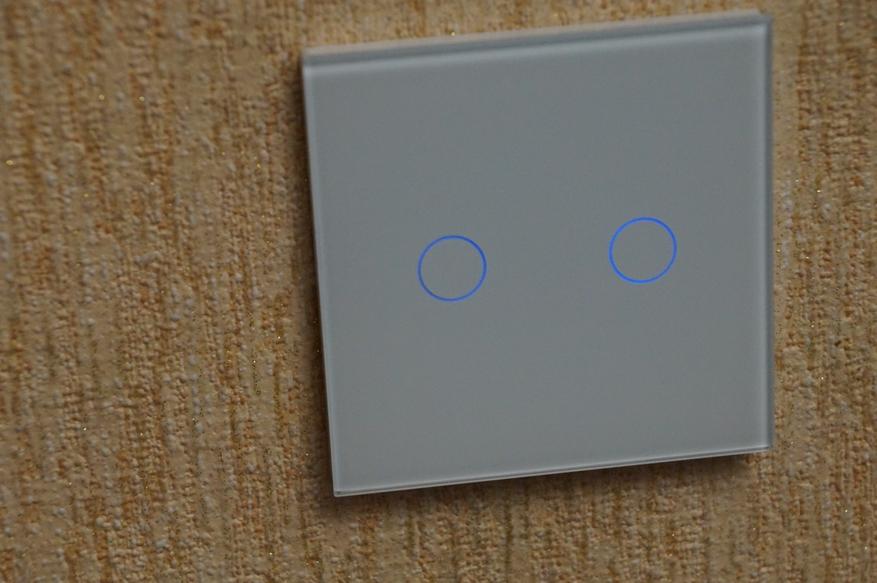
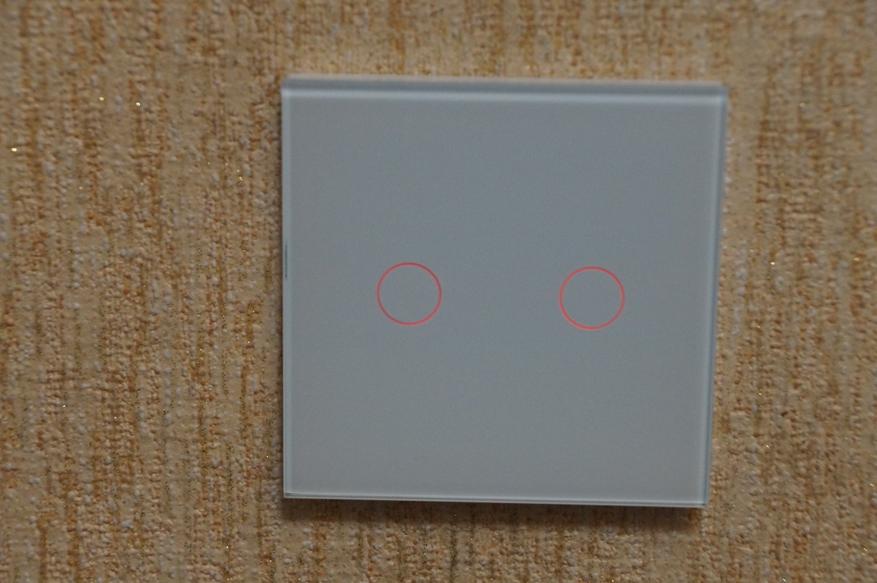
Сам выключатель бывает как с одной, так и с тремя сенсорными клавишами, а также, черного или белого цвета. Передняя панель пластиковая, чем-то напоминает акрил. Сенсорные кнопки обладают подсветкой, когда свет горит кнопка подсвечивается красным светом, когда свет выключен – синим светом.

Дополнительный плюс в том, что нет необходимости менять подрозетник на квадратный, как в случае работы с выключателями от Xiaomi. На задней части колодка с винтами, для подключения проводки.
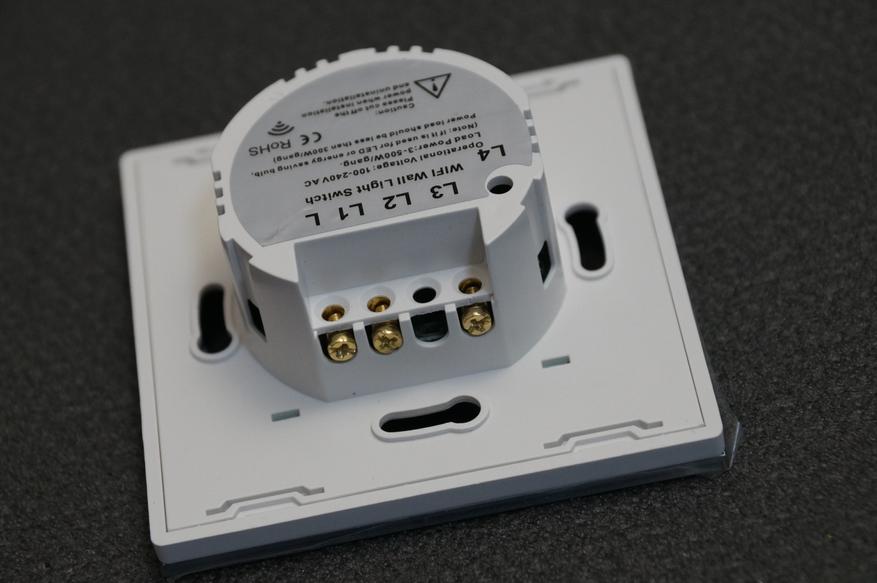
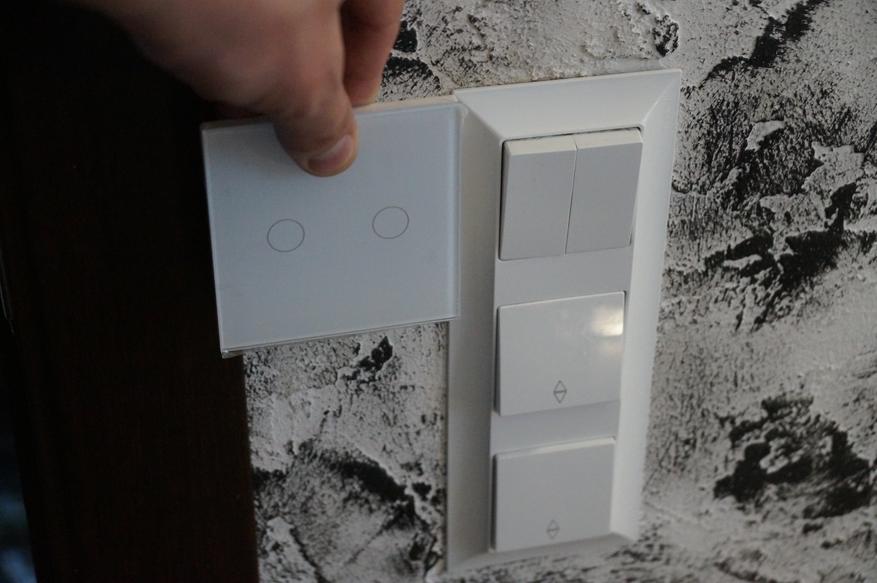
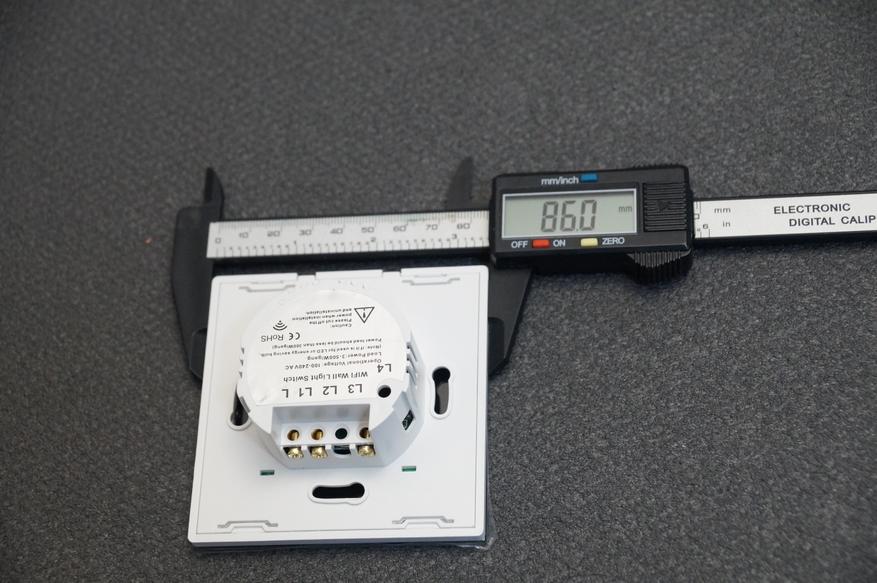
Если рядом с выключателем установлены другие, или группа розеток, то перед покупкой проверьте «встанет» ли этот выключатель. Так как размеры корпуса у него немного больше, чем у стандартных. 86 миллиметров. Толщина составляет 9,5 миллиметров, глубина в подрозетнике 25,5 миллиметров.
 |
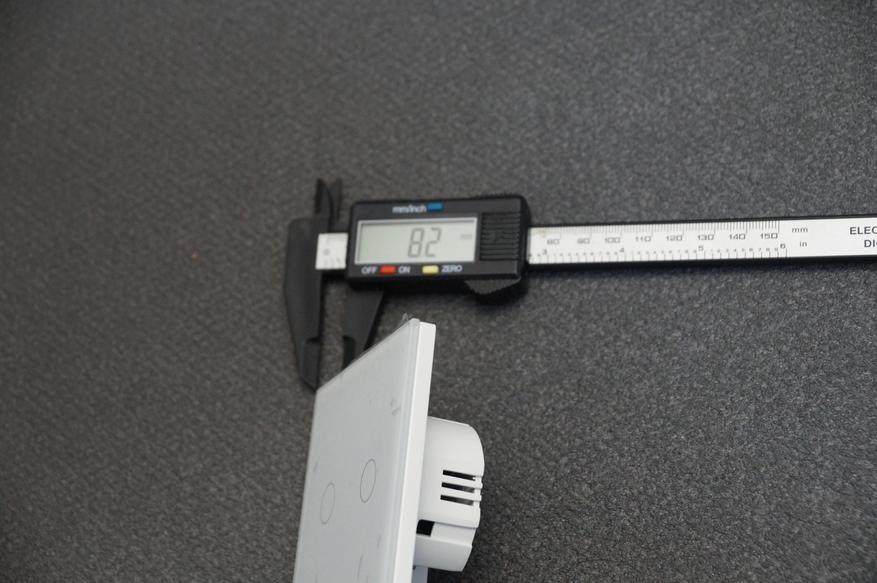 |
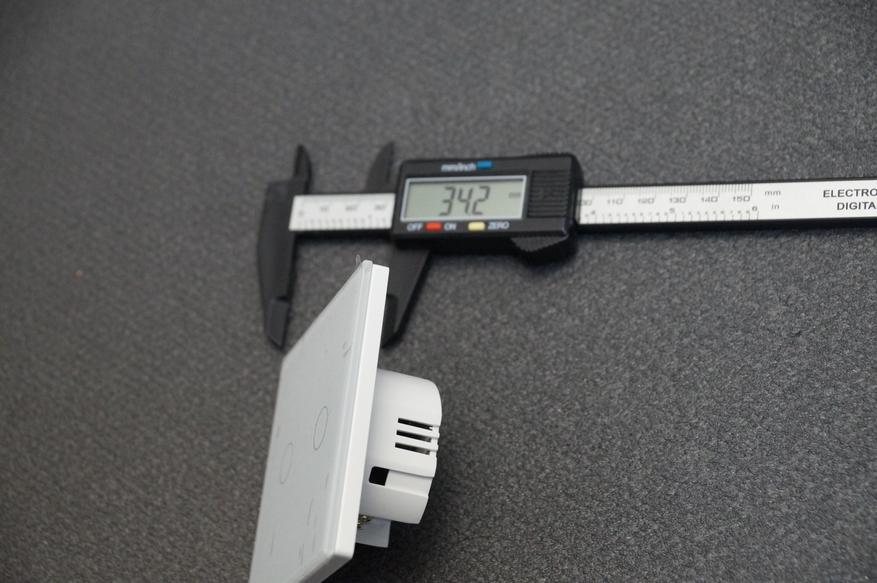 |
Внутренности
Аккуратно отщелкиваем верхнюю часть выключатели и откладываем ее в сторону. Все равно для монтажа ее пришлось бы снимать.
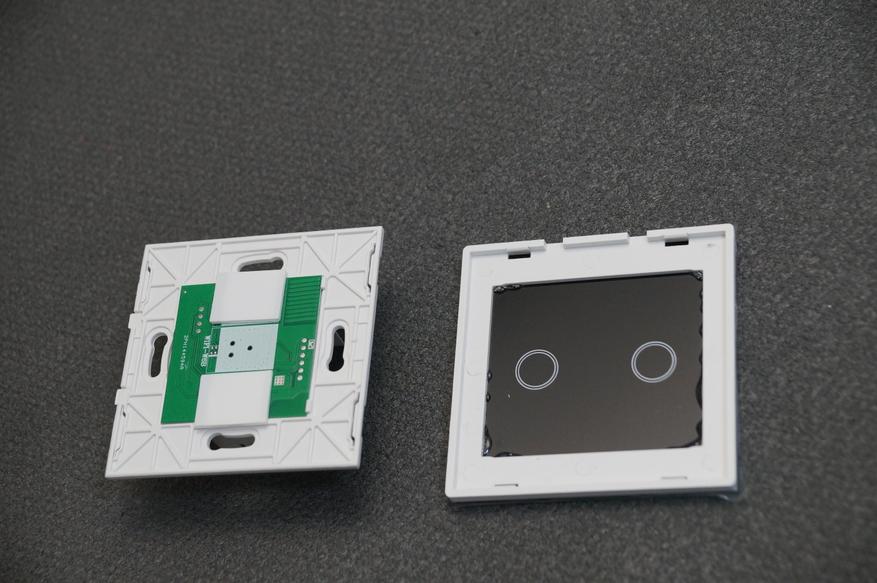
Далее аккуратно вытаскиваем внутренности нашего выключателя.
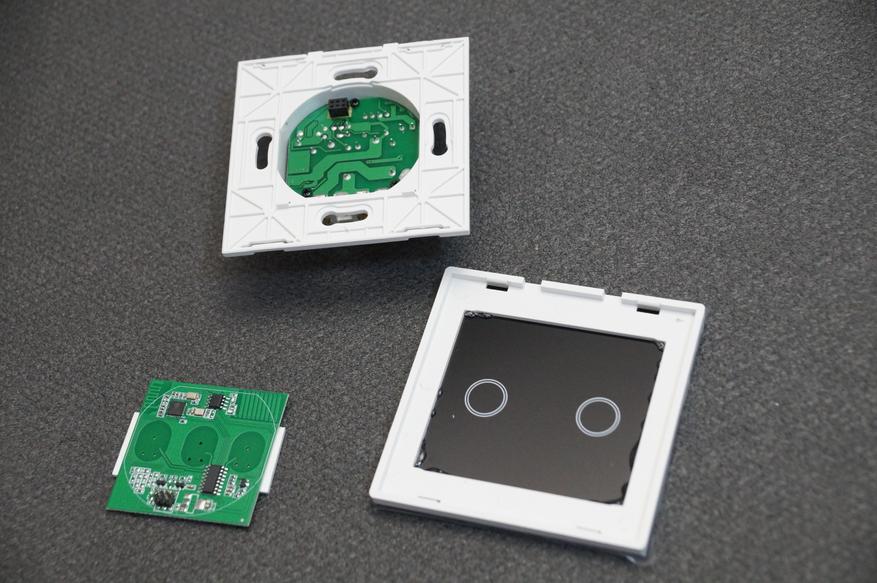
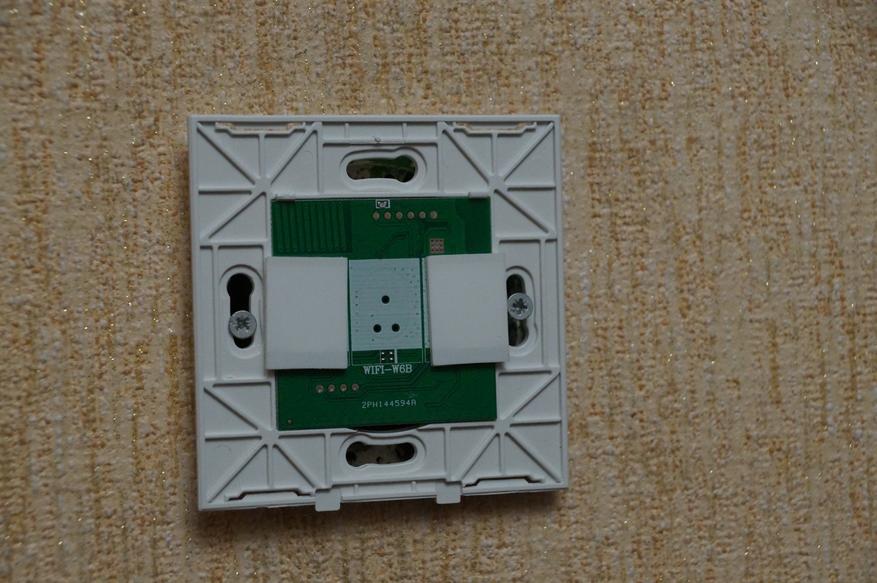
Выкручиваем 3 винта и достаем «силовой модуль» реле и контактной группой.
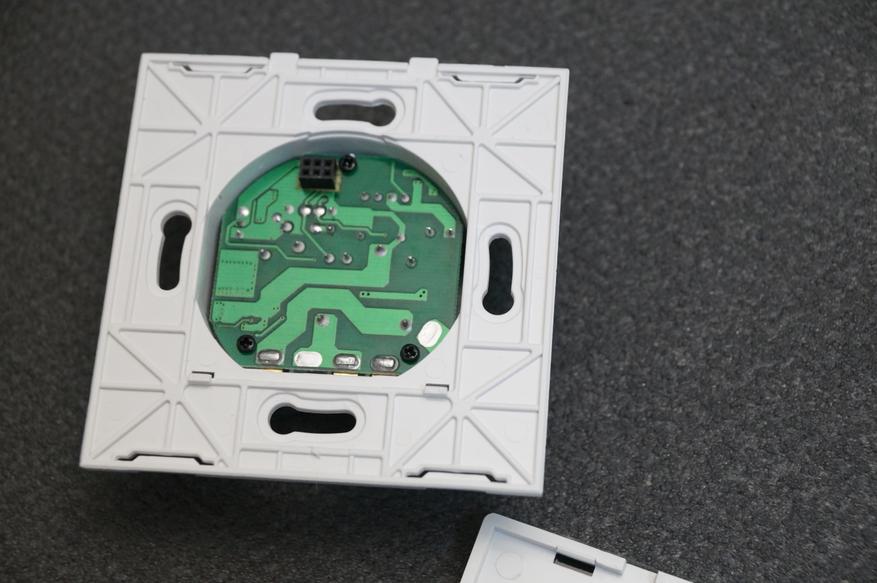
На каждый канал установлено релеGOLDEN GH-1A-12L с током 10А.Не знаю, почему писали про 500W в инструкции, реле позволяет коммутировать до 2,2 кВт.
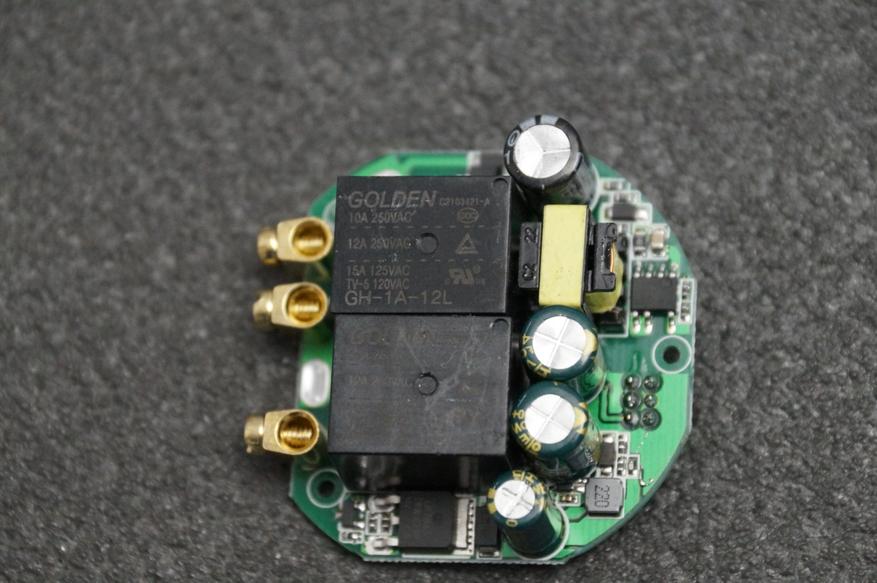
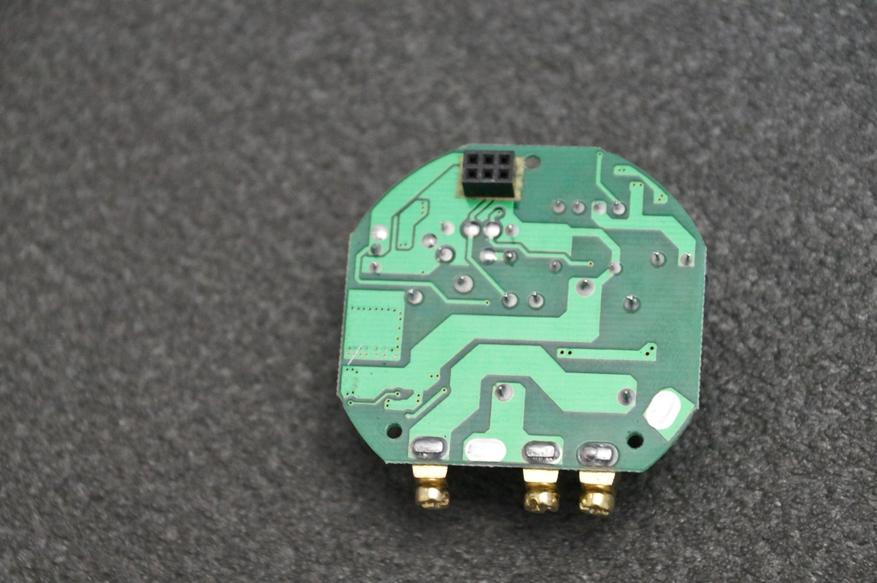
Обратная сторона платы.
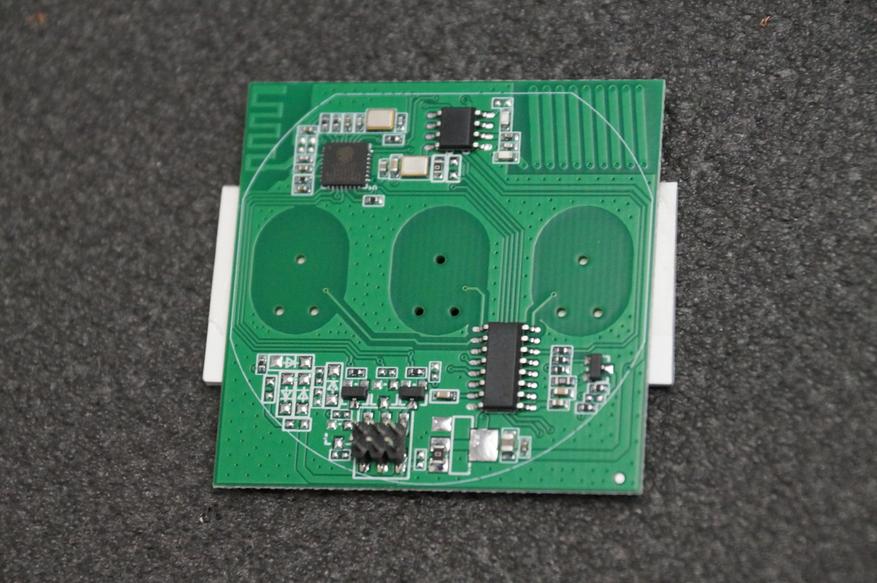
Мозги устройства опознать сложно, так как вся информация на чипах тщательно затерта.
Монтаж
Всегда работы с электричеством проводите без его присутствия. Не забывайте выключить автомат этой группы освещения или центральный автомат в квартире. Проверяем какой светильник из двух/трех подключен ближе всего к выключателю. Именно туда нам предстоит установить конденсатор. Если светильник 1, то этот шаг пропускаем.
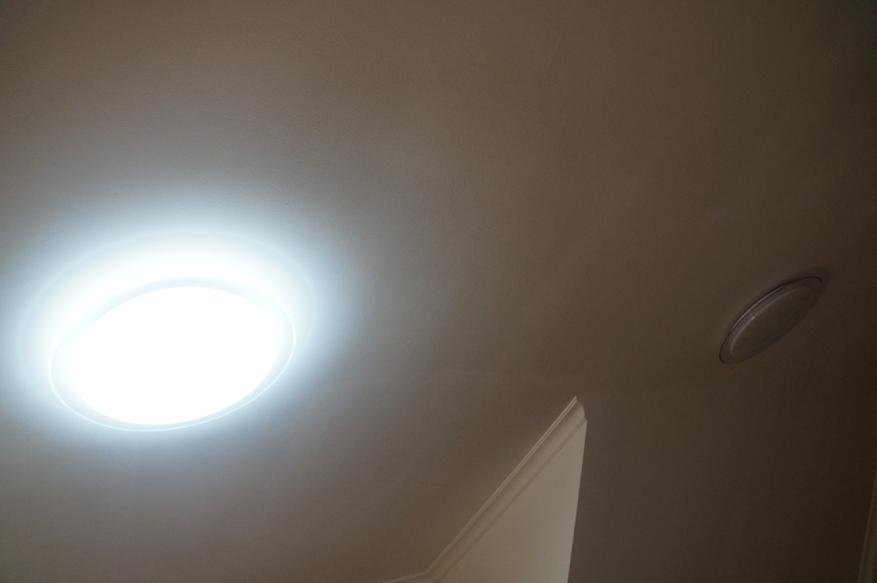 |
 |
Демонтируем старый выключатель, не забывая схему подключения проводки.
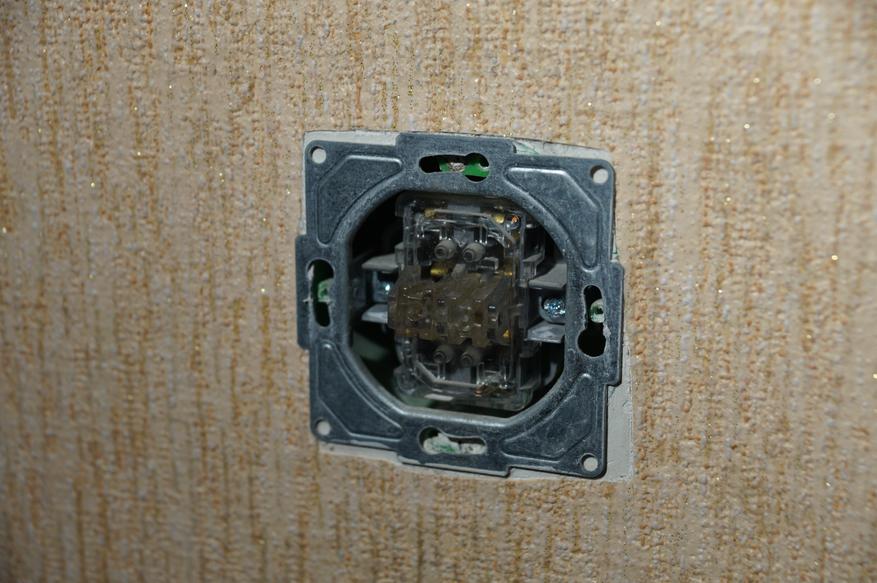 |
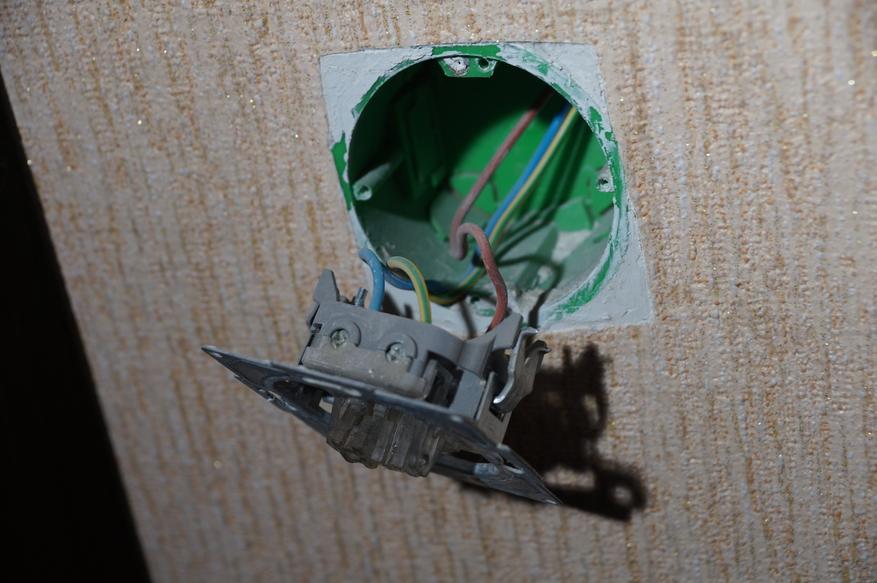 |
Теперь необходимо снять ближний светильник, и в параллель двух проводов закрепить конденсатор из комплекта. В моем случае я просто сажаю его на клемник, рядом с проводкой от светильника.
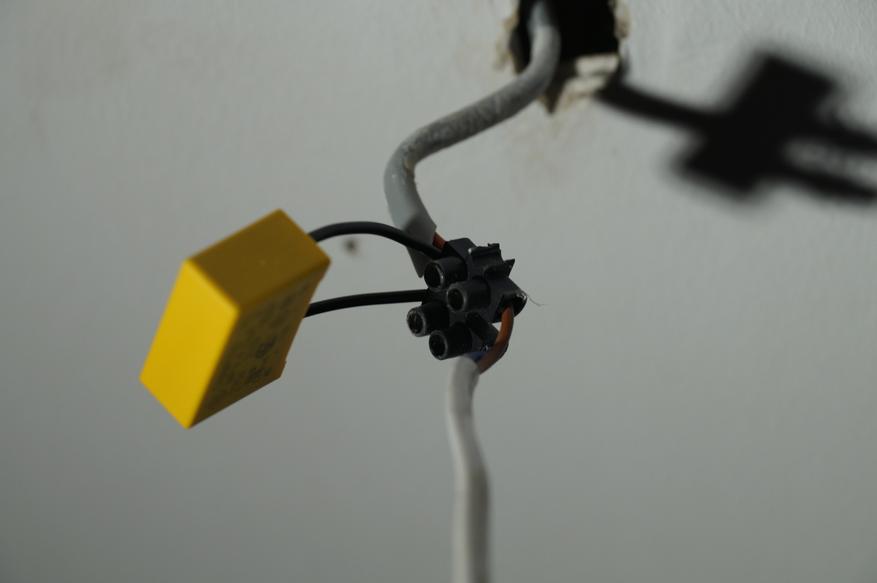
Подключаем фазу на L, провод от ближнего светильника, там, где установлен конденсатор, на L1, остатки на L2 и L3, соответственно.
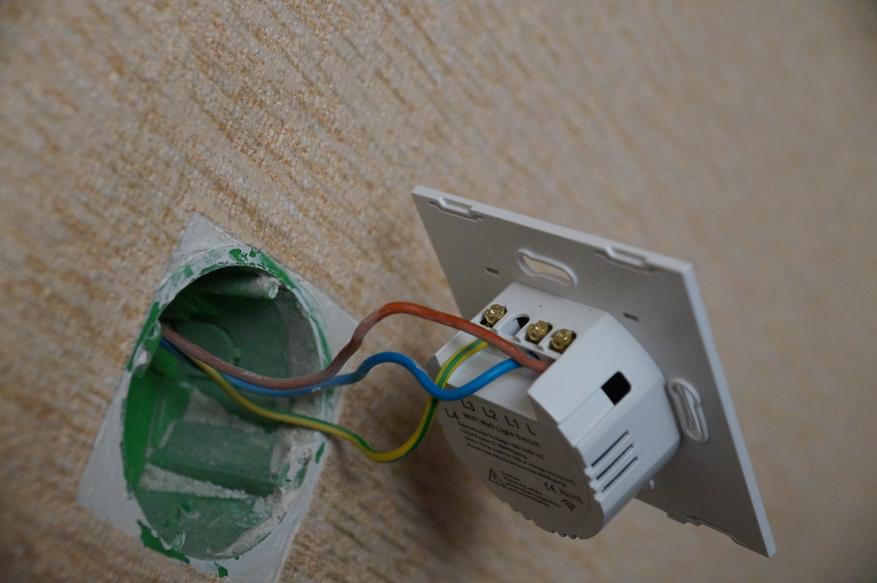
Закрепляем выключатель в подрозетники идущими в комплекте винтами, я, правда, закрепил их выкрученными из прошлого выключателя. Экономия должна быть экономной =)
Проверяем работу, предварительно включив автомат.
 |
 |
ПО
По умолчанию выключатель сразу переход в режим сопряжения. Но если этого не произошло, зажимаем на 5-7 секунд любую сенсорную кнопку, пока она не начнет моргать.
Открываем приложение Smart Life или Tuya Smart, нажимаем плюсик для добавления нового устройства. В открывшемся окне выбираем любой девайс с поддержкой Wifi. Указываем свою WiFi сеть и пароль к ней. Спустя 30-40 секунд произойдет добавление нового устройство в экосистему умного дома. Сразу рекомендую переименовать девайс.
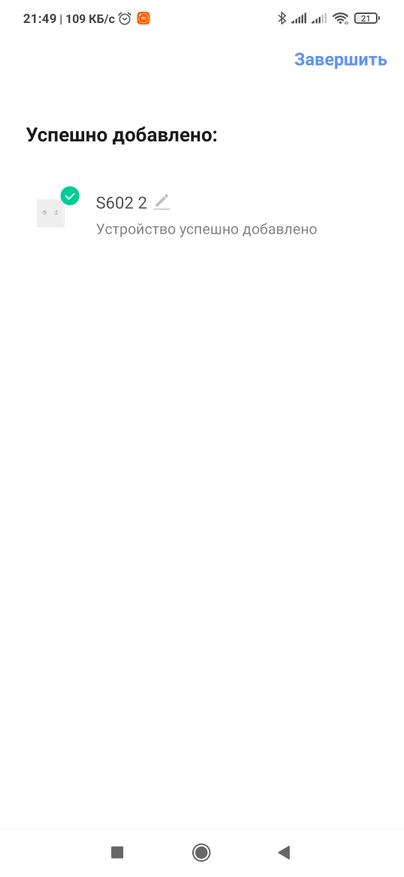 |
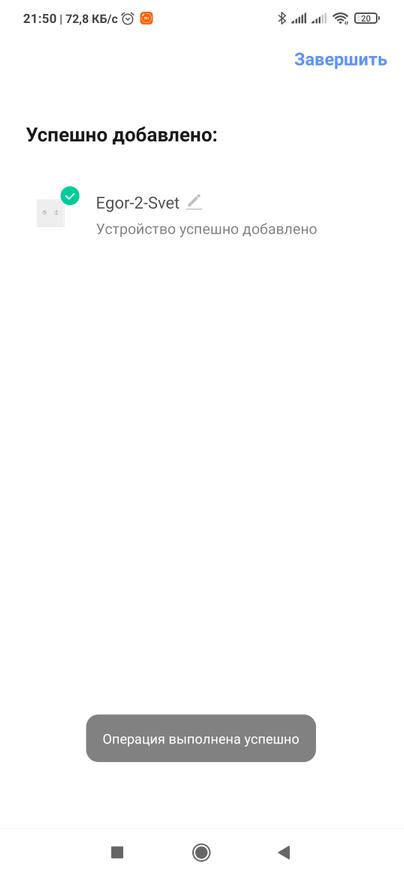 |
В основном меню сразу видно статус выключателей, и так же можно ими управлять. Удобно, что по бокам вынесены две кнопки одновременного включения или выключения светильников.
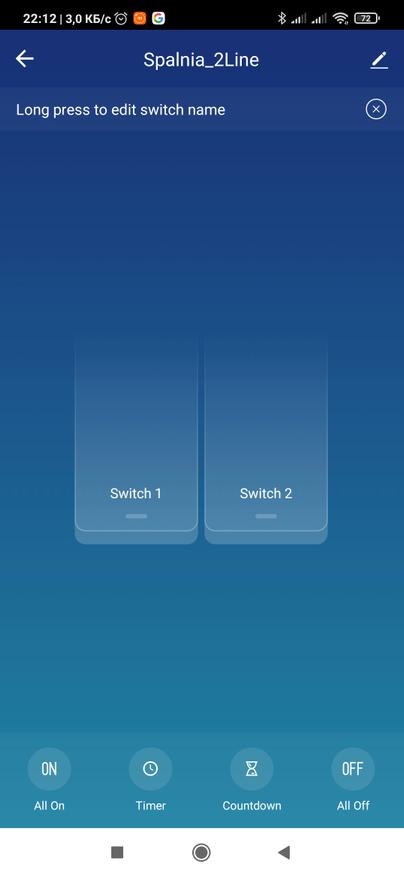 |
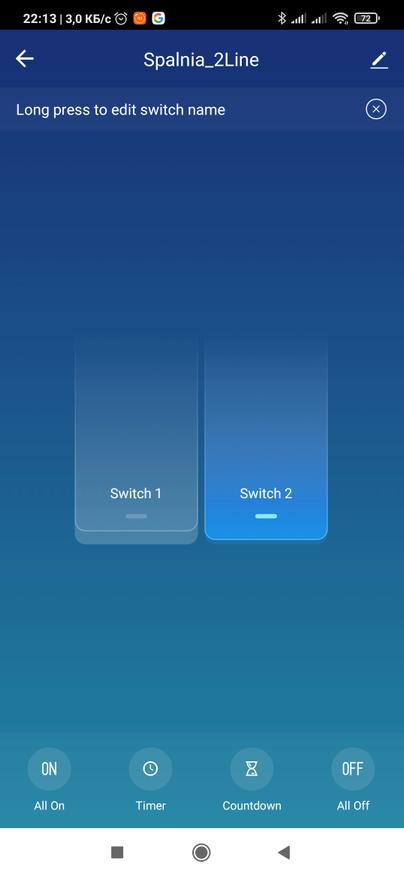 |
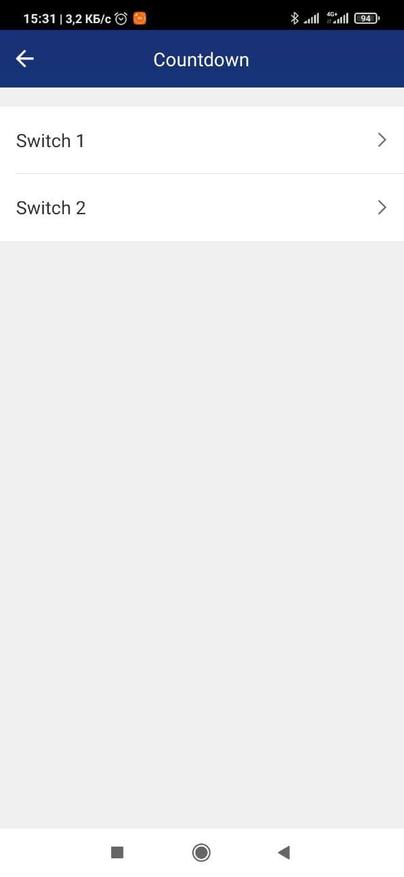
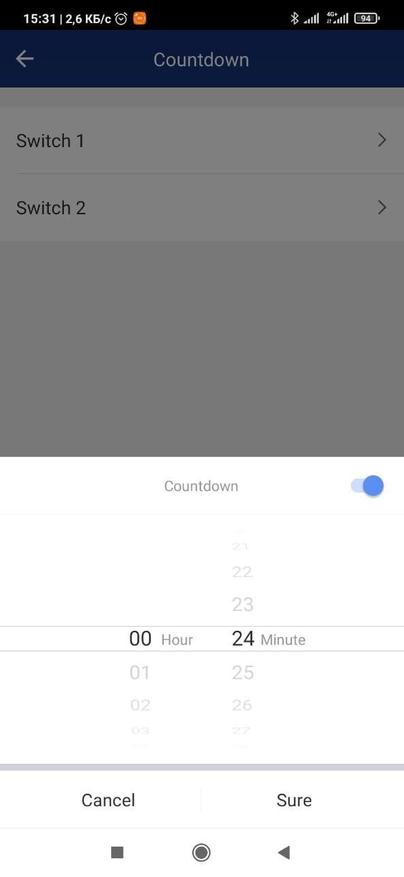
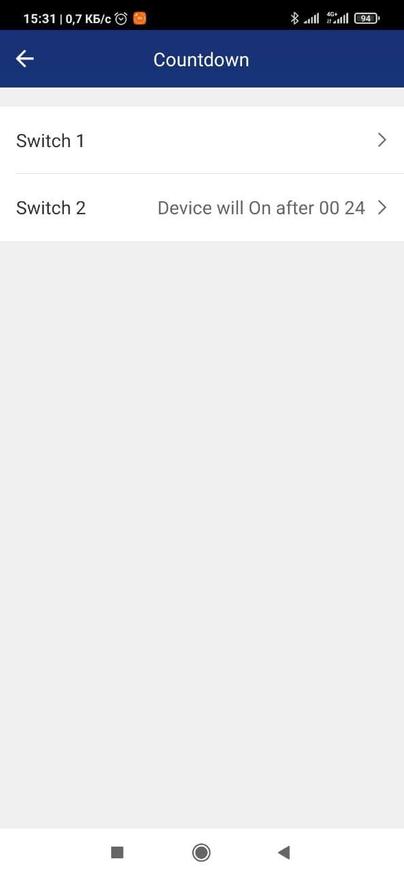
Тут же можно задать таймер обратного отсчета для каждой линии светильников. Интересная функция, для детской. Говоришь ребенку, у тебя 15 минут, и все 15 минут прошло свет потух =). По сути изменяет состояние устройства на противоположное, было выключено — станет включено, и наоборот.
 |
 |
 |
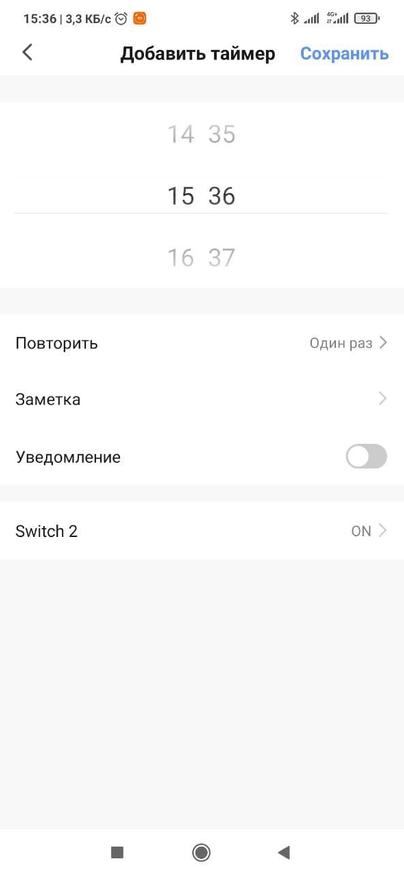
Дополнительно для каждой линии можно создавать свой таймер включения или выключения, может вполне пригодится для имитации присутствия дома, или для создания различных автоматизаций по времени.
 |
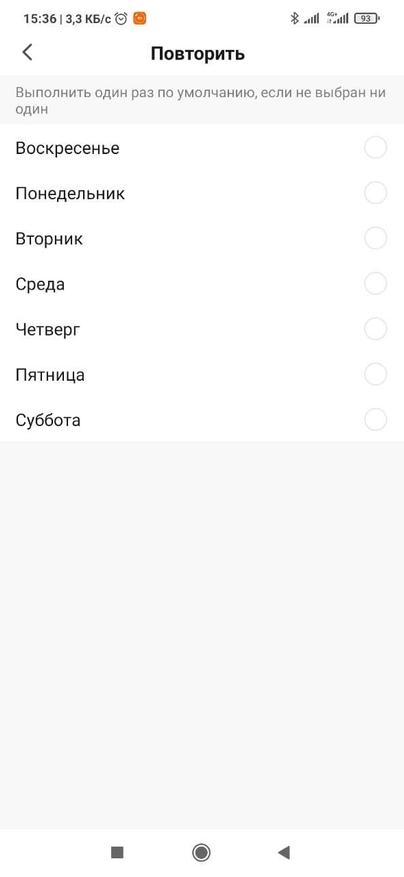 |
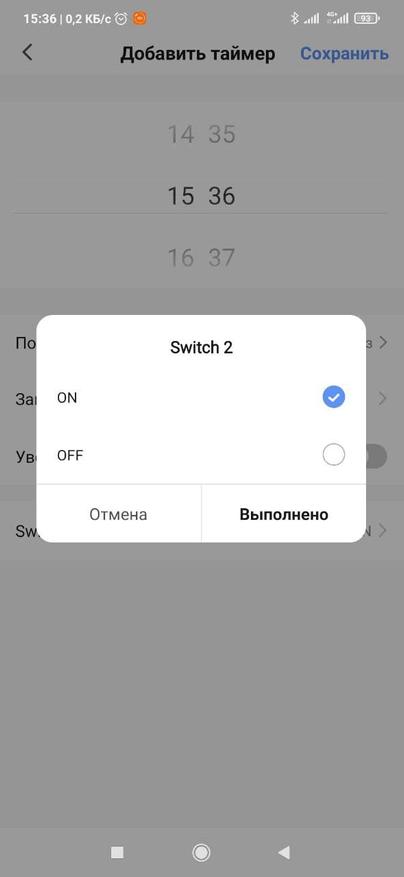 |
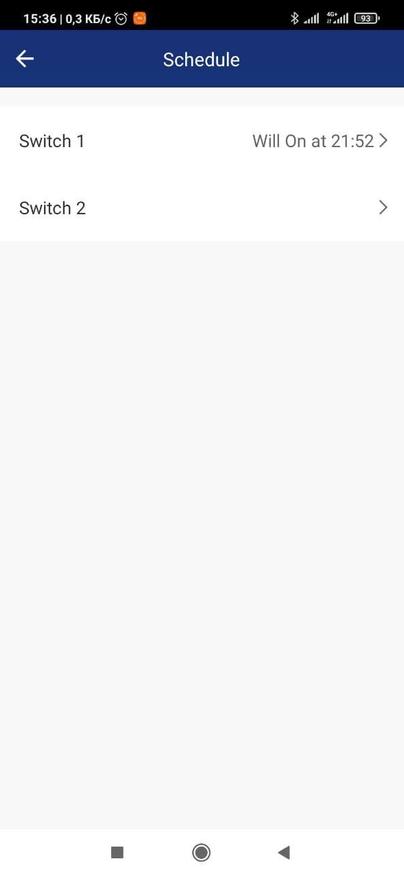 |
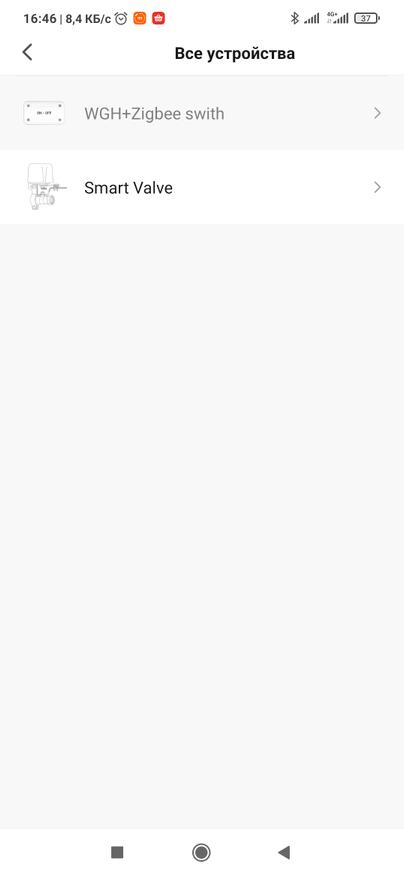
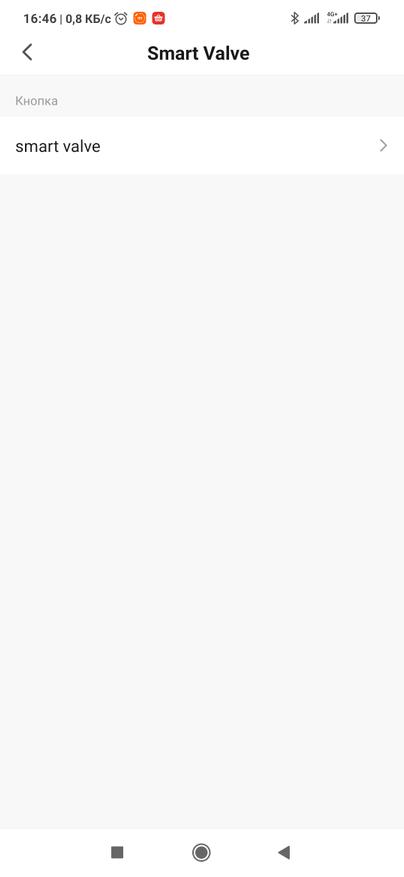
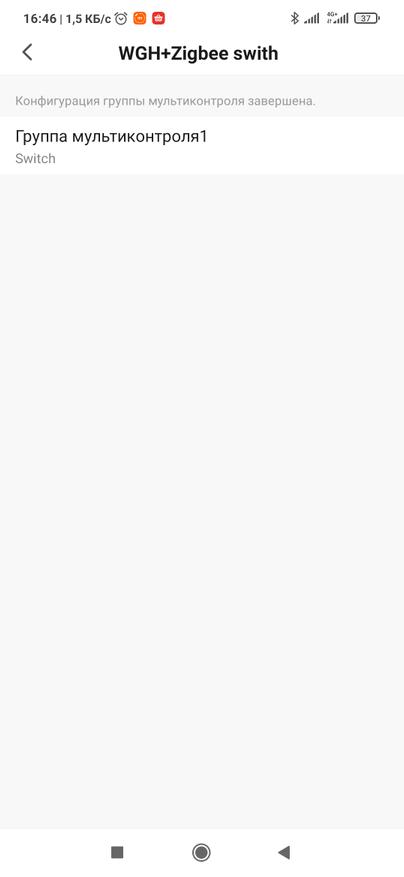
В настройках можно создать аж целую ассоциацию, для мультиконтроля. Причем для каждой клавиши выключателя можно добавить сработку другого прибора. Как пример включили свет в ванной и сразу, с помощью умного реле, включилась вытяжка.
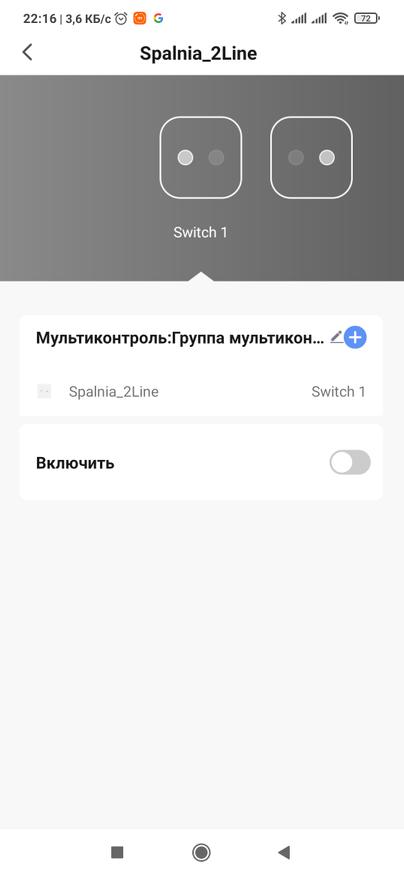 |
 |
 |
 |
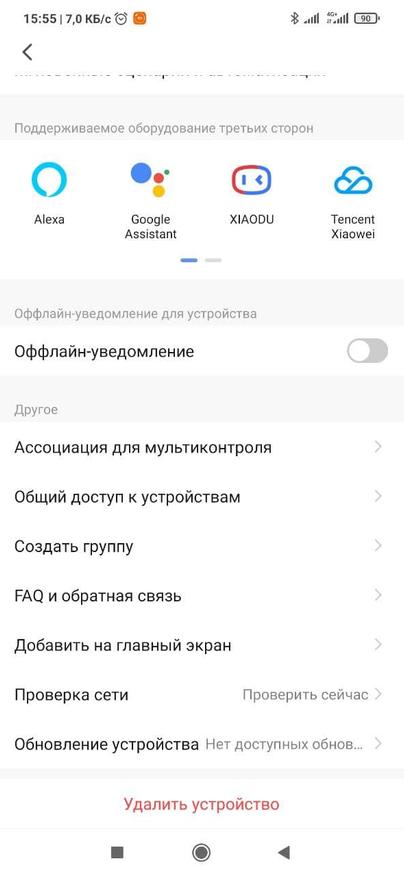
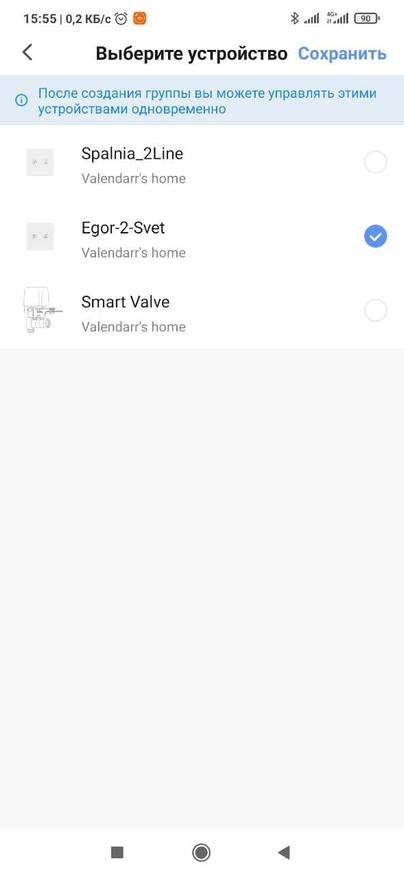
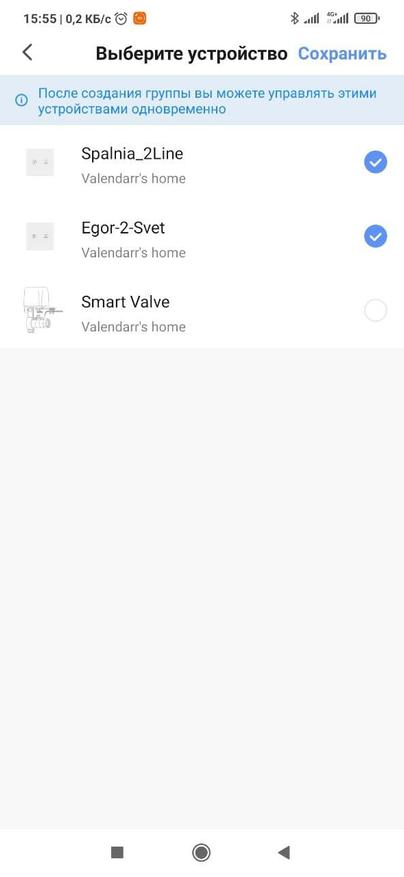
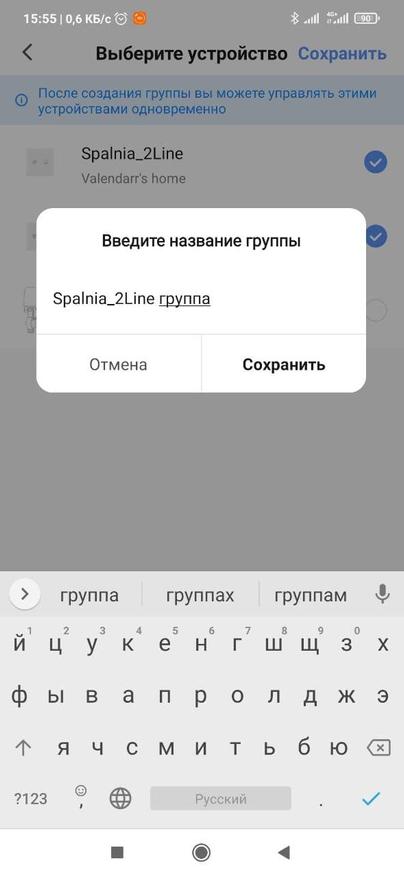
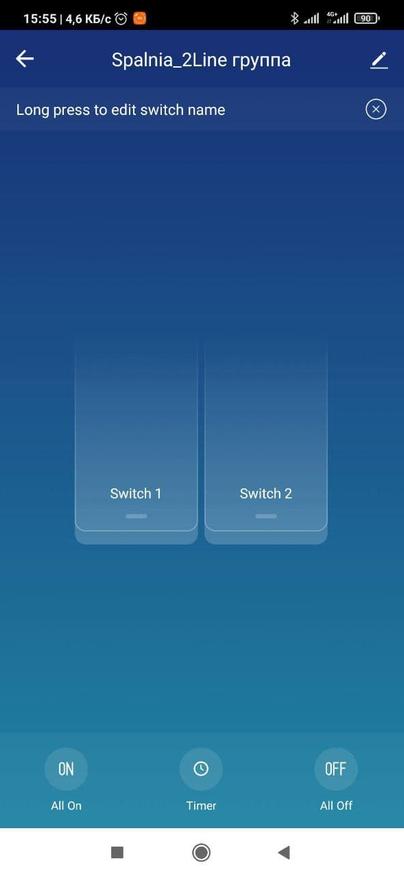
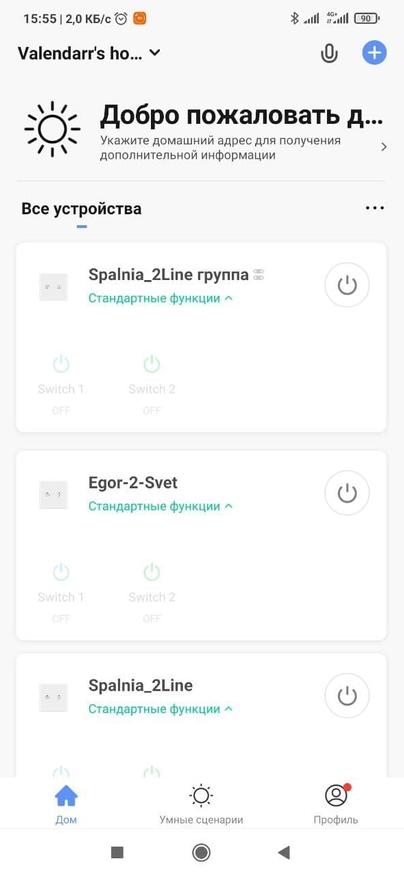
Кроме этого, можно создать группу устройств, как светильников, так и реле и прочих девайсов, и управлять ими одновременно. После создания появится отдельное, виртуальное устройство для управления. Быстро включать или выключать светильники или группу светильников можно прямо из меню приложения Smart Life.
 |
 |
 |
 |
 |
 |
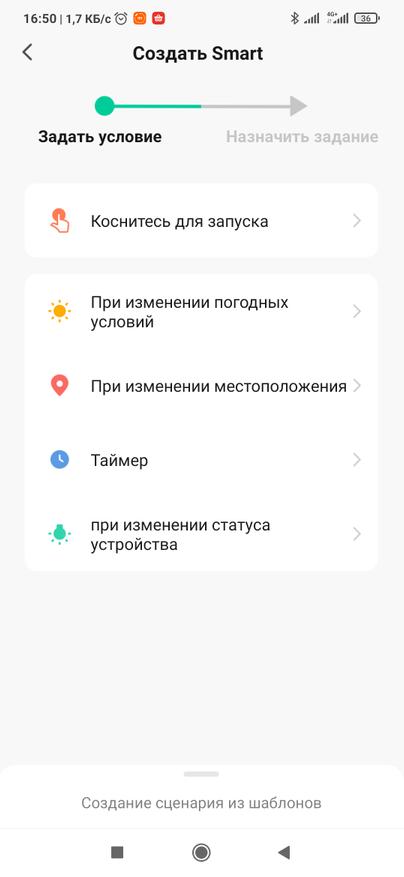
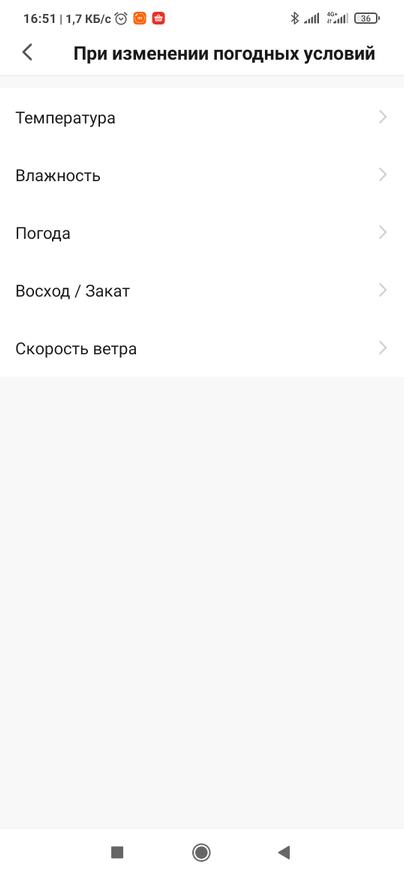
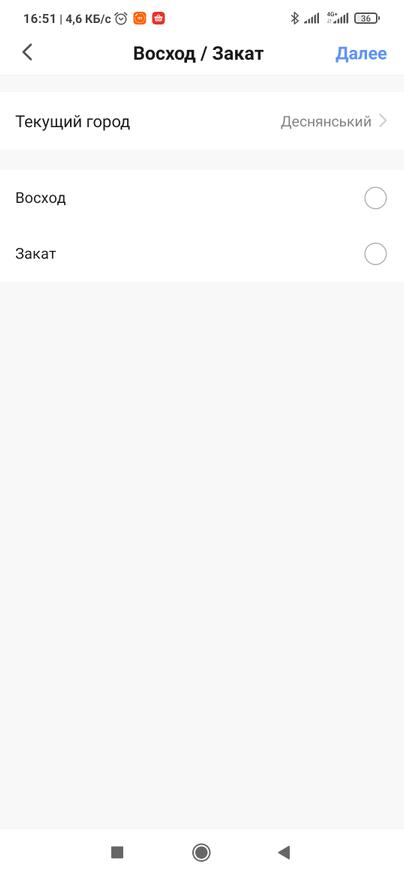
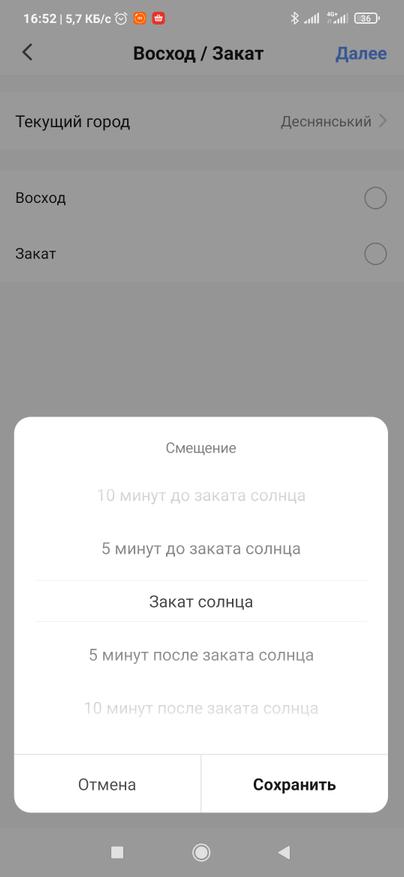
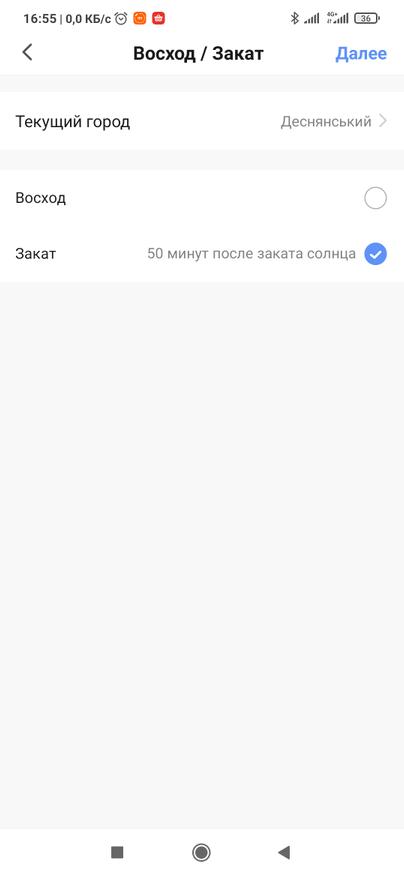
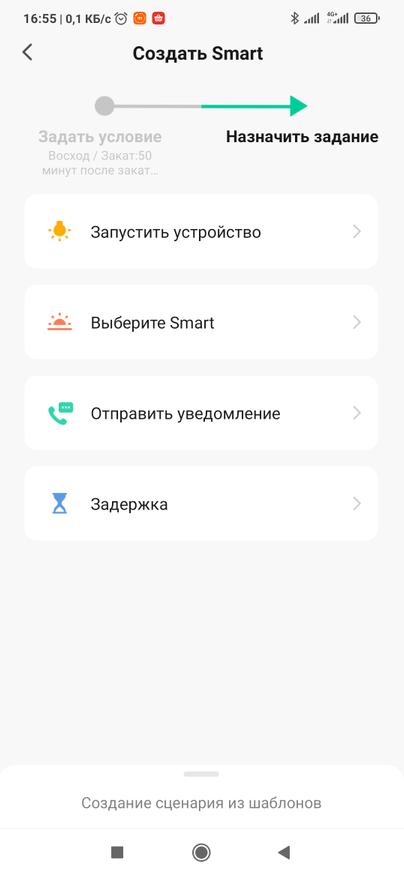
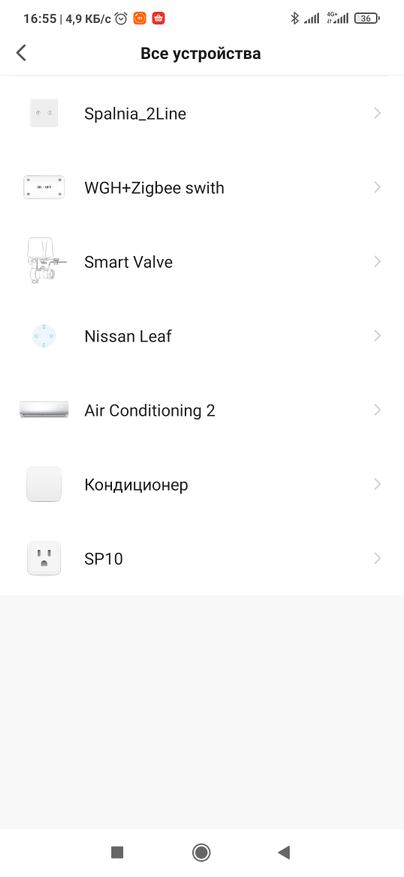
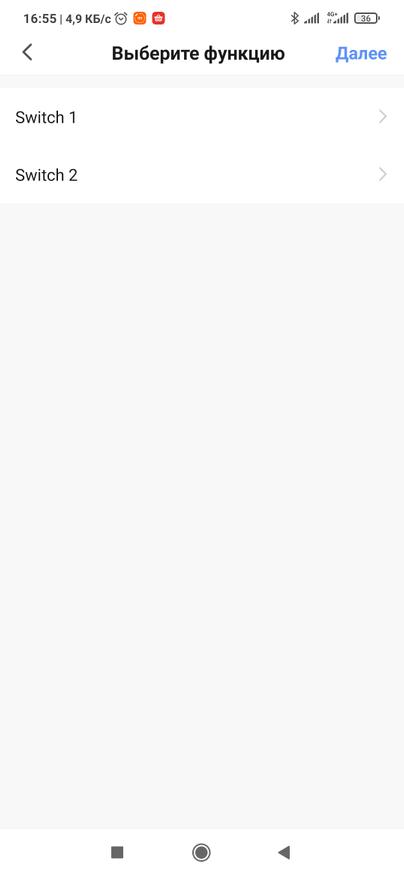
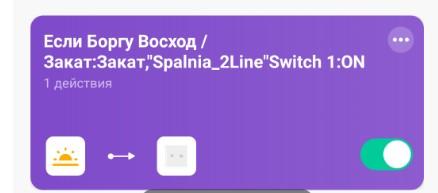
В умных сценариях можно заставить включаться/выключаться наши светильники не только по сработке любого из датчиков, но и, например, при наступлении темноты, или спустя несколько минут, включать освещение. Данные про восход/заход солнца программа берет относительно нашего местоположения.
 |
 |
 |
 |
 |
 |
 |
 |
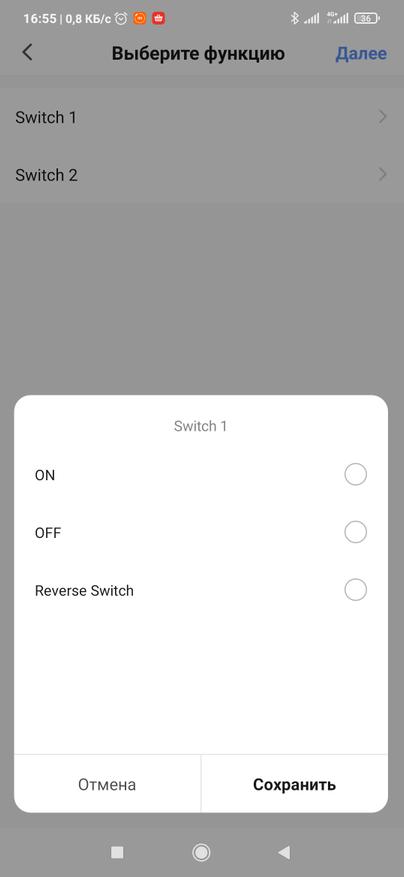 |
Получается вот такой пример автоматизации.
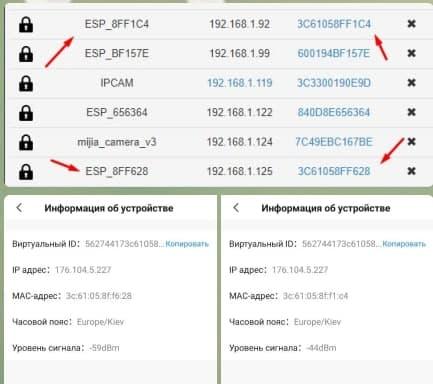
В роутере определяются как на базе чипа esp8266.
Видеообзор
Вывод
Действительно сделать любой светильник умным, повесить на него различные сценарии или банальное управление со смартфона стало намного проще. Большим плюсом является возможность подключению выключателя к проводке без нулевой линии. Да и внешний вид мне в целом нравиться. Покупкой доволен, могу рекомендовать.
Автор не входит в состав редакции iXBT.com (подробнее »)
Об авторе
Cooperation for product reviews:
YouTube channel: http://www.youtube.com/EvgenLubops видео всегда быстрее текстовых обзоров!
Telegram: https://t.me/Lubops живое общение, скидки, акции купоны и новинки из мира умного дома
Facebook: EvgenLubops
VKontakte:EvgenLubops
Инструкция по подключению и настройке умных WiFi выключателей Smart Aura
Умные WiFi выключатели Smart Aura (серии SA-BING, SA-BUT) имеют универсальное подключение, как с нулевым проводом, так и без него (в комплекте имеется конденсатор). В большинстве квартир проводка устроена так, что в подрозетнике есть только фаза, ноль постоянно подключен к люстре или другому освещению, а фаза разрывается в подрозетнике, где установлен выключатель. Далее мы максимально подробно опишем как подключить и настроить умный выключатель.
ВНИМАНИЕ! Перед началом работ обязательно отключите питание сети 220В! Для выявления фазы используйте соответствующее оборудование, например индикаторную отвертку.
1 Вариант подключения: с нулевым проводом
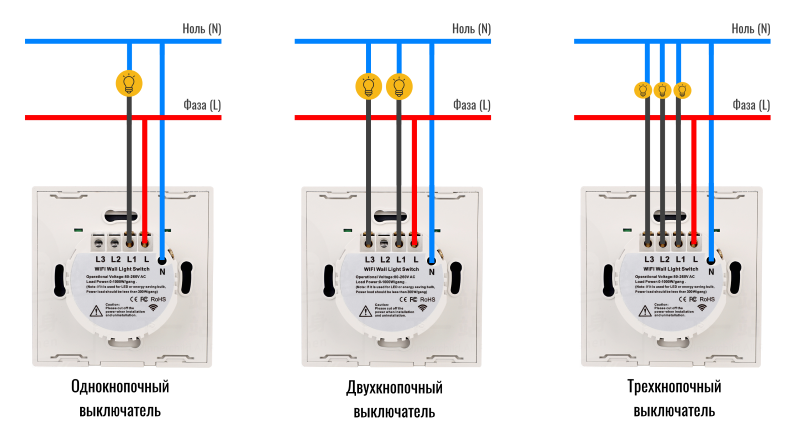
Редко, но бывает так что в подрозетнике есть нулевой провод. В данном случае это самое простое подключение. Для такого рода подключения конденсатор не потребуется, только в редких случаях если у вас установлены диодные лампы старого образца. Такие лампы могут слегка гореть или редко моргать, в таком случае конденсатор стоит подключить. Схема подключения конденсатора подробно будет описана во втором варианте подключения.
Подключение с нулевым проводом производится по следующим схемам, в зависимости от количества кнопок на выключателе:
2 Вариант подключения, без нулевого провода
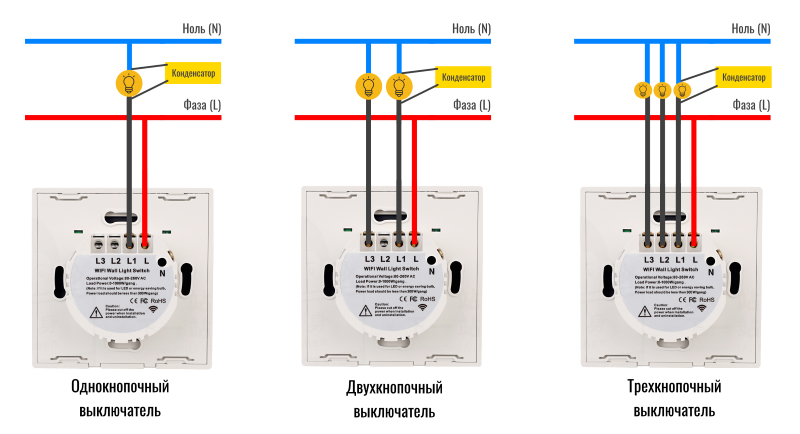
Самая частая ситуация, это подключение без нулевого провода в подрозетнике. Для такого рода подключения требуется конденсатор, который устанавливается в распределительной коробке или непосредственно в люстре, точечном светильнике. Все наши выключатели комплектуются таким конденсатором. Так же в независимости от количества кнопок на выключателе, конденсатор потребуется всего один. Он нужен для питания самого выключателя. Конденсатор устанавливается таким образом, чтобы соединить ноль (N) и фазу (L).
Подключение без нулевого провода производится по следующим схемам, в зависимости от количества кнопок на выключателе:
Настройка в приложении
Все умные устройства Smart Aura и в том числе выключатели подключаются по WiFi 2.4 Ггц. Подключить и добавить умный выключатель можно через несколько приложений:
Smart Life, Tuya Smart, DIGMA SmartLife

Найдите его в магазине приложений своего смартфона. Если у вас нет зарегистрированного аккаунта, зарегистрируйтесь в приложении используя e-mail. Все приложения интуитивно понятны, вы с легкостью сможете добавлять умные устройства всего дома. ( ВАЖНО! Если вы планируете интеграцию с VK Маруся или Сбер Салют, то устанавливайте и добавляйте выключатель в приложение DIGMA SmartLife, так как эти голосовые помощники имеют интеграцию только с этим приложением).
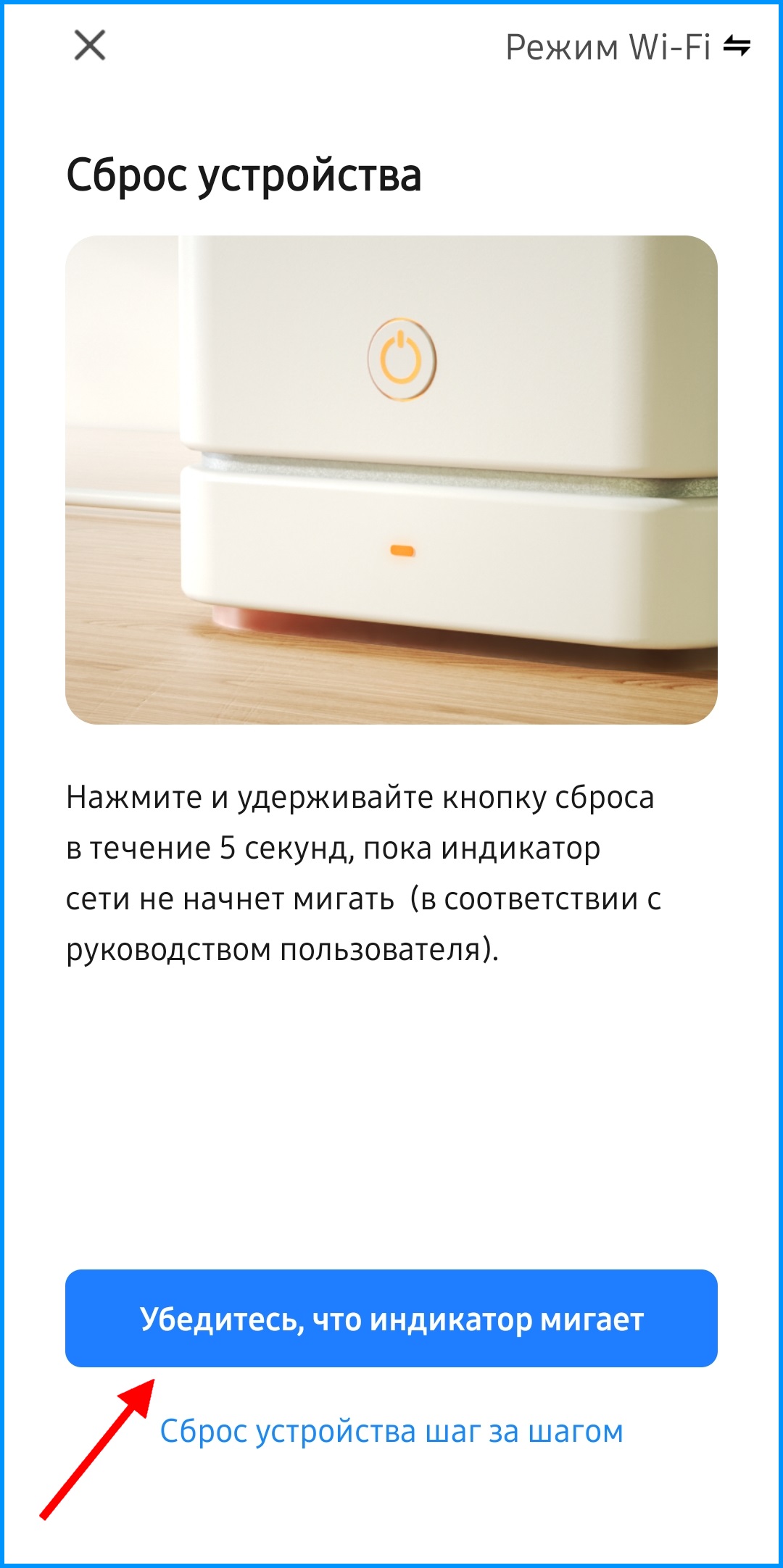
После того как вы войдете используя логин и пароль, включите Bluetooth и WiFi (2.4Ггц) на своем смартфоне. Введите выключатель в режим поиска сети, зажмите любую клавишу более 10 секунд, подсветка клавиш начнет мигать. В приложении в правом верхнем углу нажмите значок «+» далее «Добавить устройство» (как показано на рисунке ниже).

Если устройство не появилось автоматически, выберите его из списка «Выключатель» в разделе «Электрик» (как показано на рисунке ниже).

Далее следуйте подсказкам в приложении, согласитесь с тем что индикатор моргает (как показано на рисунке ниже).
Далее введите название и пароль вашей WiFi сети, нажмите «Далее» (как показано на рисунке ниже). После подключения дайте название устройству и отнесите его к комнате (если вам это требуется).

Для примера, ниже на видео мы продемонстрировали как добавлять двухкнопочный выключатель в приложение Tuya Smart.
Для интеграции с голосовым помощником, перейдите в специальное приложение и найдите пункт: добавить -> устройство умного дома. Выберете и синхронизируйте аккаунт Smart Life, Tuya Smart или DIGMA SmartLife. После синхронизации все добавленные устройства появятся в приложении голосового помощника.
Устройство, принцип действия и подключение Wi-Fi выключателя
Технический прогресс принес новые, более продвинутые способы управления светом. На смену выключателям старого образца пришли беспроводные технологии. Наиболее современный способ передачи сигналов — по Wi-Fi. Технология подразумевает передачу цифровых данных по радиоканалам. Для передачи команд используется Wi-Fi выключатель.
Достоинства и недостатки
Wi-Fi устройства характеризуются следующими положительными качествами:

- Отсутствует необходимость в прокладке выделенной ветки электрических проводов.
- Управлять осветительными приборами можно централизованно — из одного командного пункта. В качестве контролирующего устройства используют смартфоны, компьютеры, планшеты или пульты дистанционного управления. Для смартфонов и других электронных устройств необходимо специальное программное обеспечение, которое можно скачать в интернете или инсталлировать с установочного диска.
- Обширная площадь покрытия. Цифровой радиосигнал проникает даже через стены.
- Безопасность системы. В случае повреждения конструкции человеку не грозит сильный удар током. Сила тока слишком мала, чтобы причинить вред человеческому организму.
Разновидности приборов и производители
Ассортимент Wi-Fi выключателей света не слишком разнообразен. Тем не менее, продукция классифицируется по ряду признаков:
- Выключатель управляется механическими или электронными клавишами. В последнем случае речь идет о сенсорном мониторе. Клавиши расположены на пульте дистанционного управления.
- Имеются выключатели как с диммерами, так и без них. Данное устройство позволяет регулировать яркость света, меняя его интенсивность. Настройку осуществляют удерживанием или прокручиванием соответствующей кнопки.
- Выключатель может обеспечивать контроль за одной, двумя или тремя группами осветительных приборов. Цены на оборудование, способное управлять группами приборов, непропорционально высоки.
На рынке есть несколько доминирующих производителей беспроводной техники для управления светом:

- Legrand (Франция). В ассортименте компании имеется, в частности, линейка продуктов под названием Celian.
- Vitrum (Италия). Итальянская компания использует технологию Z-Wave, позволяющую автоматизировать процессы контроля за светом в «умном доме».
- Delumo. Продукция от российской фирмы, производящей выключатели, диммеры и термостаты.
- Noolite. Выключатели белорусского производства.
- Livolo (Китай). Китайская компания производит специализированные устройства для автоматизации, в том числе для «умного дома». В ассортименте присутствует продукция на одноместные и двухместные рамки для выключателей.
- Broadlink. Компания из Китая производит широкий спектр товаров для управления осветительными приборами.
- Kopou. Еще одна компания из Китая предлагает диммер в виде брелока.
Схема подключения
Умные выключатели света отличаются простотой установки. При желании их можно смонтировать своими руками. Нужно лишь четко придерживаться требований инструкции. Установка займет буквально несколько минут.
Процесс монтажа включает два этапа:

- Установку приемника сигналов.
- Установку управляющей кнопки (то есть самого выключателя).
В приемнике имеется от двух до четырех проводов. Чтобы определить, какой из проводов — вход, следует прочитать инструкцию. Другие проводники являются выходами (в двойном выключателе будет пара таких проводов). Монтаж подразумевает разрывание фазы, подающей электропитание на осветительный прибор. Далее следует подключение к электроцепи.
Если имеется больше одной группы освещения, действия будут такими:
- Подаем нулевые провода на освещение.
- Разветвляем фазу на Wi-Fi.
- Направляем фазу по отдельности к каждой группе светильников.
Выключатель устанавливается рядом последовательных операций. Вначале высверливаем отверстие в стене. Далее устанавливаем пластиковый подрозетник в выемку. Установочный процесс здесь ничем не отличается от монтажа обычного выключателя света. Единственное существенное отличие — нет необходимости в прокладке электропроводки. Достаточно закрепить кнопку в коробке.