
Как легко подключить свой телефон к телевизору
Подключить смартфон к телевизору довольно просто. Делается это несколькими способами, при помощи USB-соединения, HDMI-кабеля, специальных переходников, Bluetooth или WI-FI.
Давайте рассмотрим каждый вариант подробнее.
Подключение через HDMI
Это один из самых простых способов, который позволяет транслировать с телефона на телевизор полностью все действия. А это значит, что можно будет не только смотреть личные фото, но и видео с ютюба, картинки с Инстаграма или даже поиграть в онлайн игру.
Важно, чтобы ваша модель смартфона имела HDMI-разъем. Визуально он мало отличается от USB, потому не перепутайте!
Что нужно сделать:
- Присоедините телефон к телевизору кабелем.
- Нажмите на пульте Sourse и потом в меню — HDMI.
- Дальше произойдет автоматическая настройка, изображение с мобильного появится на ТВ.
Если же изображение не появилось, то советуем в настройках смартфона изменить разрешение экрана – это должно решить проблему.
Такое подключение дает хорошее качество картинки, причем конкретные ее параметры будут зависеть от вашего телефона и матрицы телевизора.
Подключение через «тюльпаны»
Для очень старых телевизоров, без USB, HDMI портов и поддержки Wi-Fi, доступен вариант подключения через RCA-выходы. Играть в игры или развлекаться в Интернете, конечно, не получится, но без проблем просмотрите фото или даже локальный видео-файлы.
Подключение происходит элементарно:
- Вставьте провода «тюльпаны» в подходящие входы телевизора (они обычно совпадают по цвету).
- Второй конец провода подключите к телефону.
Обратите внимание: для подключения нужно использовать microUSB – RCA провод.
Подключение к телевизору через USB-кабель
Рассматривая именно этот вид подключения, учитывайте, что мобильное устройство будет фактически работать как флешка. Вы сможете полюбоваться фото на телевизионном экране или воспроизвести отдельные медиа файлы, но только если они хранятся на вашем телефоне.
Что нужно сделать:
- Подсоедините телевизор к питанию.
- Возьмите USB шнур и подключите к порту ТВ.
- Подключите смартфон ко второму разъему кабеля.
- Экран вашего телефона покажет запрос о выборе параметров по USB. Выберите режим накопителя.
- На пульте дистанционного управления телевизора выберите USB-адаптер. Обычно для этого следует нажать кнопку Sourse и дальше — USB.
Дополнительная приятность – при данном варианте подключения ваш мобильный заодно и подзарядится.
Подключение через MHL
Если вам требуется не только открывать файлы с вашего смартфона, но и «бродить» по Интернету, то стоит потратиться на MHL-адаптер или MHL-провод.
Причем, если телевизор работает с MHL технологией, то вам достаточно будет кабеля. А если нет – то тогда уже потребуется адаптер.
Как подключить телефон к телевизору по кабелю:
- Соедините оба аппарата кабелем;
- Зайдите в настройки телевизора, найдите источники сигнала и там выберите HDMI (MHL).
Подключение через адаптер в целом схоже:
- Вставьте в смартфон тот конец адаптера, который поменьше (microUSB).
- Штекер MHL, который большего размера, подключите к ТВ в HDMI порт.
- Шнур питания адаптера вставьте в розетку.
- В меню ТВ выберите «Автоматическое изменение входа MHL» и настройку Включено.
Подсоединение к телевизору через SlimPort
Трансляция через Slimport с телефона на телевизор скорее всего интересна тем, у кого имеются старые модели телефонов с ОС Андроид. Существенных отличий от MHL обычный пользователь не ощутит. Единственный минус, что в Slimport ваш телефон не получает заряда батареи. Однако на самом адаптере имеется порт micro-USB, в него можно подключить зарядку. Обязательным условием при данном способе подключения является наличие переходника microUSB-HDMI.
Что нужно сделать:
- Присоедините кабель HDMI к переходнику и телевизору.
- Затем подсоедините переходник к смартфону.
- При помощи пульта ТВ выберите как источник сигнала HDMI.
Связь через Lightning
Как владельцам устройств марки Apple со специфическим разъемом Lightning транслировать экран телефона на телевизор? Они тоже могут приобрести соответствующий переходник.
Чаще всего используют AV-адаптер Lightning (в идеале от Apple) в связке с HDMI кабелем. Такой вариант отлично подходит для всех айфонов.
Что нужно сделать:
- Подключите переходник в соответствующие разъемы смартфона.
- В другой конец переходника вставьте кабель HDMI.
- И свободный конец кабеля подсоедините к телевизору.
Плюс описанного выше способа в том, что изображение будет воспроизводиться почти без задержки. А в качестве монитора можно подключить даже проектор.
Подключение через WI-FI
Этот способ хорош тем, что не нужно подключать никакие провода, не потребуется разбираться в какой порт их вставить. Но важно, чтобы производитель встроил в телевизор WI-FI модуль. Потому данный вариант подключения не подойдет владельцам устаревших моделей ТВ.
Подключившись по WI-FI, можно передавать изображения на дисплей, просматривать фильмы и видео, запускать видеоигры, прослушивать музыку.
Что нужно сделать:
- На телефоне откройте настройки и выберите там параметры беспроводного подключения.
- Активируйте WI-FI Direct.
- Откройте настройки ТВ, пункт «Сеть» и тоже включите Direct. Если у вас нет такой опции – значит, этот вариант подключения не подходит, поскольку ваш телевизор не работает с wi-fi. Дальше на экране должен появится запуск сканирования, а затем — список доступных девайсов для синхронизации.
- Найдите в списке название вашего смартфона.
- На мобильный поступит запрос – подтвердите соединение.
Подключение через Miracast
Владельцам бюджетных моделей голубых экранов, в которых нет WI-Fi, не стоит расстраиваться. Существуют специальные адаптеры, которые помогают на довольно высокой скорости передавать информацию с телефона на телевизор.
Такая технология как Miracast, позволяет соединить устройства напрямую без маршрутизатора. Но важно помнить, что Android поддерживает указанную технологию только от версии 4.2, а начиная с 8.1. и Windows Phone.
Что нужно сделать:
- В вашем ТВ присоедините адаптер Miracast в HDMI-разъем.
- Подключите к нему через USB питание.
- На ТВ выберите HDMI. После этого появятся свойства подключения.
- В телефоне задайте трансляцию изображения.
- Подключите беспроводную сеть адаптера.
Bluetooth-подключение
Еще один удобный вид подключения без использования проводов. К сожалению не все даже современные телевизоры имеют «родной» Bluetooth. Но не стоит отчаиваться, ведь в наше время есть решение этой задачи. К примеру, ресиверы с возможностью принимать звук по Bluetooth и передавать на колонку или наушники. А трансмиттер принимает звук через кабель, после передает через беспроводную связь.
Для соединения телефона с телевизором через Bluetooth, проделываем такие действия:
- Убедитесь, что ваш ТВ имеет такую функцию.
- Если таковой нет, то подключите через USB порт адаптер, имеющий Bluetooth.
- Установите на смартфон приложение синхронизации устройств.
- В настройках вашего телевизора включите Bluetooth. В ином случае подключите адаптер к USB.
- Для соединения устройств, запустите приложение в телефоне.
DLNA-коннект
Метод не требующий проводов, но подходит только для Андроид. DLNA — это технология с набором стандартов для создания домашней цифровой сети. Приобретая донглмедиаплеер DNLA, вы получаете возможность передавать с телефона видео, аудио и фото.
Что нужно сделать:
- Подключите его к вашему телевизору.
- Установите на смартфон приложение BubbleuPnP.
- После запуска, включите WI-FI и подключитесь к вашему донглмедиаплееру.
Надеемся, наша статья была полезной и вы теперь точно знаете, как подключить ваш смартфон к телевизору. А если вам нужен хороший мобильный, то посетите наш интернет-магазин. Вот увидите, наши товары подключаются к ТВ строго в соответствии с инструкцией и без малейших задержек. 😉
Как подключить компьютер к телевизору через Wi-Fi
В этой статье мы расскажем как правильно подключить компьютер через wifi к телевизору, рассмотрим несколько наиболее популярных на сегодняшний день вариантов. Смысл такого подключения заключается в возможности удобно смотреть видеофайлы и фото, хранящиеся в компьютере или транслируемые через Интернет, на большом экране.
Что вам понадобится для налаживания беспроводного подключения?
Так как Wi-Fi предполагает обмен данными по радиоканалу, то, в первую очередь, необходимо убедиться, что ваш Smart-телевизор, как и компьютер, оснащен встроенным модулем Wi-Fi или опционно поддерживает эту технологию.
Что касается ноутбуков, то практически все современные их модели имеют аппаратно встроенный модуль Wi-Fi. Если же вы захотите подключить к телевизору стационарный десктоп, то вам придется дополнительно приобрести к нему специальный Wi-Fi-адаптер.
Адаптер может быть выполнен в виде встраиваемой внутрь системного блока PCI-карты с антенной или внешнего USB-модуля, напоминающего внешне обычную флешку. Такой же внешний Wi-Fi адаптер, возможно, потребуется подключить и к USB-разъему телевизора, если тот изначально не оснащен встроенным модулем. Чтобы избежать проблем при подключении и настройке, лучше приобретать адаптеры того же самого бренда, что и ваш телевизор.
Не лишним будет обратить внимание на версию стандарта Wi-Fi, которую поддерживают модули. Лучше остановиться на наиболее актуальной и скоростной версии IEEE 802.11n. Она имеет широкую пропускную способность и не будет вызывать задержек и зависаний изображения на экране телевизора. Также не забудьте обновить версии драйверов для всех сетевых устройств.
Беспроводную передачу изображения или музыки с компьютера (ноутбука, планшета) на телевизор проще всего организовать следующими способами:
- По локальной сети LAN через Wi-Fi роутер (компьютер – роутер – телевизор).
- С помощью технологий Intel Wireless Display (WiDi) или Wi-Fi Miracast (беспроводный монитор).
Подключение телевизора к компьютеру с помощью Wi-Fi роутера (технология DLNA)
Для организации беспроводной передачи данных между несколькими устройствами требуется, чтобы они имели встроенные или внешние Wi-Fi-модули и были объединены в единую локальную сеть через Wi-Fi роутер. Телевизор при этом должен поддерживать технологию DLNA – набор универсальных стандартов для обмена мультимедиа. Наличие этой возможности можно проверить в сопроводительной технической документации, хотя сегодня все Smart-телевизоры поддерживают DLNA.
1. Настраиваем роутер
Включаем Wi-Fi-роутер, настраиваем его на работу в режиме DHCP (автоматической раздачи сетевых настроек) и присваиваем пароль для вхождения в локальную сеть.
2. Подключаем телевизор к локальной сети
С пульта ДУ входим в меню телевизора, переходим к пункту «Сеть» и открываем вкладку «Настройка сети». В открывшемся мастере настройки сетевых соединений активируем пункт «Беспроводное подключение». Из открывшегося списка выбираем свою Wi-Fi сеть, ждем, пока пройдет проверка подключения, и вводим пароль доступа.
Если роутер поддерживает технологию WPS, то подключить телевизор к вай фай сети можно еще проще. Надо выбрать соответствующий пункт (WPS/РВС) в мастере настройки телевизора и держать некоторое время нажатой кнопку WPS на роутере до налаживания соединения.
3. Устанавливаем на компьютере медиа-сервер
Если говорить проще, то для передачи файлов на телевизор по локальной сети вы должны будете создать на компьютере несколько папок для хранения различных типов мультимедийных файлов (видео, музыка, фото). После чего к этим папкам следует открыть расширенный доступ со всех устройств, объединенных в общую сеть, в том числе и с телевизора.
Проще всего это сделать с помощью любой удобной для вас программы-медиасервера, которая предназначена для организации доступа к сетевым ресурсам с различных подключенных устройств. Программ, решающих подобную задачу, достаточно много: AllShare (Samsung Link), Samsung PC ShareManager, SmartShare, Serviio media server, Plex Media Server, Домашний медиа-сервер и другие.
Программу следует загрузить на компьютер, установить, удобно настроить и запустить. После запуска медиа-сервера надо зайти в настройки телевизора, где вы увидите назначенные вами папки с доступным для демонстрации мультимедийным наполнением. Теперь вы можете просматривать файлы компьютера, запуская их прямо с экрана телевизора.
Подключение телевизора к компьютеру с помощью технологии WiDi/Miracast
В отличие от технологии DLNA, этот вариант беспроводного выведения мультимедийной информации с компьютера на телевизор позволяет просматривать не только файлы, записанные и хранящиеся на жестком диске компьютера, но и те, которые проигрываются в режиме онлайн на его встроенном веб-браузере.
Правда, технология WiDi/Miracast (дублирование экрана) весьма требовательна к ресурсам компьютера, поэтому поддерживается лишь отдельными компьютерами (ноутбуками, планшетами) с мощной аппаратной начинкой. Ну и, конечно, эти передовые технологии должны быть реализованы в самих телевизорах. Если телевизор лишь опционно поддерживает WiDi/Miracast, то вам придется дополнительно приобрести специальный адаптер, который затем можно подключить к одному из его HDMI-портов.
Принцип технологии беспроводного монитора заключается в том, что картинка, которая отображается в данный момент на экране вашего компьютера, сжимается по специальному алгоритму, после чего зеркально пересылается по радиоканалу Wi-Fi на большой экран телевизора. При этом вовсе не требуется подключать телевизор к локальной сети wi fi вместе с компьютером при помощи роутера: TV-приемник организует отдельную мини-сеть для связи только с ПК.
Чтобы начать передачу изображения, требуется установить на компьютере специальное приложение Intel Wireless Display (если оно не было предустановлено) и запустить в нем трансляцию. В Меню телевизора при этом должна быть активирована функция WiDi/Miracast. Сделать это можно в его настройках, войдя во вкладку «Сеть», а затем перейти к пункту «Miracast/Intel WiDi».
Если материалы этой статьи не помогли вам решить ваш вопрос, задайте его на нашем форуме.
Как подключить ноутбук к THOMSON 50UD6326 телевизору
Как подключить ноутбук к телевизору через HDMI? Как использовать AirPlay ? Как использовать Chromecast ? Как использовать удаленный дисплей ? Как использовать WiFi-дисплей ? Как подключить Chromebook к телевизору ?
Есть несколько способов подключить ноутбук к телевизору, вы можете использовать кабель HDMI , но есть и способы беспроводного подключения ноутбука к телевизору. О способах подключения ноутбука к телевизору вы можете прочитать ниже.
Самый надежный и простой способ подключения ноутбука к ПК — использовать кабель HDMI . Кабель HDMI может передавать видео и аудио с ноутбука на телевизор. Использование проводного соединения между вашим ноутбуком и TC обеспечивает лучшее качество изображения и меньшее время задержки . Кабель HDMI, который используется для подключения телевизора и ноутбука, должен быть одинаковым на обоих концах. Ниже вы можете узнать, как подключить устройства с помощью кабеля HDMI, выполнив несколько простых шагов.
- Подключите один конец кабеля HDMI к выходу HDMI на ноутбуке.
- Теперь подключите другой конец к входу HDMI на телевизоре.
- Наконец, используя пульт дистанционного управления, выберите вход HDMI, который вы использовали для подключения ноутбука.
Теперь давайте поговорим о способах беспроводного подключения ноутбука к телевизору.
- Использование Miracast . Чтобы использовать этот метод, оба ваших устройства должны поддерживать технологию Miracast , которая позволяет устройствам подключаться по беспроводной сети.
- Убедитесь, что ваш ноутбук и телевизор находятся в одной сети Wi-Fi .
- На своем ноутбуке перейдите в «Настройки» и найдите «Система» .
- Теперь нажмите «Показать» .
- Под заголовком Несколько дисплеев щелкните Подключиться к беспроводному дисплею. вы должны увидеть список доступных дисплеев.
- Выберите телевизор из списка, чтобы подключить устройства.
- Использование AirPlay . Если у вас есть совместимый смарт-телевизор , вы можете использовать AirPlay для подключения беспроводного экрана. AirPlay используется только на ноутбуках Apple .
- Убедитесь, что ваш ноутбук и телевизор подключены к одной и той же сети Wi-Fi .
- На вашем Mac перейдите в Центр управления в правом верхнем углу.
- Нажмите Зеркальное отображение экрана .
- Из списка выберите устройство, с которого вы хотите поделиться своим дисплеем. Чтобы завершить потоковую передачу, нажмите «Дублирование экрана» , затем выберите « Остановить дублирование» .
- Использование Chromecast . Если вы хотите подключить Chromebook по беспроводной сети к беспроводному экрану, вы можете использовать технологию Chromecast .
- Убедитесь, что Wi-Fi и Bluetooth включены.
- Выберите доступные устройства трансляции .
- Выберите , что на вашем компьютере вы хотите транслировать.
- Щелкните Поделиться . Контент вашего Chromebook должен отображаться на вашем телевизоре.
Как подключить ноутбук к THOMSON 50UD6326 телевизору, How To — HardReset.info
Рейтинг: 1,7 — 32 отзывы
Если Вам помогло это решение, поделитесь им с другими чтобы помочь им, и подписывайтесь на наши страницы в Facebook, Twitter and Instagram
Обзор Thomson Smart TV 2016: бюджетный умный телевизор

Бюджетные телевизоры до недавнего времени могли рассчитывать максимум на нишу простых средств показа изображения пользователю – и то с переменным успехом. Thomson пытается изменить эту картину, превращая бюджетный телевизор в центр домашних развлечений
⇣ Содержание
- Дизайн и конструкция
- Smart TV
- Изображение и звук
- Заключение
Smart TV – штука не новая и, можно даже сказать, банальная – если речь идет об A-брендах, представленных на российском рынке. Свой смарт-хаб Samsung, LG, Panasonic, Sony, Philips предлагают уже семь лет как, непрерывно развивая платформы, которые базируются на Tizen, Firefox OS или, наиболее часто, на Android TV. Но речь идет о телевизорах средней и верхней ценовой категории – самые простые телевизоры больших брендов сегодня не всегда оснащаются встроенным Wi-Fi-модулем. Что уж говорить о других компаниях.
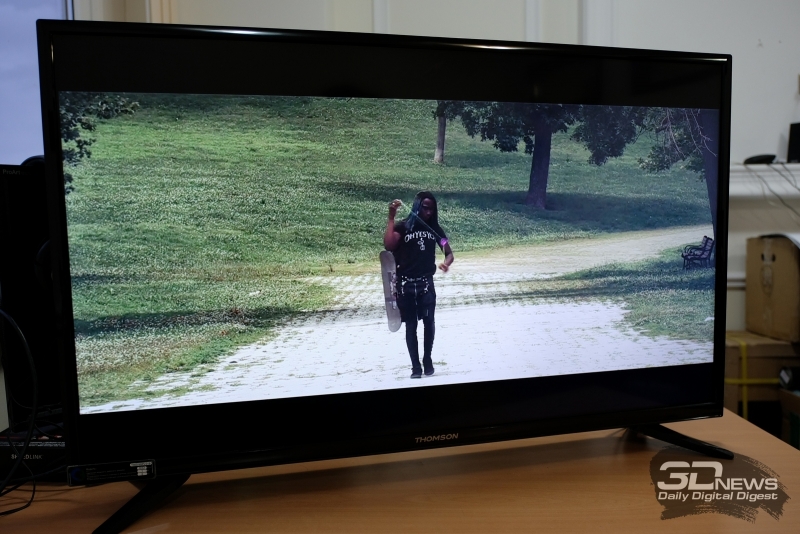
Впрочем, для устаревшего телевизора или бюджетной модели на сегодняшний день существует возможность «апгрейда» при помощи внешней Smart TV-приставки – наследницы сверхпопулярных 7-8 лет назад медиаплееров. Как правило, они оснащены Android не самой свежей версии и позволяют в первую очередь обеспечить доступ в Интернет – далее уже применение на ваше усмотрение.
Thomson же, с одной стороны, создала бюджетную линейку телевизоров со встроенным Smart TV, с другой – обошлась без Android, постаравшись собрать что-то уникальное, свое. Посмотрим, как это у компании получилось. И имело ли смысл? Заодно протестируем и телевизор как таковой.
⇡#Дизайн и конструкция
К нам попала базовая модель линейки Thomson Smart TV 2016-го модельного года – D18 (18-я серия), с минимальной, 40-дюймовой, диагональю дисплея (также доступны версии с дисплеями на 43, 49 и 55 дюймов). Полный индекс модели – T40D18SFS-01B, в дальнейшем будем придерживаться сокращенного написания имени – T40D18. Также важная оговорка – у нас побывал предсерийный экземпляр со своими особенностями, которых нет и не будет в рыночных образцах.
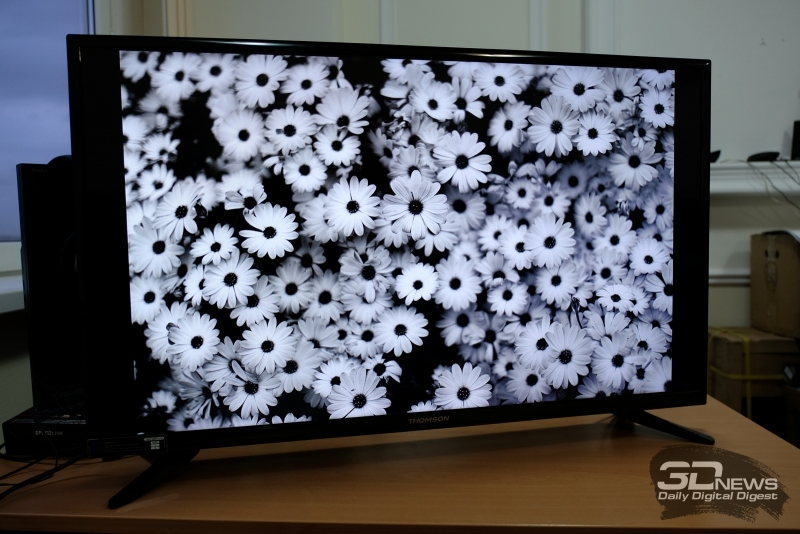
Каких-то дизайнерских изысков T40D18 не предлагает, стремясь к понятной в бюджетном сегменте предельной простоте. Это классический черный прямоугольник, без аляповатых вкраплений, но зато с весьма тонкой рамкой вокруг экрана. Оформлена она глянцевым пластиком – к сожалению, глянцевую же поверхность получил и сам дисплей, он бликует, если не зашторивать окна при дневном просмотре.
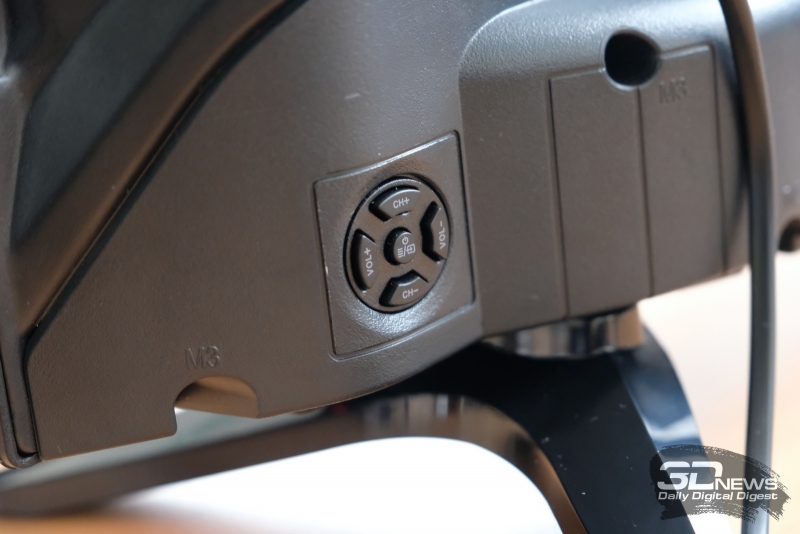
Приемник ИК-сигнала от пульта дистанционного управления находится под нижней кромкой лицевой панели, а вот корпусные клавиши управления спрятаны на заднюю панель.
Варианты установки телевизора классические: или настольный, при помощи двух небольших и относительно изящных ножек (в комплекте идут 4 винта для этого), или настенный, но крепеж надо покупать отдельно.
Габариты телевизора без ножек — 924 × 545 × 86 мм. Ножки добавляют еще 15 сантиметров толщины. В принципе, не самый толстый телевизор, хотя в век победивших жидких кристаллов (и уже подгоняющих их органических светодиодов) существуют и панели по 15-20 мм толщиной. Собственно, здесь толщину придает в основном «горб», куда спрятана электроника, система охлаждения, интерфейсы и динамики.
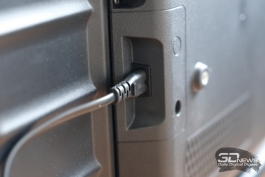
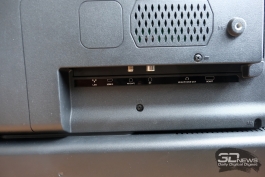
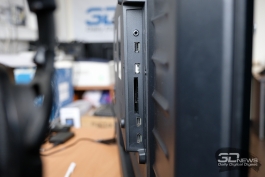
К слову, об интерфейсах. Здесь есть все необходимое: 3 × HDMI, оптический аудиовыход, 3,5-мм мини-джек для наушников, SCART, 2 × USB, Ethernet и 2 разъема для антенн, эфирного и спутникового ТВ (DVB-T/T2/C, DVB-S/S2). Стоит отметить, что для облегчения поиска программ спутникового ТВ есть предустановленные параметры вещания провайдеров НТВ, «Триколор» и МТС. Также для этих провайдеров поддерживаются карты доступа CI+.
Через USB-порты можно воспроизводить контент с внешних накопителей – телевизор работает с кодеком H.265 с поддержкой Full HD-разрешения.
⇡#Smart TV
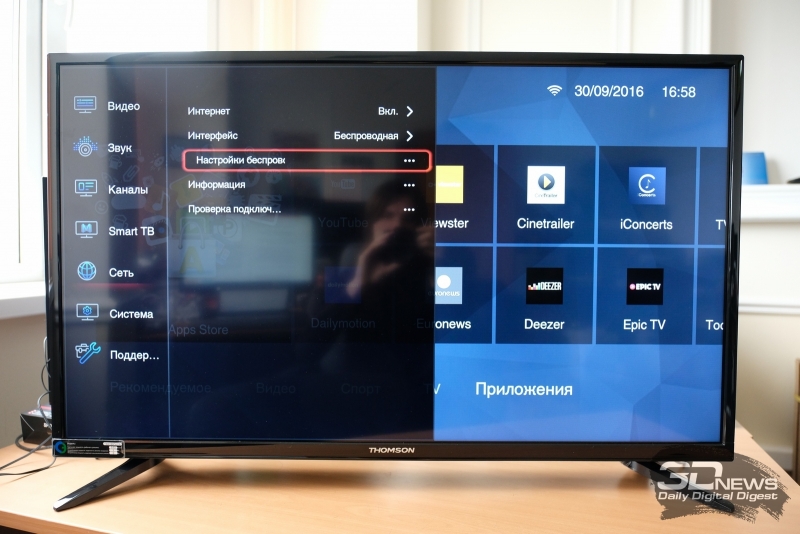
На этом примере экранного интерфейса лучше видна бликующая панель, нежели панель настроек
В последнем абзаце предыдущего раздела можно было заметить, что в Thomson T40D18 есть разъем Ethernet, который позволяет подключать телевизор к проводному Интернету. Помимо него, в устройство встроен и Wi-Fi-модуль – тянуть провода вовсе не обязательно. При первом же включении аппарата в главном меню можно увидеть характерный значок – переходим к нему и выбираем из списка сетей необходимую. Пароль придется вводить с экранной клавиатуры, конечно, – это стандарт для ТВ. Сеть, кстати, телевизор помнит – при следующем включении он подключается к ней самостоятельно.
Прежде чем рассказывать о системе и доступных приложениях, несколько слов о техническом аспекте и пульте управления. В телевизор встроен четырехъядерный процессор ARM Cortex-A7, хорошо известный по ультрабюджетным смартфонам, например. Там, правда, из них выстраиваются комплексы – полноценные системы-на-чипе. Здесь же он работает в одиночку, вместе с графической подсистемой ARM MALI MP2 с тактовой частотой 450 МГц, одним гигабайтом оперативной памяти и четырьмя гигабайтами памяти постоянной. Последнее позволяет сохранять контент из приложений Smart TV прямо на телевизор.
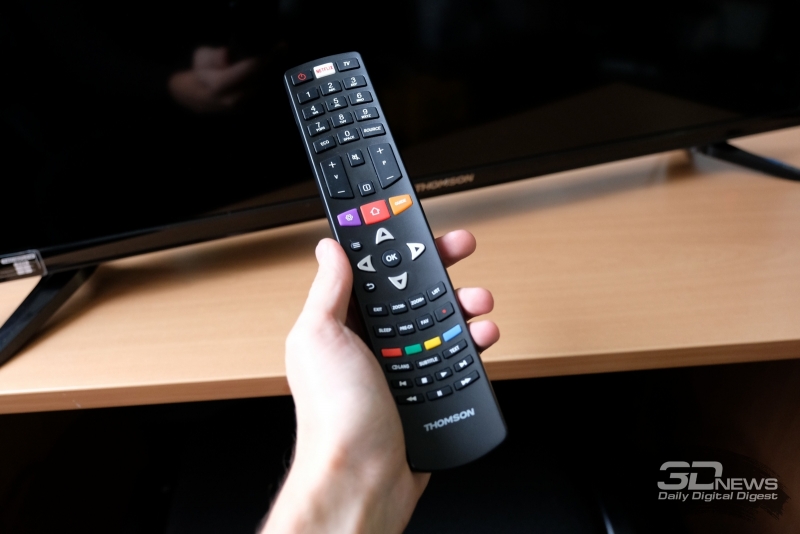
Основной способ управления телевизором – при помощи пульта ДУ классической конфигурации. Он очень крупный – одной рукой им управлять попросту нереально, приходится постоянно перехватывать его в руке либо подключать вторую руку для нажатия клавиш в определенном секторе. При этом сама форма с углублением по центру – весьма удачная, а прорезиненные клавиши приятно нажимать. Особое внимание обращаем на выделенную кнопку Netflix, кнопку Info (i) и ключевую клавишу Home в самом центре – это, вместе со стрелками навигации, ключевые органы управления Thomson Smart TV.
Кнопка Info, к слову, открывает доступ еще к одному способу управления телевизором – через смартфон. Нажимаем ее на 4 секунды – и на экране проявляется QR-код, по которому можно скачать приложение TV REMOTE. Приложение также можно скачать через Google Play (надо найти программу с упомянутым выше названием и издателем в лице TCL).
Третий способ управления – при помощи традиционных мышки и клавиатуры, их можно подключить по USB.
Телевизор умеет работать как DLNA-клиент: он воспроизводит медиафайлы из подключенного к локальной сети сетевого хранилища или компьютера.
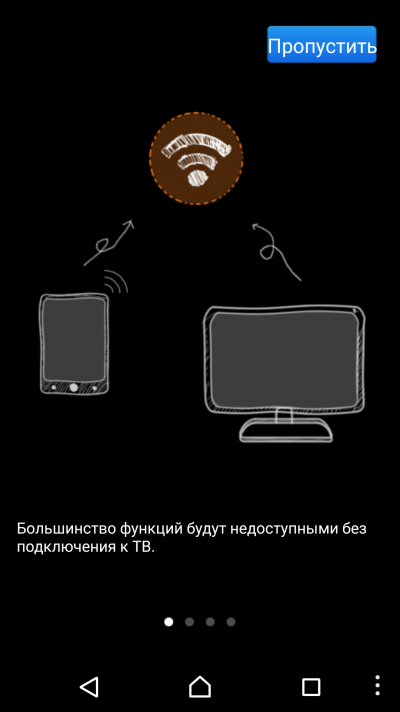
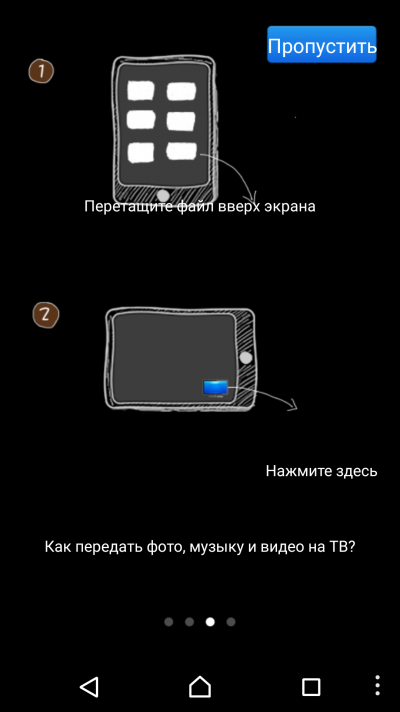
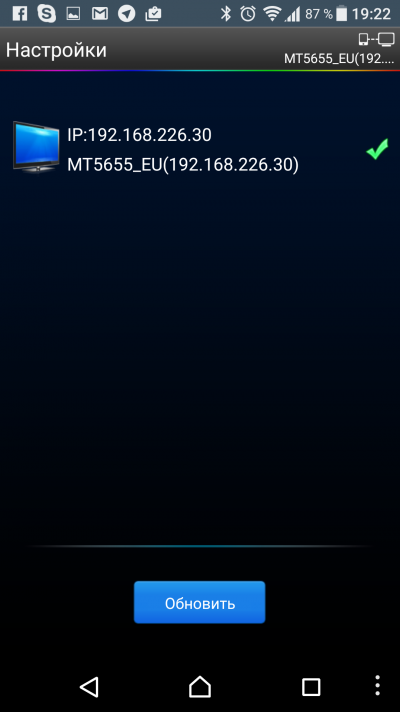
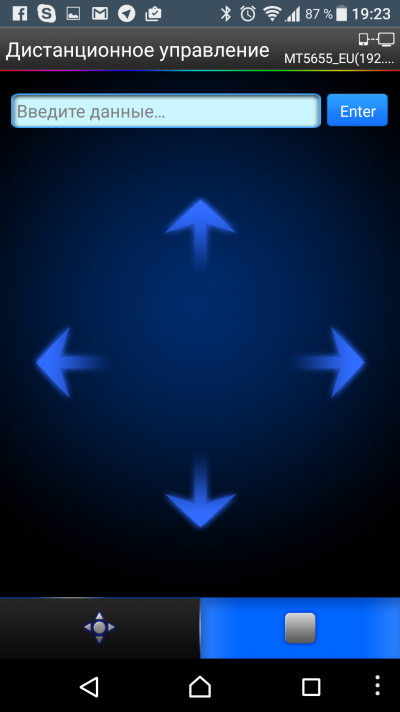
Для работы с телевизором надо просто подключиться к той же Wi-Fi-сети, что и телевизор, после чего выбрать его из списка доступных для соединения устройств. В результате можно меняться с ним медиаданными (за счет технологии Miracast можно проигрывать Full HD-контент без малейших затруднений) и управлять дистанционно, только с полнофункциональным курсором на экране телевизора (что не доступно при использовании обычного пульта ДУ) – весьма неплохо для бюджетной модели.

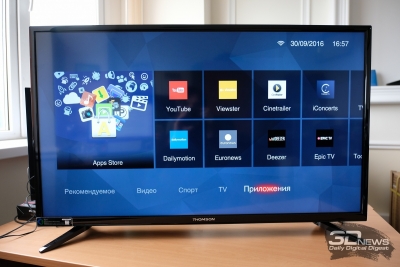
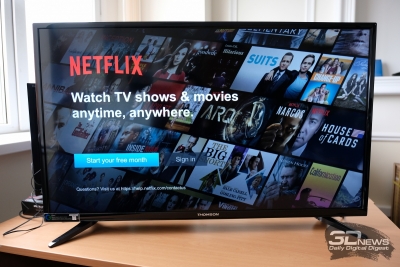
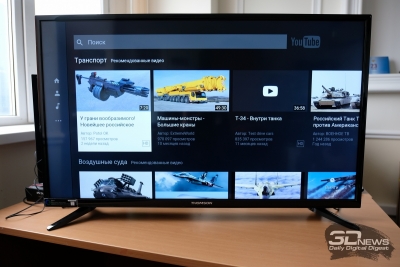
Что касается самого Smart TV, то оно базируется на ОС Linux c использованием платформы NetRange, которая давно и довольно успешно создает различные вариации на тему умного телевидения для различных брендов. В данном случае мы видим вполне внятный интерфейс, на который по умолчанию выведены рекомендуемые видеоролики и последние, которые вы смотрели. Под ними располагаются вкладки с контентом, распределенным по типам: «Видео», «Спорт», «TV». Только последней вкладкой внесены собственно приложения – сама суть философии большинства платформ Smart TV. В случае предсерийного Thomson D18 вышеозначенные вкладки наполнены контентом из Youtube, а из сервисов с video-on-demand здесь представлен только вышедший не так давно на российский рынок Netflix. В серийных версиях доступны и российские сервисы.
Работает Smart TV нормально – интерфейс не тормозит, приложения открываются быстро, браузер не самый удобный, но тоже работает довольно гладко.
⇡#Изображение и звук
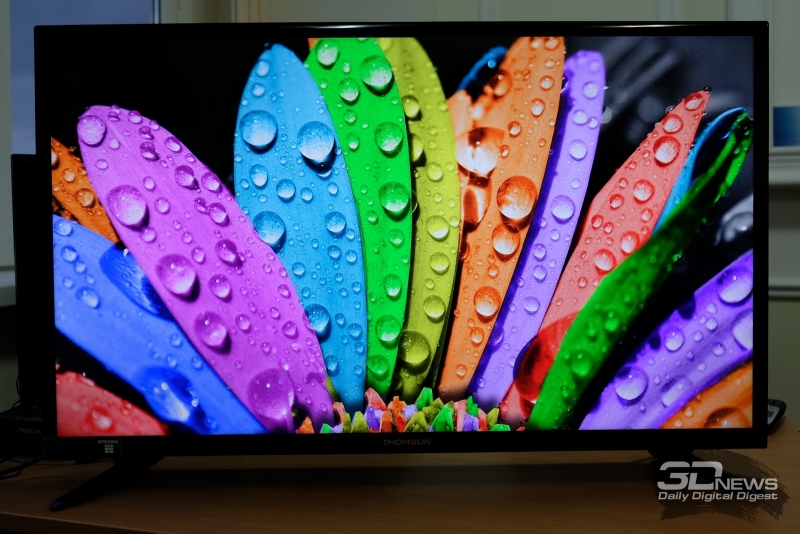
Дисплей Thomson T40D18 построен на основе PSA-матрицы с разрешением 1920 × 1080 (Full HD). Естественный формат изображения – 16:9. В качестве подсветки жидкокристаллической матрицы используются светодиоды, расположенные по задней поверхности экрана (Direct LED). Как итог – изображение подвержено засветам минимально, серьезных проблем с этим нет. Поддерживается прогрессивная развертка – это на сегодняшний день стандарт и для бюджетных моделей.
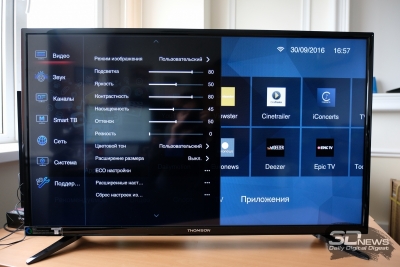
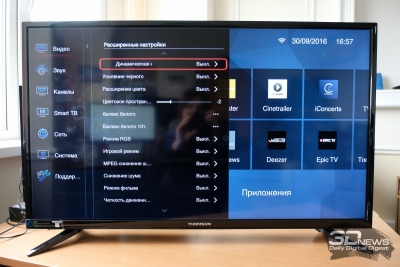
Углы обзора вполне неплохи – утверждается про 178 градусов, но такие экстремальные величины не требуются при реальном использовании. При отклонении в 30-45 градусов сильно падает контрастность, но цвета изменяются минимально – телевизор можно смотреть не только находясь прямо перед его экраном.
Телевизор работает с пятью предустановками изображения: стандартная, естественная, динамическая, кино, стадион. Ну и пользовательская, конечно. Крайне рекомендуем сразу установиться предустановку «кино» — переключаться с нее стоит только при желании смотреть телевизор днем с открытыми шторами. В этом режиме понижается предельная яркость изображения, зато цветовые тона и контрастность становятся заметно приятнее. Также, конечно, есть и ручные настройки, – можно под себя выстроить яркость, контрастность, подсветку и так далее. Все весьма подробно, вплоть до ручного управления дополнительными функциями и балансом белого, – это нетипично для бюджетной модели. В меню есть гид по работе с телевизором, он поможет в более точной его настройке.
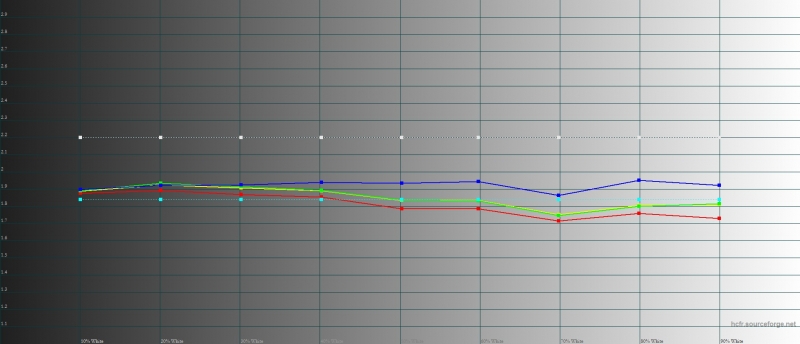
Гамма-кривые серого и цветовых компонент
В кинорежиме телевизор выдает статическую контрастность 3899:1 – это даже больше заявленных 3000:1. Очень неплохой результат. Яркость при этом составляет 183 кд/м 2 – под прямыми солнечными лучами, с учетом сильно бликующего стекла, смотреть что-либо на Thomson T40D18 будет некомфортно. При повышении яркости дисплея на максимум мы можем добиться и показателя 274 кд/м 2 . Падает контрастность, но эфир без зашторивания окон посмотреть можно.
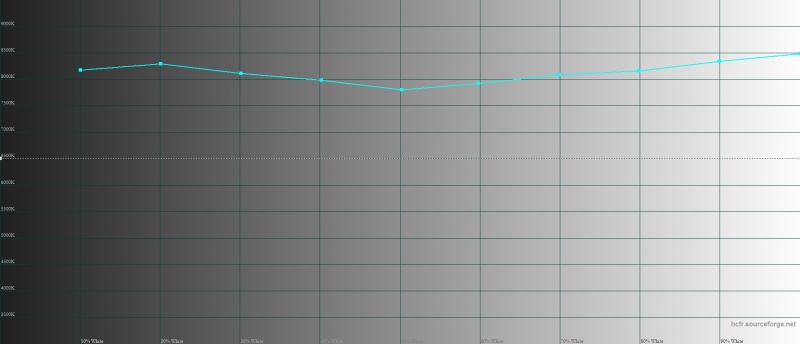
Цветовую температуру нельзя менять в цифровом исчислении – только переключаться между тремя предустановками: обычной, холодной и теплой. К сожалению, даже в кинорежиме и с «теплой» предустановкой температура завышена и колеблется в районе 8000-8500 К. Рассчитывать на точную цветопередачу, к сожалению, не приходится ни в каком режиме – минимальное среднее отклонение DeltaE, которого нам удалось добиться, играя с настройками, – 6,00. DeltaE по оттенкам серого составляет 12,20, гамма тоже не впечатляет. Экран настроен не блестяще – но это нормальный уровень для бюджетной модели.

Цветовой охват телевизора – обратите внимание на почти точное соответствие «треугольнику» sRGB
Thomson T40D18 работает на стандартной частоте 50 Гц, без программного повышения ее до 100 и более, – это избавляет картинку от возможных артефактов, но и динамичные сцены смотрятся немного смазанно. Впрочем, серьезного дискомфорта их просмотр не вызывает, все в пределах нормы.
Время отклика заявлено в 6,5 мс – этого вполне достаточно для комфортной игры, субъективные ощущения подтверждают цифры. Профессиональному геймеру, конечно, лучше не использовать Thomson T40D18 в качестве основного дисплея, но время от времени поиграть – почему бы и нет.
Имеется и возможность просмотра телевизора в экорежиме – при желании сберечь энергию и отсутствии необходимости в предельной яркости можно им воспользоваться.
Звуковая подсистема включает в себя два динамика по 8 ватт – звучат они довольно громко и чисто. Без какого-то лоска и громыхающих басов – но немедленно бросаться сразу после покупки телевизора за дополнительными колонками не требуется. В меню есть довольно подробные настройки звука, к слову, в том числе и эквалайзер. Но если вы правда хотите построить на базе Thomson T40D18 домашний кинотеатр – аудиосистема вам, конечно, понадобится.
⇡#Заключение
Бюджетный телевизор всегда был просто средством показа картинки – и то с переменным успехом, но уж точно без претензий на какую-то большую роль в домашней экосистеме. Thomson Smart TV 2016 года пытается сломать эту традицию.
Да, в этих телевизорах встроена операционная система на базе Linux – и работает вполне нормально. В Интернет выходить они тоже умеют. В предсерийной версии мы смогли получить доступ в Netflix и Youtube – но в серийных моделях есть доступ и к российским сервисам, и их количество, смеем надеяться, будет расширяться.
Что касается непосредственно способностей к показу картинки – то это вполне неплохой для бюджетных телевизоров уровень. Приличный контраст и нормальная яркость соседствуют с не слишком впечатляющей цветопередачей, но за 23 990 рублей (официальная цена Thomson T40D18SFS-01B) 40-дюймовый телевизор с нативным Full HD по нынешним реалиям – совсем неплохой вариант.