
Как подключить IP камеру к сети Wi-Fi
Настроить Wi-Fi в возможно с планшета либо смартфона на iOS и Android. После того как Вы подключили камеру кабелем RJ-45 к роутеру и добавили её в приложение, необходимо войти в настройки и привязать Вашу точку доступа Wi-Fi.
Найдите в списке свою точку доступа и введите пароль от Wi-Fi.
EYE4

VSCAM


МЫ РЕКОМЕНДУЕМ — V STARCAM
Лучшие модели IP камер и лидеры продаж

Уличная IP камера ® V STARCAM C16S Plus [3.0 Mpx — 2304×1296px]


IP камера ® V STARCAM C34S-X4
Способ #2. Настройка Wi-Fi с помощью компьютера
Прежде чем приступить к настройке Wi-Fi ознакомьтесь с первой частью статьи — по ссылке (как установить программу и добавить камеру).
Установите программное обеспечение. Подключите IP камеру VSTARCAM сетевым кабелем RJ-45 к роутеру. Кликните правой кнопкой мышки по окну программы и войдите в «Настройки камеры».
- Выберите кнопку «Поиск сигнала», найдите в списке ваш роутер и нажмите на кнопку «Установить».
- Введите пароль Вашего роутера для входа в сеть Wi-Fi и нажмите «ОК».


Если появится окно с сообщением об ошибке, не переживайте, повторите поиск, проверьте сетевой кабель (RJ-45), он должен быть подключен к IP камере. IP камера начнет перезагрузку, сопровождающую вращением головки камеры по горизонтали на 350° и по вертикали на 120°. Отключите сетевой кабель (RJ-45), блок питания (если требуется), перенесите в нужное место и подключите питание камеры. Камера будет работать уже по беспроводной сети Wi-Fi.
Загрузить программу для IP камер | клиент для Windows
Для качественного приема сигнала рекомендуется использовать подключение по кабелю RJ-45.
Сигнал Wi-Fi может теряться по совершенно непредсказуемым причинам. Через ваше помещение проходит огромное количество сигналов, магнитных полей, отражений, что непременно скажется на качестве сигнала Wi-Fi. Если рядом есть источник сильных помех или много посторонних сетей, скорость передачи по WiFi будет падать до низкого уровня, о чем будет говорить статус сети — «Соединение». Поэтому, прокладывайте сетевой кабель и наслаждайтесь качественной работой IP камеры VSTARCAM.
2 thoughts on “ Как подключить IP камеру к сети Wi-Fi ”
У меня нет проводного Нета как подключить вай-фай камеру?
VSTARCAM.UA :
Подключите камеру с помощью смартфона из приложения EYE4 по звуковому сигналу — https://vstarcam.ua/support/install/sonic-transfer/
Категории товаров
Категорії
- IP відеоспостереження
- Монтаж відеоспостереження
- Демонстрація
- Розумний будинок
- Хмарне сховище
IP камери
Інформація
Підтримка
- Центр підтримки
- Центр завантажень
- Питання FAQ
- Зворотній зв’язок
- Підтримка On-Line
Контактная информация
© 2012-2023 V STARCAM UKRAINE
CREATED BY WEB-STUDIO.UA PREMIUM BUSINESS SOLUTIONS
Компанія VSTARCAM.UA є єдиним власником торгової марки VSTARCAM на території України, свідоцтво #195112. Відповідно до ч. 5 ст. 16 Закону України «Про охорону прав на знаки для товарів та послуг», ст. 157 Господарського кодексу України, ст. 495 Цивільного кодексу: власник свідоцтва на торгову марку має ексклюзивне право забороняти використовувати та надавати дозвіл на використання торгової марки в Україні.
VSTARCAM використовує файли cookie на цьому вебсайті. Відвідуючи вебсайт, ви погоджуєтесь на їхнє використання. Детальну інформацію можна знайти тут.
Как подключить Wi-Fi камеру
Насколько это сложно? Для многих пользователей вопрос, как подключить Wi-Fi камеру, является задачей со звездочкой. Мол, это слишком запутанно и сложно, я ничего в этих камерах не понимаю. На самом деле, всё не так страшно, как кажется на первый взгляд.
На что обратить внимание? Интерфейсы практически всех современных Wi-Fi камер автоматизированы, и подключение к вашей локальной сети, компьютеру или смартфону проходит намного проще, чем лет 10 назад. Да, кое-что руками придется сделать, но это не так уж сложно, если следовать нашей подробной инструкции.
- Как подключить Wi-Fi камеру к роутеру
- Что делать, если Wi-Fi камера не подключается
- Подготовка к подключению Wi-Fi камеры к смартфону
- Подключение Wi-Fi камеры к смартфону: пошаговая инструкция
- 5 популярных программ для Wi-Fi камер видеонаблюдения
Как подключить Wi-Fi камеру к роутеру
Шаг 1: Узнайте, какова мощность сигнала
Этот параметр является одним из самых главных в вопросе подключения камеры видеонаблюдения через Wi-Fi. Если вы купите дорогостоящее устройство, но сигнал от роутера будет недостаточно сильным, то систему безопасности нельзя будет назвать надёжной. Обязательно убедитесь в устойчивости соединения в тех участках, где будут устанавливаться камеры.
Шаг 2: Включите устройство видеонаблюдения и отрегулируйте его
Перед подключением Wi-Fi камеры наблюдения нужно узнать, поддерживает ли она питание PoE. Если да, то вам не придется предусматривать источник питания. При отсутствии данной функции проводной IP-адрес устройства, скорее всего, будет следующим: 192.168.1.108. Вам может потребоваться скорректировать конфигурацию вашей сети для просмотра веб-службы видеокамеры.
Соедините устройство с сетью при помощи кабеля Ethernet и вставьте адаптер 12В постоянного тока. После того как выполните эти действия, подождите одну минуту до включения камеры.
Шаг 3: Подключитесь к веб-интерфейсу IP-камеры
Откройте браузер и введите IP-адрес камеры. Потребуется скачать и установить плагин. Затем следует войти в аккаунт с помощью имени пользователя и пароля. Далее перейдите к [Настройка > Сеть> TCP / IP]. Учтите, что вам не удастся подключить устройство к Wi-Fi посредством веб-интерфейса, так что следует находиться в правильном веб-интерфейсе. Если вы все сделали правильно, то на изображении в верхнем левом углу отобразится надпись «IP-камера», а не «Веб-служба».
Шаг 4: Настройте адрес Wi-Fi
Откройте список по умолчанию и нажмите на «беспроводной». После этого смените адрес видеокамеры. Он не должен быть таким же, как у остальных устройств, подключенных к вашему Wi-Fi. При этом адрес Wi-Fi не должен совпадать с адресом проводной сети. После этого следует нажать на «Сохранить».
.jpg)
Шаг 5: Соедините устройство с беспроводным маршрутизатором
Вам нужно перейти к [Setup> Network> Wi-Fi] и выбрать «ENABLE». После этого нажмите на «SEARCH SSID». Это позволит найти доступные сети. При этом если ваша сеть не передает SSID, то кликните по «ADD SSID» и укажите соответствующие данные. После этого дважды нажмите на имя сети и вбейте свой логин и пароль. Подключение камеры видеонаблюдения к Wi-Fi роутеру может занять несколько минут.
В целях проверки правильности подключения камеры видеонаблюдения по Wi-Fi вам нужно вынуть кабель питания и сетевой кабель из устройства и подождать около 10 секунд. После этого вставьте кабели обратно. Через несколько минут устройство должно загрузиться и соединиться с Wi-Fi. Затем останется лишь подключиться к камере при помощи браузера и настроенного вами беспроводного IP-адреса.
Если на экране появилась страница входа для наблюдения, то камеру можно устанавливать.
Что делать, если Wi-Fi камера не подключается
Для устройства Wi-Fi необходимо автоматическое подключение к беспроводной сети. Это нужно учитывать. Ознакомьтесь с инструкцией, которая должна помочь вам наладить соединение:
- Отключите камеру и питание. Подождите 10 секунд и снова включите устройство. Процесс соединения может занимать до 5 минут.
- Вставьте сетевой кабель в камеру, а потом выньте его.
- Проверьте настройки беспроводного соединения. Ключ Wi-Fi и IP-адрес должны быть указаны без ошибок.
- Ещё раз соедините камеру с проводной сетью. Выберите настройки по умолчанию через веб-интерфейс устройства.
- Проверьте, есть ли IP-конфликт с каким-либо другим устройством по этому адресу.
- Измените пароль Wi-Fi на роутере или точке доступа. Не применяйте буквенно-цифровые и специальные символы.
- Поменяйте способ шифрования для используемого Wi-Fi-маршрутизатора или точки доступа. Учтите, что роутеры отличаются друг от друга. Есть устройства, которые с трудом обрабатывают WPA и WPA2. Не исключено, что вам нужно будет выбрать WEP-шифрование или даже приобрести новый маршрутизатор.
Подготовка к подключению Wi-Fi камеры к смартфону
На данный момент Wi-Fi камеры поддерживают целый ряд протоколов подключения к устройствам. Раньше доступ предоставлялся по локальной сети и не мог выйти за ее пределы. Однако современные технологии позволяют подключаться к отдельному устройству с помощью этой же сети с доступом в интернет. Таким образом, пользователи получили возможность осуществлять удаленное управление и контроль над камерой.
.jpg)
Для соединения смартфона с Wi-Fi необходимо иметь:
- маршрутизатор с доступом к интернету;
- подключенную к нему по беспроводной сети IP-камеру;
- мобильное устройство и установленное в нем приложение для Wi-Fi видеокамер, а также подключенный к локальной сети роутер для первичного соединения.
При подключении Wi-Fi камеры к смартфону необходимо обеспечить более безопасное соединение. Поэтому следует воспользоваться следующими советами:
- Применяйте резервную независимую линию электропередачи, чтобы не испытывать трудности при появлении неполадок электропитания.
- Применяйте резервное подключение к интернету. Подойдёт обычный модем от операторов сотовой связи. Благодаря этому вы сможете исключить проблемы, связанные с обрывом интернет-кабеля.
- Применяйте резервную и независимую от вашего питания точку доступа. Можно настроить автоматическое переподключение на резервный маршрутизатор при возникновении неполадок с основным.
- Используйте Wi-Fi видеокамеру, которая сможет подключаться к нескольким каналам беспроводной сети. Кроме того, постарайтесь выбрать устройство, поддерживающее разнообразные варианты оповещения об опасности. К таковым можно отнести уведомление на смартфон, e-mail, запись видео в сетевое хранилище, запись звука, снимки стоп-кадров в режиме онлайн и т.д.
Подключение Wi-Fi камеры к смартфону: пошаговая инструкция
Многие хотят знать, как подключить Wi-Fi камеру к телефону. Если вы успешно выполнили настройку роутера, активировали точку доступа и подвели к камере ток с напряжением в 220 В, то останется объединить все это в одну сеть.
.jpg)
Итак, если вы не знаете, как подключить камеру к телефону через Wi-Fi, то воспользуйтесь нижеперечисленными рекомендациями:
- Нажмите на кнопку WPS, расположенную на корпусе роутера.
- В течение двух минут после этого нажмите такую же кнопку на видеокамере. Если же она отсутствует, то активируйте WPS-соединение с помощью веб-интерфейса IP-камеры (способ входа должен быть описан в инструкции). Затем между устройствами будет установлено соединение и подключение к локальной сети.
- Подключите телефон к Wi-Fi.
- Загрузите программу, которая позволит управлять видеокамерой.
- Откройте приложение и следуйте инструкции по установлению связи.
После выполнения всех этих действий ваш смартфон подключится к Wi-Fi камере.
При выборе приложения следует ориентироваться на рекомендации производителя устройства видеонаблюдения. Как правило, применяются программы, разработанные той же компанией, что и сама камера. Однако есть утилиты, которые способны устанавливать соединение с устройствами от разных брендов.
5 популярных программ для Wi-Fi камер видеонаблюдения
Zoneminder
Поддерживаемые операционные системы (ОС): Linux, iOS, Android.
Хорошее приложение с открытым исходным кодом и активным сообществом. Используется для обеспечения работы как простых систем видеонаблюдения, так и сложных. Настроив программу, вы сможете использовать любой браузер для просмотра изображения с ПК или мобильного устройства.
.jpg)
Утилита поддерживается всеми разновидностями камер. Вы сможете не только наблюдать за происходящим, но и сохранять отображаемую картинку. Большой набор настроек позволяет регулировать несколько участков определения движений и их чувствительность для каждой отдельно взятой камеры. Вы будете получать соответствующие уведомления на электронную почту или через СМС.
Доступ к функционалу программы абсолютно бесплатен (даже для коммерческого использования).
EyeLine Video Surveillance
Поддерживаемые ОС: Windows.
Программа позволяет работать сразу с сотней каналов. Подходит как для веб, так и для IP-камер.
Есть детектор движения, менеджер архивных записей и функция отправки видео на FTP-сервер. Оповещения приходят на электронную почту или через СМС.
Таким образом, данное приложение будет оптимальным вариантом для организации несложной и надежной системы видеонаблюдения. Есть бесплатный тестовый период (две недели), а также целый ряд тарифов, открывающих доступ к различным функциям.
Sighthound Video
Поддерживаемые ОС: Windows, macOS, iOS, Android.
Данное приложение оснащено продвинутым датчиком движения, который может выделить человека среди различных объектов. Позволяет подключаться к IP- и веб-камерам через Wi-Fi. При этом в бесплатной версии данные передаются лишь с одного источника.
Программа может сохранять видео, отправляя их на облачные сервисы. Кроме того, она имеет множество интересных функций для организации системы умного дома. Sighthound Video работает со службой автоматизации IFTTT.
XProtect Essential+
Поддерживаемые ОС: Windows, iOS, Android.
Этот продукт от компании Milestone отличается простотой работы и наличием целого ряда интересных функций. Программа используется для обеспечения безопасности жилищ и точек малого бизнеса.
.jpg)
XProtect Essential+ способна работать с 8 IP-, USB- и веб-камерами, а также вести запись по движению в кадре. Кроме того, вы сможете настроить конкретные участки обнаружения повышенной точности. Отслеживание выполняется как с ПК, так и со смартфона. При этом количество используемых устройств в платной версии никак не ограничено (это единственное, чем она отличается от бесплатного варианта). Программу не нужно активировать.
IP Camera Viewer
Поддерживаемые ОС: Windows.
Абсолютно бесплатная программа, предоставляющая основные возможности видеонаблюдения. Приложение может работать с самыми разными камерами (поддерживается 2 000 USB- и IP-устройств). Кроме того, если пользователь не находит нужную ему модель, то у него всегда есть возможность обратиться в техническую поддержку с предложением добавить ее.
IP Camera Viewer отличается крайне простым интерфейсом, который может освоить пользователь любого уровня подготовки. Приложение позволяет открывать сразу 4 камеры и настраивать их работу. Имеется поддержка цифрового зума. Плюс ко всему, вы можете регулировать характеристики изображения и пользоваться целым рядом полезных функций.
Теперь вы знаете, как подключить Wi-Fi камеру. Чтобы обеспечить бесперебойную работу системы видеонаблюдения и следить за происходящим из любой точки мира, лучше использовать беспроводную сеть. Но для этого необходимо правильно настроить соединение. Если вы не справляетесь самостоятельно, то просто обратитесь к специалистам. Подключив камеру к сигнализации, вы сможете значительно повысить уровень безопасности объекта.
Подключение wi-fi камеры к компьютеру 2 способами
Одним из важнейших вопросов в создании системы безопасности дома или помещения является то, как подключить wi-fi камеру к компьютеру. Сделать это можно самостоятельно изучив подробную инструкцию.
Подключение через роутер
Непосредственно перед тем, как начать выполнять подключение wi-fi камеры к компьютеру, необходимо ознакомиться с имеющейся моделью устройства и важными моментами процесса. Один из них представлен настойкой оборудования для интеграции софтов, которая невозможна без изменения виртуального адреса.

Как подключить wi-fi камеру к компьютеру через роутер? При ознакомлении с устройством стоит обратить внимание на его ip-адрес, который выглядит следующим образом 192.168.0.1, а в основном он будет иметь иные цифровые значения. Найти его можно на коробке, обратной стороне оборудования или в инструкции.
После этого подключаем камеру к компьютеру по wi-fi. Для этого заходим в любой браузер и открываем страницу с номером ip. В большинстве случаев, ничего не произойдёт, а страница не откроется, что свидетельствует о том, что несоответствие доменов мешает софтам состыковаться.
Решить эту проблему можно посетив «Панель управления», которая находится в меню «Пуск». Далее, открывается вкладка «Управление сетями и общим доступом», а уже в открывшемся диалоговом окне требуется нажать на гиперссылку подключения по беспроводной сети.


При появлении следующего окна нажимаем на кнопку «Сведения». Перед пользователем появятся все характеристики нынешнего подключения, а самая важная из них «Шлюз по умолчанию», имеющий ip-адреса. Далее устанавливается драйвер с софтом, и запускается приложение.
Чтобы подключить wi-fi камеру к компьютеру в сервисе вбивается правильные настройки адресации.
Как настроить ip адрес на компьютере:
- IP address: куда вводим данные прибора слежения;
- Mask: маска подсети всегда остаётся стандартной 255.255.255.0;
- Gateway: это действующие данные роутера.


Как только все ячейки будут заполнены, пользователь сможет увидеть изображения с имеющегося устройства. Следует понимать, что такая интеграция возможно только в случае с приборами, имеющими встроенный wi-fi адаптер, позволяющими принимать сигнал и интегрироваться с сетью роутера. Чтобы убедиться в этом стоит прочитать инструкцию или увидеть соответствующий логотип на коробке.
Подключение без роутера
Важным моментом является то, как подключить wi-fi камеру к компьютеру без роутера, требующее от пользователя прямого соединения прибора со свитчем. Для этого можно использовать UTP-кабеля, один конец которой подключается к устройству, а другой к маршрутизатору. После, потребуется определить данные шлюзов маршрутизатора, соединённого с ПК.
Как подключить wi-fi камеру к компьютеру без роутера? Для этого проходимо пройти аналогичную операцию, как и когда требуется подключить камеру к компьютеру по wi-fi. В «Панели управления» выбирается пункт «Управление сетями и общим доступом», но уже в нём нужно будет выбрать пункт «Подключение по локальной сети». В открывшемся окне также можно будет открыть «Сведения», где и будут указаны требуемые значения. Далее, устанавливаются драйвера на ПК, и открывается приложение.

При введении значений аналогично первому способу? необходимо ввести и порт самого устройства, найти который можно в инструкции или на коробке, маску подсети и Gateway, показывающий данные шлюза свитча. После введения всех значений в приложении к оборудованию можно будет ей начать пользоваться.

Проводной способ инсталляции представляет собой более надёжную связь, так как позволяет без потерь и более быстро передавать информацию с устройства слежения на стационарник. Этот вариант подключения ускоряет работу устройств, чем подключение видеокамеры к компьютеру через wi-fi.
Любая wi-fi камера для компьютера требует настройки, которая заключается во введении значений шлюзов маршрутизатора. Сделать это можно самостоятельно ознакомившись с инструкцией. В случае с проводной инсталляцией потребуется дополнительно протянуть витую пару до каждого элемента сети.
Подключение IP-камеры к компьютеру

Высокое разрешение съемки, детализация картинки и стабильная скорость передачи данных – причины, по которым IP-камеры вытесняют аналоговые устройства записи. Централизованный контроль за приборами осуществляется через персональный компьютер. Интуитивно понятный веб-интерфейс позволяет непрерывно отслеживать состояние системы и управлять отдельными элементами. Особенности подключения IP-камеры к компьютеру рассмотрим на примере оборудования от компании Axis. Прежде всего, следует определиться с типом связи. Сигналы могут передаваться как по локальной сети, так и через проводной интернет или по Wi-Fi. Способ подключения будет особым для каждого из этих случаев.
Через роутер или напрямую
Один из самых простых способов подключения камеры – с помощью сетевого кабеля LAN. В этом случае коммутационный шнур устанавливается в соответствующий разъем на роутере, после чего на приборе должна загореться лампочка. Также есть возможность подключить камеру непосредственно к сетевой карте ПК. Последующие действия будут аналогичными для обоих способов. Если камер несколько, то к роутеру должна быть подключена каждая их них. В случае с компьютером к порту LAN изначально подключается коммуникатор. Следующим этапом станет настройка оборудования, а именно присвоение ему необходимого IP-адреса. Это значение по умолчанию есть у каждой модели, и требуется синхронизировать его с конкретной сетью. Чтобы присвоить адрес камере Axis, используется специализированное ПО. Программы Axis IP Utility и Axis Camera Management распространяются бесплатно и записаны на идущем в комплекте диске. Также их можно скачать на официальном сайте компании. 
Приложения автоматически определяют подключенные камеры и задают им IP-адрес. При необходимости его можно присвоить вручную. Программа Axis Camera Management также подходит для развертывания и мониторинга крупных сетей видеонаблюдения. В этом случае адреса присваиваются из заранее заданного диапазона. Следующий этап – установка пароля. Это требуется для получения доступа к конкретной камере и для защиты отснятого материала. Данные также задаются через оригинальные приложения. В случае с камерами Axis следует воспользоваться окном Configure Root Password, открывающемся при первом запуске устройства. Можно воспользоваться как обычным соединением, так и зашифрованным. Второй вариант более надежный. После выполненных действий IP-камера готова к использованию. По умолчанию можно вернуться к заводским настройкам. Посредством ПК допускается регулировка фокуса, экспозиции, приближения и других параметров. И, конечно, это позволяет в режиме онлайн просматривать отснятый материал. 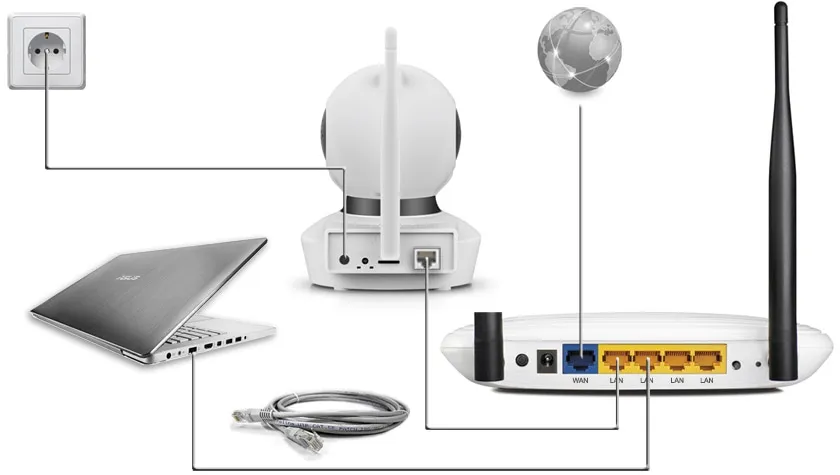
Доступ через Интернет

Чтобы получить доступ к камере через глобальную сеть, настраивать требуется уже сам роутер. Прежде всего маршрутизатор должен понимать, какой адрес соответствует каждому устройству. Только в этом случае он сможет передавать правильное изображение на экран. Нужные параметры находятся во вкладке «Виртуальный сервер», где прописываются данные каждого устройства. Это не только оригинальный IP-адрес, но и порты, если таковые имеются. Преимуществом этого способа выступает то, что он позволяет контролировать сеть видеонаблюдения из любой точки планеты. Для подключения достаточно воспользоваться любым устройством с доступом в интернет. Камерам должно быть присвоено статическое имя, предоставляемое частными провайдерами бесплатно или за отдельную плату.
Перед началом использования устройств проверяется их работоспособность. Чтобы сделать это, нужно открыть браузер и вставить в адресную строку оригинальный IP-адрес. Для локальных сетей с использованием только LAN-кабеля этого будет достаточно. В случае с доступом через интернет запрос выглядит следующим образом: «://уникальный_домен.ddns.ru:8081», либо «://статический_IP_адрес:8081». Если камеры настроены правильно, на экране будут отображаться данные с них. Этот же способ используется и в дальнейшем для контроля за сетью.
- IP камера