
Настройка печати ценников и этикеток в 1С 8.3 Розница
Нам нередко пользователи задают вопрос об особенностях печати ценников и этикеток в программе «1С Розница» версий 2.2 и 2.3, в статье ответим на этот вопрос, а также рассмотрим какие предъявляются требования к оформлению ценников и процесс настройки шаблонов.
Требования к оформлению ценников
Покупатель магазина имеет право, придя в магазин, получить всю необходимую и достоверную информацию о товаре, чтобы принять решение о покупке. Поэтому к оформлению ценников Роспотребнадзор предъявляет жесткие требования. Все ценники в магазине должны быть оформлены в едином стиле, одного размера с одинаковым шрифтом. Так же ценник должен содержать в себе следующую обязательную информацию:
- Название организации.
- Наименование и характеристика товара.
- Сорт или вид товара.
- Цена за единицу товара.
- Дата оформления.
- Подпись ответственного лица.
Дополнительная информация, которую покупатель имеет право получить о товаре:
- Страна и фирма-изготовитель.
- Срок годности товара.
- Гарантийные условия.
- Правила использования.
- Лицензия на товар, если есть.
За нарушение данных требований для организаций предусмотрены штрафные санкции.
Настройка шаблона ценников и этикеток в 1С 8.3 розница 2.2
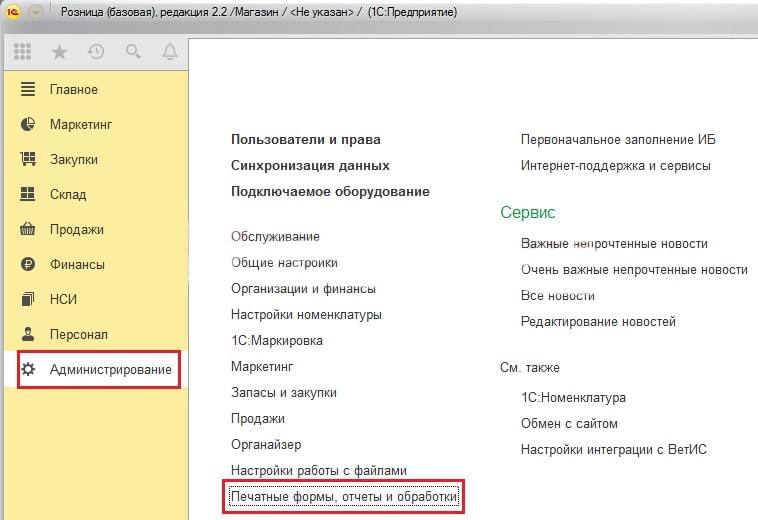
Все карточки в программе 1С располагаются в специальном справочнике. Чтобы попасть в него, нужно перейти в раздел «Администрирование» и кликнуть по строке «Печатные формы, отчеты и обработки».
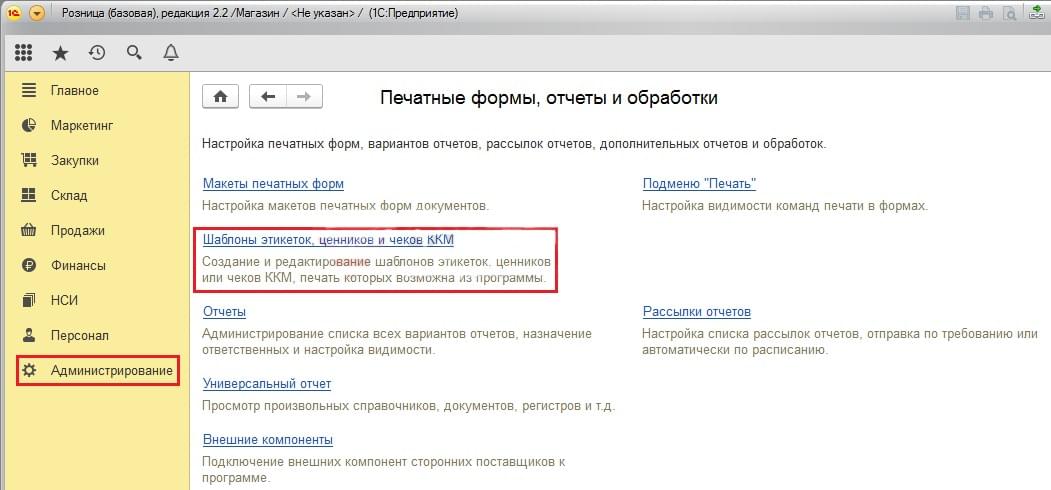
В появившейся форме открыть «Шаблоны этикеток, ценников и чеков ККМ».Теперь можно создавать новый шаблон, кликнув по соответствующей кнопке.
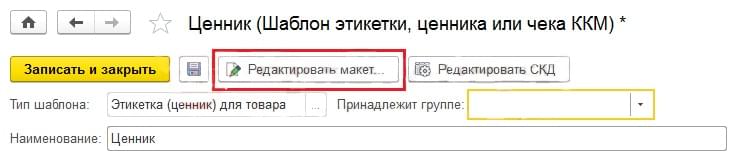
В табличной части, которая откроется, обязательно необходимо указать тип шаблона — ценник это будет или этикетка, и указать название товара. Процесс создания этикеток и ценников схож, отличие между ними только в цели использования.
Ценник — это карточка большого или среднего размера с указанием наименования товара для покупателей, они размещаются в витринах магазинов. Этикетка — это самоклеящаяся карточка на товар маленького размера, на которой обязательно присутствует штрих-код. Они необходимы для инвентаризации и используются, чтобы считывать товар при продаже.
Далее нужно отредактировать то, что находится в конфигурации. Требуется перейти в строку «Редактировать макет». Справа в окошке, которое откроется, произвести смену настроек: указать тип кода, размер шрифта, угол поворота, отображение текста. Так же требуется выбрать количественные параметры размещения карточек, то есть этикеток и ценников на одном листе формата А4, расположенных по горизонтали и вертикали. Слева в форме окна размещен список параметров, которые должны быть в макетах: организация, номенклатура, цены, характеристики, штрих-код.
В версию 2.2 программы 1С встроен классический шаблон ценников, на базе которого можно создать свой собственный, подходящий вашему предприятию. Для осуществления операции требуется кликнуть на «Загрузить шаблон по умолчанию» и в выпадающем списке выбрать «Ценник». Система попросит подтвердить действие. В табличную форму загрузится ценник-шаблон, который поддается редактированию.
Из программы «1С 8.3 розница» версии 2.2 и 2.3 есть возможность распечатывать сформированные этикеты и ценники на товары.
Печать ценников в 1С розница 2.2
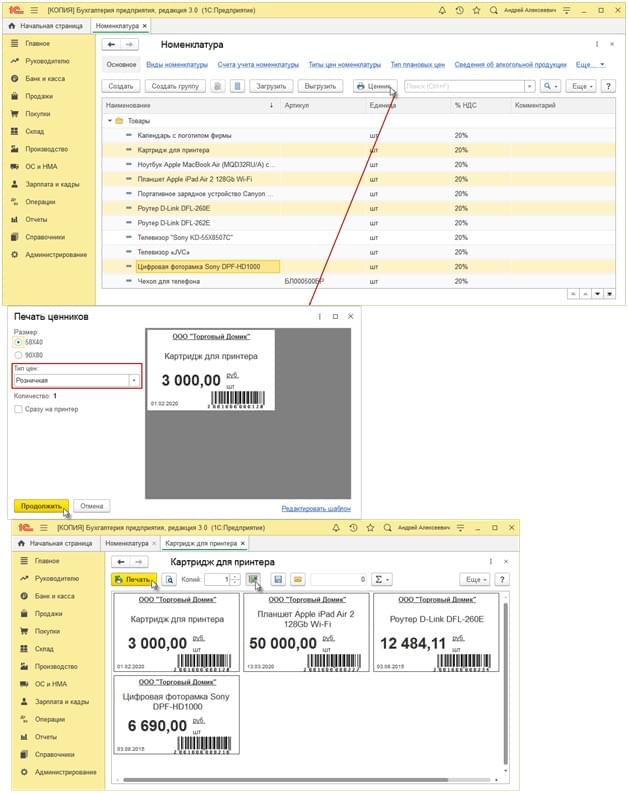
Печать ценников на товар в 1С 8.3 розница осуществляется по простому алгоритму:
- Перейдите в раздел «Справочники», затем в «Номенклатуру».
- Откройте карточку с номенклатурой товара, выберите из списка нужные элементы. При желании можно выделить сразу столько строчек, сколько необходимо, используя кнопки компьютера Shift или Ctrl.
- Кликните по кнопке «Ценник», вам откроется раздел «Печать ценников», в котором нужно подредактировать настройки и изменить размер ценника, его тип, далее нажать «Продолжить».
- Откроется форма, в которой при потребности можно редактировать ценники.
- Выбрать принтер и отправить на печать.
Печать этикеток в 1С розница 2.2
Алгоритм для печати этикеток на товар в 1С 8.3 розница такой:
- Перейдите в раздел «Справочники», затем в «Номенклатуру».
- Откройте карточку с номенклатурой товара, выберите из списка нужные элементы. При желании можно выделить сразу столько строчек, сколько необходимо, используя кнопки компьютера Shift или Ctrl.
- Кликните по кнопке «Этикетка», откроется раздел «Печать ценников», в котором нужно подредактировать настройки и изменить размер ценника, его тип, далее нажать «Продолжить».
- Откроется форма, в которой при потребности можно редактировать этикеты.
- Выбрать принтер и отправить на печать.
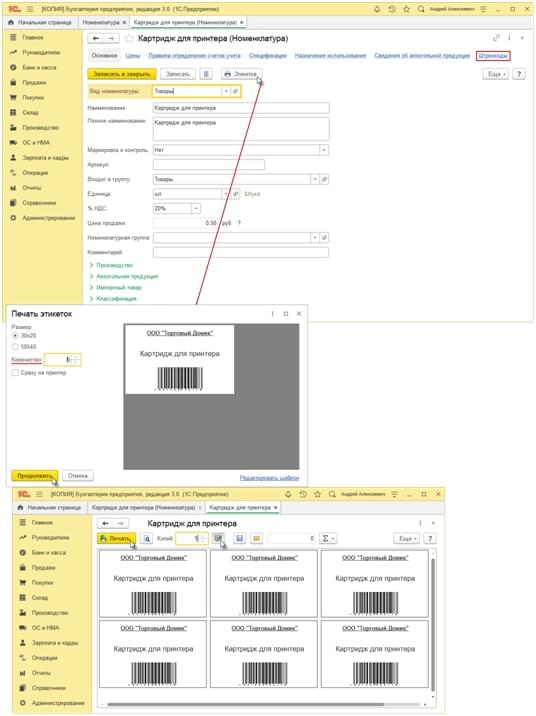
К редактированию действующих шаблонов ценников и этикеток имеет доступ администратор информационной системы. Иначе неверные изменения настроек приведут к утере или утрате работоспособности.
Особенности печати ценников и этикетов в 1С розница 2.3
- Есть возможность распечатать ценник с двумя ценами, причем вторую цену можно выбрать из вида цен или из справочника.
- Из формы можно сразу перейти в макет для операции редактирования.
- Можно переключать между собой из режима ценника на режим этикеток.
- Прямо из формы запускать карточки на печать на действующий принтер. Перед этим Необходимо настроить печать по количеству ценников и этикеток в одном листе А4 по горизонтали и вертикали.
- Простой и удобный код, который при необходимости можно настроить под нужную задачу.
Если необходима помощь в настройке, доработке, обновлению, обслуживанию, сопровождению программ «1С» то обращайтесь к нашим специалистам!
- Установка цен номенклатуры в 1С 8.3 Розница: как настроить и поменять цены
- Больничный в отпуске в 1С 8.3 ЗУП
- Расчет больничного в 1С 8.3 ЗУП
- Индексация зарплаты в 1С 8.3 ЗУП
- 1С Документооборот 8 Корп и Проф отличия версий
ТОП ПРОДАЖ
- 1С:Бухгалтерия 8
- 1С:Управление нашей фирмой 8
- 1С:Управление торговлей 8
- 1С:Управление предприятием 2
- 1С:ЗУП 8
- 1C:Учет путевых листов и ГСМ
- 1С:Учет в управляющих компаниях
- Электронные поставки 1С
Облачные сервисы
- 1С:Фреш
- 1С:Готовое рабочее место
- 1С:ЭДО
- Маркировка товаров
- 1С:Отчетность
- 1C:Товары
- 1C-Ритейл Чекер
Как сделать ценники в 1С Розница?
Сделать ценники в 1С Розница 2.2 довольно легко и в этой статье мы покажем это на примере их печати по документу Поступление товаров.
Перед тем как приступить к печати ценников на товары необходимо выполнить некоторые действия:
Проверить наличие в базе нужных шаблонов ценников. Они хранятся в отдельном справочнике Шаблоны этикеток, ценников и чеков ККМ. Здесь же можно внести новый шаблон, а так же отредактировать имеющийся.
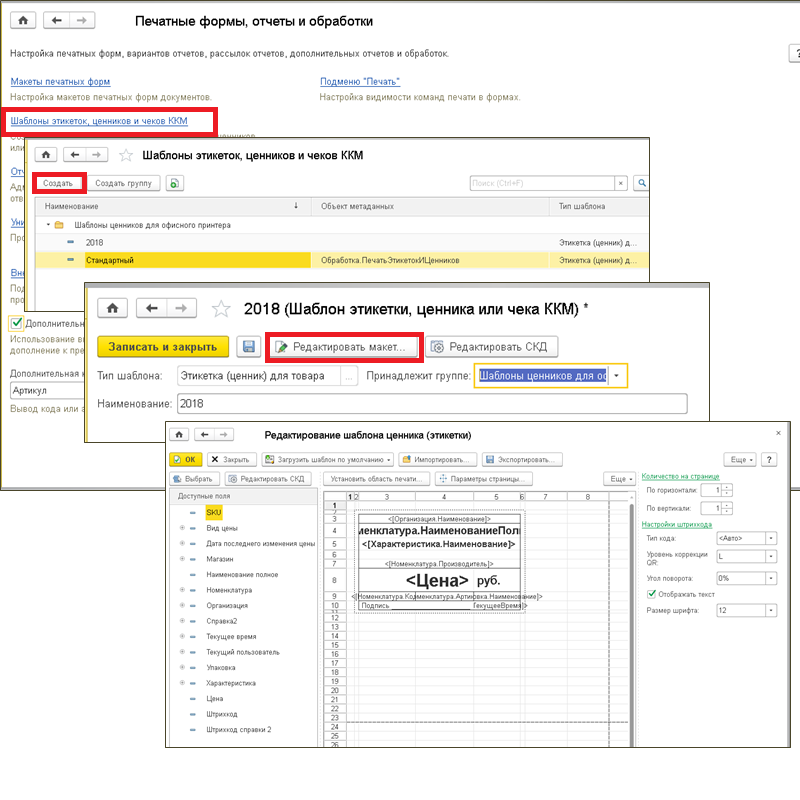
Выполнить настройку применения ценников (если в этом есть необходимость) по видам номенклатуры, так к каждому виду номенклатуры может быть привязан свой шаблон.
Установить цены. Для этого используется документ Установка цен номенклатуры (доступен в разделе Маркетинг → Цены номенклатуры).
Для того чтобы сделать ценники в 1С, а именно распечатать их на принтере из программы предназначена обработка Печать этикеток и ценников. Она может быть открыта как самостоятельно (раздел Закупки), так и на основании некоторых документов установки цен, поступления и перемещения товаров.
Если у вас есть вопросы по теме ценники в 1С:Розница, задайте их в комментариях под статьей, наши специалисты постараются ответить на них.
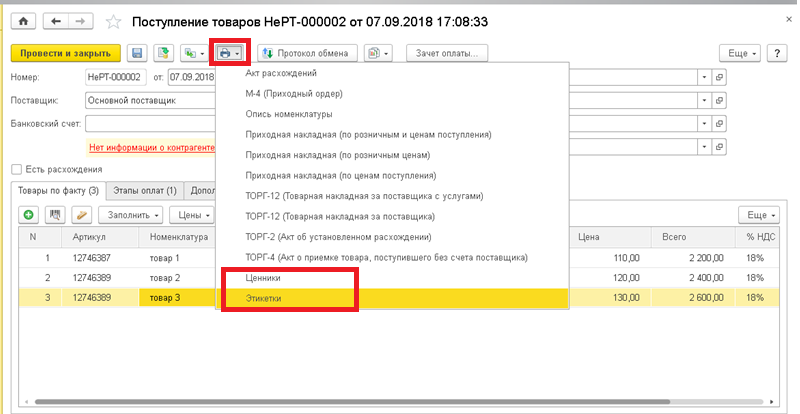
Для примера распечатаем ценники по новому поступлению. Для этого находим и открываем документ Поступление товаров, находим кнопку печати и в выпадающем списке выбираем Ценники или Этикетки. Разница в том, что при выборе первого варианта по умолчанию предлагается печатать по одному экземпляру на каждый товар, при выборе второго варианта по умолчанию предлагается печатать количество согласно данным документа поступления, т.е. если пришло 20 позиций товара, то и на печать будет проставлено 20 этикеток этого товара. Так же могут различать шаблоны. Какой вариант печати выбрать решать вам. Для примера выберем Ценники.
Открывается обработка. Перечень номенклатурных позиций заполняется сразу автоматом согласно ТЧ документа поступления. Так же перечень можно дополнить, сделать это можно используя команду Подобрать товары. Если обработка была запущена вручную можно добавить позиции, используя заполнения по отбору (надо нажать команду Показать отборы), например, внести номенклатуру определённого вида, по которым есть складские остатки. После заполнения по отбору нажмите Скрыть отбор.
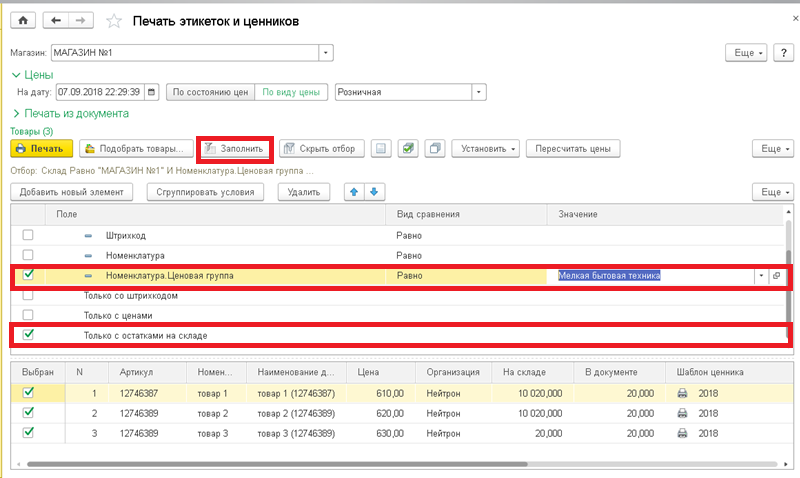
Цена заполняется согласно указанным в шапке документа дате, виду цен (например, для печати ценников согласно розничным продажным ценам выбирается вид Розничная, если проводится акция, согласно которой установлены отдельные цены на товар, выбирается вид Акционная) или по состоянию (действующие на дату или только установленные).
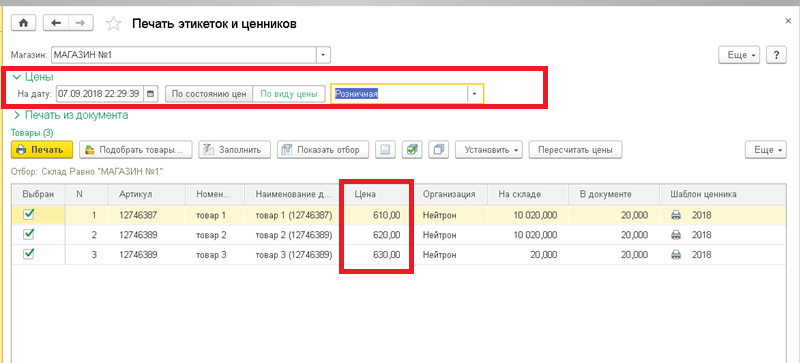
Обратите внимание на кнопку Установить в командной панели над ТЧ документа, в ней доступны три действия, их можно выполнять как над одной строкой, так и над несколькими предварительно выделив строки.
Шаблон ценников – установка шаблонов для строк, в которых автоматически не заполнился шаблон, либо нужно изменить установленное значение.
Количество по умолчанию – установиться количество, указанное в документе, если позиции изначально не было в документе поступления, то и количество нужно внести вручную.
Количество ценников – надо ввести количество вручную.
Когда все подготовительные этапы пройдены, галочки на печатаемые позиции установлены, для передачи ценников на принтер нажмите команду Печать. В окне печати проверьте отображение перед началом печати, при необходимости можно открыть окно предварительно просмотра и внести корректировки в параметрах печати.
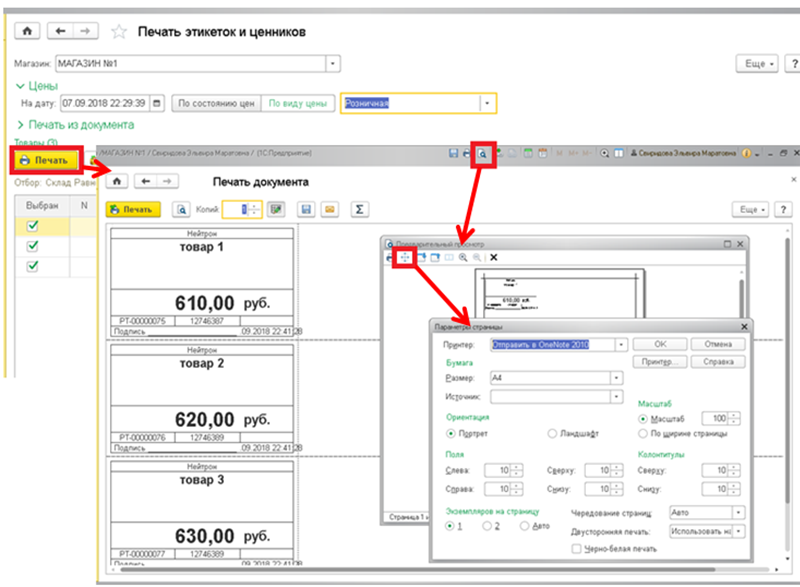
После нажмите Печать и получите готовые ценники на бумажном носителе.
Смотрите видео-инструкции на канале 1С ПРОГРАММИСТ ЭКСПЕРТ
Читайте также
- 1С УТ 11 инвентаризация
- Как сделать возврат товаров поставщику в 1С:Розница?
- Зачем нужен отчет о розничных продажах в 1С:Розница?
- Как сделать переоценку товаров в 1С:Розница 8?
- Товарный отчет 1С:Розница 8
Печать этикеток в 1С:Розница 8 (базовая версия)
В данной статье статьи мы расскажем, как можно быстро настроить печать этикеток в программе 1С:Розница 8 (базовая версия).
Печать этикеток и ценников находится в разделе «Закупки»à«Печать этикеток и ценников» Рис. 1. 
Рис. 1.
Товар добавляется или через кнопку «Подобрать товар», или через отбор: кнопка «Показать отбор» позволяет увидеть и отредактировать текущий отбор, а кнопка «Заполнить» заполняет строки в соответствии с отбором. При этом автоматически установятся цены на товары и количество. Причем, если выбрано «По состоянию цен», то строки будут заполнены актуальными ценами. Если выбрать «По виду цен», то можно будет выбрать другой вид цены. Количество для ценников автоматически установится 1, для этикеток – количество товара на складе. Это количество можно менять или по отдельным позициям, или выделить нужные строки и использовать кнопку «Установить», которая позволяет для выделенных строк установить количество ценников, этикеток, шаблон ценников на товар, шаблон этикеток 1С или количество по умолчанию. 
Рис. 2
Обратим внимание на то, что можно установить режим печати (кнопка «Установить режим печати»), который позволяет печатать ценники, только этикетки или все вместе. После этих действий надо установить шаблоны ценников и/или этикеток. Если шаблон номенклатуры уже заведен (этикеток, ценников), он заполнится автоматически. 
Если шаблоны ценников не были созданы заранее, система предложит их создать. 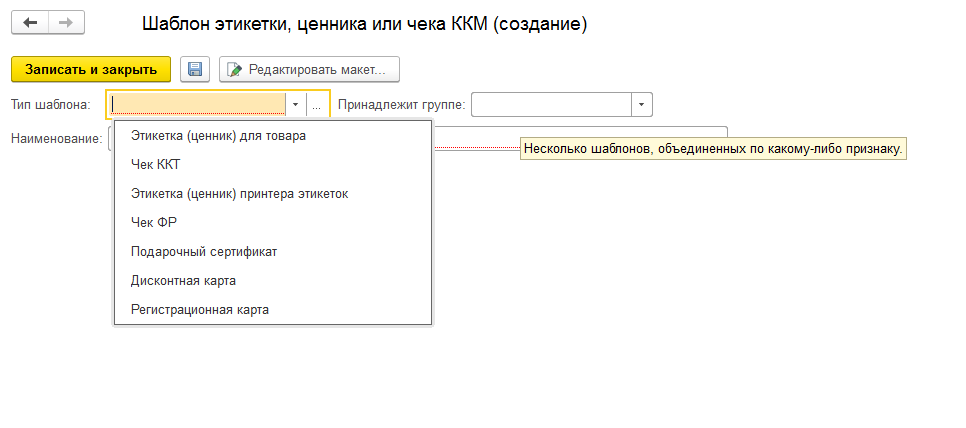
При создании надо выбрать тип шаблона, придумать ему имя. После этого зайти в «Редактировать макет», где можно создать макет этикетки или ценника, или по кнопке «Загрузить шаблон по умолчанию» загрузить один из стандартных вариантов макетов. В этом же окне можно задать количество этикеток на странице по вертикали и горизонтали. После этого шаблон можно отредактировать. На рисунке показан загруженный по умолчанию шаблон «Этикетка» 
Шаблоны можно также сохранять в файл (кнопка «Экспортировать») или загружать готовые шаблоны из файла (кнопка «Импортировать»). Шаблоны доступны в разделе «Администрирование» à «Печатные формы, отчеты и обработки» à «Шаблоны этикетов, ценников и чеков ККМ», где их можно создать, просмотреть, отредактировать.
После этого нажать на «Печать». В результате мы увидим: 
После чего этикетки можно отправлять на печать.
2. Печать этикеток, ценников в 1С
Этикетки и ценники можно также распечатать из документа «Поступление товаров». В пункте печати надо выбрать «Ценники» или «Этикетки». Откроется окно Рис 2. Разница с печатью из пункта «Печать этикеток и ценников» 1С в количестве этикеток, которое берется из документа, а не из остатков и в зависимости от того, что было выбрано «Этикетки» или «Ценники», сразу ставится соответствующий режим печати.
Этикетки могут быть распечатаны как на обычном принтере или МФУ, так и на специализированном торговом оборудовании – принтер для печати этикеток самоклеющихся.
Специалист компании ООО «Кодерлайн» Игорь Кирьяшкин.
Вас могут заинтересовать следующие статьи:
94 [PROP_CODE] => TAGS2 [TITLE] => Вас могут заинтересовать следующие семинары: ) —> 95 [PROP_CODE] => TAGS [TITLE] => Вас могут заинтересовать следующие вебинары: ) —>
Вас могут заинтересовать следующие вебинары:
1С: Розница [1] => WEB [2] => Оптимизация [3] => 1С: CRM [4] => 1С:Бухгалтерия [5] => Блокировки в 1С [6] => WEB-сервисы 1С [7] => Администрирование 1С [8] => Обмен между базами [9] => Транспортная логистика [10] => 1С:Управление производственным предприятием [11] => Техническое задание [12] => Продажи [13] => Ценообразование [14] => 1С: Управление торговлей [15] => HTTP [16] => MS SQL Server [17] => Отчеты в 1С [18] => 1С: Конвертация данных [19] => Программирование в 1С [20] => 1С: Колледж [21] => Финансовый учет [22] => Конвертация данных [23] => Лицензии 1С [24] => Excel [25] => 1С: ERP [26] => ADO [27] => Закрытие месяца [28] => Внедрение [29] => Отчетность [30] => 1С:Комплексная автоматизация [31] => Производство [32] => Бюджетирование [33] => Интеграция 1С [34] => Планирование [35] => Управление проектами [36] => API [37] => БСП [38] => МСФО [39] => XML [40] => Word [41] => БУ [42] => Внедрение ERP [43] => com-объекты [44] => Как сделать в 1С [45] => 1С: WMS Управление складом [46] => Перенос данных [47] => Торговое оборудование [48] => РСБУ [49] => 1С:Управление нашей фирмой [50] => 1С:Управление корпоративными финансами [51] => 1С: Аренда и управление недвижимостью [52] => Правила обмена [53] => 1С:Управление автотранспортом [54] => 1С: Интеграция ) —>
Печать ценников и этикеток в 1С Предприятие 8
Для розничной торговли или для оформления витрины в магазине нужны ценники и этикетки товара. Ценники нужны для покупателей, этикетки со штрихкодом для идентификации товара сканером или терминалом сбора данных и скорейшего автоматического оформления продажи.
Программа 1С оснащена штатными инструментами подготовки ценников и этикеток. Данные инструменты находятся в справочнике «Номенклатура» и доступны для использования всеми пользователями, у кого не ограничены права доступа к данным обработкам. Вызвать обе обработки печати очень просто. Они находятся в шапке справочника «Номенклатура» и спрятаны за кнопкой «Печать».
Обработка печать ценников есть не во всех конфигурациях 1С! Например в конфигурации 1С Бухгалтерия обработка печати ценников отсутствует. Зато она доступна в 1С предназначенных для торговли: «УНФ», «УТ», «УТП», «Розница».

Пользоваться обработками довольно несложно. Обе разделены на три блока. Первый блок – отборы. В нем выбираются, какие товары мы хотим распечатать. Если распечатать нужно множество товаров, то выбирать нужно тип сравнения «в группе из списка». Если один товар, то тип сравнения «равно». Также можно отобрать тип штрихкода (для обработки печати этикеток) и тип цены (для обеих обработок). Второй блок – параметры. В нем выбирается формат печати, тип бумаги, с предварительным или без предварительного просмотра и т.д. Третий блок – область просмотра выбранных для печати позиций номенклатуры.
Общий порядок работы с обработками печати ценников и этикеток такой:
1. Отбираем – 2. Задаем параметры – 3. Просматриваем результаты – 4. Печатаем
Ниже представлены примеры настроек обоих обработок и результататом предпросмотра для печати на принтер.
ПРОСМОТР ПЕРЕД ПЕЧАТЬЮ ЦЕННИКОВ
ПРОСМОТР ПЕРЕД ПЕЧАТЬЮ ЭТИКЕТОК
Нажмите, чтобы увеличить изображение
Хотим акцентировать ваше внимание на том, что на этикетки со штрихкодом можно также вывести цену. Для этого в обработке есть специальная галочка «выводить цену». А также то что можно выбрать формат печати этикеток для обычного принтера в формате А4 и для специального принтера этикеток, указывая ширину и высоту этикетки.
ВОЗМОЖНЫЕ ПРОБЛЕМЫ ПРИ ПЕЧАТИ
Вместо печатной формы может выводится на печать красная сетка.

Красная сетка может означать следующее: либо нужно изменить размер макета либо нужно установить другую обработку печати штрихкодов 1С. В первом случае, хотя на экране видна красная сетка на принтер по итогу может печататься штрихкод в нормальном виде. Это не критичная ошибка. Во втором случае, если системе или платформе 1С не подходит текущая обработка печати ШК, то поможет только переустановка компоненты. В нашей практике был случай, когда на ОС Windows 10 64-бит штрикоды не хотели распечатываться. Никак.
— установка 32-битной платформы 1С Предприятие. Не многие знают, но обработки печати штрихкодов 1С работают только для 32-битных версий 1С.
— установка версии компоненты 8.0.14.2 (2007 года). На более поздних версиях происходил конфликт совместимости компоненты 1С Печать штрихкодов и ОС Windows 10.
Ошибка Invalid barcode!

Наблюдали такую ошибку в новых версиях 1С с интерфейсом Такси. Программа пытается сообщить, что тип штрихкода установленный в шаблоне этикетки не соответствует штрихкоду, который выводится на печать. Обычно решить проблему можно так: открываете шаблон этикетки (в режиме предприятия), нажимаете по макету в месте где расположен штрихкод и в открывшемся окне меняете формат с EAN8 Code39 на универсальный Code128.
Другие причины отказа работы нам неизвестны. Но возможно они есть в конкретных индивидуальных случаях. Если у вас возникли трудности при формировании этикеток, обращайтесь в нашу службу поддержки для решения вопросов.