
Как очистить историю в яндексе
Помимо популярного поискового сервиса Яндекс сегодня предлагает интернет-пользователям целый ряд услуг различной направленности. Почтовая переписка, подписки на издания, сайты и блоги и даже чат на страницах своей почты — все это ваши реальные возможности в Яндексе. Доступность и удобство сервиса дают множеству людей возможность ежедневно общаться друг с другом. Причем Яндекс автоматически, для удобства, сохраняет историю общения каждого пользователя. Иногда появляется необходимость очистить всю историю в Яндексе. Удалить историю своего общения можно с помощью несложных действий.
Статьи по теме:
- Как очистить историю в яндексе
- Как в яндексе очистить историю поиска на компьютере
- Как удалить историю поиска в Яндексе
Инструкция
Откройте Яндекс и пройдите авторизацию. Для этого введите ваш логин и пароль для входа в почтовый ящик. На экране отобразится окно почтового сервиса. В правом верхнем его углу в меню выберите строку «Настройка».
В открывшемся окне расположены все режимы настроек вашего Яндекс-кабинета. Откройте режим настроек «Чат» — именно здесь находится управление историей Яндекса.

Очистите историю своих сообщений. Для этого внизу окна «Чат» нажмите на строку «удалить всю историю общения».

Вам выведется окно с подтверждением запроса на удаление истории. Для того чтобы очистить историю, нажмите кнопку «Удалить». История будет удалена.

Видео по теме
Обратите внимание
При обновлении Adobe Flash Player не пропустите установку McAfee Security Scan Plus! При скачивании файлов из файлообменников: При загрузке файлов из интернета не пропустите «предложение» установить какой-нибудь Яндекс.Бар.
Полезный совет
Удаляем почтовый ящик с Яндекса. 1. Первое, что нам необходимо предпринять, это выполнить вход в свой аккаунт на сервисе Яндекс почты. Для этого, на любой открытой странице Яндекса, щелкаем по строке «войти в почту», расположенную в верхнем правом углу страницы. Если избавившись от Яндекс почты Вам заодно захочется ещё и полностью удалить свой Яндекс-аккаунт, то на личной страничке настроек нужно просто найти ссылку «Персональные данные» и перейти по ней.
Связанная статья
Как в опере включить vpn для винды xp
- как удалить историю в яндексе
Совет полезен?
Статьи по теме:
- Как удалить историю поиска
- Как удалить историю в Яндексе
- Как очистить историю в поиске
Добавить комментарий к статье
Похожие советы
- Как очистить историю поиска в браузере
- Как очистить историю в браузере
- Как очистить историю в интернете
- Как удалить запись в поиске
- Как удалить список в поиске
- Как удалить историю запросов
- Как очистить историю поисковых запросов
- Как удалить историю в адресе
- Как очистить поисковую строку
- Как удалить вкладки в журнале
- Как удалить результат поиска
Как удалить историю поиска Яндекс и все запросы полностью
С чего всегда начинается покупка подарка к какому-нибудь празднику? Конечно же, с его поиска. Но в 2022 году вряд ли вы просто ходите по магазинам и глазеете по сторонам. Скорее всего, вы ищите в Яндексе или Гугле и по результатам поиска просто оформляете заказ. И все бы было здорово, но любой поисковик сохраняет историю ваших запросов. А теперь представьте, что вы просто дали жене телефон и попросили ее что-нибудь найти. И тут Яндекс, думая, что телефон у вас в руках, просто заботливо выдает все то, что вы искали перед этим.

Иногда очистка истории поиска — просто необходимость.
❗️ПОДПИШИСЬ НА НАШ ДЗЕН, ЧТОБЫ ЧИТАТЬ ЭКСКЛЮЗИВНЫЕ СТАТЬИ, КОТОРЫЕ НЕ ВЫХОДЯТ НА САЙТЕ
Результат, мягко говоря, удручающий. Ваши старания накрываются медным тазом, а сюрприз испорчен. Чтобы не оказаться в такой ситуации, следует просто удалить поисковые запросы, которые могут вас выдать. Разбираемся, как это сделать, а заодно и как полностью очистить историю поиска в Яндексе.
Как скрыть историю в Яндексе
С одной стороны, сохранение истории поиска — это здорово. Если вы часто ищите в поисковиках одно и то же или просто не успели досмотреть, то не придется заново вводить запрос. Достаточно просто выбрать ранее сделанный — и все. Удобно и быстро. А с другой, как я уже писал выше, можно получить неприятные проблемы. К счастью, Яндекс очень легко позволяет удалить как отдельные запросы, которые вы не хотите, чтобы попали к кому-то на глаза, так и полностью очистить историю поиска. Последний вариант наиболее кардинально решает проблему. Но надо быть готовым к тому, что из истории пропадут даже нужные вам старые запросы.

Скрыть историю можно и через браузер, и через мобильное приложение.
Предположим, что вы не хотите терять всю свою историю поиска и даже тот запрос, который может выдать ваш сюрприз. Для этого можно отключить показ истории, а в нужный момент активировать его обратно. Сделать это можно следующим образом:
- Через приложение Яндекс или мобильную версию сайта:
- Откройте приложение “Яндекс” или перейдите на ya.ru со смартфона.
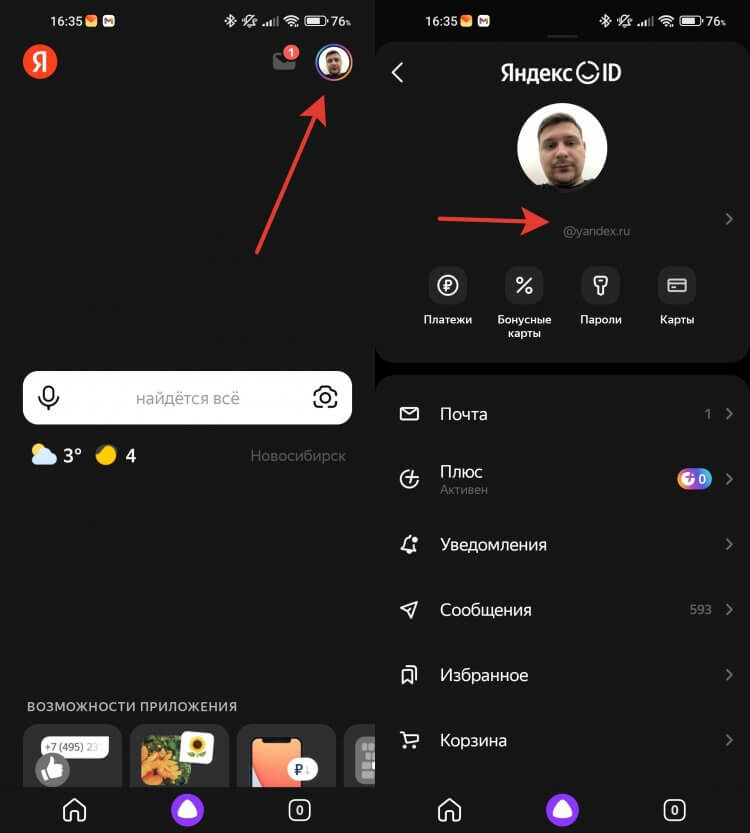
Сокрытие истории через приложение требует чуть больше шагов.
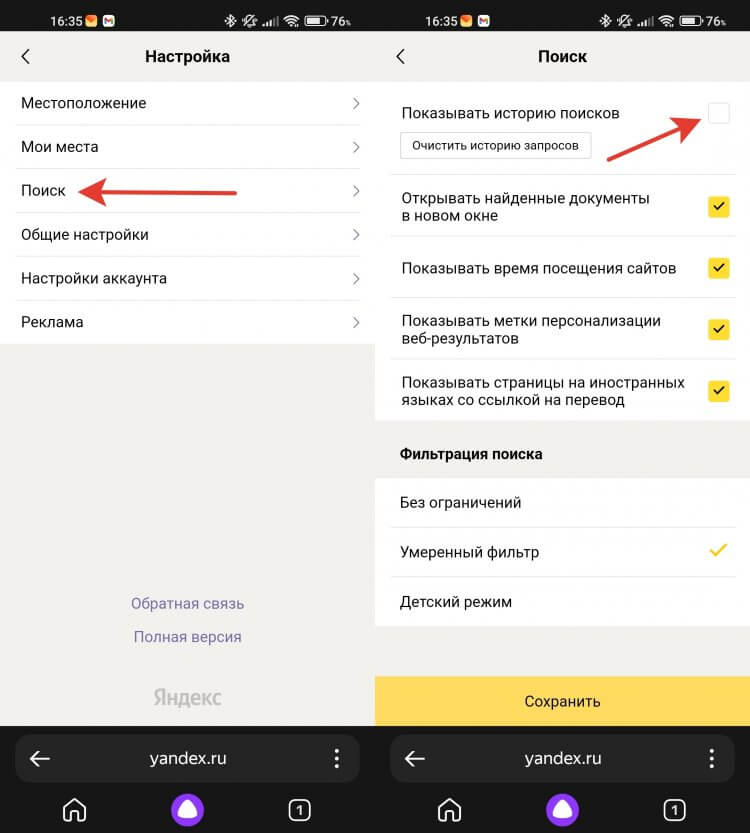
Не забудьте нажать кнопку “Сохранить” в самом низу.
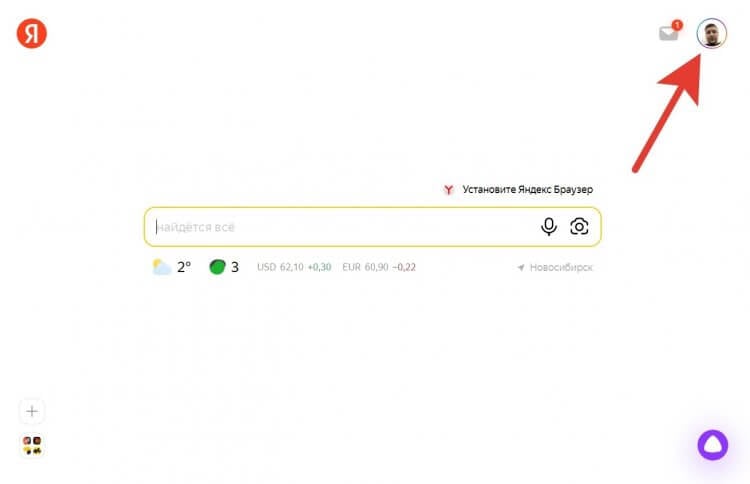
Сокрытие истории через компьютер немного быстрее, чем через смартфон.
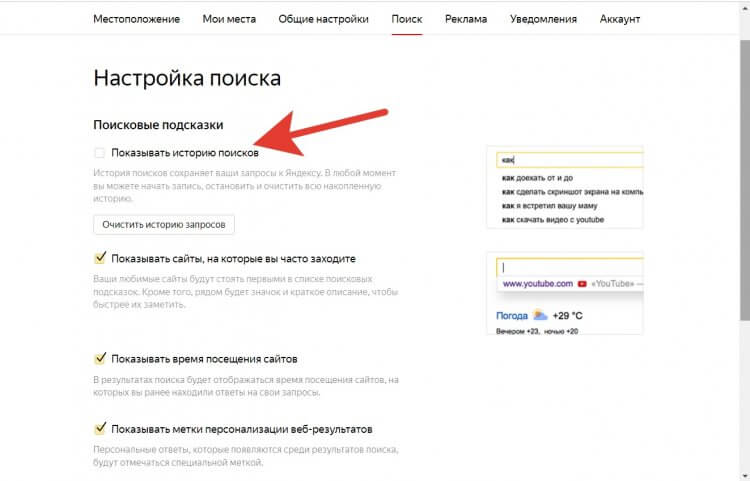
Здесь же в превью с правой стороны можно увидеть, как это будет выглядеть.
❗️ПОДПИШИСЬ НА ТЕЛЕГРАМ-КАНАЛ СУНДУК АЛИБАБЫ, ЧТОБЫ ПОКУПАТЬ ТОЛЬКО ЛУЧШИЕ ТОВАРЫ С АЛИЭКСПРЕСС
Теперь ваша история будет фиксироваться, но при этом не отображаться на тех устройствах, где выполнен вход в ваш аккаунт. Очень удобно на тот случай, если необходимо сохранить и тайну, и результаты поиска.
Как удалить запросы в Яндексе
Но можно удалить и конкретный запрос, который вы не хотели бы афишировать. Это самый просто вариант, который позволит в полном объеме пользоваться историей поиска, но при этом не выдаст ваши секреты. Сделать это можно на всех устройствах и платформах абсолютно одинаково:
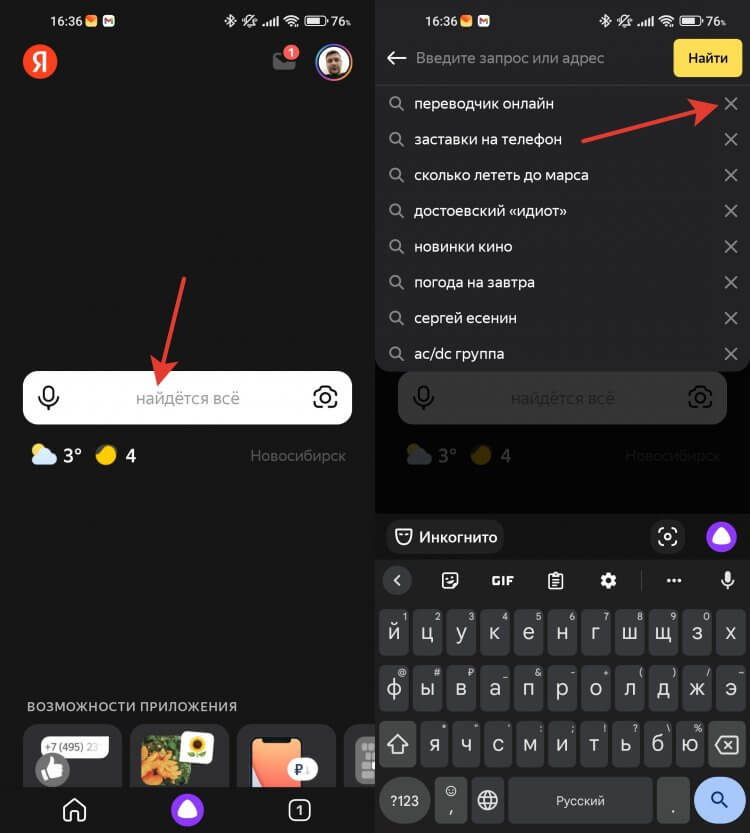
Удалить один запрос проще, чем всю историю.
- Откройте приложение Яндекс или перейдите на сайт ya.ru.
- Убедитесь, что выполнен вход в ваш аккаунт.
- Встаньте в строку поиска, чтобы Яндекс отобразил историю.
- Нажмите на крестик с правой стороны от того запроса, который вы хотите удалить.
❗️ПОДПИСЫВАЙСЯ НА НАШ ЧАТИК В ТЕЛЕГРАМЕ И ПООБЩАЙСЯ С НАШИМИ АВТОРАМИ В ЖИВУЮ
Чтобы удаленный запрос синхронизировался со всеми устройствами, просто выгрузите приложение из памяти и откройте заново или обновите сайт, если пользуетесь Яндексом через браузер.
Как очистить историю в Яндексе
Если же вы все-таки решились на полную очистку истории поиска, то сделать это можно следующим образом:
-
Через приложение Яндекс или мобильную версию сайта:
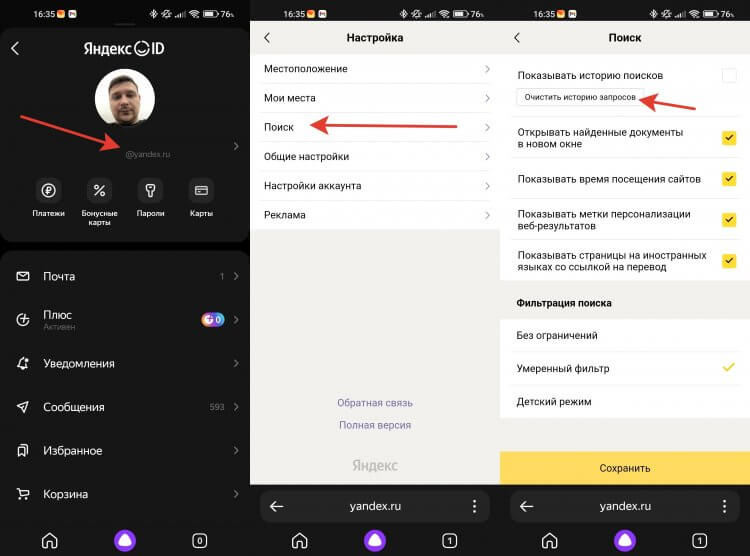
Очистка истории поиска может помочь сохранить сюрприз в тайне.
- Откройте приложение “Яндекс” или перейдите на ya.ru со смартфона.
- Нажмите на ваш аккаунт в правом верхнем углу.
- Для перехода в Яндекс ID нажмите на логин под фотографией.
- Еще раз выберите ваш аккаунт в правом верхнем углу.
- Пролистайте в самый низ и перейдите в “Настройки”.
- Выберите раздел “Поиск”.
- Нажмите кнопку “Очистить историю поисков”.
- После этого появится сообщение, что история поисков будет удалена в течение минуты.
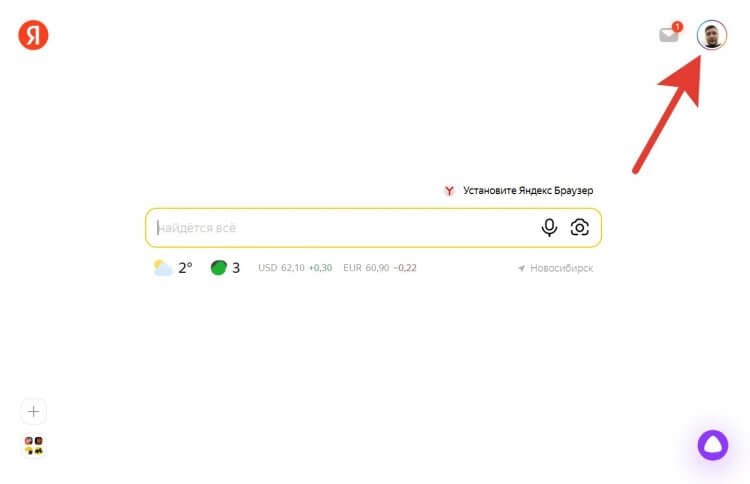
Хорошо, что для компьютера не сделали такой длинный путь к настройкам.
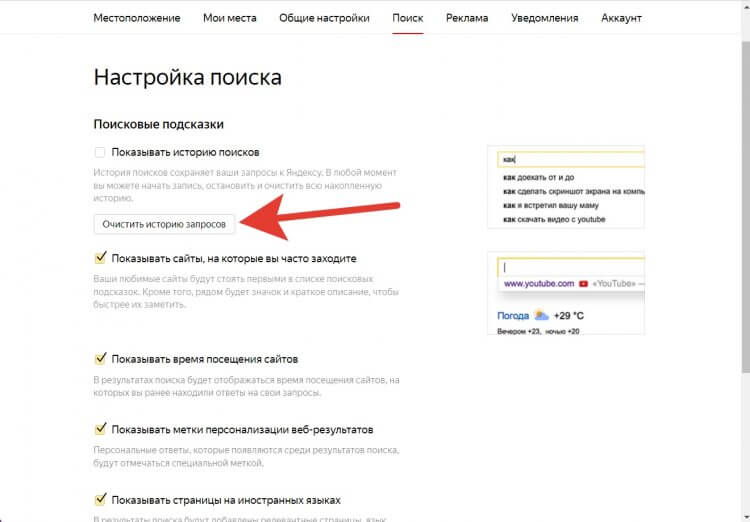
После нажатия на кнопку история очистится в течение минуты.
❗️ПОДПИШИСЬ НА НАШ ПУЛЬС. БУДЕШЬ УЗНАВАТЬ ВСЕ НОВОЕ САМЫМ ПЕРВЫМ
В этом же разделе через компьютер можно отключить показ сайтов, на которые вы часто переходите из поисковика. Например, при частом поиске YouTube Яндекс будет предлагать перейти на него из поисковой строки. Если вас раздражает его появление в истории поиска, то просто снимите галочку “Показывать сайты, на которые вы часто заходите”.
В общем, если вы не хотите испортить сюрприз своей второй половинке, то Яндекс предоставил для этого все возможные инструменты. Вам остается только выбрать оптимальный для себя вариант, как это сделать: скрыть историю, удалить один запрос или очистить всю историю поисков. Благо, что делается это все за пару минут в несколько касаний.

Теги
- Безопасность Android
- Новичкам в Android
Журнал учета посещений в Яндекс Почте

Почта может содержать в себе много конфиденциальной информации. От того важно контролировать, чтобы сторонние пользователи не могли получить к ней доступ.
В Яндекс Почте есть инструмент, который позволяет человеку быть уверенным, что он является единственным посетителем своей почты. Этот инструмент называется “Журнал учета посещений”. В этой статье мы рассмотрим как им пользоваться, и каким образом можно удалить из него информацию.
Что такое журнал учета посещений в Яндекс Почте
Журнал учета посещений — это отдельная страница внутри аккаунта Яндекс Почты. Чтобы получить доступ к журналу учета, пользователь обязательно должен быть зарегистрирован в Яндекс Почте.
Рекомендуем прочитать
В журнале учета посещений хранится информация о времени и дате входа в аккаунт. При этом указывается с какого IP-адреса был произведен вход.

Также в журнал учета посещений Яндекс Почты находится информация о ключевых действиях в данном почтовом аккаунте. К таким действиям относится получение и отправка писем, удаление писем, установка отметки о прочтении письма, сохранение писем в черновике и так далее.
Журнал учета посещений может помочь пользователю Яндекс Почты определить, использует он один свою почту или есть и другие пользователи, которые выполняют в нее вход и могут иметь доступ к его письмам.
Как посмотреть журнал посещений Яндекс Почты
Посмотреть журнал посещений можно в своем аккаунте почты. Для этого зайдите в свою Яндекс Почты, далее пролистайте страницу максимально вниз, и здесь вы увидите ссылку “Журнал учета посещений” — нажмите на нее.

Обратим внимание, что посмотреть журнал учета посещений можно только в полной версии Яндекс Почты. Посмотреть его с мобильного приложения или мобильной версии сайта невозможно. Если требуется заглянуть в журнал посещений Яндекс Почты со смартфона, сначала в браузере на сайте почты Яндекс авторизуйтесь в своем аккаунте, затем выберите в левом меню “Полная версия”.

Загрузится полная версия сайта, в нижней его части можно найти ссылку на журнал посещений.
Как удалить журнал посещений в Яндекс Почте
Чтобы удалить журнал посещений в Яндекс Почте, потребуется полностью удалить почтовый аккаунт.
Восстановить аккаунт после его удаления невозможно.
Другими вариантами очистить журнал посещений целиком или только отдельные записи в нем не получится.
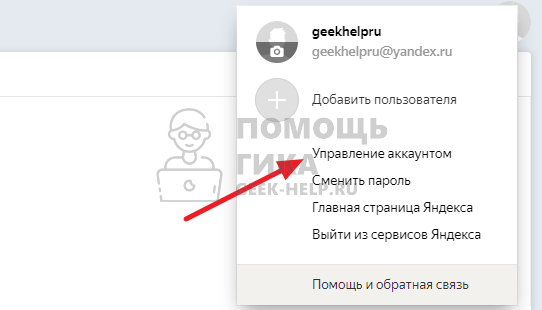
Чтобы удалить аккаунт в Яндекс Почте, авторизуйтесь в ней и нажмите в правом верхнем углу на свой аватар.

Далее в выпадающем меню надо выбрать пункт “Управление аккаунтом”.
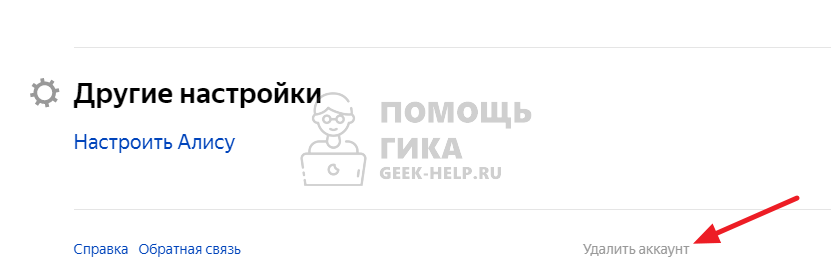
Откроется страница Яндекс Паспорта. Здесь содержатся ключевые сведения о вашем аккаунте. Чтобы удалить аккаунт, тем самым очистив журнал посещений в Яндекс Почте, прокрутите страницу вниз и выберите ссылку “Удалить аккаунт”.
Состоится переход на страницу, где будет указано количество активных сервисов на аккаунте Яндекс. Напомним, что Яндекс — это не только почта, но и такси, доставка еды, каршеринг и многие другие сервисы. Чтобы удалить аккаунт, введите капчу, после чего потребуется подтверждение с номера телефона или привязанной почты, и далее можно удалить аккаунт.
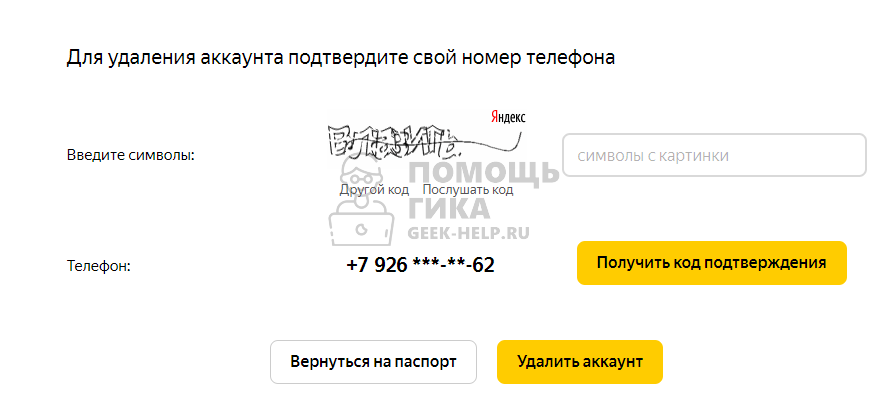
Это действие необратимо, рекомендуем его выполнять только в самых крайних случаях.
Как почистить историю поиска в Яндексе: быстрые клавиши, через меню и с помощью программ

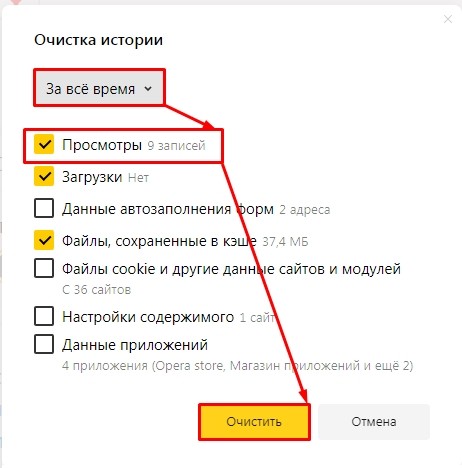
Всем привет! Находясь в браузере, найдите на клавиатуре клавиши Ctrl , Shift и Del (Delete) – нажмите одновременно. Вылезет вот такое окошко, обязательно установите галочку «Просмотры» и время очистки – после этого нажмите «Очистить». Если это не поможет, будет использовать другие методы.
Веб-браузеры старательно сохраняют информацию о посещенных страницах, недавних запросах и загруженных файлов. Накапливаемая статистика формально упрощает процесс взаимодействия с интернетом – в поисковике появляются персональные рекомендации, сохраненный кэш ускоряет серфинг по социальным сетям, а подробная «История» поможет дочитать давно закрытую статью.
Но к плюсам легко добавить и минусы: недостаток свободного места на жестких дисках, медленная работа браузера и повышенная нагрузка на оперативную память. А, значит, хотя бы изредка, но избавляться от лишних данных нужно: и как удалить историю поиска в Яндекс стоит разобраться основательно. Инструкции подготовлены для компьютера и мобильных операционных систем.
Как выборочно или полностью очистить историю в Яндекс.Браузере на ПК
Просмотреть статистику недавних действий и избавиться от накопившихся записей веб-обозреватель Yandex разрешает через тематическое контекстное меню, вызываемое из верхней части интерфейса.
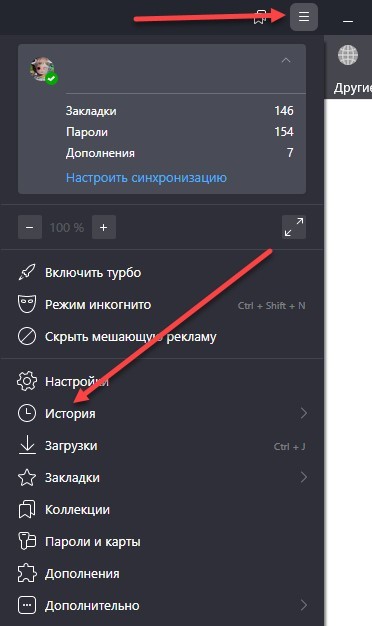
После перехода к «Истории» браузер предложит или вручную пройтись по конкретным действиям. Если навести курсор на представленную информацию, то справа появятся кнопки «Удалить» и «Еще с этого сайта». В последнем случае появится шанс найти все записи, связанные с конкретным веб-ресурсом.
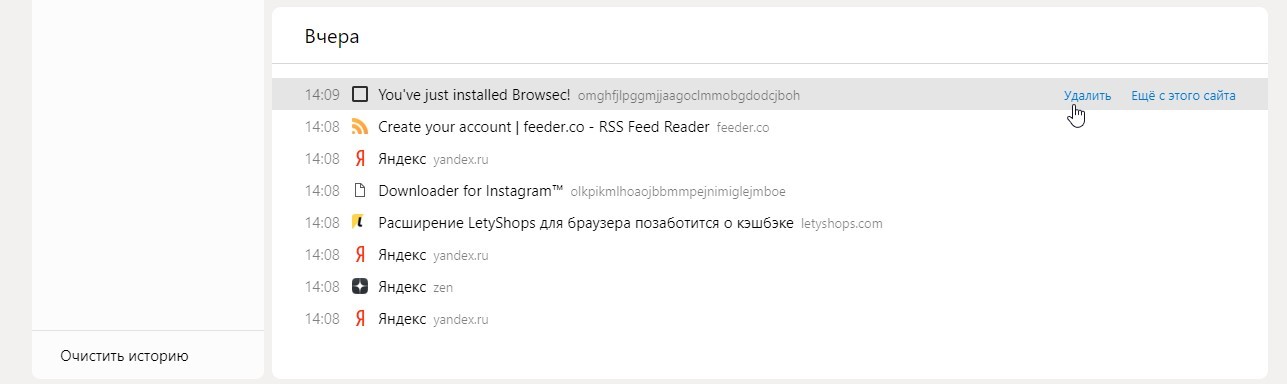
Полностью, а не выборочно избавиться от статистики поможет кнопка «Очистить историю», представленная слева внизу. На экране сразу отобразится форма, где разработчики разрешают расставить галочки.
Просмотры, загрузки, пароли и логины для автозаполнения, остаточные файлы от расширений и инструментов – настройка доступна гибкая и доскональная, но важно не переборщить. Те же параметры для автозаполнения заставят вновь добавлять пароли на сайтах, а из-за очищенного кэша браузеру придется вновь тянуть файлы с часто посещаемых ресурсов для ускорения загрузки (те же иконки из социальных сетей). Важно помнить и о возможности ограничить срок для удаления: доступные опции – за час, день, неделю, месяц или все время.
Очистить историю посещений и информацию о загрузках и кэше в Яндекс.Браузере порой быстрее и проще с помощью сторонних инструментов. Как вариант – избавиться от накопившихся записей поможет специальное расширение «Click & Clean», с легкостью справляющееся с «cookie» и просмотрами, запросами в поисковике и даже воспроизведением нестандартного веб-контента. Альтернативный вариант – убрать историю через CCleaner.
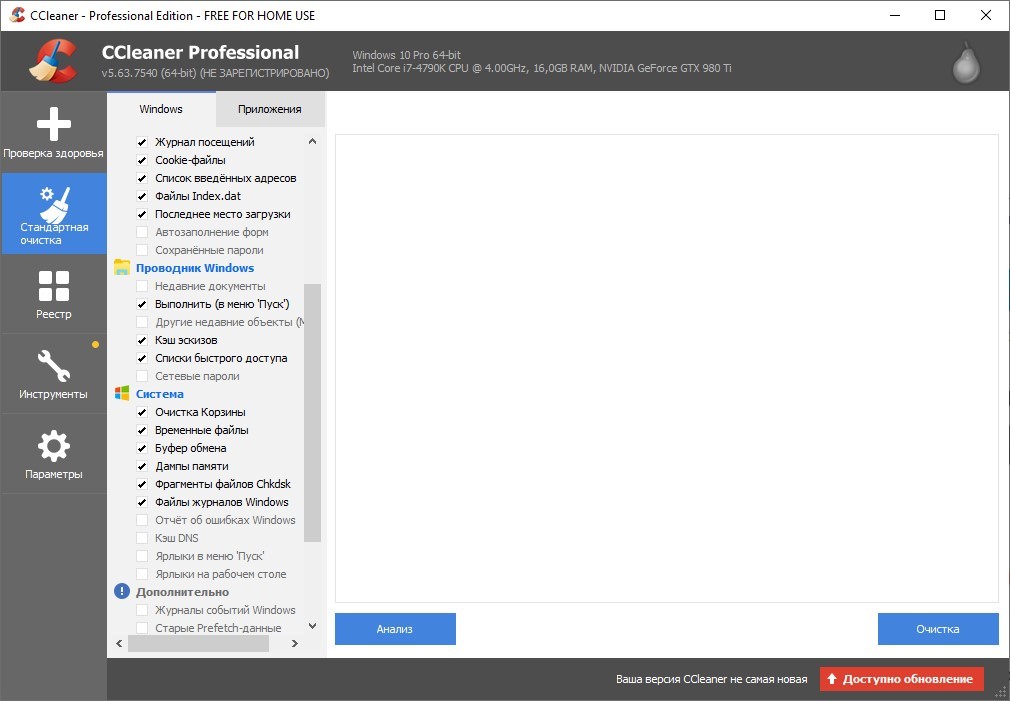
Специальные алгоритмы автоматической или гибко настраиваемой ручной очистки помогут избавиться от накопившейся информации за пару минут.
Очистка истории в мобильной версии Яндекс.Браузера
На iOS и Android почистить статистику посещений снова поможет контекстное меню, вызываемое из «троеточия», расположенного справа от поисковой строки.
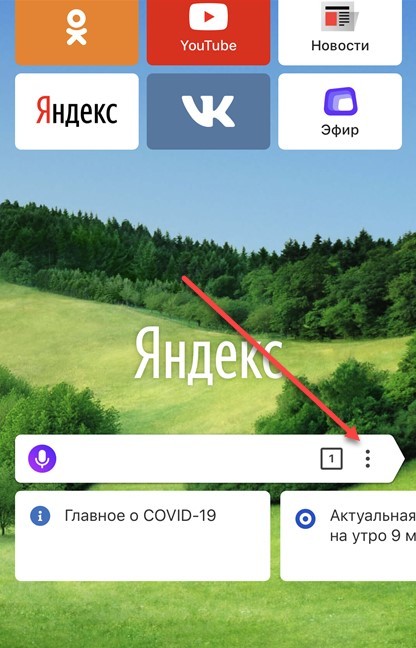
На появившейся панели быстрого доступа сразу станет доступна кнопка «История», ведущая к списку просмотренных страниц. Уже отсюда разработчики предлагают избавляться от ненужных записей, используя крайне предсказуемые жесты.
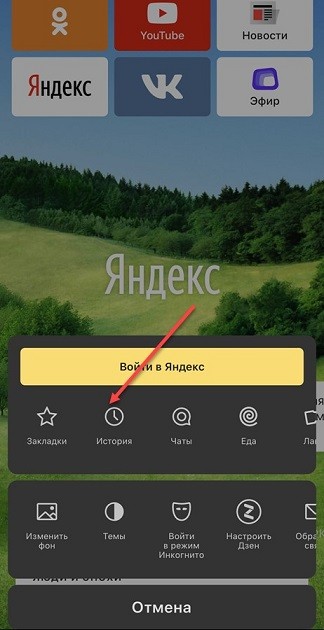
Если провести пальцем по «ячейке» с данными справа налево, то на экране отобразится кнопка «Удалить».

Метод полезен, если важно сохранить структуру, но подчистить отдельные записи и не вызвать лишних подозрений.
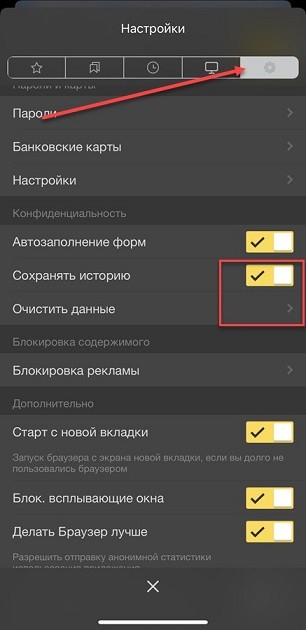
Кроме ручной очистки предусмотрена и автоматически – как и на компьютере. Похожие функции скрываются в разделе с «Настройками» (шестеренка на панели быстрого доступа сверху) в меню «Конфиденциальность».
Яндекс.Браузер на Андроид и iOS разрешает избавиться от cookie, кэша и прочей статистики, отметив ненужную информацию галочками. Если же сохранять данные и вовсе ненужно – рекомендуется перевести ползунок «Сохранять историю» в неактивное положение. Как результат – после каждой сессии в веб-браузере вся информация начнет автоматически переноситься в воображаемую корзину.