
Как изменить значок корзины
- Замена значка корзины в Windows 10 на другой — довольно простой процесс, и в нашем руководстве представлены шаги, как это сделать.
- Важно убедиться, что новые значки представляют собой ICO-файл, в противном случае вы не сможете изменить значки корзины.
- Если вы хотите больше статей по этой теме, ознакомьтесь с нашими специализированный центр корзины .
- Если вы ищете статьи об обновлениях Windows 10 и практические руководства, ознакомьтесь с нашими Страница с инструкциями по Windows 10 категория.
Чтобы исправить различные проблемы с ПК, мы рекомендуем Restoro PC Repair Tool: Это программное обеспечение исправит распространенные компьютерные ошибки, защитит вас от потери файлов, вредоносных программ, сбоев оборудования и оптимизирует ваш компьютер для максимальной производительности. Устраните проблемы с ПК и удалите вирусы прямо сейчас за 3 простых шага:
- Скачать Restoro PC Repair Tool который поставляется с запатентованными технологиями (имеется патент Вот ).
- Нажмите Начать сканирование чтобы найти проблемы с Windows, которые могут вызывать проблемы с ПК.
- Нажмите Починить все для устранения проблем, влияющих на безопасность и производительность вашего компьютера
- Restoro был загружен 0 читатели в этом месяце.
Корзина — это функция Windows уже более двух десятилетий. Он предлагает защиту для пользователей и является очень полезным инструментом для восстановления случайно удаленных файлов в Windows 10.
Корзина отображается в виде двух значков в Windows 10: один — когда корзина пуста, а другой — когда она содержит файлы.
Как изменить значок корзины?
1. Изменение значков с помощью настроек значков на рабочем столе
- Перейдите в нижний левый угол вашего Панель задач , выберите Панель поиска , затем введитеТемы.
- Выбери первый вариант

- Нажмите на Настройки значка рабочего стола в правой части экрана

- ВыбратьКорзина (полная)значок, затем выберите Изменить значок

- Теперь вы можете выбрать другой значок Windows вместо него или щелкнуть Просматривать и выберите другое изображение (в данном случае значок корзины Windows 7).
- Чтобы сохранить его, нажмите Хорошо

- Повторите те же шаги, выбравКорзина (пустая)значок, затем выберите Изменить значок

- ВыбратьКорзина (пустой значок), затем щелкните Изменить значок.
- Новый значок должен быть ICO файл , поскольку Windows не принимает другие типы файлов изображений

- Новый значок должен быть ICO файл , поскольку Windows не принимает другие типы файлов изображений
- ВыбратьПрименять, затем щелкните Хорошо .
- Значки вашей корзины теперь должны быть заменены изображениями, которые вы выбрали

- Значки вашей корзины теперь должны быть заменены изображениями, которые вы выбрали
2. Восстановить значки по умолчанию.

- ПечататьТемыснова в твоем Панель поиска , затем нажмите на первый вариант
- Перейти к Настройки значка рабочего стола
- ВыберитеКорзина (полная)значок, затем нажмите Сброс настроек
- Повторите то же действие сКорзина (пустая)икона
- Нажмите Хорошо сохранить настройки и выйти из меню
- Значки корзины теперь должны быть возвращены к значкам Windows 10 по умолчанию.
Изменить значки корзины довольно просто и не очень сложно для пользователя. Представленные выше методы будут работать для изменения любого значка Windows 10 на другой или изменения его на значок по умолчанию.
Часто задаваемые вопросы: узнайте больше о корзине
Чтобы открыть корзину, просто дважды щелкните значок на рабочем столе. Если вашего значка нет, перейдите в Windows Search и введитеКорзина, затем выберите первый вариант.
Steam файл не удалось проверить
- Почему я не могу найти свою корзину?
Если вы не видите значок корзины на рабочем столе Windows, перейдите в Windows Search и введитеТемыи щелкните по первому варианту. ВыбратьНастройки значка рабочего столаи убедитесь, что Корзина отмечена как отмеченная, затем нажмите OK.
- Как окончательно удалить то, что находится в моей корзине?
Чтобы окончательно очистить корзину, щелкните правой кнопкой мыши значок корзины и выберитеПустая мусорная корзина.
Смена логотипа корзины Windows 10(решено)
Здравствуйте. Недавно переместил корзину с рабочего стола на панель задач, если конкретнее на панель инструментов. Это очень удобно, но столкнулся с проблемой эстетического характера: значок корзины не вписывается рядом с минималистскими значками WI-FI. Подскажите, как сменить иконку корзины, с сохранением того момента, что когда она пустая одна иконка, а когда что-то есть — другая.
Так же буду рад если скинете варианты иконок, которые подходят в стиль панели инструментов
1.4K открытий
24 комментария
Написать комментарий.
А как ты корзину на панель убрал? А то у меня на рабочем столе только она одна) Думал о подобном, но что-то не нашел штатных средств. Может проглядел.
Развернуть ветку
Создай ярлык корзины, и закинь его в любую папку, где будет только он. Дальше ПКМ по свободному месту на панели задач, панели, создать панель инструментов, выбираешь папку с этим ярлыком. Что бы все красиво настроить убери галачку с закрепить панель задач, ПКМ по двум вертикалтным палочкам рядом, убери все галочки, потом зайди в вид, и поставь галочку крупные значки. Еще двигая эти две полоски можно настроить положение. Когда все будет устраивать закрепи панель задач
Меняем значок «Корзины» в Windows 10
Смена внешнего вида значков рабочего стола происходит через раздел «Персонализация» системных «Параметров».
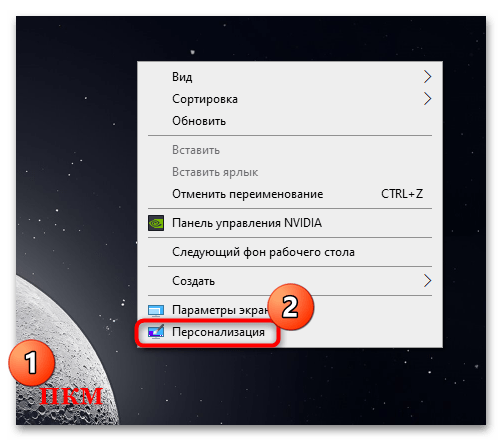
- Щелкните правой кнопкой мыши по свободной области рабочего стола и выберите пункт «Персонализация».
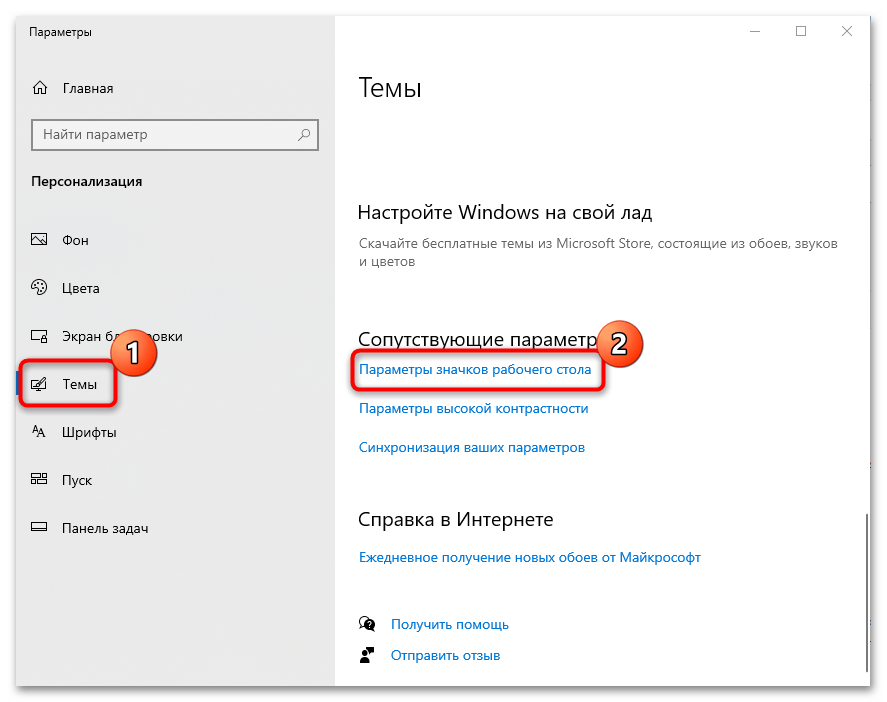
- В новом окне перейдите на вкладку «Темы». В блоке с сопутствующими параметрами кликните по строке «Параметры значков рабочего стола».
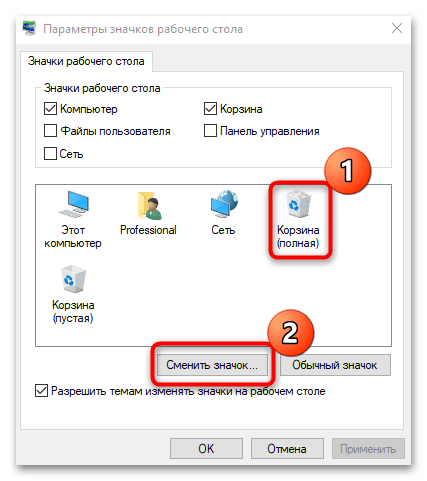
- Выберите ту иконку «Корзины» (пустая или полная), которую нужно сменить. Нажмите на кнопку «Сменить значок».
- Отобразится новое системное окно, где можно выбрать одну из предложенных иконок. Выделите понравившуюся и щелкните по кнопке «ОК».
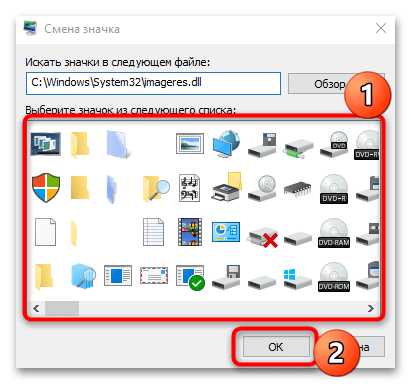
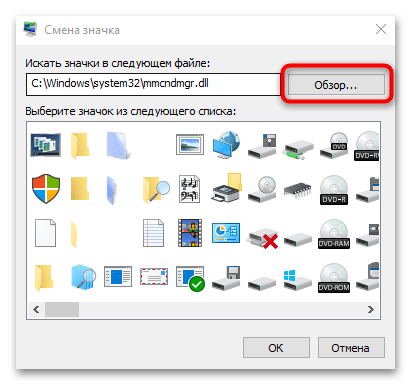
Если предложенные варианты не устраивают, то можно через «Проводник» Windows 10 выбрать другие изображения, предварительно скачав нужную иконку в интернете в формате ICO. Для этого нажмите на кнопку «Обзор».
В системе есть несколько других вариантов значков, если стандартный набор не подходит. Скопируйте адрес и вставьте его в строку с поиском значков в файле. Для перехода нажмите на клавишу «Enter».
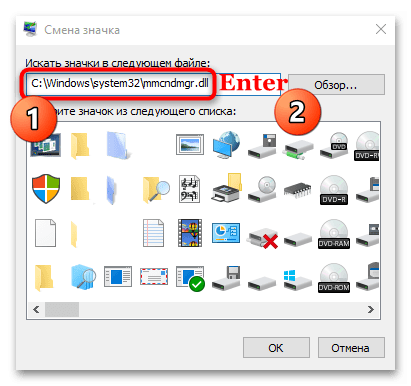
- C:\Windows\system32\mmcndmgr.dll
- C:\Windows\System32\imageres.dll
- C:\Windows\system32\pifmgr.dll
- C:\Windows\System32\DDORes.dll
Следует учитывать, что, если был изменен значок для пустой «Корзины», то он будет отображаться только тогда, когда в ней нет файлов. Если они есть, иконка станет стандартной. Чтобы этого избежать, меняйте визуальное оформление в обоих вариантах.
Способ 2: «Редактор реестра»
Зная путь к нужному значку, можно отредактировать текстовые параметры в реестре Windows 10. Перед тем как вносить изменения в «Редакторе реестра», создайте контрольную точку для восстановления системы. Это поможет вернуть ее состояние, если во время процедуры произошла ошибка или случайное редактирование не тех параметров.
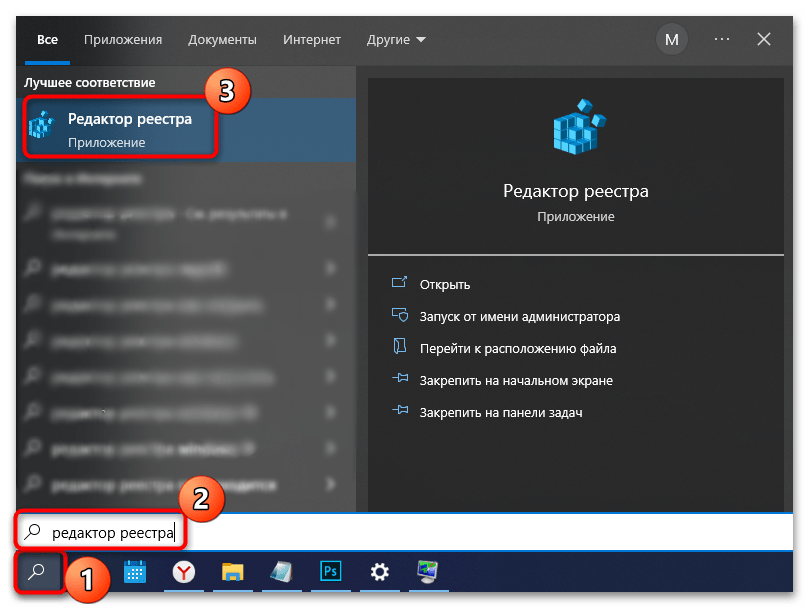
- Запустите штатное средство «Редактор реестра». Для этого можно использовать поисковую строку меню «Пуск».
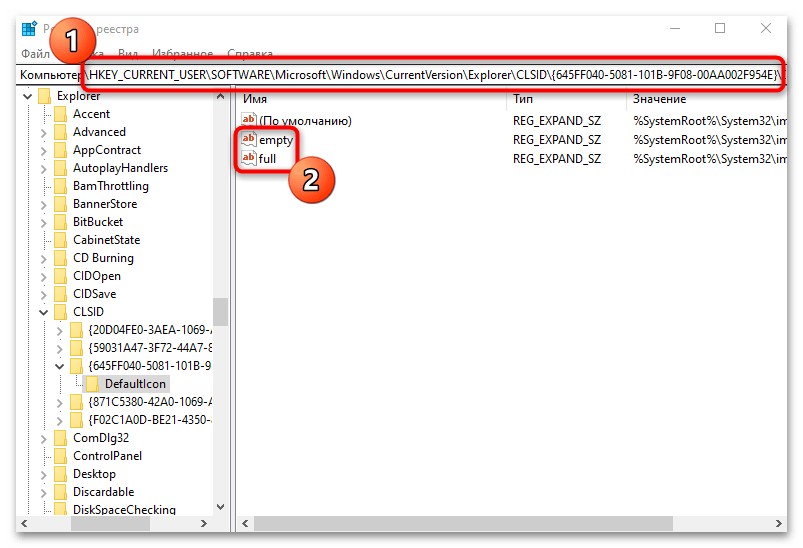
- Раскройте следующие ветки каталога на панели слева: HKEY_CURRENT_USER\Software\Microsoft\Windows\CurrentVersion\Explorer\CLSID\\DefaultIcon . В главном окне найдете два параметра: «empty» (пустая «Корзина») и «full» (полная). Дважды щелкните по одному из пунктов, чтобы перейти в свойства параметра.
- В строке значение вставьте путь к значку, на который будет изменена стандартная иконка приложения. Нажмите на кнопку «ОК», чтобы подтвердить действие. То же самое проделайте со вторым параметром. Чтобы внесенные изменения реестра вступили в силу, перезагрузите «Проводник» или компьютер.
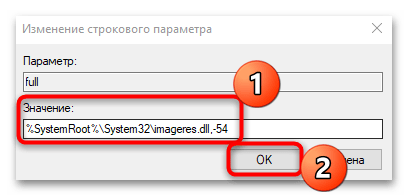
Тот значок, к которому указан путь в строке «Значение», нельзя изменять, переименовывать или перемещать. В этом случае система не найдет его, и «Корзина» не сможет отображать эту картинку.
Следует отметить, что для иконки подойдет не любое изображение — в этом плане есть определенные требования. Так, например, рекомендуется, чтобы его размер был следующих параметров: 16×16, 24×24, 32×32, 48×48, 256×256. Он варьируется в зависимости от того, какие системные значки будут меняться: на рабочем столе или на панели инструментов штатных средств. Формат, как правило, выбирается ICO.
Способ 3: Сторонние программы
Если стандартные способы не подходят, то можно воспользоваться сторонними приложениями для персонализации системы. Они предлагают различные варианты изменения ярлыков, панелей, системных значков и другие преобразования интерфейса Windows 10. Преимущество такого способа в том, что такой софт предусматривает встроенные оригинальные наборы иконок, которые можно установить в несколько кликов, не исследуя системные параметры и настройки и не подбирая их самостоятельно в интернете. У нас на сайте есть обзор с такими программами, где можно прочесть основное описание софта и найти ссылки на скачивание.
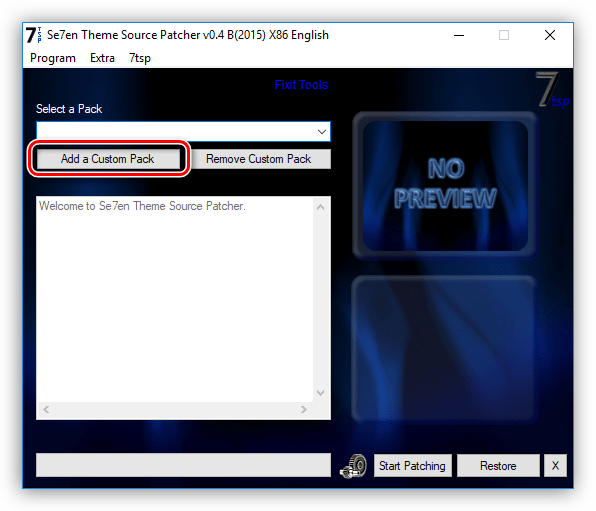
Подробнее: Устанавливаем новые иконки в Windows 10
Как изменить значок пустой и полной корзины в Windows. Хоть на мемы
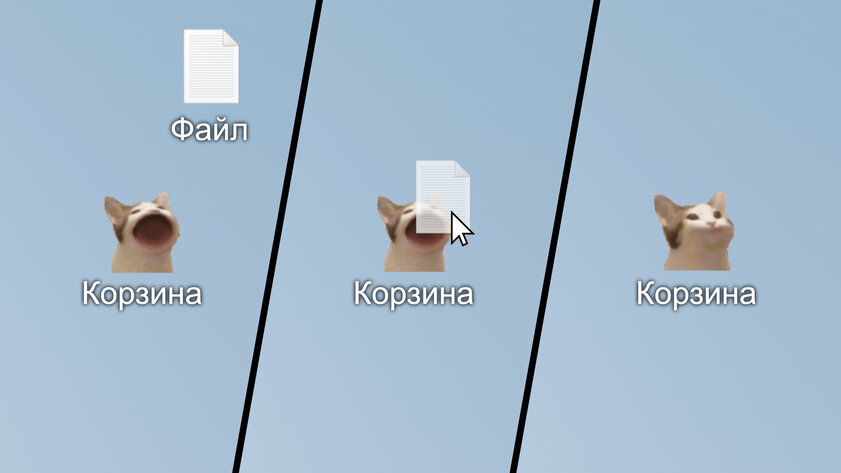
Иконка корзины в Windows практически никогда не менялась: её регулярно освежали вместе с дизайном всей операционной системы, но она всегда оставалась привычным белым ведром. Благо значки пустой и полной корзины легко менять самостоятельно, чем и воспользовался находчивый энтузиаст с ником Sdushantha на GitHub — он сделал небольшую коллекцию иконок, которыми можно оригинально заменить стандартные значки.
Telegram-канал создателя Трешбокса про технологии
В чём суть и какие подводные камни
Microsoft позволяет менять стандартные иконки даже ключевых системных утилит (того же «Моего компьютера» и прочих) штатными способами, поэтому сделать это довольно легко без установки каких-либо приложений. Понадобится лишь картинка в формате .ico — в интернете полно конвертеров.
Единственное ограничение заключается в том, что эта функциональность причислена в системе к разделу персонализации — иными словами, ею можно воспользоваться только на активированной Windows.
Если вы захотите вернуть стандартные значки, это получится сделать нажатием одной кнопки в настройках.