
iPhone постоянно запрашивает пароль от Apple ID? Как исправить
У вас на iPhone регулярно появляются уведомления с запросом ввести пароль от Apple ID? Более того, они не исчезают даже после ввода правильного пароля? Мы расскажем вам, как можно навсегда избавиться от этих уведомлений.
Почему iPhone, iPad или Mac запрашивает пароль от Apple ID?
После того, как вы авторизуетесь на устройстве с помощью Apple ID, система работает в фоновом режиме без всяких проблем. Если же у вас появляются уведомления с запросом пароля, причины могут быть следующие:
- Недавно вы изменили пароль от своего Apple ID через сайт или другие устройства. Новый пароль нужно ввести на всех своих устройствах и для сервисов, вроде App Store, Apple Music и т.д.
- Виноват системный баг. Такое может происходить, если у вас устаревшая версия iOS, watchOS или macOS.
- Текущая загрузка приложения, музыки и т.п. зависла или была отменена, а для продолжения требуется аутентификация.
- Недавно вы изменили свою почту Apple ID, номер телефона или другие данные учётной записи.
- Есть проблемы с настройками iCloud.
- Проблемы с активаций iMessage или FaceTime.
- В App Store или iTunes есть приостановленные загрузки, требующие подтверждения.
В этой статье мы делаем фокус на устройства с iOS, но способы актуальны и для iPad с Apple Watch. Большинство из решений могут помочь и на Mac. Просто используйте соответствующие настройки, т.е. «Системные настройки» на Mac вместо приложения «Настройки».
Начнём мы с самых простых решений и постепенно перейдём к более сложным. У самых последних способов есть свои недостатки, так что надеемся, что вам помогут первые.
1. Введите правильный пароль от Apple ID
Вы наверняка уже пробовали это, но тем не менее. Внимательно введите верный пароль от своего Apple ID. Иногда уведомление не показывает, что вы вводите неправильный пароль, а просто на время исчезает, чтобы потом снова вернуться.
- Откройте приложение «Настройки», введите пароль от своего Apple ID и скопируйте его.
- Откройте сайт iCloud.com. Если вы используете браузер Safari, то вам будет предложено быстро авторизоваться с помощью Face ID, Touch ID или пароля от устройства. Не делайте так, а вместо этого вручную введите пароль от своего Apple ID. Если авторизоваться получилось, то пароль правильный. Теперь введите его на устройстве, на котором постоянно появляются запросы. Вы также можете зайти в приложение «Настройки» и нажать «Обновить настройкиAppleID», чтобы ввести пароль.
2. Принудительно закройте все приложения
Попробуйте принудительно закрыть все приложения на своём iPhone. Есть небольшой шанс, что после этого запросы пароля появляться не будут.

3. Перезагрузите iPhone
Иногда iPhone может не считывать даже правильный пароль, так что запросы продолжают появляться. Попробуйте отключить смартфон, подождать минуту и снова его включить.
4. Принудительная перезагрузка
Если не помогла обычная перезагрузка, можете попробовать принудительную:
5. Проверьте состояние системы Apple
Возможно, проблема возникает не только у вас, поскольку виновата Apple. Зайдите на этот сайт и убедитесь, что рядом с App Store, Apple ID, iCloud, iTunes и т.п. отображается зелёная точка. Если точка жёлтая или красная, то остаётся только ждать, пока Apple решит проблему.
6. Обновите приложения
Зажмите иконку App Store на домашнем экране и выберите «Обновления». Теперь нажмите «Обновить все».
7. Обновите систему iPhone
Если у вас устаревшая версия iOS, проблема может возникать из-за этого. Проверьте, доступно ли обновление в «Настройки» > «Основные» > «Обновление ПО». Если да, скачайте и установите его.
8. Отключите запрос пароля для загрузок
Приходится вводить пароль от Apple ID даже для скачивания бесплатных приложений? Это можно исправить.
- Зайдите в приложение «Настройки» и вверху выберите своё имя.
- Теперь выберите «Медиаматериалы и покупки» >«настройки пароля».
- Отключите опцию «Запрашивать пароль» внизу.

9. Временно отключите Face ID или Touch ID для iTunes и App Store
- Откройте приложение «Настройки» и выберите «FaceIDилиTouchIDи код-пароль».
- Введите пароль от устройства.
- Отключите опцию iTunes StoreиApp Store.
- Перезагрузите iPhone, и после этого запросы пароля должны исчезнуть. Спустя какое-то время опцию можно снова включить.

10. Отключите «Службы геолокации»
- Зайдите в «Настройки» и выберите «Конфиденциальность».
- Выберите «Службы геолокации» и отключите опцию.
- Когда появится запрос пароля, введите его. После этого запросы должны исчезнуть, и спустя некоторое время вы можете снова включить функцию, ведь она необходима некоторым приложениям.

11. Отключите «Экранное время»
- Откройте «Настройки» и выберите секцию «Экранное время».
- Внизу экрана нажмите «Выключить экранное время».
Если вы не знаете пароль экранного времени, его можно сбросить.
12. Временно отключите iMessage и FaceTime
Зайдите в «Настройки» > «Сообщения» (и FaceTime) и отключите сервисы, если они не активированы из зависли на экране активации. Перезагрузите iPhone. Когда вы убедитесь, что запросы пароля исчезли, iMessage и FaceTime можно включить.
13. Заново войдите в учётную запись Apple ID
Этот способ точно должен решить вашу проблему. В настройках выберите свой Apple ID и внизу экрана нажмите «Выйти». После этого войдите в учётную запись заново.
14. Измените пароль от Apple ID
После изменения пароля от Apple ID вам придётся вводить новый на всех своих устройствах и для всех сервисов. Это долго, но может решить проблему постоянных запросов. Измените пароль, перезагрузите iPhone и в появившемся запросе введите свой новый пароль.
15. Сбросьте настройки сети
Зайдите в «Настройки» > «Основные» > «Перенос или сброс iPhone» > «Сброс» > «Сбросить настройки сети».
16. Сбросьте все настройки
Если не помог сброс настроек сети, повторите шаги, но в конце выберите «Сбросить все настройки». Ваши личные данные, приложения, медиа и т.п. останутся нетронутыми. Придётся лишь заново настраивать опции.
17. Обратитесь в Службу поддержки Apple
Если ничего так и не помогло, свяжитесь со Службой поддержки Apple. Возможно, там вам подскажут решение проблемы.
18. Восстановите iPhone
Вы также можете полностью сбросить свой iPhone до заводских настроек и настроить его заново или восстановить с копии. Это точно решит проблему.
Почему iPhone часто спрашивает пароль от Apple ID
iPhone слишком часто спрашивает пароль от моей учетной записи Apple ID. Что делать и стоит ли беспокоиться?
Иногда используемые гаджеты Apple просят повторно ввести ваш пароль от используемой учетной записи Apple ID. Это может происходить в одном из регламентированных случаев либо при каком-то программном сбое.
Когда iPhone просит ввести пароль от Apple ID
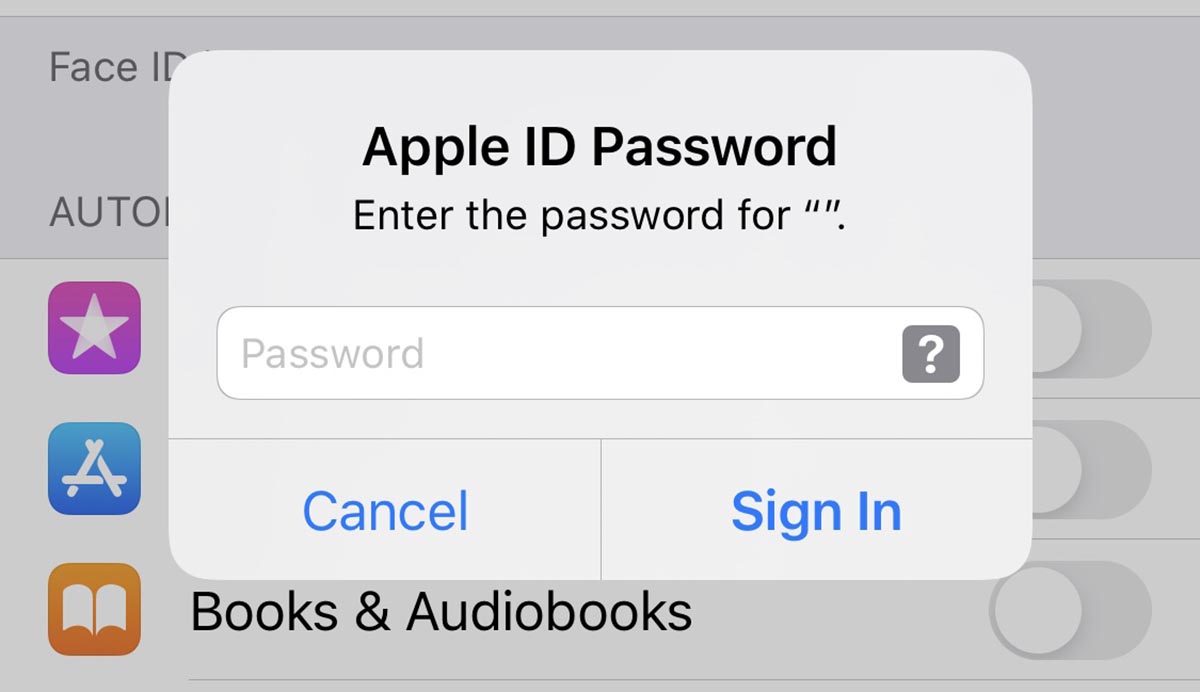
Обычно гаджеты APple просят заново ввести пароль от учетной записи в одном из следующих случаев:
▶ Изменения пароля от Apple ID на другом устройстве
▶ Попытка загрузки контента, который приобретался под другой учетной записью
▶ Изменение данных в учетной записи Apple ID (адрес, телефон, e-mail)
▶ Изменение параметров в веб-версии iCloud
▶ Добавление новых данных для использования iMessage или FaceTime
Если вы не совершали подобных изменений, но гаджеты продолжают периодически выдавать запрос пароля от учетной записи, следует проделать ряд действий.
Что делать, если iPhone запрашивает пароль Apple ID без значимых причин
1. Принудительно завершите работу всех приложений на устройстве. Для этого запустите панель многозадачности и закройте все имеющиеся там карточки.
2. Перезагрузите проблемный гаджет. Выключите и снова включите iPhone, iPad или Mac, на котором повторяется запрос на ввод пароля.
3. Убедитесь, что все сервисы Apple работают в штатном режиме на этой странице сайта компании.
4. Обновите используемую операционную систему на проблемном устройстве и все установленные приложения в App Store до актуальных версий.
5. Отключите запрос пароля для бесплатных покупок по пути Настройки – Учетная запись Apple ID – Медиаматериалы и покупки – Настройка пароля.
6. Отключите опцию Экранное время (Настройки – Экранное время).
7. Выйдите и снова войдите в свою учетную запись Apple ID на устройстве.
Если ни одно из описанных выше действий не помогло избавиться от постоянного запроса пароля от учетки, можно попробовать сменить пароль от Apple ID. Сделать это удобнее всего на сайте управления учетной записью.
iCloud спрашивает пароль от старого Apple ID — что делать

Если вы не так давно решили сменить Apple ID, то можете столкнуться с так называемыми фантомными запросами от iOS. Система по неведомой причине постоянно требует ввести пароль от старой учетной записи Apple ID, порой даже тогда, когда ни к App Store, ни к iTunes Store вы не обращаетесь. Что в таком случае делать расскажем в этой инструкции.
iCloud спрашивает пароль от старого Apple ID — что делать
Первый способ
Если iCloud достал запросами пароля от старого Apple ID первым делом необходимо обновиться до последней для вашего устройства версии iOS. Сделать это можно «по воздуху», перейдя в меню «Настройки» -> «Основные» -> «Обновление ПО». После того, как актуальная версия iOS будет установлена, запросы пароля старой учетной записи Apple ID прекратятся.
Если же обновиться до актуальной версии iOS вы по каким-то причинам не можете, решать проблему придется вручную, при помощи второго способа.
Второй способ
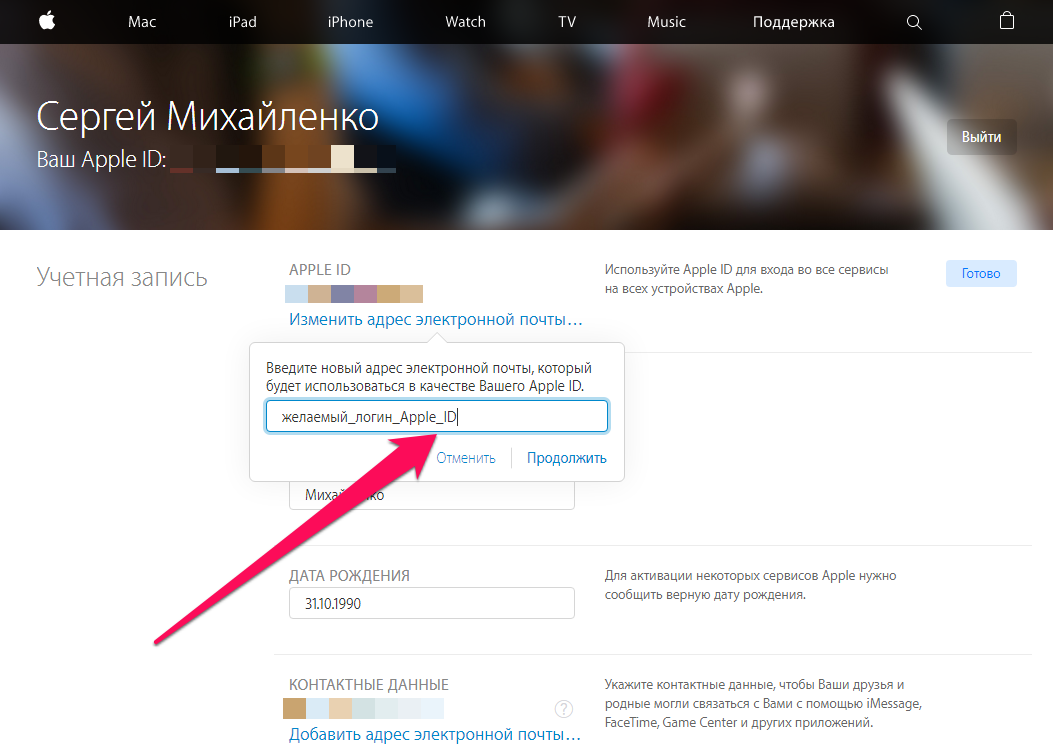
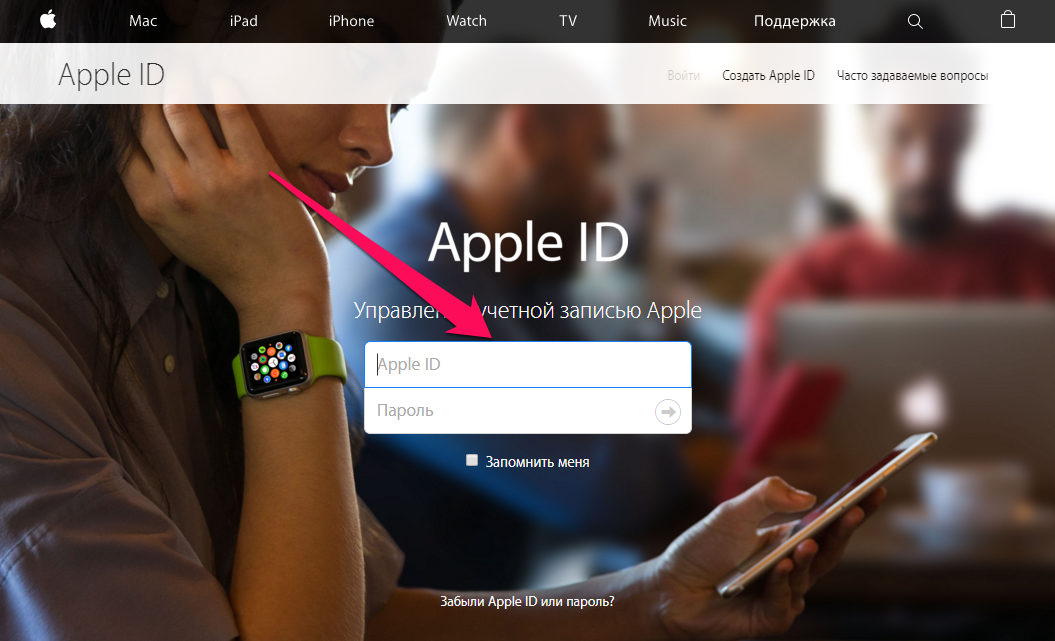 Шаг 2. В секции «Учетная запись» нажмите «Изменить»
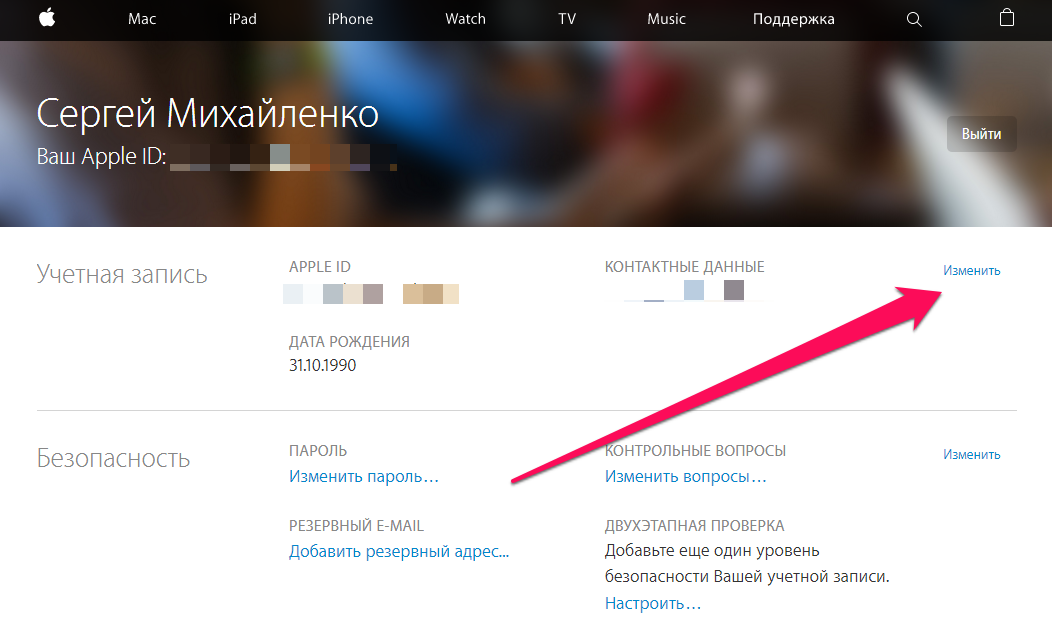 Шаг 3. Нажмите на ссылку «Изменить адрес электронной почты»
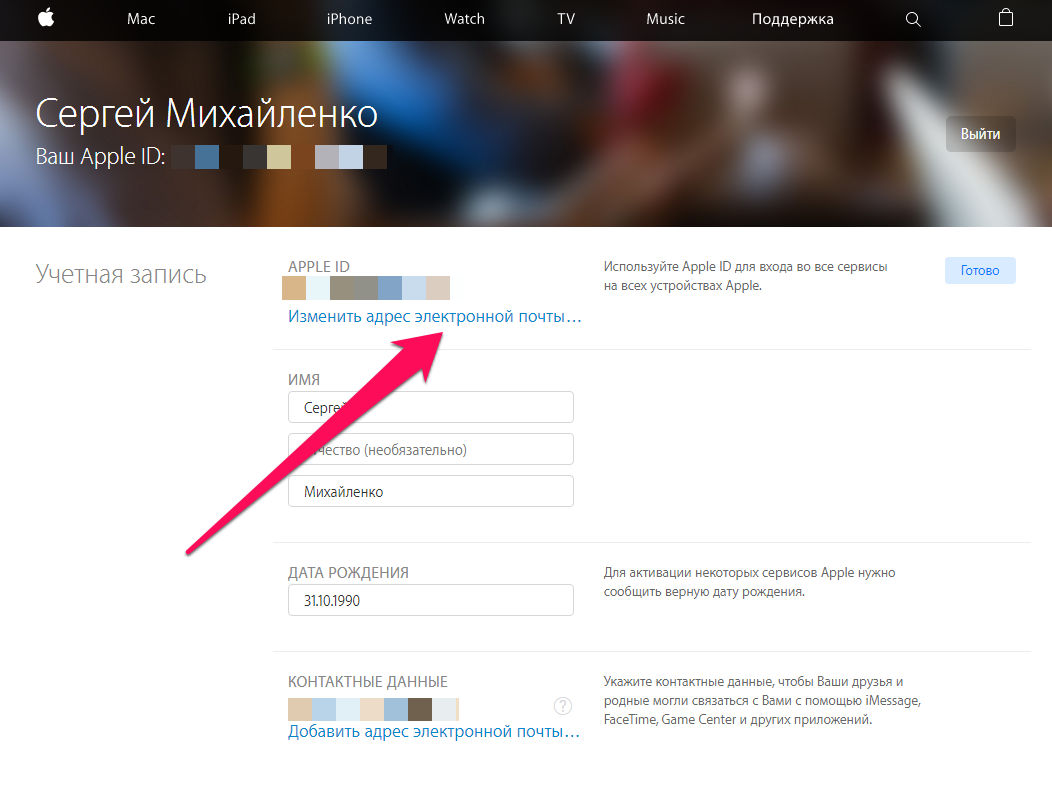 Шаг 4. Измените логин вашего Apple ID на старый почтовый адрес, пароль для которого iCloud у вас запрашивает
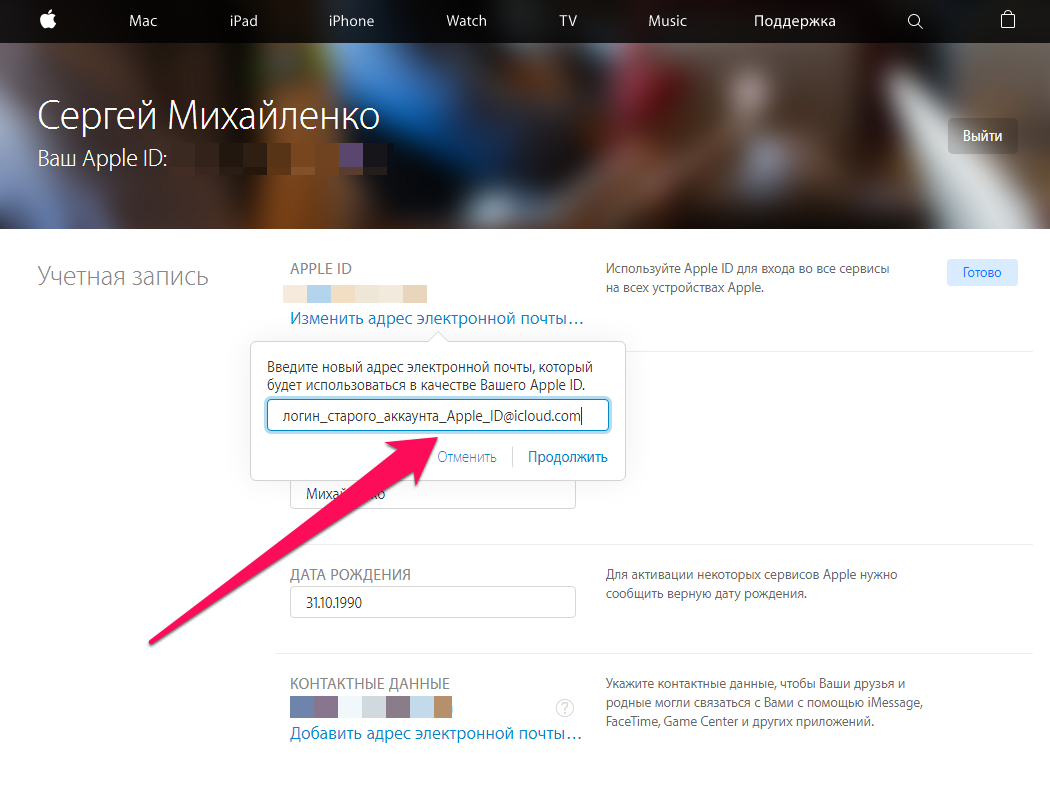 Шаг 5. Нажмите «Продолжить», после чего выйдите из учетной записи Apple ID
Шаг 6. На своем iPhone, iPad или iPod touch перейдите в меню «Настройки» -> «iCloud»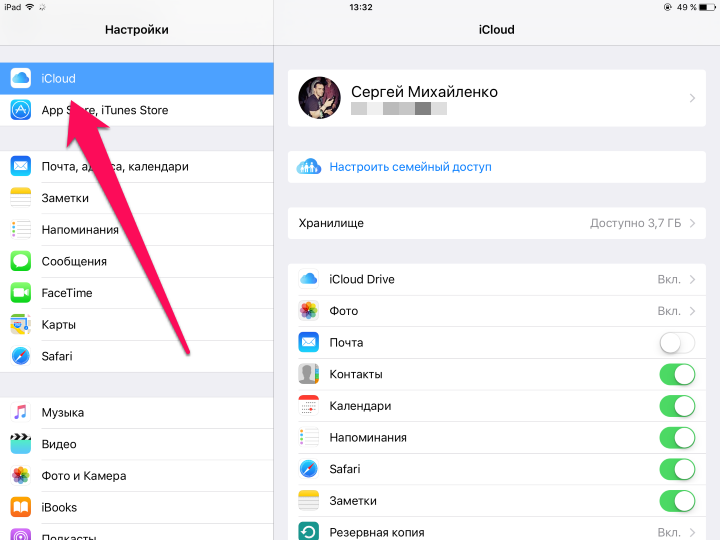 Шаг 7. Прокрутите страницу вниз и нажмите кнопку «Выйти», после чего подтвердите выход
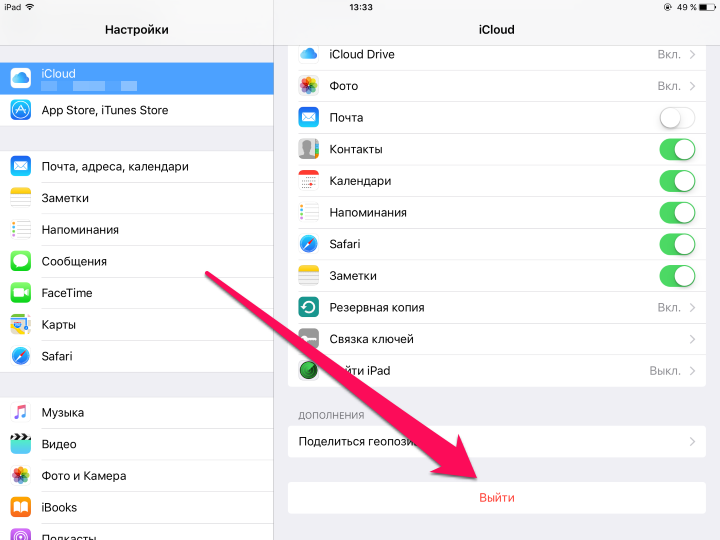 Шаг 8. Нажмите «Оставить на [Устройстве]» или «Удалить с [Устройства]» (разницы в выборе для вас нет) и дождитесь полноценного выхода из учетной записи
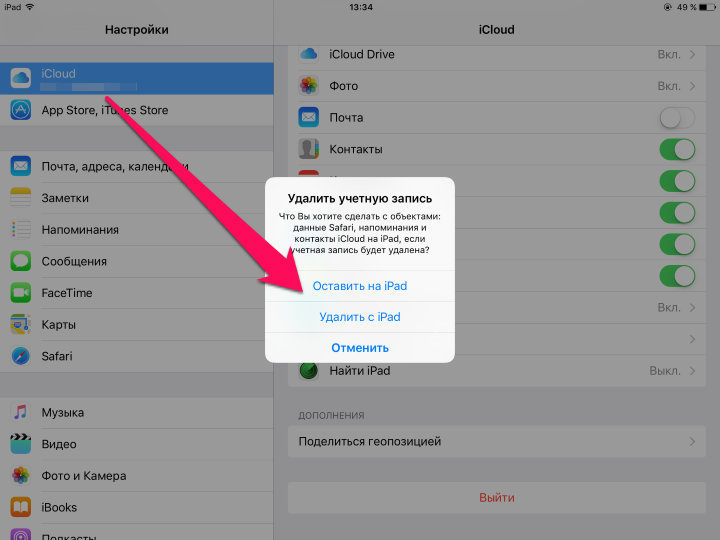 Шаг 9. Если вы авторизованы под этой учетной записью на других ваших устройствах Apple, повторите шаги 6-8 и на них
Шаг 10. Вновь перейдите на официальную страницу управления Apple ID и повторно авторизуйтесь
Шаг 11. Смените логин Apple ID на тот, который вы хотите использовать. На указанную почту придет письмо подтверждения со ссылкой активации
 Шаг 12. На мобильном устройстве перейдите в меню «Настройки» -> «iCloud» и войдите с использованием нового логина Apple ID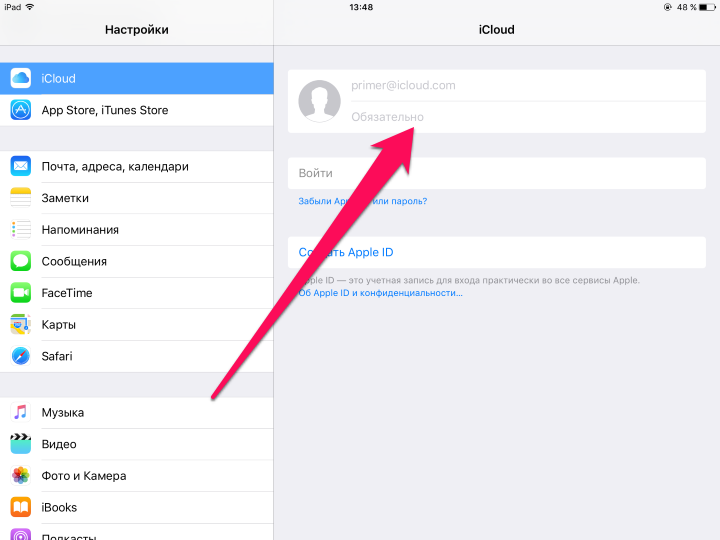
- Стоит ли клеить защитную пленку на экран смартфона?
- Как сделать лучше качество фотографии на айфоне 5s
- Как слушать музыку в iTunes
Теги: Инструкции для iPhone и iPad Apple ID Инструкции для iPhone и iPad
[Полное руководство] iPhone постоянно запрашивает пароль Apple ID(Поддержка iOS 16)
Недавно я обновил свой iPhone до iOS 16. Теперь он продолжает запрашивать Apple ID и пароль. Очень надоедливый. Почему?
Что ж, мы понимаем, как это раздражает, когда на вашем экране постоянно появляется подтверждение Apple ID, особенно когда вы что-то печатаете или вводите пароль. Есть несколько способов, которые вы можете попробовать. Теперь продолжайте читать и изучите решения этой проблемы.
8 советов для исправления «iPhone постоянно запрашивает пароль Apple ID»
- 1. Принудительно перезагрузить iPhone
- 2. Выйти из Apple ID и снова войти
- 3. Обновить приложения на вашем iPhone
- 4. Проверить, загружены ли приложения с другим Apple ID
- 5. Проверить статус сервера Apple
- 6. Исправить системные проблемы с помощью ReiBoot
- 7. Сбросить пароль Apple ID
- 8. Сбросить iPhone до заводских настроек
Если ваш iPhone постоянно запрашивает пароль Apple ID после обновления до iOS 16, это может быть связано с программным сбоем (ошибками прошивки iOS). Или, возможно, вы использовали приложение, которое было загружено с использованием другого Apple ID. В любом случае, подробнее, давайте посмотрим, как работают 8 советов ниже.
1. Принудительно перезагрузить iPhone
Обновление iOS 16 доступно для iPhone 8, iPhone SE 2nd и новее. Когда iPhone постоянно запрашивает пароль даже после того, как вы его ввели. Попробуйте перезагрузить iPhone.
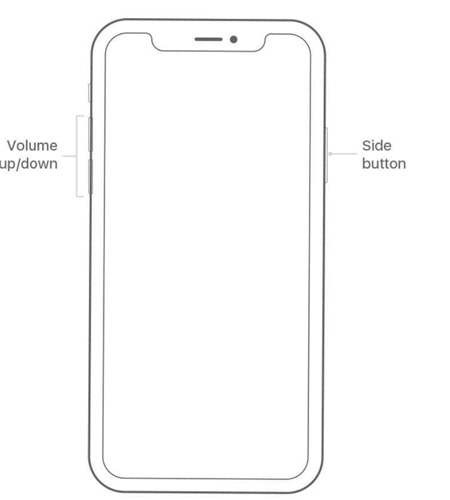
- Быстро нажмите кнопку увеличения громкости, а затем нажмите кнопку уменьшения громкости.
- Теперь нажмите кнопку питания и удерживайте ее, пока не увидите логотип Apple.
- Отпустите кнопку и дайте устройству перезагрузиться.
Если на вашем iPhone более старых версий возникла та же проблема, вы также можете принудительно перезагрузить его.
- Для iPhone 6 или более раних версий: одновременно нажмите и удерживайте кнопку питания и кнопку «Домой», пока на экране не появится логотип Apple.
- Для моделей iPhone 14/13/12/11/X/8/7: одновременно нажмите и удерживайте кнопку питания и кнопку уменьшения громкости.
2. Выйти из Apple ID и снова войти
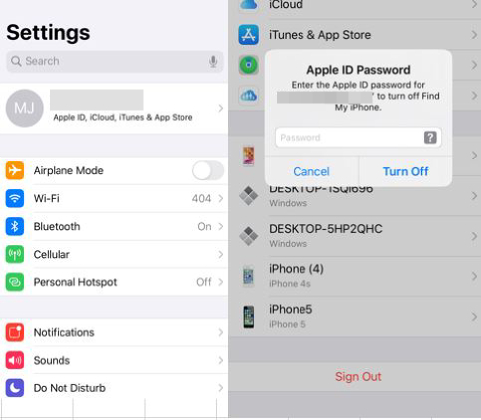
Помимо перезагрузки iPhone, вы также можете перезапустить свой Apple ID, что означает выход и повторный вход в свой Aple ID. Некоторые люди в Интернете говорят, что это работает после нескольких попыток.
-
Перейдите в «Настройки», нажмите «Apple ID» (ваше имя), а затем «Выйти».
Для использования многих приложений на вашем iPhone требуется Apple ID, например App Store, Facetime и iMessage. Вы можете выйти из Apple ID из этих конкретных приложений, чтобы увидеть, устранена ли проблема с запросом пароля.
3. Обновить приложения на вашем iPhone
Иногда App Store постоянно запрашивает пароль, потому что ваши приложения тоже нуждаются в обновлении. Поэтому откройте App Store и посмотрите, есть ли доступные обновления, и установите для них последнюю версию.
4. Проверить, загружены ли приложения с другим Apple ID
Возможно, приложения, установленные на вашем iPhone, были загружены с другим Apple ID. И в настоящее время это другой Apple ID на вашем iPhone. Поэтому проверьте, какое приложение создает проблемы в вашем случае. Теперь удалите приложение и повторно загрузите его, используя свой текущий Apple ID.
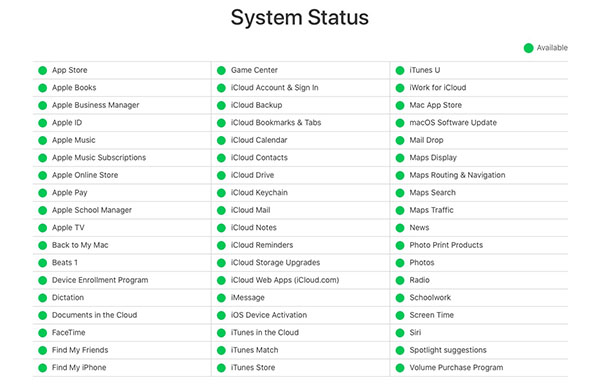
5. Проверить статус сервера Apple
Когда на серверах Apple что-то не так, у вас могут возникнуть проблемы с Apple ID, например, iPhone постоянно запрашивает пароль Apple ID. Проверьте состояние системы Apple, если рядом с Apple ID и сопутствующие услуги, затем дождитесь техобслуживания Apple.
6. Исправить системные проблемы с помощью ReiBoot
Если ни одно из вышеперечисленных решений не вам помогло, и вам все еще приходится вводить пароль Apple ID почти каждый раз. В связи с этим мы рекомендуем оптимальное решение — Tenorshare ReiBoot, который может исправить все системные проблемы iOS. Если экран вашего iPhone застрял на логотипе Apple или сбой приложений, все можно решить без проблем.
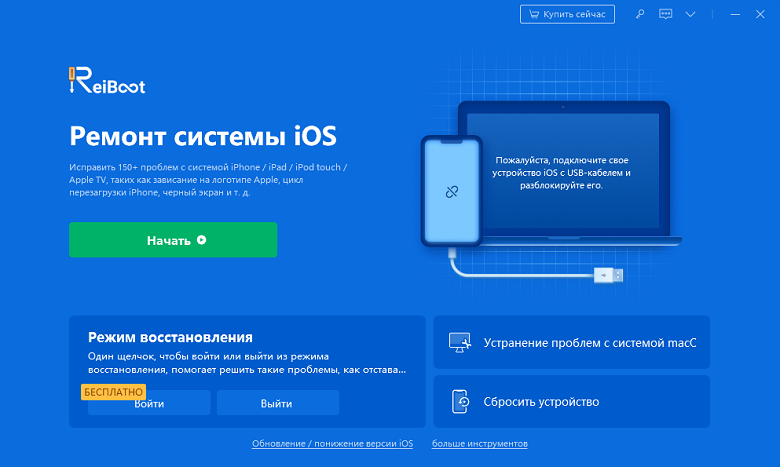
- Загрузите и установите ReiBoot на свой компьютер. Теперь запустите его, а тем временем подключите iPhone к компьютеру через USB. Нажмите «Начать», чтобы начать.
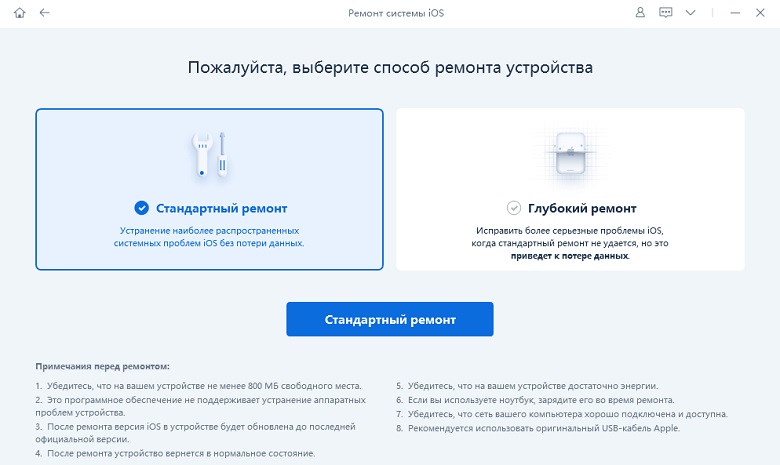
На следующем экране выберите «Стандартный ремонт», чтобы продолжить.
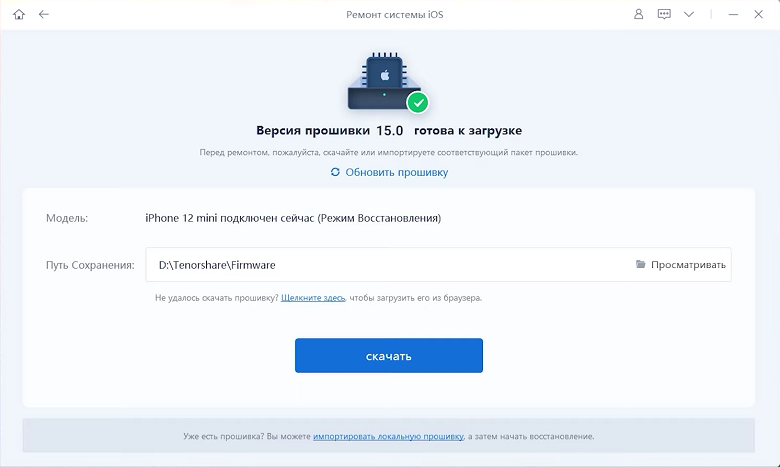
Загрузите последнюю версию пакета прошивки за несколько минут, а затем начните процесс восстановления.
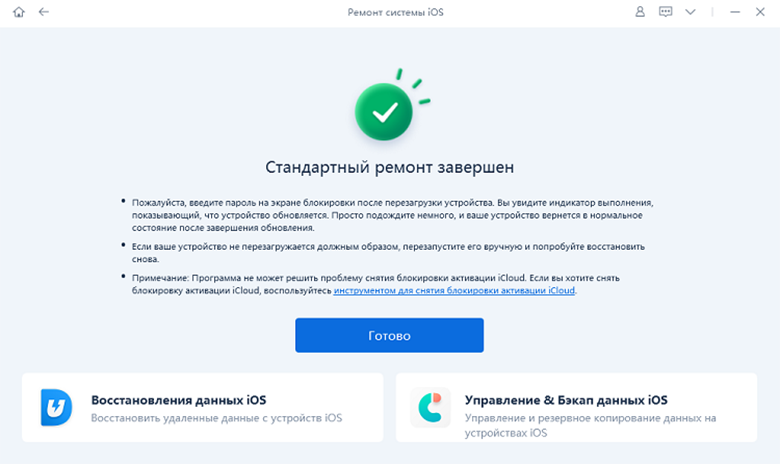
Через короткое время процесс завершится, и вам больше не придется вводить пароль Apple ID почти каждый раз.
7. Сбросить пароль Apple ID
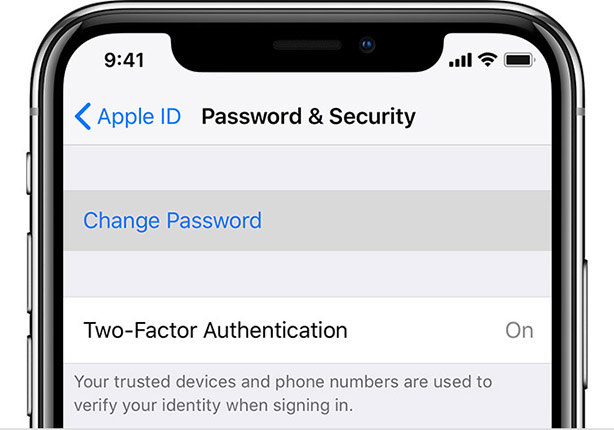
iPhone постоянно запрашивает пароль Apple ID и никогда не заканчивает? Попробуйте сбросить и изменить пароль Apple ID. Перейдите в «Настройки» и нажмите на свой профиль Apple ID. Затем нажмите «Пароль и безопасность» > Изменить пароль. Теперь вы можете установить новый пароль Apple ID.
8. Сбросить iPhone до заводских настроек
Сброс настроек вашего iPhone до заводских настроек — это последнее решение для исправления Apple постоянно спрашивает о проблемах с паролем. Но это стирает все ваши данные и настройки на вашем устройстве. Если вы все еще хотите восстановить заводские настройки iPhone, выполните следующие действия.
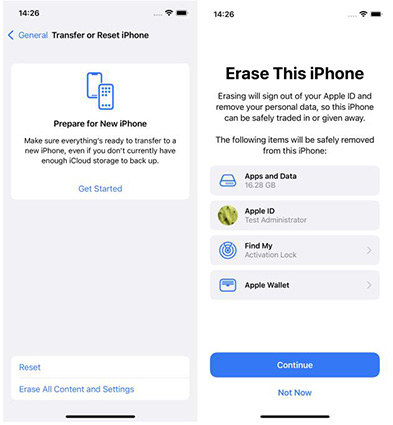
- Перейдите в «Настройки», а затем «Общие». Теперь выберите «Перенос или сброс iPhone» > «Стереть все содержимое и настройки».
- Нажмите «Продолжить». Подтвердите свои действия, и все готово.
Заключение
Это все о том, как решить проблему, из-за которой iPhone постоянно запрашивает пароль Apple ID после обновления до iOS 16. Мы надеемся, что вы успешно исправили это сейчас. Более того, мы также представили вам комплексный подход к решению всех системных проблем iOS 16 по Tenorshare ReiBoot. Если у вас есть дополнительные вопросы, пожалуйста, не стесняйтесь оставлять комментарии ниже.