
Почему айфон сворачивает приложения
Если приложение на iPhone или iPad перестает отвечать, неожиданно закрывается или не открывается
Если приложение на iPhone или iPad не работает должным образом, попробуйте следующее.
Закройте и снова откройте приложение
Принудительно закройте приложение. Затем откройте приложение, чтобы проверить правильность его работы.
Перезапустите устройство
Перезапустите iPhone или перезапустите iPad. Затем откройте приложение, чтобы проверить правильность его работы.
Проверка наличия обновлений
Чтобы узнать, доступны ли обновления для приложения, откройте App Store, нажмите значок профиля, затем прокрутите вниз и проверьте наличие обновлений. При отсутствии обновлений для приложения обновите программное обеспечение на iPhone или iPad.
Удалите приложение и загрузите его повторно
Удалите приложение. В результате этого возможна потеря данных, которые хранились в приложении. Затем повторно загрузите приложение. Затем проверьте, устранена ли проблема с приложением.
Дополнительная помощь
- Если магазин App Store не отвечает, обратитесь в службу поддержки Apple для iPhone или для iPad.
- Если вы нашли приложение в App Store, обратитесь к разработчику приложения. Если приложение выпущено компанией Apple или поставляется с iPhone или iPad, обратитесь в службу поддержки Apple для iPhone илидля iPad.
- Если данное приложение приобретено недавно и оно больше не нужно, можно запросить возмещение.
Информация о продуктах, произведенных не компанией Apple, или о независимых веб-сайтах, неподконтрольных и не тестируемых компанией Apple, не носит рекомендательного или одобрительного характера. Компания Apple не несет никакой ответственности за выбор, функциональность и использование веб-сайтов или продукции сторонних производителей. Компания Apple также не несет ответственности за точность или достоверность данных, размещенных на веб-сайтах сторонних производителей. Обратитесь к поставщику за дополнительной информацией.
Приложения iPhone 11 зависают и закрываются случайным образом. Как исправить?
Из-за проблем, связанных с программным обеспечением, или из-за каких-либо фоновых задач, некоторые приложения могут аварийно завершить работу, зависнуть или принудительно закрываться. Если твой iPhone 11 приложения зависают, аварийно завершаются или закрываются случайным образом, что означает, что что-то нужно настроить правильно. Это может быть либо ошибка программного обеспечения, либо вы обновили свое устройство до последней версии программного обеспечения, либо проблема с хранилищем и т. Д.
Между тем проблема может заключаться в самом приложении. В этом руководстве мы поделились некоторыми возможными решениями, которые могут легко решить проблему сбоя приложения на вашем iPhone 11. Прежде всего, вы должны проверить, ожидает ли какое-либо обновление приложения или нет. Кроме того, вы также можете проверить наличие ожидающего обновления iOS. Проверьте, какие приложения или службы работают в основном в фоновом режиме и потребляют оперативную память и заряд батареи. Удалите или отключите их, если в этом нет необходимости. Кроме того, вы также можете разгрузить ненужные приложения.
- 1 Действия по исправлению приложений iPhone 11 зависают и закрываются случайным образом
- 1.1 1. Принудительно закрыть фоновое приложение и перезагрузить iPhone
- 1.2 2. Установите обновления приложений через App Store
- 1.3 3. Обновить версию программного обеспечения (iOS)
- 1.4 4. Сбросить все настройки
- 1.5 5. Удалите ненужные приложения, чтобы исправить зависание приложений iPhone 11
- 1.6 6. Используйте режим DFU с помощью iTunes для восстановления iOS
Действия по исправлению приложений iPhone 11 зависают и закрываются случайным образом
Прежде чем перейти к руководству по устранению неполадок, обязательно выясните возможную причину. Иногда это могут быть проблемы, связанные с сетью или подключением к Интернету. Вы также можете попробовать перезагрузить телефон хоть раз или попытаться выйти из Apple ID и снова войти.
1. Принудительно закрыть фоновое приложение и перезагрузить iPhone
- Проведите вверх от нижней части главного экрана и сделайте паузу, чтобы открыть последние карточки приложений.
- Затем проведите пальцем вправо или влево, чтобы перемещаться по карточкам приложений.
- Закройте все карточки по отдельности, проведя пальцем вверх.
После этого перезагрузите iPhone, выполнив следующие действия.
- Нажмите и удерживайте кнопку увеличения громкости + боковую кнопку / кнопку питания в течение нескольких секунд.
- Появится полоса перехода к выключению питания.
- Перетащите ползунок, чтобы выключить трубку.
- Теперь нажмите и удерживайте кнопку питания / сбоку в течение нескольких секунд, и появится логотип Apple.
- Затем отпустите кнопку, и ваше устройство перезагрузится.
2. Установите обновления приложений через App Store
- Перейдите в App Store> нажмите значок профиля пользователя в правом верхнем углу.
- Перейдите в раздел Доступные обновления.
- Если доступно какое-либо обновление приложения, просто установите его.
- Наконец, перезагрузите устройство и проверьте, решена ли проблема сбоя приложения.
3. Обновить версию программного обеспечения (iOS)
- Перейдите в Настройки устройства> Нажмите на Общие.
- Выберите «Обновление программного обеспечения»> «Будет автоматически проверена последняя версия прошивки».
- Если доступно новое обновление программного обеспечения, просто загрузите и установите его, следуя инструкциям на экране.
4. Сбросить все настройки
- Нажмите на меню настроек на вашем iPhone.
- Нажмите на Общие> Выбрать Сброс.
- Выберите Сбросить все настройки.
- Если будет предложено, введите пароль вашего устройства.
- Снова нажмите Сбросить все настройки, чтобы подтвердить.
- Перезагрузите трубку.
5. Удалите ненужные приложения, чтобы исправить зависание приложений iPhone 11
- Нажмите и удерживайте значок приложения, которое хотите удалить или удалить.
- Значки начнут покачиваться, или вы получите параметры редактирования.
- Нажмите на значок (x) в приложении, чтобы удалить его.
- Он снова попросит вас подтвердить процесс удаления.
- Снова нажмите кнопку «Удалить» для подтверждения.
- После этого перезагрузите iPhone.
- Теперь, если вы хотите установить обратно какое-либо из удаленных приложений, перейдите в App Store.
- Найдите это конкретное приложение и нажмите кнопку облака / получить, чтобы переустановить его.
6. Используйте режим DFU с помощью iTunes для восстановления iOS
Параметр DFU или Обновление прошивки устройства в основном используется для устранения проблем с iPhone или обновления прошивки iOS. Кроме того, вы также можете восстановить резервную копию iOS на вашем iPhone, используя режим DFU.
Как войти в режим DFU и выйти из него на iPhone 11, 11 Pro и 11 Pro Max
Мы предполагаем, что это руководство было для вас полезным. Вы можете оставить комментарий ниже по любым вопросам.
Субодх любит писать контент, будь то технический или иной. Проработав год в техническом блоге, он увлекается этим. Он любит играть в игры и слушать музыку. Помимо ведения блога, он увлекается сборками игровых ПК и утечками информации о смартфонах.
Зависание приложений в iPhone — решение проблемы
Каждый владелец iPhone или другого девайса под управлением iOS попадал в ситуацию, когда попытка зайти в программу, запустить игру заканчивалась зависанием системы или аварийным выходом. Прежде чем решить такую проблему, стоит разобраться, почему вылетает приложение на Айфоне.
Почему вылетают игры и приложения
Игры вылетают, что делать? — часто задаваемый вопрос владельцев iPhone, iPod и iPad. Существует ряд причин, по которым некорректно работают как одна программа или игра, так и все сразу. Некоторые из них:
- некорректная установка;
- системные требования, превосходящие возможности гаджета;
- несовместимость с версией устройства и ОС;
- недоработка разработчиков софта;
- наличие Джейлбрейка, который совершает действия, не одобряемые Apple;
- повреждение устройства, приводящее к сбою во время запуска и функционирования приложения.
Большинство ситуаций, когда вылетают приложения на iPhone, связано с софтом. Несмотря на эту закономерность, большинство проблем решаются самостоятельно.
Что делать
Установив причину зависания, легко найти способ устранения проблемы. На первом этапе предстоит определить, сколько приложений ведут себя некорректно: одно или несколько. От этого будет зависеть последовательность действий.
Если вылетают многие приложения
В ситуации, когда вылетают приложения на Айфоне, как правило, помогает традиционная перезагрузка системы. Также рекомендуется проверить версию прошивки устройства и освободить память для расширения программ.
Если вылетает одно приложение
Пользователь часто сталкивается с проблемой, когда все программы на Айфоне работают исправно, а одно приложение постоянно зависает или закрывается сразу после запуска. Простые способы устранить проблему.
Зависает, не отвечает, не запускается
Возможно, игра или приложение не адаптированы для версии устройства. Рекомендуется поискать в Интернете информацию о совместимости программы с конкретной версией.
Завершение работы
Когда неизвестно, почему вылетают игры на iPhone, простой способ — завершить программу через «Диспетчер задач» и попробовать запустить ее повторно.
Перезапуск устройства
В большинстве случаев помогает перезагрузка iPhone или iPad, производимая одновременным удерживанием кнопки питания и Home, до появления на экране логотипа Apple.
Проверка обновлений
Если приложение зависает из-за программных сбоев, то устранить их помогут обновления, производимые разработчиком. Найти их можно в App Store, во вкладке «Обновления».
Удалите и повторно установите программу
Когда влетает приложение на iPhone, рекомендуется его переустановить. Для этого программу удаляют и устанавливают заново. Вся информация, связанная с ней будет потеряна.
Обратитесь к разработчику программы
Если проблема не устанавливается, то дело скорее в коде программы. В этом случае рекомендуется обратиться к разработчику софта.
Если у вас сделан Джейлбрейк
Jailbreak — неофициальная операция, которая не поддерживается Apple. Вместе с Джейлбрейк загружается Cydia, пиратский вариант маркера и устанавливаются твики. Рекомендуется удалить небезопасные для скачивания твики, а в идеале — и Cydia.
Почему айфон сворачивает приложения
Подобные проблемы встречаются у некоторых пользователей iPhone и iPad на последних версиях iOS. Скорее всего, имеет место программная ошибка. Кэш или пользовательские данные после обновления iOS не подхватываются программой и мешают её полноценной работе.
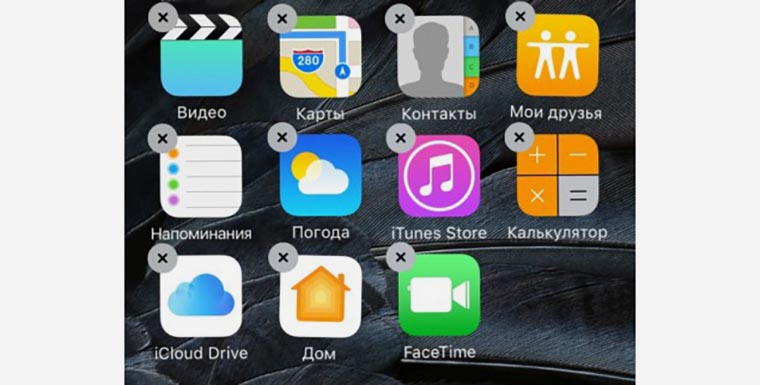
Простой способ
В iOS 10 разработчики позволили пользователям удалять некоторые стандартные приложения. На самом деле программы полностью не удаляются из системы, а лишь стирают некоторые данные и убирают ярлык с рабочего стола.
Удалить можно: Активность, Калькулятор, Календарь, Компас, Контакты, FaceTime, Файлы, Найти друзей, iBook, iTunes Store, Почта, Карты, Музыка, News (если доступно), Заметки, Photo Booth, Подкасты, Напоминания, Акции, Советы, ТВ (если доступно), Видео, Диктофон, Погода.
Если проблемы возникают с одним из этих приложений – удалите его и восстановите заново.
Для восстановления программу следует найти в поиске Spotlight или App Store и нажать на кнопку загрузки.
Сложный способ
Если после проделанного трюка программа не перестала закрываться или проблемы возникают с неудаляемыми приложениями, придется восстанавливать прошивку через iTunes или из бекапа iCloud. На самом деле ничего сложного в этом нет, просто процесс этот более длительный.
В результате получите полностью работоспособный iPhone, а в виде бонуса освободите немного места от кэша и системного мусора.
Если приложение на iPhone или iPad перестает отвечать, неожиданно закрывается или не открывается
Если приложение на iPhone или iPad не работает должным образом, попробуйте следующее.
Закройте и снова откройте приложение
Принудительно закройте приложение. Затем откройте приложение, чтобы проверить правильность его работы.
Перезапустите устройство
Перезапустите iPhone или перезапустите iPad. Затем откройте приложение, чтобы проверить правильность его работы.
Проверка наличия обновлений
Чтобы узнать, доступны ли обновления для приложения, откройте App Store, нажмите значок профиля, затем прокрутите вниз и проверьте наличие обновлений. При отсутствии обновлений для приложения обновите программное обеспечение на iPhone или iPad.
Удалите приложение и загрузите его повторно
Удалите приложение. В результате этого возможна потеря данных, которые хранились в приложении. Затем повторно загрузите приложение. Затем проверьте, устранена ли проблема с приложением.
Дополнительная помощь
- Если магазин App Store не отвечает, обратитесь в службу поддержки Apple для iPhone или для iPad.
- Если вы нашли приложение в App Store, обратитесь к разработчику приложения. Если приложение выпущено компанией Apple или поставляется с iPhone или iPad, обратитесь в службу поддержки Apple для iPhone илидля iPad.
- Если данное приложение приобретено недавно и оно больше не нужно, можно запросить возмещение.
Информация о продуктах, произведенных не компанией Apple, или о независимых веб-сайтах, неподконтрольных и не тестируемых компанией Apple, не носит рекомендательного или одобрительного характера. Компания Apple не несет никакой ответственности за выбор, функциональность и использование веб-сайтов или продукции сторонних производителей. Компания Apple также не несет ответственности за точность или достоверность данных, размещенных на веб-сайтах сторонних производителей. Обратитесь к поставщику за дополнительной информацией.
На iOS начали вылетать приложения. Как исправить
Вылеты приложений – явление для iOS совершенно нетипичное. Если это происходит, значит, случилось что-то из ряда вон выходящее и банальной перезагрузкой как на Android тут делу не поможешь. Причины у крашей, как ещё называют самопроизвольные вылеты, могут быть самые разные – от конфликтов с системными механизмами и несовместимости с установленной версией ОС до багов в SDK сторонних сервисов, используемых, например, для авторизации. Как правило, такие проблемы быстро устраняются, но сам факт их проявления не может не раздражать.
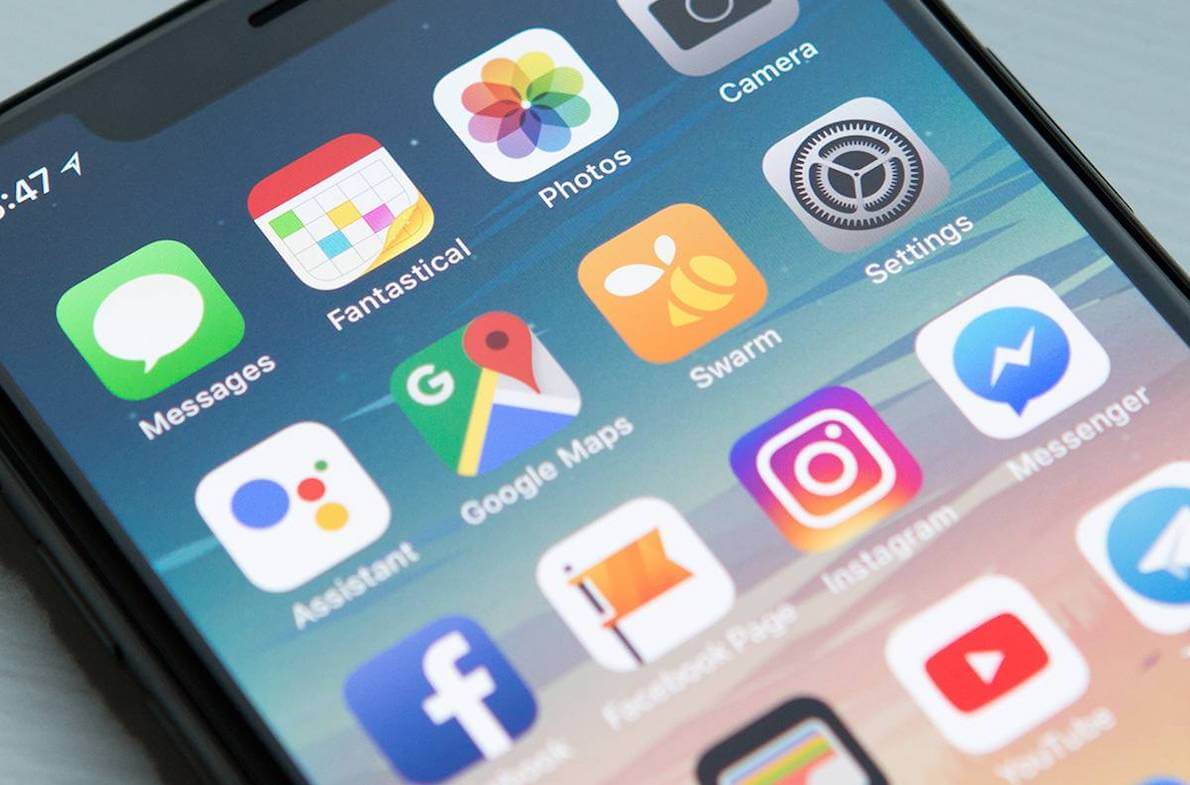
Вылетают приложения? Виноват Facebook
SDK Facebook – инструмент для сбора аналитики и авторизации социальной сети – стал причиной самопроизвольных вылетов приложений, в которые он был встроен. Это довольно обширный спектр программ, в том числе Spotify, Viber, Tinder, Яндекс.Навигатор и др. В каждом отдельном случае сбой, который характерен только для iOS и, судя по отзывам, совершенно нехарактерен для Android, проявляет себя по-разному. У одних приложение просто не позволяет пройти авторизацию, у других крашится через несколько минут после запуска, а у третьих не запускается вовсе.
Почему вылетают приложения

SDK Facebook крашит большинство приложений для iOS и не затрагивает Android
Facebook не спешит признавать проблему, однако уже выступила с официальным заявлением о планах рассмотреть поступившие жалобы и провести проверку. Разработчики приложений, которые зафиксировали сбои у себя, обвиняют во всём социальную сеть и требуют исправить ситуацию. Учитывая, что подобного рода проблемы проявляются нечасто и вообще довольно масштабны, на их исправление может уйти до нескольких часов. Правда, исправление будет зависеть от того, как скоро Facebook признает вину за собой.
Как ни странно, но в данном случае гарантированного способа решения проблемы вылетов в домашних условиях не существует. Ни удаление Facebook, ни перезагрузка устройства, ни даже его обновление не прекратят крашить приложения. Дело в том, что сбой произошёл именно на серверах социальной сети, и его устранение зависит только от её разработчиков. Поэтому в данном случае всё, что остаётся делать вам, — это успокоиться и просто ждать, пока проблема разрешится. Правда, временные методы всё-таки существуют и ими можно воспользоваться.
Закрываются приложения сами. Что делать
Исправить проблему можно, но нет гарантии, что это получится у вас
Некоторые приложения можно запустить, если включить режим полёта. Для этого перейдите в «Настройки» и активируйте соответствующий пункт. Отсутствие подключения к интернету не даст приложению установить связь с серверами Facebook, которые провоцируют вылеты, и позволит запустить их без проблем. Но только до тех пор, пока вы снова не включите Wi-Fi или LTE. Кроме того, учитывайте, что данный способ актуален только для приложений с офлайн-режимом вроде Spotify, Яндекс.Навигатора, а вот для Tinder уже не подойдёт.
Впрочем, есть и другой способ. Он уже посложнее, но и позволяет запускать даже те приложения, которые требуют подключения к интернету:
- Скачайте приложение Lockdown из App Store;
- Запустите приложения на устройстве;
- Включите файервол;
- Установите предложенный VPN-профиль;
- Запустите вылетавшее приложение заново.
В iOS 14 можно менять приложения по умолчанию — как это будет работать?
Разумеется, все эти обходные пути являются временными и весьма и весьма условными. Поэтому, если у вас что-то не получилось, скорее всего, не стоит тратить время и силы на исправление ошибки, тем более что у Facebook есть специально обученные люди, которые вот-вот сами всё сделают.
Похожие публикации:
- Как установить карту памяти в телефон
- Какую мочевину заливать в мерседес
- Ок гугл настрой устройство как пользоваться
- Почему не работает лте
Почему вылетают игры на Айфоне
Вылет приложений — довольно распространенная проблема всех мобильных устройств, включая операционную систему iOS. “Поломка” программы может возникать сразу после запуска, в процессе использования или из-за конкретного действия.
Во-первых, нужно выяснить, является ли приложение аварийным или это отказ устройства. Если при работе оно просто закрывается безо всякой причины, то это проблема исключительно самой программы. Если же сам телефон перестал реагировать, то возможно неполадки связаны с устройством. Устройство отобразит черный экран или останется на логотипе Apple при выходе из строя. Кроме того, если iPhone или iPad работает медленно без видимых причин, а также при работе с несколькими приложениями, вероятно, проблема связана с устройством.
Почему на Айфоне вылетают приложения
Проблема может быть как локальной, так и масштабным. Поэтому сперва следует определить — сколько приложений подвержено вылетам.
Все приложения
Если не запускается ни одна программа, то:
- Проблема может быть в недостаточном количестве внутренней памяти. Ей просто не хватает места на “расширение” и она резко прерывает свою работу.
- Другой причиной может стать наличие Jailbreak на устройстве. Какие-либо манипуляции с операционной системой могут повлечь за собой различные проблемы в работе приложений.
- Также проблемы могут вызывать физические повреждения устройства.
Возможны случаи полоски памяти устройства. В этом случае стоит обратиться в специализированный сервисный центр или сдать телефон или планшет по гарантии.
Определенное приложение
Бывает так, что какое-то конкретное приложение перестает работать или часто вылетает. В первую очередь это может быть связано с ее недавними обновлениями, которые привнесли ошибки в работу программы.
Что делать
Независимо от того, когда приложение на iOS сломалось, есть несколько способов решения этой проблемы, которые почти всегда работают. Это поможет снова без проблем начать работать с приложением. Также следует проверить настройки разрешения. Иногда они могут сеять хаос с приложениями.
Повлиять на работу также могло обновление операционной системы iOS. Приложение просто более не поддерживается и поэтому следует просто дождаться обновления. Например, если картографическое приложение не может получить доступ к местоположению, необходимо убедиться, что оно имеет доступ к этой информации.
Настройки микрофона в разделе Настройки конфиденциальности на iOS. Для этого необходимо:
- Перейти в «Настройки».
- Выбрать пункт «Конфиденциальность» и проверить все соответствующие категории, например «Камера», «Микрофон» или «Местонахождение».
Здесь перечислены все приложения, для доступа к которым требуется разрешение.
Перезапуск приложения
Прежде чем что-то предпринимать, необходимо просто перезагрузить iPhone, iPad или iPod touch. Способ довольно хорошо помогает при решении многих распространенных проблем с вылетом приложений. Можно попробовать переустановить программу. Если приложение требует удаления, будут утеряны все локальные данные, но это не проблема. Все они отправляются в облако, из которого их потом можно будет загрузить. Для удаления необходимо:
- Нажать и удерживать значок приложения, пока оно не переместится.
- Коснуться «X» рядом с приложением, а затем при запросе нажать «Удалить».
- Запустить App Store, найти приложение и переустановите его.
- Коснитесь «Х» рядом с приложением, чтобы удалить его.
Для жесткой перезагрузки необходимо нажать и удерживать одновременно кнопки Power и Home, пока на экране устройства не замигает логотип Apple. Затем необходимо дать ему загрузиться и попытаться снова запустить приложение.
Обновление приложения
Поддержание приложений в обновленном состоянии часто является жизненно важным для поддержания их стабильности, и причина этого довольно проста: разработчики выявляют ошибки в своих программах, исправляют их, а затем подталкивают к обновлению. Конечно, многие пользователи будут игнорировать какие-либо изменения в работе, но при возникновении проблема это может оказаться решающим фактором.
Для обновления приложения необходимо:
- Открыть App Store и перейти во вкладку обновлений.
- Далее выбрать нужную программу и нажать Обновить.
- Если ее вылет был вызван ошибкой, которая впоследствии была исправлена с помощью обновления приложения, это решит проблему.
Если обновление или переустановки не влияют на возникающие сбои, то можно попробовать проверить настройки iPhone, в частности, ограничения. Если эта функция включена, некоторые программы способны работать частично или не вовсе не запускаться.
Обновление iOS
Обновления в iOS часто включают исправления ошибок в системном программном обеспечении, но некоторые из этих улучшений также влияют на приложения сторонних разработчиков. Кроме того, некоторые из них также могут требовать новую версию iOS для работы новых функций или всей программы. Однако не стоит забывать делать резервную копию iOS-устройства, прежде чем обновлять операционную систему.
Для этого нужно открыть Настройки» и перейти во вкладку Общие». Далее нажать на пункт «Обновление программного обеспечения», выбрать обновление и начать процесс, нажав на «Загрузить и установить».
Очистка памяти
Иногда самым простым решением для решения проблемы аварийного приложения в iOS является выход из приложения, а затем его перезапуск. Идея заключается в том, чтобы очистить оперативную память от программы и обеспечить чистый запуск.
- iPhone 8 и более ранних версий (устройства с кнопкой Home). Для этого необходимо дважды нажать на кнопку Home для открытия окна многозадачности, выбрать нужное приложение и провести по нему пальцем вверх. Затем нажатие на пустую область вернет начальный экран устройства.
- iPhone X и более поздние версии (устройства без кнопки «Дом»): Чтобы просмотреть список недавно использованных приложений, нужно провести пальцем вверх из нижней части экрана и пролистать вправо или провести пальцем вверх из нижней части экрана и удерживать, пока не появится список недавно использованных приложений.
Этот перечень можно использовать для быстрого переключения между программами. Теперь можно попробовать снова запустить программу. Если она снова выйдет из строя во время использования, то следует воспользоваться другими советами для решения этой проблемы.
Проблема также может возникнуть из-за недостатка памяти хранения устройства. Более подробно узнать об этом можно, перейдя в “Настройки”, далее “Основные” и “Хранилище iPhone”.
Установка антивируса
Проблемы с вылетом могут возникнуть из-за наличия вирусов на устройстве. Хоть и iOS считается одной из самых защищенных операционных систем, вредоносное программное обеспечение все же может причинить вред. В этом случае поможет установка одного из антивирусов в фирменном магазине приложений App Store.
Если ничего не помогло
Приложения могут продолжать отказывать, если они повреждены в результате обновления iOS. В этом случае единственный способ заставить программы работать на телефоне должным образом — это удалить и переустановить их.
Помимо простого перезапуска, можно также рассмотреть возможность включения или выключения режима «Самолет». На самом деле он не имеет прямой связи с исправлением iPhone приложений, не работающих на iOS 13/13.2 проблемы. Но попробовать все же стоит. Для этого необходимо провести вверх от нижнего края главное экрана, где будет расположен значок Режима полета. Нужно коснуться его для включения, а затем снова нажать, подождав немного времени до выключения. Это также можно сделать из настроек.
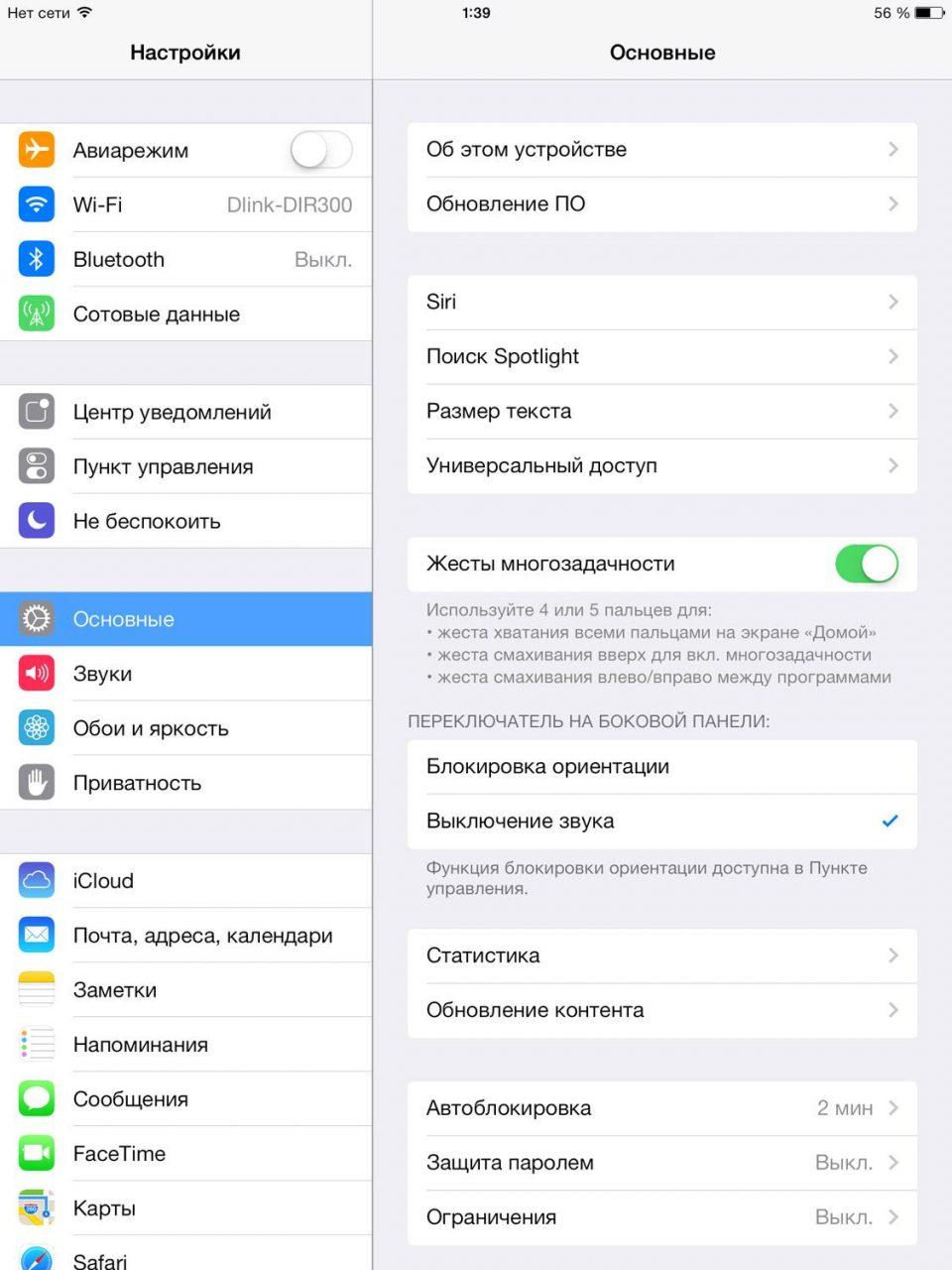
При наличии сложных ошибок в соответствующих настройках приложений они могут продолжать аварийно завершать работу. В этом случае обычно требуется выполнить сброс программного обеспечения. Чтобы очистить недействительные настройки, включая ошибочные переопределения в последнем обновлении iOS, необходимо выполнить следующие действия:
- Перейти в “Настройки” на главном экране.
- Выбрать пункт “Основные”.
- Прокрутить вниз и выбрать раздел “Сброс”.
- Выбрать пункт “Сбросить все настройки”.
- Ввести свой пароль при запросе на продолжение.
После этого настройки iPhone будут восстановлены до исходных значений. Чтобы использовать функции, которые отключены по умолчанию, необходимо повторно включить их по отдельности.
Несколько лет работал в салонах сотовой связи двух крупных операторов. Хорошо разбираюсь в тарифах и вижу все подводные камни. Люблю гаджеты, особенно на Android.
Задать вопрос
Вопрос эксперту
Почему приложение работает через раз?Иногда проблема вылета может иметь непостоянный характер и происходить лишь в некоторых случаях. Скорее всего это связано с устареванием девайса или другой версией операционной системы.
Что делать, ни один из способов не помог?
Возможно, следует дождаться следующего обновления программы, а также ознакомиться с отзывами, так как проблема может иметь массовый характер. В таком случае все зависит от разработчика.
Как узнать, поддерживает ли устройство приложение?
Узнать всю информацию о приложение можно на его официальной странице в App Store. Также по любым вопросам можно обратиться напрямую к разработчикам. Специально для этого они обычно предоставляют отдельную электронную почту или просто предлагают в своем приложении сообщить об ошибке.
Что делать, причиной проблем с приложениями является само устройство?
В этом случае можно попробовать обратиться в службу поддержки Apple. Это можно сделать, перейдя на официальный сайт компании. Потребуется информация о дате приобретения устройства при необходимости.
Иногда в самих приложениях присутствуют некоторые расширенные настройки, которые необходимо применить для корректной работы с последней версией операционной системы. Если обнаружится, что это вызвано ошибкой в iOS, то компания Apple обязана в кратчайшие сроки разработать и выпустить специальный патч для исправления проблемы.
Что вы можете сделать, когда приложения для iPhone зависают при загрузке или ожидании
Ваш iPhone не будет отвечать, когда приложения iPhone зависают при загрузке. Если вы хотите вернуть свой iPhone в нормальное состояние, вы просто попали в нужное место. Вот проверенные способы исправить зависания приложений iPhone при загрузке после восстановления, обновления и по другим причинам. Независимо от того, сколько приложений застряло на экране iPhone, вы можете использовать следующие способы для устранения неполадок приложений iPhone, ожидающих или легко зависающих.

Приложения iPhone застряли на загрузке
- Способ 1. Устранение неполадок в системе iOS, когда приложения iPhone зависают при загрузке
- Способ 2: освободить место для хранения приложений, не загружаемых на iPhone
- Способ 3: быстрые способы исправить зависание приложений iPhone при загрузке
Способ 1. Устранение неполадок в системе iOS, когда приложения iPhone зависают при загрузке
Это расстраивает, когда вы пытаетесь обновить приложения для iPhone, но обнаруживаете, что все приложения для iPhone зависают при загрузке или не загружаются. Большинство пользователей не знают, почему приложения для iPhone зависают в ожидании, установке, загрузке и т. Д. Если вы хотите исправить зависания приложений iPhone при загрузке, не зная почему, Apeaksoft iOS Восстановление системы может быть вашим первым выбором.
Программа может профессионально исправить сбой системы iOS в нормальное состояние без потери данных. Таким образом, если приложения iPhone, застрявшие при загрузке, вызваны системными проблемами, вы можете восстановить систему iPhone и исправить приложения, застрявшие при загрузке на iPhone, за одну остановку.
- Гибко исправить систему iOS обратно в нормальное состояние.
- Нет данных во время исправления зависания приложений iPhone при загрузке, логотипе Apple, отключении экрана и многом другом.
- Имейте более высокую скорость восстановления, чем iTunes.
- Поддержка всех устройств iOS с последней версией iOS 16 и более ранних версий.
Шаг 1 Бесплатно скачайте, установите и запустите Apeaksoft iOS System Recovery. Подключите iPhone к компьютеру с помощью USB-кабеля Lightning. Это нормально, что ваши приложения для iPhone зависли в ожидании.
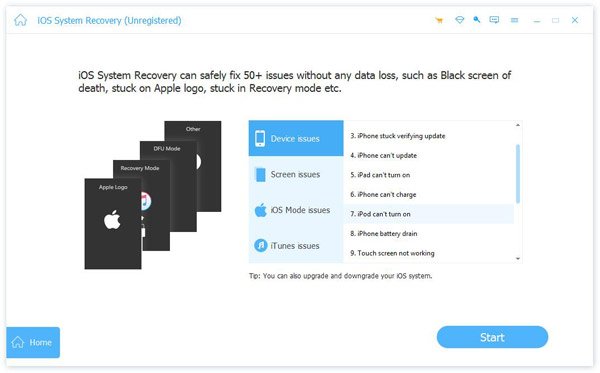
Шаг 2 Нажмите Начать в правом нижнем углу. Программа сразу обнаружит подключенный iPhone. выбирать Бесплатное быстрое исправление исправить небольшие глюки на iPhone бесплатно.
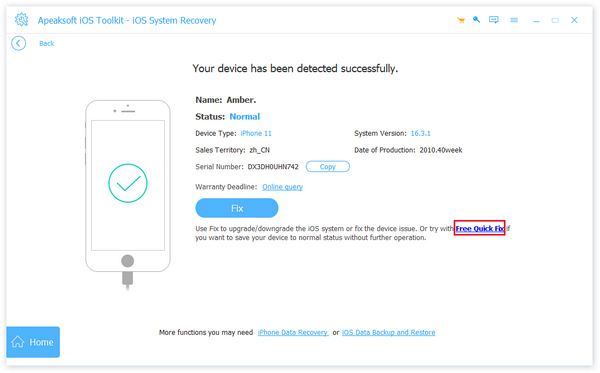
Шаг 3 Если ваши приложения iPhone все еще зависают при загрузке, вы можете нажать Стандартный режим последующей подтвердить исправить системные проблемы iPhone. Все ваши файлы iPhone будут в оригинальном месте безопасно.
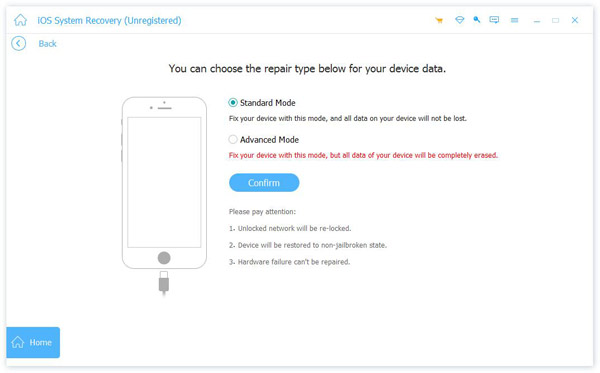
Шаг 4 Установите категорию iPhone, тип, модель и версию iOS перед устранением неполадок iPhone. Скачайте прошивку и нажмите Следующая чтобы исправить зависание приложений iPhone при загрузке в iOS 16, 15, 14, 13 и более поздних версиях.

Способ 2: освободить место для хранения приложений, не загружаемых на iPhone
Перегруженный iPhone всегда будет сталкиваться с проблемами. Слишком много приложений, работающих в фоновом режиме, приведут к замедлению работы iPhone или даже к его зависанию. Если на вашем iPhone не хватает места, вам нужно удалить ненужные файлы на iPhone освободить доступное место для хранения.
Чтобы стереть контент на iPhone без отслеживания или восстановления, вы не должны пропустить iPhone Eraser . Вы можете навсегда удалить контакты, сообщения, данные приложений, видео, аудио, загрузки и другие медиафайлы и настройки с iPhone в программе. После получения «нового» iPhone вы можете снова установить приложения для iPhone. Если новые приложения для iPhone зависли при загрузке, вам необходимо запустить программу восстановления системы iOS, чтобы устранить внутренние проблемы системы на iPhone.
- Удалите все данные и настройки на iPhone, включая приложения, историю браузера, контакты, SMS, формирование учетной записи и т. Д.
- Безвозвратно удаляйте личные данные и настройки с iPhone, чтобы защитить вашу конфиденциальность.
- Сотрите более одного iPhone на 3 разных уровнях стирания.
- 100% обещают безопасно удалить данные iPhone без возможности восстановления.
Шаг 1 Запустите iPhone Eraser. Подключите iPhone к компьютеру через USB-кабель. Следуйте инструкциям на экране, чтобы компьютер обнаружил ваш iPhone.
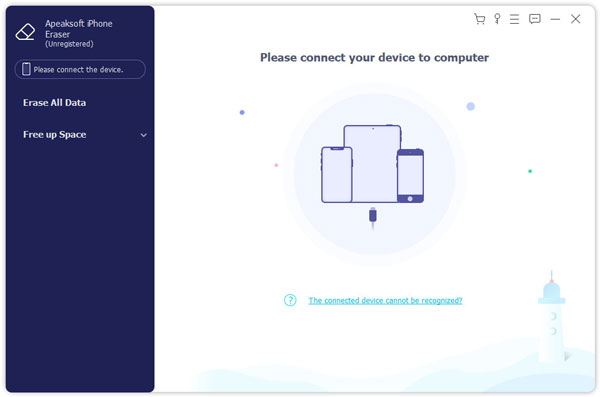
Шаг 2 Выберите уровень стирания из Низкий , Medium or High , Низкий Уровень стирания является выбором по умолчанию. Если вы выберете эту опцию, программа перезапишет ваш iPhone на один раз.
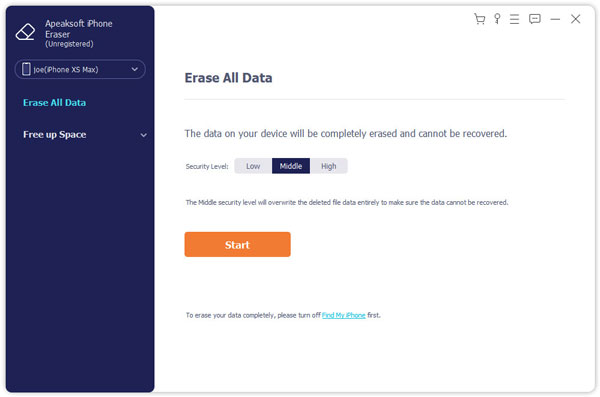
Шаг 3 После настройки уровня стирания iPhone нажмите Начать стереть ваш iPhone навсегда и тщательно. Когда процесс завершится, отключите iPhone, чтобы проверить, зависли ли приложения iPhone при загрузке или нет.

Способ 3: быстрые способы исправить зависание приложений iPhone при загрузке
Если приложения загружаются или ожидают на iPhone в первый раз, вы можете воспользоваться следующими советами.
Жесткий сброс iPhone
Когда вы обнаружите, что iPhone не отвечает, вы можете принудительно перезагрузите iPhone убрать мелкие глюки и проблемы. Этот метод также работает для исправления зависания iPhone на логотипе Apple с полосой загрузки, зависанием загрузки приложения iPhone и многим другим.
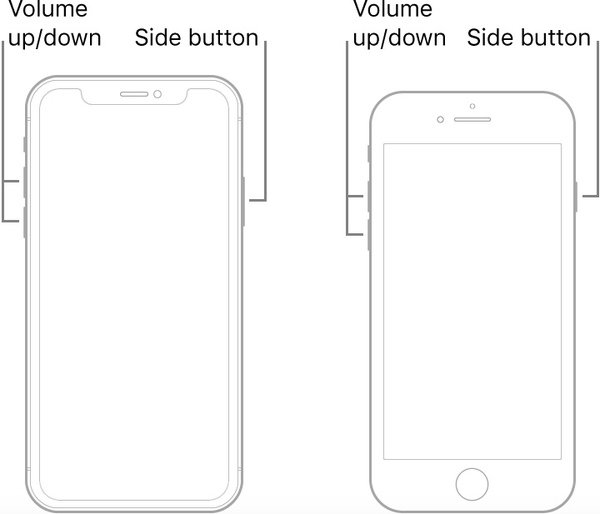
Аппаратный сброс iPhone 8/8 Plus / X и более поздних версий:
Шаг 1 Быстро нажмите и отпустите Увеличение громкости , а затем Уменьшение громкости кнопку.
Шаг 2 Нажмите и удерживайте Боковую кнопку.
Шаг 3 Отпустите кнопку Боковую кнопку, пока не появится логотип Apple.
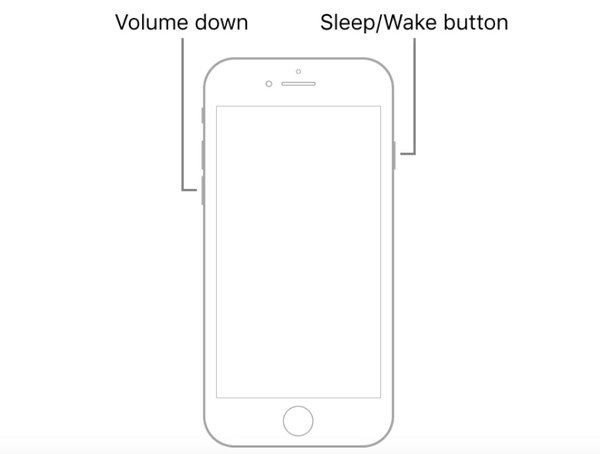
Жесткий сброс iPhone 7 / 7 Plus:
Шаг 1 Удерживайте и нажмите оба Уменьшение громкости и Режим сна / Пробуждение кнопки.
Шаг 2 Не отпускайте две кнопки, пока не появится логотип Apple.
Шаг 3 Когда iPhone включается, вы можете проверить, зависли ли приложения iOS при загрузке или нет.
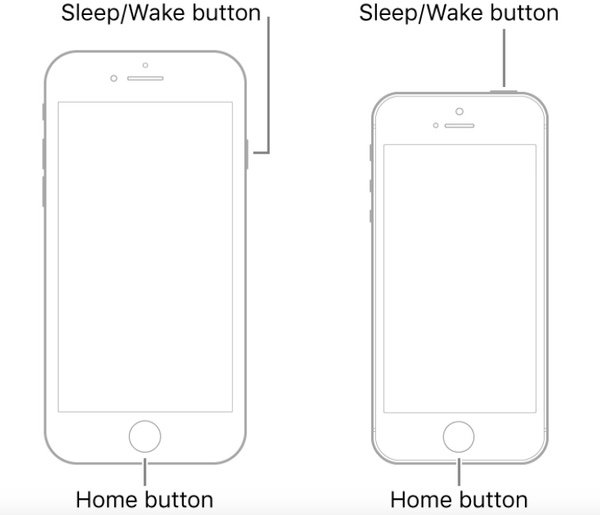
Жесткий сброс iPhone 6s / 6s Plus / SE:
Шаг 1 Удерживайте и нажмите Режим сна / Пробуждение и Главная одновременно.
Шаг 2 Отпустите две кнопки, когда вы увидите логотип Apple на экране iPhone.
Шаг 3 Приложения iPhone, застрявшие на проблеме ожидания, должны быть решены. Вы можете снова открыть эти приложения для проверки.
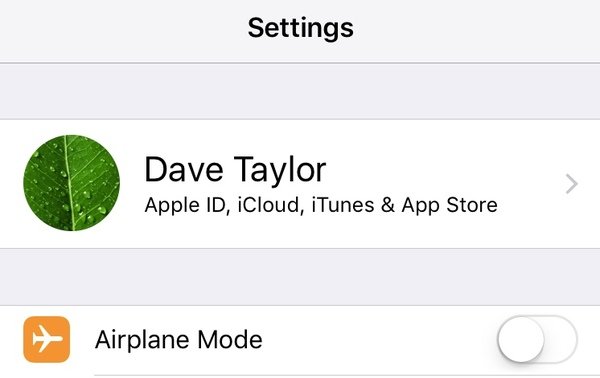
Проверьте интернет-соединение
Во-первых, вам нужно убедиться, что ваш iPhone не находится в режиме полета. Просто идите к Настройки приложение, чтобы увидеть, если Режим полета срабатывает. Позже переподключитесь к Wi-Fi или сотовой сети. Вы можете переключать интернет-соединение между Wi-Fi и сотовой связью, чтобы исправить зависание приложений iPhone при загрузке, обновление iPhone зависло при установке, восстановление приложений iPhone занимает много времени, медленная загрузка восстановления iPhone и другие подобные проблемы.
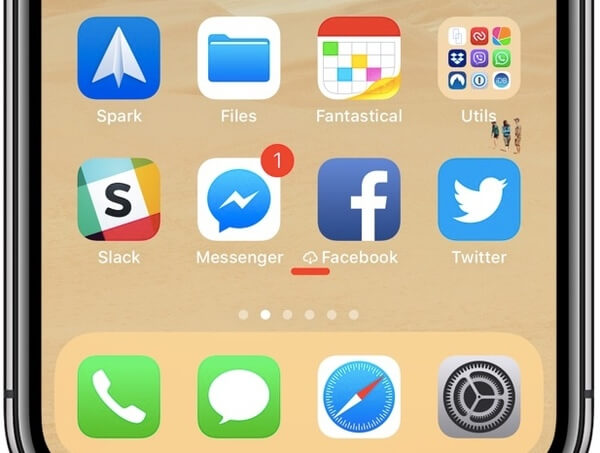
Приложение для iPhone загружено
Если вы загрузите или установите новую версию iOS на iPhone, некоторые приложения могут быть выгружены без уведомления. Вы можете получить уведомление с Установка , ожидание or погрузка на определенное приложение. Таким образом, также возможно, что приложения не загружаются на iPhone XR и многое другое.
Это 5 различных способов исправить приложения iPhone, застрявшие при загрузке по тем или иным причинам. Если ваш iPhone по-прежнему не отвечает после перезагрузки и переустановки, вы можете запустить Apeaksoft iOS System Recovery, чтобы избавиться от системных ошибок. Что касается iPhone Eraser, программное обеспечение может перезаписывать файлы iPhone, чтобы освободить место для приложений iPhone. Там нет возможности восстановления данных iPhone. Таким образом, вам необходимо заранее сделать резервную копию важных файлов на iPhone.
- Все проблемы, которые вы хотите решить
- Файл Excel поврежден и не может открыть? Восстановите и восстановите это сейчас
- Как исправить неподдерживаемую SD-карту с помощью лучших методов 5
- Как отправлять большие видео/аудио файлы с iPhone без потери качества
- Самый простой способ ремонта внешнего жесткого диска Toshiba
- Размытие изображения на iPhone, Android, в Интернете, ПК и Mac
- Как исправить отсутствие папки на рабочем столе в профиле пользователя Windows 10
- Режим восстановления Android не работает? Как исправить
- Учебник по исправлению Apple ID не работает на всех версиях iPhone и iOS
- Полное руководство по Android Backup File Extractor
- [Решено] Электронная почта Comcast не работает на iPhone/iPad/Android Outlook
- Как легко перенести iBooks с iPad на другой iPad
- [Решено] Как исправить экран iMac становится черным
- Лучшие способы 3 вывести iPhone из режима восстановления без компьютера
- 5 лучших решений для записи звука на iPhone
- Как эффективно исправить неработающую проблему захвата изображений

- Как исправить, что фотографии не загружаются в iCloud (поддерживается iOS 17)
- Что такое другое хранилище на iPhone и как его удалить?

- Как исправить изображения / видео не загружаются на Facebook
- Центр загрузок
- Апексофт Магазин
- Компания
- О Нас
- Свяжитесь с нами
- Пользовательское соглашение
- Персональные данные
- Лицензионное соглашение
- Продукт
- Восстановление данных iPhone
- Android Восстановление данных
- Передача iPhone
- iPhone Eraser
- Восстановление данных
- Поддержка
- Центр поддержки
- Решения
- Карта сайта
- FAQ