
Как изменить иконку приложения, папки или файла на Mac (macOS)
Далеко не всегда разработчики беспокоятся по поводу создания качественной и современной иконки для своих приложений в среде macOS. Некоторые приложения мало того, что не очень вписываются в стиль иконок в доке, так они ещё и выглядят откровенно ужасно.
Но ничто не мешает нам изменить это. Иконками для приложений, папок или файлов могут стать изображения из Интернета, наши собственные фотографии или созданные нами же картинки. Замена стандартного шаблона на свою картинку является отличным способом с первого взгляда находить нужные папки. Да и выглядят они просто ярче и веселее.
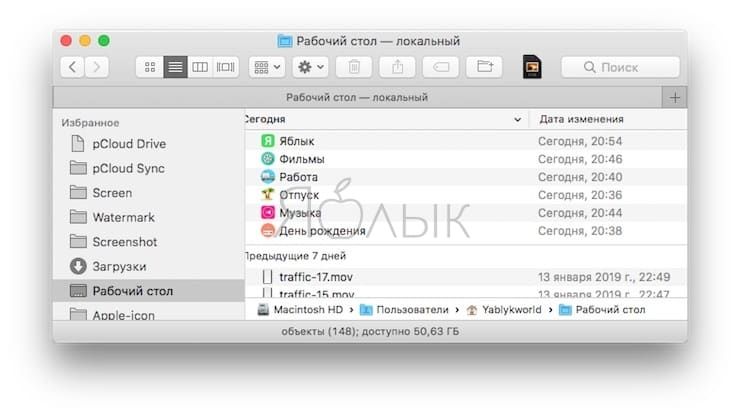
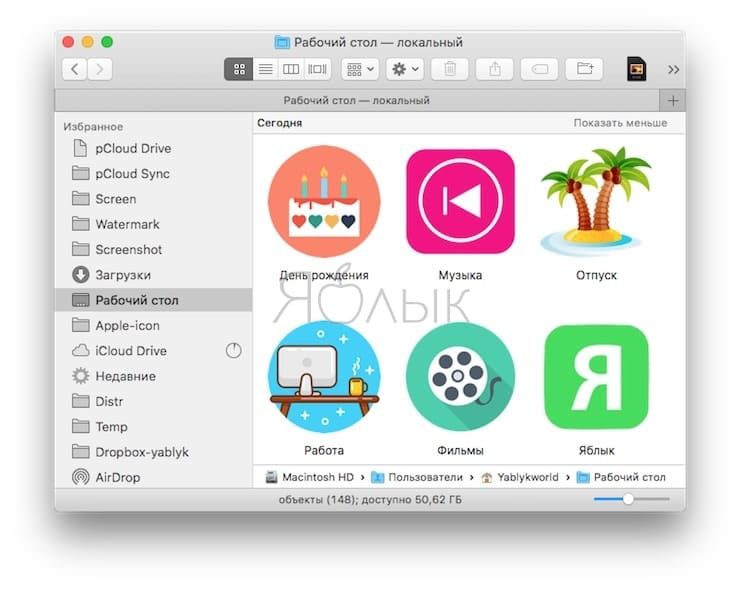
Так, для папки с видами семейного отдыха можно использовать иконку в виде уменьшенной в размерах общей фотографии. А для рабочей папки вариантом значка может стать логотип компании. В любом случае никто не мешает поменять значки на любые, в том числе и старые, в случае необходимости.
Какие форматы изображений можно использовать в качестве иконки для приложения, папки или файла в macOS
По умолчанию в macOS в качестве иконок используются файлы в формате .icns, преимущество которого в том, что он содержит несколько изображений с разными разрешениями, благодаря чему картинка будет всегда выглядеть презентабельно.
Если же вы решите устанавливать в качестве иконки обычное изображение, то лучше всего использовать для этой цели формат . PNG с разрешением не менее 512 × 512 точек, чтобы избежать пикселизации. В крайнем случае, изображения в формате .JPG тоже сгодятся.
Как изменить иконку приложения, папки или файла в macOS
Выберите изображение для иконки и скопируйте его в буфер обмена
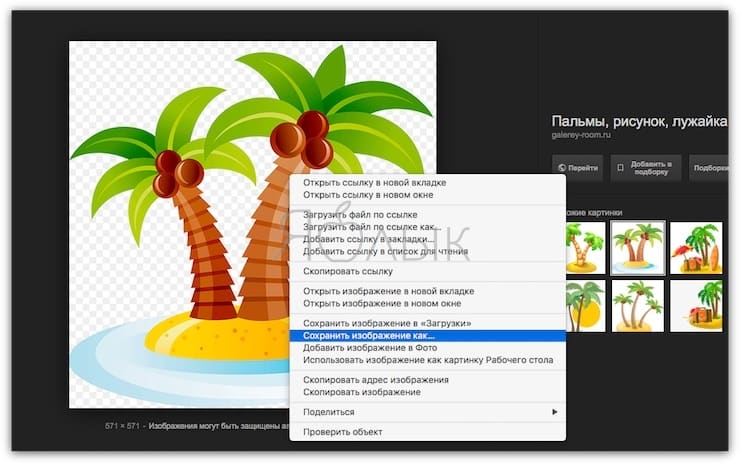
Если за основу иконки берется изображение из Интернета, то сперва надо его сохранить на компьютер. Наберите в поиске Google или Яндекса необходимый запрос, выберите изображение из выдачи и скачайте его.
Для этого откройте картинку в браузере, кликните правой кнопкой мыши и выберите в контекстном меню пункт «Сохранить изображение как…».
Далее откройте сохраненное изображение в программе «Просмотр», а затем в меню «Правка» нажмите «Скопировать» или воспользуйтесь сочетанием клавиш ⌘Cmd + C.
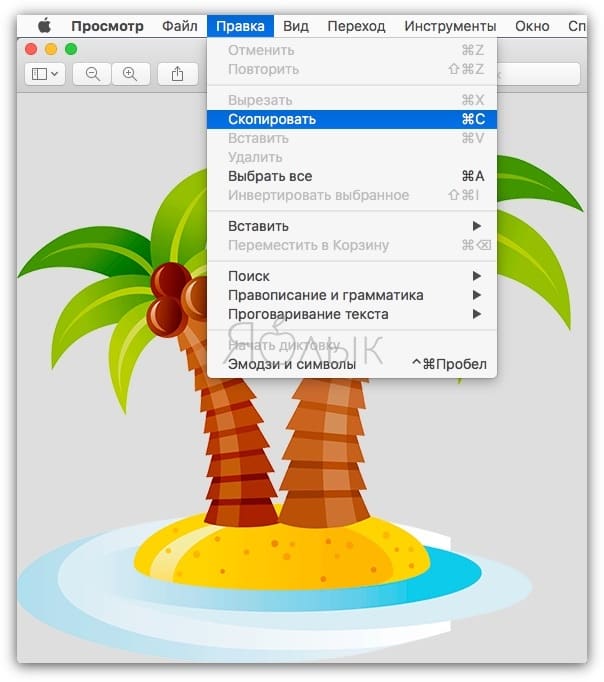
Каким бы способом не будет получено изображение, суть лежит в его копировании в буфер обмена. Просто надо использовать тот метод, который лучше вам подходит.
Вставка изображения
Откройте Finder и выберите (выделите) приложение, папку или файл, иконку которых вы хотите изменить.
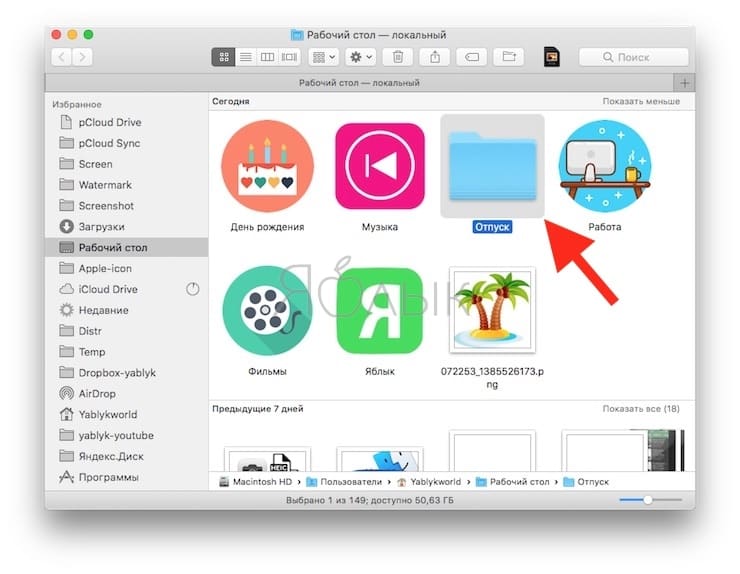
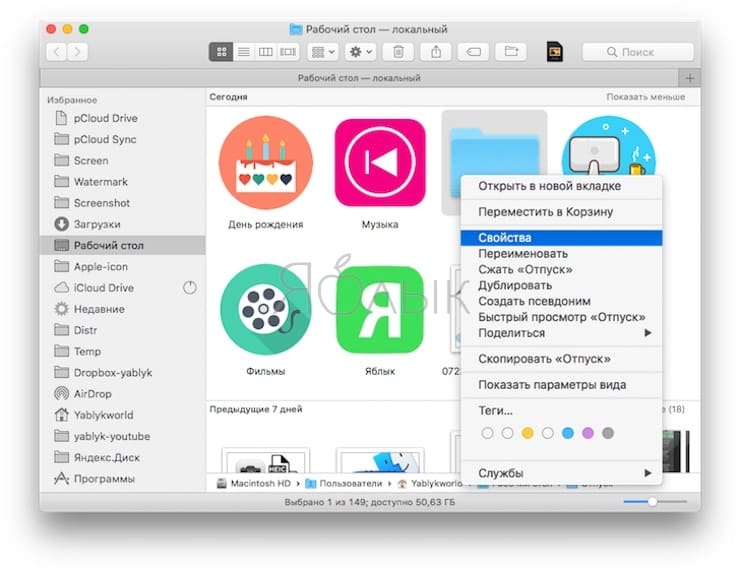
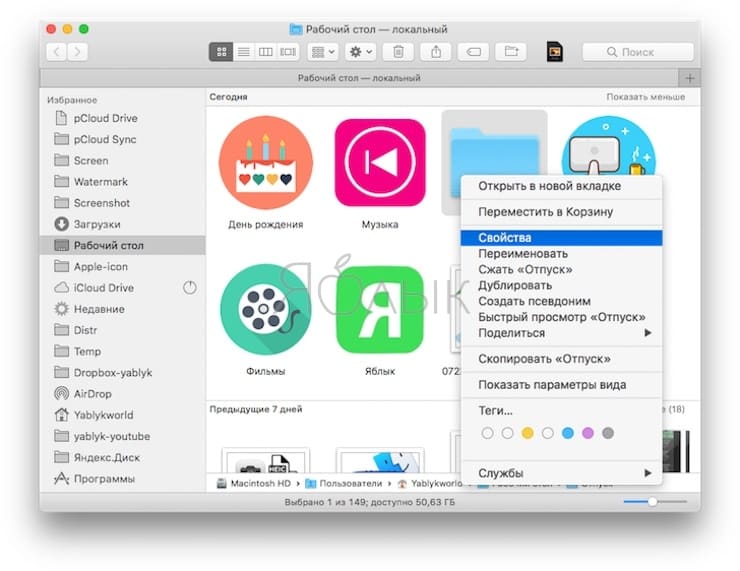
Затем либо нажмите Файл → Свойства в строке меню или же щелкните правой кнопкой мыши по файлу и в контекстном меню выберите пункт «Свойства».
После открытия информационного окна необходимо сделать следующее:
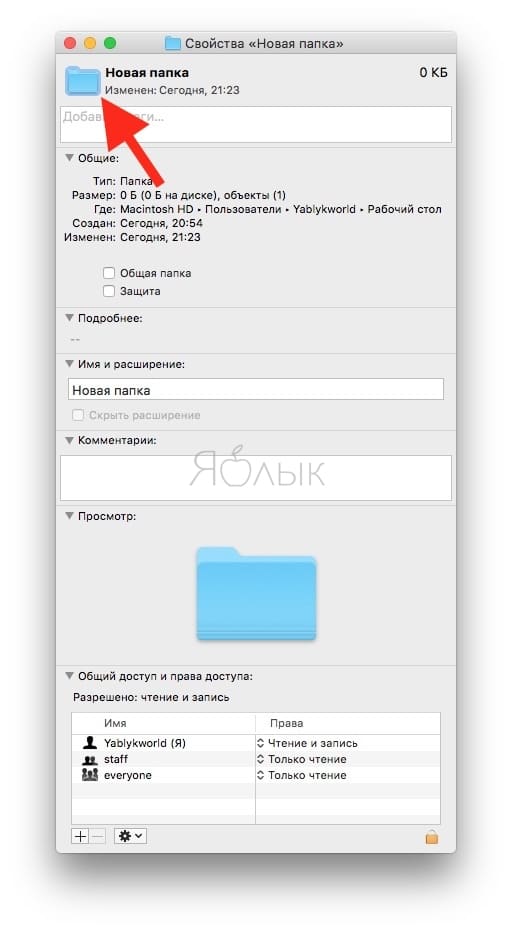
1. Нажать на иконку в левом верхнем углу.
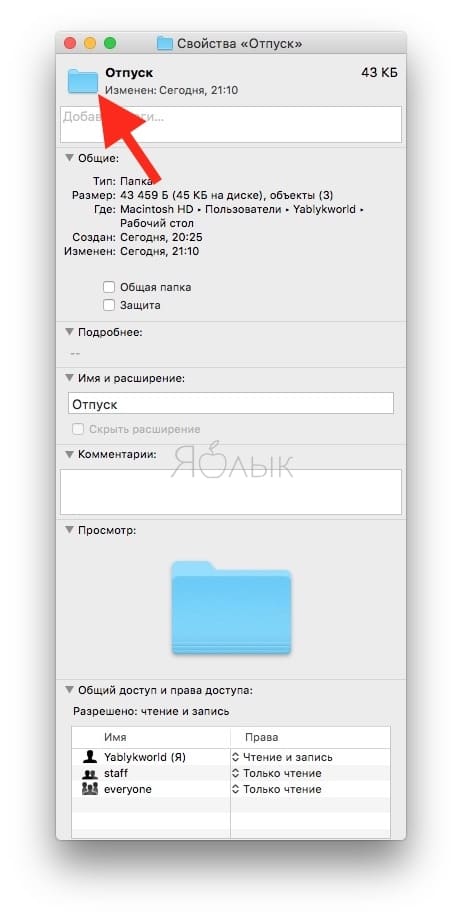
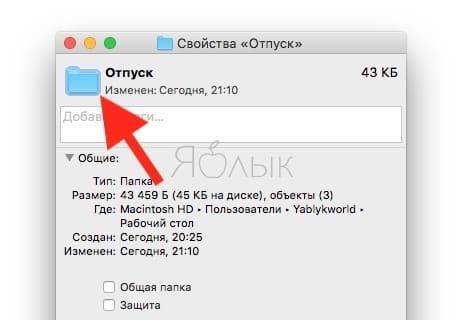
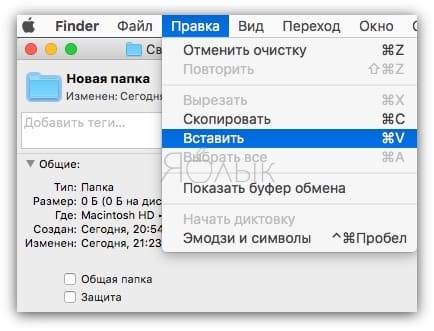
2. Перейдите в меню «Правка» и выберите «Вставить».
Или просто воспользуйтесь сочетанием клавиш ⌘Cmd + V.
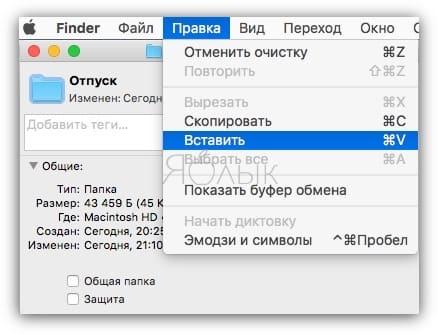
Новая иконка папки отобразится немедленно.
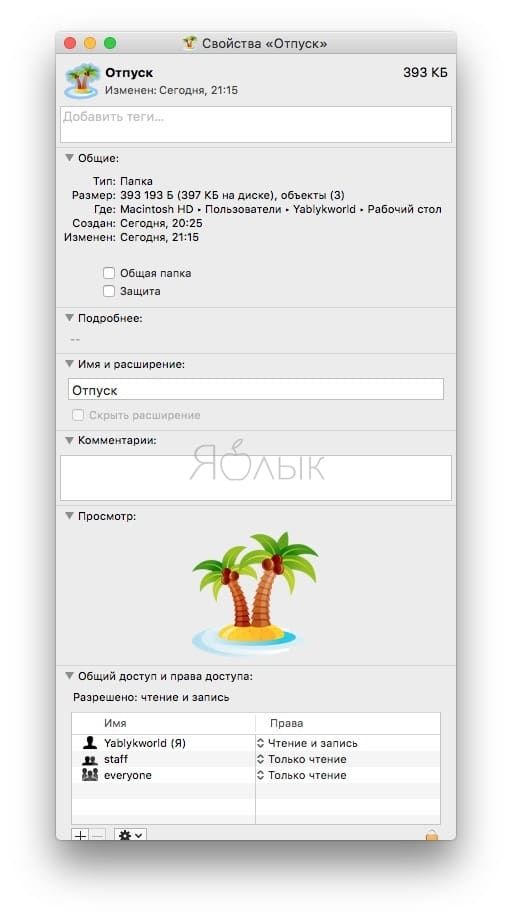
Если необходимо в качестве иконки использовать значок другой папки, приложения или файла, сделайте следующее:
1. Выберите файл, из которого будет копироваться картинка. Сделать это можно через меню Файл → Свойства в строке меню или щелчком правой кнопки мыши на папке и выбора в контекстном меню пункта «Свойства».
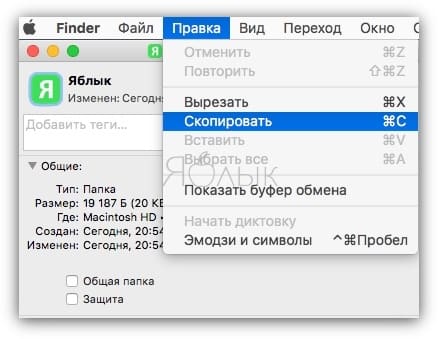
2. Щелкните на значок в левом верхнем меню и выберите «Правка» → «Скопировать».
3. Выберите папку, в иконку которой будет вставляться изображение, и перейдите в меню «Свойства», как это происходило на первом этапе.
4. Щелкните по иконке в левом верхнем углу и выберите «Правка» → «Вставить».
Теперь обе папки должны иметь одну и ту же иконку.
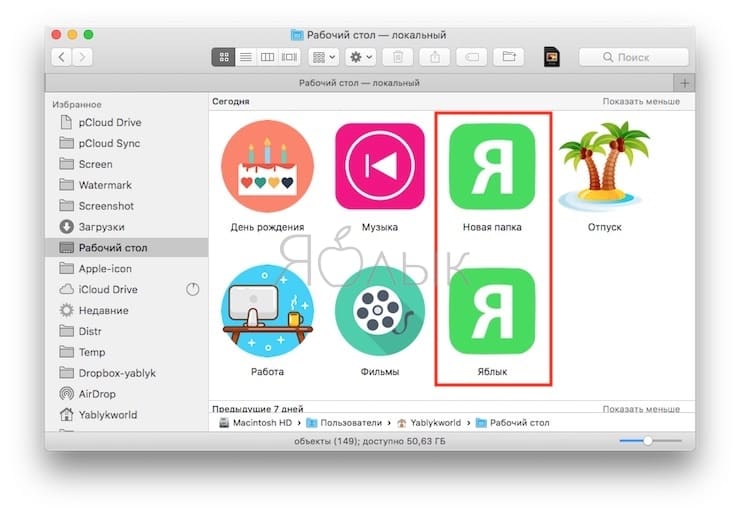
Аналогичную процедуру можно сделать, например, и с файлами документов. Так, таблица с расчетом налогов может получить изображение денежной купюры, а для резюме в качестве значка можно использовать собственное фото. Надо просто выполнить описанные ваше действия и изменить иконку конкретного файла, перейдя в меню «Свойства» и используя функции копирования и вставки.
Как обновить иконку в Dock-панели macOS
Если иконка приложения находится в панели Dock, то изображение иконки может не обновиться. Для того чтобы обновить изображение в Dock-панели откройте Терминал (Finder → Программы → Утилиты → Терминал или воспользуйтесь поиском Spotlight), введите следующую команду и нажмите клавишу Return (Enter):
killall Dock
Как вернуть оригинальную иконку папки, приложения или файла в macOS
Не всегда изменения оказываются удачными, иногда хочется отменить их и вернуться к значениям по умолчанию для иконок приложений, папок или файлов. Для этого:
1. Выберите приложение, папку или файл и снова перейти к меню «Свойства», как в инструкции выше.
2. В верхнем левом углу надо кликнуть (выделить) по иконке и нажать на клавиатуре кнопку Backspace (Delete).
Вы увидите, как иконка вернет свой изначальный вид.
Изменение иконок для файлов, папок и приложений может быть удобным инструментом. Освойте однажды последовательность действий, чтобы в будущем выполнять эту работу быстро. Почему бы не попробовать прямо сейчас?
�� Смотрите также:
- Размер папок в Finder на Mac: как включить.
- Возможности клавиши ⌥Option (Alt) на Mac (macOS), о которых вы могли не знать.
- Как скрывать файлы и папки на Mac (macOS) от посторонних: 3 способа.
�� Мы в Telegram и YouTube, подписывайтесь!
Можно ли изменить стандартные иконки в MacOS High Sierra?
Доброго времени суток!
Меня, как человека недавно переехавшего на MacOS, интересует ряд вопросов, одним из которых является возможность замены стандартной иконки системного приложения (в моем случае «Заметки»). Классическое перетаскивание файла ICNS на иконку в окне «Свойства» не помогает. С другими установленными мной приложениями это проходит, например, иконка в Word меняется. А вот именно системные приложения – увы и ах. При этом у меня, как администратора, не полный доступ получается к стандартному приложению. Соответственно, сделал выводы, что замена иконки получается невозможной из-за отсутствия нужного уровня доступа (нажатие иконки замка, разумеется, ни к чему не приводит – я не могу изменить уровень доступа, только у системы стоит «чтение и запись»). А колхозить мне не хочется ничего, никаких хакков и твиков.
Просьба к знающим ответить прав ли я или есть какой-то способ все же изменить системные иконки? Просто чтобы закрыть эту тему для себя и не искать впустую метод, который не существует ))
P.S.: Меня всегда раздражали наклонные иконки в MacOS, как во время пользования Windows, так и сейчас. Поэтому ищу способы облагородить лично для себя внешний вид, как говорится, на вкус и цвет 🙂
- Вопрос задан более трёх лет назад
- 513 просмотров
2 комментария
Простой 2 комментария
Как изменить иконки программ на Mac
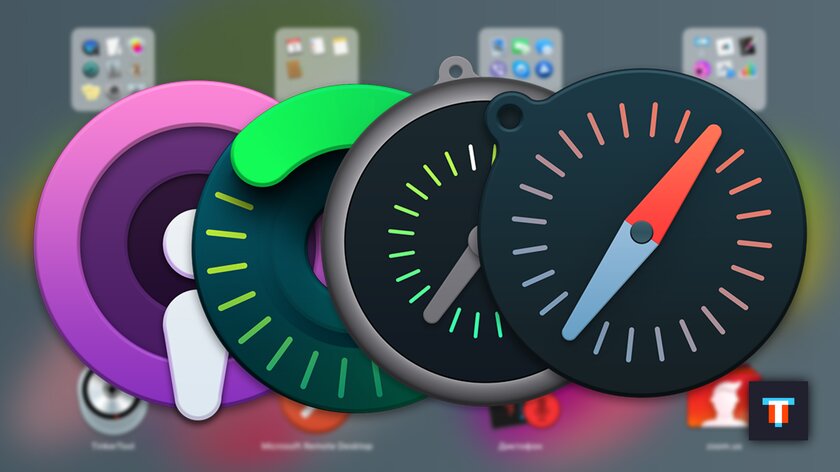
Жаль, но, в отличие от iOS, в macOS нет четких гайдов, какие значки должны быть у приложений для Mac. Именно поэтому разработчики изгаляются как могут и рисуют кто во что горазд: одни делают круглые ярлыки, другие наклоненные влево прямоугольники, третьи на волне ностальгического скевоморфизма пытаются перенести в цифровой мир объекты из реального. Получается странная каша из форм и стилей, которая вкупе отвратительно выглядит как в Dock, так и в Launchpad. Хорошо, что с этим досадным недоразумением можно достаточно просто разобраться. В этой статье, я расскажу, как это сделать.
Лучший Telegram-канал про технологии (возможно)
Как изменить значки сторонних приложений на Mac
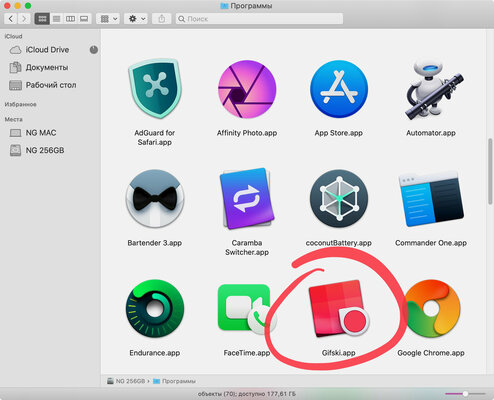
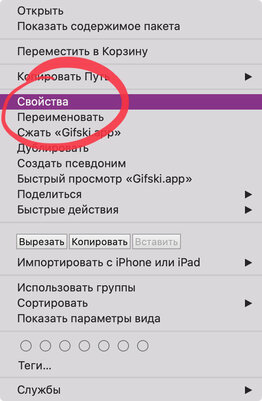
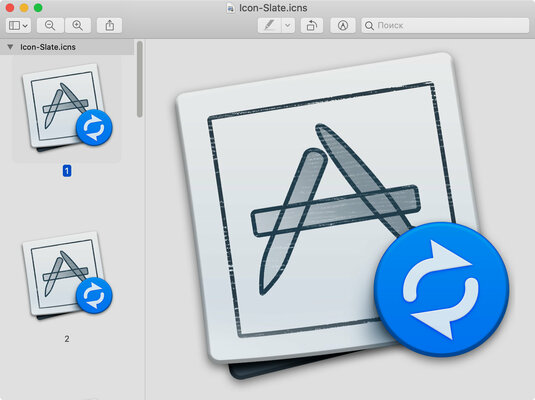
Процесс замены иконки стороннего приложения macOS наглядно
Для того, чтобы изменить иконки сторонних программ в macOS, для начала нужно раздобыть один или несколько подходящих значков. Проще всего использовать изображения в форматах PNG, ICO или ICNS с прозрачным фоном. В интернете можно найти как одинокие варианты, так и целые паки. Вот как это сделать.
Шаг 1. Открываем Finder — стандартный файловый менеджер Mac.
Шаг 2. Переходим в папку «Программы» — это можно сделать как с помощью одноименного пункта в боковом меню Finder, так и через системный диск macOS, который содержит папку «Программы» в корне.
Шаг 3. Активируем контекстное меню приложения, иконку которого нужно заменить.
Шаг 4. Выбираем пункт «Свойства» и оставляем это меню открытым.
Шаг 5. Теперь открываем папку со значком, который мы скачали в интернете.
Шаг 6. Открываем его через приложение «Просмотр».
Шаг 7. Выделяем изображение целиком с помощью пункта «Выбрать все» в разделе «Правка» из строки меню или сочетания клавиш Command(⌘) + «A».
Шаг 8. Копируем выделенную область с помощью пункта «Скопировать» в разделе «Правка» из строки меню или сочетания клавиш Command(⌘) + «C».
Шаг 9. Возвращаемся в «Свойства» приложения из четвертого шага.
Шаг 10. Выделяем значок программы слева от ее названия в верхней части «Свойств».
Шаг 11. Вставляем скопированный значок с помощью пункта «Вставить» в разделе «Правка» из строки меню или сочетания клавиш Command(⌘) + «V».
Шаг 12. Подтверждаем свое намерение с помощью Touch ID, если у вас Mac со встроенным сканером отпечатков пальцев, или вводом пароля от учетной записи администратора вашей версии macOS.
После указанной процедуры значки в Launchpad поменяются автоматически. А вот Dock сохранит прежние иконки даже после перезагрузки Mac, пока вы не закроете программы, уберете их из панели с помощью функции «Удалить из Dock» из контекстного меню, а потом добавите снова с помощью Drag-and-drop.
Если значок стороннего приложения в Dock не заменился
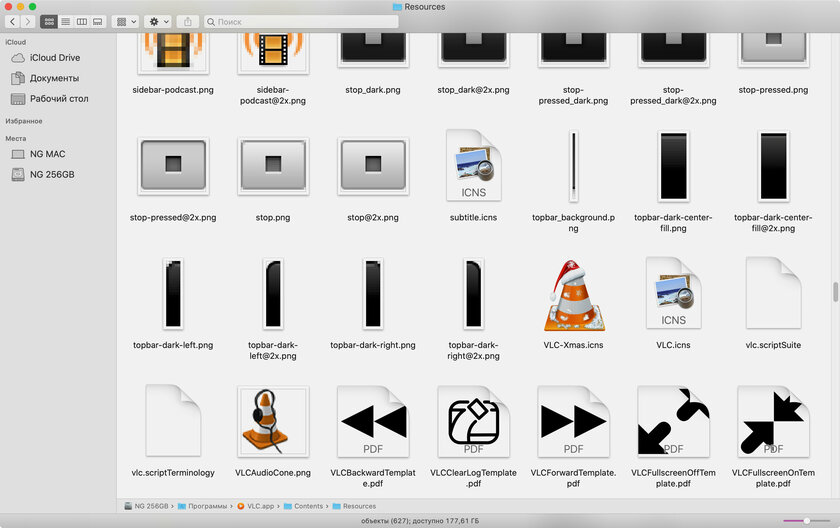
Содержимое пакета популярного мультимедийного плеера VLC
Случается, иконка дополнительной программы в главной панели macOS остается неизменной даже после указанных манипуляций. Это касается, например, мультимедийного плеера VLC — он показывает новый значок в Dock до запуска, но после возвращается к дефолту. В этом случае нужны дополнительные действия.
Шаг 1. Открываем Finder — стандартный файловый менеджер Mac.
Шаг 2. Переходим в папку «Программы» — это можно сделать как с помощью одноименного пункта в боковом меню Finder, так и через системный диск macOS, который содержит папку «Программы» в корне.
Шаг 3. Активируем контекстное меню приложения, иконку которого нужно заменить.
Шаг 4. Выбираем пункт «Показать содержимое пакета».
Шаг 5. Ищем дефолтный значок программы с разрешением PNG, ICO или ICNS стандартными средствами Finder.
Шаг 6. Называем таким же именем кастомный значок и перемещаем его в указанный каталог с заменой базового — в этом случае важно, чтобы формат нового соответствовал формату старого.
Если брать в пример VLC, то после этих действий он показывает новый значок уже и после запуска. Тем не менее, я не исключаю, что этот способ может не работать с некоторыми приложениями для Mac. Если столкнулись с таким, обязательно пишите в комментарии — попробуем разобраться вместе.
Как заменить иконки встроенных в macOS программ
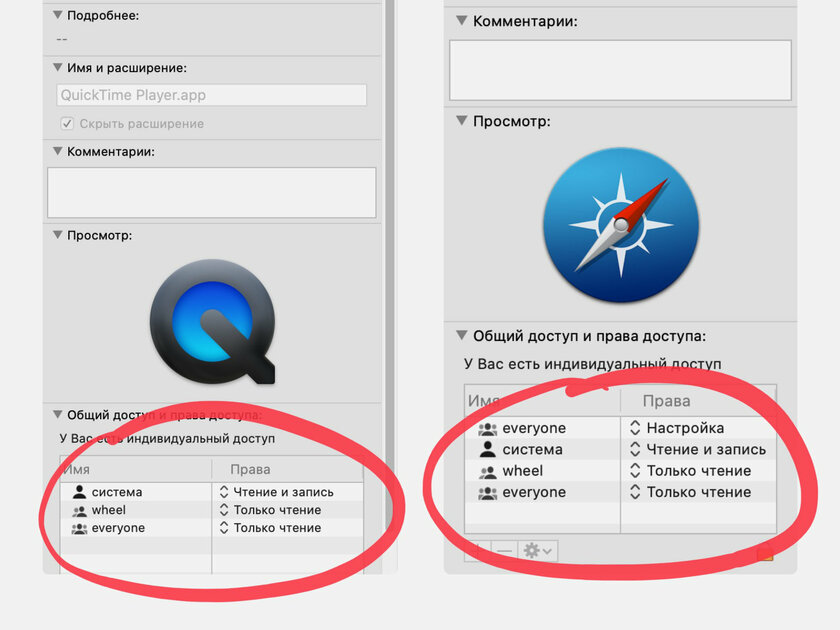
Наглядная разница между разрешениями у Safari, иконку которого можно заменить, а также QuickTime Player, который не поддается кастомизации
Актуальные версии операционной системы для Mac ограничивают доступ к системным файлам, поэтому получится изменить далеко не все значки встроенных приложений. Но с некоторыми действительно можно поступить, так как я писал выше. Это, к примеру, касается следующих программ:
На этом, собственно, практически все. Finder, «Музыка», «Подкасты», «Книги», «Заметки» и другие встроенные приложения сегодня не поддаются кастомизации ни с отключенной проверкой целостности системы, ни через корневого пользователя macOS, ни через утилиты UNIX, запускаемые через MacPorts. Жаль.
Как заменить иконки папок в macOS и вернуть стандартные
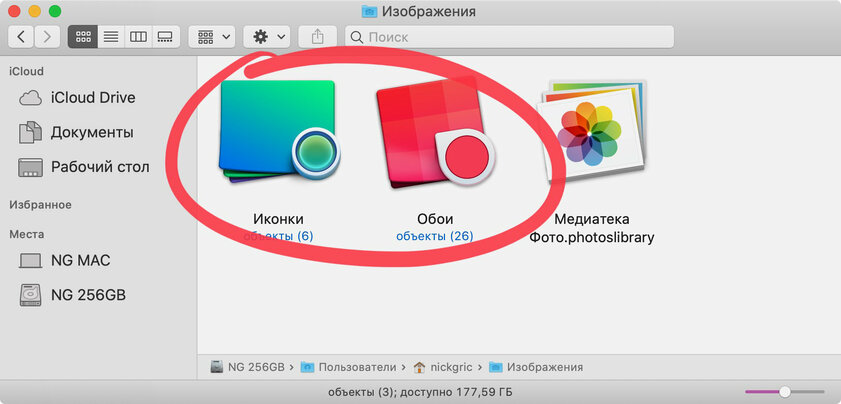
Наглядный пример использования кастомных значков для папок в Finder
В macOS можно очень просто заменить значки избранных папок, чтобы они более быстро воспринимались визуально. Это логично сделать с каталогами, которые чаще всего используются в профессиональных целях. Жаль, но на отображение папок в боковом меню Finder это никак не повлияет.
Шаг 1. Открываем Finder — стандартный файловый менеджер Mac.
Шаг 2. Переходим в необходимую папку.
Шаг 3. Активируем контекстное меню папки, иконку которой нужно заменить.
Шаг 4. Выбираем пункт «Свойства» и оставляем это меню открытым.
Шаг 5. Теперь открываем папку со значком, который мы скачали в интернете.
Шаг 6. Открываем его через приложение «Просмотр».
Шаг 7. Выделяем изображение целиком с помощью пункта «Выбрать все» в разделе «Правка» из строки меню или сочетания клавиш Command(⌘) + «A».
Шаг 8. Копируем выделенную область с помощью пункта «Скопировать» в разделе «Правка» из строки меню или сочетания клавиш Command(⌘) + «C».
Шаг 9. Возвращаемся в «Свойства» папки из четвертого шага.
Шаг 10. Выделяем значок папки слева от ее названия в верхней части «Свойств».
Шаг 11. Вставляем скопированный значок с помощью пункта «Вставить» в разделе «Правка» из строки меню или сочетания клавиш Command(⌘) + «V».
Подтверждение с помощью сканера отпечатков пальцев Touch ID или пароля администратора не предусмотрено — иконка меняется сразу. Тем не менее, у вас есть возможность быстро удалить кастомный значок и вернуть системный — для этого нужно выделить иконку в «Свойствах» и нажать на кнопку Delete.
Где взять альтернативные иконки для компьютеров Apple
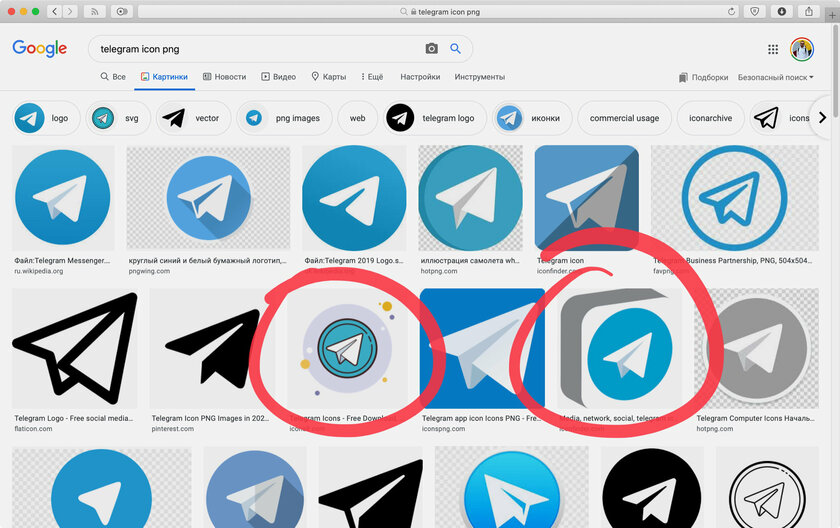
В интернете есть знаки для любых приложений и на любой вкус
Во-первых, новые значки можно банально вытянуть из раздела «Картинки» в меню поиска Google. Для этого в своем запросе достаточно использовать имя программы, название типа изображения «icon» и имя формата: «png», «ico» или «icns». Для замены значков наиболее распространенных приложений этого достаточно.
Во-вторых, для этого я также рекомендую использовать сайт DevianArt. По факту, это социальная сеть, которую использует внушительное число творческих пользователей, которые, в том числе, занимаются кастомайзингом операционных систем. Милости прошу в поиск с теми же запросами, о которых говорил выше.
В-третьих, для этого также логично использовать более традиционный ресурс IconArchive. У него также есть система поиска, в которой можно использовать просто названия приложений. На каждый из запросов сайт выдает внушительное число вариантов в разных форматах. Это победа.
В-четвертых, у вас есть возможность нарисовать или перерисовать иконку приложения самостоятельно. К примеру, если вы хотите изменить цвет значка, просто скопируйте его в графический редактор из тех же «Свойств», а потом перенесите туда готовый файл со всеми необходимыми изменениями.
В-пятых, вы можете также использовать значки одних приложений в паре с другими. Для этого откройте сразу пару меню «Свойств», потом скопируйте иконку первой программы из одного и вставьте ее вместо иконки второй программы из другого. Да, так также можно.
С какими трудностями при этом есть риск столкнуться
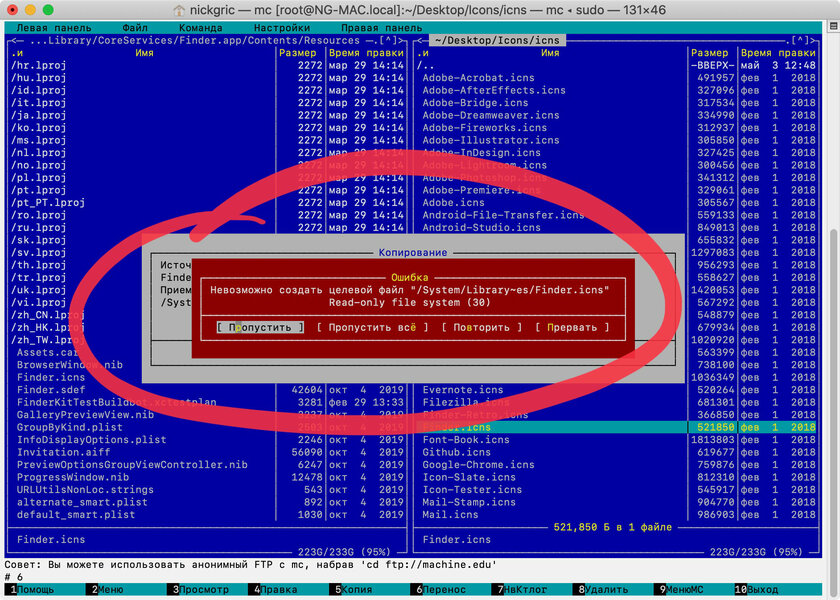
Файловый менеджер для Unix с Root-правами, запущенный через MacPorts, который не справился с заменой значка Finder
Не все значки можно заменить. К сожалению, значки не всех приложений получится заменить даже после танцев с бубном. Это, в первую очередь, касается встроенных приложений, которые являются частью операционной системы Mac. С выходом macOS 10.15 Catalina разработчики Apple сделали платформу, которую используют ее компьютеры, еще более безопасной для простых пользователей. Сломать ее практически невозможно, но, вместе с тем, продвинутые владельцы лишились львиной доли возможностей кастомизации. Хорошо хоть, в отличие от сторонних, значки стандартных программ выглядят более-менее адекватно.
Иконки возвращаются после обновлений. Да, в большинстве случаев, после апдейта конкретного приложения его значок будет возвращен в дефолтный статус. Скорее всего, в Dock иконка останется кастомной, но в Launchpad она сразу же будет стандартной. Поэтому есть смысл оставить папку со своими избранными значками, которые вы используете для замены, и проводить ревизию обновленного софта с хоть какой-то периодичностью. Полагаю, что не самым педантичным пользователям будет достаточно проводить указанную процедуру не чаще одного раз в месяц.
Подводя итоги: а стоит ли настолько сильно заморачиваться
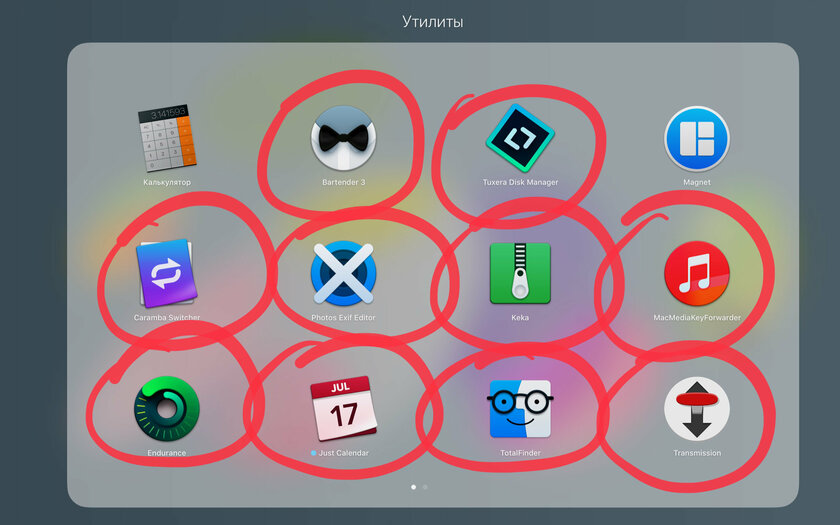
Мое мнение — результат стоит потраченного времени. Обвел значки, которые заменил только в этой папке
Сложный вопрос, на который каждый даст ответ самостоятельно. Кто-то действительно любит настраивать операционную систему под себя, поэтому точно оценит такую возможность. Другие трезво понимают, что никаких технических преимуществ это собой не несет, поэтому и смысла во всей этой затее ровно ноль.
Материалы по теме:
Как изменить значки приложений на macOS
Если вы владеете Айфоном или Айпадом, то наверняка обращали внимание, как идет на пользу внешнему виду единообразие в иконках приложений. Все заключены в строгие квадраты со скругленными углами, и из-за этого операционная система выглядит практически идеально. В macOS разработчики не так жестко ограничены, поэтому некоторые создают значки произвольной формы, что иногда портит восприятие системы и мозолит глаза. Последнее время, конечно, наметилась тенденция к единообразию, но отдельные странные иконки все равно еще встречаются.
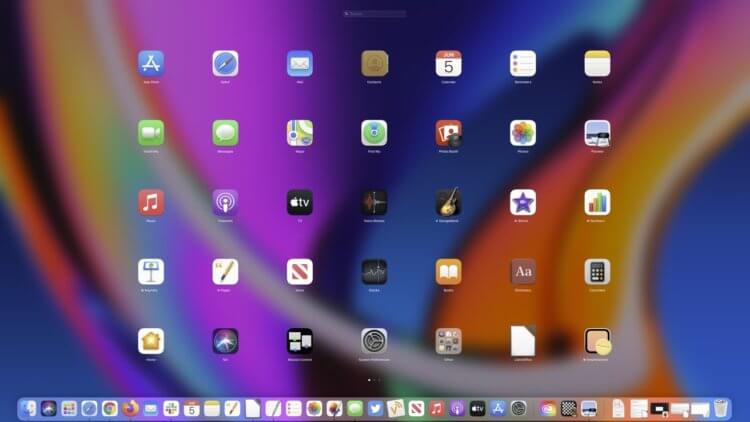
Можно изменить иконки любых приложений, файлов и папок.
❗️ПОДПИСЫВАЙСЯ НА НАШ КАНАЛ В ДЗЕНЕ И ЧИТАЙ КРУТЫЕ СТАТЬИ БЕСПЛАТНО
Благо, что на macOS можно без каких-либо трудностей исправить это, просто изменив значок приложения на тот, который нравится именно вам. Саму иконку перед этим придется как следует поискать или нарисовать самостоятельно, но с заменой проблем не возникнет. Рассказываем, как изменить значки приложений на Маке.
Поменять иконки в Mac OS
В первую очередь стоит отметить, что способ, которым мы воспользуемся, изменит значок выбранного приложения везде: в Finder, Dock, Launchpad и любом другом месте, где он используется. Заменить можно не только иконку программы, но и папки или файла. Если вы постоянно пользуетесь какой-то папкой или документом, то, установив какой-нибудь броский значок, вы можете легко находить ее в любом бардаке из иконок на рабочем столе или Finder. Поэтому у замены иконок есть не только эстетическая сторона, но и практическая польза. Для добавления нового значка приложения сделайте следующее:
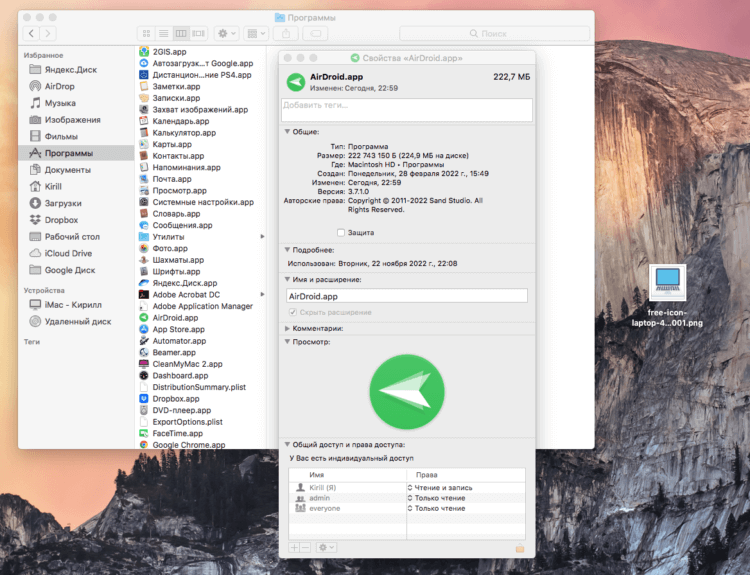
Вот так выглядит иконка до изменения.
- Найдите в сети понравившийся значок в формате JPG или PNG. Я воспользовался сайтом icons8 и скачал его оттуда. Можно нарисовать собственное изображение в любом графическом редакторе. Главное — использовать указанные выше форматы.
- Откройте Finder и перейдите в папку “Программы”.
- Найдите интересующую вас программу и кликните на ней правой кнопкой мыши.
- Нажмите “Свойства”. В небольшом окошке отобразятся все сведения про выбранное приложение.
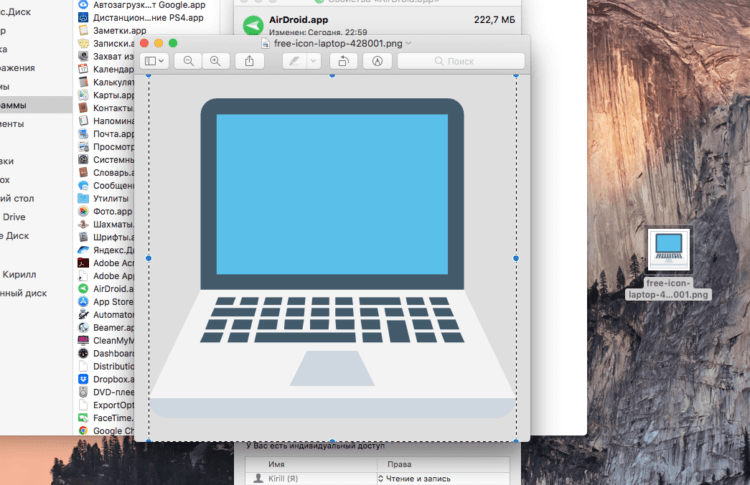
Выбирайте разрешение побольше, чтобы иконка смотрелась лучше.
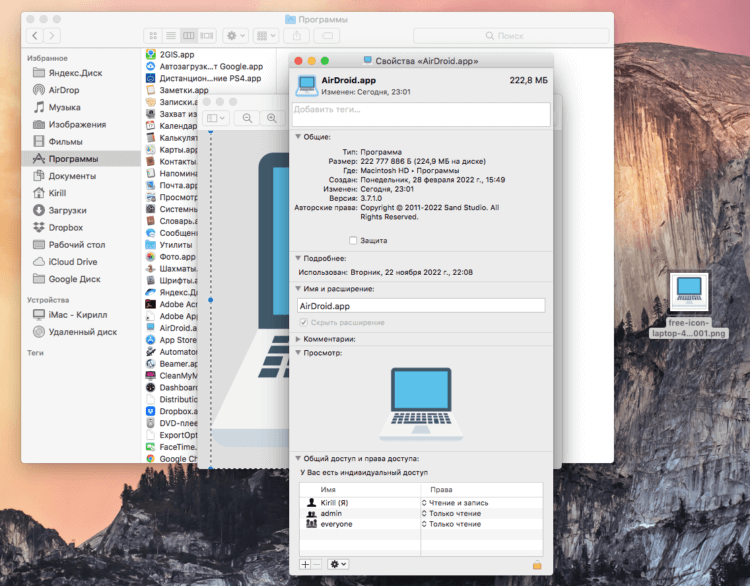
А вот так выглядит после изменения.
❗️ПОДПИШИСЬ НА НАШ ЧАТИК В ТЕЛЕГРАМЕ. ТАМ СОБРАЛИСЬ ТОЛЬКО ИЗБРАННЫЕ ЧИТАТЕЛИ
Теперь новый значок благополучно применится к приложению, и вы сможете наблюдать его во всех частях операционной системы. Можно изменить значок и немного проще:
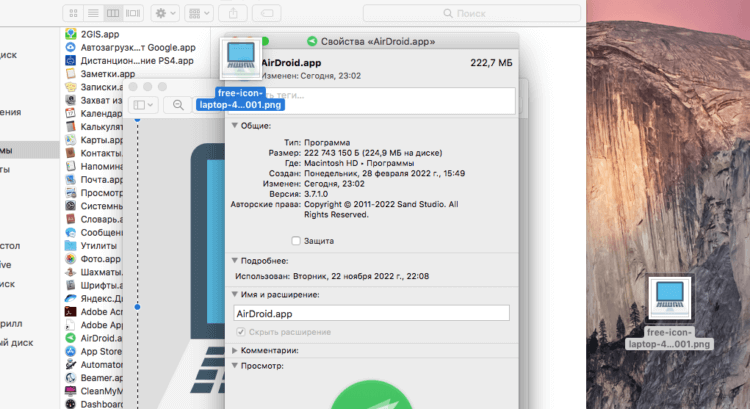
Обычное перетаскивание здесь тоже работает.
- Выполните все действия из предыдущей инструкции до перехода в приложение “Просмотр”.
- Найдите в Finder сохраненное изображение созданной или загруженной иконки.
- Перетяните его в окошко с подробной информацией по верх старого значка, чтобы рядом с курсором появился “+” в зеленом кружочке.
- При необходимости подтвердите это действие паролем.
❗️ПОДПИШИСЬ НА НАШ ПУЛЬС. БУДЕШЬ УЗНАВАТЬ ВСЕ НОВОЕ САМЫМ ПЕРВЫМ
Если приложение уже находится в Доке, то его иконка там может остаться неизменной. Исправить это недоразумение можно так:
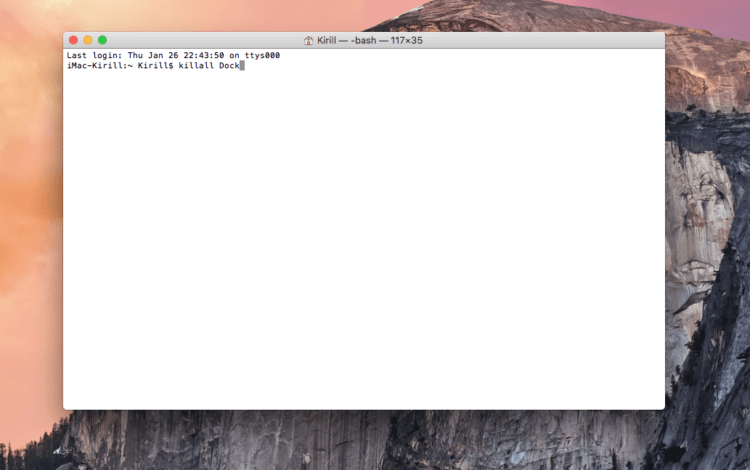
Не бойтесь пользоваться Терминалом. Для надежности можете просто скопировать команду, чтобы не ошибиться в буквах.
- Откройте Терминал.
- Введите команду: killall Dock и нажмите клавишу Enter.
Команда позволит обновить Dock, а вместе с ним и изменит иконку нужного вам приложения. Процедура очень простая, поэтому можете не опасаться, что что-то пойдет не так.
Как отключить SIP в Mac OS
Однако описанные выше действия не сработают для иконок стандартных приложений в следующих версиях macOS:
- OS X El Capitan.
- macOS Sierra.
- macOS High Sierra.
- macOS Mojave.
- macOS Catalina.
- macOS Big Sur.
- macOS Monterey.
- macOS Ventura.
❗️ПОДПИСЫВАЙСЯ НА ТЕЛЕГРАМ-КАНАЛ СУНДУК АЛИБАБЫ. ТАМ КАЖДЫЙ ДЕНЬ ВЫХОДЯТ ПОДБОРКИ САМЫХ ЛУЧШИХ ТОВАРОВ С АЛИЭКСПРЕСС
Связано это с тем, что они оснащены специальной защитой System Integrity Protection. Однако ее очень просто можно выключить, заменить интересующие значки, а потом вернуть все обратно. Делается это так:
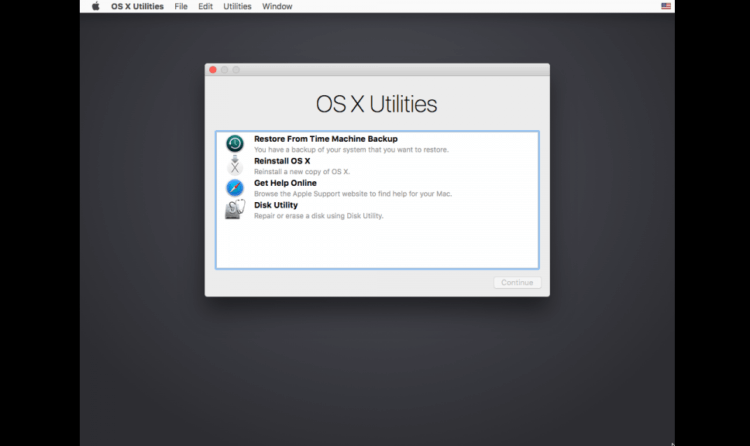
Ничего не нажимайте по центру экрана. Работать надо будет со строкой состояния.
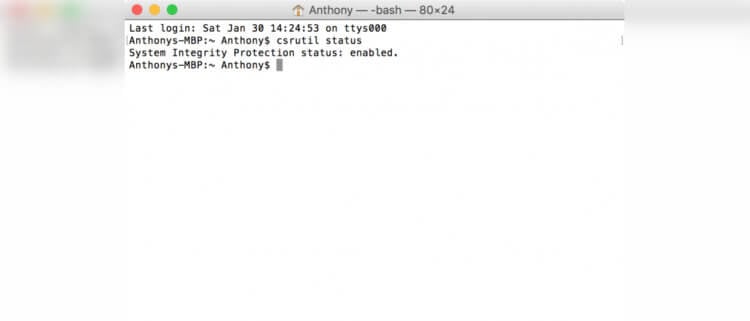
Вот так выглядит запрос на статус защиты в Терминале.
После этого вы сможете изменить значок любого стандартного приложения. Как только вы завершите все действия, обязательно включите System Integrity Protection обратно. Делается это также из режима восстановления с помощью команды:
Обязательно восстановите этот параметр, так как от него напрямую зависит безопасность вашего компьютера и данных, хранящихся на нем.
Как восстановить иконку приложения
Вернуть значок на стандартный, кстати, тоже очень просто. Естественно, для встроенных приложений придется сначала отключить System Integrity Protection. Удаление пользовательской иконки происходит так:
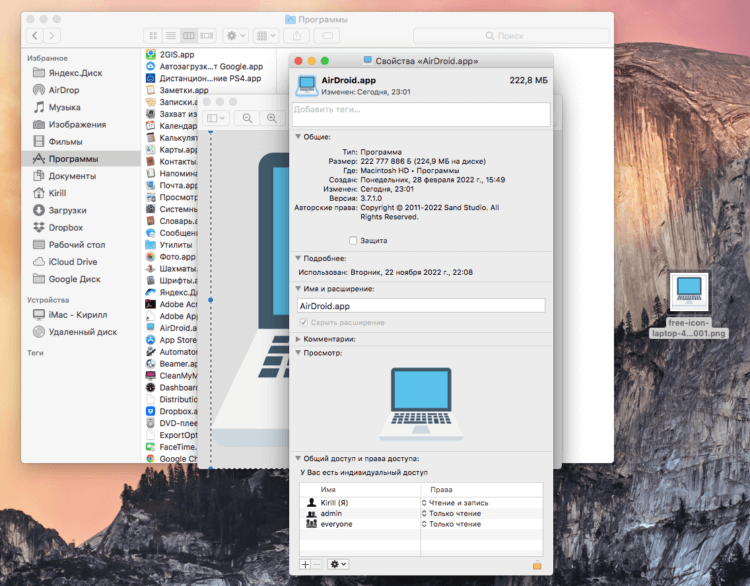
Убедитесь, что иконка выделена, и удалите ее.
- Откройте Finder и найдите приложение или папку, которой вы изменили иконку.
- Щелкните правой кнопкой мыши и нажмите “Свойства”.
- В появившемся окне один раз кликните на иконку приложения и нажмите Delete или стрелку удаления на клавиатуре.
- При необходимости введите пароль от учетной записи.
Все! Так просто и легко предыдущие действия можно откатить назад. Не забудьте включить System Integrity Protection, если вы делаете это для стандартных приложений.