
Google Chrome Password Recovery и другие варианты восстановления паролей
Каждый пользователь может столкнуться с неприятной ситуацией, при которой он теряет доступ к аккаунту на каком-либо ресурсе. Без него нет возможности зайти в нужный личный кабинет или получить доступ к важным данным. В таком случае стоит самостоятельно попробовать восстановить удаленные пароли в Гугл Хром при помощи встроенных средств или посредством специальных программ по типу Google Chrome Password Recovery.
Пароли от каких сервисов Вы хотите восстановить?
- 1 Как и когда теряются пароли
- 2 Способы восстановить
- 2.1 Настройки браузера
- 2.2 Копирование со старого каталога программы
- 2.3 Синхронизация аккаунта
- 2.4 Диспетчер паролей
- 2.5 Откат к точке восстановления ОС Виндовс
- 2.6 Системная папка
- 3.1 Google Chrome Password Recovery
- 3.2 Web Detective
- 3.3 Handy Recovery
Как и когда теряются пароли
К основным причинам потери пароля относят следующие ситуации:
- Пользователь самостоятельно вышел из учетной записи, а записи в реестре не сохранились.
- Случайное удаление браузера из операционной системы.
- Незапланированное удаление аккаунта со всеми прикрепленными к нему кодами.
- В настройках браузера отключена функция автоматического сохранения. Нередко соответствующая галочка устанавливается случайно.
- Переустановка операционной системы, включающая удаление браузера и всех записей реестра.
Способы восстановить
Существует несколько способов восстановить удаленный пароль, не прибегая к дополнительному программному обеспечению.
Настройки браузера
- В открытом браузере нажать на кнопку меню и выбрать пункт «Настройки».
- В строку поиска ввести фразу «Пароли».
- Открыть вкладку «Пароли» нажатием небольшой стрелки справа.
- В списке сайтов будут перечислены все используемые при входе на ресурсы данные. Чтобы увидеть нужный пароль, необходимо рядом с ним нажать на иконку с изображением глаза.
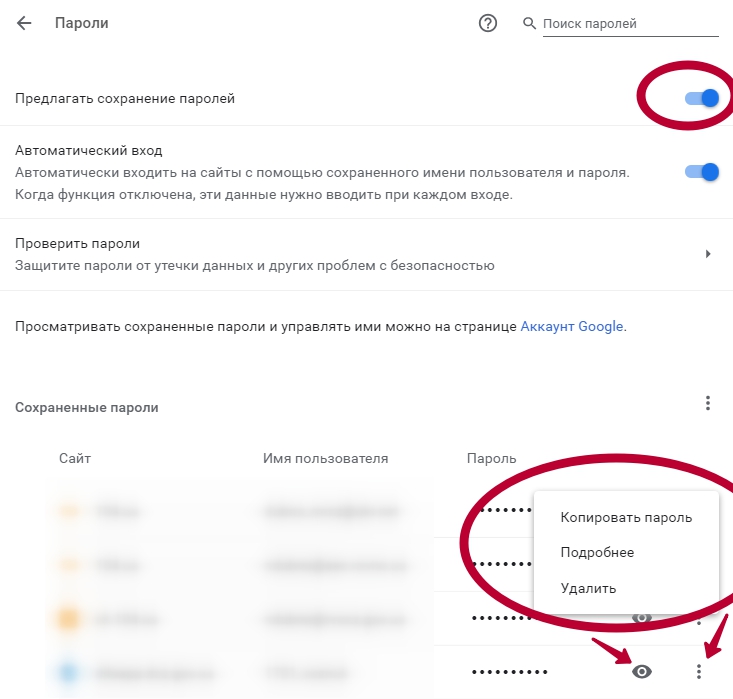
- Его можно удалить или изменить по своему желанию.
Копирование со старого каталога программы
Для восстановления сразу всех паролей в Гугл Хром надо копировать соответствующую информацию из старого каталога. Такой метод эффективен в том случае, если в процессе переустановки ОС диск не форматировался.
Инструкция по восстановлению паролей:
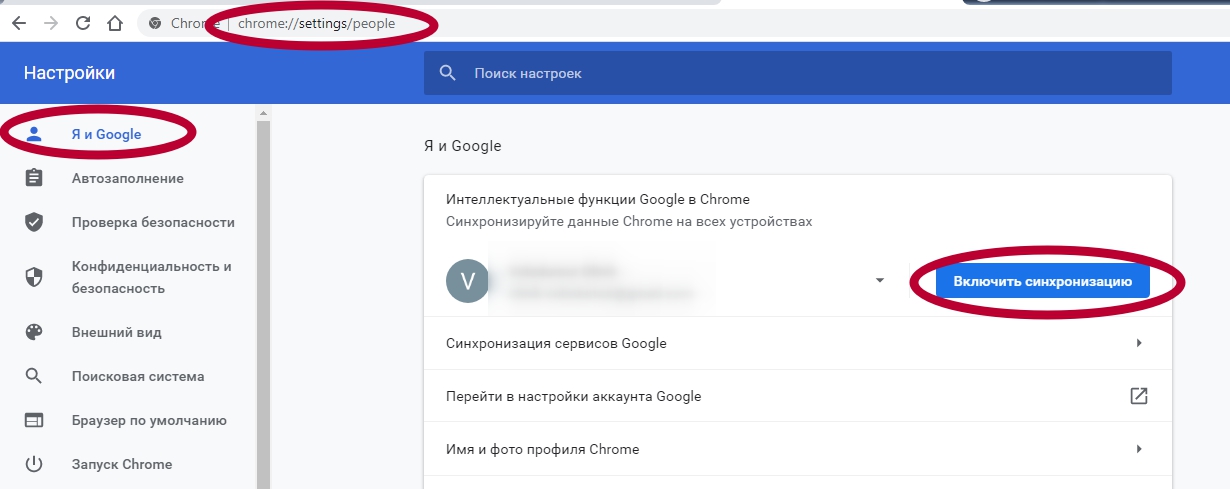
- Запустить браузер и отключить синхронизацию в настройках.
- Закрыть обозреватель.
- Данные из каталога C:\Users\username\AppData\Local\Google\Chrome\User Data скопировать в новую папку.
- Снова запустить браузер и проверить. В некоторых случаях для подгрузки данных потребуется некоторое время.
- Включить синхронизацию.
Синхронизация аккаунта
Для использования данного способа сначала следует проверить наличие паролей на устройстве, где они еще могут быть. Например, Вы на своем рабочем ПК или телефоне и домашнем ПК используете один аккаунт Гугл. Синхронизация до этого не была включена ни на одном из устройств. Тогда включите ее на технике, где данные утеряны. Как это сделать, смотрите на картинке выше.
Диспетчер паролей
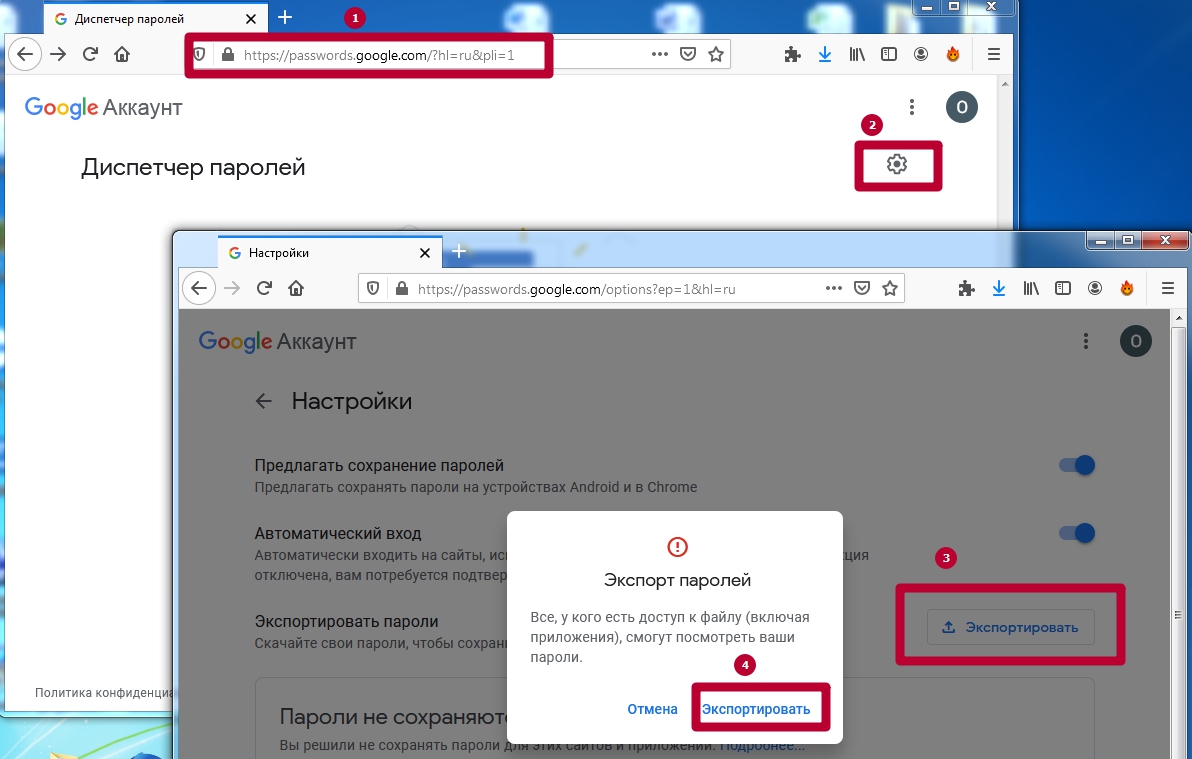
Экспортировать пароли можно с диспетчера Гугла. Зайдите на сайт https://passwords.google.com/?hl=ru. Нажмите шестеренку справа. В настройках выберите кнопку «Экспортировать». Сохраните файл в надежное место на локальном диске или на флешку.
Откат к точке восстановления ОС Виндовс
Дополнительно можно прибегнуть к функции восстановления операционной системы, включающей в себя откат к более ранним настройкам. Обязательно потребуется точка восстановления, в момент создания которой пароли были сохранены.
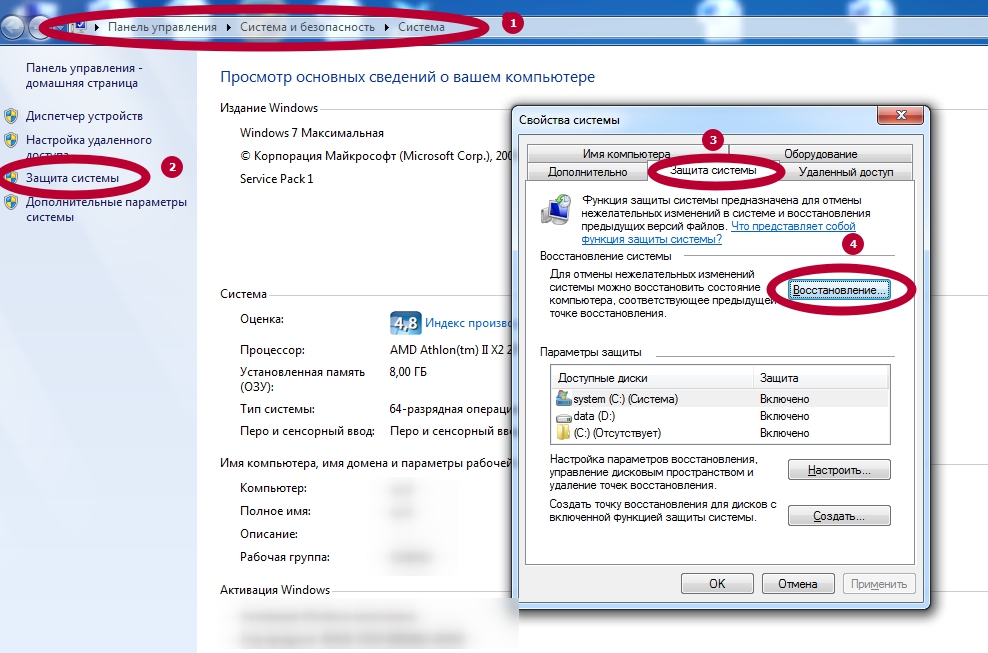
- Перейти в раздел «Свойства системы» на компьютере.
- Открыть вкладку «Защита системы».
- Нажать на кнопку «Восстановить».
Запустится мастер восстановления, с помощью которого легко откатить систему к раннему состоянию. Как только процесс завершится, компьютер самостоятельно перезагрузится.
Системная папка
Восстановление паролей в браузере через реестр потребует от пользователей определенных навыков. Первым делом, необходимо в настройках системы выставить показ скрытых файлов и папок. Затем через проводник пройти по пути C:\Documents and Settings\Имя профиля\Local Settings\Application Data\Google\Chrome\User Data\Default\ или C:\Users\Имя профиля\AppData\Local\Google\Chrome\User Data\Default.
В открытой директории следует отыскать файл с именем «Web Data» или «Login Data» и открыть его при помощи соответствующей программы (например, SQLite). В файле содержится подробная информация о сетевых данных, а также сохраненные пароли напротив позиции Password_element.
Программы для восстановления
Не менее эффективными оказываются специализированные программы, позволяющие восстановить пароли даже тогда, когда встроенные инструменты не помогли.
Google Chrome Password Recovery
Google Chrome PRT – бесплатное расширение, доступное всем пользователям браузера. Ее надо скачать с официального сайта и установить на компьютер. После запуска пользователя утилита в автоматическом режиме поможет вернуть ранее утерянные коды.
Программа достаточно старая, поскольку последний раз обновлялась в 2012 году. Однако и сейчас с ее помощью можно восстановить нужные данные.
Web Detective
Программа Web Detective также эффективна, однако она уже потребует некоторых вложений. Если «вкладываться» нет желания, можно воспользоваться бесплатным тестовым периодом. Сразу же после запуска утилита начнет отыскивать сохраненные пароли, а также другие удаленные данные. Пользователю необходимо только указать целевой браузер. Результат представляется в виде списка.
Handy Recovery
Handy Recovery – еще одна полезная утилита, оснащенная необходимым функционалом для восстановления кодов.
Инструкция по применению:
- Скачать последнюю версию программы с официального сайта.
- Запустить загруженный дистрибутив и инсталлировать программу на компьютер.
- Открыть приложение, закрыть обучающее окно и нажать на кнопку Recover рядом с целевым разделом. Дождаться завершения сканирования.
- Пройти по пути Found files\ Users\«имя пользователя» \ AppData \ Local \ Google \ Browser \ Default.
- Нажать правой кнопкой мыши по файлу Login Data и выбрать пункт Recover.
- Подтвердить действия и перезагрузить компьютер.
Где Google Chrome хранит пароли и как вытащить
Если вы столкнулись с ситуацией в которой необходимо узнать, где в Google Chrome хранятся пароли, то я предлагаю вам прочитать эту статью. В ней я постараюсь подробно, но понятным языком рассказать не только о методах хранения, но и о методах шифрования паролей в браузере Google Chrome. Кстати о том же, но только в браузере Мозила, мы писали в статье «Где хранит пароли Firefox».
Мы уже не раз говорили, что хранить пароли в браузере не самая хорошая идея. О том, как это лучше и правильнее сделать, вы можете прочесть в в нашей публикации «Где хранить пароли».
Где Chrome хранит пароли
Ниже я покажу все возможные расположения папок и файла паролей Гугл Хром в разных операционных системах.
Пароли Хром хранятся в папке:
Windows XP
C : \ Documents And Settings \ spysoftnet \ Local Settings \ Application Data \ Google \ Chrome \ ( если имеется папка User Data , то User Data \ Default \
Windows Vista
C : \ Users \ spysoftnet \ AppData \ Local \ Google \ Chrome \ User Data \ Default \
Windows 7
C : \ Users \ spysoftnet \ AppData \ Local \ Google \ Chrome \ User Data \ Default \
Windows 8
C : \ Users \ spysoftnet \ AppData \ Local \ Google \ Chrome \ User Data \ Default \
Windows 10 и Windows 11
C : \ Users \ spysoftnet \ AppData \ Local \ Google \ Chrome \ User Data \ Default \
Mac OS X
~ / Library / Application Support / Google / Chrome / Default
Linux
~ / . config / google — chrome / Default
Chrome OS
/ home / chronos /
Все что описано выше, касается только браузера Google Chrome. В других браузерах, работающих на движке Chromium, типа Comodo Dragon, Bromium и т.д., расположение папок может отличатся!
Пароли Хром хранятся в файле:
Login Data
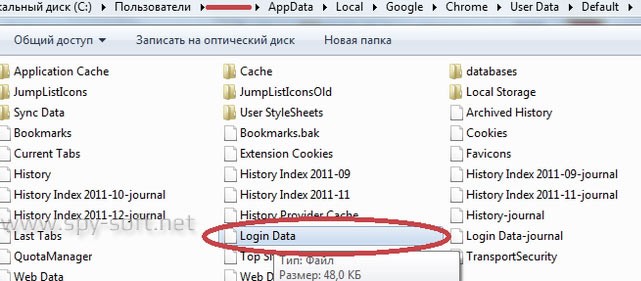
Хочу предупредить. Если вы скопируете файл « Login Data » с другого компьютера и попробуете открыть пароли на своем компьютере с помощью менеджера паролей браузера, вас ждет разочарование. Поля, где должны быть пароли, будут пустыми или будет выводится сообщение, что возможно это не ваш профиль.
Но, есть и хорошая новость. Данные пароли скрыты от пользователя, но вводятся на сайтах, на которые вы пытаетесь зайти. Теперь остается самое малое — это посмотреть пароль под звездочками. Как это сделать вы можете найти в статье «Как открыть пароль под звездочками»
Данный файл представляет собой базу данных SQLite. Открыв этот файл вы можете увидеть несколько колонок:
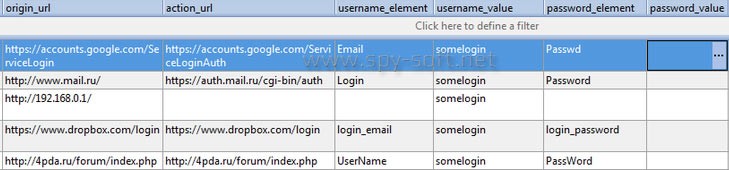
- origin_url — адрес сайта
- username_value — логин
- password_value — пароль
- и т.д.
Все данные этого файла хранятся в открытом виде. Все, кроме данных колонки пароля «Password_value». Chrome шифрует пароли используя алгоритм шифрования AES с длиной шифрования 256 бит.
Чем открыть файл Login Data
Файл «Login Data» можно открыть с помощью утилиты DB Browser for SQLite.
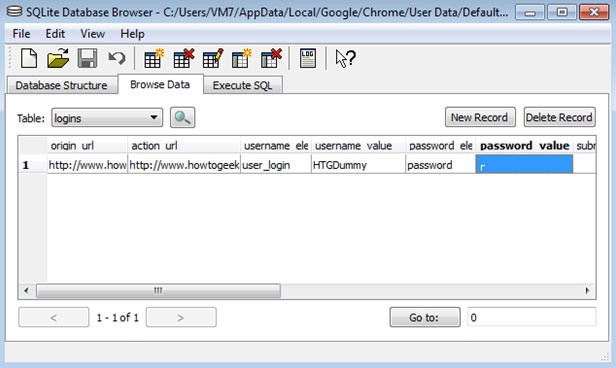
Скачать DB Browser for SQLite бесплатно вы можете по этой ссылке.
Как вытащить пароли Google Chrome
Если это ваши пароли, в вашей операционной системе, вы можете посмотреть сохраненные пароли с помощью собственного менеджера паролей Гугл Хром. Как это сделать мы писали в этой статье.
Существует несколько способов вытащить пароли Chrome. Рассмотрим пару утилитит.
Вытащить пароли Chrome с помощью ChromePass
Начнем с использования программы ChromePass от разработчика Nirsoft. Здесь все очень просто, скачиваем и запускаем утилиту.
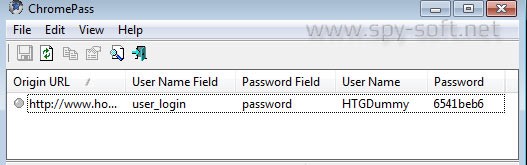
Включенный антивирус может срабатывать на данную утилиту. Но вас это не должно пугать, это на 100% ложное срабатывание.
Вытащить пароли Chrome с помощью Hack Browser Data
Следующий инструмент для извлечения паролей Chrome более навороченный и о нем мы поговорим подробнее.
Hack Browser Data — это бесплатный инструмент с открытым исходным кодом, который может вытащить и расшифровать пароли браузера.
Поддерживает большинство популярных браузеров, таких как Google Chrome, Firefox. Работает на Windows, macOS и Linux. Hack Browser Data может извлекать следующие данные из браузера.
Скачать Hack Browser Data можно по этой ссылке.
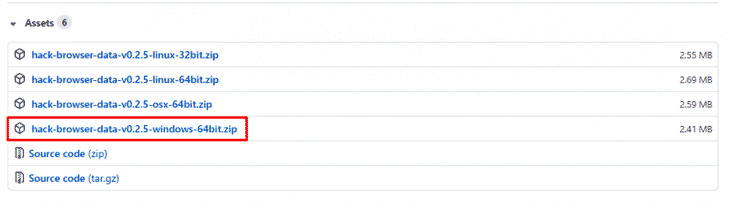
Извлеките содержимое архива zip и запустив командную строку с правами администратора, выполните следующую команду:
Как восстановить удаленные пароли в Google Chrome
несмотря на то что Менеджер паролей Встроенный в Google Chrome не обладает всеми функциями специального инструмента, такого как LastPass или Dashlane, но я считаю его уникальным для обычного использования. А поскольку я использую Chrome на всех своих устройствах, легкий доступ к паролям без необходимости полагаться на некоторые сторонние приложения кажется мне облегчением. Однако есть один очевидный недостаток — он не может Восстановление пароля Chrome.
Например, удалите пароль из Chrome, и все у вас навсегда. Независимо от того, делаете ли вы это намеренно или непреднамеренно, браузер дает вам всего несколько секунд, чтобы отменить вашу работу, без возможности вернуть ее потом. А поскольку Chrome синхронизирует ваши изменения, как только вы открываете их на другом устройстве, вы также не можете восстановить пароль таким образом.
Буквально на днях я занялся уборкой, чтобы избавиться от ненужных паролей, которые накопились за долгие годы. И по неосторожности я удалил несколько паролей для часто посещаемых сайтов. Но вместо того, чтобы сдаться, я сделал несколько вещей и нашел отличное решение, которое, я уверен, вам интересно узнать.
Что нужно для восстановления паролей
Прежде чем вы сможете даже подумать о восстановлении удаленных паролей, у вас должно быть хотя бы одно устройство, на котором уже установлен Chrome. Однако он также должен быть тем, который вы еще не использовали после того, как возникла проблема с удалением ваших паролей. В остальном Chrome уже сделал бы синхронизировать изменения , делая альтернативное решение бесполезным.
В моем случае я случайно удалил свои пароли на рабочем столе. В то же время Chrome на iPad был разблокирован, так что это было несложно. К счастью, после аварии Chrome все еще не разблокируется на смартфоне Android. Итак, если вы удалили свои пароли несколько минут назад, не прыгайте и не открывайте Chrome на других своих устройствах. Теперь, очевидно, вы, вероятно, думаете, что то, о чем я собираюсь говорить, включает отключение доступа в Интернет на устройстве, чтобы предотвратить синхронизацию и восстановление паролей Chrome по отдельности. Хотя это более чем возможно, это решение восстанавливает все ваши пароли в том виде, в каком они были, тем самым не позволяя вам вручную замечать пароли — в некоторых случаях десятки из них — и другие данные для входа.
Процедуры восстановления пароля
Начнем со сценария, в котором я удаляю несколько паролей на одном из своих устройств. Когда я осознаю свою ошибку, я перехожу к сбросу синхронизации Chrome на том же устройстве. Это действие останавливает синхронизацию Chrome на своем пути, удаляет все данные, хранящиеся на серверах Google, а также выводит меня из Chrome на всех других моих устройствах. Это означает, что я могу запускать Chrome на любом устройстве, не опасаясь потерять удаленные пароли, которые все еще хранятся на нем.
После сброса на серверах Google больше нет моих данных, и Chrome должен начать синхронизацию данных просмотра, хранящихся локально на устройстве. Поскольку я не вошел в систему, синхронизация Chrome работать не будет. Теперь все, что мне нужно сделать, это вручную войти в Chrome с устройства, к которому я еще не обращался после аварии, когда я удалил пароли. После сброса на серверах Google больше нет моих данных, и Chrome должен начать синхронизацию данных просмотра, хранящихся локально на устройстве (на котором все мои пароли сохранены как есть), с учетной записью Google, как если бы она была новой. Затем я включаю синхронизацию Chrome на устройстве, на котором я удалил пароли. Кроме того, я вошел в Chrome на всех остальных своих устройствах. Это синхронизирует все устройства с серверами Google, то есть у меня все мои пароли на всех устройствах неизменны! Все это немного сбивает с толку? Не волнуйтесь — приведенные ниже шаги должны дать вам полный процесс восстановления удаленных паролей.
Заметка: Хотя шаги выполняются в настольной версии Chrome, процедура в основном одинакова для всех платформ.
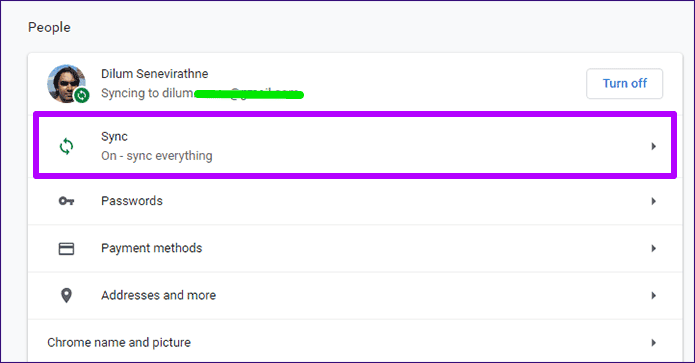
Шаг 1. На панели настроек Chrome на устройстве, на котором вы изначально потеряли пароли, нажмите на опцию с надписью «Синхронизация».
Совет: На мобильном устройстве вам нужно сначала нажать на профиль пользователя, прежде чем вы увидите опцию синхронизации.
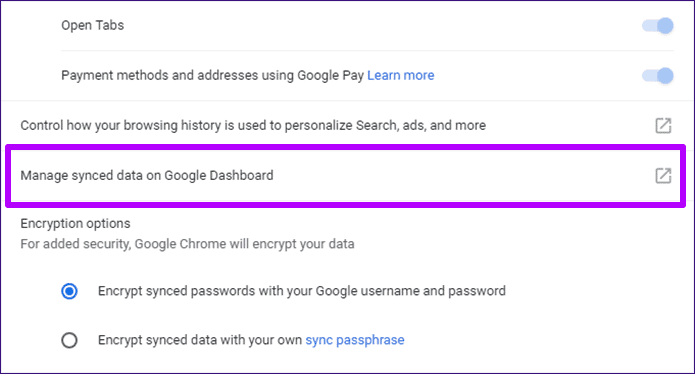
Шаг 2. Прокрутите вниз и нажмите «Управление синхронизированными данными» на панели инструментов Google.
Совет: На мобильных устройствах эта опция просто указана как «Синхронизированное управление данными».
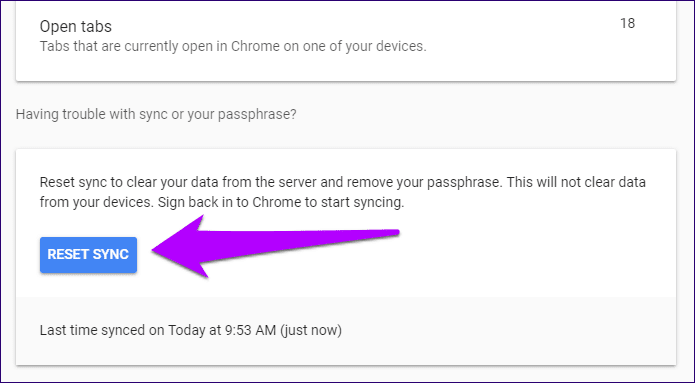
Шаг 3. На открывшейся странице «Данные из синхронизации Chrome» прокрутите вниз и нажмите «Сбросить синхронизацию».
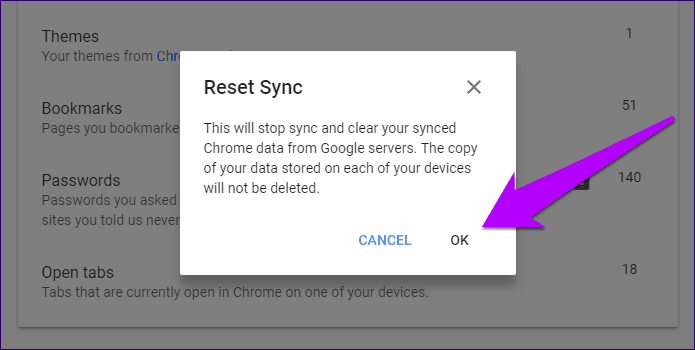
Шаг 4. Во всплывающем окне подтверждения сброса синхронизации нажмите «ОК». Chrome предлагает удалить все данные просмотра, хранящиеся на серверах Google. Кроме того, он отключает синхронизацию Chrome на текущем устройстве, а также выполняет выход из Chrome на всех других ваших устройствах.
Шаг 5. Откройте Chrome на устройстве, которым вы не пользовались с тех пор, как удалили пароли. Поскольку вы сбросили синхронизацию Chrome для своей учетной записи Google, вы должны автоматически выйти из нее. Перейдите на экран настроек и войдите снова, чтобы начать синхронизацию ваших локально сохраненных данных с серверами Google.
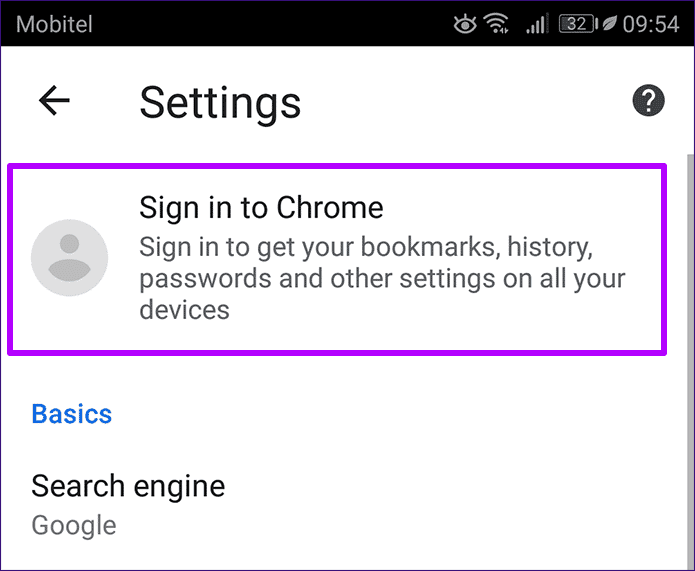
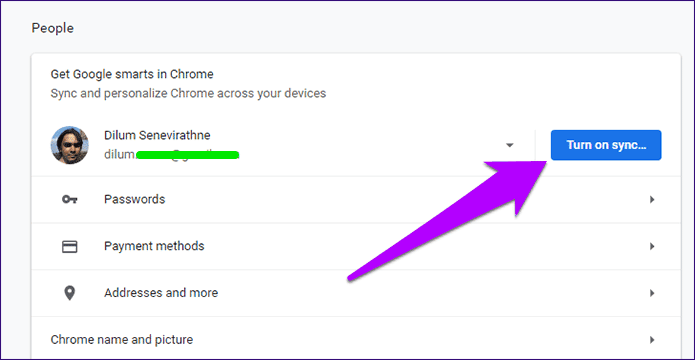
Шаг 6. На устройстве, на котором вы изначально удалили свои пароли, перейдите на экран «Настройки», затем нажмите «Включить синхронизацию» рядом с изображением вашего профиля. Через некоторое время взгляните на экран диспетчера паролей, и вы снова должны иметь удаленные пароли.
Кроме того, убедитесь, что вы снова вошли в Chrome на всех других своих устройствах.
Последний вывод из всего процесса — выбрать устройство, на котором не только будет открыт экземпляр Chrome после удаления паролей, но и устройство, которое недавно синхронизировалось до того, как произошло удаление пароля. Таким образом, вы можете уменьшить количество потерь любых новых данных просмотра, созданных к этому моменту.
Тесный звонок, верно?
Вы получили свои пароли? Если Chrome не открыт ни на одном из других ваших устройств, тогда вы должны сделать этот процесс нормально. Сброс паролей никогда не бывает забавным, и это решение должно оказаться очень полезным для всех, кто хочет избежать серьезных головных болей. И хотя нет другого способа восстановить пароли, если вы когда-либо синхронизировали Chrome на всех своих устройствах, по крайней мере, вы знаете, что делать в следующий раз, когда произойдет что-то подобное. Мы надеемся, что в ближайшем будущем Google представит специальный механизм восстановления пароля.
Как восстановить пароли, сохранённые в браузере

Многие люди, чтобы каждый раз не вводить пароли для входа в свою электронную почту или на страничку в какой-либо социальной сети, сохраняют их в своём браузере. Это позволяет быстро выполнять вход в различные аккаунты на всевозможных сайтах.

Бывает так, что, со временем, пользователь напрочь забывает свои пароли за ненадобностью. И вот тут-то кроется проблема, поскольку наши пароли закрыты коварными звёздочками. Когда появляется необходимость вспоминать свои пароли, например для просмотра электронной почты с компьютера на работе, мы начинаем судорожно искать заветную бумажку, где записали когда-то свой пароль при регистрации. Или когда собираемся в отпуск в другой город и точно знаем что домашнего компьютера под рукой не будет. Ах, как не хочется терять связь с друзьями в «Фейсбуке» и «Одноклассниках» во время отдыха! Конечно, можно войти практически в любой аккаунт и в нужный момент сменить пароль, используя привязку к номеру мобильно. Однако, не всегда у нас активен мобильный (вернее сим-карта), с которого мы регистрировались. Не всегда этот метод удобен и не всегда возможен. Да и не нужен, поскольку есть способ гораздо быстрее и проще восстановить в памяти пароли, сохранённые в браузере.
И в этом нам поможет чудесная программка под названием WebBrowserPassView. Она умеет извлекать сохранённые Вами пароли из «памяти» всех самых популярных браузеров (Internet Explorer, Mozilla Firefox, Google Chrome и Opera). Яндекс.Браузер — под вопросом, однако, думается, что это также возможно.
Пара слов о том, чего программа НЕ может:
- WebBrowserPssview восстанавливает только те пароли, которые сохранены в браузере (которые обычно уже введены и закрыты звездочками или точками), вводимые пароли, но не сохранённые Вами в памяти компьютера, восстановить этой программой невозможно
- WebBrowserPssview не умеет восстанавливать пароли из других приложений для интернет-общения, например Skype или ICQ;
- пароли для входа в некоторые защищенные сети не сохраняются и восстановить их не возможно. Это относится также к сайтам, доступ к которым осуществляется через https-протокол, например, при входе в «Сбербанк-Онлайн» или учётные записи других банков
Большим плюсом данной утилиты является то, что она бесплатна, не требует установки и максимально проста в использовании. Небольшой минус — WebBrowserPssview имеет англоязычный интерфейс, однако в приведённой ниже инструкции вы увидите, что язык в данном случае особой роли не играет.
Итак, простая инструкция по восстановлению паролей в браузере:
- Скачиваем файл архива с программой по ссылке
- Распаковываем архив на любой носитель. Лучше это сделать в отдельную папку на диске С:\Ваша Папка\
- Открываем папку с программой и запускаем файл WebBrowserPssview.ехе
В окне программы Вы сразу же видите список всех Ваших паролей, которые сохранены в браузере, в виде таблицы:

Таблица содержит следующие сведения:
- значок браузера
- адрес сайта, пароль от которого сохранён
- название браузера
- имя пользователя на сайте (логин)
- пароль для входа
Далее следуют иные сведения, которые также могут быть полезными: надёжность пароля, дата его создания и изменения, имя папки, в которой он хранится.
Вы можете найти нужный Вам пароль от соответствующей страницы и запомнить или записать его. Однако, в программе есть возможность сохранения отдельных строк с паролями или всей таблицы в текстовый файл. Затем этот файл можно распечатать или сохранить себе на флешку. (Сохранять такие сведения на компьютере не рекомендуется в целях безопасности, подробнее об этом здесь).
Чтобы выделить нужные Вам строки с паролями, выберите их левой клавишей мышки, удерживая при этом клавишу Ctrl. Для выделения всего списка воспользуйтесь комбинацией клавиш «Ctrl»+»A».
ЧИТАЙТЕ ТАКЖЕ: полный список горячих клавиш Windows
Для сохранения выделенных записей в текстовый файл нажмите значок дискеты в панели инструментов программы WebBrowserPssview.

В открывшемся окне придумайте и введите название файла и путь к нему.