
Как восстановить удаленные аудио файлы на Android
Мне нравится записывать звуки всех видов. У меня много аудио файлов на моем Samsung Galaxy S6. Но вчера я удалил много важных при управлении песнями. У меня нет привычки делать резервные копии фильмов или музыки. Есть ли простой способ восстановить эти удаленные аудио файлы?
Вы сталкиваетесь с ситуацией, когда по ошибке удаляете некоторые ценные аудио файлы? Вы знаете, как вернуть их? На самом деле, многие причины могут привести к потере ваших данных. Иногда, когда вы удаляете ненужные файлы, чтобы получить больше места для хранения, вы можете случайно удалить некоторые важные данные. Хорошей новостью является то, что есть еще методы, которые помогут вам восстановить потерянные файлы. Это руководство покажет вам, как восстановить удаленные аудиофайлы шаг за шагом.
Восстановить удаленные аудио файлы
- Часть 1: Что делать перед восстановлением удаленных аудиофайлов
- Часть 2. Восстановление удаленных аудио файлов с Android
- Часть 3: Как восстановить удаленные аудио файлы без рута
- Часть 4: Как напрямую восстановить удаленные аудиофайлы на устройстве Android
Часть 1: Что делать перед восстановлением удаленных аудиофайлов
Потеря аудиофайлов Android может быть вызвана многими причинами, такими как случайное удаление, сброс настроек к заводским настройкам, обновление Android, вирусная атака и т. Д. Итак, сначала вы должны выяснить, можно ли восстановить потерянные аудиофайлы.
Хотя мы говорим, что есть еще способы восстановить удаленную музыку, вы должны убедиться, что это аудио не было перезаписано. Тогда что перезаписано? Это процесс, который старые файлы на нашем устройстве заменяются новыми данными. Новые данные занимают место и полностью удаляют старые. Вы должны знать, что данные не будут стерты с вашего устройства Android сразу при удалении. Но если эти файлы перезаписаны, вернуть их невозможно. Поэтому, если вы хотите восстановить удаленные аудиофайлы, следуйте советам ниже:
Шаг 1 Прекратите любую операцию на вашем телефоне
Как только вы заметили потерю данных и хотите спасти эти удаленные аудиофайлы, вам необходимо немедленно прекратить использование устройства Android. Потому что будут созданы новые данные и заменены старые файлы. Как только новые данные перезаписывают старые, ваши удаленные аудиофайлы никогда не будут восстановлены.
Шаг 1 Отключить соединение Wi-Fi
Хотя вы можете ничего не делать со своим телефоном, все же некоторые приложения работают в фоновом режиме. Кроме того, когда Wi-Fi подключен, система и приложения могут быть обновлены. Эти операции могут привести к перезаписи аудиофайлов Android. Поэтому вы должны отключить Wi-Fi.
Часть 2. Восстановление удаленных аудио файлов с Android
Вы находитесь в нужном месте, если вы являетесь пользователем Android и нуждаетесь в восстановлении удаленных аудиофайлов. Как вы можете видеть сверху, у вас есть большие шансы восстановить потерянные музыкальные файлы. Теперь мы подошли к делу, как восстановить удаленные аудио файлы? Здесь мы искренне рекомендуем профессиональный Android Data Recovery, чтобы помочь вам сделать эту работу. Используете ли вы Samsung Galaxy Note 8 / S8, Sony, Google, LG, HUAWEI, Xiaomi или другие устройства Android, вы можете использовать следующий метод для восстановления потерянных данных.
Android Восстановление данных
Android Восстановление данных это мощная программа для восстановления удаленных аудиофайлов, которая поможет вам с легкостью восстановить удаленные песни. Помимо аудио, он также позволяет восстанавливать другие данные Android, такие как контакты, журналы вызовов, сообщения, видео, изображения и многое другое. Вам не нужна резервная копия Google, просто скачайте ее бесплатно, и вы сможете легко вернуть удаленные аудиофайлы.
Шаг 1 Запустите Android Восстановление данных
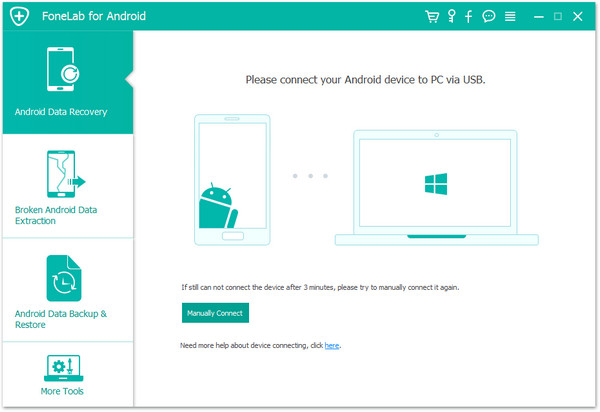
С помощью кнопки загрузки выше вы можете легко получить подходящую версию для Windows или Mac на вашем компьютере. Запустите этот простой в использовании аудио-файл восстановления, а затем подключите к нему ваше устройство Android. Нажмите «Восстановление данных Android», и он автоматически распознает ваш телефон.
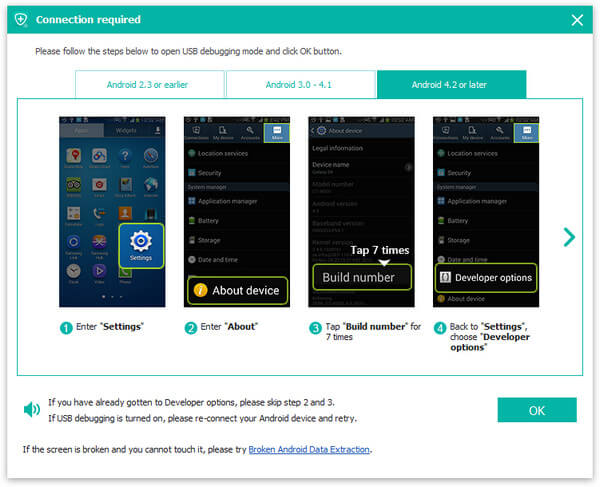
Шаг 1 Включить отладку по USB
Для управления телефоном Android на компьютере сначала необходимо включить отладку USB на телефоне.
Шаг 1 Сканирование удаленных аудиофайлов
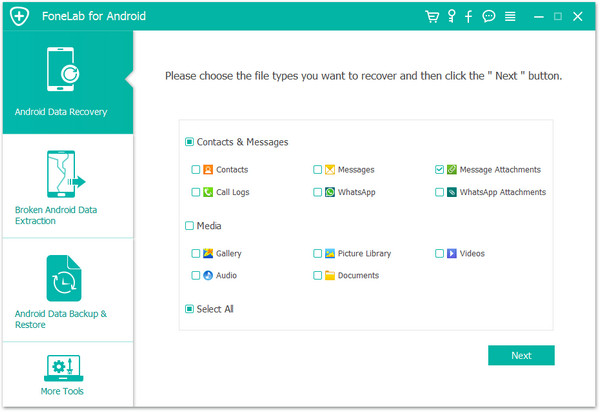
Вам необходимо выбрать типы данных для восстановления. Как видите, можно восстановить почти все файлы Android, такие как контакты, журналы вызовов, сообщения, изображения, видео и т. Д. Если вам нужны все аудиофайлы, вы можете выбрать только вариант «Аудио». Затем нажмите «Далее», установите приложение FoneGo на свой телефон и дайте разрешение на сканирование данных вашего телефона. Наконец, это программное обеспечение начнет сканирование всех выбранных данных Android.
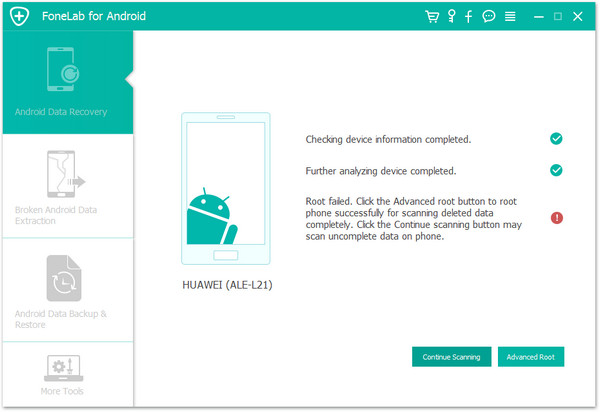
Примечание. На этом этапе вам необходимо получить root права на устройство Android. Это мощное восстановление данных Android поможет вам автоматически рутировать Android. Существует также опция «Advanced Root» в случае неудачного первого рутирования.
Шаг 4 Восстановить удаленные аудио файлы
Когда процесс сканирования завершен, все данные Android отображаются в категориях на левом элементе управления. нажмите кнопку «Аудио» в левом списке, и вы можете проверить подробную информацию о каждой музыке в правом окне предварительного просмотра. Выберите аудио файлы, которые вы хотите восстановить, а затем нажмите кнопку «Восстановить».
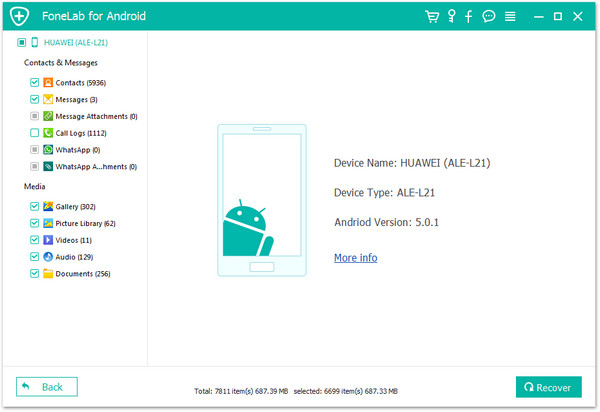
В течение нескольких секунд удаленные аудиофайлы будут восстановлены на вашем компьютере. Затем вы можете перенести их обратно на свой телефон Android.
Следующее видео покажет вам, как восстановить удаленные аудио файлы:


Часть 3: Как восстановить удаленные аудио файлы без рута
Разумеется, многие пользователи Android предпочитают восстанавливать удаленные песни без рута. Фактически, Android Восстановление данных также предоставляет способ сделать это. Просто продолжайте читать, чтобы проверить детали.
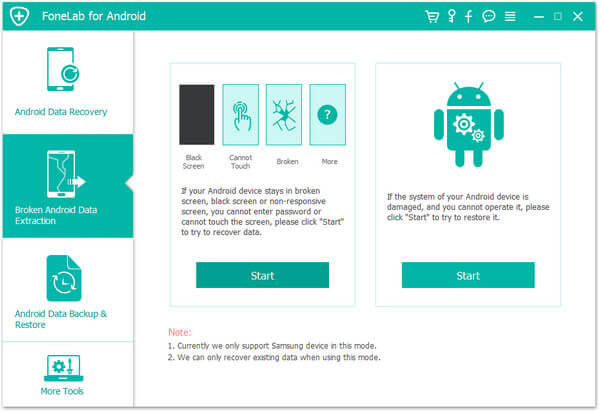
Шаг 1 Первый шаг будет таким же. Вам необходимо запустить Android Data Recovery на вашем компьютере и подключить к нему свой Android. Но на этот раз «Извлечение сломанных данных с телефона Android» является правильным вариантом. Затем нажмите кнопку «Пуск».
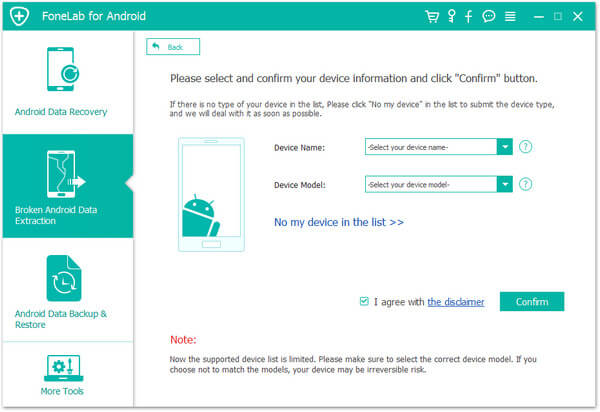
Шаг 2 Выберите и подтвердите модель вашего устройства и другую информацию. Нажмите кнопку «Подтвердить», чтобы перейти к следующему шагу.
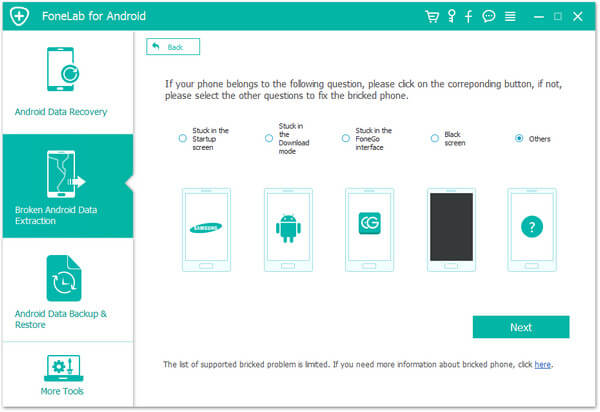
Шаг 3 Следуйте инструкциям на экране, чтобы перевести Android в режим загрузки, а затем нажмите кнопку «Пуск».
Шаг 4 Он будет сканировать, а затем отображать все типы данных на вашем телефоне Android. Когда все файлы появятся в интерфейсе, вы можете нажать «Аудио», чтобы проверить детали удаленных аудиофайлов. Затем выберите те, которые хотите восстановить, и нажмите кнопку «Восстановить».
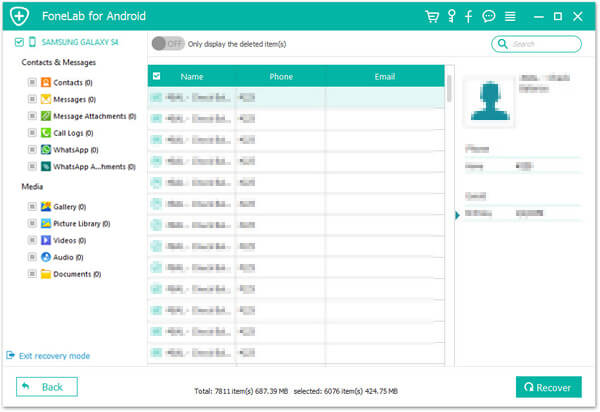
На самом деле, этот метод в основном используется для устранения различных системных проблем Android. Даже ваш телефон на базе Android сломан, как, например, кирпич, сбой системы, вирусная атака, зависание, зависание или он не может ответить, вы можете легко это исправить. Это не только исправная система, но и восстановление удаленных аудиофайлов и других данных на устройстве Android. Первое, что вы должны знать в первую очередь, этот способ пока совместим только с телефонами Samsung.
Часть 4: Как напрямую восстановить удаленные аудиофайлы на устройстве Android
Хотите напрямую восстановить удаленные данные на вашем телефоне Android? Многие приложения для восстановления в Google Play утверждают, что могут помочь вам в этом. Здесь мы познакомим вас с DiskDigger. Он предлагает две версии, бесплатную версию, чтобы помочь вам восстановить удаленные фотографии и платную версию, чтобы восстановить больше файлов.
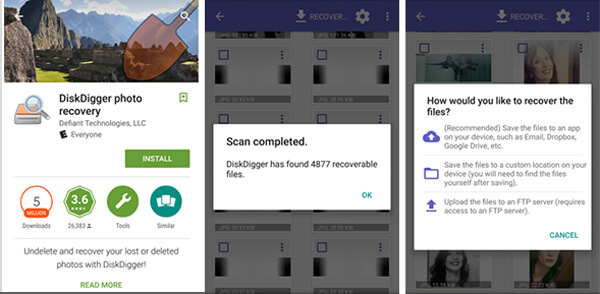
Шаг 1 Найдите и скачайте DiskDigger в Google Play. Затем установите и откройте его на своем Android.
Шаг 2 Предусмотрено два способа сканирования: «Полное сканирование» для рутованного Android и «Базовое сканирование» для телефона не рутировано. Выберите правильный вариант для сканирования всех типов данных на вашем устройстве.
Шаг 3 DiskDigger в основном используется для восстановления удаленных фотографий. Он покажет вам, сколько файлов вы можете восстановить. Если вы хотите восстановить удаленные аудиофайлы, вам может потребоваться обновление до платной версии.
Шаг 4 Отметьте файлы, которые вы хотите восстановить, и нажмите «Восстановить», чтобы вернуть их на телефон. Вы можете восстановить удаленные песни во внутренней памяти или на SD-карте в соответствии с вашими потребностями.
Лучшее восстановление удаленных аудио файлов для iPhone
- FoneLab — это профессиональное программное обеспечение для восстановления данных iPhone, которое может помочь вам восстановить и сохранить все типы данных iOS.
- Восстановление удаленных сообщений, фотографий с iPhone и резервного копирования iTunes / iCloud.
- Восстановление и резервное копирование контактов, журналов вызовов, видео, аудио, изображений и т. Д.
- Поддержка любых устройств iOS, таких как iPhone X / 8 Plus / 8/7 Plus / 7 / SE / 6s / 6s Plus / 6 Plus / 6 / 5s / 5c / 5, iPad Pro / Air 2 / mini 4, iPod touch 6/5 / 4.
Мы говорили о том, как восстановить удаленные аудио файлы в посте. Предлагаются три метода, чтобы помочь вам восстановить потерянные данные Android. Надеюсь, вы сможете вернуть удаленные песни после прочтения этой страницы. Если вы являетесь пользователем iPhone, вы можете рассчитывать на восстановление данных iPhone для извлечения удаленной музыки. Если у вас есть какой-либо другой вопрос или лучшее решение, вы можете оставить нам сообщение.
Что вы думаете об этом посте.
Рейтинг: 4.8 / 5 (на основе рейтингов 330)
7 лучших способов восстановить удаленные / утерянные данные на смартфоне Honor
7 лучших способов восстановить удаленные и утерянные данные, включая контакты, сообщения, фотографии, видео и многое другое, с любого смартфона Honor.
это статья о нескольких методах эффективного и удобного восстановления потерянных и удаленных данных на любом смартфоне Honor, независимо от того, есть ли у вас резервная копия или нет.
Honor — это технологичный модный бренд для молодежи, ориентированный на модный дизайн и максимальную производительность. Honor продолжает выпускать различные серии продуктов и стремится к созданию экосистемы продуктов для мобильных телефонов и Интернета вещей. Миссия Honor — создать новый мир мудрости для молодых людей. Honor продолжит предоставлять молодым людям по всему миру крутой, полноценный интеллектуальный опыт, а также создавать новаторскую культуру и модный образ жизни, к которым стремятся молодые люди. Продукты для мобильных телефонов Honor делятся на четыре основные серии: серия V, серия Honor, серия X и серия Play. Серия V позиционируется как эталон технологий, серия Honor — пионер тренда, серия X позиционируется как супертехнология, а серия Play — отличная игровая технология.
Бренд Honor родился 16 декабря 2013 года, и с сегодняшнего дня прошло семь лет. Также выпущено много моделей. Я считаю, что многие люди пользовались многими моделями телефонов Honor. В процессе использования многие люди должны были потерять или удалить данные по тем или иным причинам. Если у нас будет хороший способ восстановить данные, это значительно снизит нашу нагрузку. Далее я познакомлю вас с несколькими методами восстановления данных мобильного телефона Honor.
Ситуации, которые могут привести к потере данных: неправильная обработка, случайное удаление, обновление / понижение версии ОС, ошибка ОС / рутирования, сбой / зависание устройства, вирусная атака, сбой системы, забытый пароль, проблема с SD-картой, восстановление заводских настроек и т. Д.
Эта статья разделена на две части. В первой части описывается, как восстановить данные на смартфоне Honor, а во второй части описано, как выполнить резервное копирование данных со смартфона Honor. А теперь приступим.
Часть 1 Методы восстановления данных
- Метод 1. Прямое восстановление данных с телефона Honor без резервного копирования
- Метод 2. Восстановление данных из резервной копии на телефон Honor
- Метод 3. Восстановить резервную копию на телефон Honor из облака Huawei
- Метод 4. Восстановить резервную копию на телефон Honor из Google Cloud
- Метод 5. Восстановление резервной копии на телефон Honor с помощью мобильной передачи
- Метод 6. Восстановить фото-видео из корзины Honor
- Метод 7. Восстановление данных с предыдущего телефона с помощью клонирования телефона.
Часть 2 Методы резервного копирования данных
- Способ 1. Резервное копирование данных с телефона Honor с помощью резервного копирования и восстановления данных Android
- Способ 2. Резервное копирование данных с телефона Honor с Moible Transfer
- Способ 3. Резервное копирование данных с телефона Honor в облако Huawei
Метод 1. Прямое восстановление данных с телефона Honor без резервного копирования
Несмотря на то, что в Интернете есть много методов, которые могут помочь нам в определенной степени восстановить потерянные данные на нашем телефоне Honor, тем не менее, будь то для экономии времени и энергии, сложности работы и эффективности восстановления, мы все же рекомендуем вам использовать Инструменты восстановления данных Android в первую очередь.
Восстановление данных Androidможет помочь вам быстрее, эффективнее и безопаснее восстанавливать удаленные и потерянные данные, такие как контакты, текстовые сообщения, журналы вызовов, аудио, видео, документы, изображения, сообщения WhatsApp и т. д. Без преувеличения можно сказать, что до тех пор, пока данные не были перезаписаны, их можно восстановить. По сравнению с другими методами восстановления данных его преимущества очевидны. Во-первых, его этапы работы очень просты, и независимо от того, удаляете ли вы данные случайно или телефон автоматически теряет данные, независимо от того, можно ли использовать телефон в обычном режиме, он может быстро восстановить потерянные или удаленные данные. Кроме того, он имеет высокую совместимость не только с Honor, но и с другими телефонами Android, такими как Samsung, Huawei, Google, Xiaomi, OPPO, vivo, HTC, LG, Sony, Motorola, Meizu и другими брендами. Больше всего беспокоит то, что это очень безопасно. Это не приводит к утечке вашей информации и не повреждает ваши данные. Его функция не только в восстановлении данных, но и в резервном копировании данных.


Поддерживаемое устройство Honor: Honor V40 (Pro), Honor V30 (Pro), Honor V20 (Pro), Honor V10, Honor V9, Honor Play4 (Pro), Honor Play3 (Pro) / Play3e, Honor Play, Honor X10 / X10 Max , Честь 10/10 Lite / 10X / 10X Lite / 10X Pro, честь 9/9 Lite / 9X / 9X Lite / 9X Pro, честь 8 / 8S / 8X / 8X Max, честь 7 / 7A / 7C / 7S / 7X, Honor 30 / 30i / 30 Pro / 30 Pro + / 30 Youth, Honor 20/20 Pro / 20 Lite, Honor 6X и т. Д.
Шаг 1. Сначала загрузите, установите и запустите программу на своем компьютере. После входа в программу проверьте режим «Android Data Recovery» в главном интерфейсе. Затем подключите телефон Honor к компьютеру с помощью USB-кабеля. Сразу после этого в главном интерфейсе появился индикатор выполнения подключения.

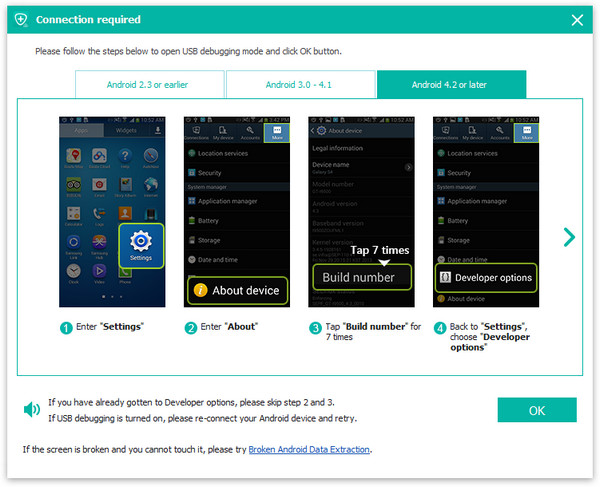
Шаг 2: После полного входа в программу она автоматически определит вашу версию Android. Вам необходимо включить отладку по USB в соответствии с инструкциями, предусмотренными программой, и затем нажать «ОК».
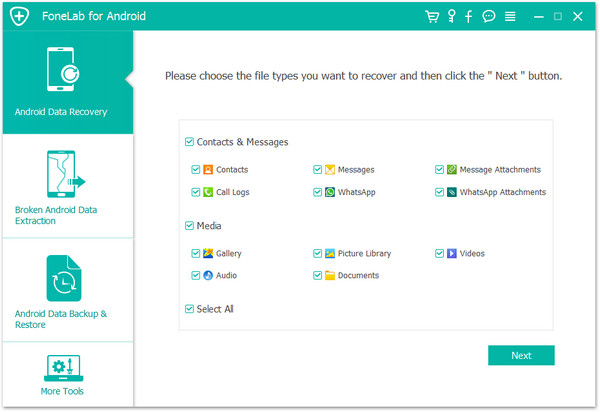
Шаг 3: Теперь в главном интерфейсе появится каталог восстанавливаемых данных, проверьте тип данных, которые необходимо восстановить, и нажмите «Далее» после подтверждения. Затем программа просканирует ваш телефон.
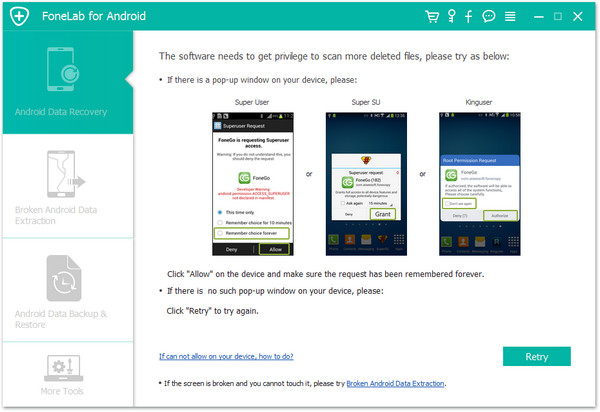
Примечание. Здесь программе требуется разрешение на поиск удаленных и потерянных данных. Если на вашем устройстве появится всплывающее окно, нажмите «Разрешить», чтобы убедиться, что запрос запомнился. Если на вашем устройстве не появляется такое окно, нажмите «Повторить», чтобы повторить попытку.
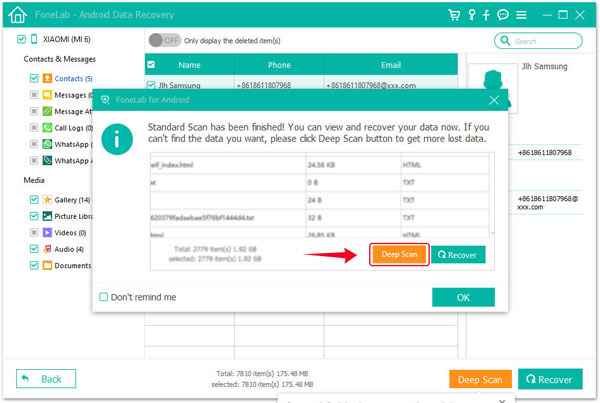
Шаг 4. После успешного сканирования в главном интерфейсе отображается тип данных, которые можно восстановить, подождите, пока вы просмотрите и подтвердите тип данных, а затем нажмите «Восстановить». Все данные, которые необходимо восстановить, будут сохранены на вашем компьютере. Подождите, время, необходимое для восстановления, прямо пропорционально объему восстановленных данных.

Советы: Если вы не можете найти нужные данные, вы можете попробовать использовать режим глубокого сканирования для повторного сканирования вашего устройства.
Способ 2. Восстановление данных из резервной копии на телефон Honor
Если вы когда-либо использовали Android Data Recovery для резервного копирования данных телефона Honor, шаги по восстановлению будут проще и эффективнее, чем первый метод.
Шаг 1. Запустите программу на своем компьютере и нажмите «Резервное копирование и восстановление данных Android».
Шаг 2. Подключите телефон Honor к компьютеру с помощью кабеля USB.
Шаг 3: Теперь в главном интерфейсе отображаются параметры «Восстановление данных устройства» и «Восстановление в один клик». Вы можете выбрать любой из них. Оба могут использоваться для восстановления файла резервной копии. Разница между ними в том, можете ли вы выборочно восстанавливать нужные данные.
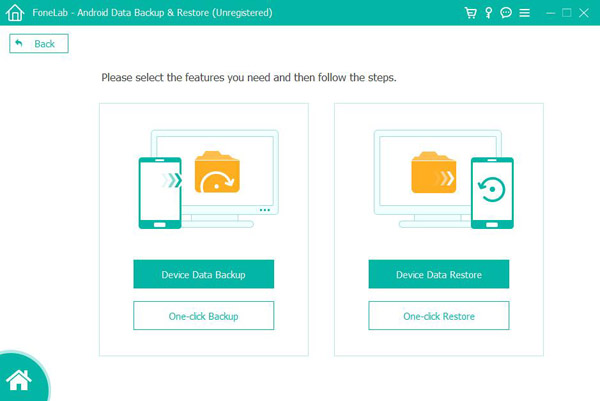
Если вы выберете вариант «Восстановление в один клик», выберите нужную резервную копию из списка резервных копий, а затем нажмите «Пуск», чтобы восстановить все данные из выбранной резервной копии на телефон Honor.
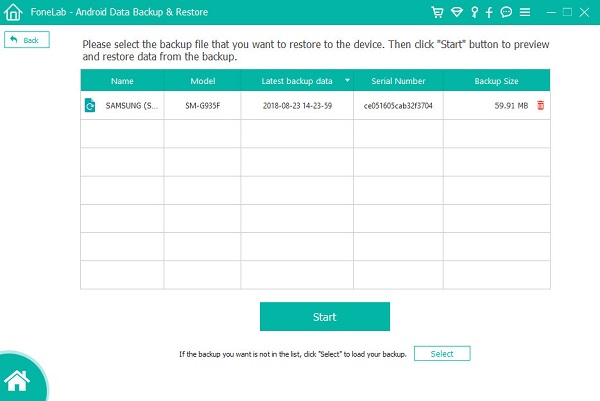
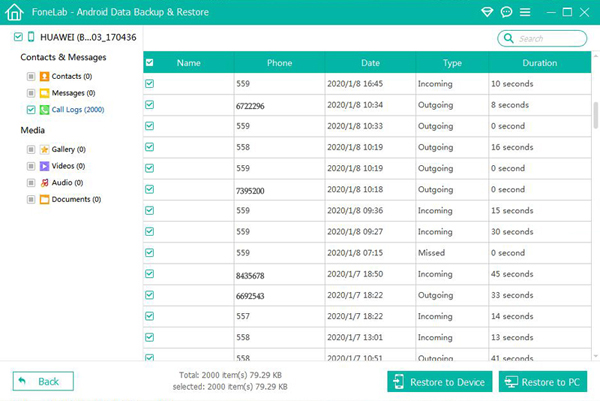
Если вы выбираете опцию «Восстановление данных устройства», после выбора файла резервной копии нажмите «Пуск», чтобы извлечь все восстанавливаемые файлы из выбранной резервной копии, затем выберите нужные данные и нажмите «Восстановить на устройство», чтобы «Восстановить» на ПК », чтобы сохранить их все обратно.
Метод 3. Восстановить резервную копию на телефон Honor из облака Huawei
В Cloud 10.6.2.300 или новее вы можете выбрать вариант восстановления (частичное восстановление / восстановление функции). Данные галереи и сторонних приложений поддерживают частичное восстановление и восстановление, и пользователи могут выбирать данные, которые необходимо восстановить и восстановить. Подробная операция выглядит следующим образом:
Примечание. В настоящее время Cloud Backup поддерживает только данные определенных сторонних приложений. В будущем будет поддерживаться больше приложений. Подробные сведения о поддерживаемых приложениях см. На экране «Резервное копирование в облако».
Шаг 1. Во-первых, требуется стабильная сеть Wi-Fi. Подключите телефон Honor к стабильной сети Wi-Fi.
Шаг 2: Выберите «Настройки»> «ВОЙТИ С HUAWEI ID» на своем телефоне и введите правильный идентификатор Huawei и пароль для входа.
Шаг 3. Выберите «Настройки»> «HUAWEI ID»> «Облако»> «Резервное копирование в облаке».
Шаг 4: Выберите более раннюю резервную копию из «Резервной копии» и нажмите «Восстановить».
Шаг 5: Если появляется сообщение «Восстановить эту резервную копию?» отображается, нажмите «Восстановить». Если отображается сообщение «Восстановить макет главного экрана», нажмите «ОК».
Примечание. Если после восстановления данных отображается сообщение «Перезаписать данные приложения», установите флажок «Я прочитал и изучил», а затем нажмите «ОК».
Шаг 6: Если процесс восстановления данных завершен, телефон автоматически вернется на главный экран.
Метод 4. Восстановить резервную копию на телефон Honor из Google Cloud
Если вы используете Google Cloud для резервного копирования данных телефона Honor, вы можете использовать следующий метод для восстановления данных с Google Диска на устройство Honor.
Шаг 1: Теперь откройте «Настройки»> «Учетные записи», нажмите «Добавить учетную запись» и войдите в учетную запись.
Шаг 2: Следуйте инструкциям на экране, а затем выберите необходимое устройство резервного копирования на дисплее устройства резервного копирования.
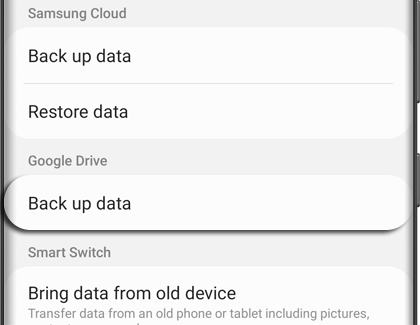
Шаг 3: Если вы хотите восстановить все из Google Cloud Backup, нажмите «Восстановить», а затем «Восстановить все», в противном случае нажмите значок «стрелка» рядом с «Восстановить все» и выполните восстановление выборочно.
Метод 5. Восстановление резервной копии на телефон Honor с помощью мобильной передачи
Мобильный переводсегодня очень популярная программа для передачи данных. Почему это популярно? Причины следующие: Во-первых, его работа очень проста и быстра. Во-вторых, его совместимость очень хорошая, не только совместима с Honor, Huawei, Samsung, Xiaomi, Redmi, OnePlus, vivo, OPPO, Google, LG, ZTE и другими телефонами Android, но также совместима со всеми версиями iPhone. В-третьих, он может передавать несколько типов данных, включая контакты, текстовые сообщения, фотографии, видео, аудио, музыку, журналы вызовов, приложения и т. Д. И, наконец, что не менее важно, он имеет высокий коэффициент безопасности и не будет передавать вашу информацию или причинить вред вашему мобильному телефону во время передачи данных. Несмотря на то, что это основной аспект передачи, он по-прежнему очень хорош в резервном копировании данных. Если вы использовали это программное обеспечение для резервного копирования данных, вы можете использовать следующий метод.
Шаг 1. Запустите программное обеспечение, затем щелкните режим «Восстановить из резервных копий», а затем щелкните «MobileTrans» во всех элементах.
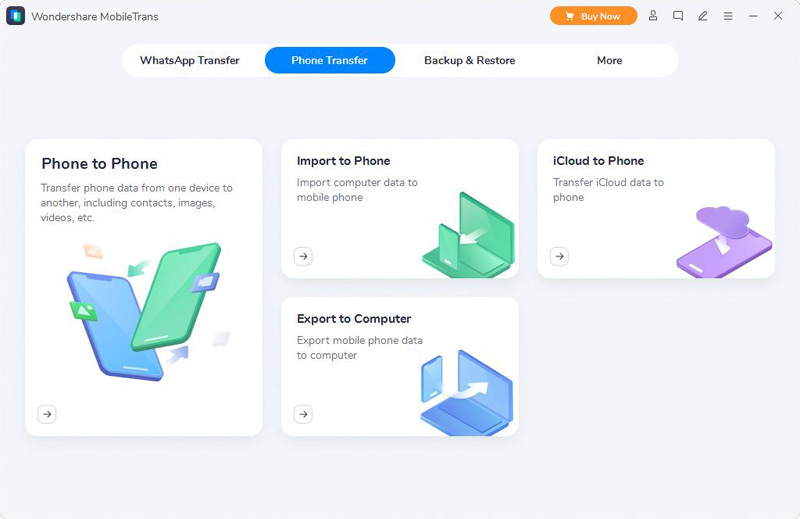
Примечание. Предварительным условием для выбора «MobileTrans» является то, что вы использовали это программное обеспечение Mobile Transfer для резервного копирования данных в Honor Phone. Конечно, программа также поддерживает другие файлы резервных копий, такие как резервное копирование Kies, резервное копирование iCloud, резервное копирование iTunes и т. Д. Если у вас есть какой-либо тип файла резервной копии, вы также можете выбрать его.
Шаг 2: Выберите файл резервной копии в соответствии с вашими потребностями, а затем с помощью кабеля USB подключите телефон Honor к компьютеру.
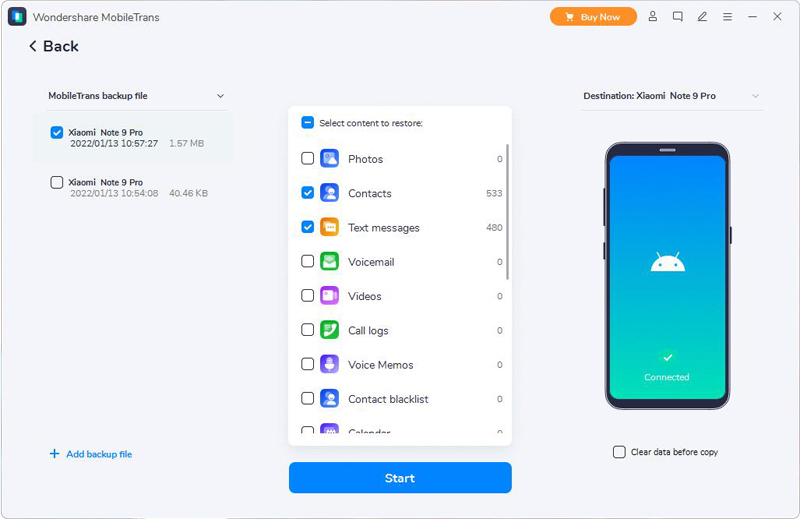
Шаг 3. После того, как компьютер обнаружит ваше устройство, выберите необходимый тип файла и нажмите «Начать передачу» для синхронизации с телефоном Honor. На этом этапе вы можете увидеть в интерфейсе индикатор выполнения передачи, подождите.

Метод 6. Восстановить фото-видео из корзины Honor
Перейдите в приложение «Галерея» на телефоне Honor, затем нажмите значок «Альбомы» в нижней части экрана и нажмите «Недавно удаленные» . Теперь будут отображаться все удаленные фотографии, изображения и видео за последние тридцать дней, вы можете щелкнуть, чтобы просмотреть их одну за другой, после выбора фотографий и видео, которые вы хотите восстановить, затем нажмите «Восстановить», чтобы сохранить их. вернуться к исходному пути сохранения.
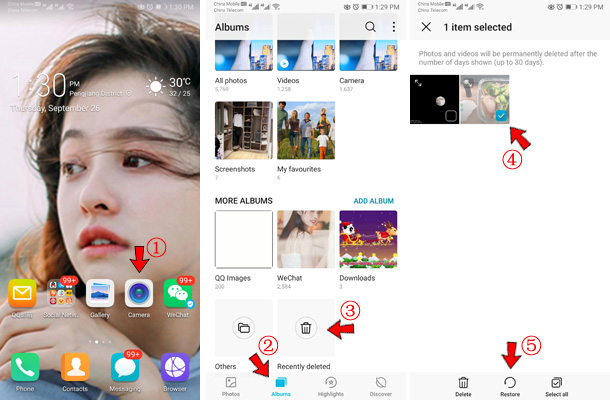
Примечание. Перемещенные в корзину изображения и видео могут храниться не более 30 дней, после чего они будут полностью удалены, поэтому этот метод подходит только для восстановления недавно удаленных изображений и видео.
Метод 7. Восстановление данных с предыдущего телефона с помощью клонирования телефона.
Для пользователей мобильных телефонов Huawei и Honor вы должны быть знакомы с Phone Clone. Хотя Phone Clone — это всего лишь инструмент для переноса данных, если ни один из вышеперечисленных методов не может помочь вам восстановить потерянные данные на вашем телефоне Honor, и так уж случилось, что на вашем старом телефоне все еще есть эти данные, они могут пригодиться.
Советы. Перед использованием этого метода убедитесь, что аккумулятора телефона и внутренней памяти достаточно.
Шаг 1: Загрузите, установите приложение Phone Clone на свой старый телефон Android / iPhone и телефон Honor. Для телефонов Honor, выпущенных позже, в системе это приложение в основном предварительно установлено.
Шаг 2. Запустите приложение Phone Clone на своем телефоне Honor и нажмите «Это новый телефон», чтобы сгенерировать QR-код, который будет использоваться для установления соединения.
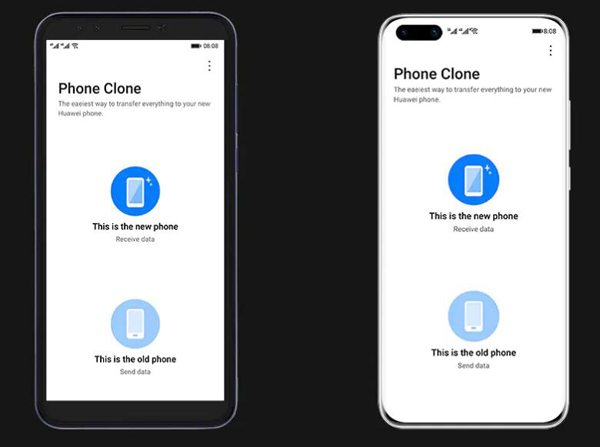
Шаг 3. Запустите приложение Phone Clone на своем старом телефоне, затем нажмите «Это старый телефон» и с помощью видоискателя телефона отсканируйте QR-код, отображаемый на телефоне Honor, чтобы установить соединение на обоих устройствах.
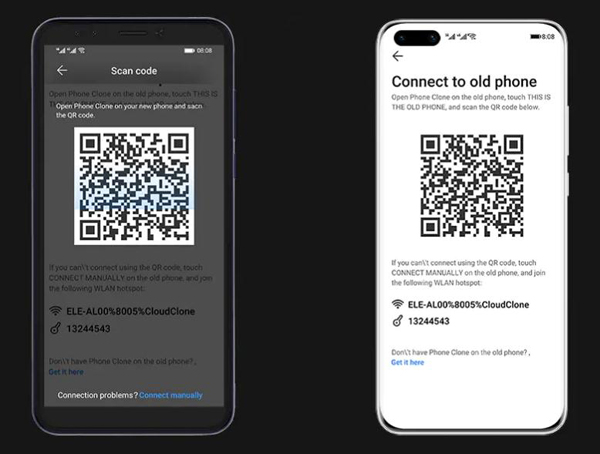
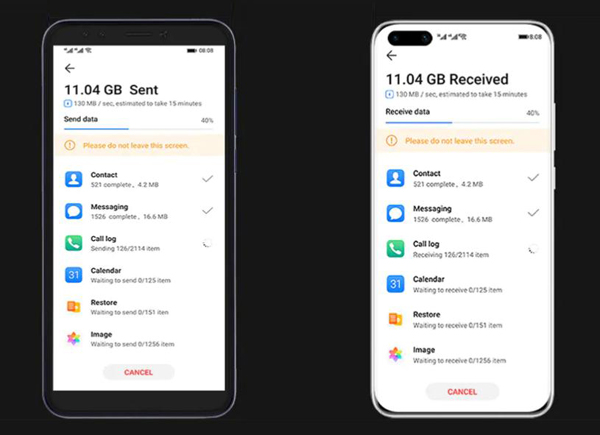
Шаг 4: После подключения выберите файлы, которые вы хотите передать на свой старый телефон, и нажмите «Отправить данные», чтобы синхронизировать их с телефоном Honor. Дождитесь завершения передачи, вы можете проверить данные на своем устройстве Honor.
Несмотря на то, что у нас достаточно методов и опыта в борьбе с потерей данных, иногда мы сталкиваемся с некоторыми беспомощными ситуациями, такими как кража вашего устройства, полное уничтожение устройства, окончательное стирание или перезапись данных и т. Д. Придите к этому времени, чтобы понять, что нет лучшего способа защитить ваши данные, чем регулярно делать резервные копии ваших данных. Далее мы представим вам три простых способа сделать резервную копию данных телефона Honor.
Способ 1. Резервное копирование данных с телефона Honor на компьютер
Шаг 1. Запустите программное обеспечение для восстановления данных Android, а затем выберите «Резервное копирование и восстановление данных Android» в главном интерфейсе.
Шаг 2. Подключите телефон Honor к компьютеру с помощью кабеля USB.
Шаг 3. После успешного подключения телефона Honor вы можете выбрать «Резервное копирование данных устройства» или «Резервное копирование в один клик» для резервного копирования файлов.
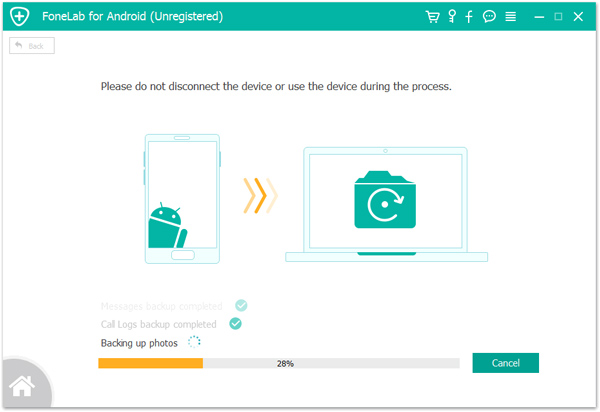
После выполнения всех шагов нажмите кнопку «Пуск», чтобы начать экспорт данных с телефона Honor на компьютер.
Способ 2. Резервное копирование данных с телефона Honor с мобильной передачей
Шаг 1. Запустите Mobile Transfer и нажмите «Резервное копирование вашего телефона» на главной странице этого программного обеспечения.
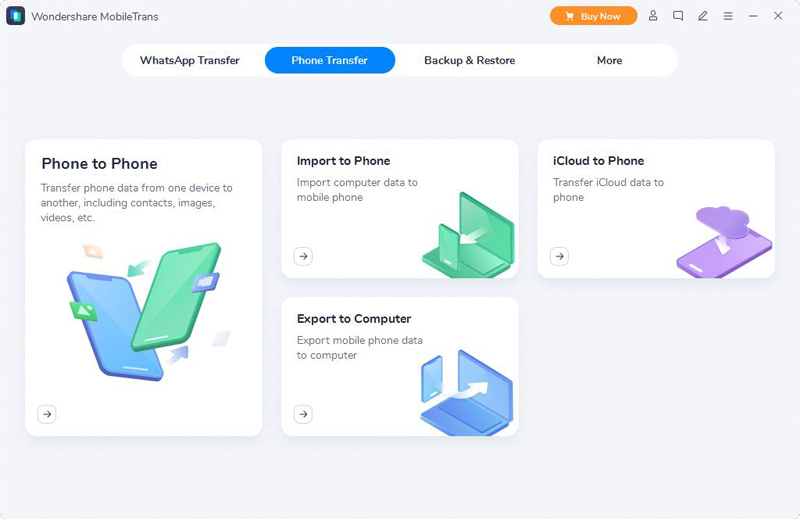
Шаг 2. Подключите телефон Honor к компьютеру с помощью USB-кабеля.
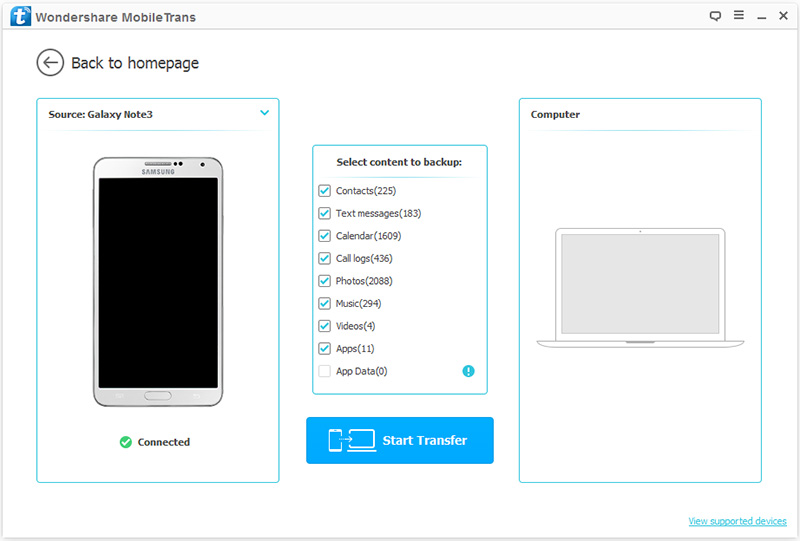
Шаг 3: Выберите файлы, для которых вы хотите создать резервную копию, затем нажмите «Начать передачу», чтобы экспортировать их на свой компьютер.
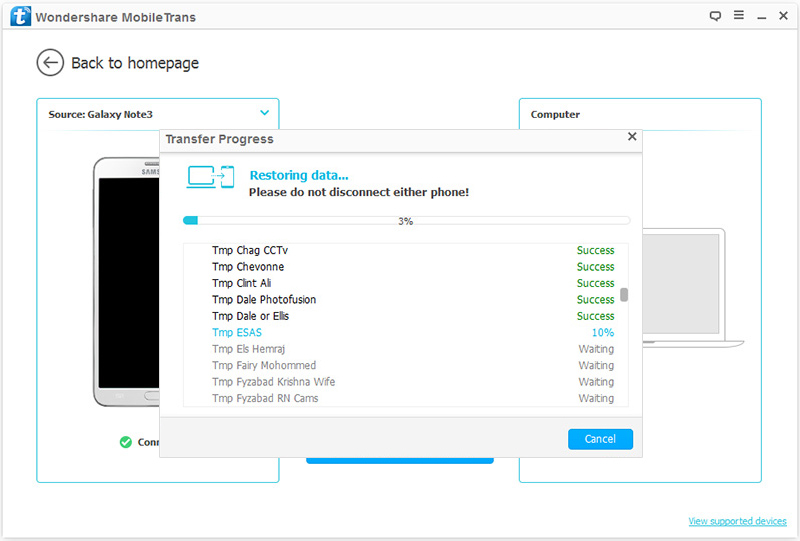
Способ 3. Резервное копирование данных с телефона Honor в облако Huawei
Шаг 1. Сначала подключите телефон Honor к стабильной сети Wi-Fi.
Шаг 2: Выберите «Настройки> ВОЙТИ С HUAWEI ID» на своем телефоне и введите правильный идентификатор Huawei и пароль для входа.
Шаг 3: Выберите «Настройки> HUAWEI ID> Облако> Резервное копирование в облаке».
Шаг 4: Проверьте данные, которые необходимо создать, и следуйте подсказкам, чтобы завершить это.
как восстановить удаленные файлы с телефона huawei
Случайно удалили фотографии с телефонов Huawei Ascend на Android? Потеряны файлы после переформатирования карты Huawei Honor sd? Восстановил ваш телефон, потому что вы забыли код доступа. Но все изображения, видео, музыка и другие файлы ушли после сброса настроек телефона Huawei. Не волнуйтесь, можно восстановить удаленные файлы в формате от телефонов и планшетов Huawei android.
Ну, можно получить обратно удаленные файлы в формате от мобильных телефонов Huawei. Важно отметить, что лучше прекратить использование смартфона Huawei, когда вы поймете, что файлы удалены. Это увеличит вероятность восстановления удаленных файлов в Huawei.
Лучший способ восстановить удаленные файлы с телефонов и планшетов Android от Huawei — использовать бесплатное ПО для восстановления данных Huawei. Вы можете скачать программное обеспечение для восстановления данных мобильного телефона Huawei бесплатно:
Программное обеспечение восстановления данных Huawei поддерживает восстановление фотографий Huawei, восстановление видео, восстановление музыки и восстановление файлов. Утилита восстановления данных Huawei free проста в использовании и может восстанавливать фотографии jpeg, jpg, png, bmp, gif, tif, tiff, raw data и avi, wmv, mpeg, mpg, mp4, 3gp, mov, mod, mts , Музыкальные файлы mp3 wav ac3 wma и другие мультимедийные файлы с телефонов Huawei android и ablet. Программа восстановления данных телефона Huawei способна восстанавливать потерянные, удаленные, отформатированные фотографии, видео, песни и другие файлы и данные документа со всех телефонов и планшетов Android Huawei, таких как Huawei P8, Honor 4X, Honor 4C, P8 Lite, Honor 6, P8 max, Ascend Mate 7, Ascend P7, Honor 6 Plus, Honor 3C, Ascend G7, Honor Bee, Ascend P6, Y625, Ascend Y330, Ascend Y520, Y360, Ascend G6, Ascend G630, Ascend Y550, Y530, L04, Y511, Y600, Honor 3X G750, MediaPad X2, Ascend G730, Honor 3C 4G, Y635, MediaPad T1 8.0, Ascend Mate 2, G610s, Ascend G510, MediaPad X1, Honor 4 Play, MediaPad T1 7.0, Ascend Y220, Honor 4A, Honor 7, MediaPad M2 и т. Д.
Восстановление данных Huawei pro может не только восстановить удаленные файлы, но и потерять файлы после форматирования карты памяти телефона Huawei, например, Secure Digital SD card, SD mini, MicrosD, SDHC, SDXC, MicroSDHC, MicroSDXC, Compact Flash CF card, xD, memory , Memory Stick Pro, Duo, Pro-HG, XC, Micro (M2), MultiMedia-карта, MMC, SmartMedia, xD Picture Card.
Как восстановить удаленные отформатированные фотографии с устройств Huawei на Android
Шаг 1. Подключите Android-устройство Huawei к компьютеру с помощью USB-кабеля, затем проверьте в компьютере, отображается ли оно в виде буквы диска (например, E :).
Если нет, вам необходимо извлечь карту памяти из телефона / планшета Huawei и подключить карту памяти к компьютеру с помощью устройства для чтения карт памяти или вставить SD-карту в слот для карт памяти на компьютере.
Удаленные файлы были сохранены на внутренней памяти телефона вместо SD-карты? Проверьте этот метод: Восстановление данных Android.
Шаг 2. Запустите программное обеспечение восстановления данных huawei, затем выберите букву диска телефона, а затем нажмите «Next», чтобы начать сканирование телефона с потерянными фотографиями и другими файлами.
Шаг 3. Вы увидите удаленные файлы, показанные на странице результатов. Выберите те, которые хотите восстановить, и нажмите «Recover», чтобы сохранить их.
Загрузите программное обеспечение для восстановления данных Huawei и восстановите удаленные файлы с Android-устройств Huawei и планшетных устройств.

Другой полезный учебник для восстановления данных
Вы можете восстановить удаленные файлы Worldwild, как вы можете сделать это самостоятельно на вашем компьютере. Так что вам не нужно идти в центры восстановления данных, ищет восстановления данных услуг от специалистов. Вы можете Performa восстановление данных и восстановление фотографий по всему миру, включая страны, Япония, США, Великобритании, Канады, Австралии, Новой Зеландии, Индии, Пакистана, Нигерии, Филиппин, Германии, Бангладеш, Египет, Франция, Италия, Таиланд, Непал, Нидерланды, Южная Африка, Польша, Турция, Ирак, Испания, Швеция, Кения, Камерун, Малайзии, России, Бельгии, Израиля, Австрии, Лонг-Айленд, Румыния, Зимбабве, Греции, Сьерра-Леоне, Мексика, Дания, Швейцария, Марокко, Норвегия, Ирландия, Сингапур, Ганы, Танзании, Финляндии, Португалии, Либерии, Иордании, Алжира, Ямайки, Гвинеи, Уганды, Гонконг, Чехия, Аргентина, Йемен, Хорватия, в таких городах как Ченнай, Бангалора, Торонто, Mississauga, дели, Калькутте, Mumbai, Пуна, дубаи, лондон, Nottingham, Хайдарабад, Шеффилд, Кройдон, лай, Бристоль, Манчестер, Уотфорд, Лутон, Дартфорд, Гэтвик, Чтение, Norwich, Челмсфорд, Ньюхейвен, Нортгемптон, Саутгемптон, Ноттингем, Дерби, Abingdon, Глостер, Bury St Edmunds, Эксетер, Лос-Анджелес, Мельбурн, Чикаго, Хьюстон, Перт, Филадельфия, Финикс, Сан-Франциско, Детройт, Сан-Хосе, Даллас, Кению, Бирмингемом, Финчли, Ванкувер, Канада, Монреаль, Оттава, Калгари, Виннипеге, Австралия , Сиднейская, Мельбурн, брисбена, окленд, Хэмильтон, Вайкато, Атланта, Бостон, Риверсайд, Сиэтл, Миннеаполис, Тампа, Сент-Луис, Балтимор, Сан-Антонио, штат Делавэр, Денвер, Шарлотта, Питтсбург, Портленд, Уэст-Мидлендс, Большой Бристоль, Кардифф, Большого Глазго, Западный Йоркшир, Брэдфорд, Лидс, Ливерпуль, Большой Манчестер, Ноттингем-Дерби, Портсмут-Саутгемптон, Южный Йоркшир (Шеффилд), Ньюкасл-Сандерленд, Париж, Рандстада, Стамбул, Москва, Санкт-Петербург, Берлин, Мадрид, Рим, Киев, Бухарест, Минск, Вена, Гамбург, Будапешт, Варшава, Барселона, Харьков, Мюнхен, Милан, и заявляет, Алабама, Аляска, Аризона, Арканзас, Калифорния, Колорадо, Коннектикут, Сан-Диего, Майами, Флорида, Джорджия, Гавайи , Айдахо, Иллинойс, Индиана, Айова, Канзас, Кентукки, Луизиана, Мэн, Мэриленд, Массачусетс, Мичиган, Миннесота, Миссисипи, Миссури, Монтана, Небраска, Невада, Нью-Гемпшир, Нью-Джерси, Нью-Мексико, Нью-Йорк, Северная Каролина, Северная Дакота, Огайо, Оклахома, Орегон, Пенсильвания, Род-Айленд, Южная Каролина, Южная Дакота, Теннесси, Техас, Юта, Вермонт, Вирджиния, Вашингтон, Западная Вирджиния, Висконсин, Вайоминг.
CONNECT WITH US
Products
Как восстановить запись с диктофона (удаленную музыку) на Андроиде
Илья – главный редактор сайта softdroid.net. Является автором нескольких сотен руководств и статей по настройке Android. Около 15 лет занимается ремонтом техники и решением технических проблем iOS и Android. Имел дело практически со всеми более-менее популярными марками мобильных смартфонов и планшетов Samsung, HTC, Xiaomi и др. Для тестирования используется iPhone 12 и Samsung Galaxy S21 с последней версией прошивки.
Пришло немало вопросов, связанных с удалением и восстановлением аудиофайлов на мобильных телефонах Samsung Galaxy, Xiaomi, Honor. Также немало проблем связано со случайным удалением диктофонных записей на Андроид и музыки на HDD.
Я постараюсь ответить на вопросы максимально точно. Напоминаю: вы задаете вопрос, лайкаете страницу – я отвечаю. Часто посетители не делают репост, что меня печалит. Прошу помочь проекту и сделать хотя бы лайк – это будет благодарность за время, которое я потратил на ответ. Спасибо!
[на диктофоне Samsung пропали файлы]
- Я на телефоне случайно удалила очень важные фотографии. Телефон Samsung Galaxy S10. Скажите, пожалуйста, как восстановить их?
- У меня планшет таб4, вчера все фотки удалилась в памяти устройстве.а теперь не знаю как и что делать.
Ответ.
Читайте руководство по использованию программы Tenorshare Data Recovery на Андроид и Как восстановить удаленные файлы на смартфоне – мы на эту тему неоднократно писали.
[аудиозаписи удалены из Корзины]
Есть проблема, связанная с удалённым из Корзины файлом на Виндовс 7. Файл был удалён, Корзина очищена. но с помощью Handy Recovery я его нашёл… Восстановить не смог, так как пробная версия – только один файл в день. После этого я случайно очистил корзину от других файлов и там больше не видно тех файлов, что мне были нужны… Это всё, совсем хана?
Ответ.
Не совсем понятен ход ваших действий. Тем не менее, есть несколько советов. Попробуйте бесплатные альтернативы Handy Recovery. Например, есть программа-реаниматор Recuva, также есть специализированная утилита для восстановления фото – PhotoRec. Файлам, возможно, и не «хана» – если только вы не сохраняли их на тот же диск, откуда их удаляли.
[аудиозаписи в памяти телефона во внутренней памяти]
Удалил ненароком записи с диктофона встроенного в телефон (андроид s 4) Сохранялись они на памяти телефона. Как восстановить эти записи. Очень нужно.
Ответ.
Поскольку файлы аудио были удалены на внутренней памяти телефона, вариантов очень немного. Используйте программу Undeleter для Андроид, она одна из немногих, которая позволяет сканировать внутреннюю память мобильного устройства.
[аудиозаписи из Вайбер]
Неделю тому назад удалил пару записей из Вайбера, и теперь они очень нужны. Прошу посоветовать, каким способом их восстановить.
Ответ.
Все аудиофайлы приложение Viber сохраняет по адресу /viber/media/. Если вы устанавливали это приложение на карту памяти, то для восстановления нужно подключить sd карту к компьютеру и воспользоваться любой программой для восстановления файлов на карте памяти, например, Recuva или CardRecovery (более предпочтительный вариант). Если Вайбер был установлен на внутреннюю память телефона, тогда установите программу Undeleter, которая работает со внутренней памятью Android.
[аудиозаписи восстановить без root]
Я случайно удалила файл AllCallRecorder. Телефон Cubot x17s, рута нет. Многие программы не распознают телефон на этапе identifity, поэтому пришлось КУПИТЬ Dr.phone toolkit for android (это единственная программа из многих мной опробованных, которая сразу увидела андроид и сконнектилась с ним корректно).
Ответ.
Спасибо за детальное изложение проблемы. Root-доступ, скорее всего, необходим, и проще всего рутировать устройство с помощью KingoRoot.
Кроме упомянутой вами DrPhone можно попробовать DiskDigger с предварительно активированным root-доступом.
[где искать аудиозаписи на телефоне, в какой папке они хранятся]
Мне никогда не доводилось (и, надеюсь, в будущем не придется) восстанавливать удаленные файлы, я вообще слабо в этом разбираюсь, поэтому не могу понять, что нужно сделать. Выяснила, что AllCallRecorder пишет во внутреннюю память, формат .3g. Отсюда вопрос: в каком разделе искать этот файл? Как аудио?
Ответ.
Аудиофайлы хранятся в папке /data/data/androidlab.allcall/files/AllCallRecorder в формате 3g.
Нужно искать файлы вне зависимости от формата, поскольку после удаления файловое расширение может отсутствовать. Если Dr.phone не позволяет это сделать, попробуйте программу DiskDigger (для Андроид) или Recuva.
Recuva работает только с компьютера, для восстановления со внутренней памяти нужно действовать по инструкции (или https://habrahabr.ru/post/232399/). То есть, сделать копию внутренней памяти Android и подключить в виде диска к компьютеру.
[файлы удалились после переноса с телефона на внешний жесткий диск]
Я хотела перенести аудио файлы из папки callrecordings с галакси с4 на внешний жесткий диск. Для этого создала папку Х на внешнем жестком диске. Телефон Галакси подключила к компьютеру. На экране появились все папки. Открыла папку callrecordings — там лежало 28 папок. Обозначила их всех вместе и правой кнопкой перенесла их в папку Х . затем открыла одну из перенесенных папок — она оказалась пуста, и все остальные тоже.
и тут я вспомнила, что муж недавно установил на моем компе windows 7 и я еще не успела установить программу samsung kies. спонтанно я опять обозначила все 28 папок в папке Х и совершила обратное действие , т.е. положила обратно эти папки в папку callrecordings в Galaxy. проверила — все папки пустые. в моем галакси нет sd памяти, только внутренняя. Что делать и где искать эти файлы?
[проблема с Dr.phone toolkit]
В Dr.phone toolkit есть 2 раздела, в которых, как мне кажется, надо искать — Data Recovery и Data Backup & Restore. В Recovery находит все файлы кроме .3g. В Data Backup & Restore, в разделе App находит AllCallRecorder и пишет рядом в скобках цифру, т.е. AllCallRecorder (18). При попытке «recovery» просит денег для дальнейшего и я заплатила бы, но я не пойму, на правильном ли я пути, там ли интересующий меня файл. Я Вас очень прошу помочь.
Ответ.
Вряд ли вы сможете восстановить через Dr.phone toolkit, бесплатные программы в данном случае более эффективны. DiskDigger, Recuva, PhotoRec.
[пропала запись в памяти телефона]
Я удалила на телефоне нужную мне аудиозапись. Как мне её восстановить? Запись находилась в памяти телефона. Я уже много информации прочитала и какие только программы не устанавливала! Ничего не получается. Можно ли восстановить запись без root-программ?
[аудиофайл с расширением .amr]
Случайно удалил со своего Samsung Galaxy mini i9192 аудиофайл с расширением .amr. Буду признателен, если подскажете наилучшую, с Вашей точки зрения, программу восстановления аудио (и не только)-файлов для мобильных устройств.
[можно ли восстановить запись разговора по телефону]
Я нечаянно удалила голосовую запись на телефоне Samsung Galaxy S21, запись была сделана через приложение “Запись звонков” (разработчик Appliqato). Очень нужная запись, могу ли я ее восстановить?
Ответ.
Поскольку аудиофайлы хранились во внутренней памяти телефона (предполагается, что на S21 не поддерживается внешняя sd карта), актуально восстановление из внутренней памяти и сопутствующие способы. Вот ссылка на руководство.
Если вы в настройках указывали хранение файлов аудиозаписей в онлайн-облаке (например, Dropbox), тогда восстановить будет проще, поскольку все удаленные файлы хранятся там до 30 дней в бесплатной версии, их можно вернуть через интерфейс файлового менеджера.
[запись с диктофона повреждена после переноса с телефона на ПК]
Была на телефоне запись формата wave – т.е. запись с диктофона. Супруга эту запись путем вырезания перенесла на ноутбук, после чего, с помощью программы Adobe Audition 1.5, запись обработалась и сохранилась не корректно. Я попытался запись открыть заново с помощью различных программ, ничего не получалось.
Запись эта нужна, а так как мы ее не продублировали, она везде открывается поврежденной… Как мне восстановить изначальный файл?
[Вернуть музыку после форматирования HDD]
По случайности отформатировал диск с файлами. Там только музыка, ну она мне очень важна, так как я диджей. Посоветуйте что нибудь, 50гб музыки исчезло 🙁
Ответ. Малая вероятность, что после форматирования аудиофайлы останутся неповрежденными. Если это не раритеты, редкая музыка, быстрее и проще будет оцифровать записи снова, или скачать заново из старого источника.
Подборка программ для восстановления опубликована здесь. Однако учитывайте, что вероятность восстановления зависит от того, как давно был отформатирован диск и были ли перезаписаны данные впоследствии.
[Как восстановить записи диктофона на Xiaomi]
Аудиозаписи в телефоне на Андроид, Xiaomi Redmi 4x note, удалены вручную. Я удалял их из папки Аудиозаписи. Можно ли их восстановить? Или где их можно поискать в каких нибудь временных хранилищах?
Ответ.
- Записи диктофона на Xiaomi расположены по адресу MIUI > sound_recorder. Файлы проще всего открыть и прослушать через встроенный в MIUI файловый менеджер.
- Также проверьте расположение хранилища через Настройки > Все приложения > Диктофон.
- Восстанавливаются аудиозаписи на Xiaomi стандартным способом, приложением DiskDigger или аналогичным. Здесь нет каких-либо отличий с другими моделями.
- Если вы пользуетесь облачными хранилищами, проверьте Корзину или через стандартный интерфейс сервиса попробуйте посмотреть удаленные папки, как правило, они хранятся месяц до окончательного удаления.
[сбой диктофона, смартфон ASUS]
Я сделала запись на диктофон смартфона ASUS, нажала «Готово» и запись не проверила. На следующий день случайно в кармане нажались кнопка «ВЫКЛ.» И клавиша прибавления звука,телефон завис, я его выключила и включила, всё сохранилось, только эта запись не активная, не воспроизводится. Можно ли как то исправить данную проблему?
[после переноса с диктофона на ноутбук записи пропали]
Почти месяц назад перемещала около 2 тысяч мега важных аудио записей с диктофона на ноутбук – они все исчезли при перемещении. Перед тем, как переместить, я переименовала папку (не знаю важно ли это). Возможно их восстановить?
[Как восстановить запись на Хуавей]
Вставил карту памяти из старого телефона (huawei p8 lite) в новый (HUAWEI Mate 20 lite). Как результат, вся музыка пропала. Если переставить карту памяти в старый телефон – ничего не меняется.
Новый телефон Honor 10. Всё работало хорошо. Потом резко пропала музыка, но не вся. Заметила потому что на звонке стала играть стандартная. Потом смотрю нет фото некоторых. А некоторые есть, но нажимаю открыть, а она как будто повреждена. И потом очень быстро за час почти все фото пропали. Что можно сделать без сброса настроек? Вируса не находит касперский. Через какую-то программу находила файлы Nomedia. Проверила все папки везде удалила. Перезагрузила, но результата нет. Очень много нужных фото. Помогите решить проблему.