Изменение циферблата на Apple Watch
Узнайте, как выбирать различные дизайны, настраивать цвета и добавлять информацию на циферблат с расширениями.
Переключение между циферблатами на Apple Watch
- Если на Apple Watch не отображается циферблат, нажмите и удерживайте колесико Digital Crown, пока он не появится.
- Смахните влево или вправо от края к краю циферблата, чтобы просмотреть циферблаты, добавленные в ваш набор циферблатов.
- Перестаньте смахивать, когда дойдете до нужного циферблата.
Некоторые циферблаты доступны не во всех странах и регионах. Циферблаты Hermes доступны только на часах Hermes. Начиная с watchOS 9, циферблаты Nike доступны на всех часах, за исключением часов Hermes.
Настройка циферблата на Apple Watch
- Если на Apple Watch не отображается циферблат, нажмите и удерживайте колесико Digital Crown, пока он не появится.
- Нажмите на дисплей и удерживайте нажатие.
- Смахните влево или вправо, чтобы выбрать циферблат, затем нажмите «Изменить».
- Смахните влево или вправо, чтобы выбрать элемент затем поверните Digital Crown, чтобы изменить его. Например, можно изменить цвет второй стрелки или выбрать другие отметки на циферблате.
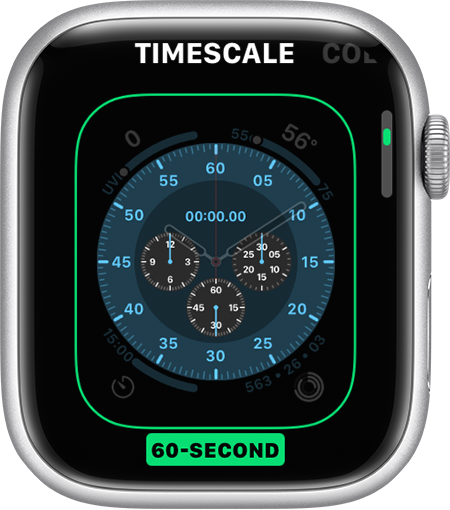
- Смахните до конца влево, чтобы изменить расширения, которые можно использовать для проверки погоды, вашей активности или информации из других установленных приложений. Нажмите расширение, чтобы выбрать его, затем поверните колесико Digital Crown, чтобы увидеть доступные настройки расширения. Нажмите нужное расширение, чтобы выбрать его.
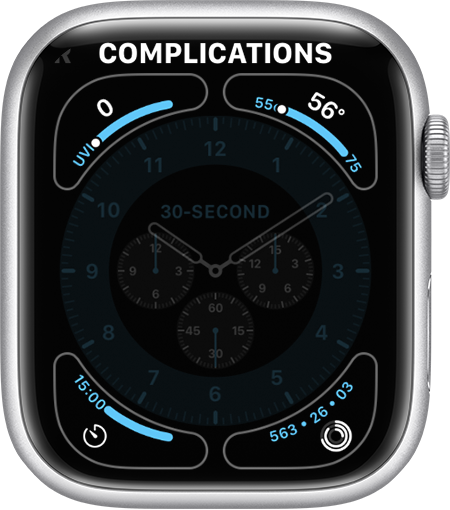
- По завершении нажмите колесико Digital Crown, чтобы сохранить изменения.
- Нажмите циферблат, чтобы задать его в качестве текущего.

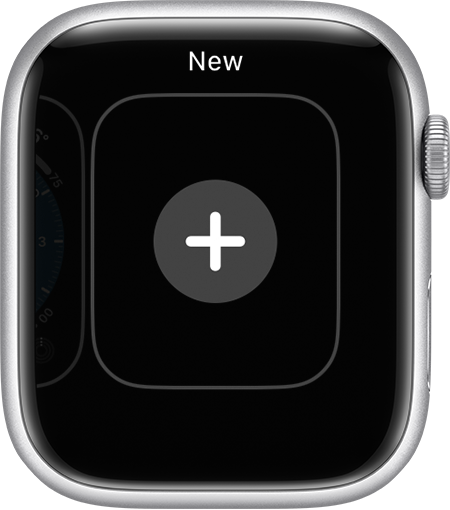
Добавление циферблата в набор доступных циферблатов
- Если на Apple Watch не отображается циферблат, нажмите и удерживайте колесико Digital Crown, пока он не появится.
- Нажмите на дисплей и удерживайте нажатие, смахните до конца вправо, а затем нажмите кнопку добавления .
- Поворачивайте колесико Digital Crown, чтобы просмотреть все циферблаты.
- Выбрав понравившийся циферблат, нажмите «Добавить». Если у циферблата нет параметров настройки, он сразу становится текущим. В противном случае можно смахнуть и настроить доступные параметры, такие как цвета и расширения.
- Дважды нажмите колесико Digital Crown, чтобы перейти к только что добавленному циферблату.
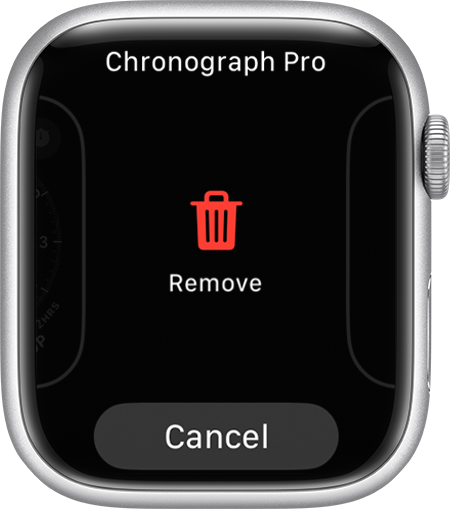
Удаление циферблата с Apple Watch
- Перейдите к текущему циферблату, а затем нажмите на дисплей и удерживайте нажатие.
- Смахните влево или вправо до циферблата, который требуется удалить.
- Смахните вверх и нажмите «Удалить».
Дополнительная информация
В watchOS 7 и более поздних версиях можно делиться циферблатами с другими.
Узнайте о настройках времени Apple Watch, в том числе о том, как настроить на устройстве 24-часовой формат и установить на циферблате более позднее время.
Как установить любое фото в качестве циферблата Apple Watch

В закладки
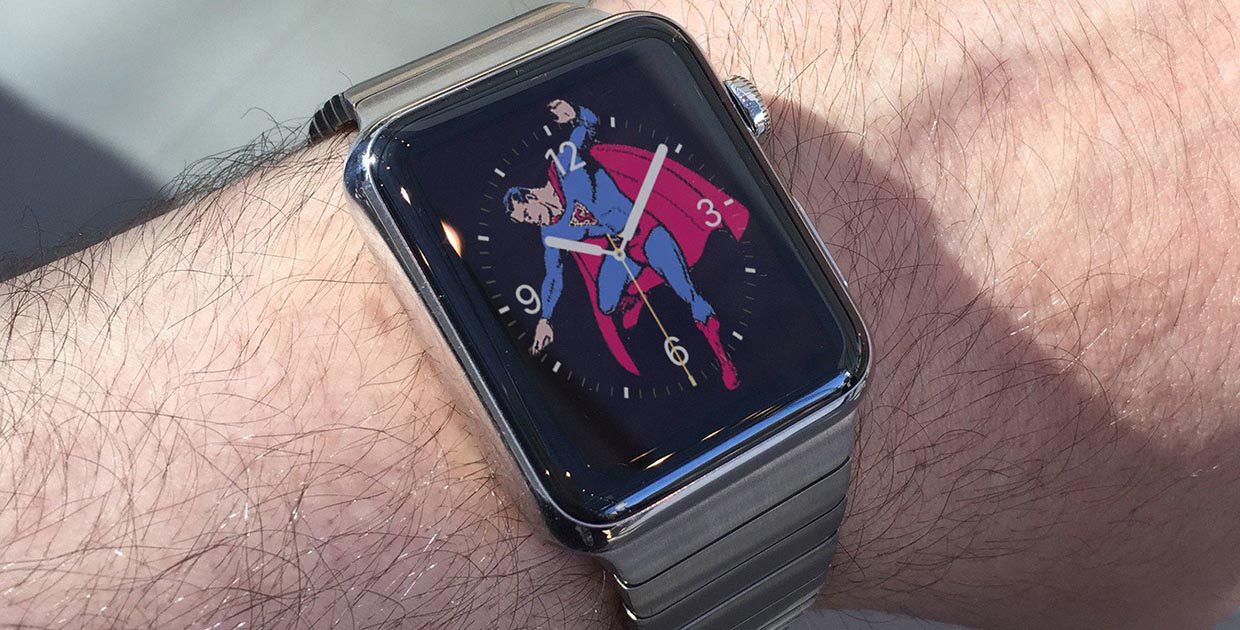
Создатели операционной системы watchOS не балуют пользователей большим количеством циферблатов и заставок. Сторонние разработчики при этом не могут выпускать свои варианты оформления для Apple Watch.
Есть простой и быстрый способ кастомизировать экран своих часов.
? Спасибо re:Store за полезную информацию. ?
Как быстро установить фото на Watch Face
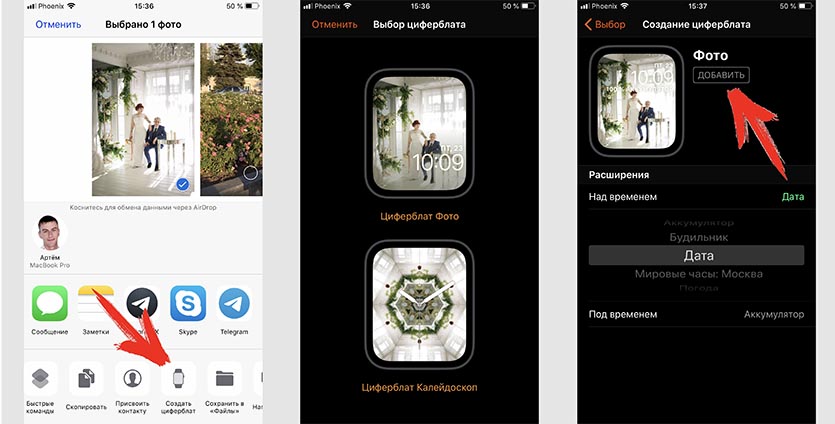
1. На iPhone открываем приложение Фото и выбираем до 10 подходящих снимков.
2. В меню Поделиться выбираем пункт Создать циферблат.
3. Выбираем режим фото или калейдоскопа.
4. Меняем расположение часов и добавляем дополнительные данные на циферблат.
5. Нажимаем Добавить и устанавливаем созданный циферблат на Apple Watch.
Можно создать Watch Face с одним снимком или с мозаикой из нескольких фото.
Как сделать заставку (циферблат) на Apple Watch из любого фото
В iOS 11 и watchOS 4 Apple существенно упростила создание собственных циферблатов для Apple Watch, добавив новую опцию в приложение «Фото». До выхода iOS 11 пользователи также могли добавлять фото-циферблат на Apple Watch, однако для того, чтобы сменить картинку пользователю нужно кастомизировать циферблат на смарт-часах и выбрать фото в синхронизированном альбоме свайпом вправо или влево.
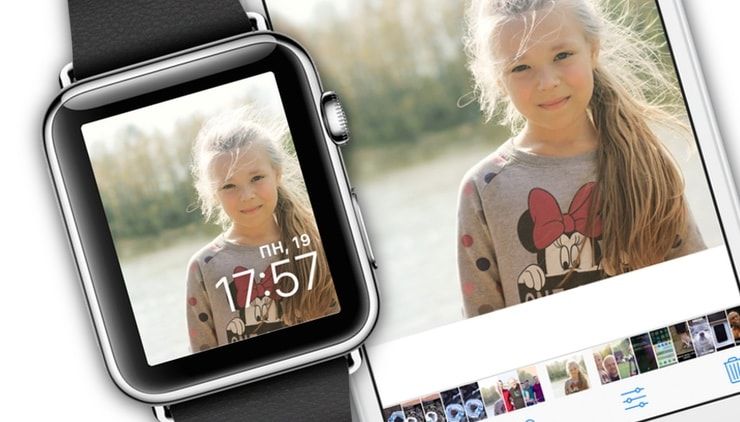
Как сделать заставку (циферблат) на Apple Watch из любого фото
Начиная с iOS 11 в приложении «Фото» появилась новая опция раздела «Поделиться», позволяющая создавать свои циферблаты из фотографий. Работает это следующим образом:
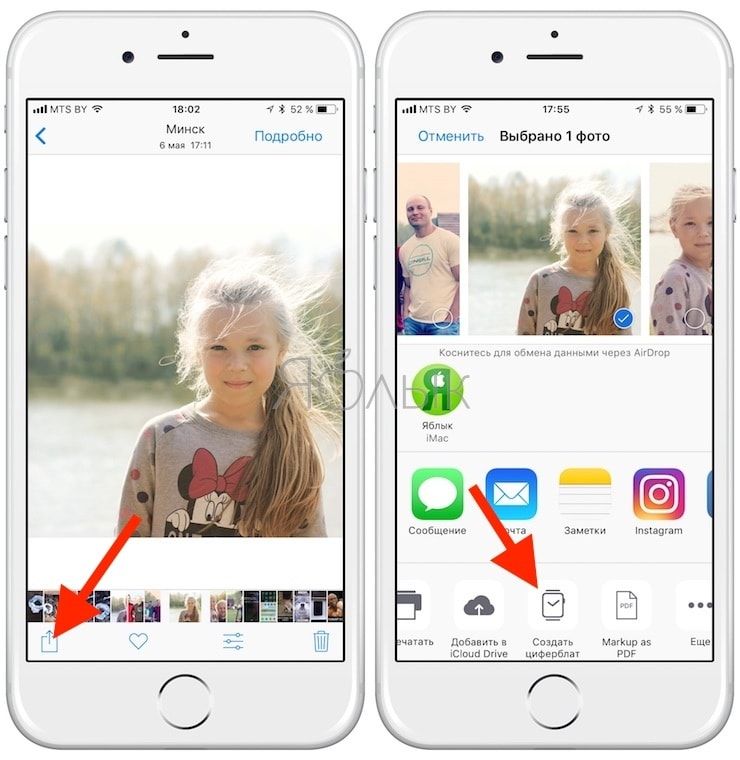
1. Откройте нужный снимок и в меню «Поделиться» выберите пункт «Создать циферблат».
2. Выберите режим Фото или Калейдоскоп (обзор режима).
3. Произведите настройку циферблата и нажмите кнопку Добавить.
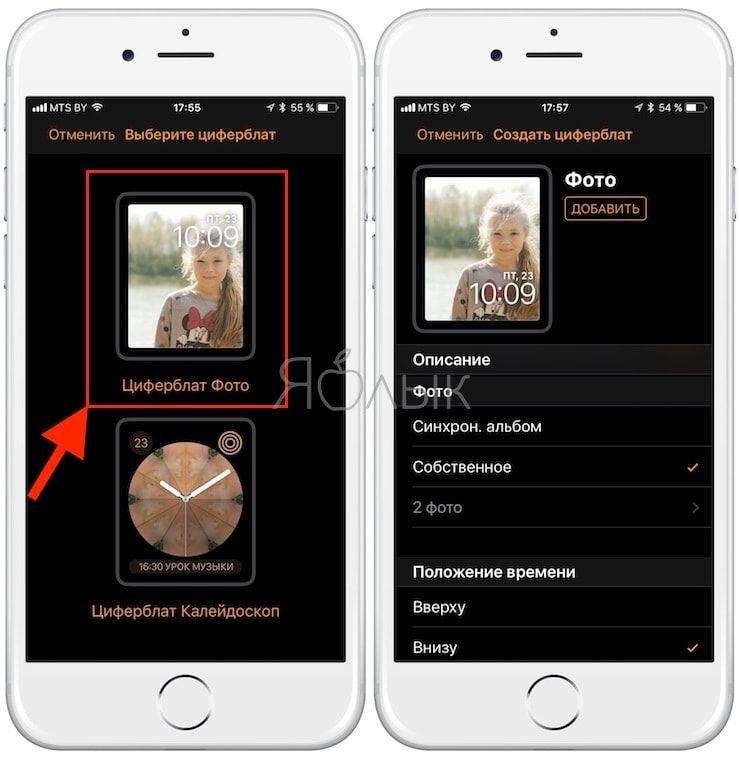
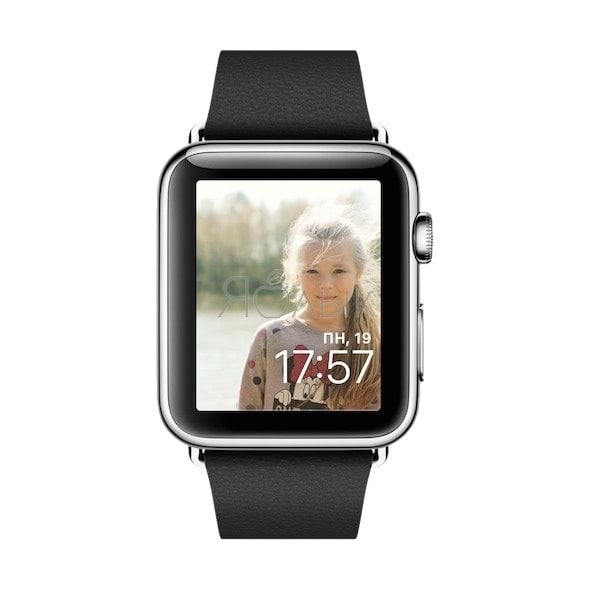
В режиме фото пользователи могут выбирать 10 изображений непосредственно в приложении Apple Watch и добавлять их в ротацию на экране часов. По идее, это более упрощенный метод, чем предусмотренный в iOS 10, где пользователи должны выбирать либо из предустановленных альбомов в iOS или создавать циферблат в приложении «Фото».
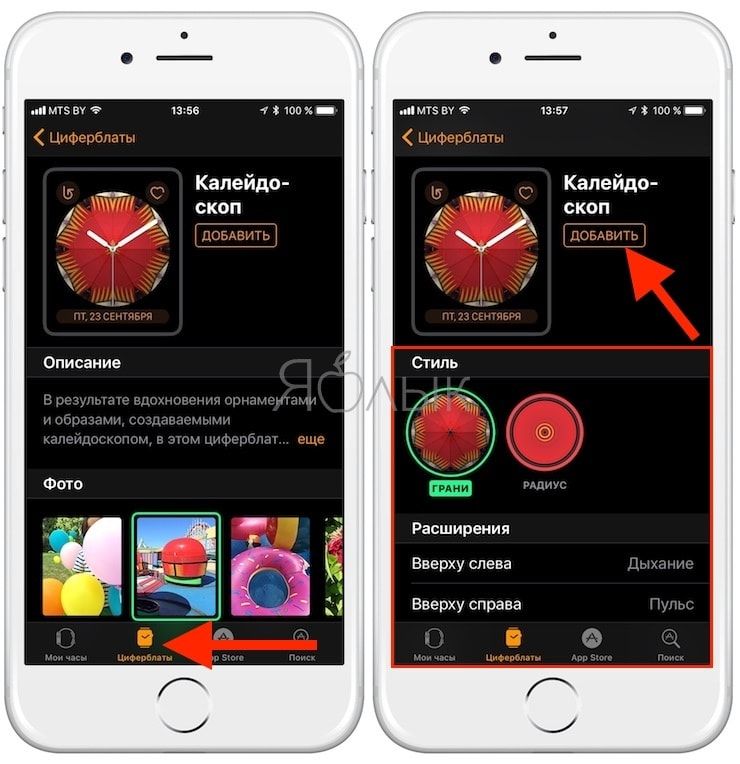
В циферблате Калейдоскоп (появился в watchOS 4) доступны несколько стилей, в том числе Грани и Радиус, позволяющие геометрически искажать изображения.
В числе прочих улучшений и нововведений в iOS 11 стоит отметить возможность передачи пароля от Wi-Fi «в один клик», новый метод управления беспроводными наушниками AirPods, обновленный «Пункт управления», а также поддержку QR-ридера в камере.
- Как создать двойника на фото (клонировать объекты) на iPhone в приложении DMD Clone.
- Как выглядят новые эффекты iMessage: Эхо и Прожектор.
- Как включить «одноручную» клавиатуру на iPhone для набора на ходу.
Как изменить циферблат на часах Samsung Galaxy Watch4
Вы можете выбрать циферблат из предустановленных или скачать новый.
К сожалению, ранее приобретённые циферблаты из предыдущих поколений часов (Tizen OS) не переносятся в новые модели (Wear OS).
Циферблаты из Galaxy Store скачать на Galaxy Watch4 также не получится: на Wear OS нет Galaxy Store.
Нажмите здесь, чтобы прочитать про изменение циферблата на часах
Как выбрать и настроить циферблат Galaxy Watch4
- Нажмите и удерживайте изображение циферблата на главном экране.
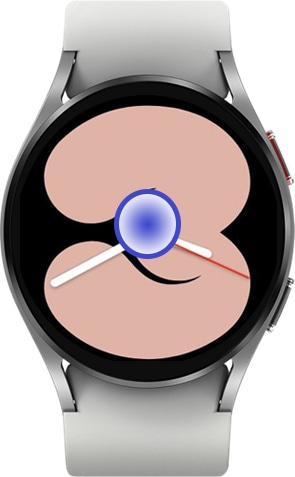
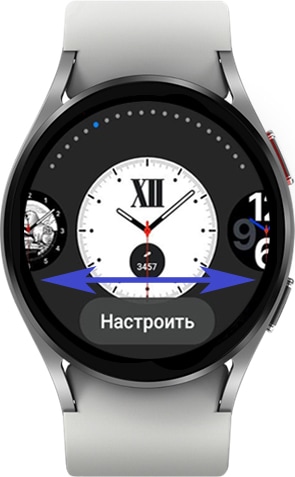
- Выберите циферблат. Чтобы посмотреть разные дизайны, вы можете перелистывать варианты:
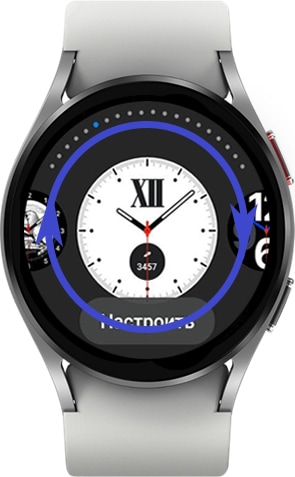
 Или проводить по окружности циферблата ваших часов:
  Чтобы выбрать циферблат, просто коснитесь его: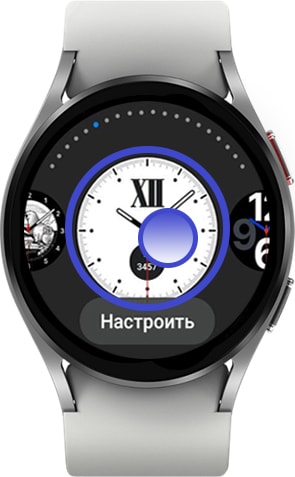
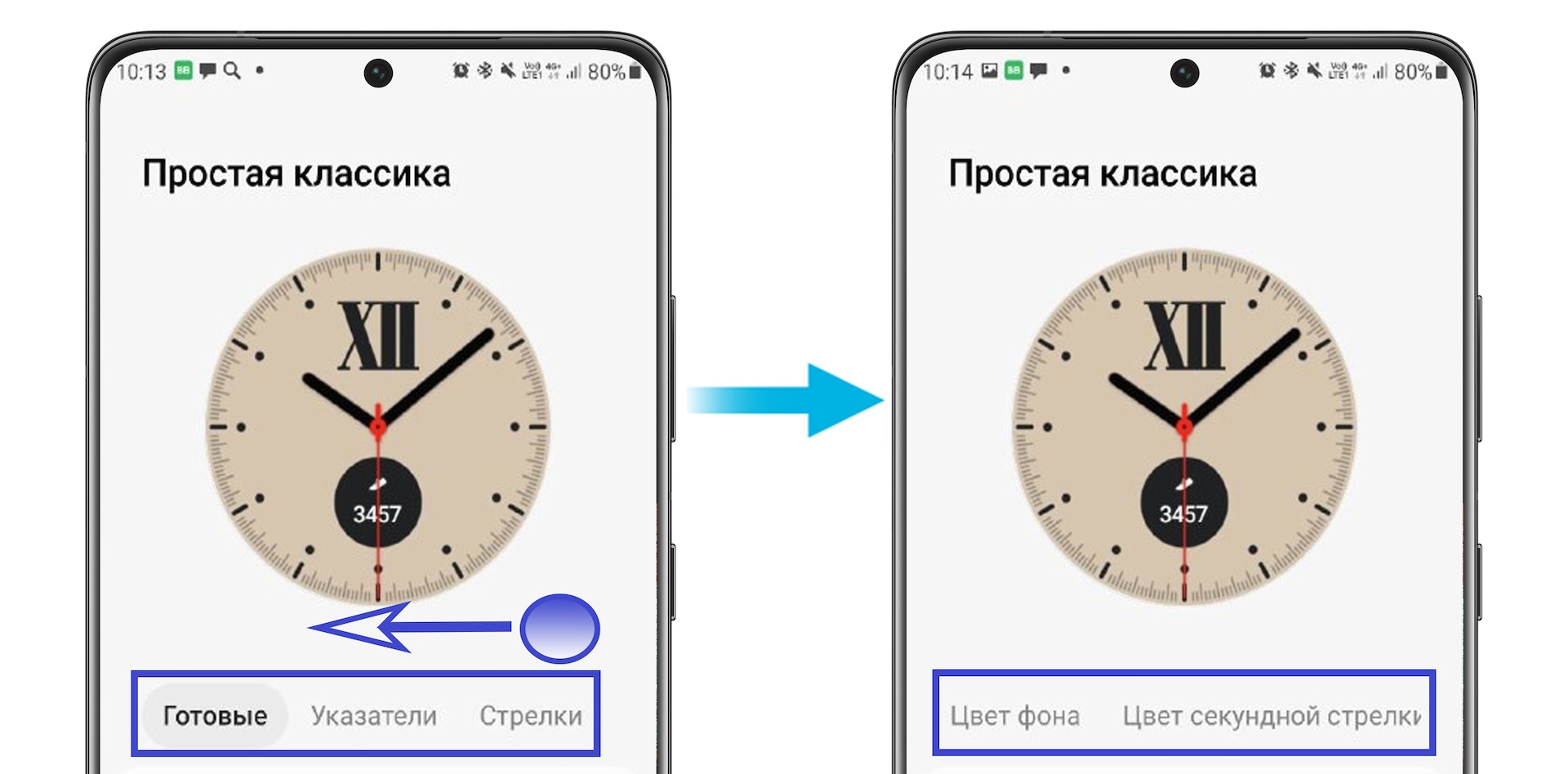
- Нажмите Настроить, чтобы настроить выбранный циферблат.
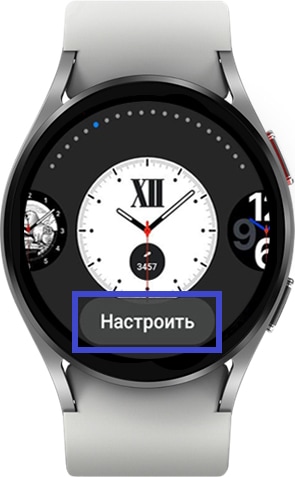
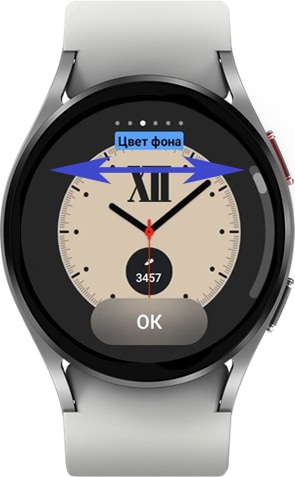
- Выберите элемент для настройки (стрелки, фон и т.д.) – для этого листайте меню по горизонтали.
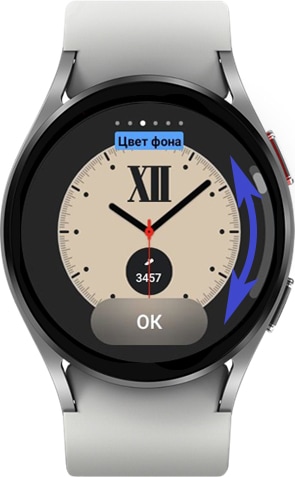
- Выберите стиль/цвет элемента – для этого передвигайте по вертикали ползунок справа.
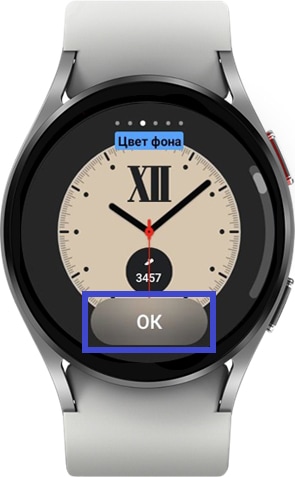
- В конце нажмите ОК для принятия изменений.
У некоторых циферблатов для настройки доступно меньше элементов, чем у других.
Как скачать новый циферблат для Galaxy Watch4
- Нажмите и удерживайте изображение циферблата на главном экране.
- Пролистайте циферблаты до конца вправо до пункта Другие циферблаты. Вы можете просто перелистывать их: Или проводить по окружности циферблата ваших часов:
- Нажмите Другие циферблаты.
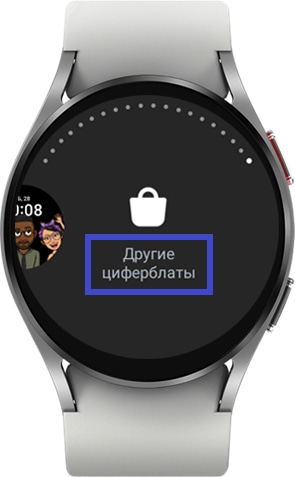
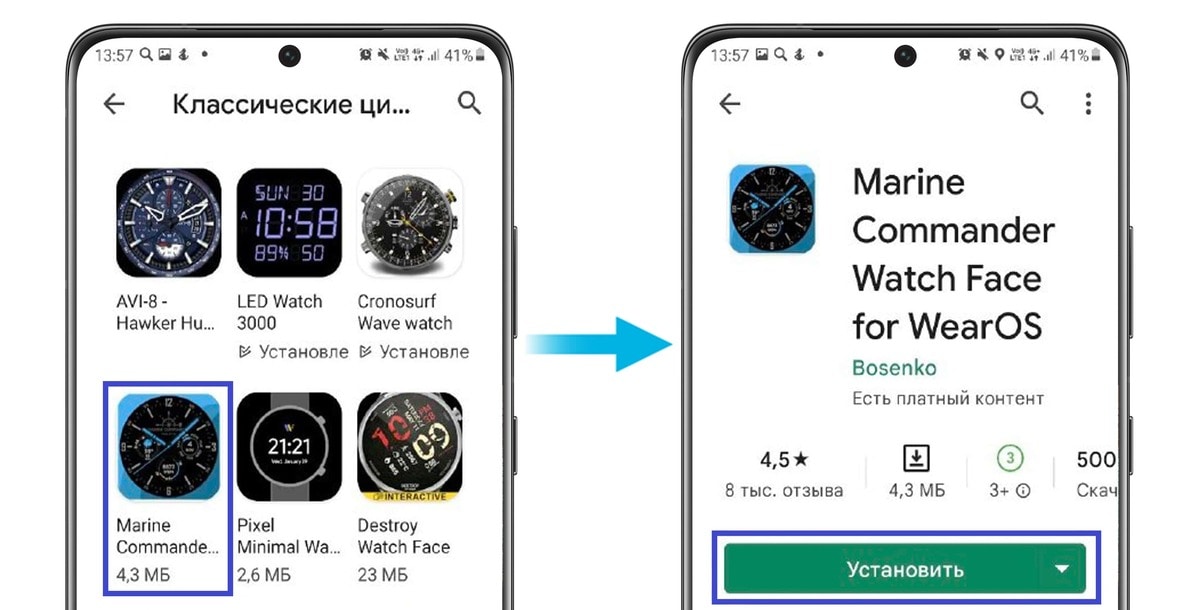
- Откроется список доступных циферблатов в магазине — выберите понравившийся и нажмите на него.
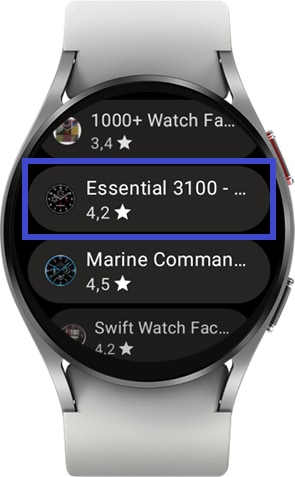
- Нажмите Установить.
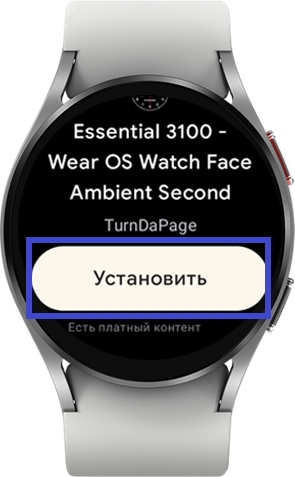
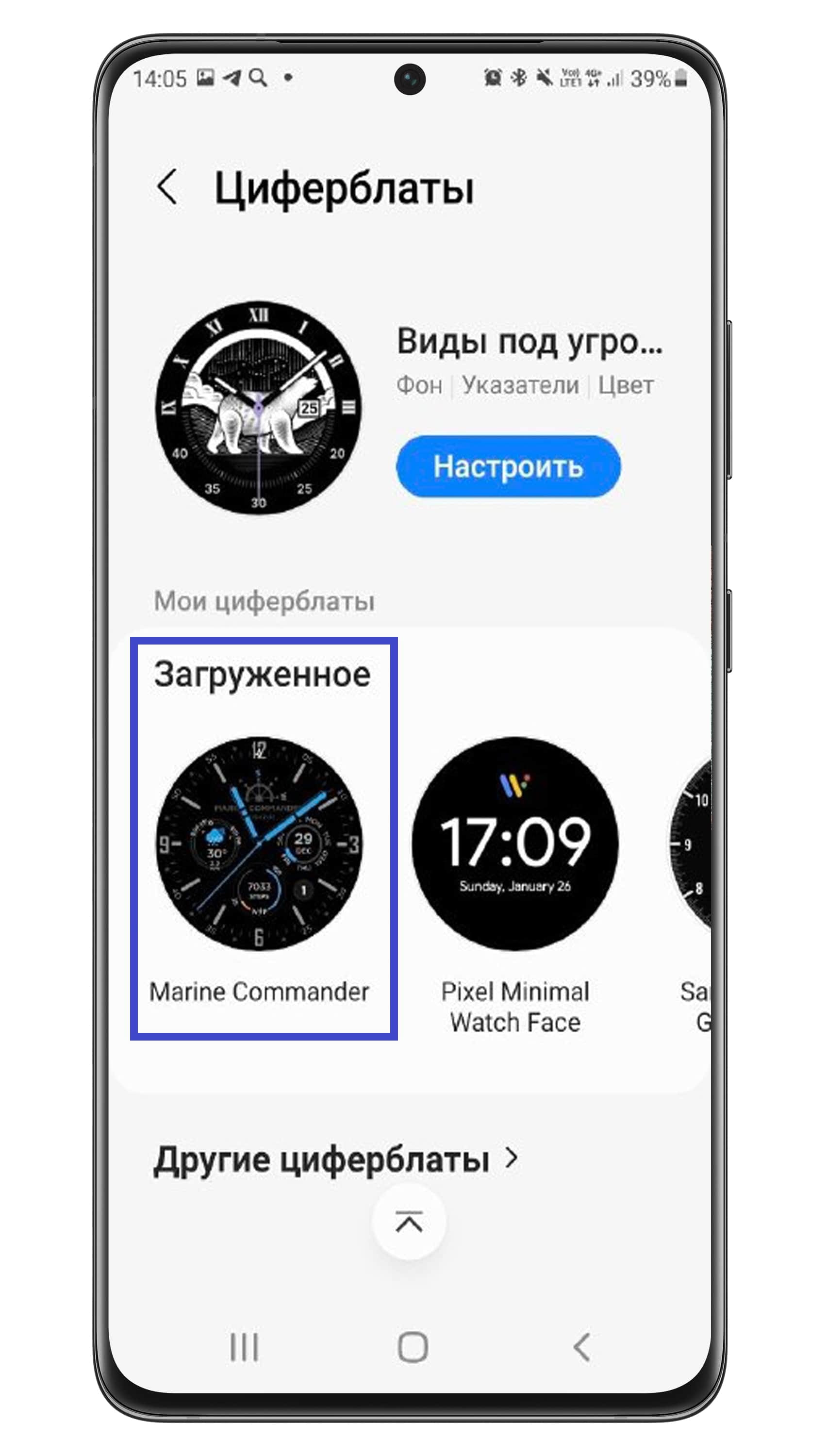
- Циферблат скачается к остальным циферблатам.
Нажмите здесь, чтобы прочитать про изменение циферблата с телефона
Как выбрать и настроить циферблат Galaxy Watch4
- Запустите приложение Galaxy Wearable.
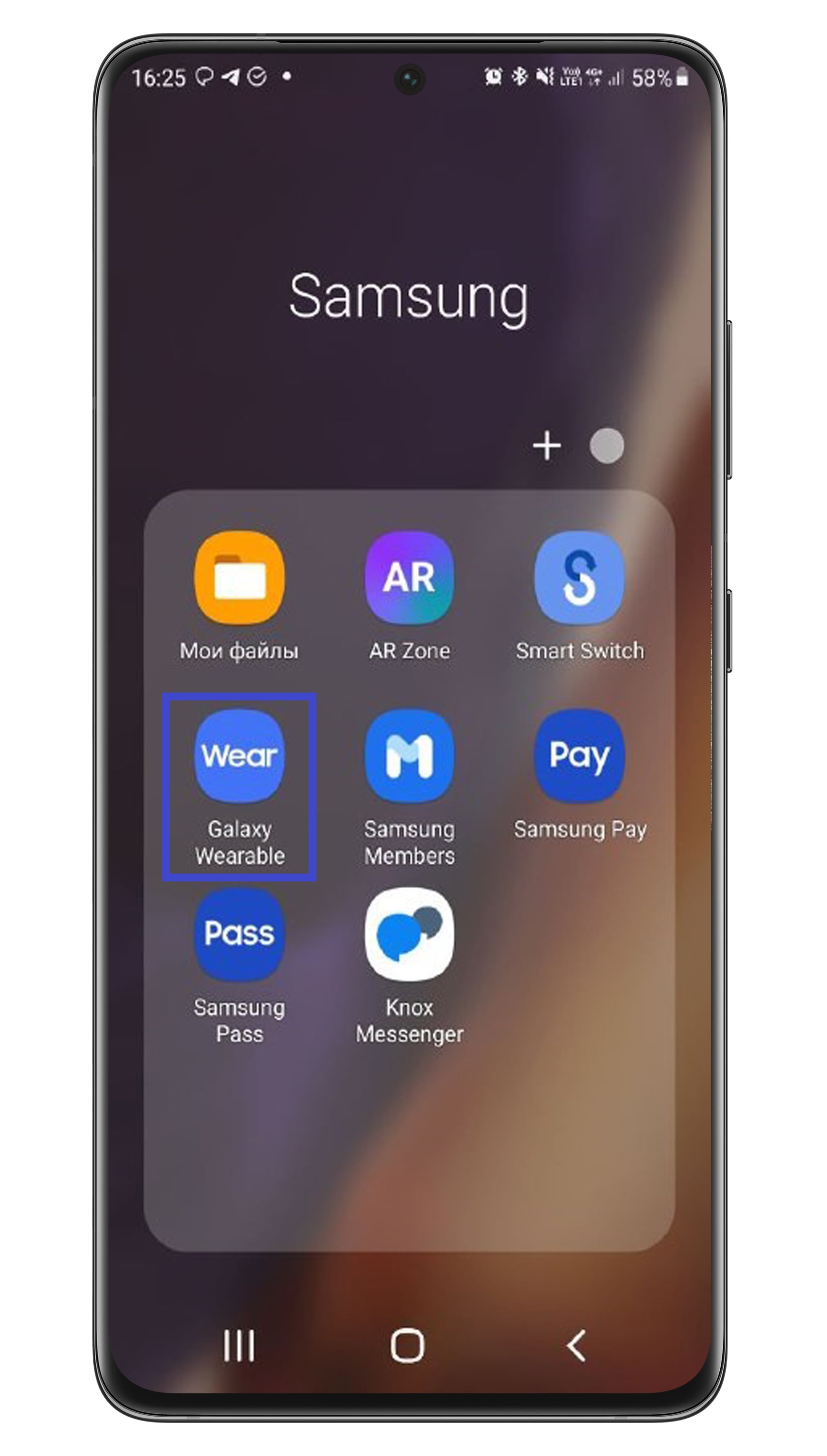
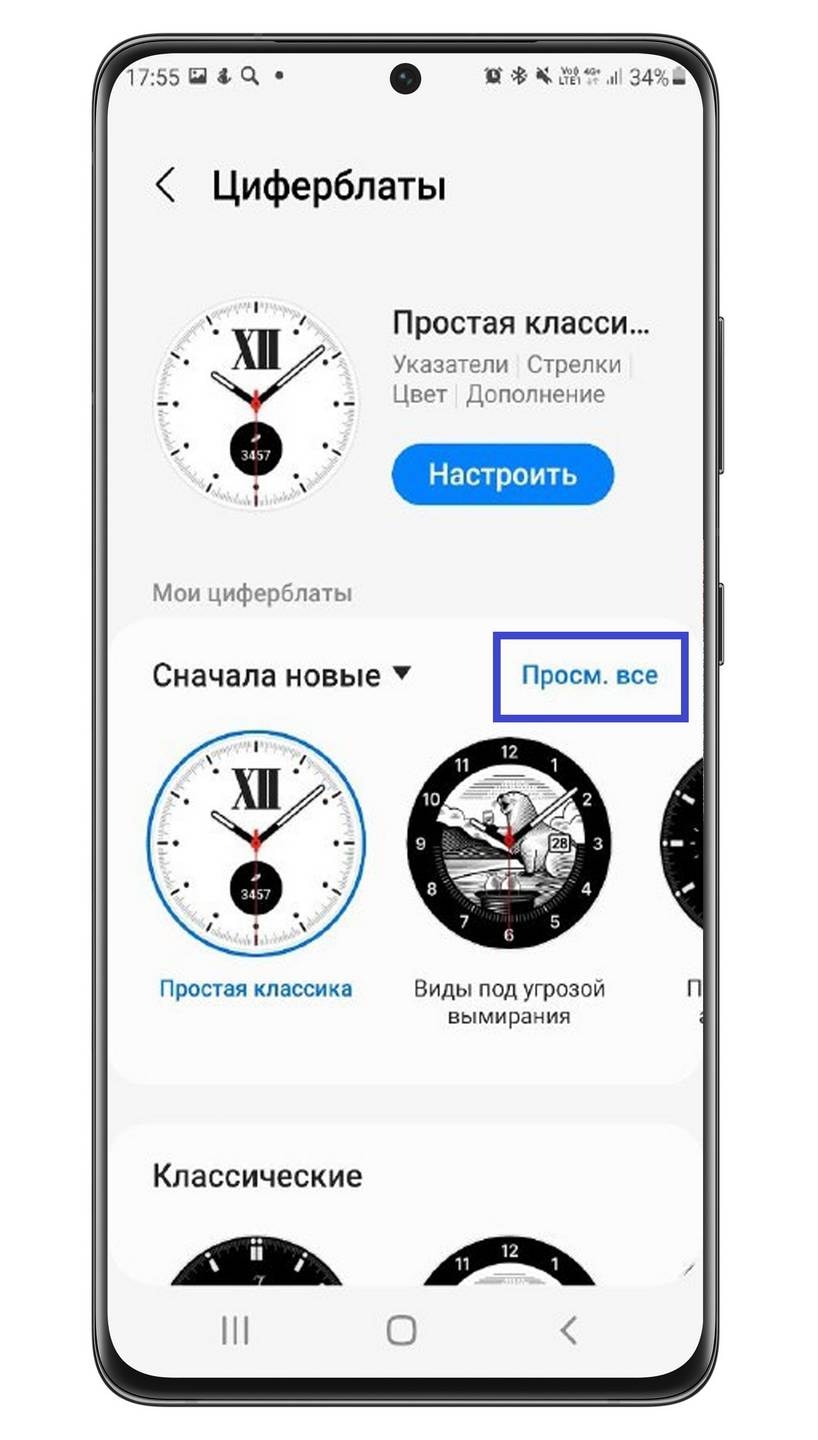
- Перейдите в Циферблаты.
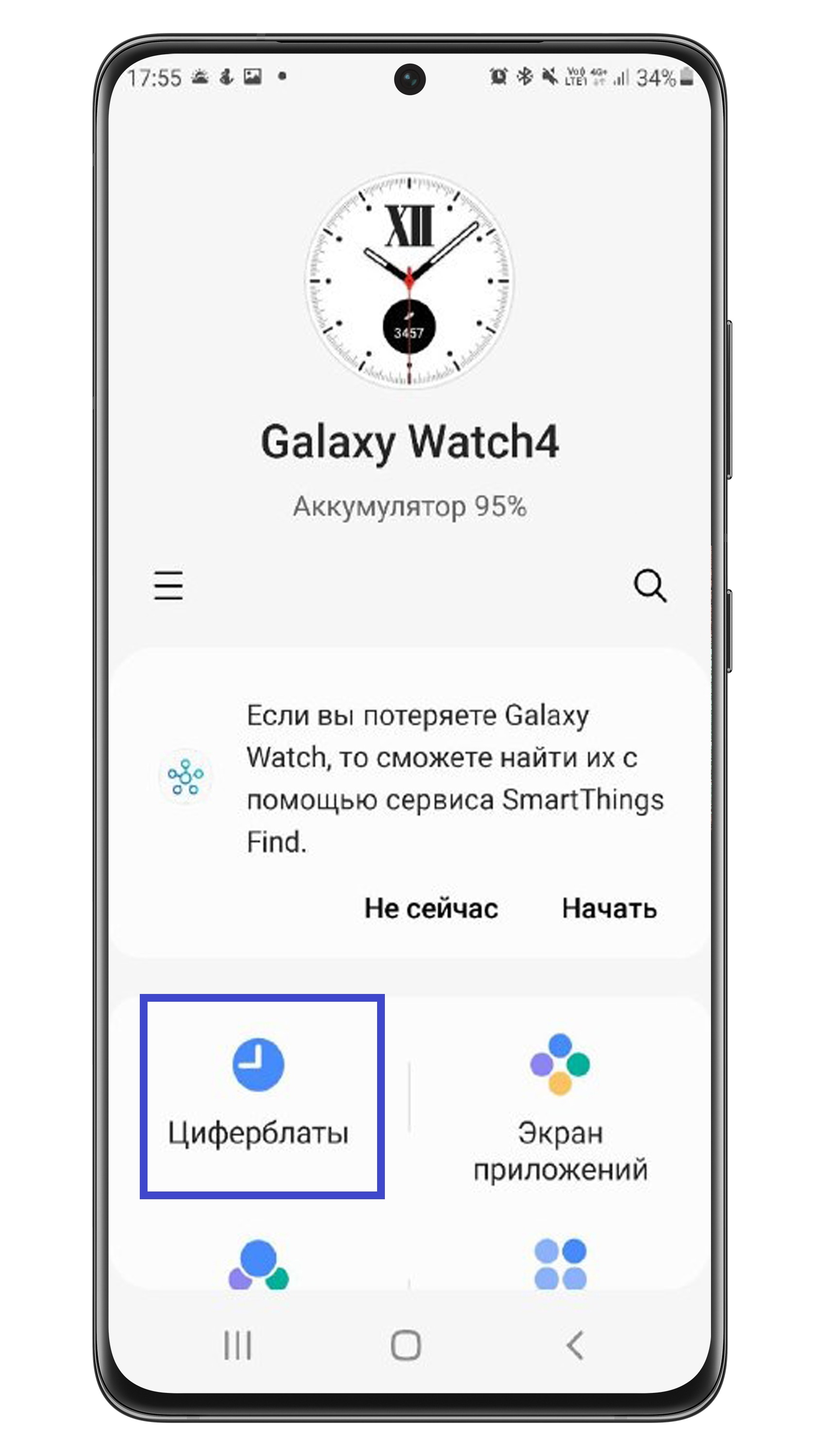
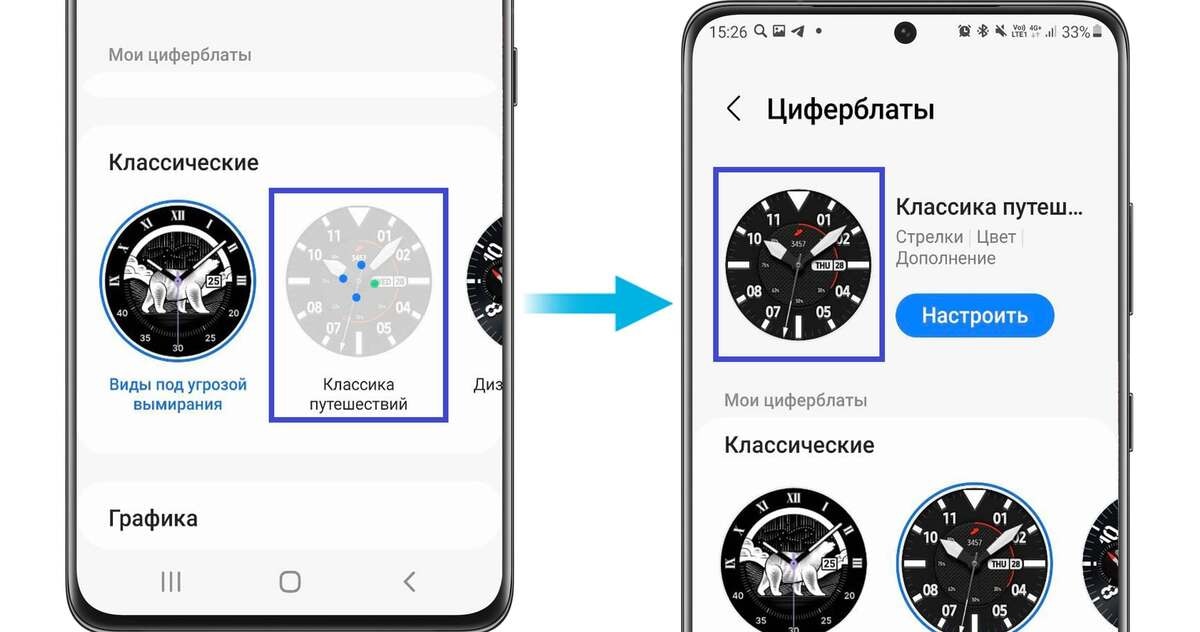
- Выберите циферблат. Чтобы посмотреть весь набор стилей, нажмите Просм. все.
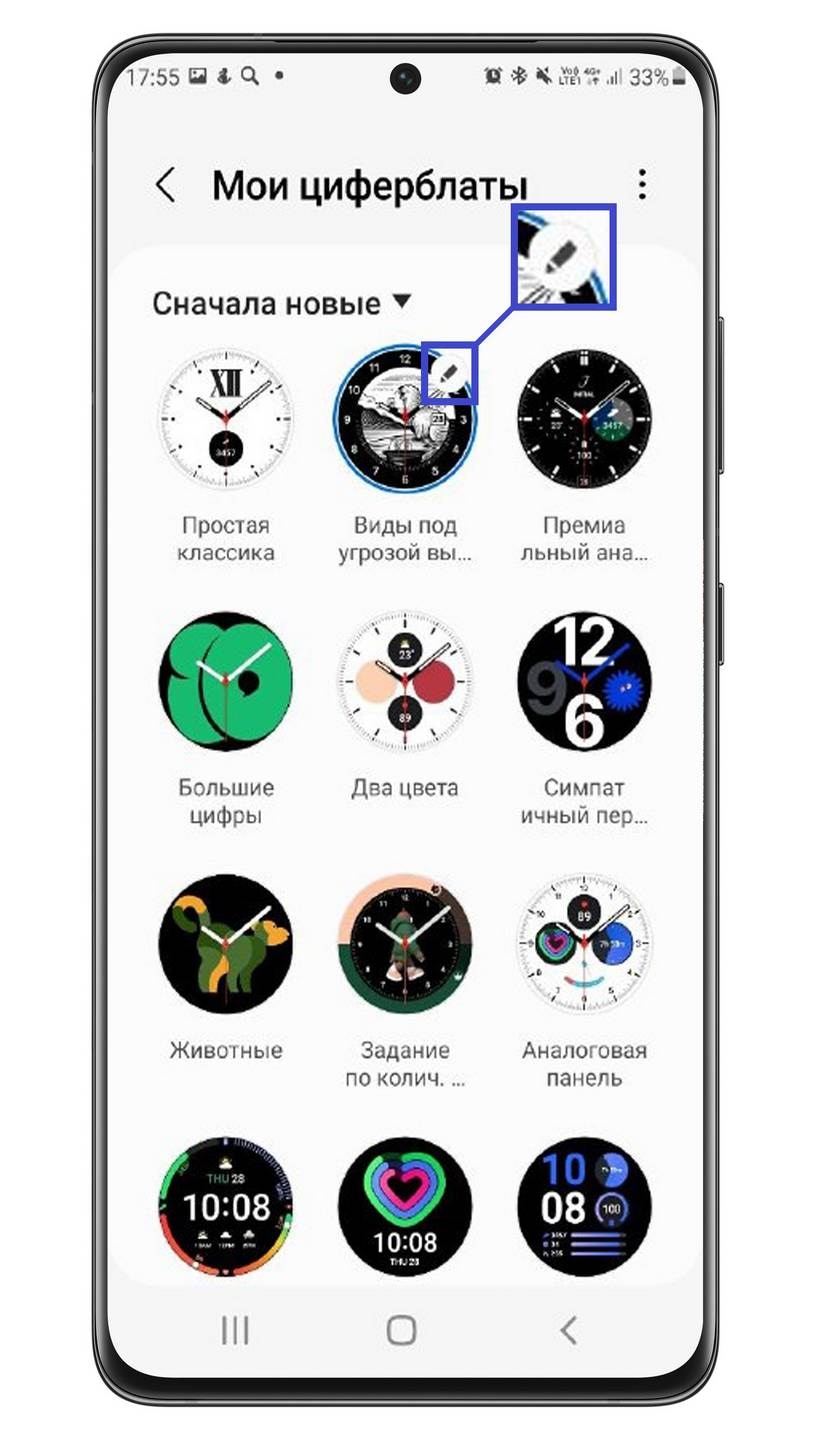
- Теперь можете настроить детали циферблата. Для этого нажмите на значок карандаша в углу циферблата.
 Или нажмите Настроить в главном меню циферблатов.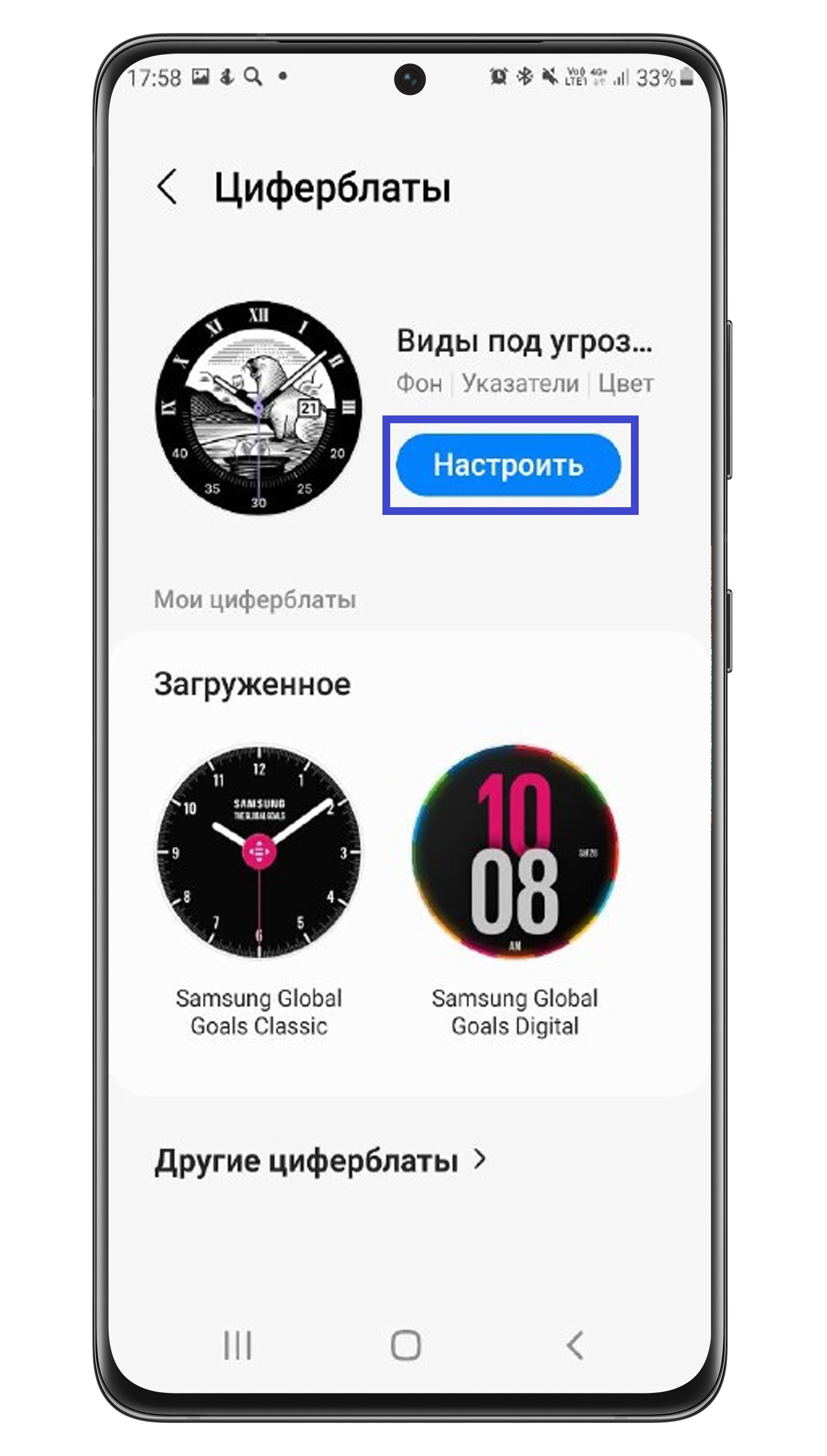
У некоторых циферблатов для настройки доступно меньше элементов, чем у других.
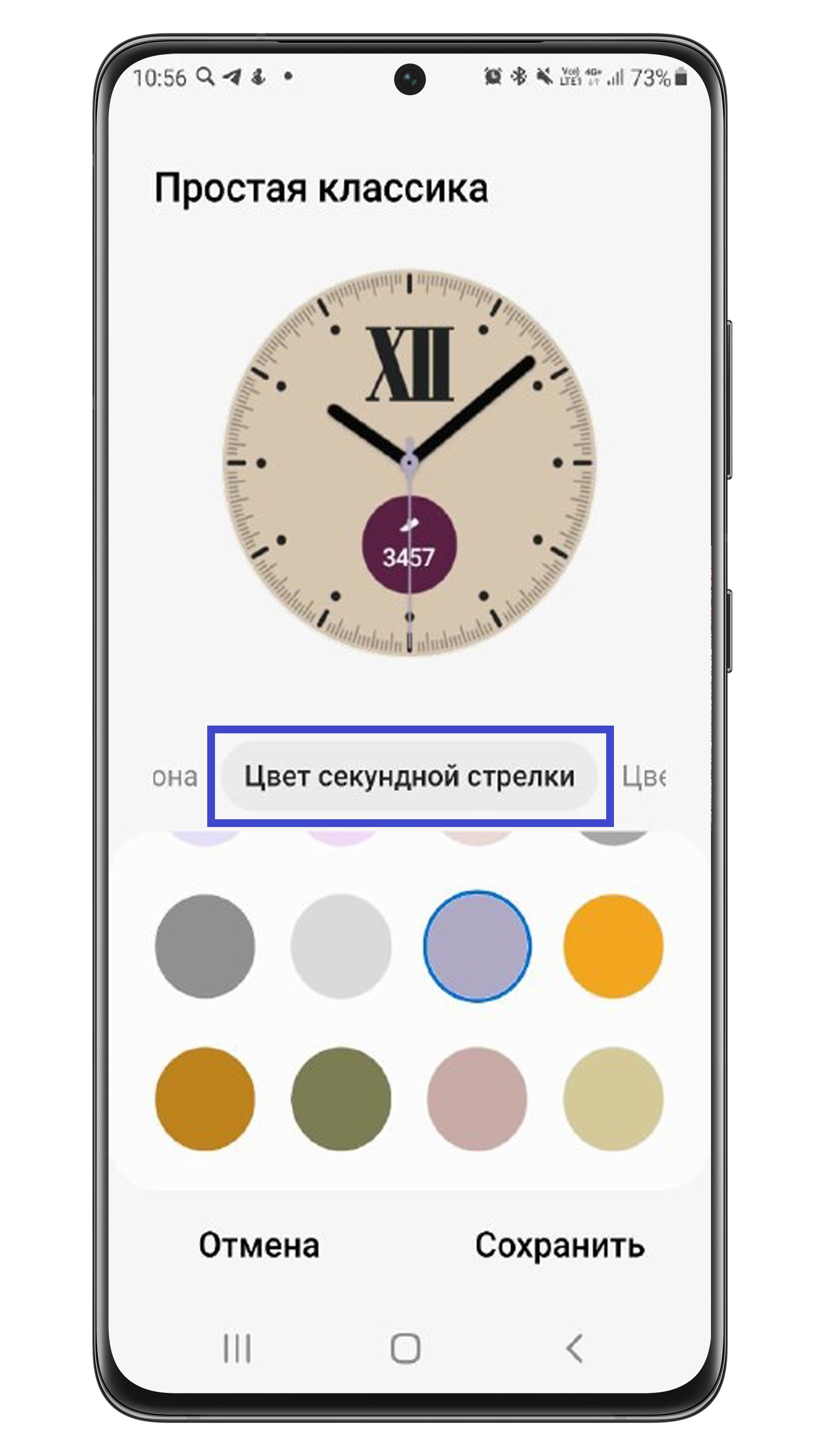
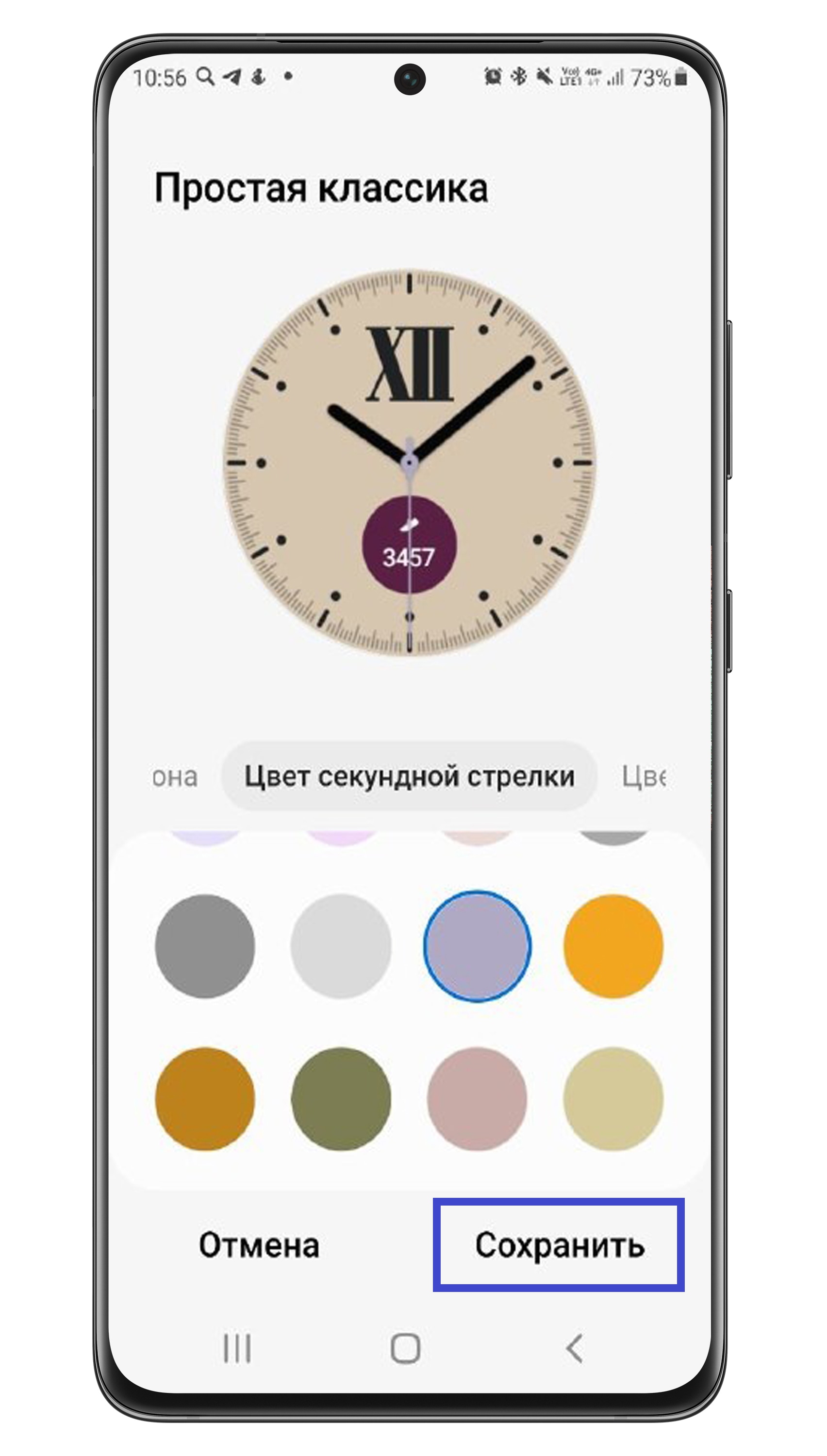
Как скачать новый циферблат для Galaxy Watch4
Способ 1:
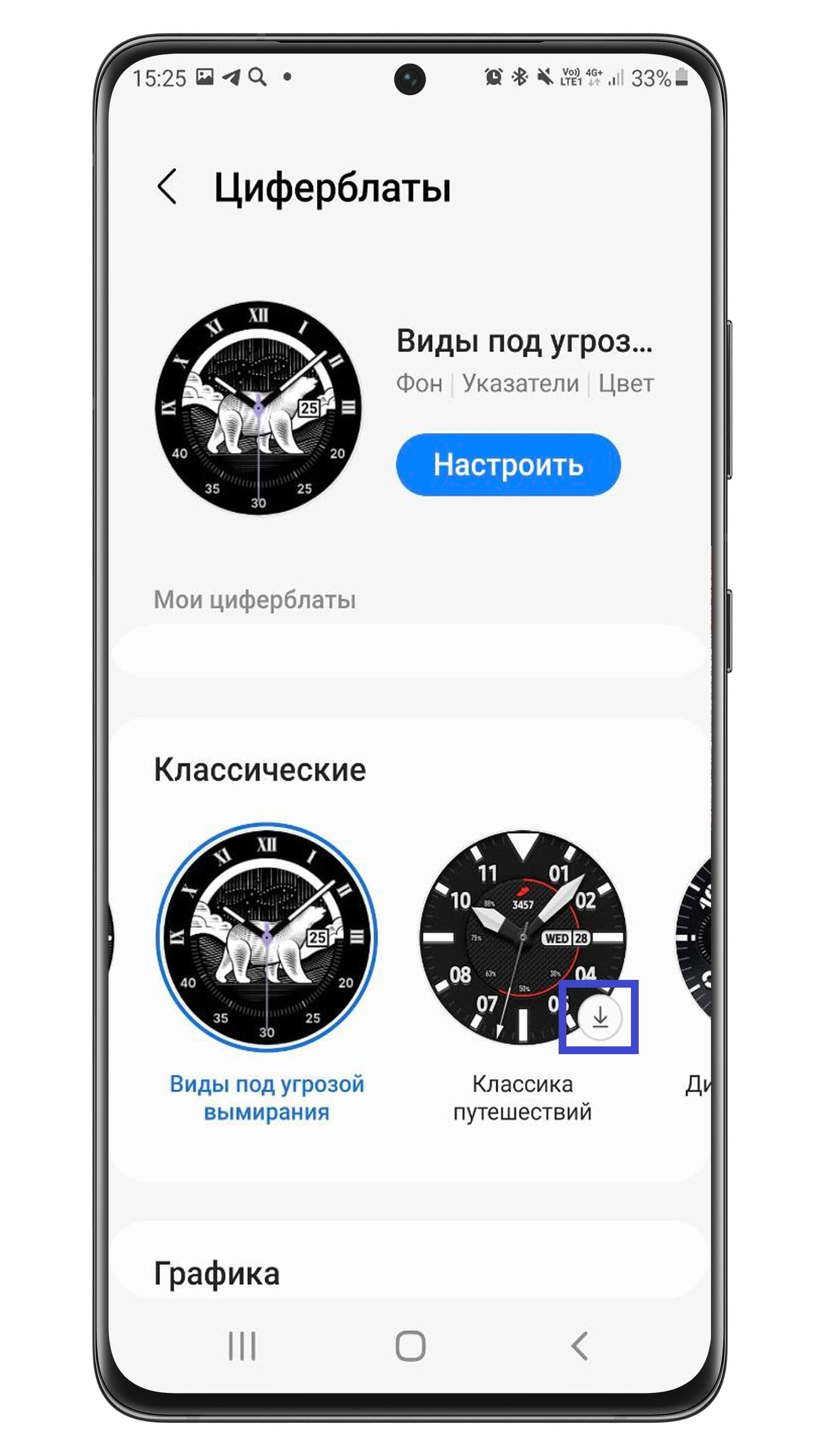
- В приложении Galaxy Wearable откройте вкладку Циферблаты.
- У некоторых циферблатов вы увидите значок загрузки. Нажмите на него, чтобы скачать и установить такой циферблат.
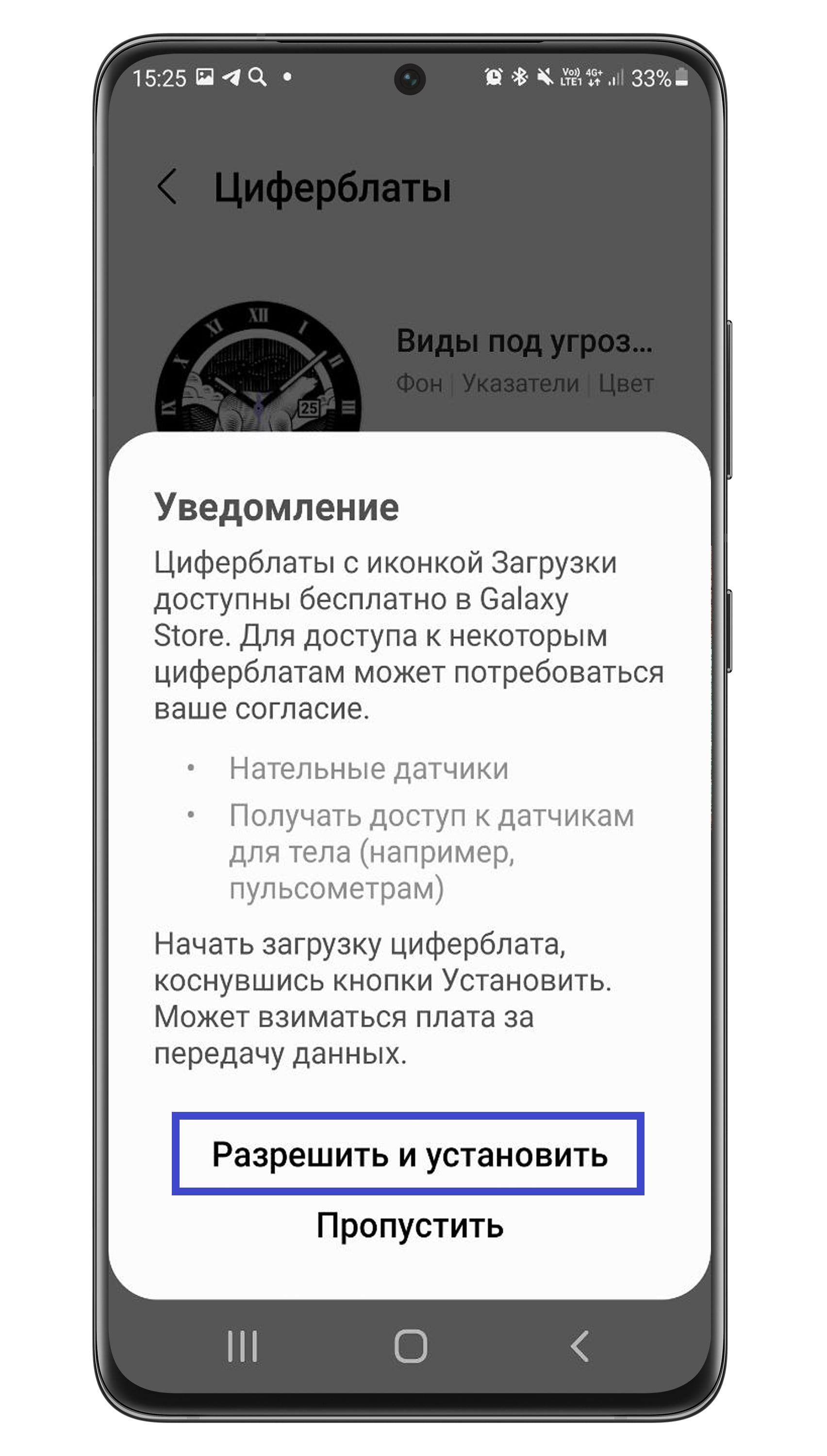
- Если приложение запросит разрешение, нажмите Разрешить и установить.
- Подождите, пока циферблат не будет установлен.
Способ 2:
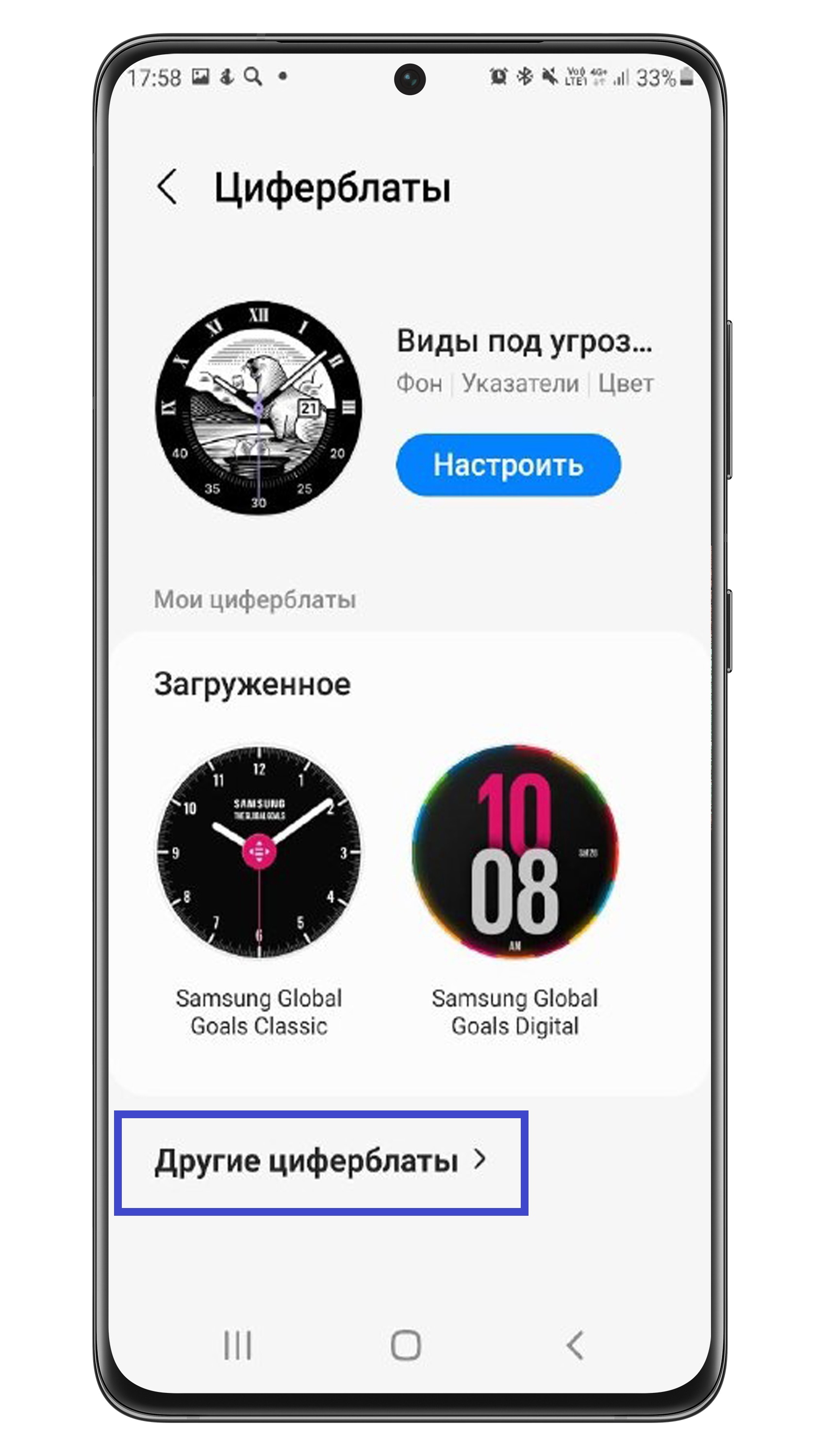
- В приложении Galaxy Wearable откройте вкладку Циферблаты.
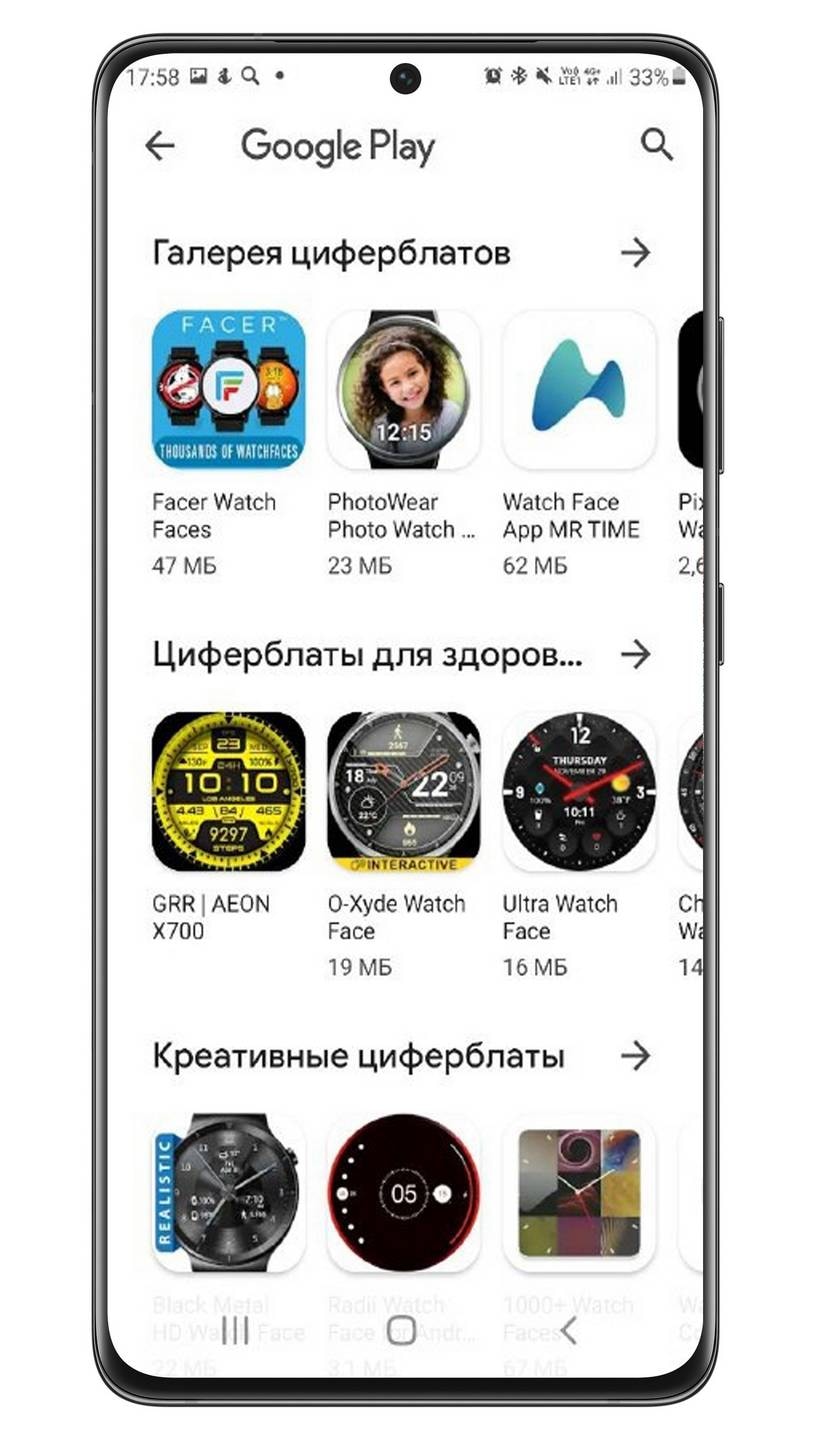
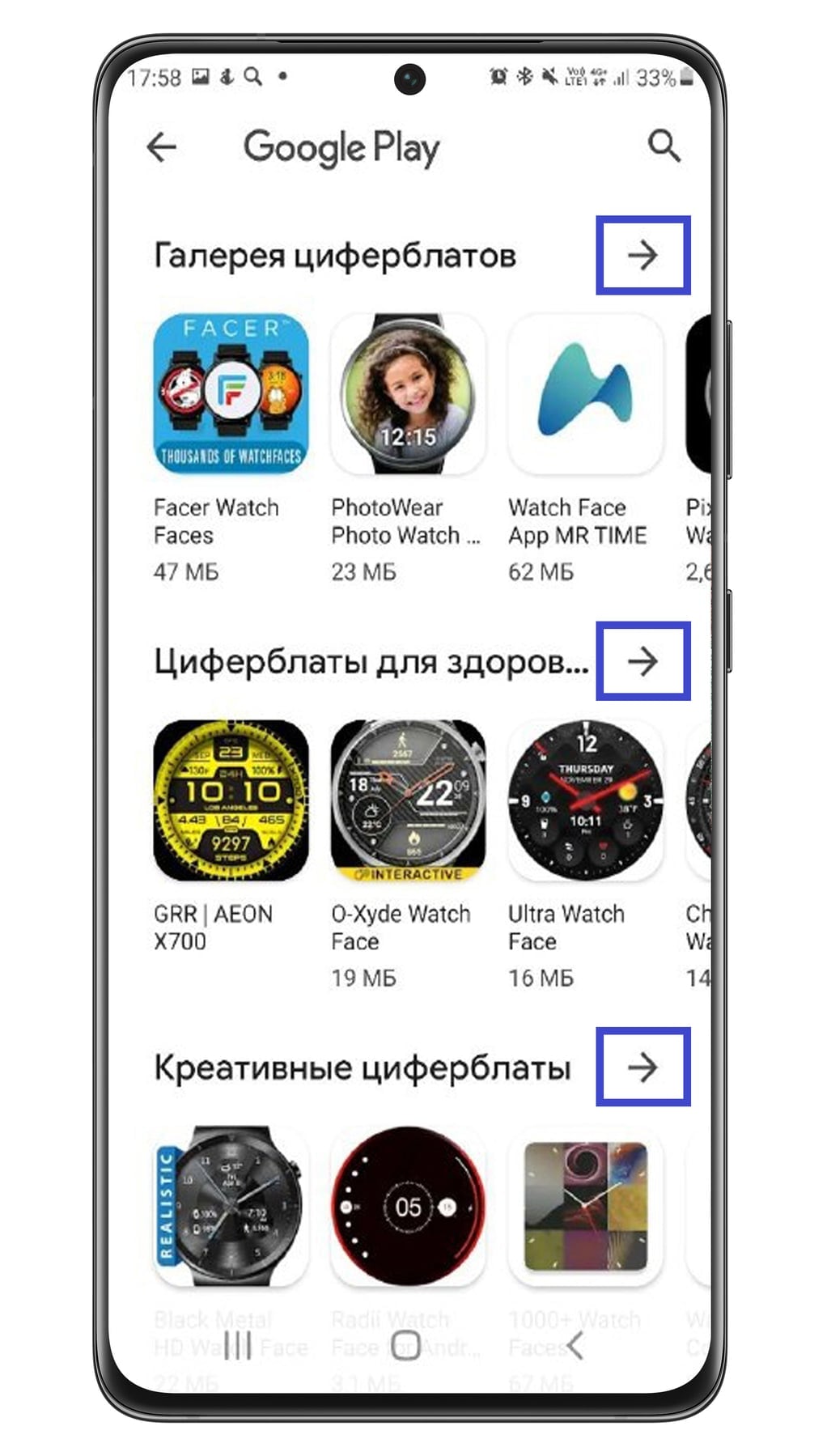
- Прокрутите страничку в самый низ и нажмите Другие циферблаты. Так вы быстро попадете к выбору циферблатов в Google Play.
Обратите внимание, что не все продукты здесь являются собственно циферблатами. Некоторые варианты — это программы для скачивания и настройки циферблатов. Увидеть это можно только после скачивания, визуально в Google Play циферблаты и программы часто выглядят одинаково.