
Отключение функции «Фото iCloud»
Если вы больше не хотите хранить свои фотографии и видео в iCloud, чтобы они синхронизировались между вашими устройствами, вы можете отключить функцию «Фото iCloud» для одного устройства или для всех своих устройств. Чтобы обеспечить сохранность своих фотографий, сначала загрузите их на свое устройство или сохраните копию.
Перед отключением функции «Фото iCloud»
- На iPhone или iPad перейдите в меню «Настройки» > [ваше имя] > iCloud > «Фото» и выберите «Сохранение оригиналов». Не отключайте устройство от источника питания и Интернета.
- На компьютере Mac откройте приложение «Фото», выберите «Фото» > «Настройки», перейдите на вкладку iCloud и выберите «Загружать оригиналы на этот компьютер Mac». Не отключайте компьютер Mac от источника питания и Интернета.
- При использовании компьютера с Windows узнайте, как загрузить фотографии и видео из Фото iCloud.
Вы также можете выбрать фотографии и видео для загрузки на веб-сайте iCloud.com. После загрузки оригиналов можно отключить функцию «Фото iCloud». Все изменения, такие как появление новых фотографий, их правка и удаление, больше не будут синхронизироваться между вашими устройствами.
Отключение функции «Фото iCloud» на одном устройстве
Не забудьте создать копию своих фотографий и видеоперед отключением функции «Фото iCloud».
На iPhone или iPad
- Перейдите в меню «Настройки» и выберите свое имя.
- Выберите iCloud > «Фото».
- Выключите параметр «Синхронизация этого [устройства]», чтобы отключить функцию «Фото iCloud».
На компьютере Mac
- Откройте приложение «Фото», затем выберите «Фото» > «Настройки».
- Перейдите на вкладку iCloud и снимите флажок «Фото iCloud».
На компьютере с Windows
- Откройте приложение iCloud для Windows. Убедитесь, что вход в систему выполнен с помощью вашего идентификатора Apple ID.
- Нажмите «Параметры» рядом с пунктом «Фото».
- Снимите флажок «Фото iCloud».
- Нажмите «Готово», а затем — «Применить».
На устройстве Apple TV 4K или Apple TV HD
- Перейдите в меню «Настройки» > «Учётные записи» > iCloud.
- В разделе «Фото» нажмите «Выбрать», чтобы отключить функцию «Фото iCloud».
Отключение функции «Фото iCloud» в iCloud и на всех ваших устройствах
Не забудьте создать копию своих фотографий и видео перед отключением функции «Фото iCloud». Фотографии и видео, хранящиеся в iCloud, будут удалены через 30 дней после прекращения использования сервиса.
На iPhone или iPad с iOS 16 или более поздней версии
- Перейдите в меню «Настройки» и выберите свое имя.
- Нажмите iCloud, затем нажмите «Управлять хранилищем учетной записи».
- Нажмите «Фото», затем нажмите «Отключить и удалить из iCloud».
Если вы передумаете, следуйте инструкциям выше на своем устройстве, а затем выберите «Отменить удаление».
На iPhone или iPad с iOS 15 или более ранней версии
- Перейдите в меню «Настройки» и выберите свое имя.
- Нажмите iCloud, затем нажмите «Управлять хранилищем».
- Нажмите «Фото», затем нажмите «Выключить и удалить».
Если вы передумаете, следуйте инструкциям выше на своем устройстве, а затем выберите «Отменить удаление».
На компьютере Mac
- Перейдите в меню Apple > «Системные настройки» и нажмите идентификатор Apple ID.
- Выберите iCloud, а затем нажмите «Управлять».
- Выберите «Фото», а затем нажмите «Отключить и удалить».
Если вы передумаете, следуйте инструкциям выше на компьютере Mac, а затем выберите «Отменить удаление».
Что будет с фото после отключения iCloud на Айфоне?
Apple предоставляет пользователям доступ к официальному облачному хранилищу, чтобы их данные хранились там в безопасности. Однако в работе с iCloud есть некоторые нюансы, требующие понимания.
27 августа 2021 года Разное
4 минуты, 23 секунды читать

К примеру, большинство поклонников «яблочных» устройств не осведомлены, что будет с их фотографиями в случае отключения iCloud на iPhone.Из статьи вы узнаете, для чего необходимо облачное хранилище, как его использовать и что произойдет, если отключить iCloud Photos.
Что такое iCloud
Сами iPhone имеют ограниченную память, поэтому для дополнительного места, чтобы хранить пользовательские данные, начали появляться облачные хранилища. У «яблочного» производителя существует iCloud, разработанный с целью создавать резервные копии фотогалереи, приложений и файлов. Таким образом, с помощью него владельцы телефонов имеют доступ к данным в любом месте и освобождают дополнительное место для хранения.
Когда на iCloud отключаются фотографии, новые снимки туда больше не загружаются.
Для отключения синхронизации:
1. Перейдите в «Настройки»;
2. Вверху страницы нажмите на графу со своим именем и фамилией;
3. Среди представленного списка выберите «iCloud»;
4. Откройте раздел «Фото», затем переместите ползунок влево, выключив его.
Примечание: Такое отключение облачного хранилища не удалит оттуда медиафайлы. Доступ к ним открыт через вход в iCloud с любого подключенного устройства или через браузерную версию.
Способы отключения «Фотографии» в iCloud
1. для одного устройства, принадлежащего владельцу. Выключая раздел «Фото», снимки в iCloud сохранятся;
2. для всех дополнительно подключенных устройств. Тогда все кадры из хранилища будут удалены.
Эти варианты сильно друг от друга отличаются, поэтому рассмотрим их подробнее.
1. Отключение «Фото» в iCloud на одном устройстве
При этом способе могут возникнуть некоторые последствия, которые напрямую связаны с грамотной настройкой двух опций — «Оптимизации хранилища iPhone» и «Загрузите и сохраните оригиналы».
При нажатии «Оптимизировать хранилище iPhone» телефон сохранит основную часть кадров на облачный сервер. Эта функция позволяет загрузить в хранилище исходный материал и предлагает пользователю кадры низкого качества, чтобы не заполнять встроенную память iPhone. Оптимизация на продукции Apple — это автоматизированный процесс, при котором алгоритм решает, в какой момент его запустить и сам выбирает, что оптимизировать.
При выборе второго раздела «Загрузить фото и видео», скачайте фотографии из облачного хранилища на аппарат, на котором хотите отключить iCloud. Для завершения процедуры на смартфоне должно быть достаточно свободного места. Затем скаченные снимки будут доступны на телефоне даже после отключения iCloud.
2. Отключение «Фото» в iCloud на всех устройствах
Опция «Отключить и удалить» полностью стирает фото и видеозаписи, находящиеся в iCloud, чтобы освободить память для хранения других данных. Процедура не влияет на медиафайлы, которые находятся на самом iPhone.
Найти опцию можно, пройдя по пути: Настройки> iCloud> Управление хранилищем> Фотографии. Когда вы активируйте ее, сервис остается доступен в течение месяца, чтобы пользователь мог скопировать или перенести данные на другие устройства хранения или службы.
Итог: через месяц все материалы удалятся из облака и со всех подключенных устройств. Для отмены действия перейдите по аналогичному пути и выберите «Отменить, отключить и удалить». Кроме того, вам систематически будут высылать оповещения с предложением создать резервное копирование облачного хранилища.
Что случится при удалении фотографий с телефона
Процедура удаления происходит по двум сценариям:
· при включенном iCloud
Когда «Фото» включены в облаке, при удалении медиафайлов на вашем устройстве, они автоматически исчезнут на остальных аппаратах. Нельзя их стереть лишь с одного устройства: если удалить кадр с iPhone, он также удалится из облака. При этом, восстановить эти снимки можно в любое время на протяжении месяца.
· при выключенном iCloud
Если сервис отключен от iPhone, а снимки со смартфона удалены пользователем, они все равно хранятся на облачном хранилище и остальных устройствах.
Оптимальные варианты хранения данных
Бесплатная версия iCloud имеет лимит памяти — 5 Гб. Большинству пользователей такого объема недостаточно, поскольку фотоснимки, сделанные на последние модели iPhone, занимают много памяти и хранилище стремительно загружается.
Apple предлагает варианты по расширению их фирменного хранилища за дополнительную стоимость. Подключение нескольких тарифных планов на 50 Гб, 200 Гб и других ежемесячно оплачиваются владельцем.
Таким образом, рекомендуется с осторожностью отключать «Фото» на iCloud и четко следовать инструкциям, чтобы случайно не удалить памятные и важные фото и видеофайлы.
Apple отключит сервис Мой фотопоток. Как сохранить изображения, чтобы не потерять
Apple редко оптимизирует свою линейку товаров, поэтому иногда в продаже на сайте можно найти откровенно устаревшие гаджеты. Так, в прошлом году компания отправила на покой iPod, а в 2023 взялась за сервисы, сделав отдельное Windows-приложение для управления музыкой на Айфоне — конец iTunes уже близок. Но теперь купертиновцы отключат Мой фотопоток — функция, с помощью которой пользователи могли смотреть свои снимки на разных устройствах. Чем он им помешал — вопрос, так как пользовался у людей спросом, так что, неактуальным его назвать точно нельзя. Разбираемся, почему закрывают Мой фотопоток, и как теперь хранить фотографии на Айфоне.
Apple отключить Мой фотопоток на Айфоне. Что теперь делать
Мой Фотопоток закрывается — что делать
Наверняка в настройках своего Айфона видели функцию Мой фотопоток, но не разобрались, зачем она нужна при «живом» iCloud. По сути, она дублирует его и позволяет пользователям хранить фотографии в облаке бесплатно, не используя место в iCloud. Apple просто хочет, чтобы вы начали пользоваться сервисом Фото iCloud: в нем доступно 5 Гб по умолчанию, а за больший объём хранилища придется заплатить.
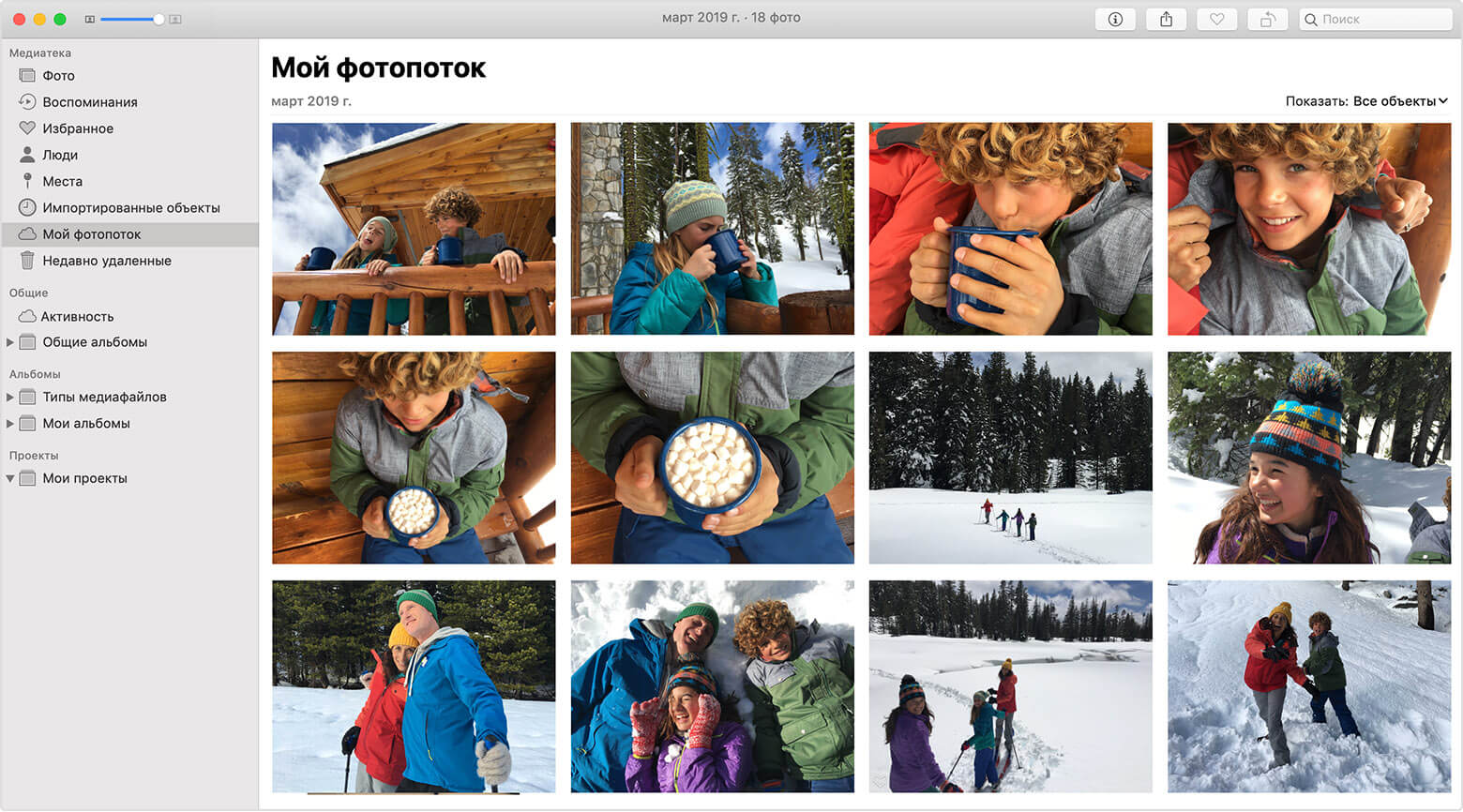
Фотопоток синхронизирует фото за последние 30 дней на разных устройствах
В остальном, оба сервиса одинаковы, но функций у Фото iCloud заметно больше. Мой Фотопоток перестанет работать 26 июня 2023 года, но у пользователей изображения сохранятся в течение 30 дней как и прежде. Так что, сейчас самое время позаботиться об их переносе, чтобы случайно не потерять.
Чем отличаются iCloud и Фотопоток
Главная фишка функции Мой Фотопоток в том, что она загружает изображения за последние 30 дней и отображает их на других устройствах. При этом оригиналы хранятся только на одном гаджете, на который они были сделаны, а на других качество снижается за исключением Windows и Mac. Для синхронизации используется iCloud, поэтому если функция включена на разных устройствах с одним Apple ID, то фото и видео будут отображаться на них в отдельном одноименном альбоме.
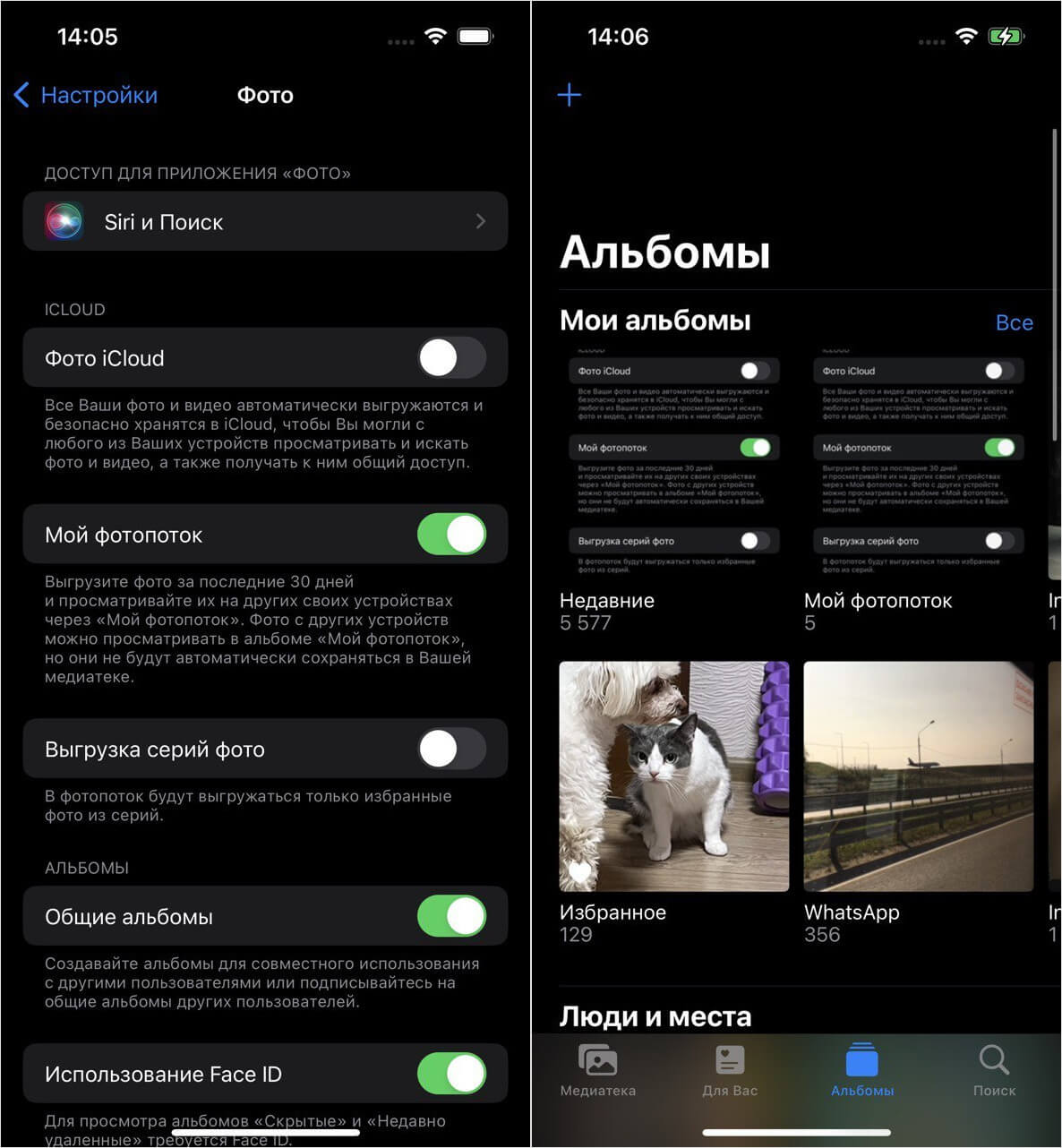
Фотопоток включается в настройках Айфона, после чего появляется отдельная папка с изображениями
Мой Фотопоток хранит фотографии разных форматов, но их меньше, чем у Фото iCloud. Например, нет поддержки HEIF, GIF и даже MP4 — это еще раз говорит о том, чем отличаются Фото iCloud и Мой фотопоток. Так что, если вы заметили, что на ваш ПК с Windows оказались видео с Айфона, то знайте — это синхронизация с iCloud. Вот еще несколько отличий двух сервисов.
- При нехватке места в iCloud нельзя загружать файлы, в Мой фотопоток — можно.
- Изменения фото в iCloud отображаются на других устройствах, Мой фотопоток их не синхронизирует.
- Фото iCloud хранит все форматы RAW, Мой фотопоток — часть из них.
Фотографии в iCloud хранятся на постоянной основе в любом количестве, пока вы их не удалите сами. Мой Фотопоток хранит лишь до 1000 снимков, из-за чего некоторые файлы могут не отобразиться.
Кстати, если у вас нет места на жестком диске, то можете перекинуть свои фотки в Облако Mail.ru: сейчас сервис дает скидку на оплату облачного хранилища, а еще больше выгоды можно получить с помощью карты Tinkoff Black. Благодаря ей можно вернуть 25% стоимости подписки рублями, заодно получив бесплатное обслуживание навсегда!
Как перенести фото из iCloud на Айфон
Изображения из альбома Мой фотопоток точно никуда не пропадут до тех пор, пока вы сами не удалите исходники с одного из ваших устройств. Но если в папке с общими фотографиями есть снимки, которых у вас больше нет, можете сохранить их на iPhone или iPad. Вот как это делается.
- Зайдите в Фото и откройте альбом «Мой фотопоток».
- Нажмите на изображение или выберите сразу несколько нужных вам.
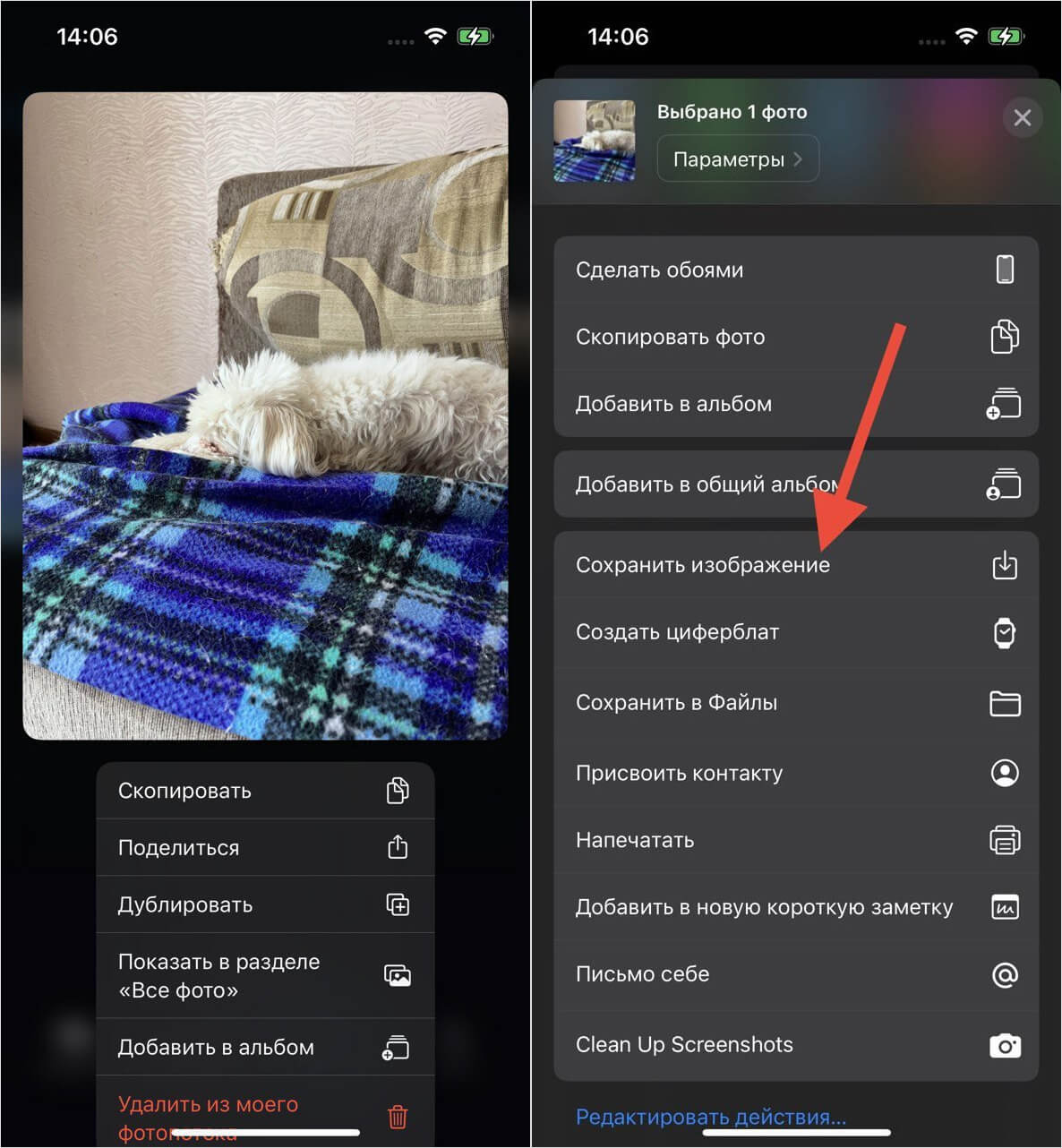
Снимки из Фотопотока хранятся в облаке, поэтому их нужно сохранить на Айфоне
Как сохранить фото с Айфона на компьютер
Перенести фото из Фотопотока на компьютер тоже не составит труда. Здесь все будет немного сложнее, но лишь из-за того, что первоначально нужно настроить приложение.
- Скачайте iCloud на свой компьютер по этой ссылке и установите.
- Откройте приложение из системного трэя левой кнопкой мыши и нажмите «Открыть настройки iCloud».
- В появившемся окне нажмите на «Параметры» рядом с «Фотографии».
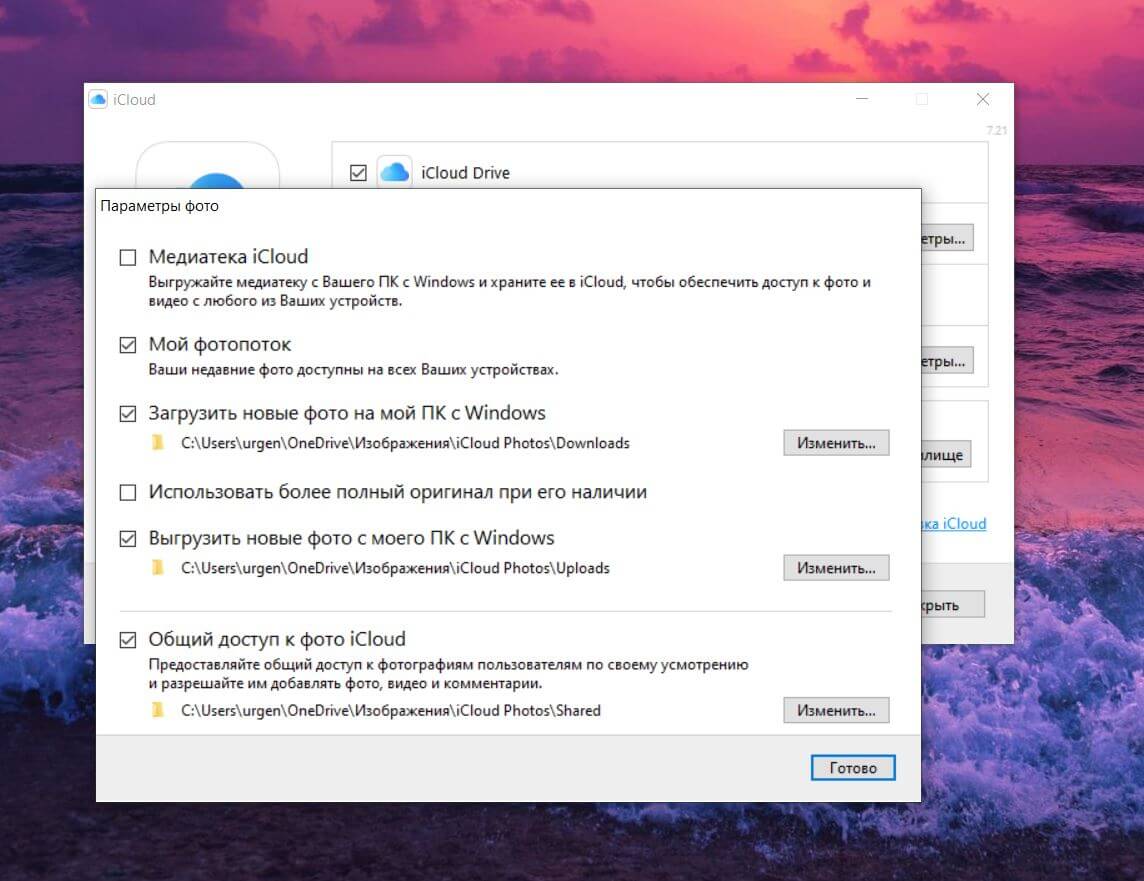
В настройках необходимо проверить, включена ли синхронизация
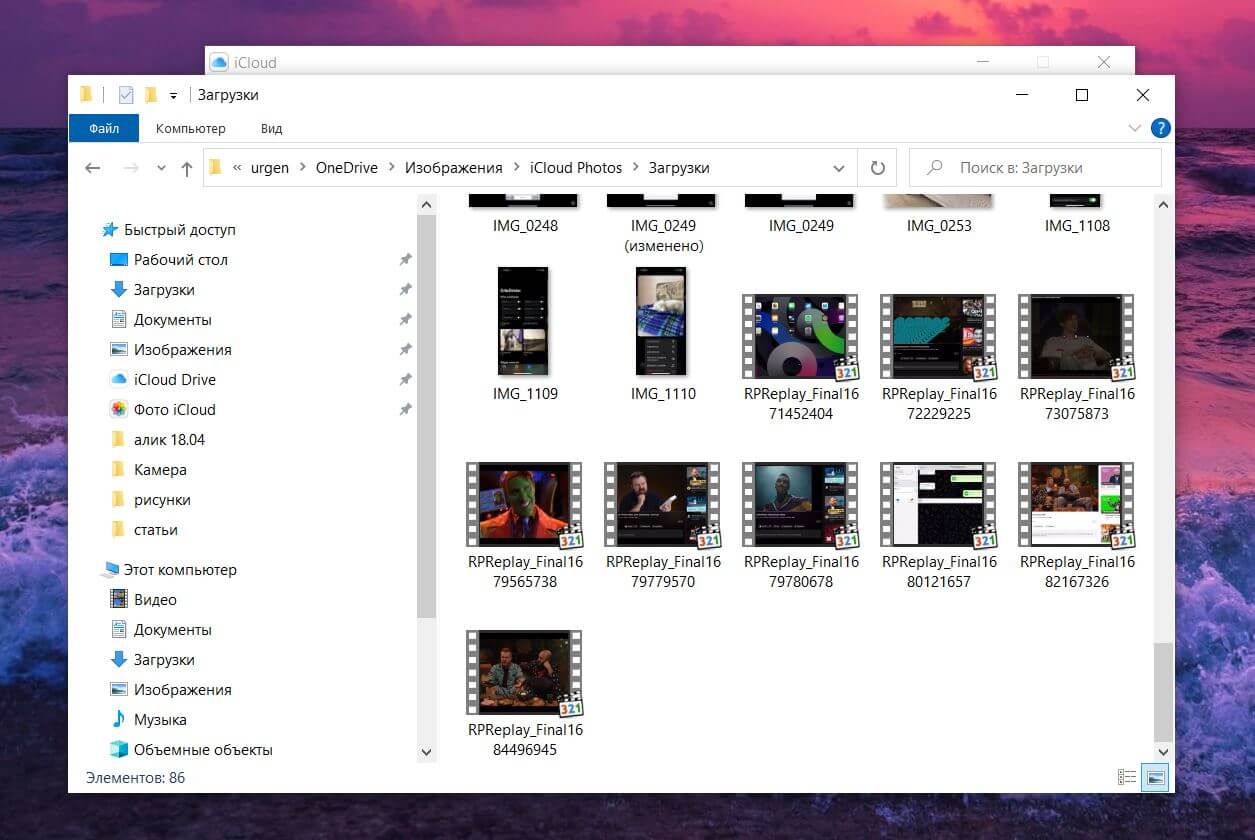
Вам остается лишь выбрать фотографии и сохранить их на ПК
Как видите, особых проблем после отключения функции не будет, а фотографии можно сохранить буквально в пару кликов. Лучше позаботьтесь о том, как защитить папку с вашими данными на Mac: рассказали о том, как это сделать бесплатно, в нашем материале.
Наши соцсети
Новости, статьи и анонсы публикаций
Свободное общение и обсуждение материалов
Лонгриды для вас

Apple выпустила документ поддержки, в котором объяснила, как правильно выбирать б/у iPhone и на что обращать внимание. Уверены, что всё знаете? Тогда смотрите, какие рекомендации дают купертиновцы и на всякий случай сохраните полезные советы в закладках браузера

Практически любое видео на иностранном языке можно перевести на русский прямо на iPhone и iPad. Причем получится включить не только субтитры, а даже полноценную озвучку. Рассказываем, как сделать видео в интернете на русском языке на iPhone и iPad.

Калькулятор дробей, универсальный учебник, важные даты по истории России, вся школьная программа по физике и удобное приложение для расписания занятий — все это может пригодиться вам в процессе учебы. Качайте эти приложения, и они помогут вам стать отличником.
Если служба «Фото iCloud» не синхронизируется с вашим устройством
Если фотографии или видеозаписи на вашем устройстве не синхронизируются со службой «Фото iCloud», узнайте, как проверить статус медиатеки и что делать при появлении сообщения о статусе.
Проверьте статус медиатеки в приложении «Фото»
Если фотографии не синхронизируются, проверьте строку состояния в приложении «Фото» на наличие сообщения о статусе, а затем следуйте инструкциям на экране или узнайте, что значит сообщение о статусе.
На iPhone или iPad
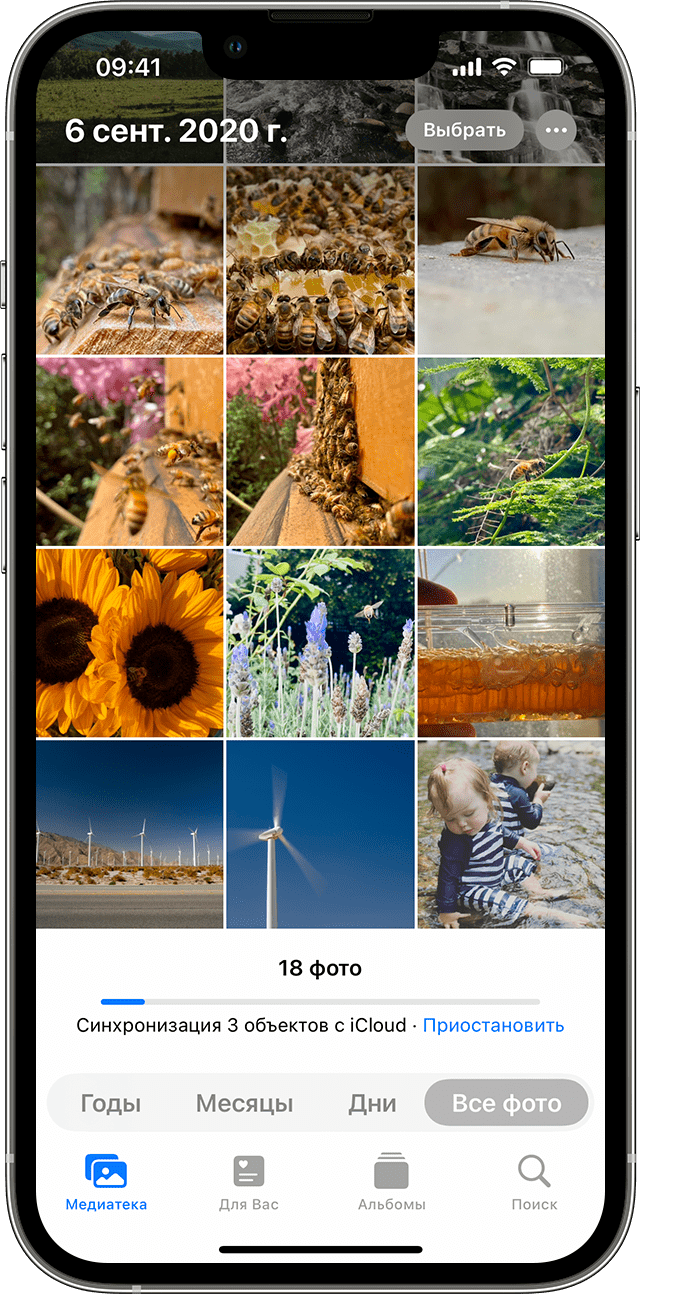
- Откройте приложение «Фото».
- На вкладке «Медиатека» нажмите «Все фото».
- Прокрутите вниз до строки состояния.
На компьютере Mac
- Откройте приложение «Фото».
- Выберите «Медиатека» в боковом меню приложения «Фото».
- Нажмите «Все фото» на панели инструментов в верхней части окна, а затем прокрутите экран вниз до конца.
Что значит сообщение о статусе
Если служба «Фото iCloud» не синхронизируется, не отключайте её. Синхронизация с iCloud может быть приостановлена по целому ряду причин, в том числе если включены определённые настройки устройства или вам нужно больше места в хранилище iCloud.
Если отображается сообщение о сохранении или экономии сотовых данных
Служба «Фото iCloud» автоматически приостанавливает синхронизацию до подключения к сети Wi-Fi по целому ряду причин. В таком случае могут отобразиться сообщение о статусе и параметр «Синхронизировать». Чтобы синхронизировать фотографии с iCloud, нажмите «Синхронизировать». Или отключите режим «Экономия данных».
Если отображается сообщение «Сохранение заряда аккумулятора» или «Режим энергосбережения»
Служба «Фото iCloud» автоматически приостанавливает синхронизацию, если на устройстве включен режим энергосбережения или его аккумулятор разряжается. Чтобы синхронизировать фотографии с iCloud, можно зарядить аккумулятор устройства, выключить режим энергосбережения или нажать кнопку «Синхронизировать» рядом с сообщением о статусе.
Если отображается сообщение «Ожидание синхронизации»
Если отображается сообщение о статусе «Ожидание синхронизации», убедитесь, что устройство подключено к интернету, и подождите несколько минут, пока не завершится синхронизация.
Если хранилище iCloud заполнено или почти заполнено
Если будет превышен объём хранилища iCloud, фотографии и видеозаписи не будут синхронизироваться с iCloud и между устройствами. Чтобы продолжать пользоваться службой «Фото iCloud», можно перейти на тарифный план с большим объёмом хранилища или уменьшить используемый объём хранилища.
Если отображается сообщение «Чтобы продолжить синхронизацию, переместите фото в личную медиатеку»
Если вы являетесь участником общей медиатеки iCloud и хранилище владельца заполнено, вы не сможете синхронизировать свою личную медиатеку, пока владелец общей библиотеки не обновит свой тарифный план хранилища или не уменьшит объём используемого им хранилища.
Если фотографии всё ещё не синхронизируются с iCloud
Узнайте, что делать, если в нижней части приложения «Фото» не отображается сообщение о статусе, в котором объясняется, почему ваши фотографии не синхронизируются, или если синхронизация занимает много времени. Если отображается сообщение о статусе «Не удалось синхронизировать [количество объектов] с iCloud», узнайте, как переместить эти фотографии в свою медиатеку.
Подключите устройство к источнику питания
Если устройство зависло и отображается сообщение о статусе «Синхронизация [количество объектов] с iCloud» или «Синхронизация с iCloud…», подключите iPhone или iPad к источнику питания и сети Wi-Fi.
Проверьте идентификатор Apple ID
Убедитесь, что на устройстве выполнен вход в iCloud с помощью правильного идентификатора Apple ID.
Проверьте, какое представление медиатеки выбрано
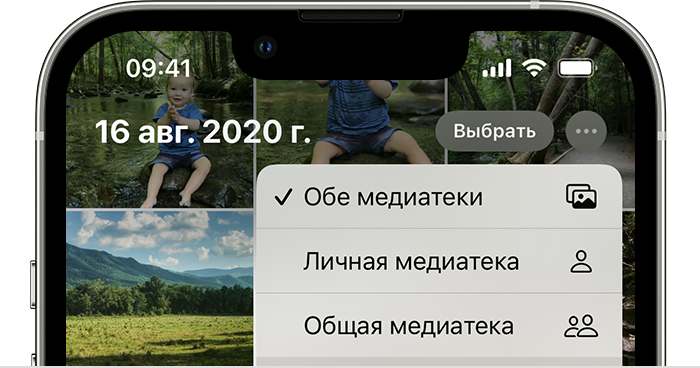
Если вы настроили общую медиатеку iCloud в iOS 16.1 или более поздней версии, iPadOS 16.1 или более поздней версии либо macOS Ventura или более поздней версии, проверьте, какое представление медиатеки выбрано. При перемещении фотографий в общую медиатеку они больше не отображаются в личной медиатеке. Фотографии, перемещённые в общую медиатеку, также не будут отображаться, если вы используете устройство с более ранней версией iOS, iPadOS или macOS либо если у владельца общей медиатеки iCloud закончилось место в хранилище iCloud.
Информация о продуктах, произведенных не компанией Apple, или о независимых веб-сайтах, неподконтрольных и не тестируемых компанией Apple, не носит рекомендательного или одобрительного характера. Компания Apple не несет никакой ответственности за выбор, функциональность и использование веб-сайтов или продукции сторонних производителей. Компания Apple также не несет ответственности за точность или достоверность данных, размещенных на веб-сайтах сторонних производителей. Обратитесь к поставщику за дополнительной информацией.