
Отключение функции «Фото iCloud»
Если вы больше не хотите хранить свои фотографии и видео в iCloud, чтобы они синхронизировались между вашими устройствами, вы можете отключить функцию «Фото iCloud» для одного устройства или для всех своих устройств. Чтобы обеспечить сохранность своих фотографий, сначала загрузите их на свое устройство или сохраните копию.
Перед отключением функции «Фото iCloud»
- На iPhone или iPad перейдите в меню «Настройки» > [ваше имя] > iCloud > «Фото» и выберите «Сохранение оригиналов». Не отключайте устройство от источника питания и Интернета.
- На компьютере Mac откройте приложение «Фото», выберите «Фото» > «Настройки», перейдите на вкладку iCloud и выберите «Загружать оригиналы на этот компьютер Mac». Не отключайте компьютер Mac от источника питания и Интернета.
- При использовании компьютера с Windows узнайте, как загрузить фотографии и видео из Фото iCloud.
Вы также можете выбрать фотографии и видео для загрузки на веб-сайте iCloud.com. После загрузки оригиналов можно отключить функцию «Фото iCloud». Все изменения, такие как появление новых фотографий, их правка и удаление, больше не будут синхронизироваться между вашими устройствами.
Отключение функции «Фото iCloud» на одном устройстве
Не забудьте создать копию своих фотографий и видеоперед отключением функции «Фото iCloud».
На iPhone или iPad
- Перейдите в меню «Настройки» и выберите свое имя.
- Выберите iCloud > «Фото».
- Выключите параметр «Синхронизация этого [устройства]», чтобы отключить функцию «Фото iCloud».
На компьютере Mac
- Откройте приложение «Фото», затем выберите «Фото» > «Настройки».
- Перейдите на вкладку iCloud и снимите флажок «Фото iCloud».
На компьютере с Windows
- Откройте приложение iCloud для Windows. Убедитесь, что вход в систему выполнен с помощью вашего идентификатора Apple ID.
- Нажмите «Параметры» рядом с пунктом «Фото».
- Снимите флажок «Фото iCloud».
- Нажмите «Готово», а затем — «Применить».
На устройстве Apple TV 4K или Apple TV HD
- Перейдите в меню «Настройки» > «Учётные записи» > iCloud.
- В разделе «Фото» нажмите «Выбрать», чтобы отключить функцию «Фото iCloud».
Отключение функции «Фото iCloud» в iCloud и на всех ваших устройствах
Не забудьте создать копию своих фотографий и видео перед отключением функции «Фото iCloud». Фотографии и видео, хранящиеся в iCloud, будут удалены через 30 дней после прекращения использования сервиса.
На iPhone или iPad с iOS 16 или более поздней версии
- Перейдите в меню «Настройки» и выберите свое имя.
- Нажмите iCloud, затем нажмите «Управлять хранилищем учетной записи».
- Нажмите «Фото», затем нажмите «Отключить и удалить из iCloud».
Если вы передумаете, следуйте инструкциям выше на своем устройстве, а затем выберите «Отменить удаление».
На iPhone или iPad с iOS 15 или более ранней версии
- Перейдите в меню «Настройки» и выберите свое имя.
- Нажмите iCloud, затем нажмите «Управлять хранилищем».
- Нажмите «Фото», затем нажмите «Выключить и удалить».
Если вы передумаете, следуйте инструкциям выше на своем устройстве, а затем выберите «Отменить удаление».
На компьютере Mac
- Перейдите в меню Apple > «Системные настройки» и нажмите идентификатор Apple ID.
- Выберите iCloud, а затем нажмите «Управлять».
- Выберите «Фото», а затем нажмите «Отключить и удалить».
Если вы передумаете, следуйте инструкциям выше на компьютере Mac, а затем выберите «Отменить удаление».
Как отключить iCloud
Функция iCloud нужна для того, чтобы все Ваши данные ( документы, фотографии, контакты, заметки) синхронизировались в виртуальное облако — iCloud. Также iCloud отвечает за безопасность Вашего телефона: если функция Find My iPhone/iPad/Mac («Найти iPhone/iPad/Mac») включена на Вашем устройстве, то в случае потери или кражи девайса Вы сможете ограничить доступ к Вашему гаджету и/или найти его на карте.
Когда Вы сдаете устройство в сервисный центр для проведения диагностики и/или ремонта, то Вас могут попросить выйти из Вашего iCloud и отключить функцию Find My iPhone.
Перед тем, как отключать функцию Find My iPhone, необходимо создать резервную копию данных, которые хранятся на устройстве. Это можно сделать при помощи компьютера и iTunes или же создав резервную копию iCloud.
Если Ваш iPhone сопряжен с часами Apple Watch, то сначала нужно разорвать пару.
Для того, чтобы отключить функцию Find My iPhone необходимо зайти в Настройки -> Apple ID, iCloud, iTunes и App Store. Далее выбрать iCloud -> Find My iPhone и выключить функцию Find My iPhone. Затем вернитесь к разделу Apple ID, iCloud, iTunes и App Store и выйти из Вашего аккаунта. Для того, чтобы выполнить эти действия, необходимо знать Ваш Apple ID и пароль к нему.
После того, как Вы создали резервную копию данных Вашего устройства, при необходимости разорвали пару Вашего iPhone с Apple Watch, отключили функцию Find My iPhone и вышли из Apple ID, Вы можете стереть данные, которые находятся на Вашем устройстве.
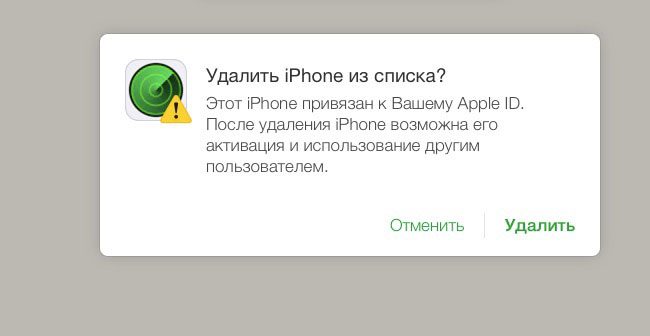
Если Вы не можете отключить функцию Find My iPhone/iPad/Mac напрямую при помощи Вашего устройства, то Вы можете это сделать на сайте. Для этого Вам необходимо ввести Ваш Apple ID и пароль от него. Затем выберите «Find My iPhone/iPad/Mac» -> Все устройства и в выпадающем окне выберите необходимый девайс, далее следуйте инструкциям на экране.
В случае, когда у Вас нет возможности создать резервную копию данных и/или Вы не можете отключить функцию Find My iPhone, обратитесь за консультацией в сервисный центр.
Как отключить iCloud — 5 5 на основании 1 голосов
Как отключить iCloud
Как отключить iCloud Рейтинг: 5 5
Управление хранилищем iCloud
Требуется больше места в хранилище iCloud? Вы можете легко управлять своим хранилищем, чтобы получить больше места или перейти на iCloud+.
При настройке хранилища iCloud вы автоматически получаете 5 ГБ свободного пространства. Его можно использовать для резервного копирования в iCloud, сохранения фотографий и видео в «Фото iCloud», синхронизации документов через iCloud Drive и т. д. Вы всегда можете проверить используемый объем хранилища iCloud в меню «Настройки» устройства или на сайте iCloud.com. Если свободное место заканчивается, вы в любой момент можете увеличить доступный объем или перейти на тарифный план iCloud+. Чем отличается хранилище вашего устройства от хранилища iCloud? Узнайте больше о хранилище устройства и хранилище iCloud
Как получить больше свободного пространства в хранилище iCloud
- Проверка раздела «Рекомендации для Вас»
- Уменьшение размера резервной копии iCloud
- Удаление фотографий в «Фото iCloud»
- Удаление папок и файлов в iCloud Drive
- Удаление текстовых сообщений и вложений в приложении «Сообщения»
- Удаление сообщений и управление почтой
- Удаление голосовых записей
Проверка раздела «Рекомендации для Вас»
Если у вас заканчивается место в iOS 17 или iPadOS 17 либо более поздних версий, можно перейти в раздел «Рекомендации для Вас» в настройках iCloud и проверить, есть ли фотографии, большие файлы или резервные копии, которые больше не понадобятся и которые можно удалить.
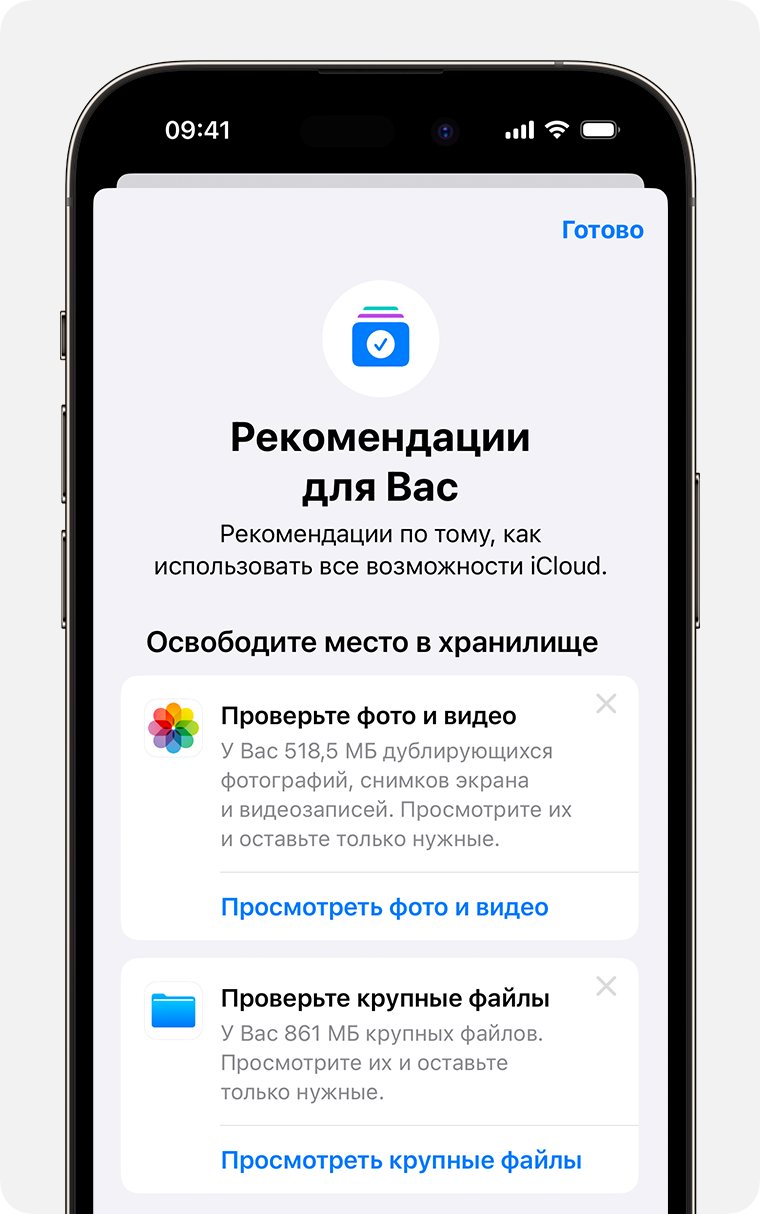
- Выберите «Настройки» > [ваше имя] > iCloud.
- Нажмите «Рекомендации для Вас», а затем выберите один из указанных ниже параметров и следуйте инструкциям на экране.
- Нажмите «Проверить резервные копии», чтобы найти и удалить резервные копии с устройств, которые больше не используются.
- Нажмите «Просмотреть фото и видео», чтобы удалить дубликаты фотографий, снимков экрана или видео, которые больше не понадобятся.
- Нажмите «Просмотреть крупные файлы», чтобы освободить место, удалив ненужные большие файлы.
- Если ни один из этих параметров не отображается, вы все равно можете удалить содержимое из iCloud вручную.
Уменьшение размера резервной копии iCloud
При резервном копировании данных с iPhone или iPad в iCloud автоматически создается и сохраняется резервная копия наиболее важной информации на устройстве. Узнайте больше о данных, включаемых в резервные копии iCloud
Многие приложения создают резервные копии данных в iCloud автоматически после установки. Можно исключить неиспользуемые приложения или удалить старые резервные копии iCloud, чтобы уменьшить размер резервной копии iCloud и освободить место в хранилище iCloud.
Выбор приложений на iPhone или iPad для резервного копирования
- Выберите «Настройки» > [ваше имя] > iCloud.
- Нажмите «Управлять хранилищем учетной записи» или «Управление хранилищем», а затем — «Резервные копии».
- Нажмите имя используемого устройства.
- Отключите приложения, для которых не нужно создавать резервные копии.
- Выберите «Выключить и удалить».
После подтверждения того, что необходимо выключить и удалить приложение, резервное копирование iCloud отключается для этого приложения, и все данные о нем удаляются из iCloud.
Некоторые приложения всегда создают резервные копии, и эту функцию нельзя отключить.
Удаление резервных копий и отключение резервного копирования iCloud для устройства
Вы можете удалить старые резервные копии в iCloud, связанные с текущим устройством или старыми устройствами, которые вы больше не используете. Резервные копии iCloud доступны в течение 180 дней после отключения или прекращения использования службы резервного копирования iCloud. Резервные копии, которые используются для восстановления устройства, удалить нельзя.
iPhone или iPad
- Перейдите в меню «Настройки» > [ваше имя], затем нажмите iCloud.
- Нажмите «Управлять хранилищем учетной записи» или «Управление хранилищем», а затем — «Резервные копии».
- Нажмите имя устройства, резервную копию которого вы хотите удалить.
- Нажмите «Удалить копию» > «Выключить и удалить».
При удалении резервной копии происходит отключение резервного копирования в iCloud для iPhone или iPad. Вы можете снова включить службу резервного копирования iCloud в настройках iCloud на устройстве.
Mac
- Выберите меню Apple >> «Системные настройки».
- Выберите «Apple ID», а затем — «iCloud».
- Щелкните «Управление» и выберите пункт «Резервные копии».
- Выберите одну из резервных копий устройства и щелкните «—», чтобы удалить ее. Чтобы отключить функцию резервного копирования и удалить из хранилища iCloud все резервные копии для данного устройства, нажмите кнопку «Удалить» в окне подтверждения.
При удалении резервной копии происходит отключение резервного копирования iCloud для этого устройства. Вы можете снова включить службу резервного копирования iCloud в настройках iCloud на устройстве.
Компьютер с Windows
- Откройте приложение «iCloud для Windows».
- Выберите пункт «Хранилище».
- Из представленного списка выберите «Резервное копирование».
- Выберите одну из резервных копий устройства и нажмите кнопку «Удалить». Чтобы отключить функцию резервного копирования и удалить из хранилища iCloud все резервные копии для данного устройства, нажмите кнопку «Удалить» в окне подтверждения.
При удалении резервной копии происходит отключение резервного копирования iCloud для этого устройства. Вы можете снова включить службу резервного копирования iCloud в настройках iCloud на устройстве.
Удаление фотографий в «Фото iCloud»
Функция «Фото iCloud» использует хранилище iCloud для синхронизации всех фотографий и видео на всех ваших устройствах. Чтобы увеличить свободное пространство в iCloud, удалите ненужные фотографии и видео из приложения «Фото» на любом из своих устройств.
Прежде чем удалить что-либо, обязательно создайте резервную копию фотографий и видеозаписей, которые еще нужны. Если при использовании «Фото iCloud» удалить фотографию или видео на устройстве, они также удаляются на всех других устройствах, где выполнен вход с использованием того же идентификатора Apple ID.
Выполните описанные ниже действия, чтобы удалить фотографии и видео из «Фото iCloud». Если вы не используете «Фото iCloud», можно удалить фотографии из альбома «Фотопленка».
Если вы имеете доступ к общей медиатеке iCloud, то добавляемые в нее фотографии будут занимать место только в хранилище пользователя, создавшего эту общую медиатеку. Чтобы удалить фотографии, занимающие место в вашем хранилище iCloud, убедитесь, что просматриваете их в личной медиатеке.
iPhone или iPad

- Откройте приложение «Фото» и нажмите значок «Медиатека» в нижней части экрана.
- Нажмите «Все фото».
- Нажмите «Выбрать» и выберите фотографии или видеоролики, которые необходимо удалить.
- Нажмите кнопку «Удалить» , а затем — «Удалить фото».
Если «Фото iCloud» не используется
Если вы не используете «Фото iCloud», файлы в альбоме «Фотопленка» входят в резервную копию iCloud. Чтобы проверить занимаемый ими объем в резервной копии iCloud, выполните следующие действия.
- Перейдите в меню «Настройки» > [ваше имя], затем нажмите iCloud.
- Нажмите «Управлять хранилищем учетной записи» или «Управление хранилищем», а затем — «Резервные копии».
- Нажмите имя используемого устройства, затем просмотрите фотографии.
Чтобы уменьшить размер резервной копии файлов приложения «Фото», сохраните свои фотографии и видео на компьютер, а затем создайте резервную копию данных устройства вручную. Если вы хотите хранить фотографии и видео на устройстве, можно исключить приложение «Фото» из резервной копии или перейти на тарифный план iCloud+, чтобы получить дополнительное место в хранилище. Ненужные фотографии можно удалить:
- Откройте приложение «Фото».
- Выберите элементы, которые требуется удалить.
- Нажмите кнопку «Удалить» , а затем — «Удалить фото».
Mac
- Откройте приложение «Фото».
- Выберите фотографии и видеоролики, которые необходимо удалить.
- Нажмите клавишу Delete на клавиатуре, щелкните выбранные элементы, удерживая нажатой клавишу Control, или щелкните их правой кнопкой мыши и выберите «Удалить (количество) фото». Затем щелкните «Удалить» для подтверждения.
iCloud.com
- На компьютере, iPhone или iPad войдите в свою учетную запись на веб-сайте iCloud.com.
- Выберите приложение «Фото».
- Выберите фотографии или видеоролики, которые необходимо удалить.
- Чтобы выбрать несколько фотографий или видео, на устройстве с iOS или iPadOS нажмите «Выбрать», а на компьютере щелкните каждый из элементов, удерживая нажатой клавишу Command (на Mac) или Control (на компьютере с Windows).
- Чтобы выбрать все элементы, нажмите и удерживайте клавиши Command-A (на Mac), Control-A (на компьютере с Windows) либо нажмите «Выбрать все» на устройстве с iOS или iPadOS.
- Нажмите кнопку «Удалить» , а затем — «Удалить».
Удаленные фотографии и видеоролики помещаются в альбом «Недавно удаленные», откуда их можно восстановить в течение 30 дней. Если вы хотите быстрее удалить файлы из этого альбома, нажмите кнопку «Выбрать» и укажите элементы для удаления. Нажмите «Удалить» > «Удалить». Если пространство для хранения в iCloud полностью исчерпано, все удаляемые с устройства фотографии и видеоролики будут удалены незамедлительно без копирования в альбом «Недавно удаленные», из которого их можно было бы впоследствии восстановить.
Удаление папок и файлов в iCloud Drive
При желании можно удалять папки и файлы, хранящиеся в iCloud Drive, и управлять ими с iPhone, iPad, компьютера Mac или компьютера с Windows. Общая папка другого пользователя, к которой у вас есть доступ, не учитывается в объеме хранилища iCloud.
iPhone
- Откройте приложение «Файлы» и нажмите «Обзор».
- В разделе «Места» нажмите iCloud Drive.
- Нажмите кнопку «Еще»
 , а затем — «Выбрать».
 - Выберите файл или папку, которую нужно удалить.
- Чтобы удалить файл с iCloud Drive и всех своих устройств, нажмите кнопку «Удалить» . Он будет находиться в папке «Недавно удаленные» на протяжении 30 дней.
iPad
- Перейдите в приложение «Файлы» и откройте боковое меню.
- В разделе «Места» нажмите iCloud Drive.
- Нажмите «Выбрать», а затем выберите файл или папку, которые нужно удалить.
- Чтобы удалить файл с iCloud Drive и всех своих устройств, нажмите «Удалить». Он будет находиться в папке «Недавно удаленные» на протяжении 30 дней.
Mac
- Откройте приложение Finder и перейдите в папку iCloud Drive.
- Перетяните файл в папку «Корзина» или перенесите его в другую папку на компьютере Mac. Перемещенный в Корзину файл будет находиться в папке «Недавно удаленные» на протяжении 30 дней.
Компьютер с Windows
На ПК с Windows и iCloud для Windows управлять файлами iCloud Drive можно с помощью Проводника Windows. Можно закрепить файл или папку в Проводнике Windows либо выполнить указанные ниже действия, чтобы добавить папку iCloud Drive в Проводник Windows и удалить ее из iCloud Drive.
- Загрузить и установить iCloud для Windows.
- Выполните вход с помощью идентификатора Apple ID.
- Включите функцию iCloud Drive.
- Перейдите в папку iCloud Drive.
- Выберите папки или файлы, которые требуется удалить.
- Нажмите кнопку «Удалить». Он будет находиться в папке «Недавно удаленные» на протяжении 30 дней.
iCloud.com
- Выполните вход на веб-сайте iCloud.com.
- Нажмите значок iCloud Drive.
- Выберите файлы, которые нужно удалить, и нажмите кнопку «Удалить» . Они будут находиться в папке «Недавно удаленные» на протяжении 30 дней.
Удаление текстовых сообщений и вложений в приложении «Сообщения»
Если вы пользуетесь приложением «Сообщения» в iCloud, все ваши отправляемые и получаемые текстовые сообщения и вложения хранятся в iCloud. Чтобы освободить место, удалите ненужные текстовые сообщения и вложения, например фотографии, видео и файлы.
Удаление сообщения или вложения на iPhone или iPad
- В текстовом разговоре коснитесь облачка сообщения или вложения, которое необходимо удалить, и удерживайте его.
- Перейдите по ссылке «Еще».
- Нажмите кнопку «Удалить» , а затем — «Удалить сообщение». Если необходимо удалить все сообщения в разговоре, нажмите «Удалить все» в левом верхнем углу. Затем нажмите «Удалить разговор».
Удаление нескольких вложений, полученных от контакта или в разговоре
- В текстовом разговоре нажмите имя контакта вверху экрана.
- В разделе «Фото» нажмите «См. все».
- Нажмите «Выбрать», затем выберите фотографии, которые требуется удалить.
- Нажмите «Удалить», затем нажмите «Удалить вложение» для подтверждения.
Удаление всего разговора
- Смахните влево разговор, который необходимо удалить.
- Нажмите кнопку «Удалить».
- Нажмите кнопку «Удалить» еще раз для подтверждения.
Удаление сообщения или вложения на компьютере Mac
- Откройте текстовый разговор.
- Щелкните пустую область всплывающего окна сообщения, удерживая нажатой клавишу Control.
- Выберите «Удалить».
- Нажмите «Удалить» для подтверждения.
Удаление нескольких вложений, полученных от контакта или в разговоре

- Откройте текстовый разговор.
- Нажмите кнопку информации .
- Прокрутите до раздела «Фото».
- Щелкните вложение, а затем, удерживая клавишу Command, выберите несколько вложений.
- Щелкните выбранные вложения, удерживая нажатой клавишу Control, или щелкните их правой кнопкой мыши, а затем выберите «Удалить».
- Щелкните «Удалить вложение» для подтверждения.
Удаление всего разговора
- Щелкните разговор, удерживая нажатой клавишу Control.
- Выберите «Удалить» или «Удалить разговор».
- Нажмите «Удалить» для подтверждения.
Удаление сообщений и управление почтой
Чтобы освободить место в хранилище iCloud, можно удалить сообщения из учетной записи электронной почты iCloud. Кроме того, можно переместить сообщения электронной почты с iPhone или iPad на компьютер Mac или ПК с Windows, чтобы они больше не занимали место в хранилище iCloud.
Чтобы удалить сообщения из учетной записи, выполните приведенные ниже действия. Помните, что сообщения с большими вложениями занимают больше места, чем электронные письма, содержащие лишь текст.
iPhone или iPad
Если на iPhone или iPad настроен доступ к электронной почте iCloud, можно удалить сообщения из любого почтового ящика, а затем очистить Корзину для освобождения места.
- Смахните влево любое сообщение, чтобы удалить его.
- Откройте список «Почтовые ящики» и выберите папку «Корзина».
- Чтобы удалить отдельное сообщение, смахните его влево. Чтобы удалить все, нажмите «Изменить», выберите «Выбрать все», а затем — «Удалить». Нажмите «Удалить все» для подтверждения.
Компьютер Mac или компьютер с Windows
Если вы используете службу «Почта iCloud» с настольным приложением электронной почты, таким как «Почта» на компьютере Mac или Microsoft Outlook на компьютере PC, выполните следующие действия:
- Приложение «Почта» на компьютере Mac: удалите сообщения, которые больше не нужны, выберите «Ящик» > «Стереть удаленные объекты», а затем выберите в меню учетную запись электронной почты iCloud. Затем щелкните «Стереть» для подтверждения.
- Microsoft Outlook 2010–2016 (Windows): удалите сообщения, которые больше не нужны. При следующем перезапуске Outlook сообщения удаляются без возможности восстановления.
iCloud.com
- Выполните вход на веб-сайте iCloud.com.
- Откройте приложение «Почта» и выберите папку «Корзина».
- Чтобы удалить отдельное сообщение, выберите его, а затем нажмите кнопку «Корзина» . Чтобы удалить несколько сообщений, выберите их и нажмите «Удалить».
Удаление голосовых записей
Благодаря приложению «Диктофон» в iCloud ваши голосовые записи сохраняются в iCloud. Их можно быстро удалить, если нужно дополнительное место.
iPhone или iPad
- Нажмите «Изменить», затем выберите голосовые записи, которые хотите удалить.
- Нажмите кнопку «Удалить» .
- Откройте «Недавно удаленные», а затем нажмите «Изменить».
- Нажмите «Удалить все» или выберите отдельные голосовые записи, а затем нажмите «Удалить».
Mac
- Выберите голосовые записи, которые требуется удалить.
- Щелкните кнопку «Удалить» .
- Откройте «Недавно удаленные» и нажмите «Удалить все» или «Удалить».
- Нажмите «Удалить навсегда» для подтверждения.
Информация о продуктах, произведенных не компанией Apple, или о независимых веб-сайтах, неподконтрольных и не тестируемых компанией Apple, не носит рекомендательного или одобрительного характера. Компания Apple не несет никакой ответственности за выбор, функциональность и использование веб-сайтов или продукции сторонних производителей. Компания Apple также не несет ответственности за точность или достоверность данных, размещенных на веб-сайтах сторонних производителей. Обратитесь к поставщику за дополнительной информацией.
Что будет с фото после отключения iCloud на Айфоне?

Apple предоставляет пользователям доступ к официальному облачному хранилищу, чтобы их данные хранились там в безопасности. Однако в работе с iCloud есть некоторые нюансы, требующие понимания.
27 августа 2021 года Разное
4 минуты, 23 секунды читать

К примеру, большинство поклонников «яблочных» устройств не осведомлены, что будет с их фотографиями в случае отключения iCloud на iPhone.Из статьи вы узнаете, для чего необходимо облачное хранилище, как его использовать и что произойдет, если отключить iCloud Photos.
Что такое iCloud
Сами iPhone имеют ограниченную память, поэтому для дополнительного места, чтобы хранить пользовательские данные, начали появляться облачные хранилища. У «яблочного» производителя существует iCloud, разработанный с целью создавать резервные копии фотогалереи, приложений и файлов. Таким образом, с помощью него владельцы телефонов имеют доступ к данным в любом месте и освобождают дополнительное место для хранения.
Когда на iCloud отключаются фотографии, новые снимки туда больше не загружаются.
Для отключения синхронизации:
1. Перейдите в «Настройки»;
2. Вверху страницы нажмите на графу со своим именем и фамилией;
3. Среди представленного списка выберите «iCloud»;
4. Откройте раздел «Фото», затем переместите ползунок влево, выключив его.
Примечание: Такое отключение облачного хранилища не удалит оттуда медиафайлы. Доступ к ним открыт через вход в iCloud с любого подключенного устройства или через браузерную версию.
Способы отключения «Фотографии» в iCloud
1. для одного устройства, принадлежащего владельцу. Выключая раздел «Фото», снимки в iCloud сохранятся;
2. для всех дополнительно подключенных устройств. Тогда все кадры из хранилища будут удалены.
Эти варианты сильно друг от друга отличаются, поэтому рассмотрим их подробнее.
1. Отключение «Фото» в iCloud на одном устройстве
При этом способе могут возникнуть некоторые последствия, которые напрямую связаны с грамотной настройкой двух опций — «Оптимизации хранилища iPhone» и «Загрузите и сохраните оригиналы».
При нажатии «Оптимизировать хранилище iPhone» телефон сохранит основную часть кадров на облачный сервер. Эта функция позволяет загрузить в хранилище исходный материал и предлагает пользователю кадры низкого качества, чтобы не заполнять встроенную память iPhone. Оптимизация на продукции Apple — это автоматизированный процесс, при котором алгоритм решает, в какой момент его запустить и сам выбирает, что оптимизировать.
При выборе второго раздела «Загрузить фото и видео», скачайте фотографии из облачного хранилища на аппарат, на котором хотите отключить iCloud. Для завершения процедуры на смартфоне должно быть достаточно свободного места. Затем скаченные снимки будут доступны на телефоне даже после отключения iCloud.
2. Отключение «Фото» в iCloud на всех устройствах
Опция «Отключить и удалить» полностью стирает фото и видеозаписи, находящиеся в iCloud, чтобы освободить память для хранения других данных. Процедура не влияет на медиафайлы, которые находятся на самом iPhone.
Найти опцию можно, пройдя по пути: Настройки> iCloud> Управление хранилищем> Фотографии. Когда вы активируйте ее, сервис остается доступен в течение месяца, чтобы пользователь мог скопировать или перенести данные на другие устройства хранения или службы.
Итог: через месяц все материалы удалятся из облака и со всех подключенных устройств. Для отмены действия перейдите по аналогичному пути и выберите «Отменить, отключить и удалить». Кроме того, вам систематически будут высылать оповещения с предложением создать резервное копирование облачного хранилища.
Что случится при удалении фотографий с телефона
Процедура удаления происходит по двум сценариям:
· при включенном iCloud
Когда «Фото» включены в облаке, при удалении медиафайлов на вашем устройстве, они автоматически исчезнут на остальных аппаратах. Нельзя их стереть лишь с одного устройства: если удалить кадр с iPhone, он также удалится из облака. При этом, восстановить эти снимки можно в любое время на протяжении месяца.
· при выключенном iCloud
Если сервис отключен от iPhone, а снимки со смартфона удалены пользователем, они все равно хранятся на облачном хранилище и остальных устройствах.
Оптимальные варианты хранения данных
Бесплатная версия iCloud имеет лимит памяти — 5 Гб. Большинству пользователей такого объема недостаточно, поскольку фотоснимки, сделанные на последние модели iPhone, занимают много памяти и хранилище стремительно загружается.
Apple предлагает варианты по расширению их фирменного хранилища за дополнительную стоимость. Подключение нескольких тарифных планов на 50 Гб, 200 Гб и других ежемесячно оплачиваются владельцем.
Таким образом, рекомендуется с осторожностью отключать «Фото» на iCloud и четко следовать инструкциям, чтобы случайно не удалить памятные и важные фото и видеофайлы.