
Изменение перечня приложений, данные которых синхронизируются с хранилищем iCloud и сохраняются в нем
В настройках iCloud можно выбрать, данные каких приложений на устройстве будут синхронизироваться с хранилищем iCloud и сохраняться в нем. Узнайте, как изменить настройки iCloud или полностью отключить iCloud.
Когда вы включаете iCloud для приложения, его информация надежно сохраняется в iCloud и автоматически синхронизируется между устройствами. При отключении хранилище iCloud становится недоступно для приложения, поэтому данные хранятся только на вашем устройстве. Вы можете выбрать, для каких приложений на устройстве использовать iCloud, или отключить iCloud полностью.
Выбор приложений, которые используют iCloud
Узнайте, как найти раздел настроек iCloud на iPhone, iPad, компьютере Mac или компьютере с Windows после выполнения входа в iCloud на устройствах.
На iPhone или iPad
- Выберите «Настройки» > ваше имя.
- Нажмите iCloud.
- Нажмите, чтобы выбрать, какие приложения могут использовать iCloud.
На компьютере Mac

- Перейдите в меню Apple > «Системные настройки» > Apple ID.
- Щелкните iCloud.
- Установите или снимите флажки рядом с приложениями. Если приложение не отображается, нажмите «Показать все» для ознакомления с полным списком.
В более ранних версиях macOS некоторые функции будут недоступны или расположены в другом порядке.
На компьютере с Windows

- Откройте «iCloud for Windows».
- Установите или снимите флажки рядом с приложениями.
- Нажмите кнопку «Применить».
Некоторые функции недоступны на компьютере c Windows или расположены в другом порядке (в зависимости от того, установлено ли на вашем компьютере приложение Microsoft Outlook 2016 или более ранней версии).
«Почта iCloud», «Контакты iCloud», «Календарь iCloud» и «Напоминания iCloud»
Если установлено приложение Outlook, используйте функции «Почта iCloud», «Контакты iCloud», «Календари iCloud» и «Задачи iCloud» в нем. Если вы отключите функции «Почта», «Контакты», «Календари» и «Задачи», хранящиеся в iCloud данные будут по-прежнему доступны в Microsoft Outlook, но не будут синхронизироваться с iCloud и другими вашими устройствами.
Если у вас не установлено приложение Outlook, работайте с функциями «Почта iCloud», «Контакты iCloud», «Календари iCloud» и «Напоминания iCloud» в браузере на веб-сайте iCloud.com.
В Outlook 2016 и более поздних версиях функция «Напоминания iCloud» называется «Задачи».
Отключение iCloud
При выходе из iCloud прекращается синхронизация данных и создание резервных копий информации на iPhone, iPad или iPod touch. Чтобы не потерять свою информацию, выполните резервное копирование данных на устройстве с помощью компьютера Mac или компьютера с Windows.
Чтобы прекратить использование iCloud на устройствах, узнайте, как выйти из iCloud.
Информация о продуктах, произведенных не компанией Apple, или о независимых веб-сайтах, неподконтрольных и не тестируемых компанией Apple, не носит рекомендательного или одобрительного характера. Компания Apple не несет никакой ответственности за выбор, функциональность и использование веб-сайтов или продукции сторонних производителей. Компания Apple также не несет ответственности за точность или достоверность данных, размещенных на веб-сайтах сторонних производителей. Обратитесь к поставщику за дополнительной информацией.
Как отключить синхронизацию документов в iCloud?
Максим
Храню документы в iCloud, но они так же отображаются в папке “Мои документы”, можно это как то выключить? Не вижу смысла дублировать информацию.
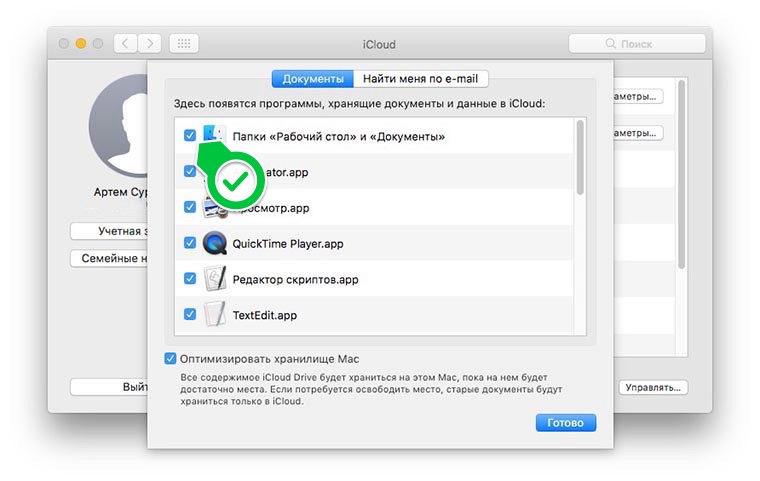
Общие папки Мои документы и Рабочий стол – это одна из новых фишек macOS Sierra. Если Вы и без этого уже сохраняете нужные данные в облако, можете отключить такую возможность.
Для этого перейдите в Настройки – iCloud и нажмите кнопку Параметры напротив строки iCloud Drive. Теперь остается снять флаг «Папки Рабочий стол и Документы».
После этого документы не будут дополнительно синхронизироваться с облаком и занимать лишнее место.
Как отключить синхронизацию iCloud для рабочего стола и папок с документами на Mac
Используя iCloud Drive, ваш Mac может синхронизировать данные в папках «Рабочий стол» и «Документы» между всеми вашими устройствами Apple. Это удобно, но занимает место в хранилище iCloud и может иметь последствия для конфиденциальности. Если вы ранее включали эту функцию, вот как ее отключить.
Чтобы отключить эту функцию, вам нужно посетить Системные настройки. На вашем Mac щелкните значок Apple в верхнем левом углу экрана и выберите «Системные настройки» в появившемся меню.
Программы для Windows, мобильные приложения, игры — ВСЁ БЕСПЛАТНО, в нашем закрытом телеграмм канале — Подписывайтесь:)

В «Системных настройках» нажмите «Apple ID».

В списке «Приложения на этом Mac, использующие iCloud» найдите «iCloud Drive» и нажмите кнопку «Параметры» рядом с ним.

На вкладке «Документы» снимите флажок «Рабочий стол и папки с документами», чтобы отключить синхронизацию содержимого папок «Рабочий стол» и «Документы» через iCloud.

В появившемся небольшом всплывающем окне нажмите «Выключить».

Нажмите кнопку «Готово», чтобы сохранить настройки. Теперь вы можете закрыть окно «Системные настройки».

После этого вы увидите новое всплывающее окно, напоминающее вам, что iCloud не будет удалять или автоматически перемещать содержимое ваших папок «Документы» и «Рабочий стол» в iCloud. Вам нужно будет либо вручную переместить файлы обратно на ваш Mac, либо удалить их самостоятельно, в зависимости от ваших предпочтений.
Нажмите «Показать в Finder», чтобы просмотреть папки «Документы» и «Рабочий стол», хранящиеся в iCloud Drive.

Если вы хотите переместить данные iCloud обратно на локальный Mac, вы можете легко сделать это с помощью простого жеста перетаскивания. Откройте одну из папок «Рабочий стол» или «Документы» в iCloud и используйте сочетание клавиш Command + A, чтобы выбрать все данные. Затем перетащите выбранные элементы в папку «Рабочий стол» или «Документы» на боковой панели.
(Если вы используете традиционные сочетания клавиш для копирования и вставки, вам придется вернуться в папку iCloud Drive, чтобы удалить файлы после их копирования.)

iCloud Drive спросит вас, уверены ли вы, что хотите удалить данные из iCloud Drive (данные больше не будут доступны на других устройствах). Если все в порядке, нажмите кнопку «Переместить».

Как только все данные будут перемещены обратно на ваш локальный Mac (и вы уверены, что у вас все есть), вы можете удалить папки «Рабочий стол» и «Документы» с iCloud Drive. Но не забудьте сначала дважды убедиться, что вы скопировали все, что вам нужно.
Как повторно включить синхронизацию рабочего стола и документов позже
Если вы передумали и хотите снова включить эту функцию позже, перейдите в «Системные настройки»> «Apple ID» и нажмите кнопку «Параметры» рядом с «iCloud Drive» в списке. Установите флажок рядом с параметром «Рабочий стол и папки с документами».
macOS также напоминает вам об этой функции во время процесса установки, поэтому вы можете повторно включить эту функцию при следующем обновлении программного обеспечения macOS.

Когда вы включите это на другом компьютере, macOS создаст новую подпапку в вашем iCloud Drive с именем вашего текущего компьютера, что упростит отслеживание.
Программы для Windows, мобильные приложения, игры — ВСЁ БЕСПЛАТНО, в нашем закрытом телеграмм канале — Подписывайтесь:)
iCloud Drive занимает место на Mac: почему и как очистить?

Технический эксперт по написанию текстов, который умеет писать сообщения об устранении неполадок в любой проблеме Mac и помог многим читателям спасти свои компьютеры Mac.
Вот вам вопрос. Ваш iCloud Drive занимает место на Mac? Конечно, это и, вероятно, занимает больше места, чем следовало бы. Почему это так?
Это могло сильно расстроить. Во-первых, iCloud Drive, занимающий место на Mac, вообще не должен происходить. Если вы сохранили почти все свои файлы на диске iCloud, у вас все равно должно быть достаточно места на вашем Mac, верно? В конце концов, вы использовали кнопку «Оптимизировать», чтобы сохранить все, что хранится в облаке, и удалил эти очищаемые файлы уже.
Примечание. iCloud автоматически сохранит множество файлов в соответствии с вашими настройками. Разумеется, для нас это удобно, однако это также означает, что на устройстве может использоваться много места для хранения. Если вы не хочу удалять ваши файлы из iCloud, вы можете попробовать PowerMyMac. Это профессиональный очиститель Mac, который поможет вам удалить ненужные файлы и приложения, чтобы освободить место на вашем Mac. Нажмите кнопку ниже, чтобы воспользоваться бесплатной пробной версией.
Часть 1. Использует ли iCloud Drive хранилище Mac?
Чтобы понять, если ICloud Drive использует хранилище Mac, представьте, что у вас есть MacBook и iMac, которые вы настроили для использования iCloud Drive. Итак, когда вы создаете файл на своем iMac, он сразу попадает в Сервер Apple iCloud, При быстром подключении к Интернету, он должен загружаться быстро.
Через несколько секунд тот же файл появится на вашем MacBook. Это как если бы копия была помещена из одного места в другое. Тем не менее, это почти тот же файл. Если вы внесете изменения в файл на своем MacBook, изменения будут автоматически обновлены и на вашем iMac, и наоборот.
Можно с уверенностью сказать, что файлы автоматически синхронизируются в трех местах которые являются вашим MacBook, iMac и сервером Apple iCloud. Вам не нужно ничего делать, чтобы синхронизировать файл. Пока у вас включен iCloud Drive и вы сохранили файл в iCloud Drive, он синхронизируется автоматически. Вот почему хранилище iCloud занимает место на вашем Mac.
Теперь предположим, что вы создали больше файлов, некоторые из которых были довольно большими. Все созданные вами новые файлы будут синхронизироваться с сервером Apple iCloud. Они оказываются там первыми. Затем они появляются на вашем MacBook. Опять же, это будет зависеть от скорости вашего интернет-соединения. Тем не менее, все файлы будут синхронизироваться и будут рассматриваться на вашем MacBook и iMac как одни и те же файлы.
Изменения, которые вы вносите в один файл, будут отображаться в том же файле, который находится на другом компьютере. То же самое, если вы удалите файл. Этот же файл будет удален и на другой машине. Причина этого в том, что все файлы связаны.
Поскольку все файлы связаны, в конечном итоге они могут занять много места на MacBook, который не имеет большой емкости. Итак, как решить проблему «iCloud Drive занимает место на Mac»? Прежде чем изучать способы получить больше места на Mac, давайте сначала узнаем, почему он занимает место на Mac.
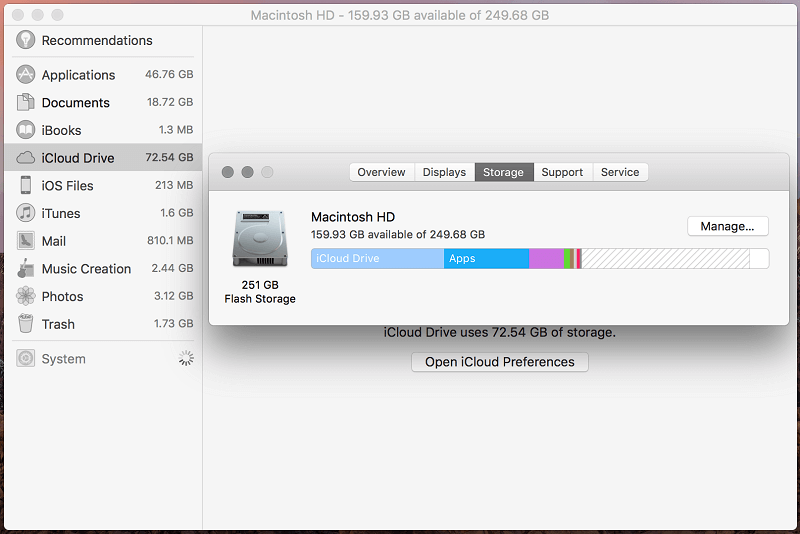
Часть 2. Почему iCloud Drive занимает так много места на моем Mac?
Может быть довольно неприятно узнать, что ваш iCloud Drive занимает много места на вашем Mac. Все это время вы думали, что все ваши файлы сохраняются в облаке, особенно с Функция «Оптимизировать хранилище Mac» включен. Итак, вы снова задаете тот же вопрос. Почему iCloud Drive занимает место на Mac?
Что делает Optimize Mac Storage, так это то, что он как бы блокирует ваш Mac от копирования каждого файла. Представьте себе это. Вы быстро заполняете свой iMac из-за огромной емкости жесткого диска. К сожалению, это не то же самое, что ваш MacBook. На нем просто не так много места, как на вашем iMac. Итак, ему быстро не хватает места. Вот где приходит на помощь Optimize Mac Storage.
Если вы включите «Оптимизация хранилища Mac«, он выбирает файлы, которые сохранены на вашем MacBook. Если есть огромный файл, сохраненный на iCloud Drive, вы просто увидите имя файла на своем MacBook, но оно будет пустым. Если вы хотите открыть его, вы щелкните по нему, и файл будет загружен с iCloud Drive. Опять же, вам потребуется подключение к Интернету, чтобы открыть его. Обратите внимание, что после доступа к файлу он попадает прямо на жесткий диск вашего MacBook. Следовательно , он будет занимать место.
Если macOS заметит, что вы больше не используете файл, он отправит его обратно на сервер Apple iCloud. Это может освободить место на вашем MacBook. Имейте в виду, что macOS может решить удалить файлы в обоих местах (ваш iMac и MacBook), если у вас включена функция «Оптимизировать хранилище Mac» в обоих местах.
Итак, можно с уверенностью сказать, что причина, по которой ваш iCloud Drive занимает место на вашем Mac, заключается в том, что вы часто получаете доступ к огромным файлам с сервера Apple iCloud.
Должен ли я выключить iCloud Drive на моем Mac?
iCloud Drive обычно очень полезен. Его основная функция — автоматическая синхронизация и копирование файлов между устройствами, что позволяет легко обмениваться файлами между вашими собственными устройствами, поэтому, если вам больше не нужно использовать эту функцию, вы можете отключить iCloud Drive на Mac.
Часть 3. Как очистить место на iCloud Drive?
Есть два простых способа исправить iCloud Drive, занимающий место на Mac. Читайте дальше, чтобы узнать больше об этих двух простых способах.
Способ №1. Включить функцию оптимизации хранилища Mac
Как упоминалось ранее, Оптимизация Mac Storage может помочь ограничить количество файлов, сохраненных на Mac. Чтобы включить эту функцию, выполните следующие действия.
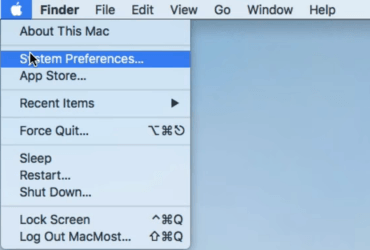
Шаг 1. Откройте Системные настройки
Выберите и нажмите Системные настройки из выпадающего меню. Вы попадете в окно «Системные настройки».
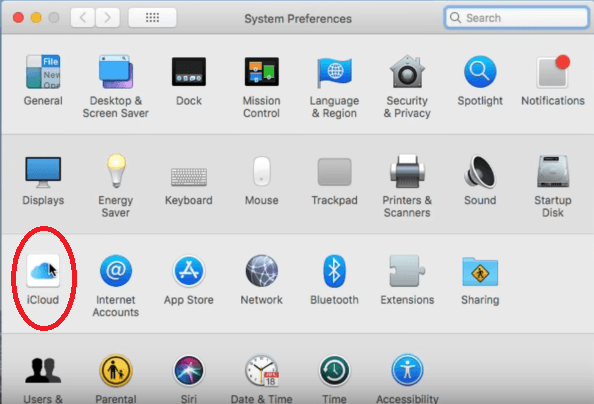
Шаг 2. Найдите вариант iCloud
Теперь, когда вы находитесь в окне «Системные настройки», прокрутите вниз и найдите iCloud. Нажмите на него, как только вы его нашли. Вы попадете в папку iCloud.
Шаг 3. Настройте параметры iCloud
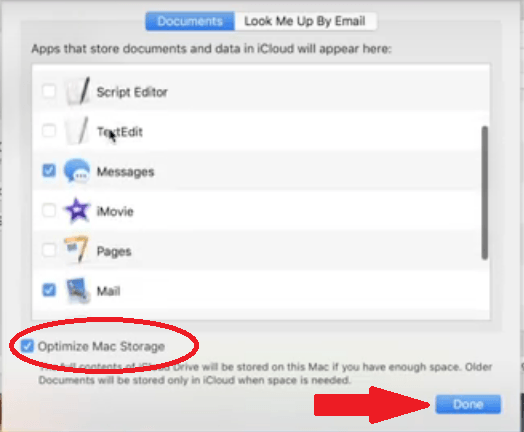
Нажмите на Кнопка «Параметры» вы видите напротив iCloud Drive. Прокрутите вниз и найдите Оптимизировать хранилище Mac. Убедитесь, что флажок установлен. Eсть Кнопка «Готово» в нижней правой части экрана. Нажмите на него, чтобы включить функцию Оптимизации Mac Storage.
Способ №2. Очистите хранилище iCloud на Mac с помощью простых кликов
Если хранилище iCloud Drive по-прежнему занимает много места на Mac, мы рекомендуем удалить старые резервные копии iCloud после фильтрации важных файлов данных.
Просто нажмите «Настройки» > «Apple ID» > «iCloud» > «Управление хранилищем» > «Резервное копирование» > «Удалить резервную копию»., то вы можете отключить или удалить все старые резервные копии iCloud.
Если пользователи не отключат функцию резервного копирования iCloud, резервное копирование вашего устройства будет выполнено автоматически. Вы можете перейти в то же место («Настройки»> «Apple ID»> «iCloud»> «Управление хранилищем»> «Резервное копирование»), а затем щелкнуть значок своего устройства, чтобы изменить настройки, где вы также можете управлять и просматривать пространство для хранения iCloud Drive.
Способ №3. Легко очищайте файлы и кеши iCloud Drive
Вы можете исправить iCloud Drive, занимающий место на Mac, с помощью PowerMyMac. iMyMac PowerMyMac также стоит обратить внимание, особенно если вы всегда получаете доступ ко всем своим файлам с сервера Apple iCloud.
Преимущество PowerMyMac в том, что он стирает большие и повторяющиеся файлы, сохраненные на вашем Mac. Таким образом, даже если вы регулярно получаете доступ к этим файлам с сервера Apple iCloud, у вас не будет нехватки места на вашем Mac. Следующие шаги покажут вам, как его использовать.
- Загрузите, установите и запустите PowerMyMac на вашем Mac
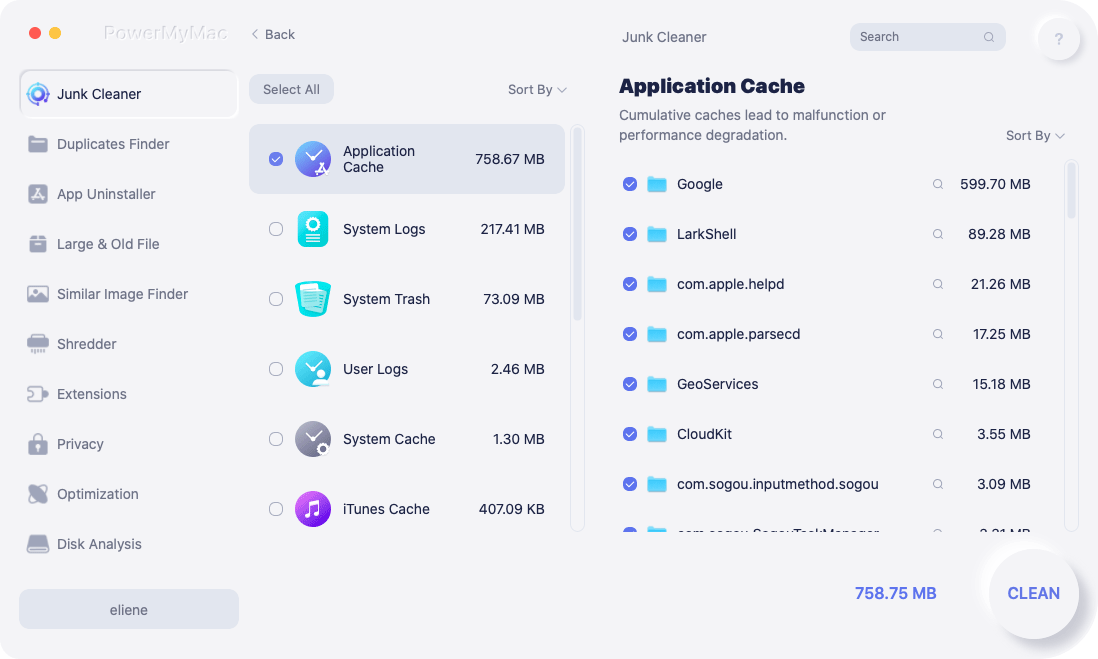
- Выберите файлы для SCAN. Если вы хотите удалить большие файлы, вы можете просто нажать «Большие и старые файлы» или «Очистка от нежелательной почты».
- Разрешите PowerMyMac запустить сканирование, нажав кнопку SCAN.
- Как только PowerMyMac закончит сканирование вашего Mac, большие и старые файлы появится на вашем экране. Или вы можете выбрать все Кэши iCloud в категории «Кэши приложений».
- Выберите те, которые вы хотите удалить, и нажмите кнопку ЧИСТКА кнопку.
Часть 4. Вывод
Ответ на ваш вопрос о том, почему iCloud Drive занимает место на Mac, теперь смотрит прямо вам в лицо. Внимательно посмотрите на свой Mac и посмотрите, к скольким файлам вы обычно обращаетесь с сервера Apple iCloud. Если у вас много доступа, ваш iCloud Drive может занять место на Mac.
Вы всегда можете включить Оптимизацию хранилища Mac в iCloud или использовать iMyMac PowerMyMac, По правде говоря, вы можете использовать оба, если хотите.
Ваш iCloud Drive занимает место на Mac? Если да, что вы собираетесь с этим делать? Наши читатели хотели бы услышать от вас.
Рейтинг: 4.4 / 5 (на основе 100 рейтинги)