
Как установить
Как установить расширение AdGuard для браузеров Google Chrome или Chromium
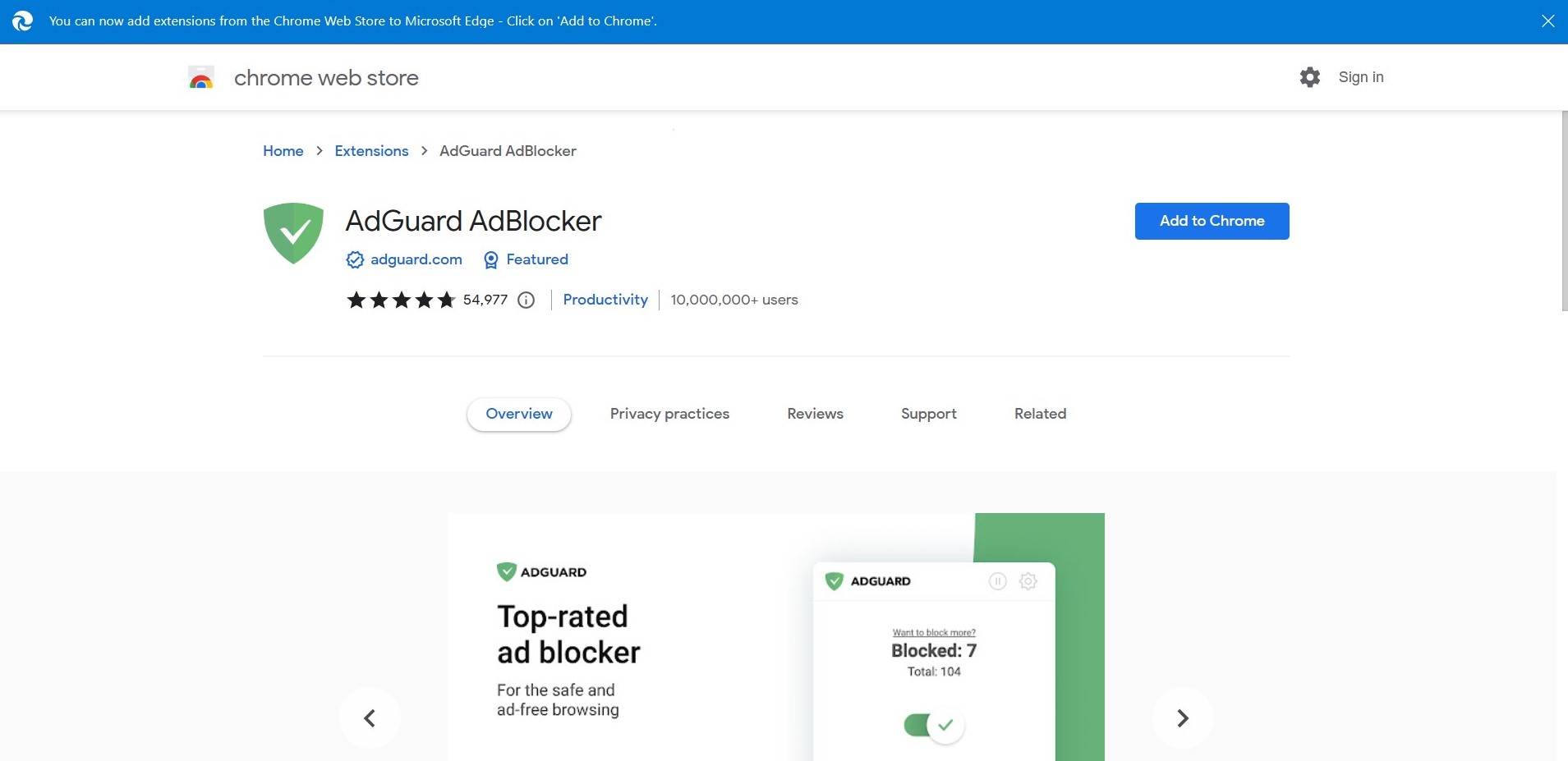
Откройте страницу расширения в интернет-магазине Chrome и нажмите Добавить в Chrome.
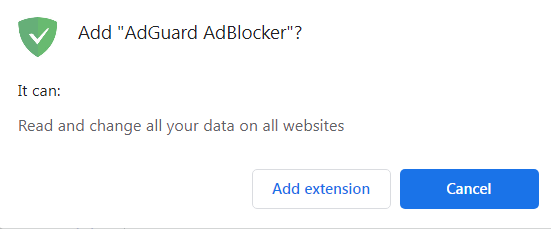
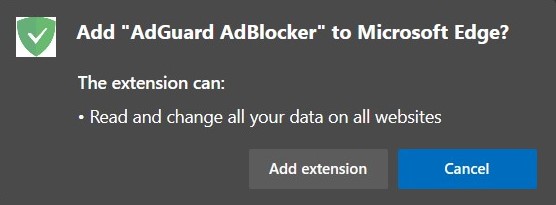
В открывшемся диалоговом окне нажмите Добавить расширение.
Как установить Браузерное расширение AdGuard VPN для Opera
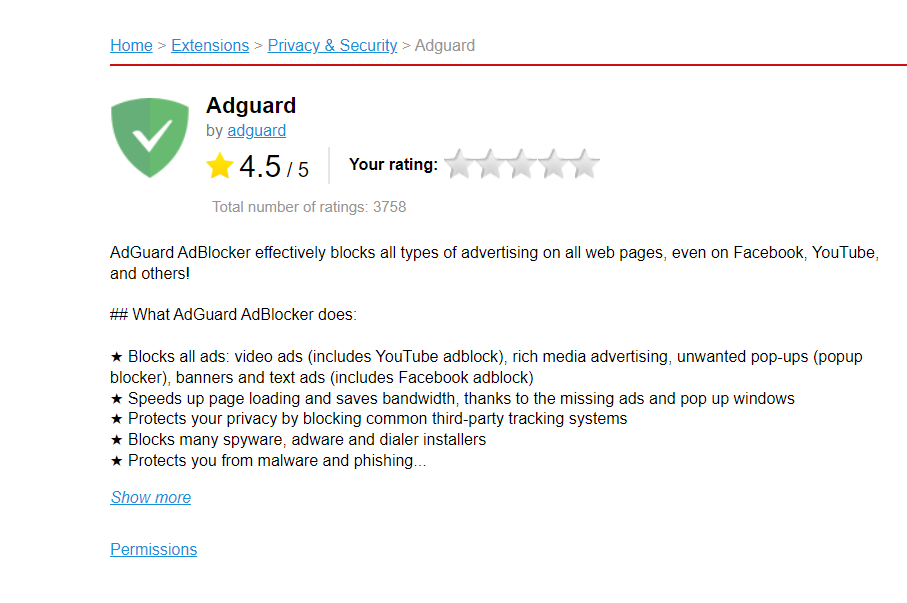
Нажмите Добавить в Opera.
Как установить Браузерное расширение AdGuard VPN для Firefox
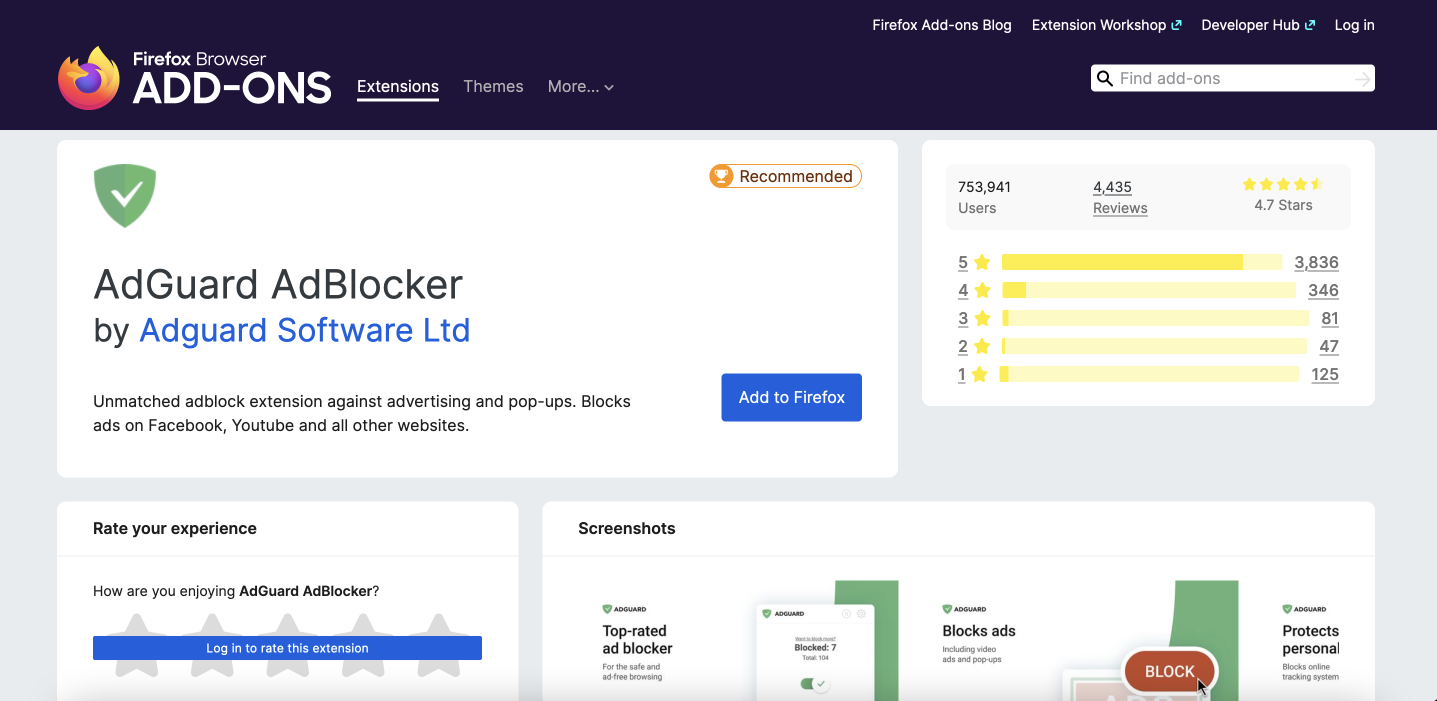
Нажмите Добавить в Firefox.
Как установить Браузерное расширение AdGuard VPN для Яндекс Браузера
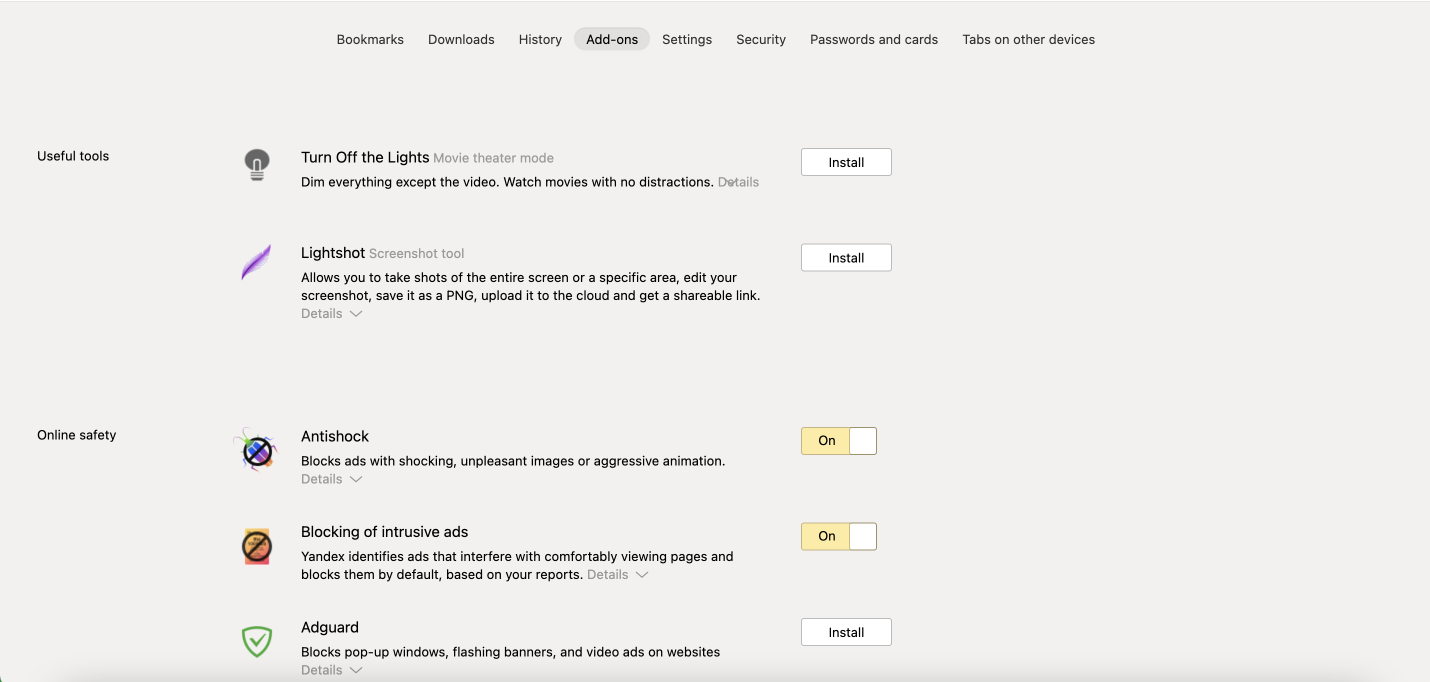
Нажмите кнопку настроек браузера в правом верхнем углу браузера, затем в выпадающем меню выберите Дополнения.
Прокрутите вниз, чтобы найти AdGuard, затем нажмите Установить.
Как установить Браузерное расширение AdGuard VPN для Microsoft Edge
Найдите Браузерное расширение AdGuard в магазине надстроек Edge и нажмите Получить.
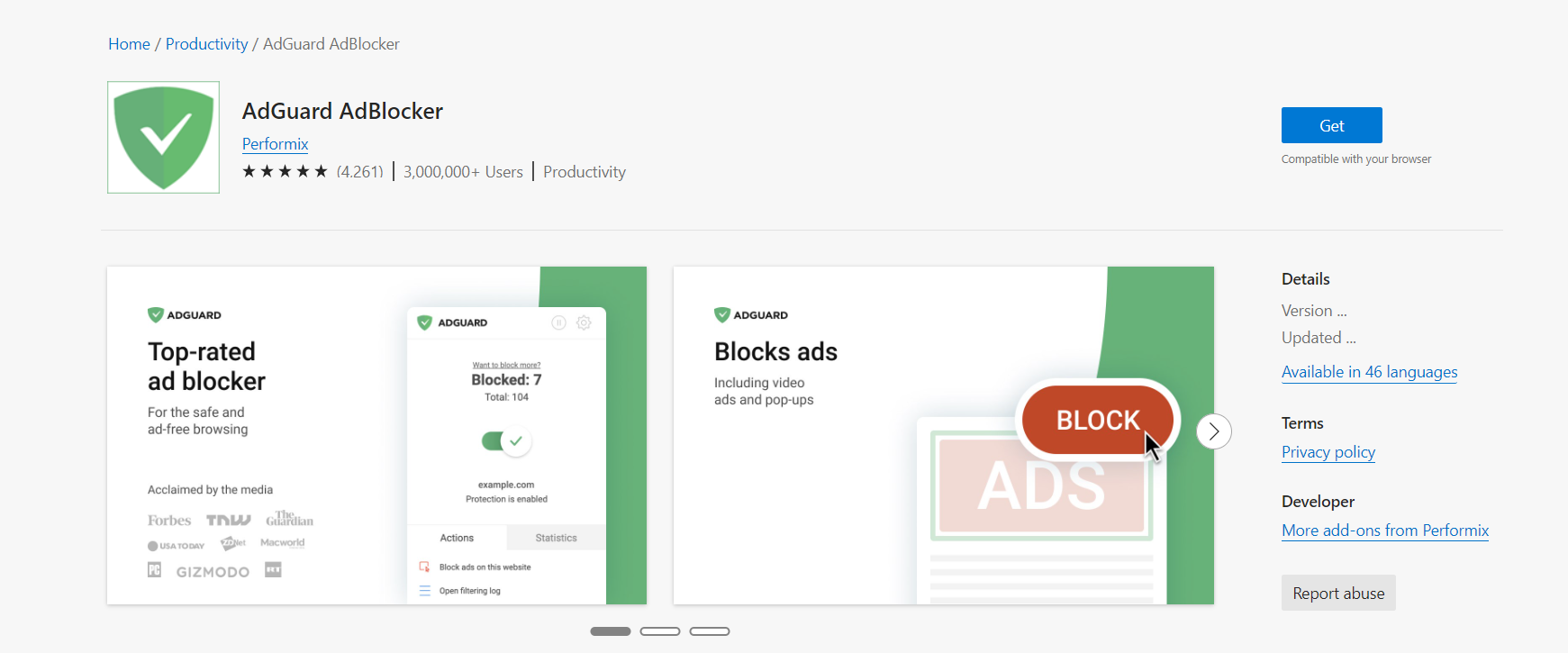
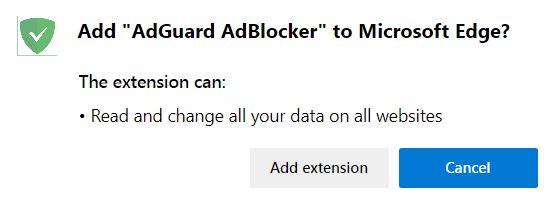
В открывшемся диалоговом окне нажмите Добавить расширение.
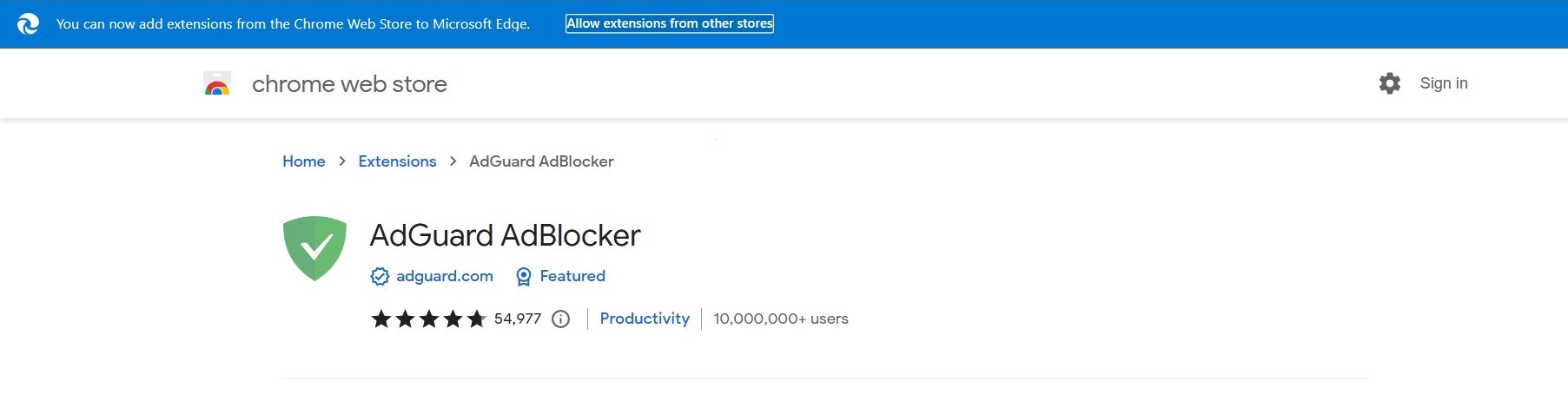
Кроме того, вы можете установить браузерное расширение AdGuard для Edge из интернет-магазина Chrome. Откройте его веб-страницу в браузере Edge и выберите Разрешить расширения из других магазинов на баннере в верхней части страницы.
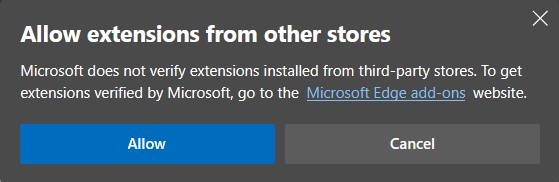
В открывшемся диалоговом окне нажмите Разрешить.
Нажмите Добавить в Chrome.
В открывшемся диалоговом окне нажмите Добавить расширение, чтобы установить браузерное расширение AdGuard.
Как установить Браузерное расширение AdGuard VPN для Safari
AdGuard для Safari — это не браузерное расширение в общепринятом смысле этого слова. Подробнее о нём можно прочитать в отдельной статье. Или вы можете загрузить установочный файл прямо с этой страницы.
Добавление, отключение и удаление расширений в Microsoft Edge
Расширения и дополнения — это простые инструменты, позволяющие настраивать интерфейс браузера и предоставляющие вам дополнительные возможности управления. В этой статье приведены инструкции по добавлению расширений в новый браузер Microsoft Edge , а также их отключению и удалению из браузера.
Поиск и добавление расширения в Microsoft Edge
- В Microsoft Edge выберите Расширения справа от адресной строки браузера.
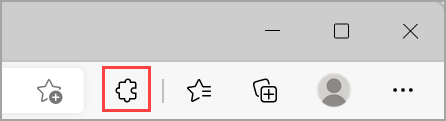
Примечание: Если пункт Расширения не отображаются справа от адресной строки браузера, выберите Настройки и прочее > Расширения.
Добавление расширения в Microsoft Edge из интернет-магазина Chrome
Расширения, предназначенные для Google Chrome, также можно использовать в Microsoft Edge.
- В Microsoft Edge перейдите в интернет-магазин Chrome.
- Выберите Разрешить расширения из других магазинов в заголовке в верхней части страницы, а затем выберите Разрешить, чтобы подтвердить.
- Выберите расширение, которое требуется добавить, и нажмите Добавить в Chrome.
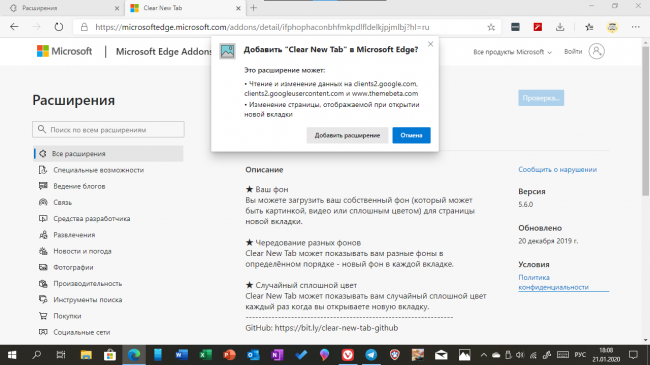
- При отображении запроса со списком разрешений, необходимых расширению, внимательно изучите их и, чтобы продолжить, нажмите кнопку Добавить расширение.
- Появится последний запрос, подтверждающий добавление расширения.
Отключение расширения в Microsoft Edge
- В Microsoft Edge выберите Расширения справа от адресной строки браузера, а затем выберите Управление расширениями.
- Выберите переключатель рядом с расширением, которое нужно отключить.
Удаление расширения из Microsoft Edge
Чтобы удалить любое расширение, выберите один из следующих методов.
- В Microsoft Edge выберите и удерживайте (или щелкните правой кнопкой мыши) значок расширения, которое нужно удалить (справа от адресной строки браузера). Выберите Удалить из Microsoft Edge >Удалить.
- Справа от адресной строки браузера выберите Расширения, а затем выберите Дополнительные действия рядом с расширением, которое нужно удалить. Затем выберите Удалить из Microsoft Edge >Удалить.
Сообщение о нарушении
Если вы обнаружите на веб-сайте Надстройки Microsoft Edge что-то, что нарушает политики в отношении надстроек Microsoft Edge, содержит вредоносные программы, нарушает авторские права или является оскорбительным или неприятным, сообщите нам об этом.
- Войдите на сайт надстроек Microsoft Edge.
- Выберите расширение, о котором вы хотите сообщить.
- Справа от открывающегося окна выберите Сообщить о нарушении.
- Заполните форму и нажмите кнопку Отправить.
Оставьте оценку или отзыв
Чтобы оставить оценку или отзыв, откройте расширение на сайте надстроек Microsoft Edgeи нажмите кнопку Написать отзыв.
Как установить расширения для Chrome в новом Microsoft Edge
По ощущениям Microsoft Edge на базе Chromium работает быстрее, чем браузер от Google, а благодаря поддержке расширений для Chrome, он обладает широкой универсальностью, которой была лишена исходная версия на EdgeHTML.
Поддержка расширений Chrome отключена по умолчанию, но данную функцию нельзя назвать скрытой в интерфейсе. Давайте разберемся, как установить расширения для Chrome в новый Edge.
Как включить поддержку расширений Chrome в новом браузере Microsoft Edge
- В данный момент Microsoft Edge на базе Chromium доступен для тестирования на каналах Dev и Canary для Windows 10. Скачайте последнюю сборку по этой ссылке.
- Вызовите основное меню «три точки» в верхнем-правом углу окна.
- Выберите опцию Extensions.

- В левом-нижнем углу активируйте переключатель «Allow extensions from other stores».
- В открывшемся диалоговом окне «Allow extensions from other stores» выберите опцию «Allow».

- Перейдите в Интернет-магазин Chrome.

- Выберите желаемое расширение и нажмите кнопку «Add to Chrome» для установки расширения в новый браузер Edge.

Теперь у вас есть полный доступ к Интернет-магазину Chrome в новом Edge на Chromium. Во время тестирования расширения работали корректно, никаких проблем замечено не было.
Вы можете использовать всю мощь расширений Chrome в браузере Microsoft Edge, созданным заново. Новый Edge действительно работает очень быстро, предлагает широкие функциональные возможности и поддерживает расширения для Chrome. Таким образом, Microsoft сэкономила очень много сил на создание и раскрутку собственного магазина расширений.
Как установить расширения в новом Microsoft Edge?
Одним из ключевых преимуществ нового поколения Microsoft Edge стала возможность использования большего числа расширений, созданных для других браузеров на базе Chromium. Найти и установить подходящее расширение не сложно.
Советы и инструкции
| 6 февраля 2020 в 16:27
Новый Microsoft Edge поддерживает установку расширений из собственного каталога браузера — Microsoft Edge Addons и других магазинов, в том числе Интернет-магазина Chrome . Кроме того разработчикам дополнений программа предлагает установку распакованных расширений.
Установка из Microsoft Store
1. Для установки расширений из каталога Microsoft необходимо перейти в основное меню браузера ••• и выбрать пункт Расширения. На открывшейся странице управления нам нужна ссылка Получить расширения из Microsoft Store.
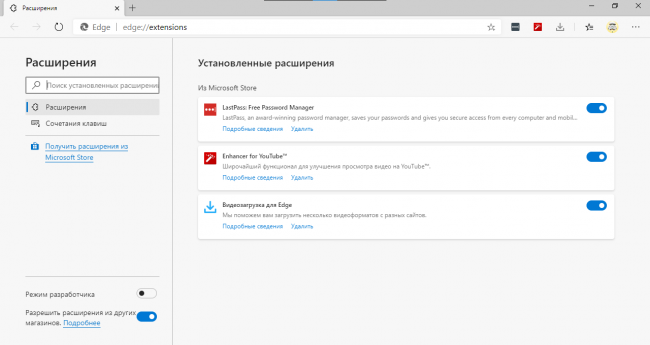
2. Коллекция мини-приложений в каталоге разбита на несколько тематических категорий, имеется текстовый поиск. Найти нужное особого труда не составит.
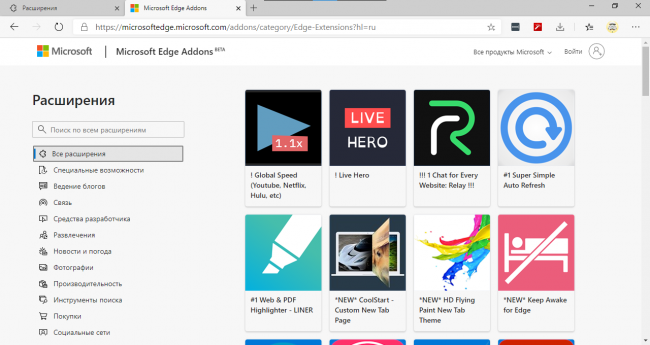
3. На странице выбранного расширения останется лишь воспользоваться кнопкой «Получить».
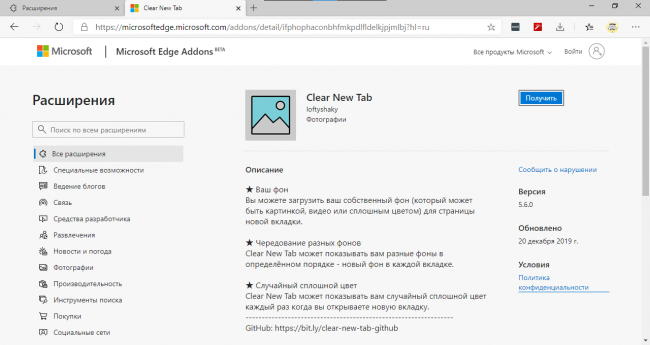
3.1 Для некоторых расширений требуются специальные разрешения, список которых демонстрируется в отдельном окне. Подтверждаем своё твёрдое намерение установить мини-приложение кликом по кнопке «Добавить расширение».
Установка из других магазинов
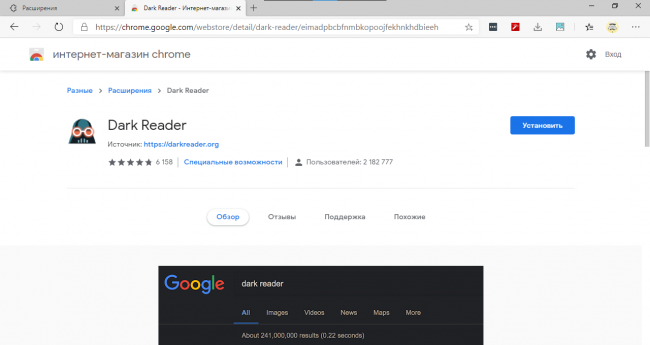
1. Для установки расширений из других магазинов необходимо перейти в основное меню браузера ••• и выбрать пункт Расширения. В нижней части открывшейся страницы включаем опцию с говорящим названием « Разрешить расширения из других магазинов».
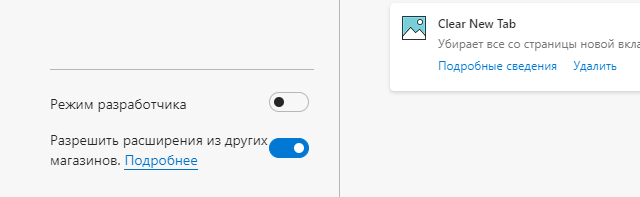
2. Далее останется только перейти в любой совместимый с Chromium магазин расширений и установить нужное предлагаемым им способом. Обычно порядок действий не отличается от приведённого выше для собственного каталога Microsoft Edge.
Установка из папки
1. Для установки расширений из других магазинов необходимо перейти в основное меню браузера ••• и выбрать пункт Расширения. В нижней части открывшейся страницы активируем опцию «Режим разработчика ».
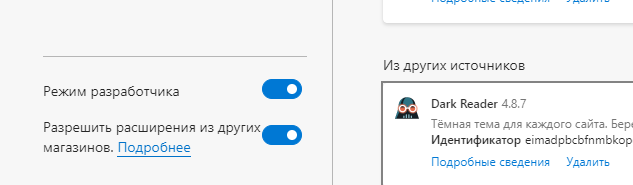
2. После активации режима разработчика в верхней части той же страницы появится новая кнопка «Загрузить распакованное», воспользовавшись которой нужно указать путь к папке с файлами расширения.
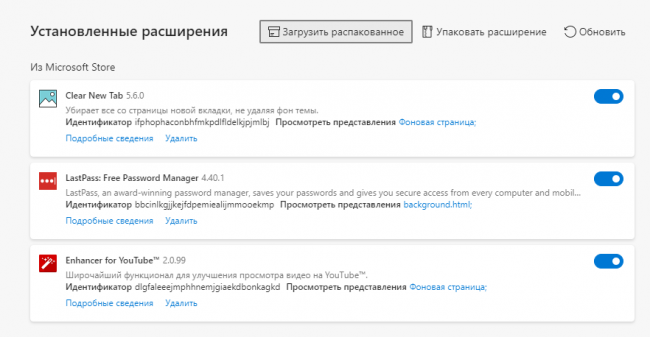
Установка расширений из сторонних источников считается небезопасной и рядовым пользователям прибегать к ней не рекомендуется.