
Как установить расширение archicad
Расширения и Дополнения
Расширение — это небольшое приложение, расширяющее функциональные возможности ARCHICAD. Многие расширения интегрируются в ARCHICAD в виде команд меню.
Дополнение — это особый вид Расширения, не встраиваемого непосредственно в интерфейс ARCHICAD.
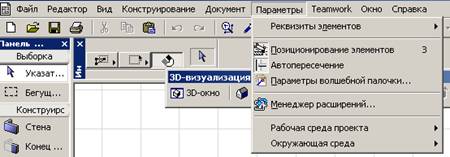
Откройте Менеджер Расширений, воспользовавшись командой Параметры > Менеджер Расширений .
Менеджер Расширений предназначен для:
• Загрузки Расширения из любого места его расположения. В этом случае Расширение будет загружено при следующем запуске ARCHICAD;
• Деактивации Расширений в процессе работы ARCHICAD;
• Управления автоматической загрузкой Расширений при запуске ARCHICAD;
• Получения краткой информации о загруженных Расширениях.
Для получения дополнительной информации см. . Менеджер расширений .
Расположение Расширений в Интерфейсе ARCHICAD
Команда Параметры > Окружающая Среда > Меню/Табло Команд позволяет настроить отображение и расположение в меню команд расширений.
Расположение этих дополнительных расширений в структуре меню зависит от того, где в меню расположена Точка Привязки Расширения.
Точки Привязки Расширений можно перемещать по меню при помощи элементов управления диалогов Параметры > Окружающая Среда > Меню и Табло Команд .
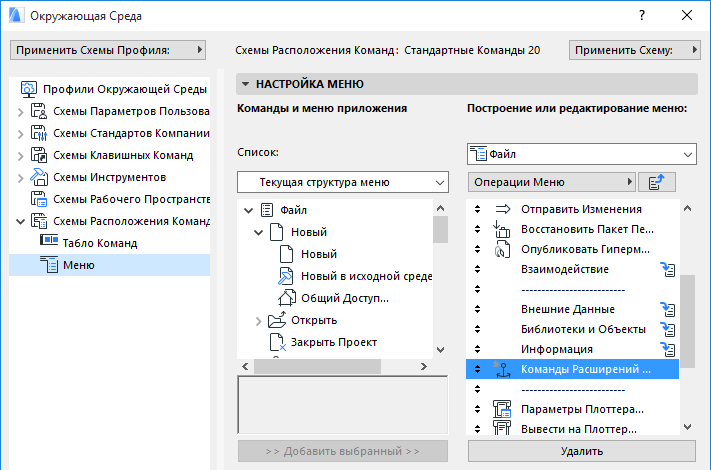
Если Точка Привязки Расширения не входит в состав структуры меню, то дополнительно загружаемые Расширения не будут в них отображаться.
“Дополнения” представляют собой особый тип Расширений ARCHICAD. Они не интегрируются в стандартный интерфейс ARCHICAD. Для их установки выполните следующие действия:
1. Откройте меню Помощь ARCHICAD.
2. Активируйте команду Загрузки ARCHICAD, чтобы открыть в браузере страницу загрузок.
3. На странице Загрузки воспользуйтесь ссылкой “Расширения и Дополнения”.
4. Выберите подходящую языковую версию.
5. Загрузите единый файл установки всех Дополнений.
Установив Дополнения, вы можете настроить расположение их команд в меню, как это описано выше, а затем управлять загрузкой Дополнений в ARCHICAD при помощи Менеджера Расширений.
Как установить расширение archicad
- Вы здесь:
- Главная
- Обучающие материалы
- Как установить программное дополнение в ARCHICAD (add-ons)
- Курсы ARCHICAD в проектировании
- Как подключить библиотеку LabPP в ARCHICAD
Как установить программное дополнение в ARCHICAD (add-ons)
Чтобы установить программное дополнение LabPP в ARCHICAD выполните несколько простых действий.
Исполняемый модуль программного расширения (иначе дополнения или add-ons) представляет собой файл с расширением .apx (например LabPP_Landscape.apx).
1. Выберите и скачайте архив с дистрибутивом для своей версии ARCHICAD.
2. Разархивируйте дистрибутив у себя на компьютере. Располагайте его ближе к началу диска.
3. Запустите ARCHICAD.
4. В пункте меню запустите менеджер расширений.
5. В появившемся окне менеджера расширений нажмите кнопку «Найти расширение».
Программа запустит диалог поиска файла. В этом диалоге найдите исполняемый модуль add-ons (файл с расширением .apx, например LabPP_Landscape.apx).
Нажмите Ok.
Выбранный Вами add-ons появится в списке менеджера расширений.
Слева от него должна быть галочка в квадратике как показано на рисунке.
Если там стоит красный треугольник с восклицательным знаком, значит нужно проверить соответствие версий Вашего ARCHICAD и add-ons, который Вы скачали. Возможно Вы скачали add-ons для другой версии ARCHICAD.
В случае возникновения трудностей обратитесь в техническую поддержку LabPP и Вам помогут справиться.
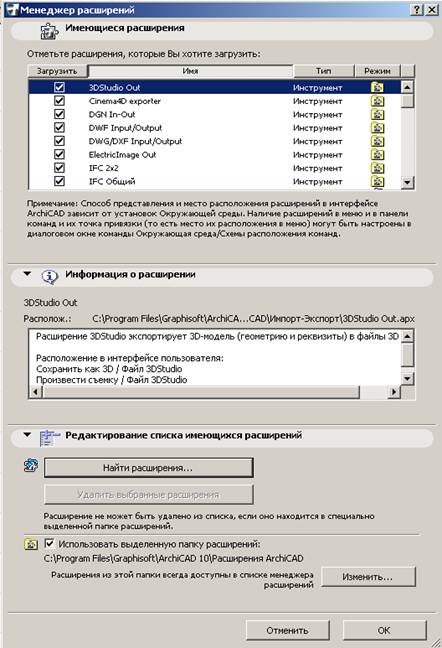
6. Нажмите Ok. Ваше программное дополнение (оно же add-ons и оно же расширение) установлено.
В том же каталоге, где находится исполняемый модуль находится файл .key (например LabPP_Landscape.key).
Это ключевой файл.
Демонстрационный файл дает возможность поработать с программой в полнофункциональном тестовом режиме.
Когда Вы оплачиваете программу, Вам приходит другой ключевой файл.
Заменив демонстрационный ключевой файл на новый Вы переключаете свой дистрибутив на использование в профессиональном режиме.
С того момента, как Вы установили приобретенный ключевой файл и зарегистрировали его, Ваше дополнение add-ons LabPP автоматически переходит в режим профессионального использования.
Переустанавливать ничего не требуется.
Если у Вас возникли затруднения с установкой ключевого файла, подробную инструкцию читайте здесь.
Как установить расширение archicad
Используйте команду Параметры > Менеджер расширений для открытия одноименного диалогового окна.
Для получения дополнительно информации см. Расширения и Дополнения .
Щелкните на заголовке столбца для упорядочения списка расширений по этому столбцу. Используйте линии разделения имен столбцов в заголовке для изменения ширины столбцов.
Панель Имеющиеся расширения

В списке имеющихся расширений Вы можете выбрать расширение для загрузки или отказаться от его с помощью маркера, расположенного рядом с именем расширения.
Если перед именем стоит галочка, это означает, что такое расширение всегда загружается при запуске ARCHICAD.
Столбец Тип указывает тип расширения. Возможными типами являются: Инструмент или Визуализация .
• Расширение типа Инструмент появляется в ARCHICAD в виде команды меню в стандартном профиле окружающей среды. Вы можете настроить место их расположения, как и любых других команд. Другие расширения, принадлежащие к инструментам, после их ручной загрузки будут размещены в меню согласно их точкам привязки.
• Расширение типа Визуализации добавляет новые возможности в меню Вид по построению реалистических изображений и анимационных роликов.
Столбец Режим указывает, было ли расширение загружено самостоятельно, либо как составная часть папки расширений, которая доступна автоматически при каждом запуске ARCHICAD.
Панель Информация о расширении
Панель Информация о расширении содержит информацию о расположении и функциональных возможностях расширения, выбранного в списке первой панели.
Панель Редактирование списка имеющихся расширений
В панели Редактирования Списка Доступных Расширений можно добавить или удалить Расширения, а также изменить расположение их папок.

Маркер Использовать выделенную папку расширений активирует папку расширений, установленную в ARCHICAD по умолчанию (папка Расширения ARCHICAD в корневой папке ARCHICAD), или другую выделенную папку, которую можно указать, нажав кнопку Изменить .
Если Вы используете такую выделенную папку, то имеющиеся в ней расширения нельзя удалить из списка имеющихся расширений. Однако они могут быть выгружены вручную на период текущего сеанса работы ARCHICAD. В этом случае все оставшиеся расширения из этой папки обозначаются как самостоятельные в столбце Режим .
Если Вы загружаете расширение с именем и ID уже загруженного, то последнее будет заменено.
• Все произведенные в этом диалоге установки останутся в силе при следующем запуске ARCHICAD, даже если Вы выбрали команду Новый в исходной среде .
• Если Вы открываете проект, который ссылается на незагруженное расширение, появляется предупреждающее сообщение со списком отсутствующих расширений.
Некоторые из расширений не могут быть загружены без перезагрузки ARCHICAD. Это объясняется тем, что они имеют ссылки на базу данных проекта. При загрузке такого расширения из менеджера расширений появляется предупреждающее сообщение. Если текущие модификации не касаются этого расширения, можно проигнорировать это предупреждение, сохранить последние произведенные изменения и перезагрузить ARCHICAD с необходимыми расширениями.
Как установить расширение archicad
Расширения и Дополнения
Расширение — это небольшое приложение, расширяющее функциональные возможности Archicad. Многие расширения интегрируются в Archicad в виде команд меню.
Дополнение — это особый вид Расширения, не встраиваемого непосредственно в интерфейс Archicad.
Откройте Менеджер Расширений, воспользовавшись командой Параметры > Менеджер Расширений .
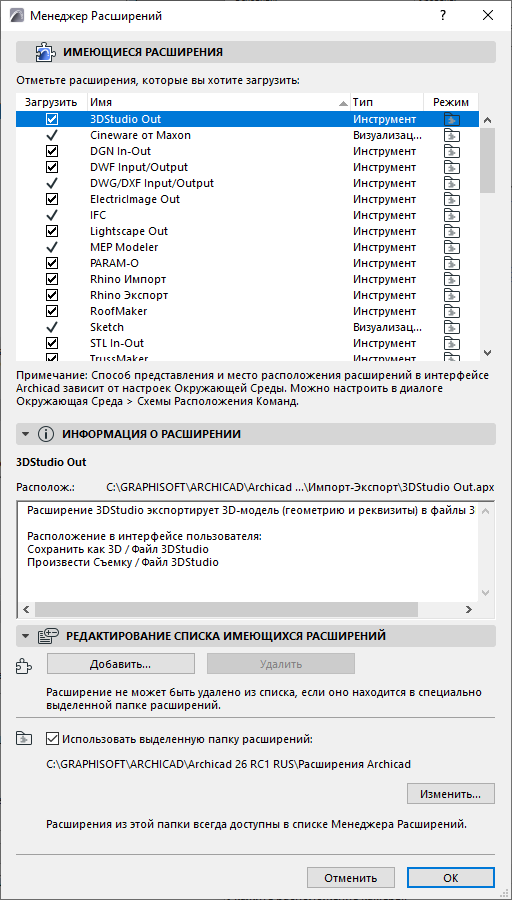
Менеджер Расширений предназначен для:
• Загрузки Расширения из любого места его расположения. В этом случае Расширение будет загружено при следующем запуске Archicad;
• Деактивации Расширений в процессе работы Archicad;
• Управления автоматической загрузкой Расширений при запуске Archicad;
• Получения краткой информации о загруженных Расширениях.
Для получения дополнительной информации см. . Менеджер расширений .
Расположение Расширений в Интерфейсе Archicad
Расположение меню/табло команд расширений настраивается при помощи команд меню Параметры > Окружающая Среда > Меню/Табло Команд .
На странице настройки Меню (Табло Команд) добавьте в любое меню или в любое табло команд элемент “Команды Расширений” (например, меню Файл). В результате в настраиваемом меню/табло команд появится соответствующее Расширение.
Если Точка Привязки Расширения не включена в структуру меню, то Расширение не будет отображаться в этом меню.
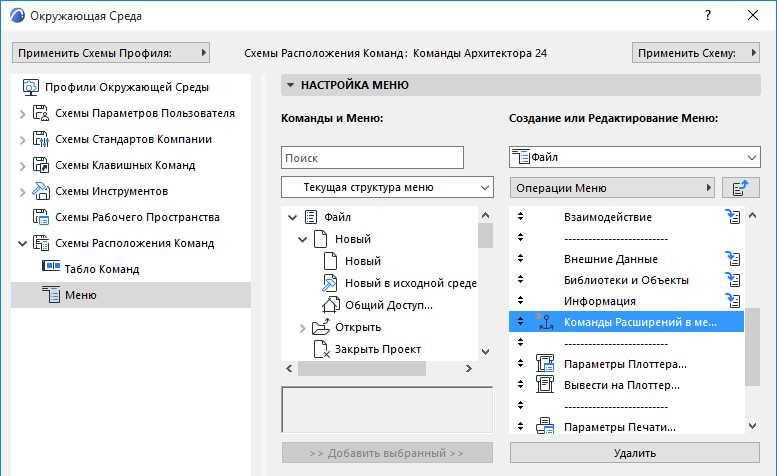
“Дополнения” представляют собой особый тип Расширений Archicad. Они не интегрируются в интерфейс Archicad по умолчанию. Для их установки выполните следующие действия:
1. Откройте меню Помощь Archicad.
2. Выберите команду Онлайн Ресурсы > Загрузки Archicad .
3. На странице Загрузок воспользуйтесь ссылкой “Расширения и Дополнения”.
4. Выберите подходящую языковую версию.
5. Загрузите единый файл установки всех Дополнений.